LinkedIn Post Inspector meistern: Vorschauen optimieren und Interaktionen maximieren
Kurzantwort

Haben Sie schon einmal einen Link auf LinkedIn geteilt und anschließend ein fehlerhaftes Bild, einen unpassenden Titel oder eine Vorschau gesehen, die einfach … nicht richtig aussah? Das ist besonders ärgerlich, weil der erste Eindruck zählt – vor allem in einem professionellen Umfeld.

Stellen Sie sich nun ein Tool vor, das solche Probleme sofort erkennt, Ihnen genau zeigt, was nicht stimmt, und Ihnen bei der Behebung hilft – noch bevor Ihre Zielgruppe die Vorschau sieht. Genau das leistet der kostenlose Post Inspector von LinkedIn.

Möchten Sie sehen, wie er funktioniert? Sehen wir uns die einzelnen Schritte an.
Was ist der LinkedIn Post Inspector?

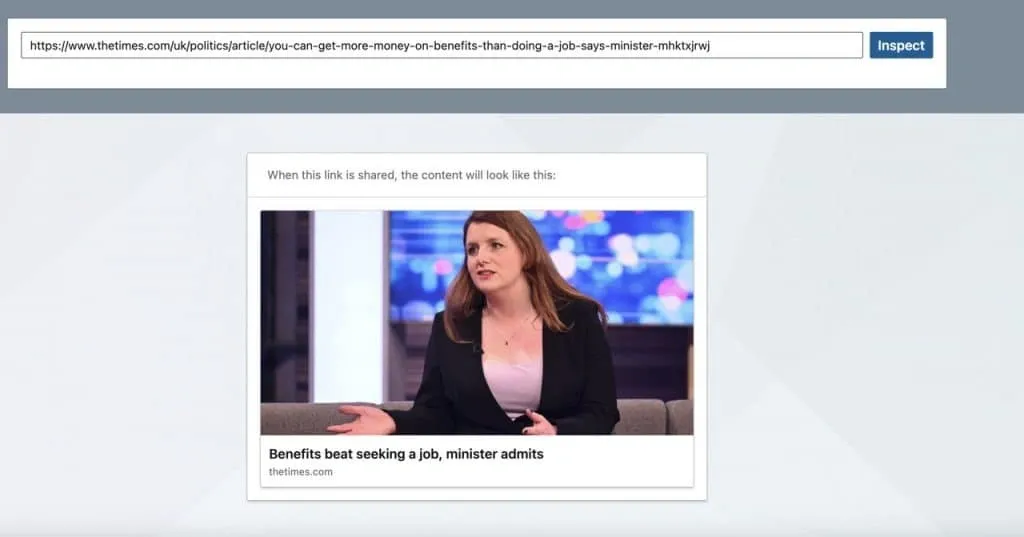
LinkedIn Post Inspector mit einer Linkvorschau

Beispiel für eine von Post Inspector angezeigte Linkvorschau

LinkedIn Post Inspector ist ein leistungsstarkes Tool, mit dem Sie sicherstellen können, dass auf LinkedIn geteilte Links korrekt und professionell dargestellt werden.

Manchmal zeigen geteilte Links ein falsches Bild, einen veralteten Titel oder unvollständige Metadaten.

Unabhängig davon, ob der Link zu Ihrem Blog oder zu einer anderen externen Ressource führt, können Sie mit diesem Tool prüfen, wie die Vorschau für Ihre Zielgruppe aussehen wird.

Post Inspector wird auch als LinkedIn Debugger bezeichnet. Auch für andere soziale Medien gibt es Open-Graph-Debugger und Tools zur Validierung geteilter URLs, mit denen sich Vorschaufehler vor dem Teilen von Inhalten beheben lassen.

Mit dem Tool können Sie vor der Veröffentlichung prüfen, wie Ihre Linkvorschau aussehen wird, und so eine korrekte und professionelle Darstellung sicherstellen.

Warum sollten Sie LinkedIn Post Inspector verwenden?

Post Inspector ist vollständig kostenlos und steht allen LinkedIn-Nutzern zur Verfügung. Sein wichtigster Vorteil besteht darin, die Qualität Ihrer Inhalte zu verbessern, indem er für professionell wirkende und vertrauenswürdige Linkvorschauen sorgt.

Da Linkvorschauen mit Titel, Bild und Beschreibung die Klickraten direkt beeinflussen, ist ihre Optimierung entscheidend, um mehr Zugriffe und Interaktionen zu erzielen.

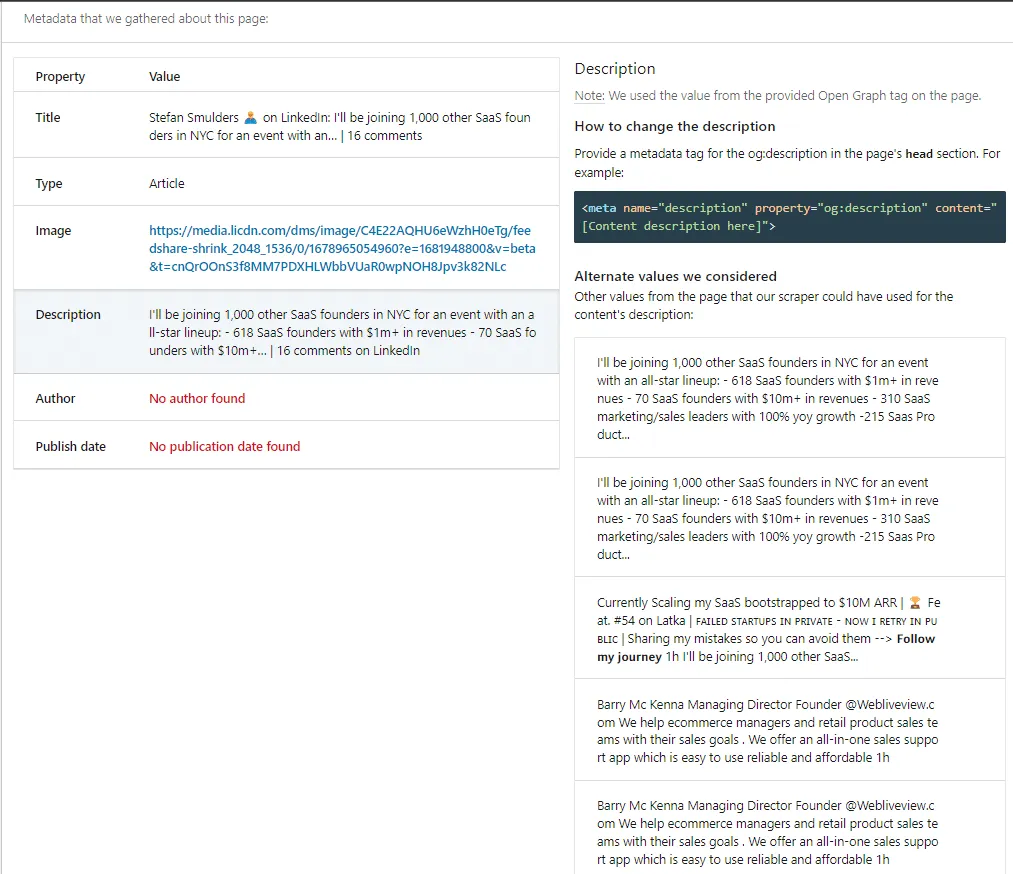
LinkedIn Post Inspector mit einer Linkvorschau, in der Informationen zum Link fehlen.

Beispiel für eine Linkvorschau mit fehlenden Informationen und HTML-Tags

Wenn Ihre Inhalte hervorstechen und Ihre Links sicher und überzeugend wirken sollen, ist LinkedIn Post Inspector ein unverzichtbares Tool.

LinkedIn Post Inspector ist ein wichtiges Tool für Marketingfachleute und andere berufliche Nutzer, die auf LinkedIn professionell auftreten möchten. Aus diesen Gründen sollten Sie darauf nicht verzichten:

  1. Hinterlassen Sie einen überzeugenden ersten Eindruck Die Vorschau Ihres geteilten Links ist das Erste, was Betrachter sehen. Fehlt das Vorschaubild, ist der Titel irrelevant oder bleibt der Inhalt unklar, kann dies die Wahrnehmung Ihres Beitrags beeinträchtigen. Eine professionelle und korrekte Vorschau schafft Vertrauen, weckt Interesse an Ihren Inhalten und erhöht die Klickwahrscheinlichkeit.
  2. Erzielen Sie mehr Klicks auf Ihren Link Unabhängig davon, ob Sie einen Blog, eine Landingpage oder eine Produktseite bewerben, erhöht eine optimierte Linkvorschau die Wahrscheinlichkeit von Klicks. Auch bei UTM-Links können Sie die Vorschau durch einen ansprechenden, relevanten Titel sowie ein passendes Bild und eine passende Beschreibung optimieren.
  3. Beheben Sie fehlerhafte Vorschauen Das Tool zeigt Ihnen, welchen Titel und welches Bild LinkedIn darstellt. Zudem erfahren Sie, wie Sie beides bei Bedarf mithilfe von HTML ändern können. Es schlägt alternative Titel und Bilder vor, die sich verwenden lassen.
  4. Aktualisieren Sie veraltete Vorschauen Wenn Sie Ihre Website oder einen Artikel aktualisieren, zeigt LinkedIn aufgrund der Zwischenspeicherung möglicherweise weiterhin alte Daten an. Diese können bis zu sieben Tage im Cache verbleiben. Post Inspector aktualisiert die Daten, damit Ihre Zielgruppe stets die neuesten Inhalte sieht.
  5. Wahren Sie Ihren professionellen Ruf Als Marketingfachkraft oder beruflicher Nutzer spiegeln Ihre Inhalte Ihre Marke wider. Mit diesem Tool sorgen Sie dafür, dass Ihre geteilten Links mit korrekten Titeln, Bildern und Beschreibungen professionell wirken. Das fördert die Interaktion und stärkt Ihre Glaubwürdigkeit auf LinkedIn.

Ob Sie Links zur Positionierung als Meinungsführer, zur Leadgenerierung oder für den Direktvertrieb teilen: LinkedIn Post Inspector sorgt dafür, dass Ihre Inhalte optimal präsentiert werden. Das Tool arbeitet schnell und effizient und ist für professionelle LinkedIn-Nutzer unverzichtbar.

Wie funktioniert LinkedIn Post Inspector?

Dieses Tool basiert auf wichtigen Open-Graph-Tags (OG-Tags) – Metadaten, die in den HTML-Code der zur Prüfung eingereichten Seite eingebettet sind. Sehen wir uns genauer an, welche Tags für LinkedIn Post Inspector entscheidend sind.

Erklärung der wichtigsten Tags

Open-Graph-Meta-Tags (OG-Meta-Tags) sind HTML-Attribute, die steuern, wie Inhalte beim Teilen in sozialen Medien einschließlich LinkedIn dargestellt werden. Mit diesen Tags können Inhaltsersteller Titel, Bilder und Beschreibungen anpassen und so für eine professionelle und ansprechende Darstellung von Links sorgen.

  1. og:title:
  • Gibt den Titel des geteilten Inhalts an.
  • Beispiel: <meta property=”og:title” content=”The Ultimate Guide to LinkedIn Marketing” />
  1. og:image:
  • Legt das mit der Linkvorschau angezeigte Miniaturbild fest.
  • Für eine bessere Sichtbarkeit sollte es sich um ein hochauflösendes Bild handeln.
  • Beispiel: <meta property=”og:image” content=”https://example.com/image.jpg” />
  1. og:description:
  • Enthält eine kurze Beschreibung des Inhalts.
  • Beispiel: <meta property=”og:description” content=”Learn the best practices for LinkedIn marketing and engagement.” />
  1. og:url:
  • Stellt sicher, dass die kanonische URL der Seite geteilt wird, und verhindert Probleme durch doppelte Inhalte.
  • Beispiel: <meta property=”og:url” content=”https://example.com/linkedin-guide” />
  1. og:type:
  • Definiert die Art des Inhalts, z. B. Website, Artikel oder Video.
  • Beispiel: <meta property=”og:type” content=”article” />
  1. og:locale:
  • Gibt die Sprache des Inhalts an.
  • Beispiel: <meta property=”og:locale” content=”en\_US” />

So verarbeitet LinkedIn Post Inspector diese Tags

LinkedIn Post Inspector ruft die Open-Graph-Meta-Tags von der angegebenen URL ab und analysiert sie. Das Tool simuliert, wie LinkedIn den geteilten Link darstellt.

  • Extraktion von Metadaten: Das Tool durchsucht den Quellcode der Webseite nach OG-Meta-Tags und erstellt anhand dieser Informationen die Vorschau.
  • Fehlererkennung: Wenn Tags fehlen, unvollständig oder fehlerhaft sind, hebt das Tool diese Probleme hervor.
  • Cache-Aktualisierung: Wenn eine aktualisierte Version der Seite – z. B. mit einem neuen Titel oder Bild – angezeigt werden soll, leert Post Inspector den LinkedIn-Cache für diese URL und erstellt anhand der aktualisierten Metadaten eine neue Vorschau.

Anwendungsbeispiel

Sie haben einen Link zu Ihrem Blog geteilt, doch das Bild ist veraltet. Wenn Sie die URL in LinkedIn Post Inspector eingeben, können Sie den Cache aktualisieren. Das Tool ruft das aktualisierte og:image-Tag ab und sorgt dafür, dass das neue Miniaturbild in Beiträgen korrekt angezeigt wird.

Schritt-für-Schritt-Anleitung für LinkedIn Post Inspector

Auf dem Desktop

  1. Rufen Sie das LinkedIn Post Inspector-Tool über die LinkedIn Marketing Developer Platform auf.

  2. Fügen Sie die gewünschte URL in das Eingabefeld ein.

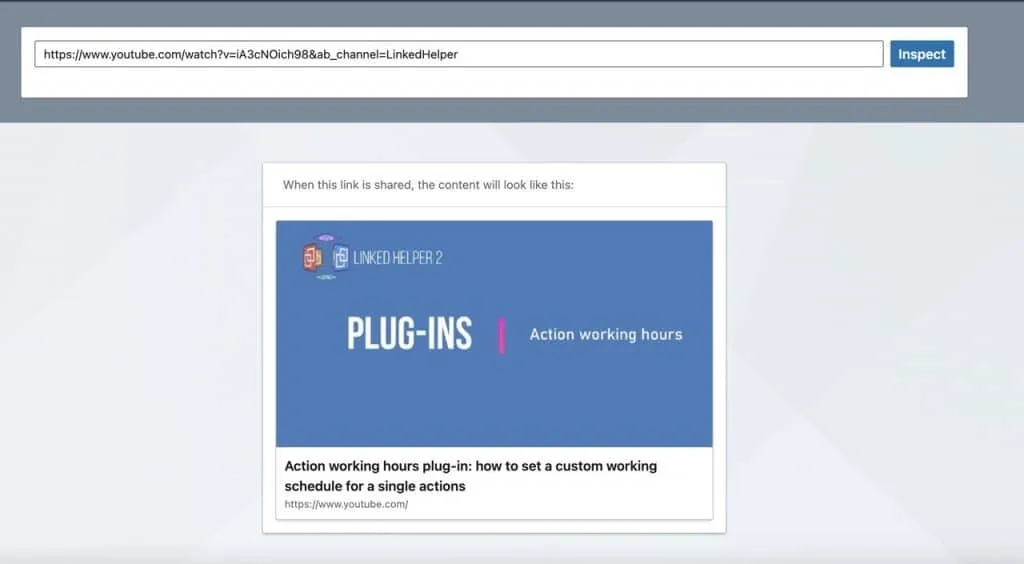
LinkedIn Post Inspector mit einer Linkvorschau für ein YouTube-Video

Beispiel für die Linkvorschau eines YouTube-Videos

  1. Klicken Sie auf „Inspect“, um den Link zu analysieren.

  2. Prüfen Sie die angezeigten Metadaten – Titel, Bild und Beschreibung – und ermitteln Sie mögliche Probleme.

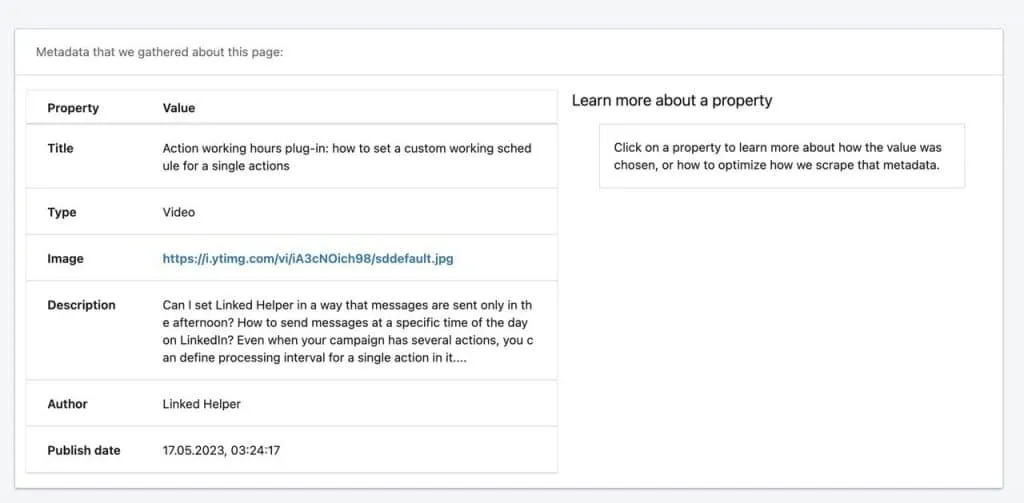
LinkedIn Post Inspector mit einem Beispiel für die Metadaten einer verlinkten Seite.

Beispiel für in LinkedIn Post Inspector angezeigte Metadaten.

  1. Nehmen Sie die erforderlichen Anpassungen auf Ihrer Website oder in Ihrem Content-Management-System vor.

Auf Mobilgeräten

  1. Öffnen Sie einen Browser und suchen Sie nach „LinkedIn Post Inspector“.
  2. Geben Sie den Link in das Eingabefeld des Tools ein.
  3. Tippen Sie auf „Inspect“ und prüfen Sie die Ergebnisse.

Häufige Probleme mit LinkedIn Post Inspector und ihre Behebung

LinkedIn Post Inspector ist ein leistungsstarkes Tool. Bei der Fehlerbehebung und Optimierung von Linkvorschauen stehen Nutzer jedoch häufig vor bestimmten Herausforderungen.

Im Folgenden finden Sie eine detaillierte Übersicht über häufige Probleme und deren Behebung:

1. Veraltete Vorschauen

  • Ursache: LinkedIn speichert Linkdaten wie Titel, Bild und Beschreibung bis zu sieben Tage im Cache. Daher können Vorschauen selbst nach Änderungen an der Webseite noch veraltete Informationen anzeigen.
  • Lösung:
  • Verwenden Sie Post Inspector, um den LinkedIn-Cache für die URL zu aktualisieren.
  • Alternativ können Sie beim Teilen eine Abfragezeichenfolge wie ?updated an die URL anhängen. Dadurch behandelt LinkedIn den Link als neuen Eintrag und umgeht den Cache.
  • Beispiel: Wenn Ihr ursprünglicher Link example.com/article lautet, teilen Sie example.com/article?updated.

2. Fehlerhafte Metadaten

  • Ursache: Fehlende oder falsch konfigurierte Open-Graph-Tags – z. B. unvollständige og:title-, og:description- oder og:image-Tags – können zu fehlerhaften oder unvollständigen Vorschauen führen.
  • Lösung:
  • Überprüfen Sie Ihre Open-Graph-Tags mit LinkedIn Post Inspector.
  • Aktualisieren Sie die Metadaten Ihrer Webseite im <head>-Bereich.
  • Prüfen Sie den Link erneut mit LinkedIn Post Inspector, um sicherzustellen, dass die Aktualisierungen übernommen wurden.
  • Profi-Tipp: Testen Sie Ihre Tags lokal oder in Testumgebungen, um Fehler in letzter Minute zu vermeiden.

3. Probleme mit dem Vorschaubild

  • Ursache:
  • Bilder, die die Größenanforderungen von LinkedIn nicht erfüllen.
  • Ein fehlendes oder falsch gesetztes og:image-Tag.
  • Bilddateien, deren Dateigröße zu hoch ist und dadurch das Laden verlangsamt.
  • Lösung:
  • Stellen Sie sicher, dass das og:image-Tag ein Bild mit einer Mindestauflösung von 1200×627 Pixeln angibt.
  • Verwenden Sie kompakte, hochwertige Formate wie JPEG oder PNG, um ein ausgewogenes Verhältnis zwischen visueller Wirkung und Ladegeschwindigkeit zu erzielen.
  • Definieren Sie stets die Tags og:image:width und og:image:height, damit LinkedIn das Bild korrekt skalieren kann.

4. Bewährte Verfahren zur Optimierung von Linkvorschauen

Befolgen Sie diese Tipps, um solche Probleme zu vermeiden und sicherzustellen, dass Ihre Links professionell und ansprechend wirken:

  • Korrekte Konfiguration der Open-Graph-Tags:
  • og:title: Formulieren Sie einen überzeugenden Titel mit weniger als 150 Zeichen.
  • og:description: Verfassen Sie prägnante und aussagekräftige Beschreibungen mit etwa 2–3 Sätzen.
  • og:image: Verwenden Sie hochauflösende Bilder mit den empfohlenen Abmessungen.
  • Vor dem Teilen testen: Überprüfen Sie die Vorschau vor der öffentlichen Veröffentlichung mit LinkedIn Post Inspector. So vermeiden Sie Fehler in letzter Minute und verbessern die Qualität Ihrer Inhalte.
  • Zwischengespeicherte Daten aktualisieren: Verwenden Sie Post Inspector nach der Aktualisierung Ihrer Webseite, um die zwischengespeicherten Daten zu aktualisieren und die jüngsten Änderungen in der Vorschau anzuzeigen.
  • Vorschauen fortlaufend prüfen: Kontrollieren Sie Links regelmäßig – insbesondere bei wiederkehrenden oder dauerhaft relevanten Inhalten –, damit die Metadaten relevant und aktuell bleiben.

Wenn Sie diese Schritte befolgen, stellen Sie sicher, dass Ihre Vorschauen professionell wirken und die Interaktion mit Ihren Inhalten auf LinkedIn fördern.

Zusatztipp: So steigern Sie die Aufrufe Ihrer Beiträge

Sobald Ihre Beitragsvorschau professionell wirkt, besteht der nächste Schritt darin, ihre Sichtbarkeit und die Interaktionen zu maximieren. So gelingt es:

1. „Boost Post“ in Linked Helper nutzen

  • Was ist „Boost Post“? Diese Funktion soll die Sichtbarkeit Ihrer LinkedIn-Inhalte erhöhen, indem ausgewählte Personen aus Ihrem Netzwerk gezielt in Kommentaren markiert werden. Sie kann dazu beitragen, die organischen Aufrufe zu steigern, die Reichweite Ihres Beitrags zu vergrößern und die Sichtbarkeit bei Ihrer Zielgruppe zu maximieren.
  • Mit Linked Helper können Sie Personen im Kommentarbereich Ihres Beitrags markieren. Dies ist eine zurückhaltende und effektive Möglichkeit, Ihre Inhalte zu teilen – insbesondere wenn diese Lösungen für konkrete Probleme Ihrer Zielgruppe bieten.
  • So funktioniert es:
  • Wählen Sie Personen aus Ihren LinkedIn-Kontakten oder Suchergebnissen aus.
  • Linked Helper erwähnt die ausgewählten Personen automatisch in einem Kommentar zu Ihrem Beitrag. So machen Sie sie auf den Inhalt aufmerksam, ohne aufdringlich zu wirken.
  • Die Funktion eignet sich besonders, um Fachleute aus Ihrem Themengebiet oder potenzielle Kooperationspartner zu markieren.

2. Kontakte zweiten Grades in LinkedIn-Kommentaren markieren

Treten Sie mit Fachleuten außerhalb Ihres Netzwerks ersten Grades in Kontakt, indem Sie sie im Kommentarbereich Ihrer Beiträge markieren. Gehen Sie dazu wie folgt vor:

  1. Nutzer identifizieren: Stellen Sie eine Liste der Profile von Personen zusammen, die mit ähnlichen Beiträgen aus Ihrem Themengebiet oder zu Ihrem Thema interagiert haben. Verwenden Sie dazu wie nachfolgend beschrieben „Boost Post“ in Linked Helper.
  2. Relevante Kommentare verfassen: Markieren Sie diese Personen beim Veröffentlichen in einem Kommentar, zum Beispiel: „@Name, ich erinnere mich, dass Sie mit einem Beitrag zum Thema [Thema] interagiert haben. Ich dachte, dieser Beitrag könnte Sie ebenfalls interessieren.“

Diese Strategie erhöht die Sichtbarkeit und fördert relevante Diskussionen mit einer größeren Zielgruppe.

3. Personen ansprechen, die auf LinkedIn-Beiträge mit „Gefällt mir“ reagiert haben

Sie können Personen identifizieren, die eigene frühere Beiträge oder vergleichbare Beiträge anderer mit „Gefällt mir“ markiert haben. Nachdem Sie eine Liste dieser Profile zusammengestellt haben, können Sie auf zwei Arten mit den Personen in Kontakt treten:

  • Wenn es sich bereits um Kontakte ersten Grades handelt: Senden Sie eine direkte Nachricht, zum Beispiel: „Hallo, ich habe gesehen, dass Ihnen [bestimmter Beitrag] gefallen hat. Ich dachte, dass Sie sich vielleicht auch für diese ähnlichen Inhalte interessieren.“
  • Wenn Sie noch nicht miteinander vernetzt sind: Senden Sie zunächst eine Kontaktanfrage und anschließend eine personalisierte Nachricht wie: „Hallo, mir ist aufgefallen, dass Ihnen [bestimmter Beitrag] gefallen hat. Ich habe einen ähnlichen Beitrag, der Sie ebenfalls interessieren könnte.“

Diese Strategie hilft dabei, relevante Kontakte aufzubauen und die Interaktionen mit passenden Zielgruppen zu steigern.

Wichtige Punkte

  • Wertvolle Inhalte: Stellen Sie sicher, dass Ihr Beitrag oder der geteilte Inhalt Ihrer Zielgruppe einen Mehrwert bietet, ihre Probleme aufgreift oder umsetzbare Erkenntnisse vermittelt.
  • Bedachtes Markieren: Vermeiden Sie zu viele Markierungen oder das Markieren themenfremder Personen, um Ihre Glaubwürdigkeit zu wahren.
  • Vorteil der Automatisierung: Linked Helper spart Zeit, indem es den Markierungsprozess automatisiert. Dadurch können Sie effizienter arbeiten und zugleich die Reichweite Ihrer Inhalte vergrößern.

Indem Sie die Funktion „Boost Post“ von Linked Helper mit wertvollen Inhalten und strategischen Markierungen kombinieren, können Sie die Sichtbarkeit Ihrer LinkedIn-Beiträge und die damit verbundenen Interaktionen deutlich verbessern.

Fazit

LinkedIn bietet ein kostenloses Tool, das für eine professionelle Darstellung Ihrer Inhalte sorgt. Wenn Sie einen Beitrag von Ihrer Website oder einer externen Ressource teilen, können Sie mit LinkedIn Post Inspector prüfen, ob er für Ihre Zielgruppe korrekt dargestellt wird. Außerdem können Sie damit Fehler oder Unstimmigkeiten vor der Veröffentlichung umgehend beheben.

LinkedIn Post Inspector verarbeitet alle wichtigen HTML-Meta-Tags und gibt präzise Empfehlungen für Korrekturen. Sobald Ihre Inhalte optimiert und zum Teilen bereit sind, können Sie zusätzlich die Automatisierungsfunktionen von Linked Helper nutzen.

Die Funktion „Boost Post“ kann beispielsweise ausgewählte Personen aus Ihrer Zielgruppe automatisch im Kommentarbereich Ihres Beitrags markieren. Das kann dazu beitragen, die Interaktionen zu steigern und mehr Zugriffe auf Ihre Inhalte zu erzielen.

Teste Linked Helper 14 Tage kostenlos

Die technisch fortschrittlichste Plattform für LinkedIn-Automatisierung mit Fokus auf Sicherheit, einem breiten Funktionsumfang und herausragendem Kundensupport. Mehr als 10.000 Unternehmen weltweit vertrauen darauf.