Maîtriser LinkedIn Post Inspector pour optimiser les aperçus et maximiser l’engagement
Réponse rapide

Avez-vous déjà partagé un lien sur LinkedIn pour découvrir une image qui ne s’affiche pas, un titre incohérent ou un aperçu qui semble tout simplement… incorrect ? C’est particulièrement frustrant, car vous savez à quel point la première impression compte, surtout dans un environnement professionnel.

Imaginez maintenant un outil capable de repérer instantanément ces problèmes, de vous indiquer précisément ce qui ne va pas et de vous aider à les corriger — avant même que votre audience ne les voie. C’est exactement ce que fait l’outil gratuit LinkedIn Post Inspector.

Vous souhaitez découvrir son fonctionnement ? Voyons cela en détail.
Qu’est-ce que Post Inspector pour LinkedIn ?

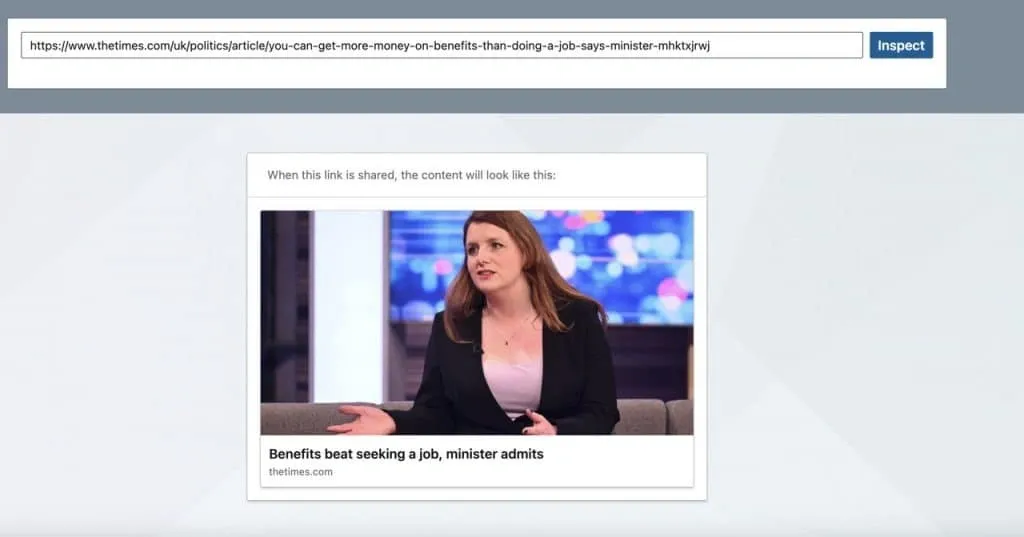
LinkedIn Post Inspector affichant un aperçu de lien

Exemple d’aperçu de lien affiché par Post Inspector

LinkedIn Post Inspector est un outil puissant conçu pour garantir que les liens que vous partagez sur LinkedIn s’affichent correctement et de manière professionnelle.

Il arrive que les liens partagés affichent une image incorrecte, un titre obsolète ou des métadonnées manquantes.

Qu’il s’agisse d’un lien vers votre blog ou vers une autre ressource externe, cet outil vous aide à vérifier comment l’aperçu apparaîtra à votre audience.

Post Inspector est parfois également appelé « LinkedIn Debugger ». Pour les autres réseaux sociaux, vous trouverez aussi des outils de débogage Open Graph ou de validation des URL de partage qui permettent de corriger les aperçus avant de publier du contenu.

L’outil vous permet de voir à quoi ressemblera l’aperçu de votre lien avant sa publication, afin de vérifier qu’il est exact et soigné.

Pourquoi utiliser LinkedIn Post Inspector ?

Post Inspector est entièrement gratuit et accessible à tous les utilisateurs de LinkedIn. Son principal avantage consiste à améliorer la qualité de votre contenu grâce à des aperçus de liens soignés qui inspirent confiance.

Comme les aperçus de liens (titre, image et description) influencent directement le taux de clics, leur optimisation est essentielle pour générer du trafic et de l’engagement.

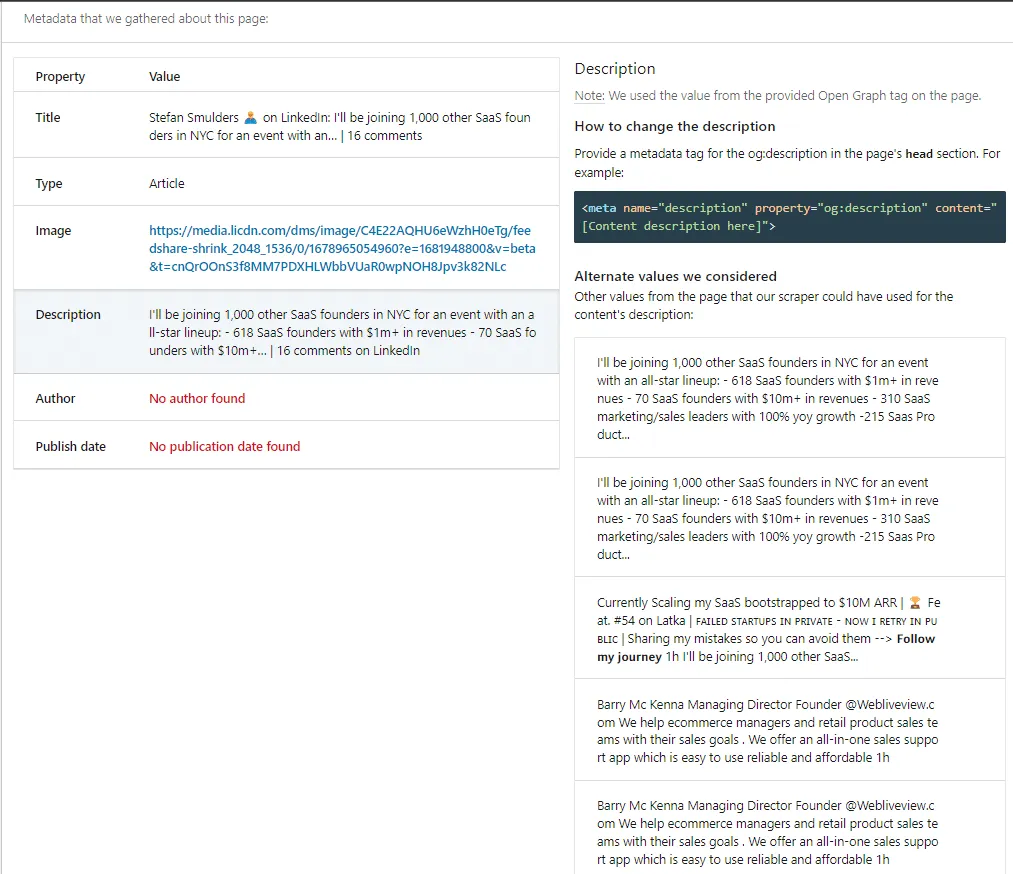
LinkedIn Post Inspector affichant un aperçu de lien dont certaines informations sont manquantes.

Exemple d’aperçu de lien comportant des informations manquantes et des balises HTML

Si vous souhaitez que votre contenu se démarque et que vos liens paraissent fiables et attrayants, LinkedIn Post Inspector est un outil indispensable.

LinkedIn Post Inspector est indispensable pour les spécialistes du marketing et les professionnels qui souhaitent conserver une présence soignée et professionnelle sur LinkedIn. Voici pourquoi cet outil est incontournable :

  1. Faites une excellente première impression L’aperçu de votre lien est la première chose que voient les utilisateurs. Si l’image d’aperçu est absente, si le titre n’est pas pertinent ou si le contenu semble peu clair, cela peut nuire à la perception de votre publication. Un aperçu professionnel et exact inspire confiance et incite les utilisateurs à consulter votre contenu.
  2. Générez davantage de clics sur votre lien Que vous fassiez la promotion d’un blog, d’une page de destination ou d’une page produit, un aperçu de lien optimisé augmente les chances que les utilisateurs cliquent dessus. Même l’aperçu des liens comportant des paramètres UTM peut être optimisé en veillant à ce que le titre, l’image et la description soient attrayants et pertinents.
  3. Corrigez un aperçu qui ne s’affiche pas correctement L’outil vous montre le titre et l’image que LinkedIn affichera. Il vous indique également comment les modifier en HTML si vous le souhaitez. Il suggère aussi d’autres titres ou images que vous pourriez utiliser.
  4. Actualisez les aperçus obsolètes Lorsque vous mettez à jour votre site web ou votre article, LinkedIn peut continuer à afficher d’anciennes informations, car les données peuvent rester en cache jusqu’à sept jours. Post Inspector actualise ces données afin que votre audience voie toujours le contenu le plus récent.
  5. Préservez votre réputation professionnelle En tant que spécialiste du marketing ou professionnel, votre contenu reflète votre marque. Cet outil permet de présenter vos liens de manière soignée, avec des titres, des images et des descriptions corrects, ce qui renforce l’engagement et votre crédibilité sur LinkedIn.

Que vous partagiez des liens pour asseoir votre expertise, générer des leads ou réaliser des ventes directes, LinkedIn Post Inspector assure une présentation optimale de votre contenu. Il est rapide, efficace et absolument indispensable pour les utilisateurs exigeants de LinkedIn !

Comment fonctionne LinkedIn Post Inspector ?

Cet outil s’appuie sur les principales balises Open Graph (OG) — des métadonnées intégrées au HTML de la page que vous soumettez à l’analyse. Examinons plus en détail les balises indispensables au bon fonctionnement de l’outil de vérification des liens LinkedIn.

Explication des principales balises

Les métabalises Open Graph (OG) sont des attributs HTML utilisés pour contrôler l’affichage du contenu lorsqu’il est partagé sur les réseaux sociaux, notamment LinkedIn. Ces balises permettent aux créateurs de contenu de personnaliser les titres, les images et les descriptions afin que les aperçus de liens soient soignés et attrayants.

  1. og:title :
  • Définit le titre du contenu partagé.
  • Exemple : <meta property=”og:title” content=”The Ultimate Guide to LinkedIn Marketing” />
  1. og:image :
  • Définit l’image miniature affichée dans l’aperçu du lien.
  • Il doit s’agir d’une image en haute résolution pour une meilleure visibilité.
  • Exemple : <meta property=”og:image” content=”https://example.com/image.jpg” />
  1. og:description :
  • Fournit une brève description du contenu.
  • Exemple : <meta property=”og:description” content=”Learn the best practices for LinkedIn marketing and engagement.” />
  1. og:url :
  • Garantit le partage de l’URL canonique de la page, ce qui évite les problèmes de contenu dupliqué.
  • Exemple : <meta property=”og:url” content=”https://example.com/linkedin-guide” />
  1. og:type :
  • Définit le type de contenu (par exemple, site web, article ou vidéo).
  • Exemple : <meta property=”og:type” content=”article” />
  1. og:locale :
  • Indique la langue du contenu.
  • Exemple : <meta property=”og:locale” content=”en\_US” />

Comment LinkedIn Post Inspector interagit avec ces balises

L’outil de vérification des liens LinkedIn récupère et analyse les métabalises Open Graph de l’URL fournie. Il simule la manière dont la plateforme LinkedIn affichera le lien lors de son partage.

  • Extraction des métadonnées : l’outil analyse le code source de la page web à la recherche des métabalises OG et utilise les informations trouvées pour générer l’aperçu.
  • Détection des erreurs : si des balises sont manquantes, incomplètes ou incorrectes, l’outil met ces problèmes en évidence.
  • Actualisation du cache : lorsqu’une version mise à jour de la page, par exemple avec un nouveau titre ou une nouvelle image, doit apparaître, Post Inspector vide le cache de LinkedIn pour cette URL et régénère l’aperçu à partir des métadonnées actualisées.

Exemple de cas d’utilisation

Vous avez partagé un lien vers votre blog, mais l’image est obsolète. En saisissant l’URL dans LinkedIn Post Inspector, vous pouvez actualiser le cache. L’outil récupère la balise og:image mise à jour afin que la nouvelle miniature s’affiche correctement dans les publications.

Guide pas à pas pour utiliser LinkedIn Post Inspector

Sur ordinateur

  1. Accédez à l’outil LinkedIn Post Inspector via la plateforme « LinkedIn Marketing Developer Platform ».

  2. Collez l’URL à analyser dans le champ de saisie.

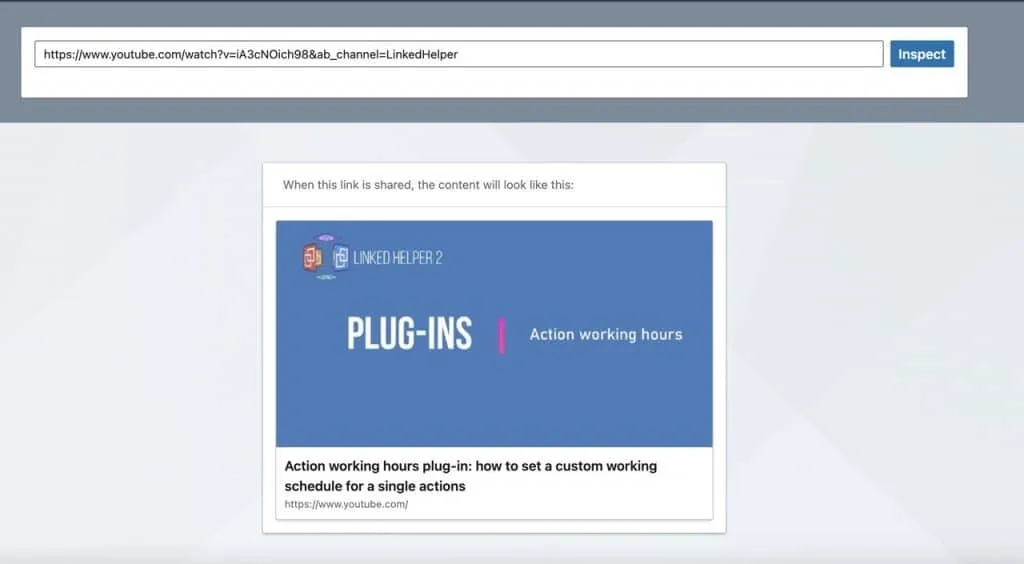
LinkedIn Post Inspector affichant l’aperçu d’un lien vers une vidéo YouTube

Exemple d’aperçu d’un lien vers une vidéo YouTube

  1. Cliquez sur « Inspect » pour analyser le lien.

  2. Examinez les informations détaillées sur les métadonnées (titre, image et description) et repérez les problèmes.

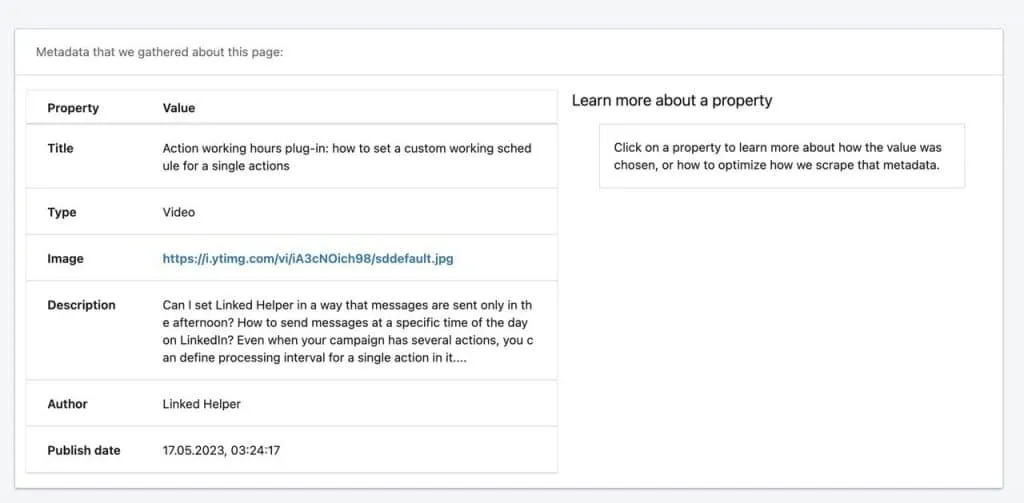
LinkedIn Post Inspector affichant un exemple de métadonnées pour une page liée.

Exemple de métadonnées affichées dans LinkedIn Post Inspector.

  1. Effectuez les ajustements nécessaires sur votre site web ou dans votre système de gestion de contenu.

Sur mobile

  1. Ouvrez un navigateur et recherchez « LinkedIn Post Inspector ».
  2. Saisissez le lien dans le champ de saisie de l’outil.
  3. Appuyez sur « Inspect » et examinez les résultats.

Résolution des problèmes courants dans LinkedIn Post Inspector

LinkedIn Post Inspector est un outil puissant, mais certaines difficultés surviennent fréquemment lors de la correction et de l’optimisation des aperçus de liens.

Voici une présentation détaillée des problèmes courants et des moyens de les résoudre :

1. Aperçus obsolètes

  • Cause : LinkedIn conserve les données des liens (titre, image et description) en cache pendant sept jours au maximum, ce qui peut entraîner l’affichage d’informations obsolètes dans les aperçus, même après la modification de la page web.
  • Solution :
  • Utilisez Post Inspector pour actualiser le cache de LinkedIn associé à l’URL.
  • Vous pouvez également ajouter une chaîne de requête (par exemple, ?updated) à l’URL lors du partage. LinkedIn traitera ainsi le lien comme une nouvelle entrée et contournera le cache.
  • Exemple : si votre lien d’origine est example.com/article, partagez example.com/article?updated.

2. Métadonnées incorrectes

  • Cause : des balises Open Graph manquantes ou mal configurées (par exemple, og:title, og:description ou og:image incomplètes) peuvent produire des aperçus incorrects ou incomplets.
  • Solution :
  • Vérifiez soigneusement vos balises Open Graph avec LinkedIn Post Inspector.
  • Mettez à jour les métadonnées de votre page web dans la section <head>.
  • Analysez de nouveau le lien avec LinkedIn Post Inspector pour vous assurer que les mises à jour sont appliquées.
  • Astuce : testez vos balises en local ou sur des sites de préproduction afin d’éviter les erreurs de dernière minute.

3. Problèmes liés à l’image d’aperçu

  • Cause :
  • Des images qui ne respectent pas les dimensions exigées par LinkedIn.
  • Une balise og:image manquante ou mal définie.
  • Des fichiers image trop volumineux, qui ralentissent le chargement.
  • Solution :
  • Assurez-vous que la balise og:image indique une image d’une résolution minimale de 1 200 × 627 pixels.
  • Utilisez des formats légers et de haute qualité, tels que JPEG ou PNG, pour concilier attrait visuel et vitesse de chargement.
  • Définissez toujours les balises og:image:width et og:image:height afin d’aider LinkedIn à redimensionner correctement l’image.

4. Bonnes pratiques pour optimiser les aperçus de liens

Pour éviter ces problèmes et faire en sorte que vos liens paraissent professionnels et attrayants, suivez ces conseils :

  • Configuration correcte des balises Open Graph :
  • og:title : rédigez un titre attrayant de moins de 150 caractères.
  • og:description : rédigez des descriptions concises et percutantes d’environ 2–3 phrases.
  • og:image : utilisez des images en haute résolution aux dimensions recommandées.
  • Testez avant de partager : utilisez LinkedIn Post Inspector pour vérifier l’aperçu avant de publier votre contenu. Vous éviterez ainsi les erreurs de dernière minute et améliorerez la qualité du contenu.
  • Actualisez les données en cache : après avoir mis à jour votre page web, utilisez Post Inspector pour actualiser l’aperçu mis en cache et afficher les dernières modifications.
  • Vérifiez régulièrement les aperçus : examinez régulièrement les liens, en particulier ceux qui renvoient vers du contenu récurrent ou intemporel, afin de vous assurer que les métadonnées restent pertinentes et à jour.

En suivant ces étapes, vous pourrez continuer à présenter des aperçus soignés et professionnels qui renforcent l’engagement et l’efficacité de votre contenu sur LinkedIn.

Astuce supplémentaire : comment augmenter le nombre de vues d’une publication

Une fois l’aperçu de votre publication soigné et professionnel, l’étape suivante consiste à maximiser sa visibilité et l’engagement qu’elle suscite. Voici comment y parvenir :

1. Exploitez « Boost Post » dans Linked Helper

  • Qu’est-ce que « Boost Post » ? Cette fonctionnalité est conçue pour accroître la visibilité de votre contenu LinkedIn en mentionnant de façon ciblée et stratégique certaines personnes de votre réseau. Elle contribue à augmenter le nombre de vues organiques, à élargir la portée de votre publication et à maximiser sa visibilité auprès de votre audience.
  • Vous pouvez utiliser Linked Helper pour mentionner des personnes dans les commentaires de votre publication. Il s’agit d’un moyen discret et efficace de faire connaître votre contenu, en particulier lorsqu’il apporte des solutions aux problématiques précises rencontrées par votre audience.
  • Fonctionnement :
  • Sélectionnez des personnes parmi vos relations LinkedIn ou dans les résultats de recherche.
  • Linked Helper mentionne automatiquement ces personnes dans un commentaire sous votre publication. Cela attire leur attention sans que la démarche paraisse intrusive.
  • Cette fonctionnalité est idéale pour mentionner des professionnels de votre secteur ou d’éventuels collaborateurs.

2. Mentionnez des relations de 2e niveau dans les commentaires LinkedIn

Interagissez avec des professionnels qui ne font pas partie de vos relations de 1er niveau en les mentionnant dans les commentaires de vos publications. Voici comment procéder :

  1. Identifiez les utilisateurs : ajoutez à la campagne les profils des personnes ayant interagi avec des publications similaires dans votre secteur ou sur votre sujet. Utilisez « Boost Post » dans Linked Helper comme décrit ci-dessus.
  2. Rédigez des commentaires pertinents : lors de la publication, mentionnez ces personnes dans un commentaire, par exemple : « @Nom, je me souviens que vous avez interagi avec une publication sur [sujet]. Je me suis dit que celle-ci pourrait également vous intéresser. »

Cette stratégie contribue à accroître la visibilité et favorise des discussions constructives avec un public plus large.

3. Interagissez avec les personnes ayant aimé des publications LinkedIn

Vous pouvez identifier les personnes ayant aimé vos précédentes publications sur des sujets similaires ou des publications comparables créées par d’autres personnes. Après avoir ajouté ces profils à la campagne, vous pouvez interagir avec ces personnes de deux manières :

  • Si elles font déjà partie de vos relations de 1er niveau : envoyez un message classique, par exemple : « Bonjour, j’ai vu que vous aviez aimé [publication précise]. Je me suis dit que ce contenu similaire pourrait vous intéresser. »
  • Si elles ne font pas encore partie de vos relations de 1er niveau : envoyez d’abord une demande de connexion, puis un message personnalisé tel que : « Bonjour, j’ai remarqué que vous aviez aimé [publication précise] et je pense qu’un contenu similaire pourrait vous plaire. »

Cette stratégie contribue à nouer des relations authentiques et à renforcer l’engagement d’une audience qualifiée.

Points clés à retenir

  • Contenu utile à votre audience : assurez-vous que votre publication ou le contenu partagé apporte de la valeur à votre audience en répondant à ses problématiques ou en proposant des conseils concrets.
  • Mentions judicieuses : évitez d’utiliser trop de mentions ou de mentionner des personnes sans rapport avec le sujet afin de préserver votre crédibilité.
  • Avantage de l’automatisation : Linked Helper vous fait gagner du temps en automatisant l’ajout de mentions, ce qui rend vos actions plus efficaces tout en élargissant la portée de votre contenu.

En associant la fonctionnalité « Boost Post » de Linked Helper à un contenu à forte valeur ajoutée et à des mentions stratégiques, vous pouvez considérablement renforcer la visibilité et l’engagement de vos publications LinkedIn.

Conclusion

LinkedIn propose un outil gratuit qui garantit une présentation professionnelle et soignée de votre contenu. Si vous partagez un lien vers une page de votre site web ou vers une ressource externe, vous pouvez utiliser LinkedIn Post Inspector pour vérifier qu’il s’affiche correctement pour votre audience cible. L’outil vous permet également de corriger rapidement toute erreur ou incohérence avant la publication.

L’outil de vérification des liens LinkedIn fonctionne avec toutes les principales métabalises HTML et fournit des recommandations précises pour corriger les éventuelles erreurs. Une fois votre contenu optimisé et prêt à être partagé, vous pouvez aller plus loin en exploitant les fonctionnalités d’automatisation de Linked Helper.

Par exemple, la fonction « Boost Post » peut mentionner automatiquement des membres ciblés de votre audience dans les commentaires de votre publication, afin de renforcer l’engagement et de générer davantage de trafic vers votre contenu.

Essayez Linked Helper gratuitement pendant 14 jours

La plateforme d'automatisation LinkedIn la plus avancée techniquement, axée sur la sécurité, une large gamme de fonctionnalités et un support client exceptionnel. Plus de 10 000 entreprises dans le monde lui font confiance.