Domine LinkedIn Post Inspector: optimice las vistas previas y maximice la interacción
Respuesta rápida

¿Alguna vez ha compartido un enlace en LinkedIn y se ha encontrado con una imagen defectuosa, un título que no corresponde o una vista previa que simplemente se ve… rara? Es el tipo de situación que causa frustración porque sabe que las primeras impresiones importan, especialmente en un entorno profesional.

Ahora imagine que dispone de una herramienta capaz de detectar estos problemas al instante, indicarle exactamente qué falla y ayudarle a corregirlo, todo antes de que su audiencia llegue a verlo. Eso es precisamente lo que hace el Post Inspector gratuito de LinkedIn.

¿Quiere ver cómo funciona? Analicémoslo.
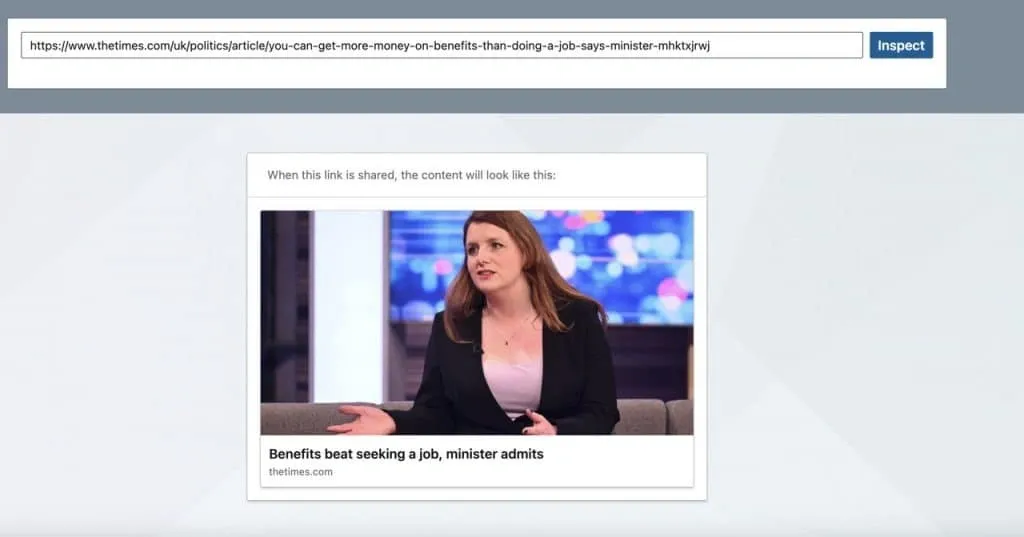
¿Qué es Post Inspector para LinkedIn?

LinkedIn Post Inspector mostrando la vista previa de un enlace

Ejemplo de una vista previa de enlace mostrada por Post Inspector

LinkedIn Post Inspector es una potente herramienta diseñada para garantizar que los enlaces que comparte en LinkedIn se muestren de forma correcta y profesional.

A veces, los enlaces compartidos pueden mostrar una imagen incorrecta, un título obsoleto o metadatos ausentes.

Tanto si se trata de un enlace a su blog como a otro recurso externo, esta herramienta le ayuda a comprobar cómo verá la vista previa su audiencia.

Post Inspector también recibe otros nombres, como LinkedIn Debugger. Existen herramientas Open Graph Debugger o Share URL Validator para todas las redes sociales que ayudan a corregir las vistas previas antes de compartir contenido.

La herramienta le permite ver cómo quedará la vista previa de su enlace antes de publicarlo, lo que garantiza precisión y profesionalidad.

¿Por qué usar LinkedIn Post Inspector?

Post Inspector es completamente gratuito y está disponible para todos los usuarios de LinkedIn. Su principal ventaja es que mejora la calidad de su contenido al garantizar que las vistas previas de los enlaces tengan un aspecto cuidado y fiable.

Dado que las vistas previas de los enlaces —título, imagen y descripción— influyen directamente en las tasas de clics, optimizarlas es fundamental para generar tráfico e interacción.

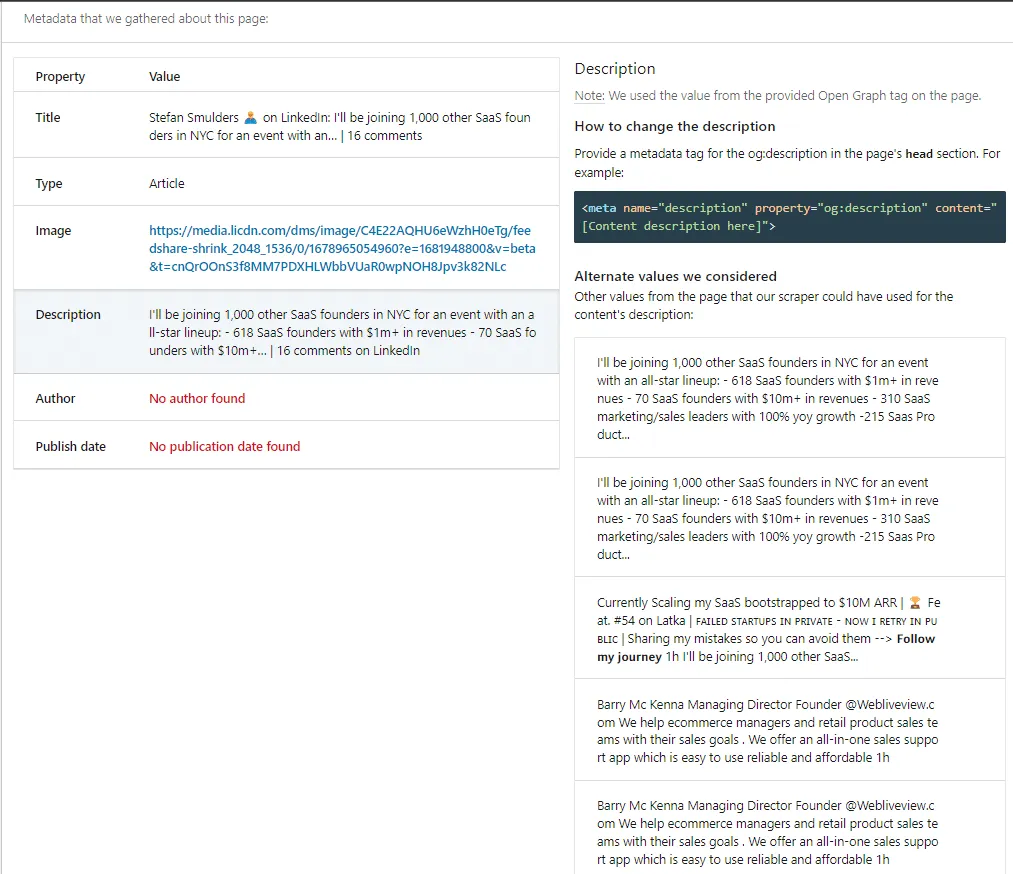
LinkedIn Post Inspector mostrando la vista previa de un enlace al que le falta información.

Ejemplo de una vista previa de enlace con información ausente y etiquetas HTML

Si quiere que su contenido destaque y que sus enlaces parezcan seguros y atractivos, LinkedIn Post Inspector es una herramienta indispensable.

LinkedIn Post Inspector es una herramienta esencial para profesionales del marketing y otros profesionales que buscan mantener una presencia cuidada y profesional en LinkedIn. Estas son las razones por las que resulta imprescindible:

  1. Cause una buena primera impresión La vista previa del enlace compartido es lo primero que ven los usuarios. Si falta la imagen de la vista previa, el título es irrelevante o el contenido no resulta claro, la percepción de su publicación puede verse perjudicada. Una vista previa profesional y precisa genera confianza y atrae a los usuarios hacia su contenido.
  2. Consiga más clics en su enlace Tanto si promociona un blog como una landing page o una página de producto, una vista previa optimizada aumenta la probabilidad de recibir clics. Incluso los enlaces UTM pueden mejorarse al garantizar que el título, la imagen y la descripción sean atractivos y relevantes.
  3. Corrija una vista previa defectuosa La herramienta muestra el título y la imagen que aparecerán en LinkedIn. También le indica cómo puede modificarlos mediante HTML si lo desea. Además, sugiere algunos títulos o imágenes alternativos que podrían utilizarse.
  4. Actualice las vistas previas obsoletas Cuando actualiza su sitio web o un artículo, es posible que LinkedIn siga mostrando datos antiguos debido al almacenamiento en caché, que puede durar hasta 7 días. Post Inspector actualiza estos datos para garantizar que su audiencia vea siempre el contenido más reciente.
  5. Mantenga una reputación profesional Como profesional o especialista en marketing, su contenido refleja su marca. Usar esta herramienta garantiza que los enlaces compartidos tengan un aspecto cuidado y muestren títulos, imágenes y descripciones correctos, lo que aumenta la interacción y la credibilidad en LinkedIn.

Tanto si comparte enlaces para desarrollar liderazgo de opinión como para la generación de leads o las ventas directas, LinkedIn Post Inspector garantiza que su contenido se presente de la mejor manera posible. Es una herramienta rápida, eficiente y absolutamente esencial para quienes se toman LinkedIn en serio.

¿Cómo funciona LinkedIn Post Inspector?

Esta herramienta funciona a partir de etiquetas Open Graph (OG) clave —metadatos integrados en el HTML de la página que envía para su inspección—. Profundicemos y veamos qué etiquetas son esenciales para LinkedIn link debugger.

Explicación de las etiquetas clave

Las metaetiquetas Open Graph (OG) son atributos HTML utilizados para controlar cómo se muestra el contenido cuando se comparte en plataformas de redes sociales, incluida LinkedIn. Estas etiquetas permiten a los creadores de contenido personalizar títulos, imágenes y descripciones para garantizar que los enlaces tengan un aspecto cuidado y atractivo.

  1. og:title:
  • Especifica el título del contenido compartido.
  • Ejemplo: <meta property=”og:title” content=”The Ultimate Guide to LinkedIn Marketing” />
  1. og:image:
  • Determina la imagen en miniatura que se muestra en la vista previa del enlace.
  • Debe ser una imagen de alta resolución para ofrecer una mejor visibilidad.
  • Ejemplo: <meta property=”og:image” content=”https://example.com/image.jpg” />
  1. og:description:
  • Proporciona una breve descripción del contenido.
  • Ejemplo: <meta property=”og:description” content=”Learn the best practices for LinkedIn marketing and engagement.” />
  1. og:url:
  • Garantiza que se comparta la URL canónica de la página, lo que evita problemas de contenido duplicado.
  • Ejemplo: <meta property=”og:url” content=”https://example.com/linkedin-guide” />
  1. og:type:
  • Define el tipo de contenido (p. ej., sitio web, artículo o vídeo).
  • Ejemplo: <meta property=”og:type” content=”article” />
  1. og:locale:
  • Especifica el idioma del contenido.
  • Ejemplo: <meta property=”og:locale” content=”en\_US” />

Cómo interactúa LinkedIn Post Inspector con estas etiquetas

El comprobador de enlaces de LinkedIn obtiene y analiza las metaetiquetas Open Graph de la URL proporcionada. Simula cómo mostrará la plataforma de LinkedIn el enlace cuando se comparta.

  • Extracción de metadatos: La herramienta examina el código fuente de la página web en busca de metaetiquetas OG y utiliza la información para generar la vista previa.
  • Identificación de errores: Si faltan etiquetas o estas están incompletas o son incorrectas, la herramienta destaca los problemas.
  • Actualización de la caché: Cuando es necesario reflejar una versión actualizada de la página —por ejemplo, un título o una imagen nuevos—, Post Inspector borra la caché de LinkedIn correspondiente a esa URL y vuelve a generar la vista previa con los metadatos actualizados.

Ejemplo de uso

Ha compartido un enlace a su blog, pero la imagen está obsoleta. Al introducir la URL en LinkedIn Post Inspector, puede actualizar la caché. La herramienta recupera la etiqueta og:image actualizada para garantizar que la nueva miniatura se muestre correctamente en las publicaciones.

Guía paso a paso para usar LinkedIn Post Inspector

En un ordenador

  1. Acceda a la herramienta LinkedIn Post Inspector a través de LinkedIn Marketing Developer Platform.

  2. Pegue la URL deseada en el campo de entrada.

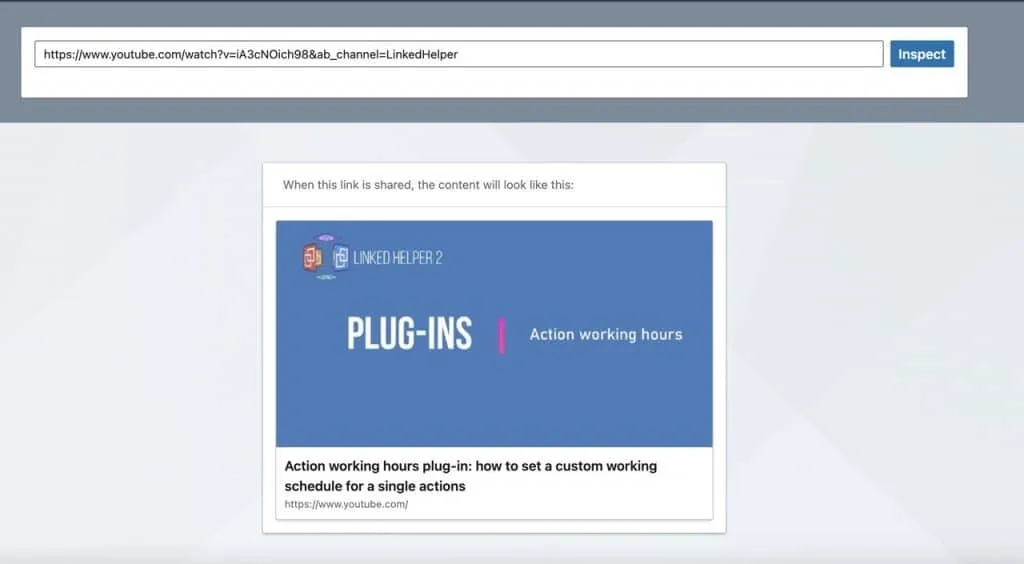
LinkedIn Post Inspector mostrando la vista previa del enlace a un vídeo de YouTube

Ejemplo de la vista previa del enlace a un vídeo de YouTube

  1. Haga clic en «Inspect» para analizar el enlace.

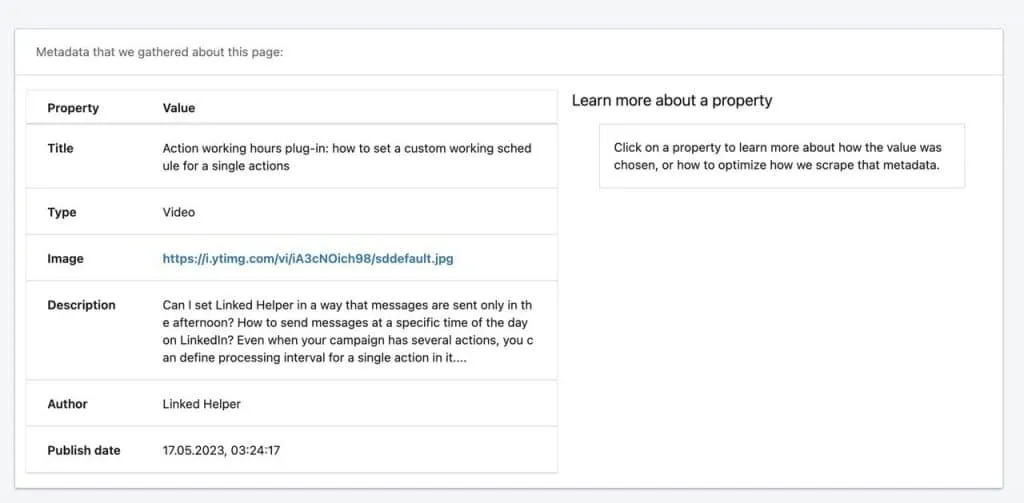
  2. Revise el desglose de los metadatos —título, imagen y descripción— e identifique los problemas.

LinkedIn Post Inspector mostrando un ejemplo de los metadatos de una página enlazada.

Ejemplo de metadatos mostrados en LinkedIn Post Inspector.

  1. Realice los ajustes necesarios en su sitio web o sistema de gestión de contenidos.

En un dispositivo móvil

  1. Abra un navegador y busque «LinkedIn Post Inspector».
  2. Introduzca el enlace en el campo de entrada de la herramienta.
  3. Pulse «Inspect» y revise los resultados.

Problemas habituales y soluciones con LinkedIn Post Inspector

LinkedIn Post Inspector es una herramienta potente, pero los usuarios suelen encontrarse con dificultades concretas al depurar y optimizar las vistas previas de los enlaces.

A continuación encontrará un desglose detallado de los problemas habituales y cómo resolverlos:

1. Vistas previas obsoletas

  • Causa: LinkedIn almacena en caché los datos de los enlaces —título, imagen y descripción— durante un máximo de siete días, lo que provoca que las vistas previas muestren información obsoleta incluso después de modificar la página web.
  • Solución:
  • Use Post Inspector para actualizar la caché de LinkedIn correspondiente a la URL.
  • Como alternativa, añada una cadena de consulta —p. ej., ?updated— a la URL al compartirla. Esto obliga a LinkedIn a tratar el enlace como una entrada nueva y omitir la caché.
  • Ejemplo: Si su enlace original es example.com/article, comparta example.com/article?updated.

2. Metadatos incorrectos

  • Causa: Las etiquetas Open Graph ausentes o configuradas incorrectamente —p. ej., og:title, og:description u og:image incompletas— pueden producir vistas previas de baja calidad o con información ausente.
  • Solución:
  • Compruebe de nuevo sus etiquetas Open Graph con LinkedIn Post Inspector.
  • Actualice los metadatos de su página web en la sección <head>.
  • Vuelva a inspeccionar el enlace con LinkedIn Post Inspector para asegurarse de que se hayan aplicado las actualizaciones.
  • Consejo profesional: Pruebe sus etiquetas localmente o en sitios de preproducción para evitar errores de última hora.

3. Problemas con la imagen de la vista previa

  • Causa:
  • Imágenes que no cumplen los requisitos de tamaño de LinkedIn.
  • Etiqueta og:image ausente o configurada incorrectamente.
  • Uso de imágenes con un tamaño de archivo excesivo, lo que ralentiza la carga.
  • Solución:
  • Asegúrese de que la etiqueta og:image especifique una imagen con una resolución mínima de 1200 × 627 píxeles.
  • Utilice formatos ligeros y de alta calidad, como JPEG o PNG, para equilibrar el atractivo visual y la velocidad de carga.
  • Defina siempre las etiquetas og:image:width y og:image:height para ayudar a LinkedIn a ajustar correctamente la imagen.

4. Prácticas recomendadas para optimizar las vistas previas de los enlaces

Para evitar estos problemas y garantizar que sus enlaces tengan un aspecto profesional y atractivo, siga estos consejos:

  • Configuración correcta de las etiquetas Open Graph:
  • og:title: Escriba un título atractivo de menos de 150 caracteres.
  • og:description: Redacte descripciones concisas e impactantes —de unas 2-3 frases—.
  • og:image: Utilice imágenes de alta resolución con las dimensiones recomendadas.
  • Pruebe antes de compartir: Use LinkedIn Post Inspector para comprobar la vista previa antes de publicarla. Así evitará errores de última hora y mejorará la calidad del contenido.
  • Actualice los datos almacenados en caché: Después de actualizar su página web, use Post Inspector para borrar la vista previa almacenada en caché y reflejar los cambios más recientes.
  • Revise las vistas previas periódicamente: Compruebe los enlaces con regularidad, especialmente los de contenido recurrente o atemporal, para garantizar que los metadatos sigan siendo relevantes y estén actualizados.

Al seguir estos pasos, podrá mantener vistas previas cuidadas y profesionales que mejoren la interacción y la eficacia de su contenido en LinkedIn.

Consejo adicional: cómo aumentar las visualizaciones de una publicación

Una vez que la vista previa de su publicación tenga un aspecto cuidado y profesional, el siguiente paso es maximizar su visibilidad e interacción. Así puede conseguirlo:

1. Aproveche «Boost Post» en Linked Helper

  • ¿Qué es Boost Post? Esta función está diseñada para aumentar la visibilidad de su contenido de LinkedIn mediante la interacción estratégica y dirigida con su red. Ayuda a incrementar las visualizaciones orgánicas, ampliar el alcance de su publicación y maximizar la exposición ante su audiencia.
  • Puede usar Linked Helper para etiquetar a personas en la sección de comentarios de su publicación. Es una forma discreta y eficaz de compartir su contenido, especialmente cuando ofrece soluciones a problemas concretos de su audiencia.
  • Cómo funciona:
  • Seleccione personas entre sus contactos de LinkedIn o los resultados de búsqueda.
  • Linked Helper insertará automáticamente sus menciones en un comentario de su publicación. Esto atraerá su atención sin resultar intrusivo.
  • Es ideal para mencionar a profesionales de su nicho o posibles colaboradores.

2. Menciones a contactos de segundo grado en los comentarios de LinkedIn

Interactúe con profesionales ajenos a su red de primer grado mencionándolos en la sección de comentarios de sus publicaciones. Así puede hacerlo:

  1. Identifique a los usuarios: Recopile perfiles de usuarios que hayan interactuado con publicaciones similares de su nicho o temática. Use «Boost Post» en Linked Helper como se describe a continuación.
  2. Redacte comentarios relevantes: Al publicar, mencione a estos usuarios en un comentario, por ejemplo: «@Nombre, recuerdo que interactuó con una publicación sobre [tema]. Pensé que esto también podría interesarle».

Esta estrategia ayuda a aumentar la visibilidad y fomenta conversaciones relevantes con una audiencia más amplia.

3. Interacción con quienes reaccionan con «Me gusta» a publicaciones de LinkedIn

Los usuarios pueden identificar a las personas que reaccionaron con «Me gusta» a publicaciones similares anteriores, ya fueran propias o de terceros. Después de recopilar estos perfiles, pueden interactuar con ellos de dos maneras:

  • Si ya son contactos de primer grado: Envíe un mensaje normal, por ejemplo: «Hola, veo que reaccionó con “Me gusta” a [publicación específica]. Pensé que podría interesarle este contenido similar».
  • Si todavía no son contactos: Envíe primero una solicitud de conexión y, después, un mensaje personalizado como: «Hola, vi que reaccionó con “Me gusta” a [publicación específica] y tengo algo similar que creo que podría gustarle».

Esta estrategia ayuda a establecer contactos valiosos y aumentar la interacción con audiencias relevantes.

Puntos clave que debe recordar

  • Contenido centrado en el valor: Asegúrese de que su publicación o el contenido compartido aporte valor a la audiencia, aborde sus problemas u ofrezca información práctica.
  • Menciones bien meditadas: Evite abusar de las menciones o mencionar a personas que no estén relacionadas para mantener la credibilidad.
  • Ventaja de la automatización: Linked Helper ahorra tiempo al automatizar el proceso de mención, lo que aumenta la eficiencia de sus esfuerzos y amplía el alcance de su contenido.

Al combinar la función Boost Post de Linked Helper con contenido de gran valor y menciones estratégicas, puede mejorar considerablemente la visibilidad y la interacción de sus publicaciones de LinkedIn.

Conclusión

LinkedIn ofrece una herramienta gratuita que garantiza que su contenido tenga un aspecto profesional y cuidado. Si comparte una publicación de su sitio web o de un recurso externo, puede usar LinkedIn Post Inspector para comprobar que se muestre correctamente a su audiencia objetivo. También le permite corregir rápidamente cualquier error o incoherencia antes de publicar.

El comprobador de enlaces de LinkedIn funciona con todas las metaetiquetas HTML clave y ofrece recomendaciones precisas para corregirlas. Una vez que su contenido esté optimizado y listo para compartir, puede ir un paso más allá aprovechando las funciones de automatización de Linked Helper.

Por ejemplo, la función «Boost Post» puede mencionar automáticamente a miembros específicos de la audiencia en la sección de comentarios de su publicación, lo que ayuda a aumentar la interacción y atraer más tráfico hacia su contenido.

Prueba Linked Helper gratis durante 14 días

La plataforma técnicamente más avanzada para automatización en LinkedIn, enfocada en la seguridad, una amplia gama de funciones y un soporte al cliente excepcional. Más de 10.000 empresas en todo el mundo confían en ella.