Cómo añadir un enlace saliente a una publicación de LinkedIn

Resumen rápido

  • Sí, puede añadir un enlace clicable a una publicación de LinkedIn: pegue la URL completa (con https://) en el cuerpo de la publicación y LinkedIn la convertirá automáticamente en una tarjeta de vista previa. No puede añadir un hipervínculo a una palabra concreta dentro de una publicación del feed.
  • Los enlaces reducen el alcance: el algoritmo de LinkedIn resta visibilidad a las publicaciones que llevan a los usuarios fuera de la plataforma, así que coloque el enlace estratégicamente y comience aportando valor mediante contenido nativo.
  • El antiguo truco de poner el enlace en el primer comentario ya no es una solución fiable: LinkedIn también reduce la visibilidad de las publicaciones cuyo primer comentario contiene un enlace externo.
  • El límite de las publicaciones de LinkedIn es de 3000 caracteres (texto y URL combinados); en dispositivos móviles solo se muestran unos 140 caracteres (unos 210 en equipos de escritorio) antes de «see more», así que coloque el gancho al principio.
  • Para recuperar la visibilidad que le resta un enlace, utilice la acción Boost Post de Linked Helper para mencionar a personas relevantes en los comentarios: genera automáticamente notificaciones, visualizaciones orgánicas y más clics en el enlace.

Añadir hipervínculos a sus publicaciones de LinkedIn hace que la experiencia de los lectores sea más interactiva y les permite explorar contenido más allá de la publicación. En este artículo veremos cómo integrar enlaces salientes de forma natural y eficaz.

¡Descubra nuestro consejo secreto para añadir un enlace a un sitio web en una publicación de LinkedIn y conseguir el mayor número posible de clics entre su público objetivo!
Conclusiones principales: ¿puede añadir un enlace clicable a una publicación de LinkedIn?

¡La respuesta es un sí rotundo!

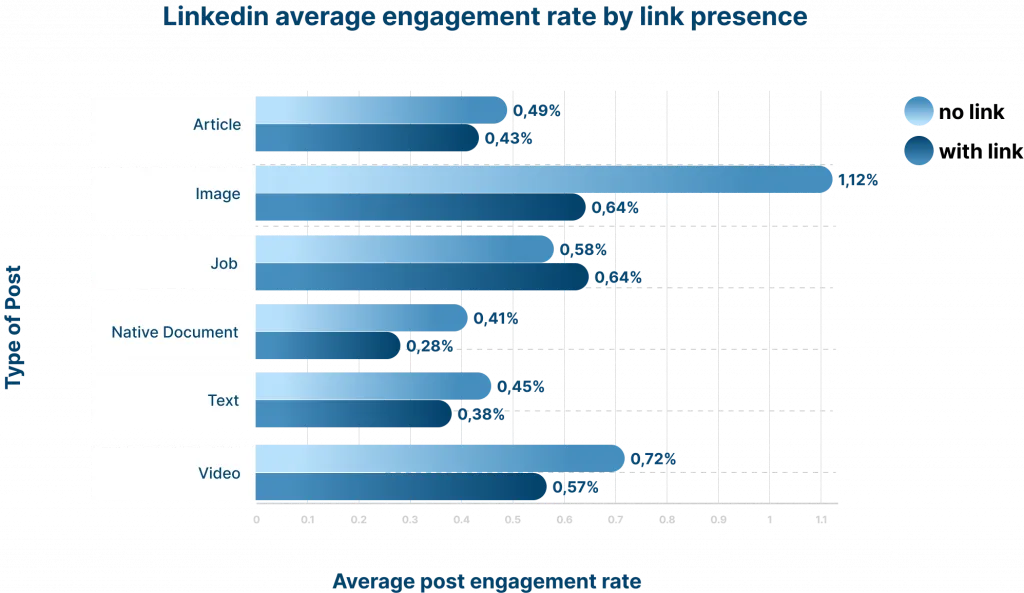
Diagrama de los tipos de publicaciones con enlaces y su nivel de interacción.

Según una entrada publicada en 2026 en el blog de Richard van der Blom, las publicaciones sin enlaces pueden generar más reacciones.

  • Puede incorporar enlaces tanto a sus publicaciones como a sus artículos de LinkedIn. Aunque LinkedIn no establece un límite estricto para el número de enlaces, conviene mantener las publicaciones concisas y bien enfocadas. Un exceso de enlaces podría perjudicar la legibilidad y la interacción con el contenido.
  • ¿Por qué resulta ventajosa esta práctica? La posibilidad de insertar enlaces en sus publicaciones puede aumentar el tráfico hacia su sitio web e impulsar los registros en su página de destino. Promocionar contenido en LinkedIn con un enfoque personalizado puede resultar más eficaz que las campañas masivas por correo electrónico o los boletines informativos.
  • Los enlaces reducen el alcance. El algoritmo de LinkedIn favorece el contenido que mantiene a las personas en la plataforma, por lo que una publicación con un enlace externo en el cuerpo suele obtener menos impresiones que otra idéntica sin enlace: un alcance mediano aproximadamente un 18,8 % inferior, según el Content & Algorithm Playbook 2026 de Richard van der Blom (alrededor de 1,3 millones de publicaciones analizadas). La solución no consiste en evitar los enlaces, sino en comenzar aportando valor mediante contenido nativo y colocar el enlace de forma deliberada. El antiguo truco de publicar sin enlace y añadirlo en el primer comentario ya no es una solución fiable: LinkedIn también reduce la visibilidad de las publicaciones cuyo primer comentario contiene un enlace externo. Recupere la visibilidad perdida mediante interacciones auténticas (consulte Boost Post más abajo).
  • Despeje sus dudas sobre el formato. No tema que el enlace quede poco atractivo dentro del texto: no necesita darle formato manualmente. LinkedIn optimiza automáticamente su apariencia cuando se publica el contenido. Obtenga más información sobre la optimización de enlaces en LinkedIn.
  • Restricciones de las publicaciones de LinkedIn. Es fundamental recordar que las publicaciones de LinkedIn tienen un límite de 3000 caracteres, incluidos tanto el texto como los enlaces. Al añadir un enlace, LinkedIn puede generar una vista previa compuesta por el título de la página enlazada, una imagen y una breve descripción. Esta vista previa, junto con el enlace, cuenta para el número total de caracteres (según la ayuda de LinkedIn). Solo se muestran unos 140 caracteres en dispositivos móviles (unos 210 en equipos de escritorio) antes de «see more», así que coloque el gancho al principio.
  • Hipervínculos en palabras concretas. Aunque no es posible añadir directamente un hipervínculo a palabras concretas dentro de una publicación de LinkedIn, sí puede incluir la URL completa para dirigir a los usuarios hacia contenido externo. Los hipervínculos con texto de anclaje solo están disponibles en los boletines informativos y artículos de LinkedIn y en los campos del perfil, no en las publicaciones estándar del feed.

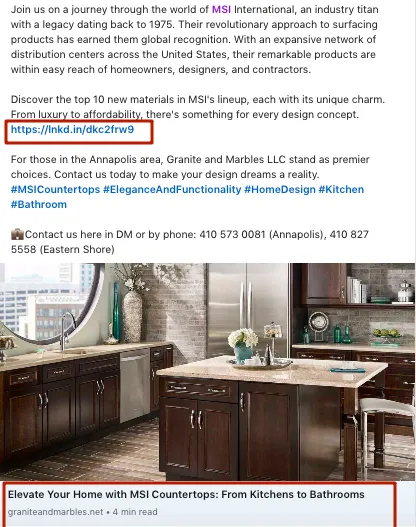
Captura de pantalla de una publicación de LinkedIn con un enlace.

LinkedIn adapta automáticamente el formato del enlace y toma una imagen del contenido principal de la publicación.

Lea Linked Helper frente a We-Connect: ¿cuál es la mejor herramienta para LinkedIn?

Cómo añadir un enlace a un sitio web en una publicación o un artículo de LinkedIn

Para añadir un enlace a una fuente externa, siga estos pasos al crear una publicación o un artículo en LinkedIn:

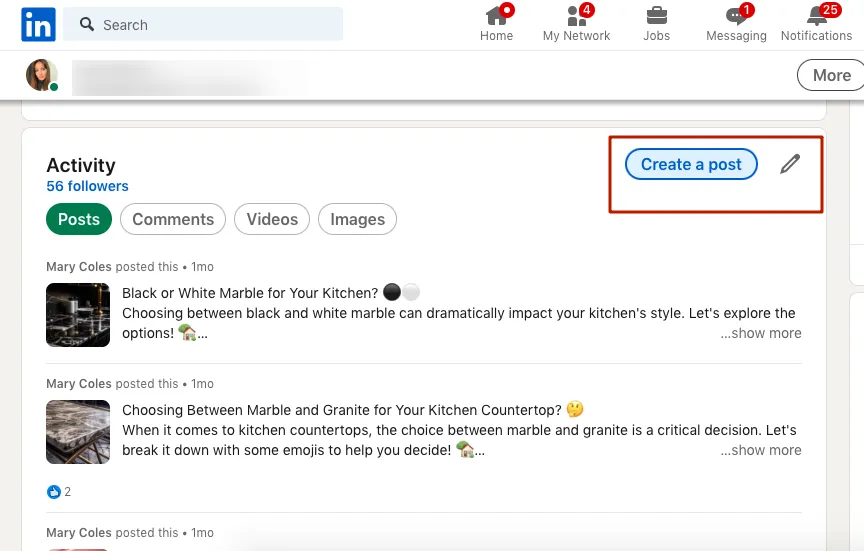
Captura de pantalla del menú «Create a post» de LinkedIn.

Puede crear una publicación con un enlace siguiendo el proceso habitual.

  1. Haga clic en «Create a post» en su perfil de LinkedIn.
  2. Introduzca el texto de la publicación. Puede añadir un adelanto que anime a las personas a hacer clic en el enlace.
  3. Elija una ubicación adecuada para el enlace. Si lo coloca al final, después de todo el texto, los usuarios podrán abrir rápidamente el enlace desde la imagen en miniatura. Sin embargo, algunos podrían hacer clic sin desplegar toda la publicación si la parte inicial les resulta interesante. Pegue en la publicación la URL completa directamente desde la barra de direcciones del navegador; incluya https:// para que LinkedIn genere correctamente la tarjeta de vista previa.

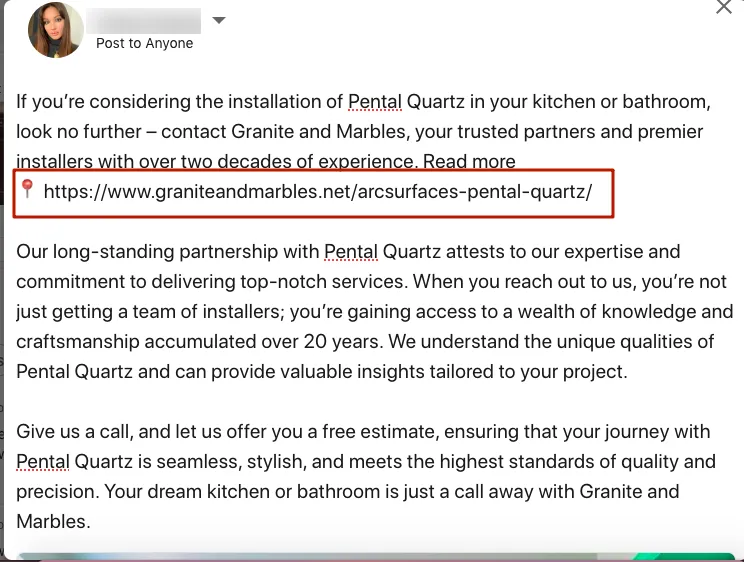
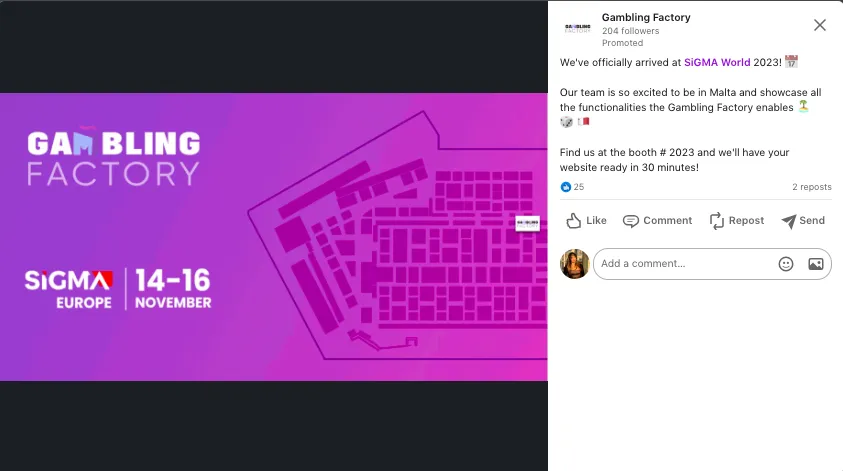
Captura de pantalla de una publicación de LinkedIn con un enlace.

Puede añadir un enlace para que aparezca en la vista previa de la publicación sin necesidad de desplegar todo el texto.

  1. Utilice emojis para separar visualmente el enlace del texto.
  2. Haga clic en «Post» para compartir el texto con el enlace.
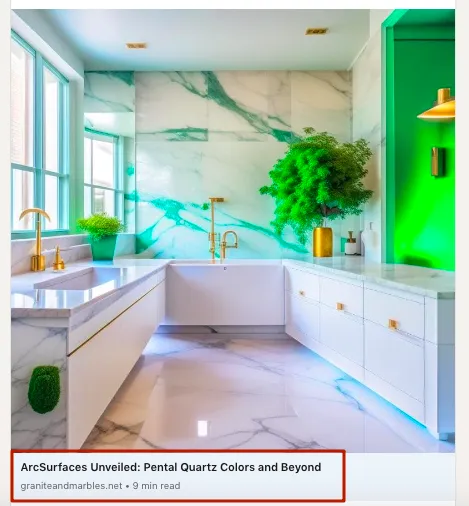
  3. Añadir una imagen es opcional, ya que LinkedIn utiliza la imagen principal para las vistas previas de los enlaces a artículos. En la vista previa, los lectores verán el título del artículo, el dominio y el tiempo de lectura estimado. Sin embargo, si incluye una imagen, LinkedIn no utilizará la imagen del sitio externo en la vista previa.

Captura de pantalla de una publicación de LinkedIn con un enlace.

En la vista previa de la publicación, las personas verán el título de la página enlazada.

Sin embargo, hay casos en los que las vistas previas de los enlaces pueden no mostrarse correctamente. Por ejemplo, si el enlace dirige a un sitio sin contenido multimedia, la vista previa podría tener un aspecto extraño y aparecer sin imagen.

La vista previa podría tener un aspecto extraño y aparecer sin imagen

Si quiere que aparezca una imagen en la vista previa de la publicación, debe optimizarla en el sitio web.

Para obtener más información sobre cómo optimizar su sitio web y conseguir vistas previas de enlaces atractivas, consulte Cómo hacer que su sitio web se pueda compartir en LinkedIn.

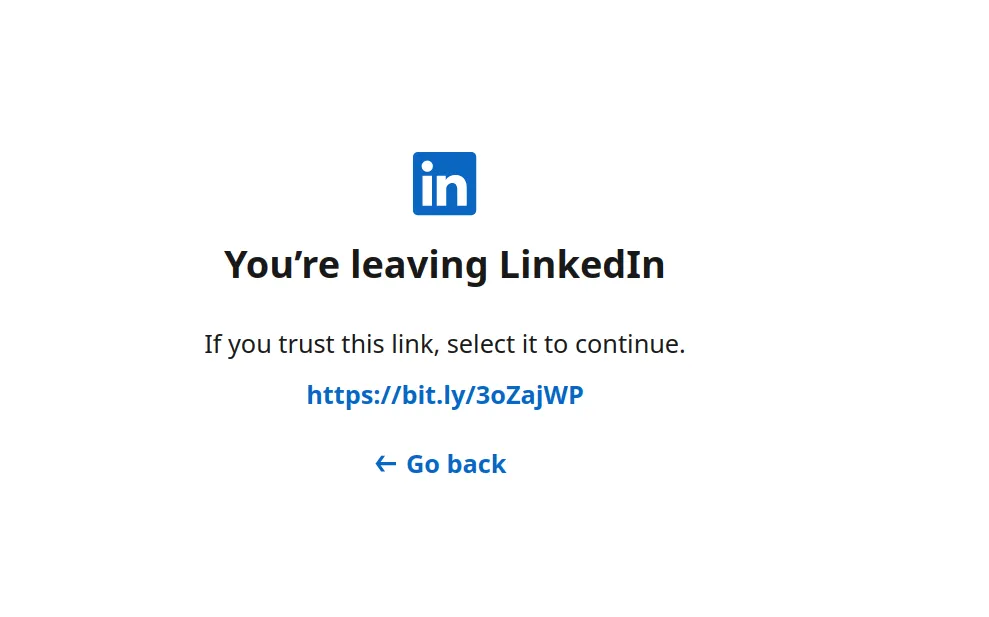
Es importante asegurarse de que su perfil inspire confianza y de que el texto de la publicación anime a hacer clic. Antes de dirigir al usuario a un sitio externo, LinkedIn puede preguntarle si está seguro de que desea continuar.

Captura de pantalla de una redirección desde una publicación de LinkedIn.

LinkedIn suele advertir a los usuarios antes de dirigirlos a un sitio externo, por lo que su perfil debe inspirar confianza.

Recupere la visibilidad perdida con Boost Post

Un enlace reduce su alcance: LinkedIn resta discretamente visibilidad a las publicaciones que llevan a las personas fuera de la plataforma. En lugar de ocultar la URL en un comentario, recupere la visibilidad perdida: la acción Boost Post de Linked Helper menciona automáticamente en los comentarios a personas relevantes, lo que genera notificaciones, visualizaciones orgánicas y más clics en su enlace.

Así funciona:

  1. Cree una publicación con un enlace.
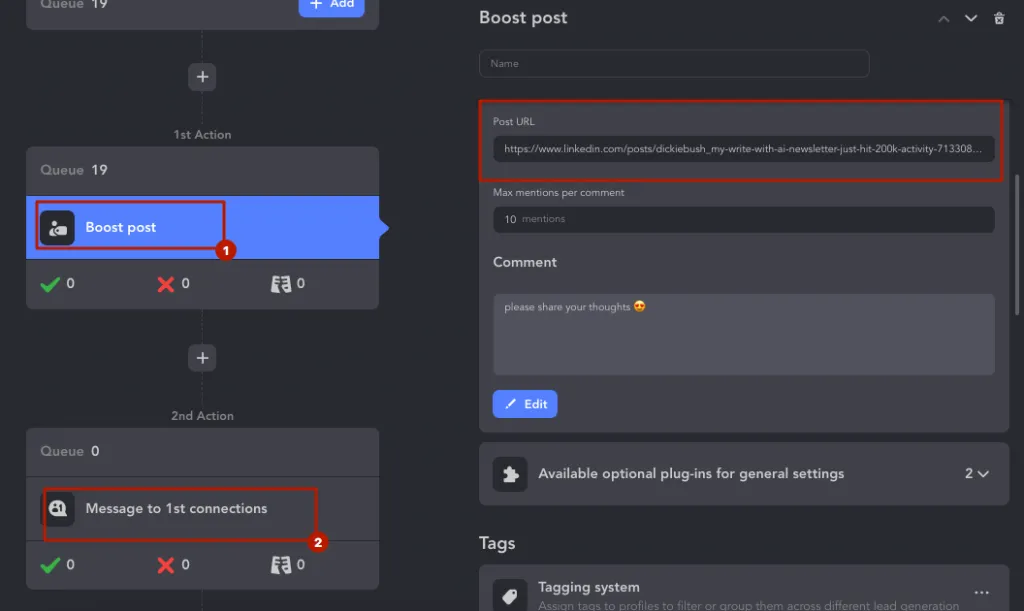
  2. Configure una campaña en Linked Helper e incorpore la acción «Boost Post». Después, puede seguir añadiendo etapas al embudo, como una solicitud de conexión con un mensaje y, tras una pausa de unos días, un mensaje personalizado cuando se acepte la solicitud de conexión.

Captura de pantalla de la acción Boost Post en funcionamiento en Linked Helper.

La acción «Boost Post» mencionará en los comentarios a las personas de la campaña que haya seleccionado, como se muestra en la pantalla.

  1. La acción «Boost Post» mencionará en los comentarios a las personas que haya añadido a la campaña. También puede incluir el texto de un comentario. Una vez mencionadas, estas personas verán la publicación y harán clic en el enlace.

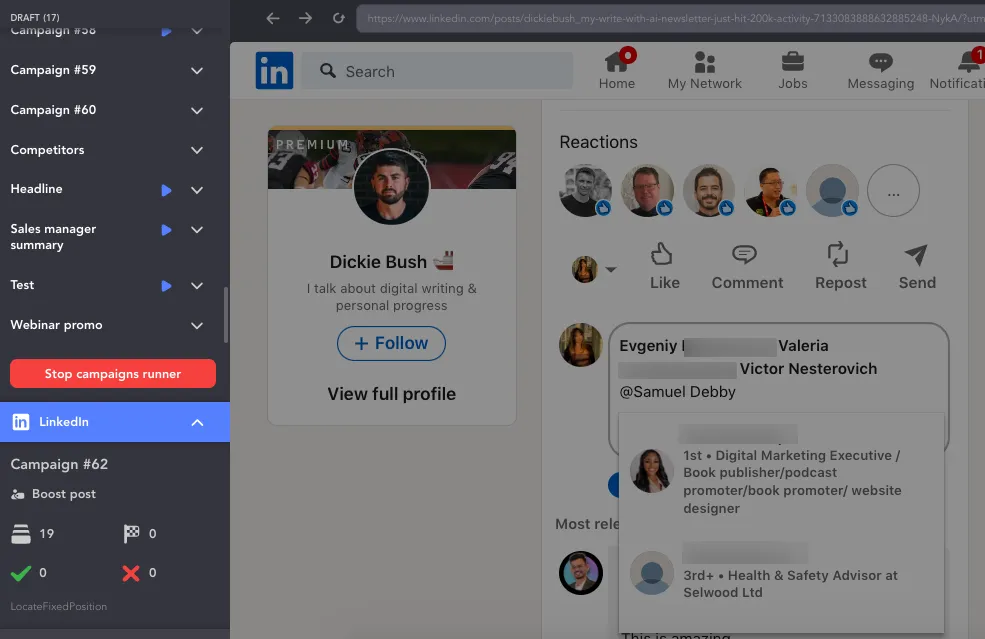
Captura de pantalla de la acción Boost Post en funcionamiento en Linked Helper.

La acción «Boost Post» mencionará en los comentarios a las personas de la campaña que haya seleccionado, como se muestra en la pantalla.

Este enfoque automatizado, pero más humano, le permite conseguir más visualizaciones de la publicación y, por tanto, ¡más clics en el enlace!

Consejo: si también automatiza las reacciones con «Me gusta» y los comentarios en publicaciones, active «Ignore old posts or articles» para que Linked Helper omita el contenido desactualizado (como una promoción de hace tres años) y mantenga la relevancia de las interacciones.

Captura de pantalla de las menciones en los comentarios después de ejecutar una acción Boost Post en Linked Helper.

Las menciones en los comentarios pueden aumentar las visualizaciones orgánicas de la publicación y los clics en el enlace.

Cómo medir las estadísticas de los enlaces de LinkedIn

¿Puede añadir un enlace a una publicación de LinkedIn y averiguar cuántos clics ha generado? ¡Sí!

Utilice parámetros UTM (Urchin Tracking Module), unas breves cadenas de texto añadidas a la URL, para medir el rendimiento del enlace. Si crea parámetros UTM únicos para cada publicación de LinkedIn, podrá saber exactamente cuántos clics ha generado esa publicación concreta hacia su sitio o artículo y comparar la eficacia de LinkedIn con la de otros canales, como X (antes Twitter).

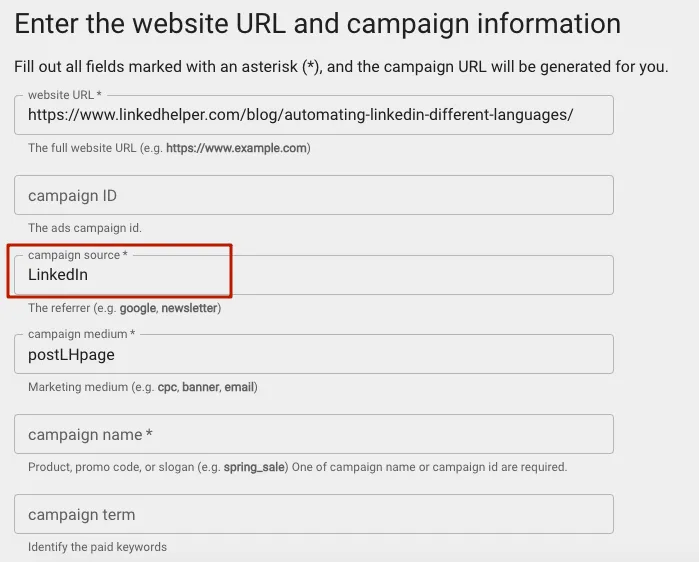
Cree una URL con parámetros UTM mediante Campaign URL Builder de Google, que añadirá los parámetros de la campaña. En la terminología UTM, identifique LinkedIn como su fuente, es decir, el lugar donde el público descubre el enlace por primera vez. Una URL para una campaña de LinkedIn tendría este aspecto: https://yoursite.com/page?utm\_source=linkedin&utm\_medium=social&utm\_campaign=your-post.

Después, revise los resultados en Google Analytics 4 (GA4), en Reports → Acquisition → Traffic acquisition. Allí verá cuántas personas han accedido a su página desde una publicación de LinkedIn, una forma valiosa de evaluar la calidad del contenido de la publicación y la interacción del público.

Captura de pantalla de un servicio para crear enlaces UTM en LinkedIn.

Al crear parámetros UTM para publicaciones de LinkedIn, elija la fuente.

Obtenga más información en este artículo específico.

Cómo añadir el enlace de una empresa a una publicación de LinkedIn

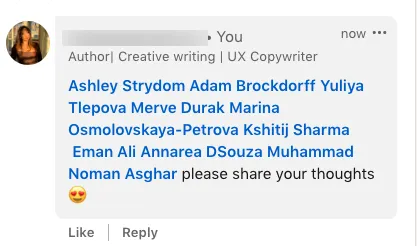
En sus publicaciones de LinkedIn puede incluir tanto enlaces externos como enlaces internos mediante menciones. Por ejemplo, puede crear una publicación con menciones de empresas o personas.

Esta es una guía sencilla para añadir un enlace interno a su publicación de LinkedIn:

  • Cree el texto: Redacte el texto de la publicación.
  • Mencione empresas o personas: Si el texto contiene nombres de empresas, puede sustituirlos por enlaces clicables a sus páginas. Para ello, utilice el símbolo «@» y comience a escribir el nombre de la empresa. Por ejemplo, si quiere mencionar una empresa llamada «ABC Corporation», escriba «@ABC» y seleccione la página correcta entre las sugerencias. Una vez mencionados, estos nombres se convierten en enlaces clicables que dirigen a los usuarios a las páginas o los perfiles correspondientes de LinkedIn.

Puede combinar estas menciones con @ internas y una URL externa en la misma publicación: las menciones seguirán siendo enlaces clicables a la página de la empresa o al perfil de la persona, mientras que el enlace externo tendrá su propia tarjeta de vista previa.

Para obtener instrucciones más detalladas, puede consultar la guía oficial Ayuda de LinkedIn: añadir un enlace clicable a sus publicaciones.

Captura de pantalla de una publicación de LinkedIn con la mención de una empresa

Puede incluir enlaces internos y externos en LinkedIn.

Función retirada: cómo se añadía un enlace a una imagen de una publicación de LinkedIn

Por desgracia, la respuesta a esta pregunta es breve: actualmente no se puede añadir un enlace clicable a una imagen. Antes era posible superponer un banner con un enlace directamente sobre una foto de una publicación de LinkedIn.

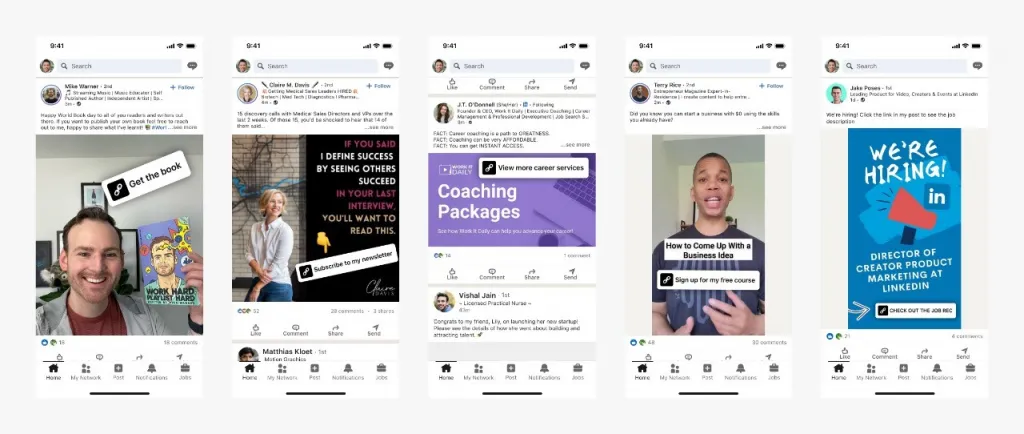
Captura de pantalla de una publicación de LinkedIn con un adhesivo de enlace sobre una foto o un vídeo

LinkedIn eliminó la función para añadir un adhesivo de enlace a las publicaciones.

LinkedIn retiró esta función y sigue sin estar disponible: ya no se puede convertir la propia imagen en un elemento clicable dentro de una publicación del feed (la página de ayuda de LinkedIn incluye los adhesivos de enlace entre las funciones que «ya no están disponibles»). En la práctica, esto cambia poco: todavía puede adjuntar una imagen y colocar la URL completa en el texto de la publicación o en su tarjeta de vista previa, como se explicó anteriormente.

Para obtener más información sobre las funciones y novedades de LinkedIn, puede consultar el artículo sobre la función de enlaces clicables.

Extra: puede enviar enlaces personalizados en mensajes masivos con Linked Helper

En este artículo hemos explicado con detalle cómo añadir fácilmente uno o varios enlaces a una publicación de LinkedIn. Sin embargo, a veces quizá quiera enviar enlaces mediante mensajes directos, algo que puede hacer de forma masiva y eficiente mediante la integración de Linked Helper con Hyperise. Lea la guía de tamaños de imágenes de LinkedIn para 2026: publicaciones, portadas, encabezados y más.

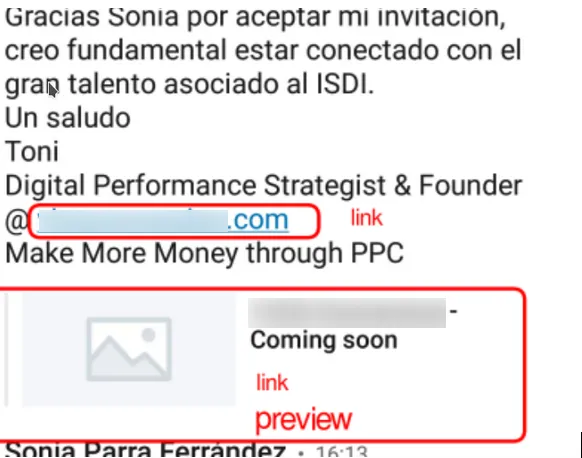
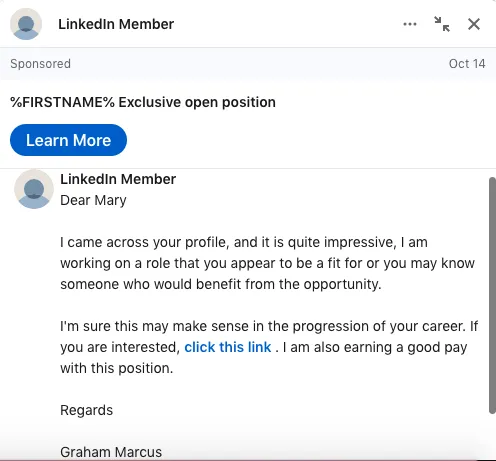
Es importante señalar que este enfoque es adecuado al dirigirse a leads con un alto nivel de interacción o a contactos de 1.er grado. Sin embargo, es posible que a veces reciba mensajes similares con enlaces enviados desde perfiles poco fiables. En el siguiente ejemplo puede ver un mensaje con un enlace que generaría desconfianza a cualquier destinatario.

Captura de pantalla de un mensaje de LinkedIn con texto y un enlace.

LinkedIn permite enviar enlaces en mensajes personales, pero es muy probable que los destinatarios los perciban como spam.

Por tanto, antes de compartir un enlace en un mensaje de LinkedIn, asegúrese de que su perfil parezca auténtico y esté bien presentado, con una foto de perfil, una imagen de portada, una descripción del perfil, experiencia laboral y un titular. Un perfil bien elaborado aumenta las probabilidades de que el enlace del mensaje genere clics.

Al suscribirse a Hyperise, puede mejorar el mensaje creado en Linked Helper con elementos personalizados. Por ejemplo, podría adaptar lo siguiente para contactar con un desarrollador sénior y ofrecerle un puesto:

Una imagen de banner con texto superpuesto que incorpore variables personalizadas.

«Hola, {{LeadName}}. ¿Está listo para un nuevo reto? ¡Únase a [Your Company] como {{JobTitle}}!»

Texto para la vista previa de un enlace personalizado. Esta vista previa puede aumentar la probabilidad de obtener clics porque incluye el nombre del lead, su puesto u otros datos personalizados relevantes.

«Descubra una oportunidad apasionante: puesto de {{JobTitle}} en [Your Company] para {{LeadName}}, {{LeadPosition}}»

Estos elementos personalizados pretenden que su prospección sea más atractiva y relevante. Para obtener más información sobre cómo configurar la personalización, consulte el vídeo o lea el artículo.

La parte lenta es redactar a mano decenas de estos mensajes personalizados. El generador de mensajes basado en AI de Linked Helper transforma una breve instrucción en hasta 30 borradores diarios listos para usar en sus plantillas, mientras que SPINTAX + variantes de mensajes modifican automáticamente la redacción para cada destinatario. Así, el mismo enlace puede enviarse en numerosos mensajes directos, pero cada mensaje mantiene un tono humano y evita la saturación que provocan los mensajes repetitivos.

Publicar un enlace es la parte fácil; conseguir que lo vean y hagan clic requiere trabajo. Linked Helper le ayuda a recuperar la visibilidad que le resta un enlace (Boost Post), compartir de forma masiva vistas previas personalizadas de enlaces en mensajes directos (Hyperise) y hacer un seguimiento de cada clic, todo desde una única herramienta. Prueba gratis. Muestre su próximo enlace de LinkedIn a las personas adecuadas.

Véase también: Por qué sus enlaces no funcionan en el nuevo sistema de mensajería de LinkedIn.

Prueba Linked Helper gratis durante 14 días

La plataforma técnicamente más avanzada para automatización en LinkedIn, enfocada en la seguridad, una amplia gama de funciones y un soporte al cliente excepcional. Más de 10.000 empresas en todo el mundo confían en ella.