Comment ajouter un lien externe à une publication LinkedIn

À retenir

  • Oui, vous pouvez ajouter un lien cliquable à une publication LinkedIn — collez l’URL complète (avec https://) dans le corps de la publication, et LinkedIn la transforme automatiquement en carte d’aperçu. Vous ne pouvez pas associer un lien hypertexte à un mot précis dans une publication du fil d’actualité.
  • Les liens réduisent la portée : l’algorithme de LinkedIn déclasse les publications qui redirigent les utilisateurs hors de la plateforme. Placez donc le lien de façon stratégique et commencez par apporter de la valeur directement sur LinkedIn.
  • L’ancienne astuce du « lien dans le premier commentaire » n’est désormais plus une solution fiable — LinkedIn réduit également la portée des publications dont le premier commentaire contient un lien externe.
  • Une publication LinkedIn est limitée à 3 000 caractères (texte et URL compris) ; seuls 140 caractères environ sont affichés sur mobile (environ 210 sur ordinateur) avant « voir plus ». Placez donc votre accroche au début.
  • Pour compenser la perte de portée due à un lien, utilisez l’action « Boost Post » de Linked Helper afin de mentionner des personnes pertinentes dans les commentaires — elle génère automatiquement des notifications, des vues organiques et davantage de clics sur le lien.

L’ajout de liens hypertextes rend vos publications LinkedIn plus interactives et permet à vos lecteurs d’accéder à des contenus complémentaires. Dans cet article, nous verrons comment intégrer naturellement et efficacement des liens externes.

Découvrez notre astuce secrète pour ajouter le lien d’un site Web à une publication LinkedIn et obtenir un maximum de clics de la part de votre audience cible !
Points clés : peut-on ajouter un lien cliquable à une publication LinkedIn ?

La réponse est sans équivoque : oui !

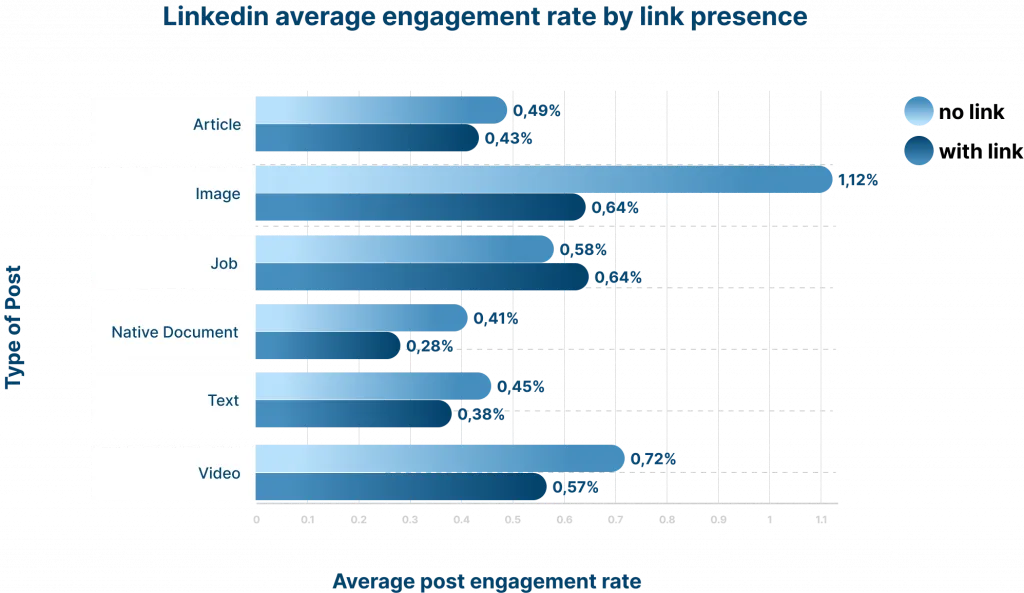
Schéma des types de publications contenant des liens et de leur engagement.

Selon une analyse récente de Richard van der Blom, les publications sans liens peuvent générer davantage de réactions.

  • Vous pouvez intégrer des liens aussi bien dans vos publications que dans vos articles LinkedIn. Bien que LinkedIn ne fixe aucune limite stricte au nombre de liens, il est préférable de conserver des publications concises et ciblées. Un trop grand nombre de liens peut nuire à la lisibilité de votre contenu et à l’engagement.
  • Quel est l’intérêt de cette pratique ? L’ajout de liens dans vos publications peut accroître le trafic vers votre site Web et favoriser les inscriptions sur votre page de destination. Promouvoir du contenu sur LinkedIn au moyen d’une approche personnalisée peut être plus efficace que de mener des campagnes d’e-mails de masse ou de diffuser des newsletters.
  • Les liens réduisent la portée. L’algorithme de LinkedIn privilégie le contenu qui maintient les utilisateurs sur la plateforme. Une publication contenant un lien externe dans son corps obtient donc généralement moins d’impressions qu’une publication identique sans lien — avec une baisse médiane de la portée d’environ 18,8 %, selon le Content & Algorithm Playbook de Richard van der Blom (environ 1,3 million de publications analysées). La solution ne consiste pas à éviter les liens, mais à commencer par apporter de la valeur directement sur LinkedIn et à placer le lien de façon réfléchie. À noter désormais : publier sans lien, puis l’ajouter dans le premier commentaire, permettait auparavant de compenser cette perte de portée, mais cette faille est désormais en grande partie comblée — LinkedIn réduit aussi la portée des publications dont le premier commentaire contient un lien externe. Compensez cette perte de visibilité grâce à des interactions authentiques (voir « Boost Post » ci-dessous).
  • Oubliez les inquiétudes liées à la mise en forme. Ne craignez pas que votre lien soit inesthétique dans le texte : aucune mise en forme manuelle n’est nécessaire. LinkedIn optimise automatiquement son apparence après la publication. En savoir plus sur l’optimisation des liens LinkedIn.
  • Gardez également à l’esprit les limites applicables aux publications LinkedIn. Elles sont limitées à 3 000 caractères, texte et liens inclus. Lorsqu’un lien est ajouté, LinkedIn peut générer un aperçu comprenant le titre de la page liée, une image et une brève description. Cet aperçu et le lien sont pris en compte dans le nombre total de caractères (selon l’aide de LinkedIn). Seuls 140 caractères environ sur mobile (environ 210 sur ordinateur) apparaissent avant « voir plus ». Placez donc votre accroche au début.
  • Vous ne pouvez pas associer un lien hypertexte à des mots précis. Vous pouvez néanmoins inclure l’URL complète afin de diriger naturellement les utilisateurs vers un contenu externe. Les liens hypertextes avec texte d’ancrage sont uniquement pris en charge dans les newsletters et articles LinkedIn ainsi que dans les champs de votre profil — pas dans les publications standard du fil d’actualité.

Capture d’écran d’une publication LinkedIn contenant un lien.

LinkedIn adapte automatiquement le format du lien et utilise une image provenant du contenu principal de la publication.

Lisez Linked Helper ou We-Connect : quel est le meilleur outil LinkedIn ?

Comment ajouter le lien d’un site Web à une publication ou à un article LinkedIn

Pour ajouter un lien vers une source externe, suivez simplement ces étapes lorsque vous créez une publication ou un article sur LinkedIn :

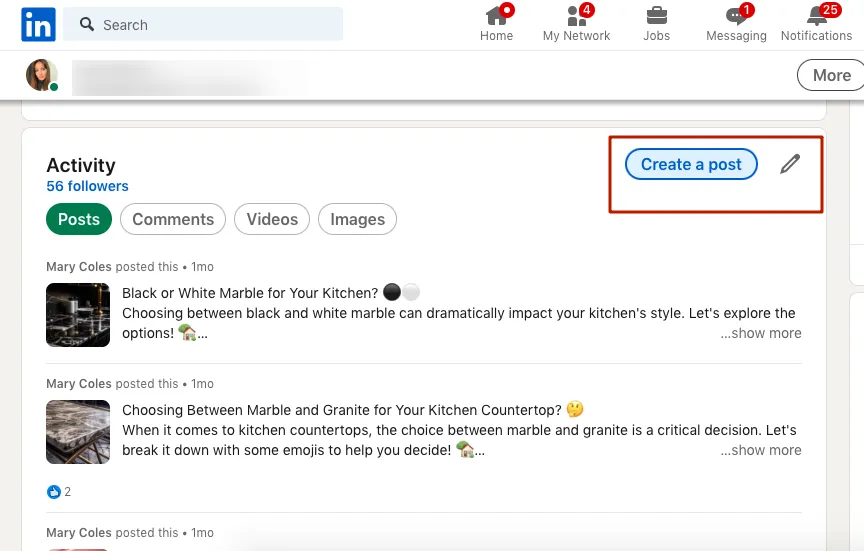
Capture d’écran du menu « Create a post » sur LinkedIn.

Vous pouvez créer une publication contenant un lien en suivant la procédure habituelle de création d’une publication.

  1. Cliquez sur « Create a post » dans votre profil LinkedIn.
  2. Insérez le texte de votre publication. Pensez à ajouter une accroche pour inciter les utilisateurs à cliquer sur le lien.
  3. Choisissez un emplacement approprié pour le lien. Le placer en bas, après tout le texte, permet aux utilisateurs d’y accéder rapidement en cliquant sur la vignette d’aperçu. Toutefois, certains peuvent cliquer sans développer entièrement la publication si son début éveille leur intérêt. Collez directement dans la publication l’URL complète provenant de la barre d’adresse de votre navigateur — incluez https:// afin que LinkedIn génère correctement la carte d’aperçu.

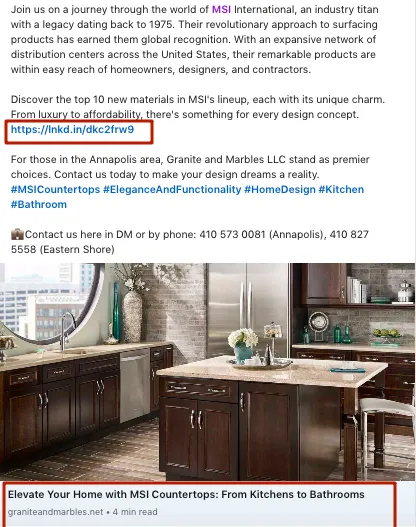
Capture d’écran d’une publication LinkedIn contenant un lien.

Vous pouvez ajouter un lien afin qu’il soit visible dans l’aperçu de la publication sans avoir à développer tout le texte.

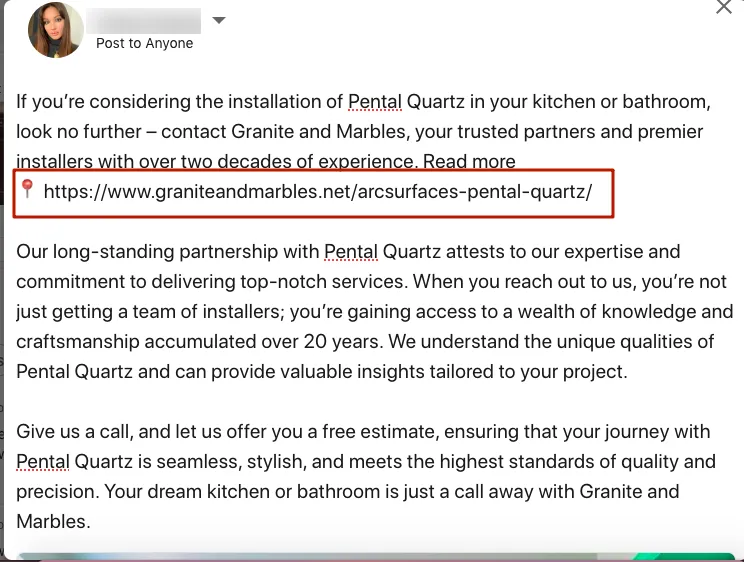
  1. Renforcez la séparation visuelle entre le lien et le texte en ajoutant des émojis.
  2. Cliquez sur « Post » pour partager le texte accompagné du lien.
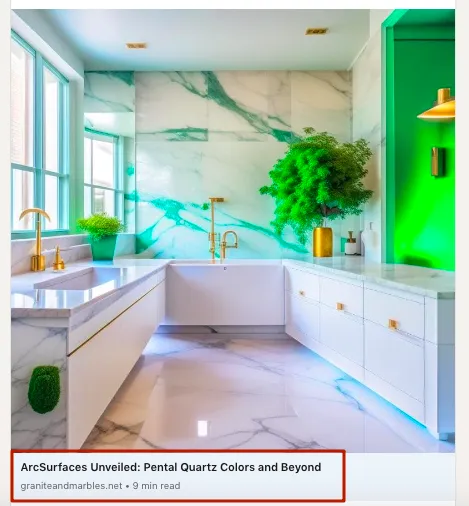
  3. L’ajout d’une image est facultatif, car LinkedIn utilise l’image principale pour les aperçus de liens vers des articles. Dans l’aperçu, les utilisateurs verront le titre de l’article, le domaine et le temps de lecture estimé. Toutefois, si vous ajoutez une image, LinkedIn n’utilisera pas celle du site externe dans l’aperçu.

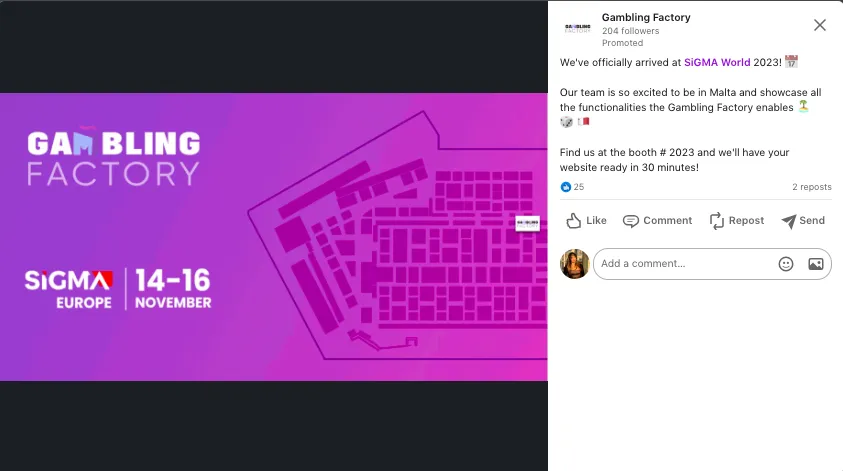
Capture d’écran d’une publication LinkedIn contenant un lien.

Dans l’aperçu de la publication, les utilisateurs verront le titre de la page vers laquelle pointe le lien.

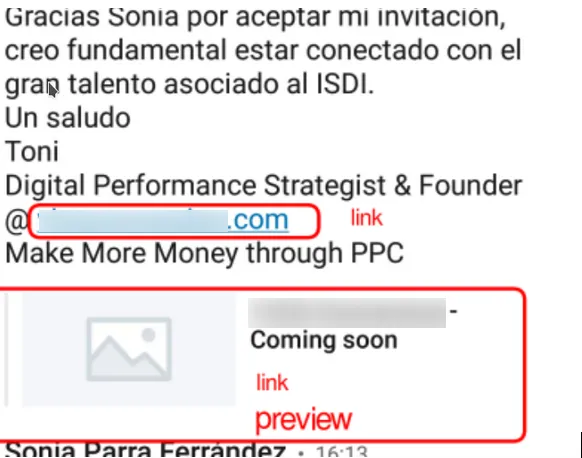
Cependant, l’aperçu d’un lien n’est pas toujours optimal. Par exemple, si le lien pointe vers une page ne comportant aucune image adaptée à l’aperçu, celui-ci peut sembler étrange et ne comporter aucune image.

L’aperçu peut sembler étrange et ne comporter aucune image

Si vous souhaitez afficher une image dans l’aperçu de la publication, vous devez configurer correctement l’image d’aperçu sur votre site Web.

Pour en savoir plus sur l’optimisation de votre site Web afin d’obtenir des aperçus de liens esthétiques, consultez Rendre votre site Web partageable sur LinkedIn.

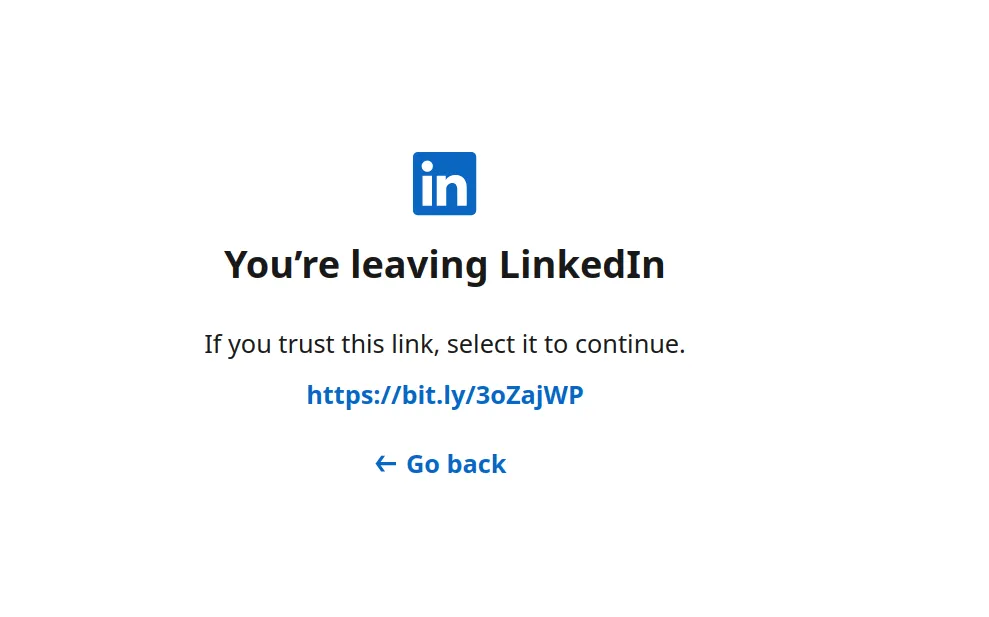
Veillez surtout à ce que votre profil inspire confiance et à ce que le texte de la publication incite au clic. Avant d’ouvrir le lien, LinkedIn peut parfois demander à l’utilisateur de confirmer qu’il souhaite accéder à un site externe.

Capture d’écran d’une redirection depuis une publication LinkedIn.

LinkedIn avertit souvent les utilisateurs avant de les diriger vers un site externe. Votre profil doit donc inspirer confiance.

Compensez la perte de portée avec « Boost Post »

Un lien réduit votre portée — LinkedIn déclasse discrètement les publications qui redirigent les utilisateurs hors de la plateforme. Au lieu de cacher l’URL dans un commentaire, compensez cette perte de visibilité : l’action « Boost Post » de Linked Helper mentionne automatiquement des personnes pertinentes dans les commentaires, ce qui génère des notifications, des vues organiques et davantage de clics sur votre lien.

Voici comment cela fonctionne :

  1. Vous créez une publication contenant un lien.
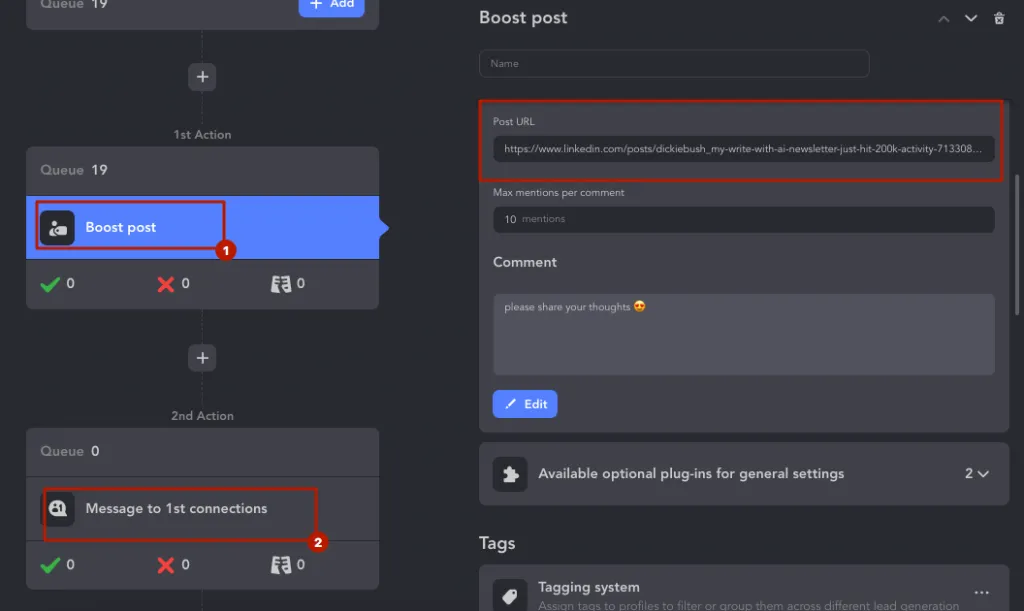
  2. Configurez une campagne dans Linked Helper en y intégrant l’action « Boost Post ». Vous pouvez ensuite poursuivre le parcours de prospection, notamment en envoyant une demande de connexion accompagnée d’un message, puis, après une pause de quelques jours, un message personnalisé une fois la demande de connexion acceptée.

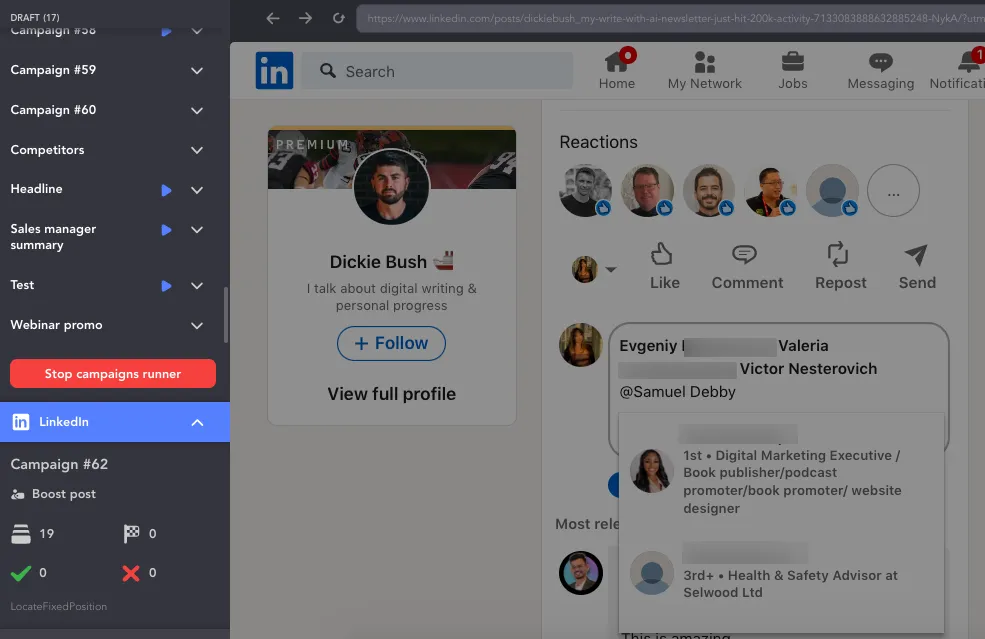
Capture d’écran de l’action « Boost Post » en cours d’exécution dans Linked Helper.

L’action « Boost Post » mentionne dans les commentaires les personnes ajoutées à la campagne, comme le montre cette capture d’écran.

  1. L’action « Boost Post » mentionne dans les commentaires les personnes que vous avez ajoutées à la campagne. Vous pouvez également inclure le texte d’un commentaire. Une fois mentionnées, ces personnes pourront voir la publication et cliquer sur le lien.

Capture d’écran de l’action « Boost Post » en cours d’exécution dans Linked Helper.

L’action « Boost Post » mentionne dans les commentaires les personnes ajoutées à la campagne, comme le montre cette capture d’écran.

Cette approche automatisée, mais davantage personnalisée, vous permet d’obtenir davantage de vues sur vos publications et, par conséquent, davantage de clics sur vos liens !

Conseil : si vous automatisez également les mentions J’aime et les commentaires sur les publications, activez « Ignore old posts or articles » afin que Linked Helper ignore le contenu obsolète, comme une promotion datant de trois ans, et que les interactions restent pertinentes.

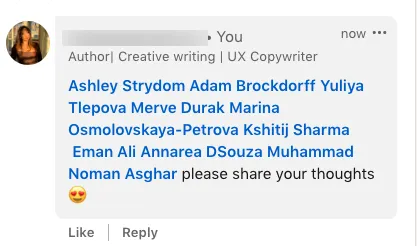
Capture d’écran des mentions dans les commentaires après l’action « Boost Post » dans Linked Helper.

Les mentions dans les commentaires peuvent accroître le nombre de vues organiques de la publication et les clics sur le lien.

Comment mesurer les statistiques des liens LinkedIn

Peut-on ajouter un lien à une publication LinkedIn et savoir combien de fois les utilisateurs ont cliqué dessus ? Oui !

Utilisez des paramètres UTM (Urchin Tracking Module) — de courtes chaînes de texte ajoutées à votre URL — pour suivre les performances de votre lien. En créant un UTM unique pour chaque publication LinkedIn, vous pouvez déterminer précisément combien de clics cette publication a générés vers votre site ou votre article, puis comparer l’efficacité de LinkedIn à celle d’autres canaux comme X (anciennement Twitter).

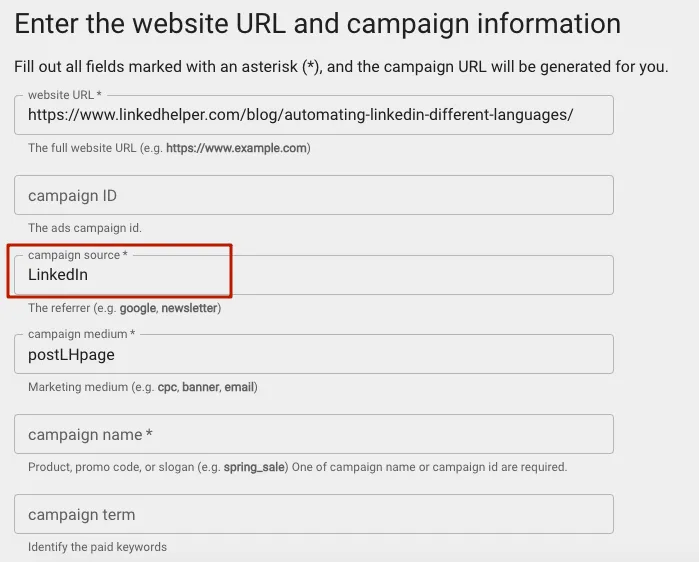
Créez le lien balisé avec Campaign URL Builder de Google, qui ajoute les paramètres de campagne à votre place. Dans les paramètres UTM, indiquez LinkedIn comme source : il s’agit du canal par lequel votre audience découvre le lien. Une URL LinkedIn type ressemble à ceci : https://yoursite.com/page?utm\_source=linkedin&utm\_medium=social&utm\_campaign=your-post.

Consultez ensuite les résultats dans Google Analytics 4 (GA4), sous « Reports → Acquisition → Traffic acquisition ». Vous y verrez combien de personnes ont accédé à votre page depuis une publication LinkedIn — une information précieuse pour évaluer la qualité du contenu de la publication et l’engagement de l’audience.

Capture d’écran d’un service permettant de créer des liens UTM pour LinkedIn.

Lors de la création de balises UTM pour des publications LinkedIn, choisissez la source.

Pour en savoir plus, consultez cet article consacré au sujet.

Comment ajouter le lien d’une entreprise à une publication LinkedIn

Dans vos publications LinkedIn, vous pouvez inclure non seulement des liens externes, mais aussi des liens internes au moyen de mentions. Vous pouvez, par exemple, créer une publication contenant des mentions d’entreprises ou de personnes.

Voici un guide simple pour ajouter un lien interne à votre publication LinkedIn :

  • Créez votre texte : rédigez le texte de la publication.
  • Mentionnez des entreprises ou des profils : si votre texte cite des noms d’entreprises, vous pouvez les mentionner afin de créer des liens cliquables vers leur Page LinkedIn. Pour cela, utilisez le symbole « @ » et commencez à saisir le nom de l’entreprise. Par exemple, pour mentionner une entreprise appelée « ABC Corporation », saisissez « @ABC » et sélectionnez la Page LinkedIn appropriée parmi les suggestions. Une fois les entreprises ou les personnes mentionnées, leur nom devient cliquable et dirige les utilisateurs vers la Page LinkedIn ou le profil LinkedIn correspondant.

Vous pouvez combiner ces mentions internes avec une URL externe dans la même publication — les mentions restent des liens cliquables vers la Page LinkedIn de l’entreprise ou le profil LinkedIn de la personne, tandis que votre lien externe bénéficie de sa propre carte d’aperçu.

Pour obtenir des instructions plus détaillées, consultez le guide officiel Aide LinkedIn – ajouter un lien cliquable à vos publications.

Capture d’écran d’une publication LinkedIn contenant la mention d’une entreprise

Vous pouvez inclure des liens internes et externes sur LinkedIn.

Ancienne fonctionnalité : comment ajouter un lien à l’image d’une publication LinkedIn

Malheureusement, la réponse est brève – ce n’est actuellement pas possible. Auparavant, il était possible de superposer une bannière contenant un lien directement sur une photo dans une publication LinkedIn.

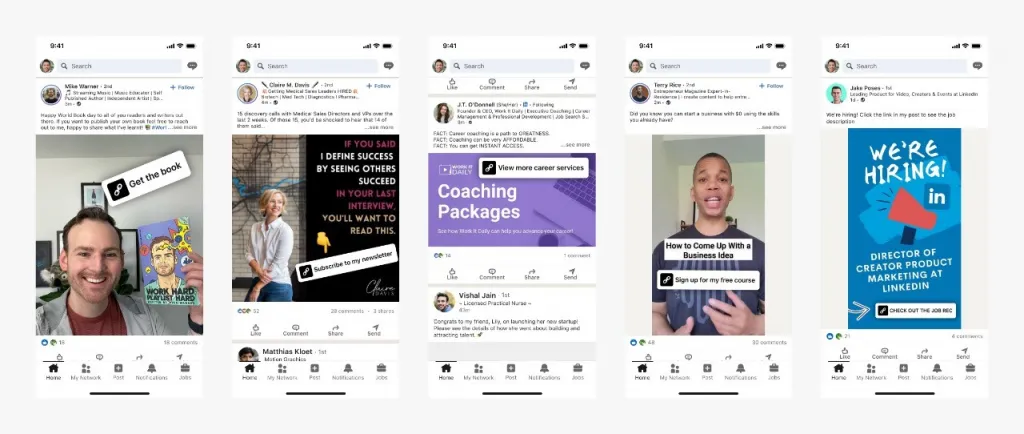
Capture d’écran d’une publication LinkedIn comportant un autocollant de lien sur une photo ou une vidéo

LinkedIn a supprimé la fonctionnalité permettant d’ajouter un autocollant de lien aux publications.

LinkedIn a abandonné cette fonctionnalité et elle n’est toujours pas disponible à ce jour — vous ne pouvez plus rendre l’image elle-même cliquable dans une publication du fil d’actualité (la propre page d’aide de LinkedIn indique désormais que les autocollants de lien ne sont « plus disponibles »). En pratique, cela change peu de choses : vous pouvez toujours joindre une image et placer l’URL complète dans le texte de la publication ou dans sa carte d’aperçu, comme indiqué précédemment.

Pour en savoir plus sur les fonctionnalités et les mises à jour de LinkedIn, consultez cet article consacré à la fonctionnalité de lien cliquable.

Bonus : envoyez des liens personnalisés dans des messages de masse avec Linked Helper

Dans cet article, nous avons expliqué comment ajouter facilement un ou plusieurs liens à une publication LinkedIn. Toutefois, vous pouvez parfois vouloir envoyer des liens par messages directs. Cette opération peut être réalisée efficacement à grande échelle grâce à l’intégration de Linked Helper avec Hyperise. Lisez le guide à jour des dimensions d’images LinkedIn : publications, couvertures, en-têtes et plus encore.

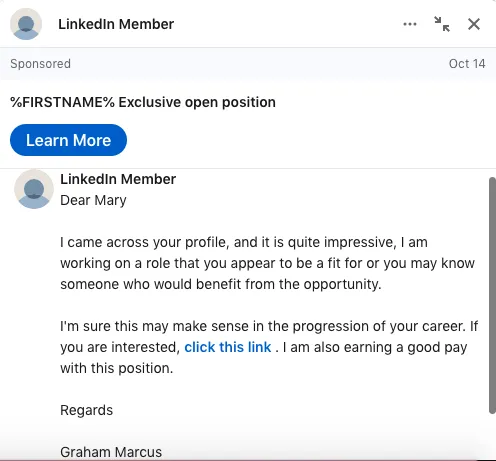
Il est important de noter que cette approche convient lorsque vous contactez des leads ayant déjà fortement interagi avec vous ou vos relations de 1er niveau. Il arrive cependant que vous receviez des messages similaires contenant des liens envoyés par des utilisateurs douteux. Dans l’exemple ci-dessous, vous pouvez voir un message contenant un lien sur lequel tout destinataire pourrait hésiter à cliquer.

Capture d’écran d’un message LinkedIn contenant du texte et un lien.

LinkedIn permet d’envoyer des liens dans des messages personnels, mais le risque qu’ils soient perçus comme du spam est élevé.

Par conséquent, avant de partager un lien dans un message LinkedIn, assurez-vous que votre profil paraît authentique et qu’il est bien renseigné — avec une photo de profil, une photo de couverture, une rubrique « Infos », une expérience professionnelle et un titre. Un profil bien conçu augmente la probabilité que les destinataires fassent confiance au message et cliquent sur le lien.

Lorsque vous vous abonnez à Hyperise, vous pouvez enrichir le message créé dans Linked Helper avec des éléments personnalisés. Voici, par exemple, un message destiné à proposer un poste à un développeur senior :

Une bannière comportant du texte superposé et intégrant des variables personnalisées.

« Bonjour {{LeadName}}, prêt pour un nouveau défi ? Rejoignez [Your Company] au poste de {{JobTitle}} ! »

Du texte pour un aperçu de lien personnalisé. Un tel aperçu peut améliorer le taux de clics, car il inclut le nom du lead, son poste ou d’autres données personnalisées pertinentes.

« Découvrez une opportunité passionnante : un poste de {{JobTitle}} chez [Your Company] pour {{LeadName}}, {{LeadPosition}} ! »

Ces éléments personnalisés visent à rendre votre prospection plus attrayante et plus pertinente. Pour savoir comment personnaliser ces éléments, consultez la vidéo ou lisez l’article.

Rédiger manuellement des dizaines de messages personnalisés constitue la partie la plus chronophage. Le générateur de messages AI de Linked Helper transforme une brève instruction en un maximum de 30 brouillons de messages prêts à l’emploi par jour pour vos modèles. Le SPINTAX et les variantes de messages diversifient automatiquement la formulation pour chaque destinataire — le même lien peut ainsi être envoyé dans de nombreux messages directs, tandis que chaque message conserve un ton naturel et évite l’effet répétitif des messages fondés sur un même modèle.

Publier un lien est la partie la plus simple — le véritable travail consiste à le rendre visible et à générer des clics. Linked Helper vous aide à compenser la perte de portée due à un lien (« Boost Post »), à partager à grande échelle des aperçus de liens personnalisés dans des messages directs (Hyperise) et à suivre chaque clic — le tout depuis un seul outil. Commencez gratuitement et faites parvenir votre prochain lien LinkedIn aux bonnes personnes.

Voir aussi : Pourquoi vos liens ne fonctionnent pas dans la nouvelle messagerie LinkedIn.

Essayez Linked Helper gratuitement pendant 14 jours

La plateforme d'automatisation LinkedIn la plus avancée techniquement, axée sur la sécurité, une large gamme de fonctionnalités et un support client exceptionnel. Plus de 10 000 entreprises dans le monde lui font confiance.