So fügen Sie einem LinkedIn-Beitrag einen externen Link hinzu

Kurz zusammengefasst

  • Ja, Sie können einem LinkedIn-Beitrag einen anklickbaren Link hinzufügen – fügen Sie dazu die vollständige URL (mit https://) in den Beitragstext ein. LinkedIn formatiert sie automatisch als Linkvorschau. Sie können kein bestimmtes Wort innerhalb eines Feed-Beitrags mit einem Hyperlink versehen.
  • Links kosten Reichweite: Der LinkedIn-Algorithmus spielt Beiträge seltener aus, die Personen von der Plattform wegführen. Platzieren Sie den Link daher strategisch und bieten Sie zuerst direkt im Beitrag nützliche Inhalte.
  • Der alte Trick mit dem „Link im ersten Kommentar“ ist inzwischen keine zuverlässige Alternative mehr – LinkedIn spielt nun auch Beiträge seltener aus, deren erster Kommentar einen externen Link enthält.
  • Für LinkedIn-Beiträge gilt ein Limit von 3.000 Zeichen (Text und URL zusammen); auf Mobilgeräten werden nur etwa 140 Zeichen angezeigt (auf Desktop-Geräten ca. 210), bevor „… mehr anzeigen“ erscheint. Stellen Sie den Aufhänger daher an den Anfang.
  • Um die durch einen Link verlorene Reichweite zurückzugewinnen, können Sie mit der Linked Helper-Aktion „Boost Post“ relevante Personen in den Kommentaren erwähnen – dadurch entstehen automatisch Benachrichtigungen, organische Aufrufe und mehr Linkklicks.

Mit Hyperlinks in Ihren LinkedIn-Beiträgen ermöglichen Sie Ihren Lesern, direkt zu weiterführenden Inhalten zu gelangen. In diesem Artikel erfahren Sie, wie Sie externe Links nahtlos und wirkungsvoll einbinden.

Erfahren Sie, wie Sie mit einem Website-Link möglichst viele Klicks bei Ihrer Zielgruppe erzielen.
Die eindeutige Antwort lautet: Ja!

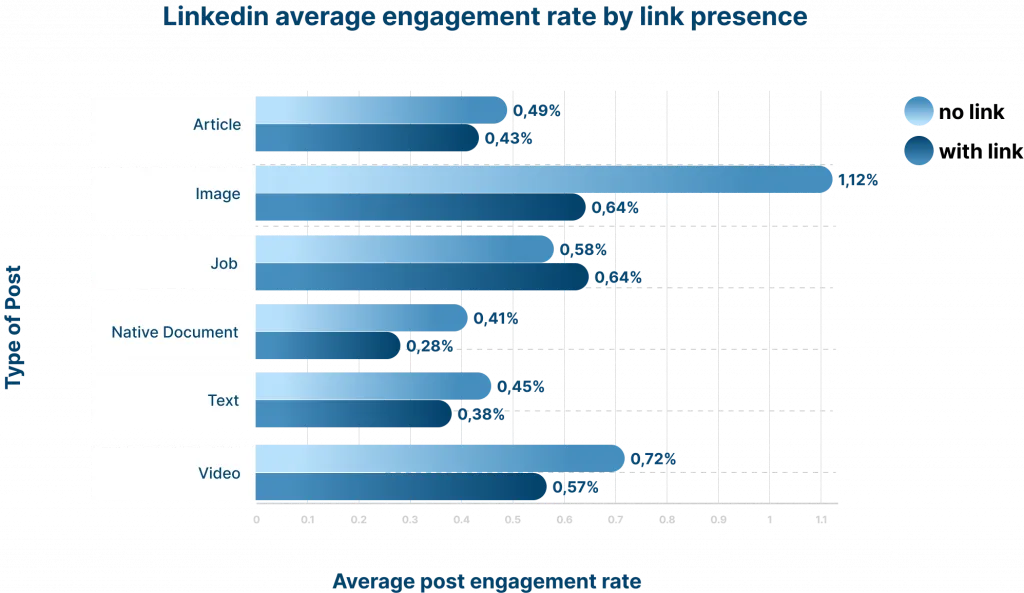
Diagramm zu Beitragstypen mit Links und den jeweiligen Interaktionsraten.

Laut einem aktuellen Beitrag von Richard van der Blom können Beiträge ohne Links mehr Reaktionen erzielen.

  • Sie können sowohl Ihre Beiträge als auch Ihre LinkedIn-Artikel mit Links versehen. LinkedIn schreibt zwar keine feste Höchstzahl an Links vor, dennoch sollten Ihre Beiträge prägnant und fokussiert bleiben. Zu viele Links können die Lesbarkeit und die Interaktion mit Ihren Inhalten beeinträchtigen.
  • Welche Vorteile bieten Links in LinkedIn-Beiträgen? Mit Links können Sie mehr Traffic auf Ihre Website leiten und mehr Anmeldungen über Ihre Landingpage generieren. Inhalte mit einer personalisierten Ansprache auf LinkedIn zu bewerben, kann wirksamer sein als breit angelegte E-Mail-Kampagnen oder Newsletter.
  • Links kosten Reichweite. Der LinkedIn-Algorithmus bevorzugt Inhalte, die Personen auf der Plattform halten. Ein Beitrag mit einem externen Link im Text erzielt daher üblicherweise weniger Impressionen als ein identischer Beitrag ohne Link. Laut dem Content & Algorithm Playbook von Richard van der Blom, für das ca. 1,3 Millionen Beiträge analysiert wurden, fällt die mediane Reichweite dabei um etwa 18,8 %. Die Lösung besteht nicht darin, Links zu vermeiden, sondern zuerst direkt im Beitrag nützliche Inhalte zu bieten und den Link bewusst zu platzieren. Ein aktueller Hinweis: Einen Beitrag ohne Link zu veröffentlichen und den Link im ersten Kommentar einzufügen, konnte die Reichweite früher wiederherstellen. Diese Lücke ist jedoch weitgehend geschlossen – LinkedIn spielt inzwischen auch Beiträge seltener aus, deren erster Kommentar einen externen Link enthält. Gewinnen Sie die verlorene Reichweite stattdessen durch echte Interaktionen zurück (siehe „Boost Post“ weiter unten).
  • Keine Sorge wegen der Formatierung. Sie müssen nicht befürchten, dass Ihr Link im Text unansehnlich wirkt; eine manuelle Formatierung ist nicht erforderlich. LinkedIn optimiert die Darstellung des Links nach der Veröffentlichung automatisch. Erfahren Sie mehr über die Optimierung von Links auf LinkedIn.
  • Einschränkungen für LinkedIn-Beiträge. Beachten Sie, dass LinkedIn-Beiträge einschließlich Text und aller enthaltenen Links auf 3.000 Zeichen begrenzt sind. Wenn Sie einen Link hinzufügen, kann LinkedIn eine Vorschau mit dem Titel der verlinkten Seite, einem Bild und einer kurzen Beschreibung erstellen. Diese Vorschau zählt zusammen mit dem Link zur Gesamtzahl der Zeichen (laut LinkedIn-Hilfe). Bevor „… mehr anzeigen“ eingeblendet wird, erscheinen auf Mobilgeräten nur etwa 140 Zeichen (auf Desktop-Geräten ca. 210). Stellen Sie Ihren Aufhänger daher an den Anfang.
  • Bestimmte Wörter mit Hyperlinks versehen. Sie können ein bestimmtes Wort in einem LinkedIn-Beitrag zwar nicht direkt mit einem Hyperlink versehen, aber dennoch die vollständige URL einfügen, um Personen zu externen Inhalten weiterzuleiten. Hyperlinks mit Ankertext werden nur in LinkedIn-Newslettern und -Artikeln sowie in Ihren Profilfeldern unterstützt – nicht in gewöhnlichen Feed-Beiträgen.

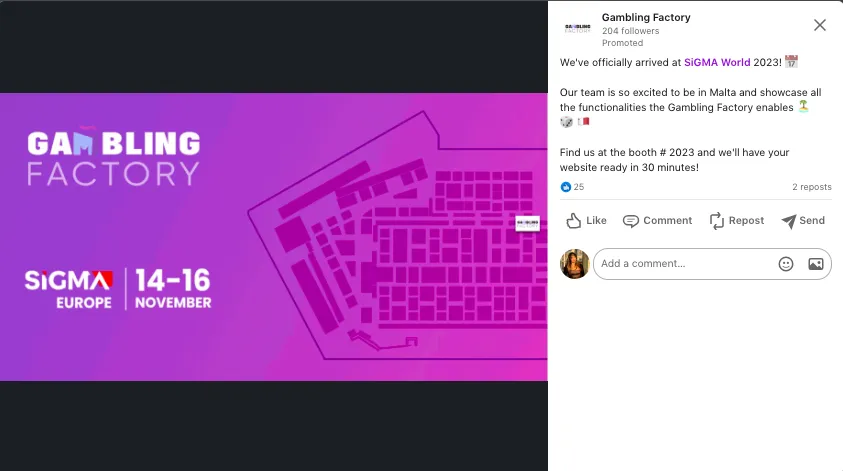
Screenshot eines LinkedIn-Beitrags mit einem Link.

LinkedIn passt das Linkformat automatisch an und übernimmt ein Bild aus dem Hauptinhalt des Beitrags.

Lesen Sie Linked Helper vs. We-Connect: Welches ist das beste LinkedIn-Tool?

Führen Sie beim Erstellen eines neuen Beitrags oder Artikels auf LinkedIn einfach die folgenden Schritte aus, um einen Link zu einer externen Quelle hinzuzufügen:

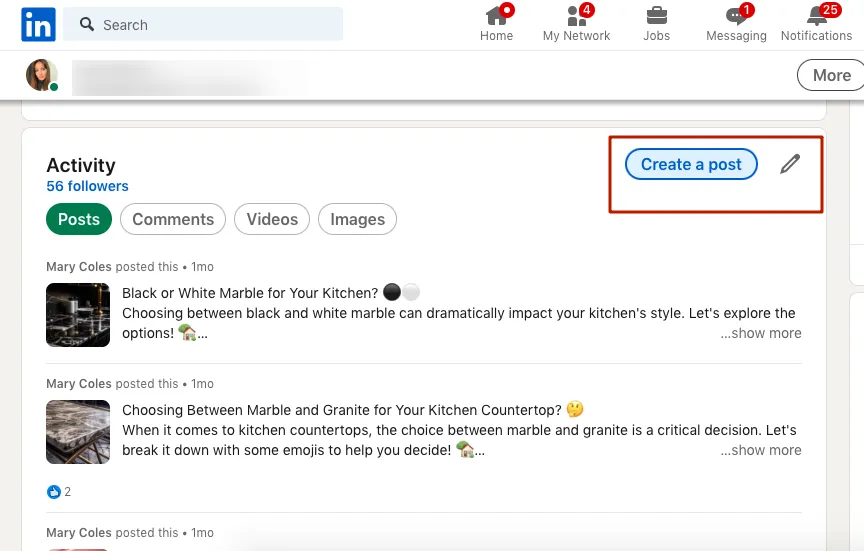
Screenshot des Menüs „Create a post“ auf LinkedIn.

Sie können einen Beitrag mit einem Link erstellen, indem Sie wie gewohnt einen Beitrag verfassen.

  1. Klicken Sie in Ihrem LinkedIn-Profil auf „Create a post“.
  2. Fügen Sie Ihren Beitragstext ein. Ergänzen Sie gegebenenfalls einen Teaser, der zum Klicken motiviert.
  3. Wählen Sie eine geeignete Stelle für den Link. Am Ende des Textes ist der Link gut auffindbar. Eine attraktive Linkvorschau kann zusätzlich zum Klicken motivieren. Weckt bereits der Anfang das Interesse, klicken manche Personen möglicherweise auf den Link, ohne den vollständigen Beitrag einzublenden. Fügen Sie die vollständige URL direkt aus der Adressleiste Ihres Browsers in den Beitrag ein – einschließlich https://, damit LinkedIn zuverlässig eine Linkvorschau erstellt.

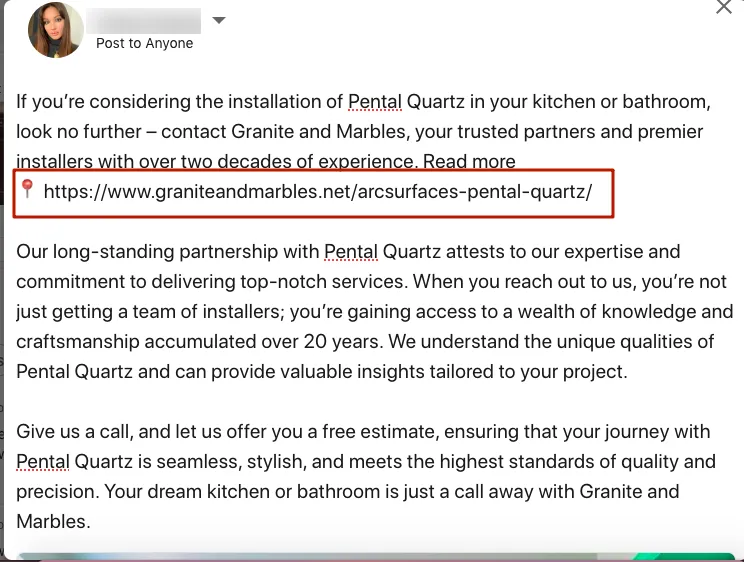
Screenshot eines LinkedIn-Beitrags mit einem Link.

Sie können einen Link so hinzufügen, dass er in der Beitragsvorschau sichtbar ist, ohne den vollständigen Text einzublenden.

  1. Trennen Sie Link und Text optisch deutlicher voneinander, indem Sie Emojis hinzufügen.
  2. Klicken Sie auf „Post“, um den Text mit dem Link zu teilen.
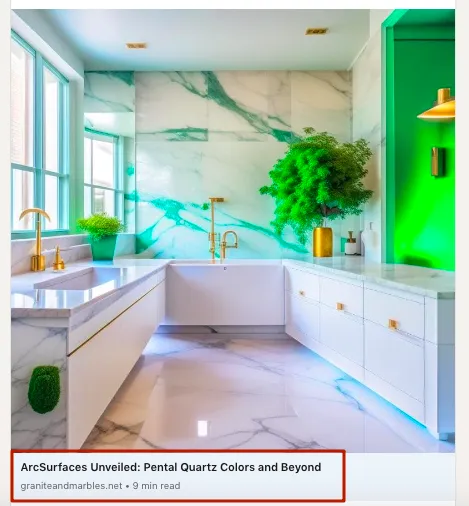
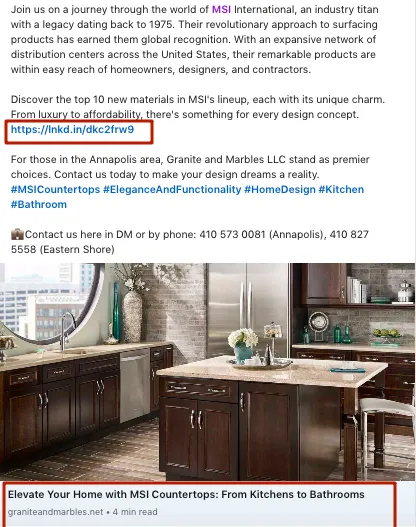
  3. Das Hinzufügen eines Bildes ist optional, da LinkedIn bei Artikeln das Hauptbild für Linkvorschauen verwendet. In der Vorschau sehen Nutzer den Titel des Artikels, die Domain und die geschätzte Lesezeit. Wenn Sie jedoch ein Bild hinzufügen, verwendet LinkedIn in der Vorschau nicht das Bild einer externen Website.

Screenshot eines LinkedIn-Beitrags mit einem Link.

In der Beitragsvorschau sehen Nutzer den Titel der verlinkten Seite.

Linkvorschauen werden jedoch nicht immer optimal dargestellt. Wenn Sie beispielsweise auf eine Website ohne geeignetes Vorschaubild oder entsprechende Metadaten verlinken, kann die Vorschau ungewöhnlich aussehen und kein Bild enthalten.

Die Vorschau kann ungewöhnlich aussehen und kein Bild enthalten

Wenn die Beitragsvorschau ein Bild enthalten soll, müssen Sie das Vorschaubild und die zugehörigen Metadaten auf der Website optimieren.

Weitere Informationen zur Optimierung Ihrer Website für ansprechende Linkvorschauen finden Sie unter Ihre Website für das Teilen auf LinkedIn vorbereiten.

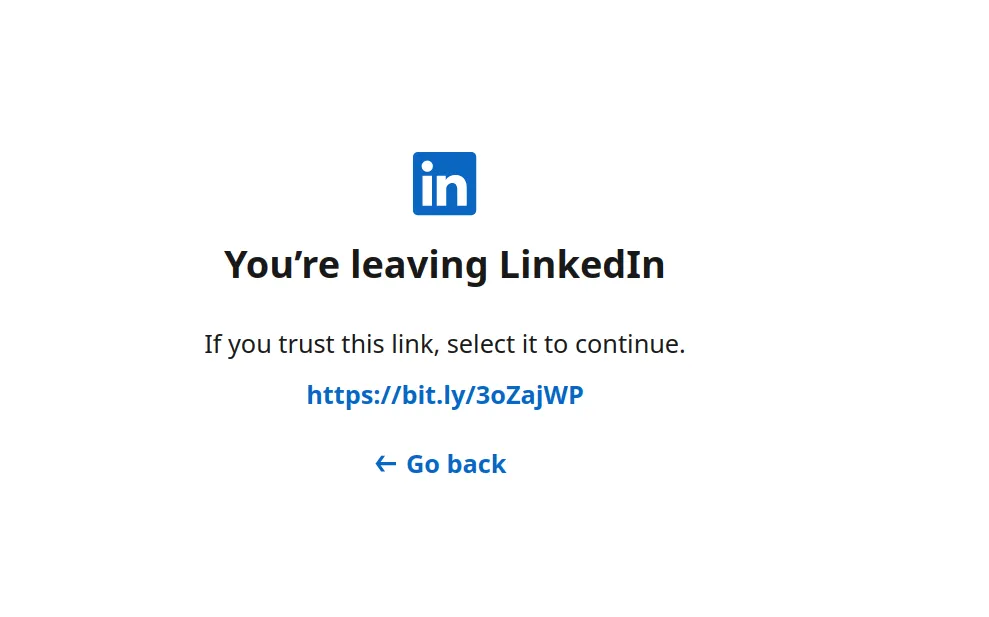
Achten Sie vor allem darauf, dass Ihr Profil Vertrauen schafft und der Beitragstext zum Klicken motiviert. Vor der Weiterleitung fragt LinkedIn Nutzer mitunter, ob sie wirklich eine externe Website aufrufen möchten.

Screenshot einer Weiterleitung aus einem Beitrag auf LinkedIn.

LinkedIn warnt Nutzer häufig vor einer Weiterleitung. Ihr Profil sollte daher Vertrauen schaffen.

Mit „Boost Post“ Reichweite zurückgewinnen

Ein Link kostet Sie Reichweite – LinkedIn spielt Beiträge, die Nutzer von der Plattform wegführen, algorithmisch seltener aus. Verstecken Sie die URL nicht in einem Kommentar, sondern gewinnen Sie die verlorene Reichweite zurück: Die Linked Helper-Aktion „Boost Post“ erwähnt automatisch relevante Personen in den Kommentaren und sorgt dadurch für Benachrichtigungen, organische Aufrufe und mehr Klicks auf Ihren Link.

So funktioniert es:

  1. Sie erstellen einen Beitrag mit einem Link.
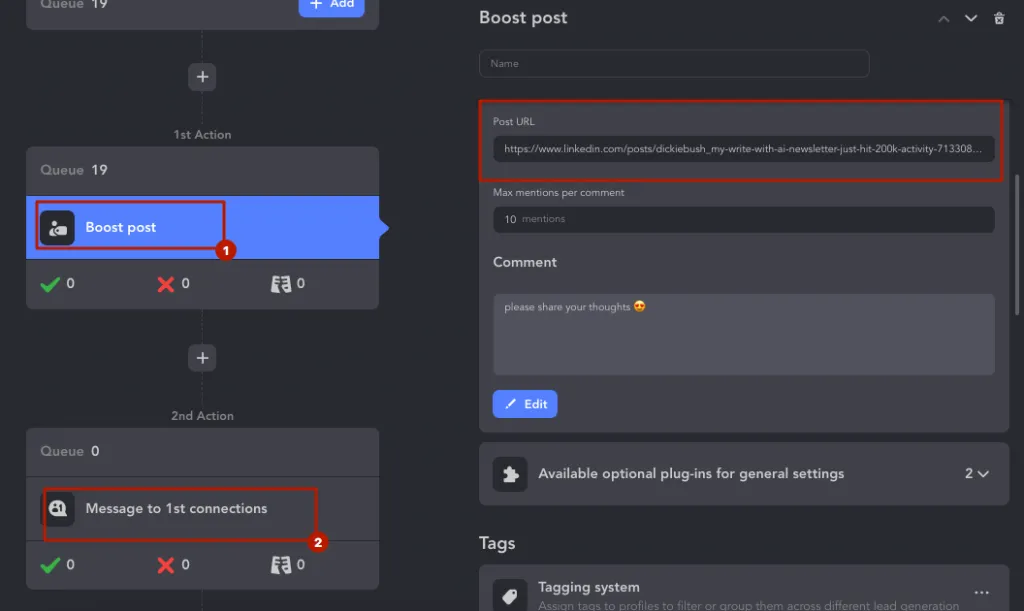
  2. Richten Sie in Linked Helper eine Kampagne ein und fügen Sie ihr die Aktion „Boost Post“ hinzu. Anschließend können Sie den Kampagnenablauf um weitere Schritte ergänzen, beispielsweise mit einer Kontaktanfrage samt Nachricht und – nach einer Pause von einigen Tagen – einer personalisierten Nachricht, sobald die Kontaktanfrage angenommen wurde.

Screenshot der Aktion „Boost Post“ in Linked Helper.

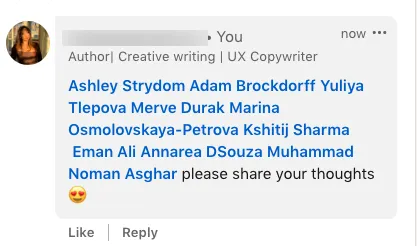
Die Aktion „Boost Post“ erwähnt bestimmte Personen aus Ihrer Kampagne in Kommentaren, wie auf dem Bildschirm zu sehen ist.

  1. Die Aktion „Boost Post“ erwähnt in den Kommentaren Personen, die Sie der Kampagne hinzugefügt haben. Sie können auch einen Kommentartext einfügen. Die erwähnten Personen werden benachrichtigt und können anschließend den Beitrag sowie den Link aufrufen.

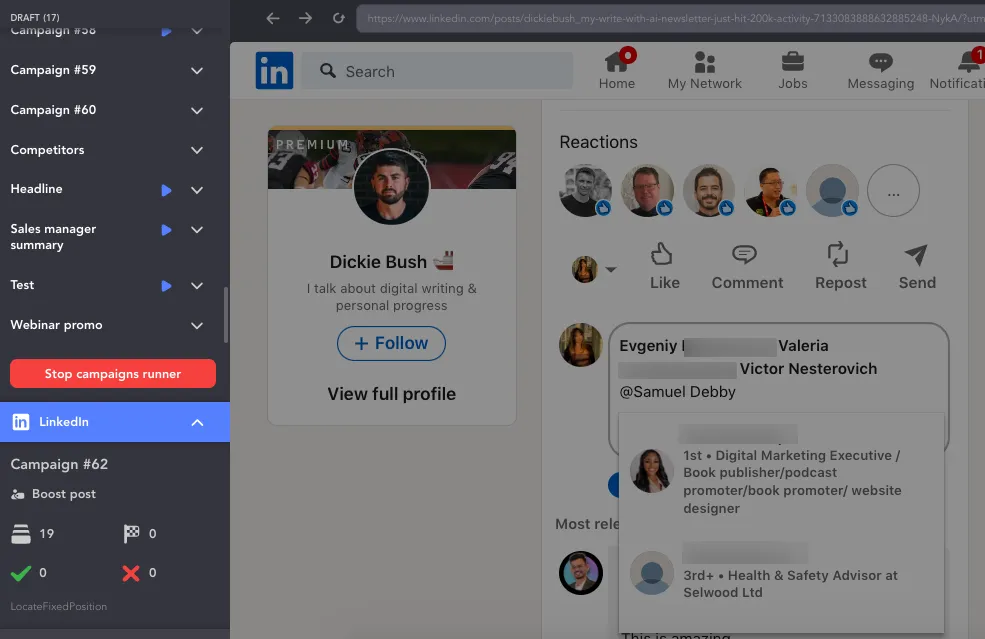
Screenshot der Aktion „Boost Post“ in Linked Helper.

Die Aktion „Boost Post“ erwähnt bestimmte Personen aus Ihrer Kampagne in Kommentaren, wie auf dem Bildschirm zu sehen ist.

Mit diesem automatisierten und zugleich persönlichen Ansatz können Sie mehr Beitragsaufrufe und damit mehr Linkklicks erzielen!

Tipp: Wenn Sie auch Likes oder Kommentare zu Beiträgen automatisieren, aktivieren Sie „Ignore old posts or articles“, damit Linked Helper veraltete Inhalte – etwa eine Werbeaktion von vor drei Jahren – überspringt und die Interaktionen relevant bleiben.

Screenshot von Erwähnungen in Kommentaren nach Ausführung der Aktion „Boost Post“ in Linked Helper.

@-Erwähnungen in Kommentaren können zu mehr organischen Beitragsaufrufen und Linkklicks führen.

Können Sie einem LinkedIn-Beitrag einen Link hinzufügen und herausfinden, wie viele Klicks er erzielt hat? Ja!

Verwenden Sie UTM-Parameter (Urchin Tracking Module) – kurze Textzeichenfolgen, die an Ihre URL angehängt werden –, um die Leistung Ihres Links zu verfolgen. Wenn Sie für jeden LinkedIn-Beitrag eine eigene URL mit UTM-Parametern erstellen, können Sie genau nachvollziehen, wie viele Klicks auf Ihre Website oder Ihren Artikel dieser Beitrag generiert hat. Außerdem können Sie die Wirksamkeit von LinkedIn mit anderen Kanälen wie X (ehemals Twitter) vergleichen.

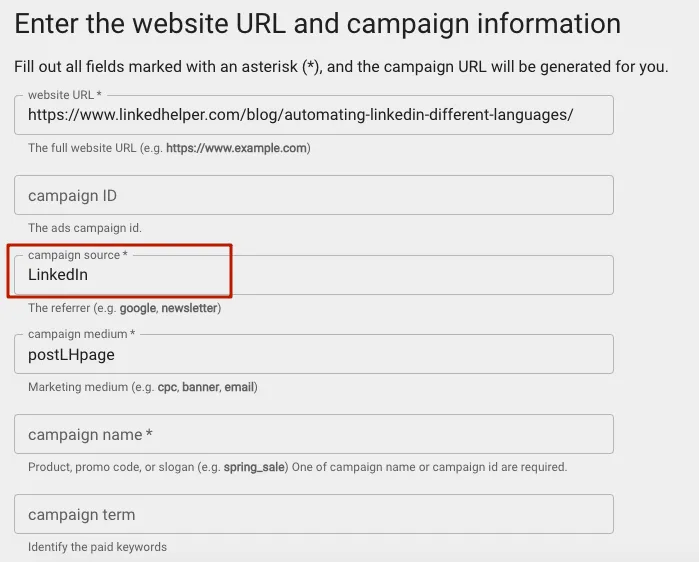
Erstellen Sie den Link mit den Parametern im Campaign URL Builder von Google, der die Kampagnenparameter für Sie hinzufügt. Legen Sie in der UTM-Terminologie LinkedIn als Ihre Quelle fest, denn LinkedIn ist in diesem Fall die Traffic-Quelle. Eine typische LinkedIn-URL sieht folgendermaßen aus: https://yoursite.com/page?utm\_source=linkedin&utm\_medium=social&utm\_campaign=your-post.

Prüfen Sie die Ergebnisse anschließend in Google Analytics 4 (GA4) im Bereich „Reports → Acquisition → Traffic acquisition“. Dort sehen Sie, wie viele Personen über einen LinkedIn-Beitrag auf Ihre Seite gelangt sind – eine wertvolle Möglichkeit, die Qualität der Beitragsinhalte und die Interaktion der Zielgruppe zu bewerten.

Screenshot eines Dienstes zum Erstellen von UTM-Links für LinkedIn.

Wählen Sie beim Erstellen der UTM-Parameter für LinkedIn-Beiträge die Quelle aus.

Weitere Informationen finden Sie in diesem ausführlichen Artikel.

So verlinken Sie eine LinkedIn-Unternehmensseite in einem Beitrag

In Ihren LinkedIn-Beiträgen können Sie nicht nur externe Links, sondern mithilfe von @-Erwähnungen auch interne Links einfügen. Sie können beispielsweise einen Beitrag erstellen, in dem Sie LinkedIn-Unternehmensseiten oder Personenprofile erwähnen.

So fügen Sie Ihrem Beitrag auf LinkedIn einen internen Link hinzu:

  • Erstellen Sie Ihren Text: Verfassen Sie den Text für den Beitrag.
  • Erwähnen Sie Unternehmensseiten oder Personenprofile: Wenn Ihr Text Unternehmensnamen enthält, können Sie diese als anklickbare Erwähnungen der jeweiligen LinkedIn-Unternehmensseiten einfügen. Verwenden Sie dazu das Symbol „@“ und beginnen Sie, den Namen des Unternehmens einzugeben. Wenn Sie beispielsweise ein Unternehmen namens „ABC Corporation“ erwähnen möchten, geben Sie „@ABC“ ein und wählen Sie die richtige LinkedIn-Unternehmensseite aus den Vorschlägen aus. Nach der Auswahl werden die Namen zu anklickbaren Erwähnungen, die Personen zu den jeweiligen LinkedIn-Unternehmensseiten führen.

Sie können diese internen @-Erwähnungen im selben Beitrag mit einer externen URL kombinieren – die Erwähnungen bleiben als Links zur LinkedIn-Unternehmensseite oder zum Profil der jeweiligen Person anklickbar, während für den externen Link weiterhin eine eigene Linkvorschau angezeigt wird.

Ausführlichere Anweisungen finden Sie im offiziellen LinkedIn-Hilfetext zum Erwähnen von Personen in Beiträgen.

Screenshot eines LinkedIn-Beitrags mit der Erwähnung einer Unternehmensseite

Sie können auf LinkedIn sowohl interne als auch externe Links einfügen.

Leider ist die Antwort auf diese Frage kurz: Derzeit ist das nicht möglich. Früher konnten Sie einen Link-Sticker direkt auf einem Foto in einem LinkedIn-Beitrag platzieren.

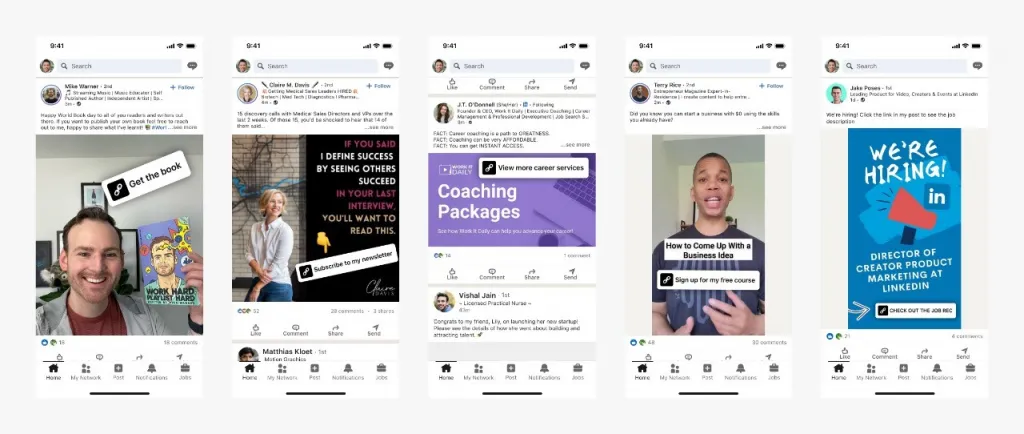
Screenshot eines LinkedIn-Beitrags mit einem Link-Sticker auf einem Foto oder Video

LinkedIn hat die Funktion zum Hinzufügen eines Link-Stickers zu Beiträgen entfernt.

LinkedIn hat diese Funktion eingestellt, und sie ist bis heute nicht wieder verfügbar – Sie können ein Bild in einem Feed-Beitrag daher nicht mehr selbst anklickbar machen. Auf der LinkedIn-Hilfeseite werden Link-Sticker inzwischen als „nicht mehr verfügbar“ aufgeführt. In der Praxis ändert sich dadurch wenig: Sie können weiterhin ein Bild anhängen und die vollständige URL wie oben beschrieben im Beitragstext platzieren oder als Linkvorschau anzeigen lassen.

Weitere Informationen zu Funktionen und Aktualisierungen von LinkedIn finden Sie in diesem Artikel über die Funktion für anklickbare Links.

In diesem Artikel haben wir ausführlich erläutert, wie Sie einem LinkedIn-Beitrag einen oder mehrere Links hinzufügen. Manchmal möchten Sie Links jedoch per Direktnachricht versenden. Mit Linked Helper und der integrierten Hyperise-Anbindung können Sie dies effizient und in großem Umfang erledigen. Lesen Sie auch unseren Leitfaden zu LinkedIn-Bildgrößen: Beiträge, Titelbilder, Header und mehr.

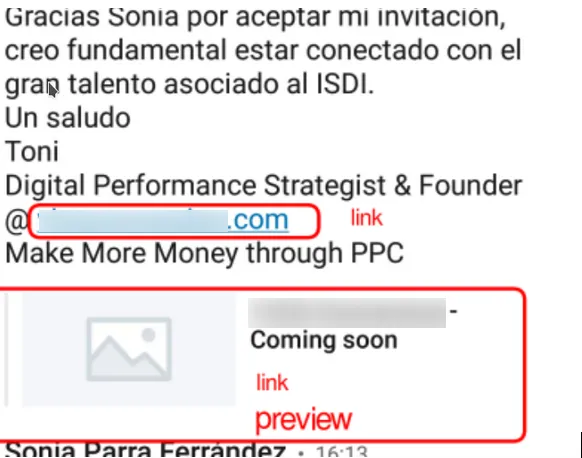
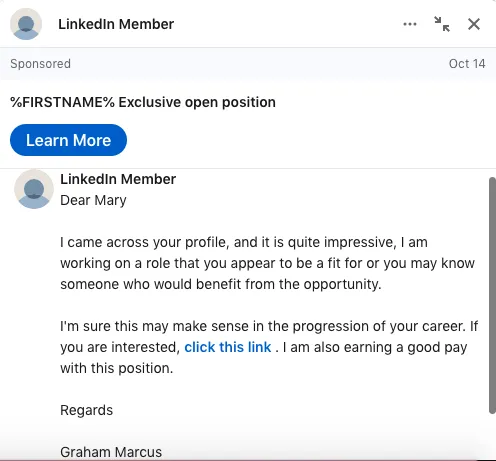
Dieser Ansatz eignet sich für die Kontaktaufnahme mit Leads, die bereits Interesse gezeigt haben, oder mit Ihren Kontakten ersten Grades. Mitunter erhalten Sie jedoch auch ähnliche Nachrichten mit Links von fragwürdigen Nutzern. Das folgende Beispiel zeigt eine Nachricht mit einem Link, bei dem viele Personen vermutlich zögern würden, ihn anzuklicken.

Screenshot einer LinkedIn-Nachricht mit Text und einem Link.

LinkedIn erlaubt das Versenden von Links in persönlichen Nachrichten, doch solche Nachrichten können leicht als Spam wahrgenommen werden.

Bevor Sie einen Link in einer LinkedIn-Nachricht teilen, sollten Sie daher sicherstellen, dass Ihr Profil authentisch und professionell wirkt. Dazu gehören ein Profilbild, ein Titelbild, eine Profilbeschreibung, Angaben zur Berufserfahrung und eine aussagekräftige Profilüberschrift. Ein sorgfältig ausgearbeitetes Profil erhöht die Wahrscheinlichkeit, dass der Link in Ihrer Nachricht Vertrauen weckt und angeklickt wird.

Mit einem Hyperise-Abonnement können Sie Ihre in Linked Helper erstellte Nachricht um personalisierte Elemente ergänzen. Für die Ansprache eines Senior-Entwicklers mit einem Stellenangebot könnte dies beispielsweise so aussehen:

Ein Bannerbild mit darüberliegendem Text, in den benutzerdefinierte Variablen eingebunden sind.

„Hallo {{LeadName}}, bereit für eine neue Herausforderung? Kommen Sie als {{JobTitle}} zu [Ihr Unternehmen]!“

Außerdem können Sie einen personalisierten Text für die Linkvorschau erstellen. Eine solche Vorschau kann die Klickwahrscheinlichkeit erhöhen, da sie den Namen, die Position oder andere relevante personalisierte Daten des Leads enthält.

„{{LeadName}}, entdecken Sie Ihre nächste Herausforderung als {{JobTitle}} bei [Ihr Unternehmen], {{LeadPosition}}!“

Diese personalisierten Elemente sollen Ihre Kontaktaufnahme ansprechender und relevanter machen. Weitere Informationen zum Einrichten der Personalisierung finden Sie im Video oder im Artikel.

Der zeitaufwendige Teil besteht darin, Dutzende solcher personalisierter Nachrichten von Hand zu verfassen. Der AI-Nachrichtengenerator von Linked Helper erstellt aus einer kurzen Eingabe täglich bis zu 30 versandfertige Nachrichtenentwürfe für Ihre Vorlagen. SPINTAX und Nachrichtenvarianten variieren die Formulierungen automatisch für jeden Empfänger. So können Sie denselben Link in zahlreichen Direktnachrichten versenden, während jede Nachricht weiterhin persönlich klingt und sich Formulierungen nicht ständig wiederholen.

Einen Link zu veröffentlichen, ist einfach – die eigentliche Aufgabe besteht darin, dass er gesehen und angeklickt wird. Linked Helper kann Ihnen helfen, die durch einen Link verlorene Reichweite zurückzugewinnen („Boost Post“), personalisierte Linkvorschauen in Direktnachrichten in großem Umfang zu teilen (Hyperise) und jeden Klick zu verfolgen – alles mit einem einzigen Tool. Kostenlos testen und dafür sorgen, dass Ihr nächster LinkedIn-Link die richtigen Personen erreicht.

Siehe auch: Warum Ihre Links im neuen LinkedIn Messenger nicht funktionieren.

Teste Linked Helper 14 Tage kostenlos

Die technisch fortschrittlichste Plattform für LinkedIn-Automatisierung mit Fokus auf Sicherheit, einem breiten Funktionsumfang und herausragendem Kundensupport. Mehr als 10.000 Unternehmen weltweit vertrauen darauf.