Como adicionar uma ligação externa a uma publicação do LinkedIn

Resumo rápido

  • Sim, pode adicionar uma ligação clicável a uma publicação do LinkedIn — cole o URL completo (com https://) no corpo da publicação e o LinkedIn formata-o automaticamente como um cartão de pré-visualização. Não pode associar uma hiperligação a uma palavra específica numa publicação do feed.
  • As ligações reduzem o alcance: o algoritmo do LinkedIn dá menos visibilidade às publicações que encaminham as pessoas para fora da plataforma, pelo que deve posicionar estrategicamente a ligação e começar por oferecer conteúdo útil na própria plataforma.
  • O antigo truque da «ligação no primeiro comentário» já não é uma alternativa fiável — atualmente, o LinkedIn também limita o alcance das publicações cujo primeiro comentário contém uma ligação externa.
  • O limite das publicações do LinkedIn é de 3 000 caracteres (texto + URL); apenas cerca de 140 caracteres são apresentados no telemóvel (cerca de 210 no computador) antes de «ver mais», por isso coloque a frase mais apelativa no início.
  • Para compensar o alcance perdido devido à inclusão de uma ligação, use a ação «Boost Post» do Linked Helper para mencionar pessoas relevantes nos comentários — gera automaticamente notificações, visualizações orgânicas e mais cliques na ligação.

Adicionar hiperligações às suas publicações do LinkedIn enriquece a experiência interativa dos leitores e permite-lhes explorar conteúdos para além da publicação. Neste artigo, veremos como integrar ligações externas de forma simples e eficaz.

Descubra a nossa melhor dica para adicionar a ligação de um site a uma publicação do LinkedIn e obter o máximo de cliques do seu público-alvo!
Principais conclusões: é possível adicionar uma ligação clicável a uma publicação do LinkedIn?

A resposta é inequívoca: sim!

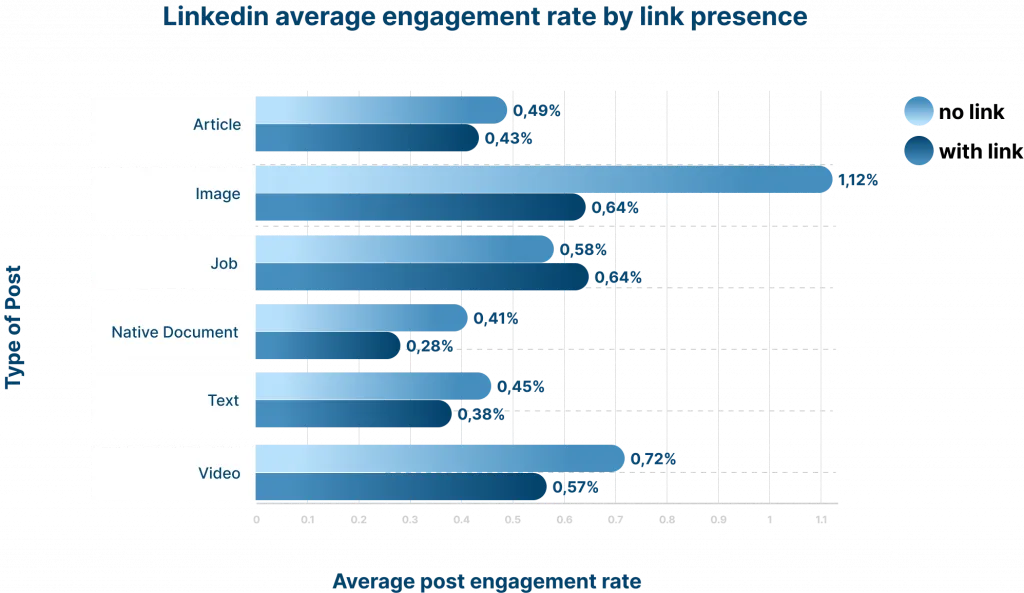
Diagrama dos tipos de publicação com ligações e do respetivo envolvimento.

Segundo uma publicação de 2026 no blogue de Richard van der Blom, as publicações sem ligações podem gerar mais reações.

  • Pode incluir ligações tanto nas suas publicações como nos artigos do LinkedIn. Embora o LinkedIn não imponha um limite rígido ao número de ligações, convém manter as publicações concisas e focadas. Um excesso de ligações pode prejudicar a legibilidade e o envolvimento com o conteúdo.
  • Porque é esta prática vantajosa? Incluir ligações nas publicações pode aumentar o tráfego para o seu site e gerar registos na sua página de destino. Promover conteúdo no LinkedIn com uma abordagem personalizada pode ser mais eficaz do que recorrer a campanhas de email em massa ou a newsletters.
  • As ligações reduzem o alcance. O algoritmo do LinkedIn favorece conteúdos que mantêm as pessoas na plataforma, pelo que uma publicação com uma ligação externa no corpo costuma obter menos impressões do que uma publicação idêntica sem ligação — uma redução mediana do alcance de cerca de 18,8 %, segundo o Content & Algorithm Playbook 2026 de Richard van der Blom (cerca de 1,3 milhões de publicações analisadas). A solução não é evitar ligações — é começar por oferecer conteúdo útil na própria plataforma e posicionar deliberadamente a ligação. Uma advertência importante: publicar sem ligação e colocá-la no primeiro comentário permitia recuperar esse alcance, mas essa brecha praticamente desapareceu — atualmente, o LinkedIn também limita o alcance das publicações cujo primeiro comentário contém uma ligação externa. Volte a aumentar o alcance ao gerar envolvimento genuíno (consulte «Boost Post» abaixo).
  • Quanto à formatação, não receie que a ligação tenha um aspeto pouco atraente no texto: não é necessário formatá-la manualmente. O LinkedIn otimiza automaticamente a apresentação da ligação depois de publicar. Saiba mais sobre a otimização de ligações no LinkedIn.
  • Limitações das publicações do LinkedIn. É essencial ter em conta que as publicações do LinkedIn estão sujeitas a um limite de 3 000 caracteres, incluindo o texto e todas as ligações. Quando adiciona uma ligação, o LinkedIn pode gerar uma pré-visualização com o título da página associada, uma imagem e uma descrição breve. Esta pré-visualização, juntamente com a ligação, contribui para a contagem total de caracteres (segundo a Ajuda do LinkedIn). Apenas cerca de 140 caracteres no telemóvel (cerca de 210 no computador) são apresentados antes de «ver mais», por isso coloque a frase mais apelativa no início.
  • Associar hiperligações a palavras específicas. Embora não seja possível associar diretamente hiperligações a palavras específicas numa publicação do LinkedIn, pode incluir o URL completo para encaminhar facilmente os utilizadores para conteúdo externo. As hiperligações com texto âncora apenas são suportadas nas newsletters e nos artigos do LinkedIn e nos campos do perfil — não nas publicações normais do feed.

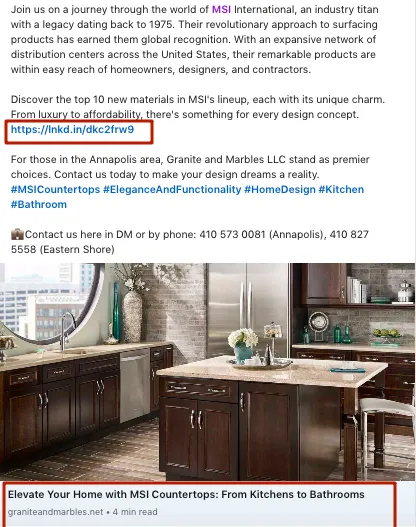
Captura de ecrã de uma publicação do LinkedIn com uma ligação.

O LinkedIn adapta automaticamente o formato da ligação e utiliza uma imagem do conteúdo principal da publicação.

Leia Linked Helper vs. We-Connect: qual é a melhor ferramenta para o LinkedIn?

Como adicionar a ligação de um site a uma publicação ou artigo do LinkedIn

Para adicionar uma ligação a uma fonte externa, basta seguir estes passos ao criar uma nova publicação ou um novo artigo no LinkedIn:

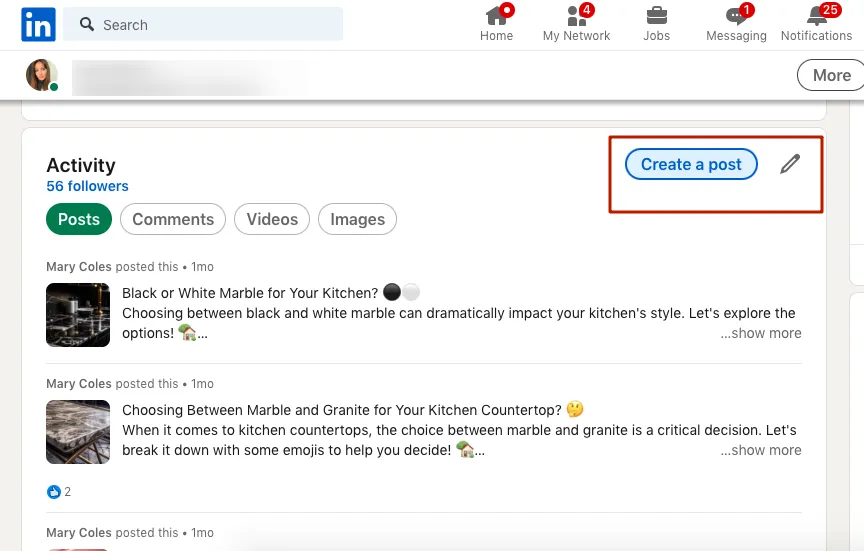
Captura de ecrã do menu «Create a post» no LinkedIn.

Pode criar uma publicação com uma ligação seguindo as instruções habituais para criar publicações.

  1. Clique em «Create a post» no seu perfil do LinkedIn.
  2. Insira o texto da publicação. Considere acrescentar uma frase apelativa que incentive o clique.
  3. Escolha um local adequado para a ligação. Colocá-la no final, depois de todo o texto, permite aos utilizadores aceder-lhe rapidamente pela imagem em miniatura. Contudo, algumas pessoas poderão clicar sem expandir toda a publicação se a parte inicial lhes despertar interesse. Cole na publicação o URL completo diretamente da barra de endereço do navegador — inclua https:// para que o LinkedIn crie corretamente o cartão de pré-visualização.

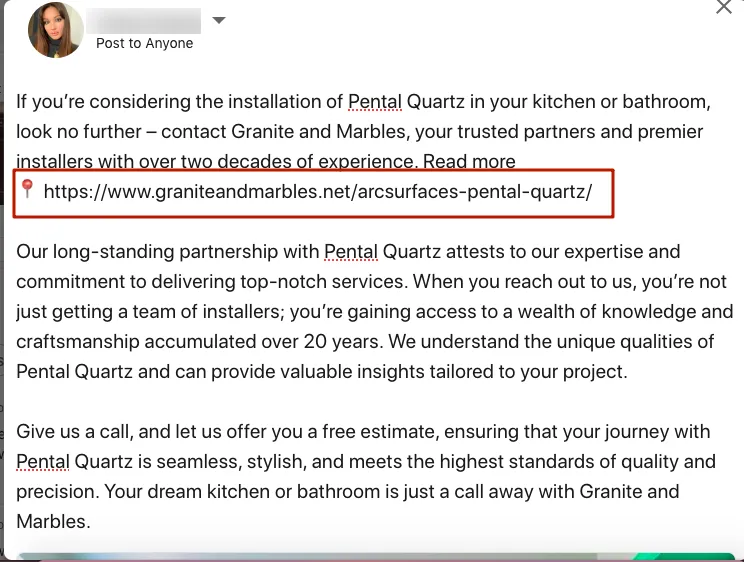
Captura de ecrã de uma publicação do LinkedIn com uma ligação.

Pode adicionar uma ligação para que fique visível na pré-visualização da publicação sem expandir todo o texto.

  1. Separe visualmente a ligação do texto adicionando emojis.
  2. Clique em «Post» para partilhar o texto com a ligação.
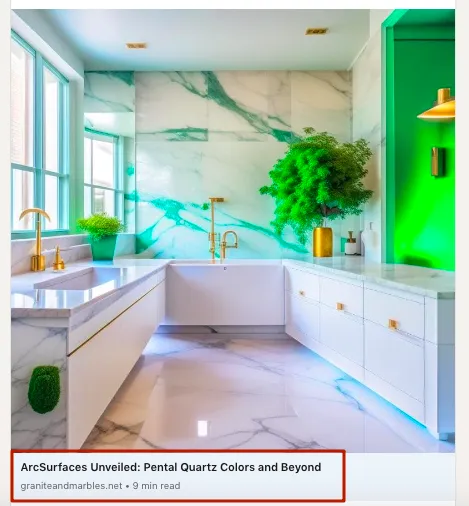
  3. Adicionar uma imagem é opcional, pois o LinkedIn utiliza a imagem principal nas pré-visualizações das ligações para artigos. Na pré-visualização, as pessoas verão o título do artigo, o domínio e o tempo de leitura estimado. Contudo, se incluir uma imagem, o LinkedIn não utilizará a imagem do site externo na pré-visualização.

Captura de ecrã de uma publicação do LinkedIn com uma ligação.

Na pré-visualização da publicação, as pessoas verão o título da página associada.

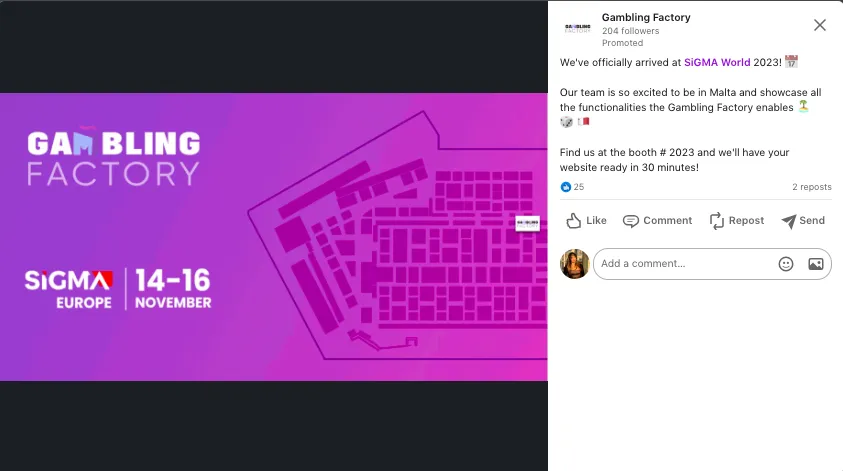
Contudo, há situações em que as pré-visualizações das ligações podem não ser ideais. Por exemplo, se encaminhar os utilizadores para um site sem conteúdo multimédia, a pré-visualização poderá ter um aspeto estranho e não apresentar uma imagem.

A pré-visualização pode ter um aspeto estranho e não apresentar uma imagem

Se quiser incluir uma imagem na pré-visualização da publicação, terá de a otimizar no site.

Para obter mais informações sobre como otimizar o seu site para criar pré-visualizações de ligações visualmente apelativas, consulte Tornar o seu site partilhável no LinkedIn.

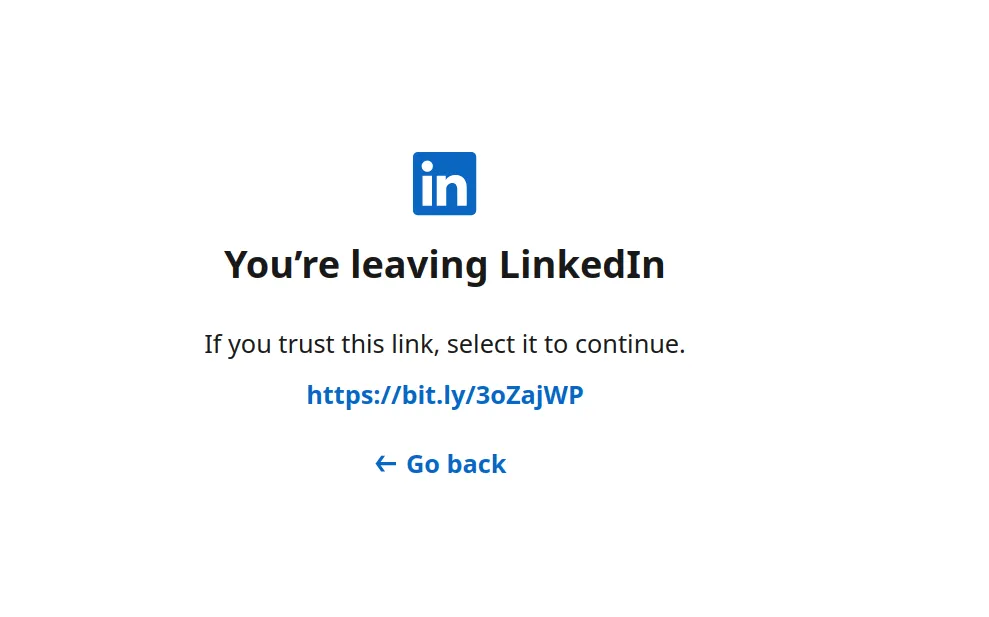
É importante garantir que o seu perfil transmite confiança e que o texto da publicação incentiva os cliques. Por vezes, antes de encaminhar o utilizador, o LinkedIn poderá perguntar-lhe se tem a certeza de que pretende aceder a um site externo.

Captura de ecrã de um redirecionamento a partir de uma publicação do LinkedIn.

O LinkedIn avisa frequentemente os utilizadores antes de os encaminhar para um site externo, pelo que o seu perfil deve transmitir confiança.

Recupere o alcance com «Boost Post»

Uma ligação reduz o seu alcance — o LinkedIn reduz discretamente a visibilidade das publicações que encaminham as pessoas para fora da plataforma. Em vez de esconder o URL num comentário, recupere o alcance ao gerar envolvimento genuíno: a ação «Boost Post» do Linked Helper menciona automaticamente pessoas relevantes nos comentários, gerando notificações, visualizações orgânicas e mais cliques na sua ligação.

Eis como funciona:

  1. Cria uma publicação com uma ligação.
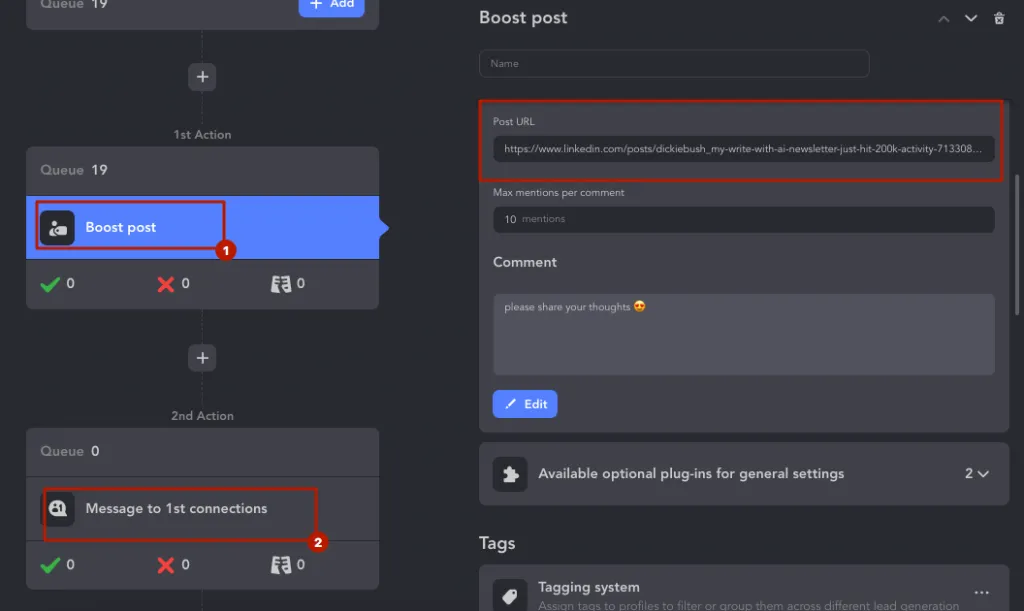
  2. Configure uma campanha no Linked Helper que inclua a ação «Boost Post». Em seguida, pode continuar a desenvolver a campanha, incluindo um pedido de ligação com uma mensagem e, após uma pausa de alguns dias, uma mensagem personalizada quando o pedido for aceite.

Captura de ecrã da ação «Boost Post» em funcionamento no Linked Helper.

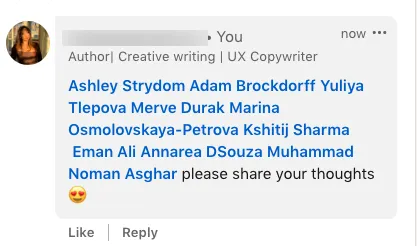
As menções às pessoas selecionadas para a campanha aparecerão nos comentários, como se vê no ecrã.

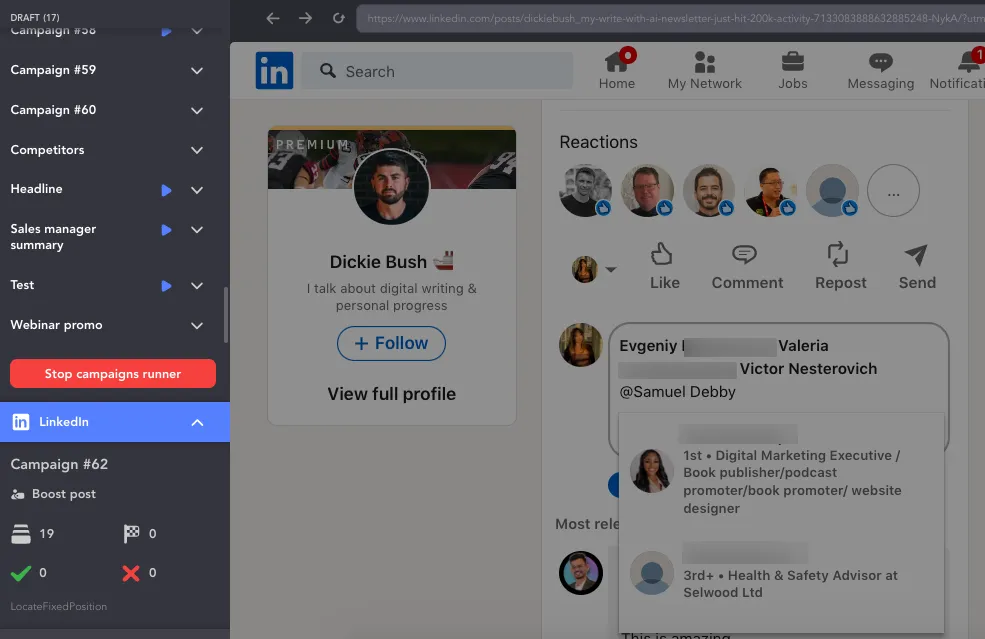
  1. A ação «Boost Post» mencionará nos comentários as pessoas que adicionou à campanha. Também pode incluir o texto de um comentário. Depois de serem mencionadas, essas pessoas verão a publicação e poderão clicar na ligação.

Captura de ecrã da ação «Boost Post» em funcionamento no Linked Helper.

As menções às pessoas selecionadas para a campanha aparecerão nos comentários, como se vê no ecrã.

Esta abordagem automatizada, mas com um toque mais pessoal, permite obter mais visualizações da publicação e, consequentemente, mais cliques na ligação!

Dica: se também automatizar reações com «Gosto» e comentários em publicações, ative «Ignore old posts or articles» para que o Linked Helper ignore conteúdo desatualizado (como uma promoção de há três anos) e mantenha o envolvimento relevante.

Captura de ecrã das menções nos comentários após uma ação «Boost Post» no Linked Helper.

As menções nos comentários podem aumentar as visualizações orgânicas da publicação e os cliques na ligação.

Como medir as estatísticas das ligações no LinkedIn

Pode adicionar uma ligação a uma publicação do LinkedIn e saber quantos cliques essa ligação recebeu? Sim!

Use parâmetros UTM (módulo de acompanhamento Urchin) — pequenas cadeias de texto acrescentadas ao URL — para acompanhar o desempenho da sua ligação. Ao criar um conjunto exclusivo de parâmetros UTM para cada publicação do LinkedIn, pode determinar exatamente quantas visitas essa publicação específica gerou para o seu site ou artigo e comparar a eficácia do LinkedIn com a de outros canais, como o X (anteriormente Twitter).

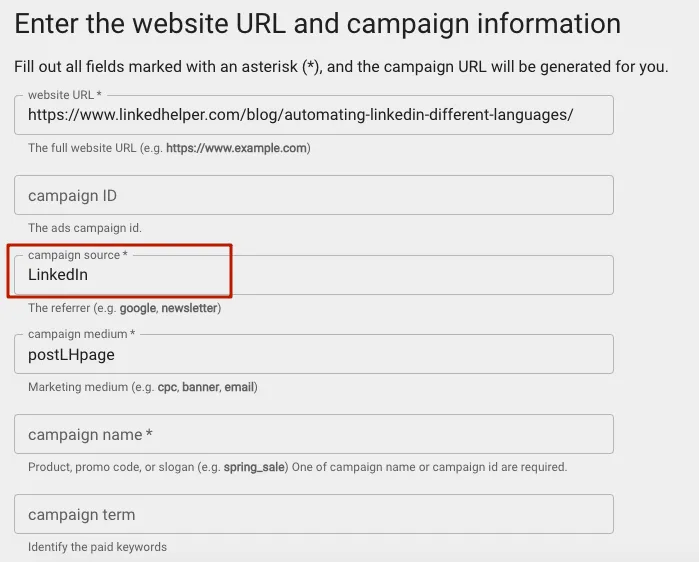
Crie o URL com parâmetros UTM no «Campaign URL Builder» da Google, que adiciona os parâmetros da campanha por si. Na terminologia UTM, indique o LinkedIn como a sua origem — é aí que o público encontra a ligação pela primeira vez. Um URL típico do LinkedIn tem este aspeto: https://yoursite.com/page?utm\_source=linkedin&utm\_medium=social&utm\_campaign=your-post.

Em seguida, consulte os resultados no Google Analytics 4 (GA4), em «Reports» → «Acquisition» → «Traffic acquisition». Aí poderá ver quantas pessoas acederam à sua página a partir de uma publicação do LinkedIn — uma forma valiosa de avaliar a qualidade do conteúdo da publicação e o envolvimento do público.

Captura de ecrã de um serviço para criar ligações UTM no LinkedIn.

Ao criar parâmetros UTM para publicações do LinkedIn, escolha a origem.

Leia mais neste artigo dedicado.

Como adicionar a ligação de uma empresa a uma publicação do LinkedIn

Nas suas publicações do LinkedIn, pode incluir não só ligações externas, mas também ligações internas por meio de menções. Por exemplo, pode mencionar empresas ou pessoas numa publicação.

Eis um guia simples para adicionar uma ligação interna à sua publicação no LinkedIn:

  • Crie o texto: Redija o texto da publicação.
  • Mencione empresas ou pessoas: Se o texto mencionar nomes de empresas, pode substituí-los por ligações clicáveis para as respetivas páginas. Para o fazer, use o símbolo «@» e comece a escrever o nome da organização. Por exemplo, se quiser mencionar uma empresa chamada «ABC Corporation», escreva «@ABC» e selecione a página correta nas sugestões. Depois de os mencionar, os nomes tornam-se ligações clicáveis que encaminham os utilizadores para a página da empresa ou para o perfil da pessoa no LinkedIn.

Pode combinar estas menções internas com @ e um URL externo na mesma publicação — as menções continuam a ser ligações clicáveis para a página da empresa ou para o perfil da pessoa, enquanto a ligação externa é apresentada num cartão de pré-visualização próprio.

Para obter instruções mais detalhadas, pode consultar o guia oficial do LinkedIn: Ajuda do LinkedIn – Adicionar uma ligação clicável às suas publicações.

Captura de ecrã de uma publicação do LinkedIn com a menção de uma empresa

Pode incluir ligações internas e externas no LinkedIn

Funcionalidade histórica: como adicionar uma ligação a uma imagem numa publicação do LinkedIn

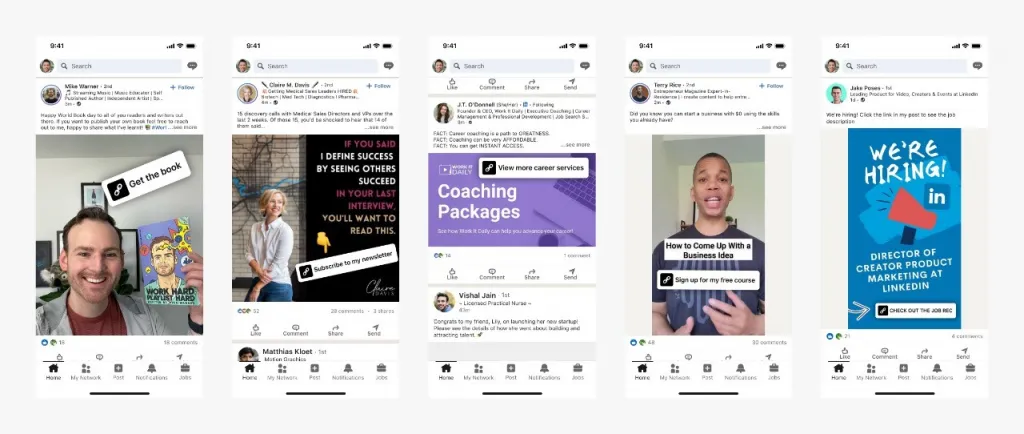
Infelizmente, a resposta a esta pergunta é curta — atualmente, não é possível. Anteriormente, era possível sobrepor um banner com uma ligação diretamente numa fotografia de uma publicação do LinkedIn.

Captura de ecrã de uma publicação do LinkedIn com um autocolante de ligação numa fotografia ou num vídeo

O LinkedIn removeu a funcionalidade para adicionar um autocolante de ligação às publicações.

O LinkedIn descontinuou esta funcionalidade, que continua indisponível — já não é possível tornar a própria imagem clicável numa publicação do feed (a página de ajuda do LinkedIn inclui agora os autocolantes de ligação entre as funcionalidades «já não disponíveis»). Na prática, isto pouco muda: ainda pode anexar uma imagem e colocar o URL completo no texto da publicação ou no respetivo cartão de pré-visualização, conforme descrito anteriormente.

Para obter mais informações sobre as funcionalidades e atualizações do LinkedIn, pode consultar o artigo sobre a funcionalidade de ligação clicável.

Bónus: pode enviar ligações personalizadas em mensagens em massa no Linked Helper

Neste artigo, explicámos em detalhe como adicionar facilmente uma ou várias ligações a uma publicação do LinkedIn. Contudo, há situações em que poderá querer enviar ligações por mensagens diretas, algo que pode fazer em massa e de forma eficiente com o Linked Helper integrado com o Hyperise. Leia o Guia de tamanhos de imagem do LinkedIn para 2026: publicações, capas, cabeçalhos e muito mais.

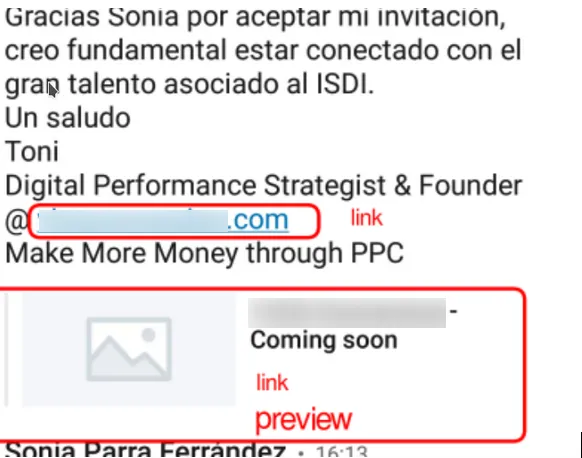
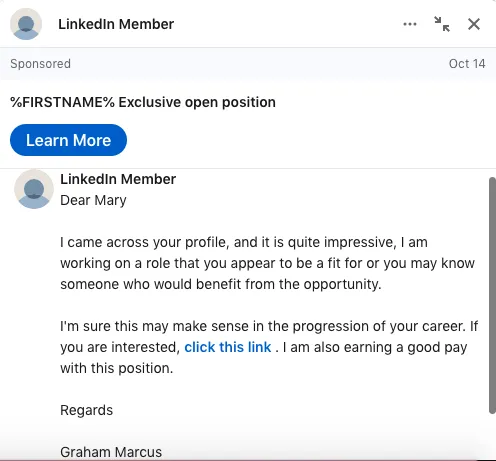
É importante salientar que esta abordagem é aceitável ao contactar leads com um bom nível de envolvimento ou as suas ligações de primeiro grau. Contudo, por vezes, poderá receber mensagens semelhantes com ligações enviadas por utilizadores duvidosos. No exemplo abaixo, pode ver uma mensagem com uma ligação na qual qualquer pessoa hesitaria em clicar.

Captura de ecrã de uma mensagem do LinkedIn com texto e uma ligação.

O LinkedIn permite enviar ligações em mensagens pessoais, mas há um risco elevado de a mensagem ser considerada spam.

Por isso, antes de partilhar uma ligação numa mensagem do LinkedIn, garanta que o seu perfil parece autêntico e está bem apresentado — incluindo uma fotografia de perfil, uma imagem de capa, uma descrição do perfil, experiência profissional e um título. Um perfil bem elaborado aumenta as probabilidades de a ligação incluída na mensagem gerar cliques.

Ao subscrever o Hyperise, pode enriquecer a mensagem criada no Linked Helper com elementos personalizados. Por exemplo, para contactar um programador sénior com uma oferta de emprego:

Uma imagem de banner com texto sobreposto e variáveis personalizadas.

«Olá, {{LeadName}}! Preparado para um novo desafio? Junte-se à [sua empresa] como {{JobTitle}}!»

Texto para uma pré-visualização personalizada da ligação. Esta pré-visualização pode aumentar as probabilidades de clique porque inclui o nome e o cargo do lead ou outros dados personalizados relevantes.

«Explore uma oportunidade entusiasmante: vaga de {{JobTitle}} na [sua empresa] para {{LeadName}}, {{LeadPosition}}!»

Estes elementos personalizados procuram tornar a sua prospeção mais envolvente e relevante. Para obter mais informações sobre como configurar a personalização, consulte o vídeo ou leia o artigo.

Escrever manualmente dezenas destas mensagens personalizadas é a parte mais demorada. O gerador de mensagens com AI do Linked Helper transforma uma breve instrução em até 30 rascunhos de mensagens prontos por dia para os seus modelos, enquanto o SPINTAX + variantes de mensagens altera automaticamente a redação para cada destinatário — assim, a mesma ligação é enviada em muitas mensagens diretas, mas todas continuam a parecer escritas por uma pessoa e evitam o desgaste provocado por mensagens demasiado padronizadas.

Publicar uma ligação é a parte fácil — o trabalho está em conseguir que seja vista e receba cliques. O Linked Helper ajuda a recuperar o alcance perdido devido à inclusão de uma ligação («Boost Post»), a partilhar em grande escala pré-visualizações personalizadas de ligações em mensagens diretas (Hyperise) e a acompanhar todos os cliques — tudo com uma única ferramenta. Teste grátis e faça chegar a sua próxima ligação do LinkedIn às pessoas certas.

Veja também: Porque não funcionam as suas ligações no novo Messenger do LinkedIn.

Experimente o Linked Helper grátis por 14 dias

A plataforma tecnicamente mais avançada para automação no LinkedIn, com foco em segurança, ampla variedade de recursos e suporte ao cliente excepcional. Mais de 10.000 empresas em todo o mundo confiam nela.