

 20 minutos de lectura
¿Ya ha decidido aumentar la eficacia de su prospección masiva mediante la automatización? Entonces, probablemente haya descargado Linked Helper y esté deseando crear su primera campaña de LinkedIn. Aunque tenga experiencia con el software, puede encontrarse con errores o dificultades.
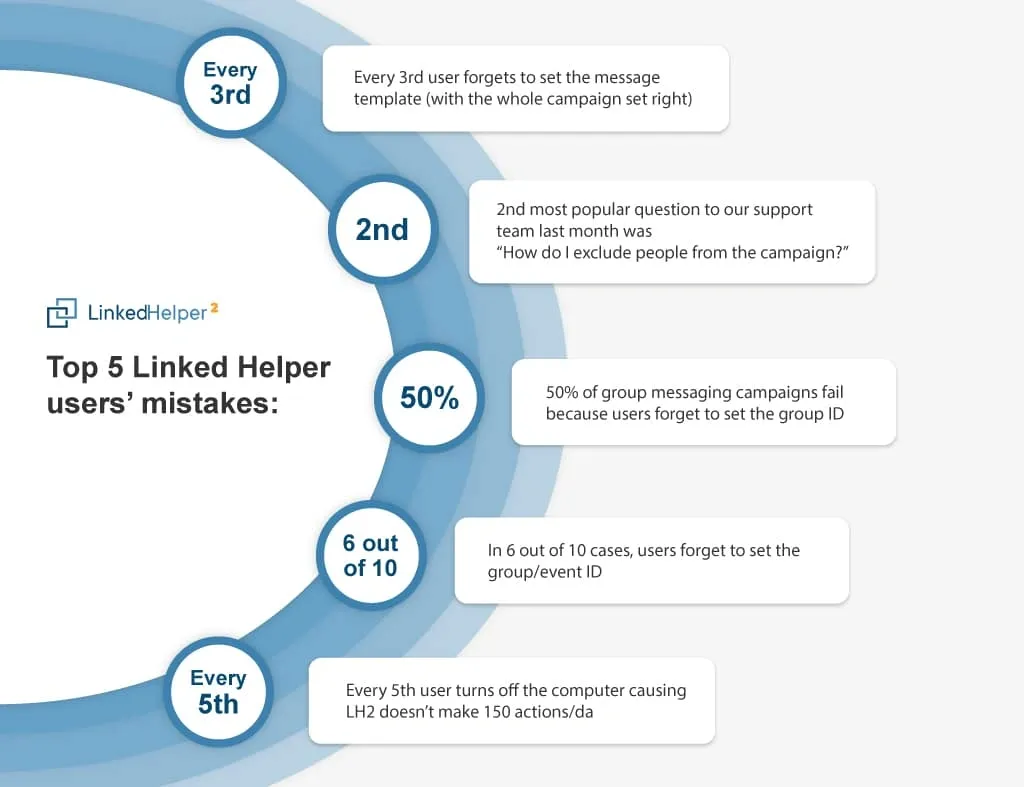
Por eso, en este artículo hemos recopilado las 12 preguntas más frecuentes —¡y sus respuestas!— que recibe nuestro equipo de atención al cliente para ayudarle a ampliar su red con mayor rapidez. Revise cada pregunta y respuesta antes de iniciar una campaña. Si aprende a sacar partido de Linked Helper, podrá sortear el límite semanal de invitaciones de LinkedIn y llegar a cientos e incluso miles de leads sin tener que hacer clic manualmente. Este escenario de marketing es seguro e ideal para la venta social.
#1 ¿Está bien configurado mi flujo de trabajo?
En Linked Helper encontrará numerosas plantillas en el generador de campañas. Para evitar errores, le recomendamos utilizar plantillas de campaña listas para usar en flujos de trabajo habituales. Use secuencias de acciones predefinidas para los casos más comunes. Por ejemplo: invitación y seguimiento, secuencia de mensajes, preparación previa, invitación y seguimiento.
Si creó una campaña desde cero —partiendo de una campaña «Empty campaign»— o añadió pasos manualmente, debe asegurarse de haberlo hecho correctamente. Las acciones se ejecutan de arriba abajo. Por ejemplo, la acción «Message to 1st connections» no debe situarse encima de «Invite 2nd and 3rd». Los usuarios que no pertenecen a su red no podrán recibir un mensaje destinado a contactos de 1.er grado. Primero debe enviar una solicitud de conexión a los contactos de 2.º o 3.er grado para que se conviertan en contactos de 1.er grado. Cuando acepten la solicitud y el filtro compruebe que ya forman parte de su red, el software enviará un mensaje.
Sin embargo, también puede enviar mensajes InMail gratuitos de forma masiva a estos usuarios mediante Linked Helper, aunque no pertenezcan a su red.
Obtenga más información sobre el flujo de trabajo.
#2 ¿Sé dónde y cómo recopilar leads?
Linked Helper puede recopilar perfiles de siete páginas distintas con una cuenta básica de LinkedIn, además de búsquedas y listas de Sales Navigator y de la plataforma Recruiter. Puede seleccionar una página de resultados filtrados de cualquier plan de LinkedIn, todas las personas de su red, quienes interactúan con su contenido y muchas otras fuentes. Consulte la lista completa de fuentes en nuestro artículo. Consulte el tutorial para aprender a recopilar perfiles.
Con tal variedad de fuentes, es fácil acabar en una página incorrecta al recopilar perfiles para una campaña. ¡Observe este ejemplo!
Ejemplo de error:
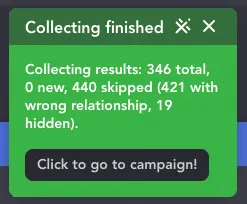
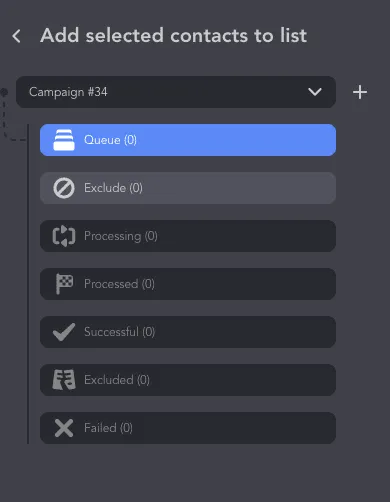
En la captura de pantalla aparece un mensaje de error que indica que se omitieron 440 perfiles durante la recopilación. ¡Son muchos! ¿Por qué ocurrió? El usuario intentaba recopilar perfiles para enviarles solicitudes de conexión mediante Linked Helper, pero accedió a la página «My network», donde aparecen sus contactos actuales de 1.er grado. En este caso, el software no pudo añadir a la lista «Queue» perfiles para la acción «Invite 2nd and 3rd level contacts» a partir de las personas elegidas en «My network». Esto se debe a que esas personas ya son contactos de 1.er grado, por lo que no se les puede enviar una solicitud de conexión.
Ahora que está en la página correcta, afine la segmentación de su audiencia.
Cuanto mejor filtrados estén los leads que se añadirán a la lista «Queue», mejores serán los resultados, porque no dedicará tiempo ni acciones del software a perfiles irrelevantes.
Estos consejos le ayudarán a definir mejor los segmentos:
- Use los operadores Boolean integrados de LinkedIn (lea nuestra publicación Búsqueda con operadores Boolean en LinkedIn: detecte leads cualificados y extraiga la base de datos).
- Divida la selección de perfiles en grupos más pequeños. Por ejemplo, puede recopilar primero leads con un cargo o una ubicación específicos en LinkedIn. Si necesita ampliar su red con todos los gerentes de ventas de Alemania, puede recopilar primero personas de Berlín, seleccionar después Fráncfort y continuar del mismo modo para que los resultados de búsqueda solo incluyan leads relevantes. Descubra cómo añadir más de 1000 contactos a la campaña.
- Pruebe Sales Navigator para recopilar perfiles. Puede comenzar con una prueba gratuita. Esta solución ofrece más filtros y permite excluir perfiles.
No obstante, el sistema puede detectar los perfiles no aptos: si la campaña comienza con una acción que exige un determinado grado de contacto —por ejemplo, solicitudes de conexión o mensajes para contactos de 1.er grado—, esos perfiles se omitirán. Sin embargo, si elige «Like» como primera acción, no se excluirá ningún perfil, ya que esta acción puede aplicarse a cualquier persona.
En resumen: los perfiles de sus contactos de 1.er grado no pueden incluirse en la lista «Queue» de una acción diseñada para procesar contactos de 2.º y 3.er grado. Esto explica por qué quizá se omitieron perfiles si intentó usar «Invite person to event» con personas que no eran contactos de 1.er grado.
Cómo añadir perfiles correctamente a la lista «Queue»:
Cree una campaña y añada una acción.
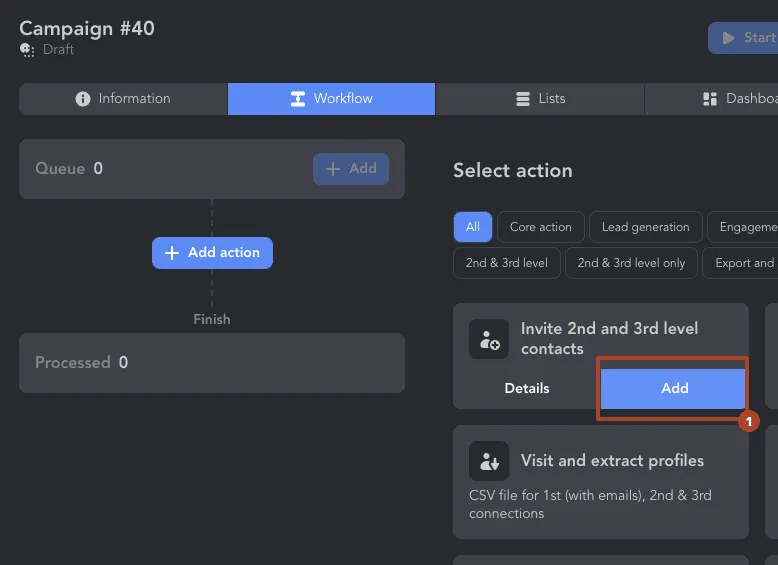
Elija «Queue» → «+Add».
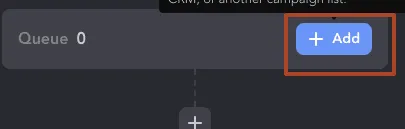
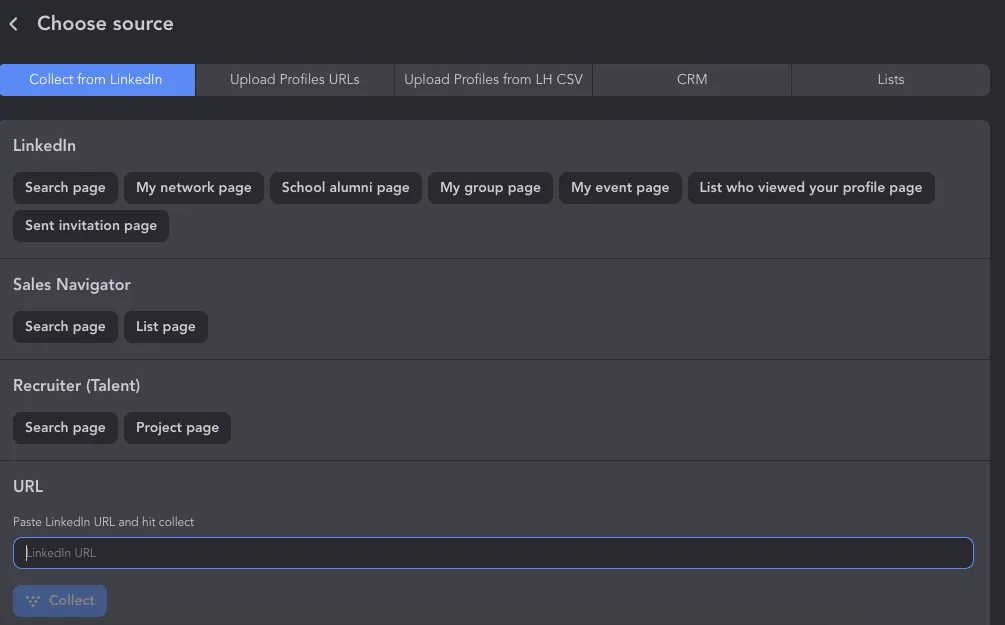
Elija una fuente adecuada. Por ejemplo, «Search page».
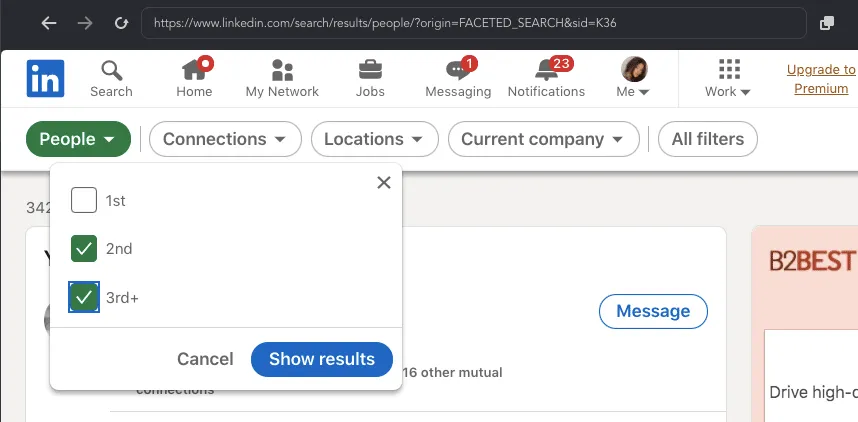
Configure los filtros para el segmento objetivo. Por ejemplo, puede elegir contactos de 2.º y 3.er grado o superior en LinkedIn.
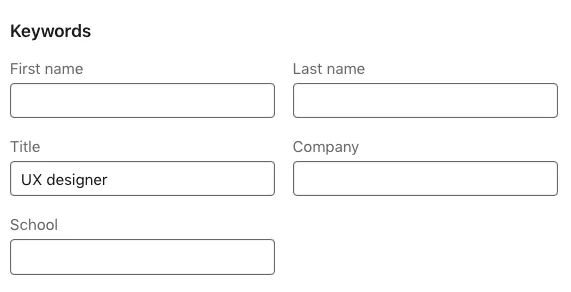
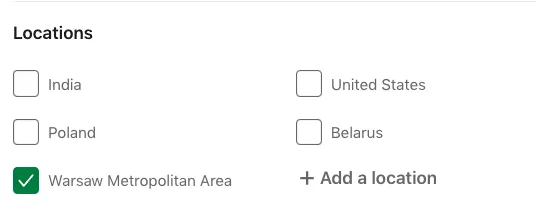
Indique el cargo y la ubicación deseados.
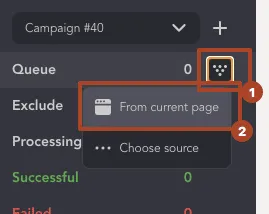
Haga clic en el icono del embudo → «From current page».
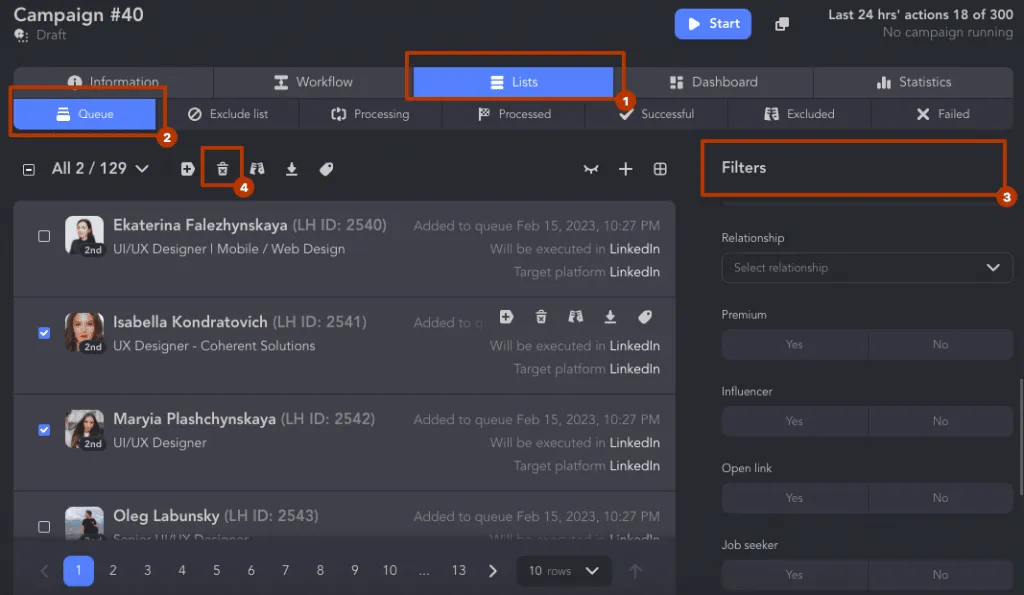
Después de recopilar perfiles desde la página de búsqueda, puede eliminar los que no necesite de la lista «Queue». Vaya a «Lists» → «Queue» → aplique los filtros necesarios para localizar los perfiles → haga clic en el icono de la papelera.
#3 ¿Quiero recibir las respuestas en la bandeja de entrada de Sales Navigator, en la mensajería de LinkedIn o en ambas?
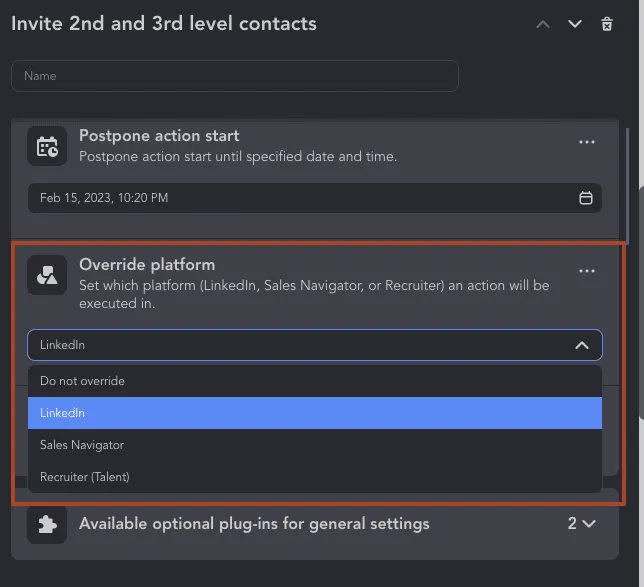
Si prefiere reunir todas las respuestas en su cuenta habitual de LinkedIn, establézcala como plataforma de procesamiento mediante la función «Override». Por ejemplo, puede recopilar contactos con Sales Navigator para filtrarlos mejor, pero enviar solicitudes de conexión y recibir mensajes en la bandeja de entrada habitual de LinkedIn. De forma predeterminada, Linked Helper envía mensajes desde la plataforma en la que se incorporaron los leads. Además, cuando caduca su suscripción a Sales Navigator, pierde el acceso a la bandeja de entrada y al historial de mensajes de Sales Navigator.
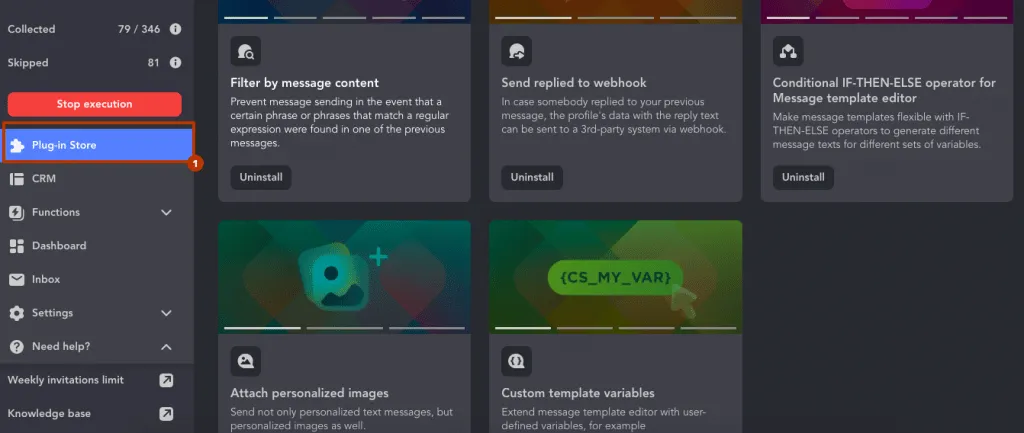
Para activar la función «Override», debe instalar el plugin gratuito desde nuestra «Plugin Store».
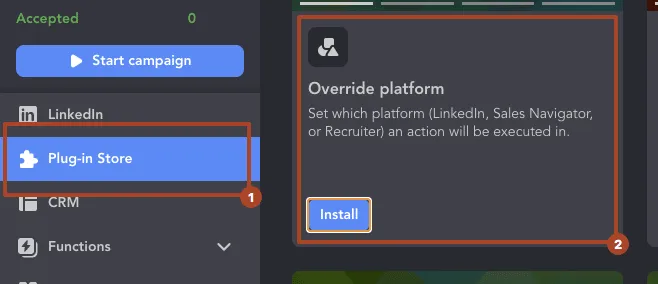
Después de añadir el plugin, puede elegir qué solución desea que utilice la herramienta para recibir las respuestas y enviar solicitudes de conexión.
#4 ¿He olvidado configurar mis plantillas de mensajes?
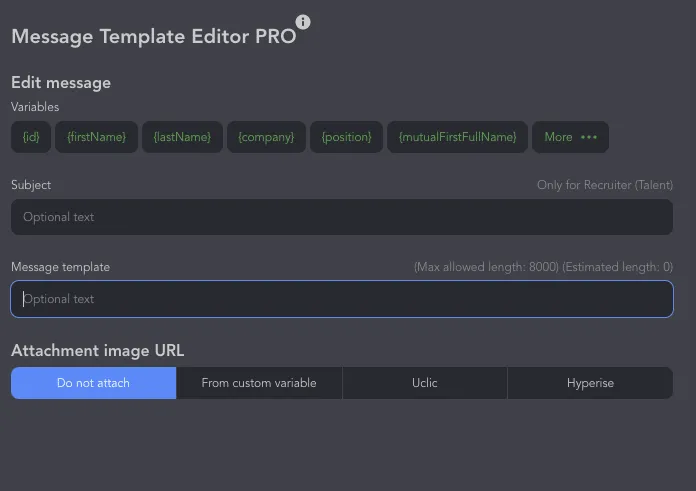
Revise su «Workflow» para localizar acciones que impliquen el envío de mensajes: «Message to 1st», «Invite», «InMail» y «Message to event attendees». Si deja vacía la plantilla de mensajes, la acción fallará y mostrará «message template is empty».
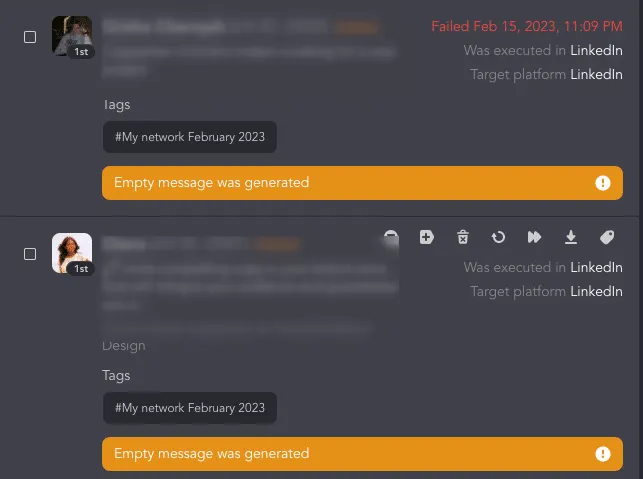
Linked Helper puede detectar errores consecutivos. Si cuatro perfiles seguidos fallan por el mismo motivo, pausará esa acción. Sin embargo, no recibirá ninguna alerta. Para no perder varias horas o días por un motivo tan simple, asegúrese de revisar sus plantillas de mensajes.
Puede configurar las plantillas de mensajes de LinkedIn en los ajustes de cualquier acción que permita enviar un mensaje. Use el editor «Message template editor» para pegar el mensaje.
En la «Plugin Store» gratuita puede añadir opciones avanzadas para crear mensajes. Por ejemplo, use variables personalizadas y operadores IF-THEN-ELSE (obtenga más información en el artículo Explicación de IF-THEN-ELSE: cree mensajes personalizados en Linked Helper ), utilice integraciones para enviar enlaces de vista previa o imágenes personalizadas (consulte nuestro tutorial Uclic y la herramienta de automatización de LinkedIn: tutorial de personalización avanzada) o envíe directamente a su CRM mediante un webhook a quienes respondan (descubra cómo usar webhooks).
Puede encontrar ejemplos de plantillas de mensajes de LinkedIn en nuestro blog Plantilla de mensaje en frío de LinkedIn: 11 ejemplos para triplicar la tasa de respuesta
#5 ¿He configurado un mensaje de respaldo?
Especialmente si usa variables personalizadas o las variables integradas de LinkedIn {mutual_first} o {company}, es posible que LinkedIn no disponga de un valor para alguna de ellas.
En ese caso, el software mostrará un error para la variable {company}: «No company is shown in this profile workplace section». Y lo que es peor: si elige la variable {mutual_first} para indicar el número de contactos en común, pero no tiene ninguno, el sistema incluirá un 0 en el mensaje, lo que resultará muy extraño. Por tanto, es fundamental saber cómo añadir plantillas compuestas e incluir un mensaje de respaldo mediante operadores IF-THEN-ELSE (vea nuestro videotutorial).
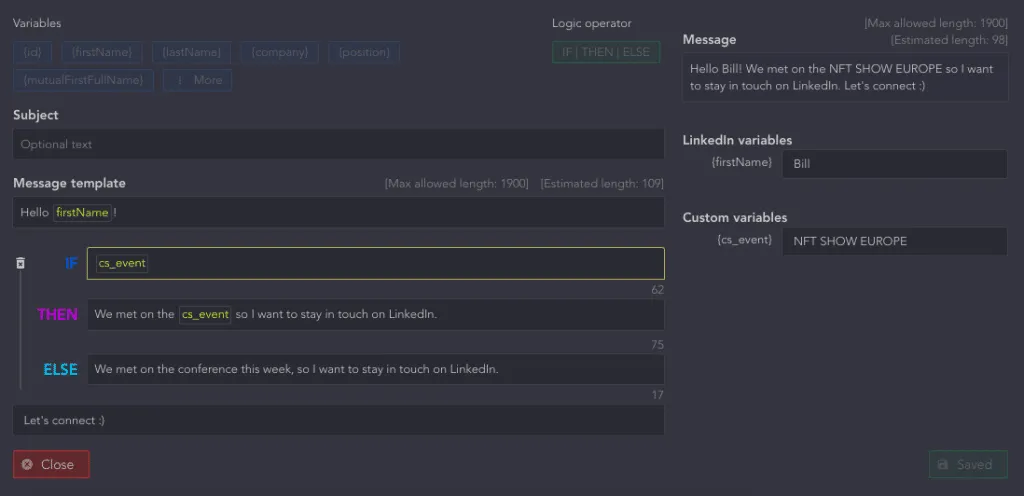
Puede mejorar sus mensajes InMail de LinkedIn, mensajes de invitación y cualquier otro mensaje mediante variables.
#6 ¿He configurado el ID del grupo, el ID del evento o la URL del webhook en mis acciones?
Algunas acciones exigen configurar el ID de la página del grupo para los perfiles. Cuando decide enviar mensajes a miembros del mismo grupo con quienes no tiene conexión directa, el ID es esencial: indica a Linked Helper desde qué página debe enviar el mensaje.
Compruebe que ha configurado el ID para:
- LinkedIn — «Message to group members»
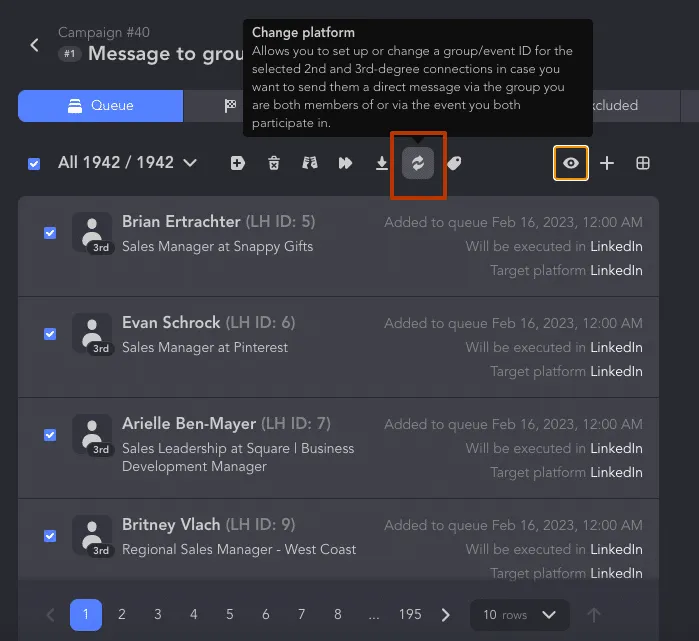
Si desea enviar mensajes dentro de su campaña a todas las personas que pertenecen al mismo grupo —o evento— que usted, debe introducir el ID en los ajustes de la campaña. Para ello, abra la lista «Queue», seleccione los leads correspondientes —o selecciónelos todos— y haga clic en el icono «Change platform» para configurar el ID del grupo, como se muestra en la captura de pantalla siguiente.
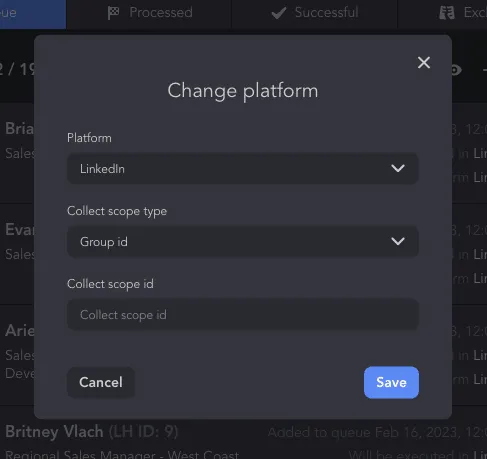
A continuación, introduzca el ID del evento o del grupo en el campo «Collect scope ID».
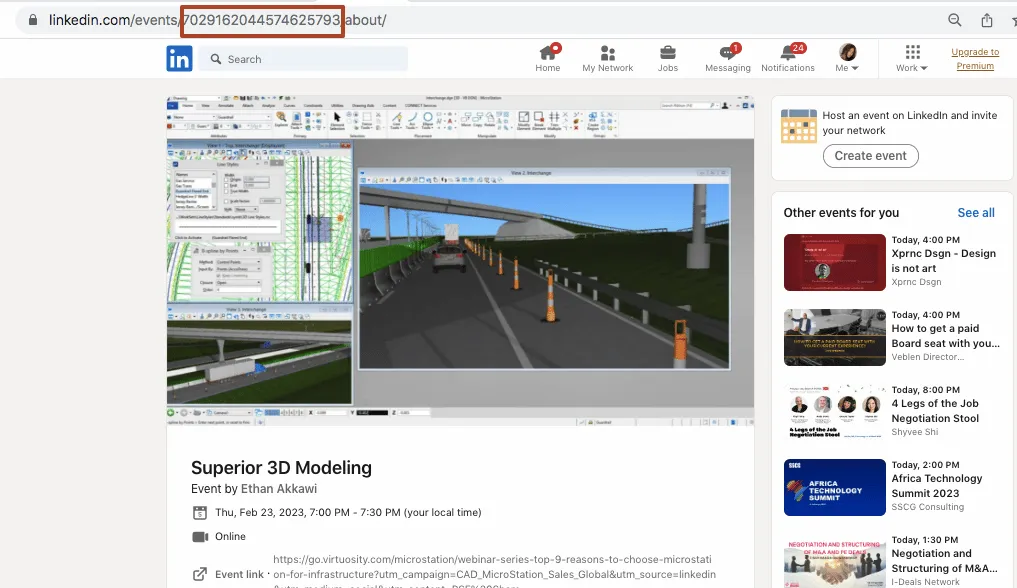
¿Dónde puede obtener estos datos? Abra el enlace del evento o grupo que desee utilizar para los mensajes masivos. En la barra de direcciones verá unos números después del segmento «groups/events»: esos son los números que debe copiar. Por ejemplo:
Puede consultar Cómo cambiar la plataforma de LinkedIn para procesar perfiles en el manual. Descubra ¿Cómo filtrar perfiles mediante Sales Navigator y enviarles mensajes gratuitos como miembros de un grupo de LinkedIn?
- «LinkedIn Message to event attendees»
Para esta acción, a veces también debe utilizar el ID del evento. Puede aprender en detalle cómo enviar un mensaje de LinkedIn después de un evento de networking a todos los participantes, aunque no pertenezcan a su red.
- «Send person to webhook»
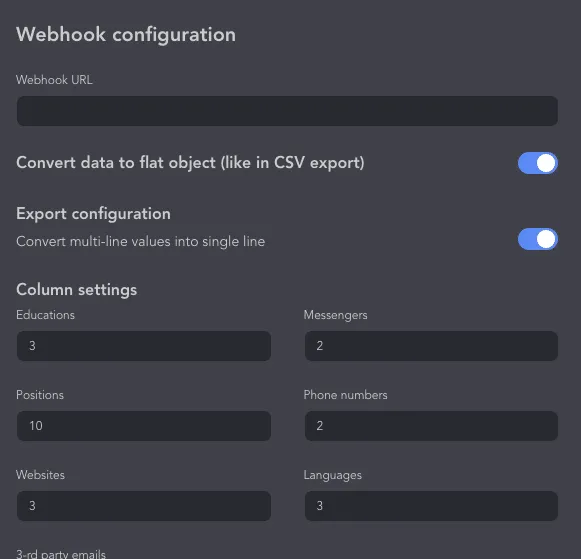
Puede instalar este plugin, que le permitirá enviar los datos de los leads directamente a un CRM o a una aplicación de terceros. Por ejemplo, puede probar Sales Navigator para la generación de leads y utilizar la integración mediante webhook para enviar los datos a su equipo de ventas. No obstante, recuerde pegar la URL del webhook y guardar los ajustes.
#7 ¿He excluido los perfiles no deseados?
Pregúntese si ya ha enviado mensajes similares a estas personas. ¿Quizá utilizó otra campaña de Linked Helper dirigida a ellas? Puede comparar dos campañas mediante List Manager y asegurarse de no incluir a las mismas personas en la campaña que acaba de diseñar.
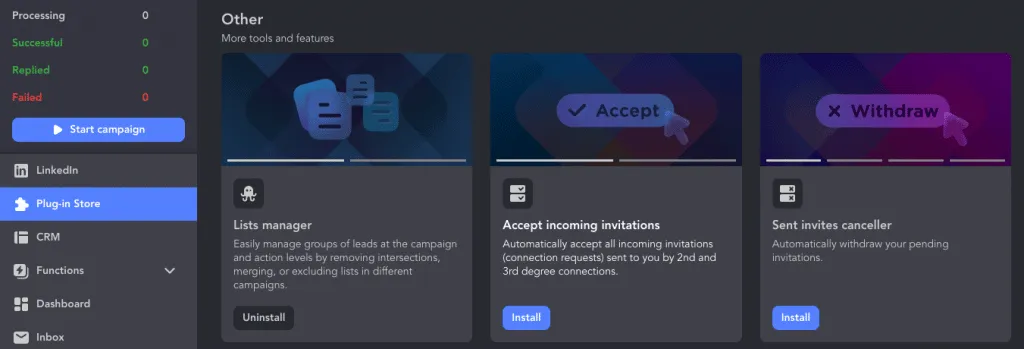
Abra la «Plugin Store» e instale el plugin «Lists manager».
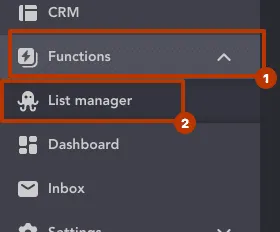
Abra «Functions» → «List manager».
Elimine los contactos duplicados entre dos campañas. Puede consultar nuestro videotutorial para seguir las instrucciones paso a paso.
Seleccione las dos campañas en las que quiera asegurarse de no contactar con los mismos leads. En «Target campaign» puede eliminar los leads de «Source campaign» que estén duplicados. Seleccione los leads correspondientes en la lista «Queue» de ambas campañas. Haga clic en «Delete the same».
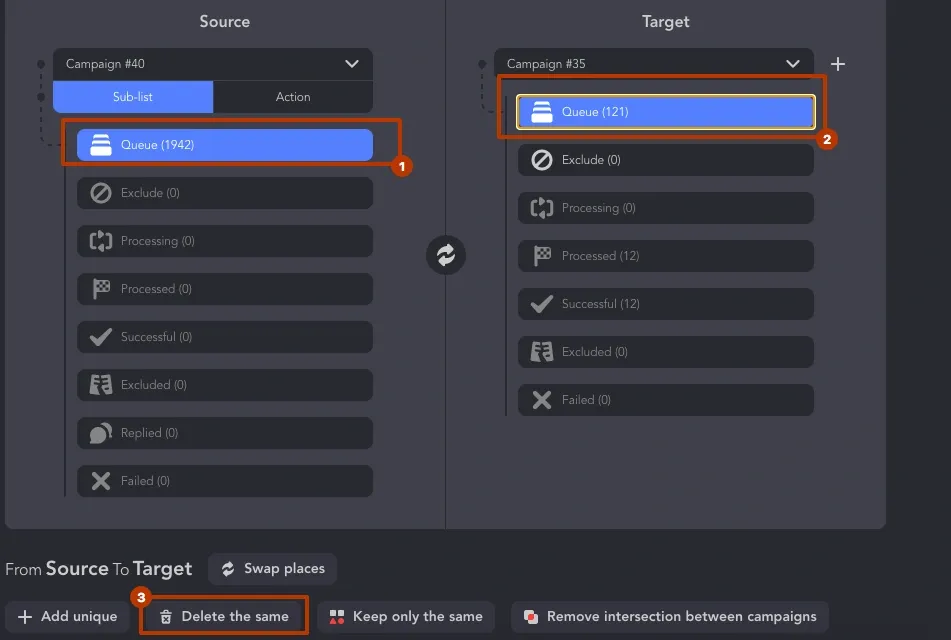
Si desea eliminar los duplicados tanto de la campaña objetivo como de la campaña de origen, seleccione «Remove intersection between campaigns» en el menú.

Como resultado, verá una notificación que indica que se han eliminado los perfiles duplicados de la nueva campaña.
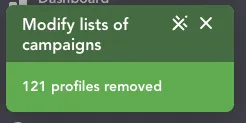
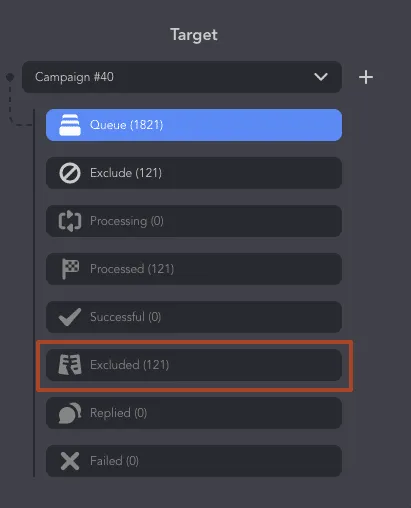
Estos perfiles se incluirán en la sección «Excluded» de la campaña, lo que significa que el software no ejecutará las acciones asignadas en esos perfiles. Linked Helper le permitirá orientar la campaña de LinkedIn con gran precisión y relevancia.
#8 ¿Hay otras campañas programadas en paralelo?
Linked Helper permite programar y ejecutar varias campañas. Esta función está desactivada de forma predeterminada, pero puede activar el plugin «Multi-campaign runner» desde la «Plugin Store» del software.
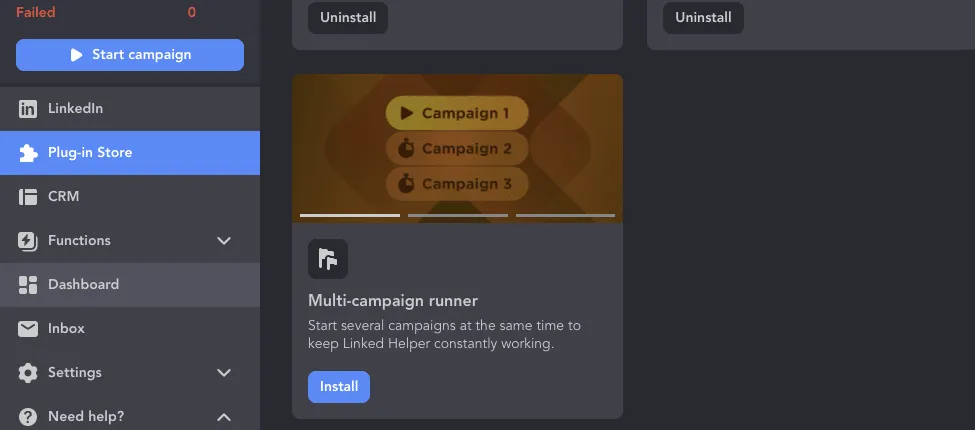
Vea nuestro vídeo detallado de YouTube para conocer esta función en profundidad.
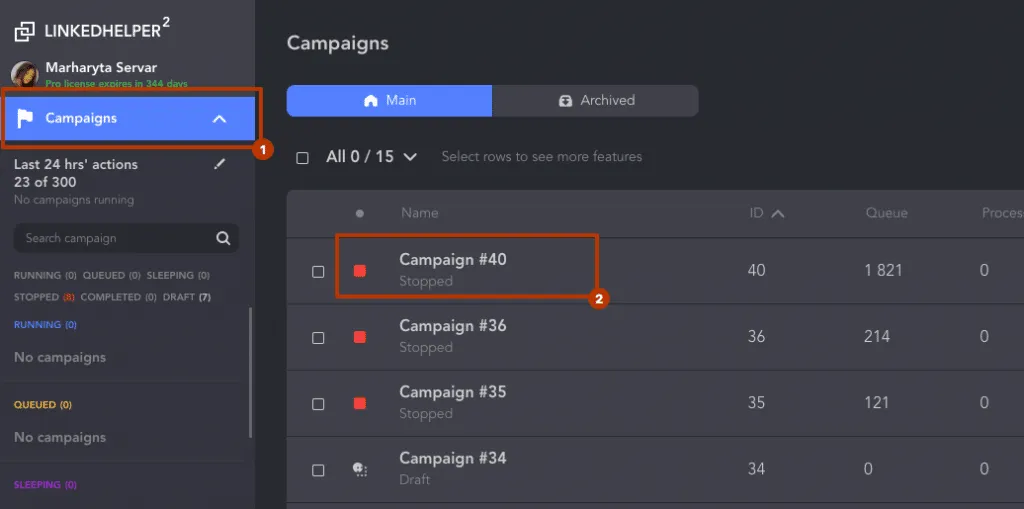
Mientras se ejecuta una campaña, las demás esperan en la cola. Si tiene otras campañas con el estado «Queued», es posible que la campaña actual no se inicie de inmediato al pulsar el botón «Start». Linked Helper da prioridad a las campañas anteriores. Si solo quiere centrarse en la campaña actual, asegúrese de que las demás tengan el estado «Stop».
Para gestionar varias campañas, abra la sección «Campaigns» → seleccione la campaña que desee iniciar y detenga las demás.
#9 ¿Cuándo quiero que se envíen mis mensajes?
Linked Helper empieza a procesar las campañas de inmediato, salvo que las posponga o haya pausas o límites que lo impidan. Los horarios de procesamiento se basan en la hora configurada en su sistema operativo. Si se dirige a alguien que vive en Brasil mientras usted reside en Australia, use «Postpone action start» y «Working Hours» para adaptar los horarios de procesamiento. Las distintas zonas horarias pueden ser fundamentales en una campaña de prospección internacional.
«Postpone action start»
Para activar «Postpone action start», abra la «Plugin Store» y seleccione el plugin del mismo nombre. Después podrá establecer manualmente la hora de inicio de todas las acciones de la campaña.
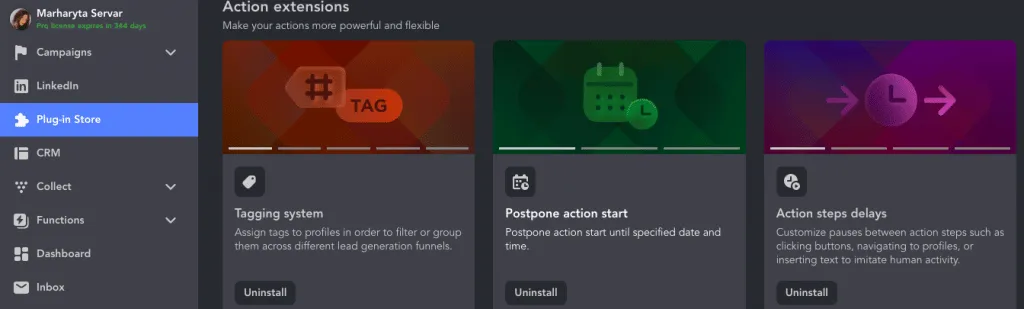
Abra la acción deseada de la campaña. Verá este ajuste junto a un icono de calendario, donde podrá establecer la fecha y la hora de inicio de la acción. Tenga en cuenta la zona horaria de su audiencia objetivo para mejorar los resultados.
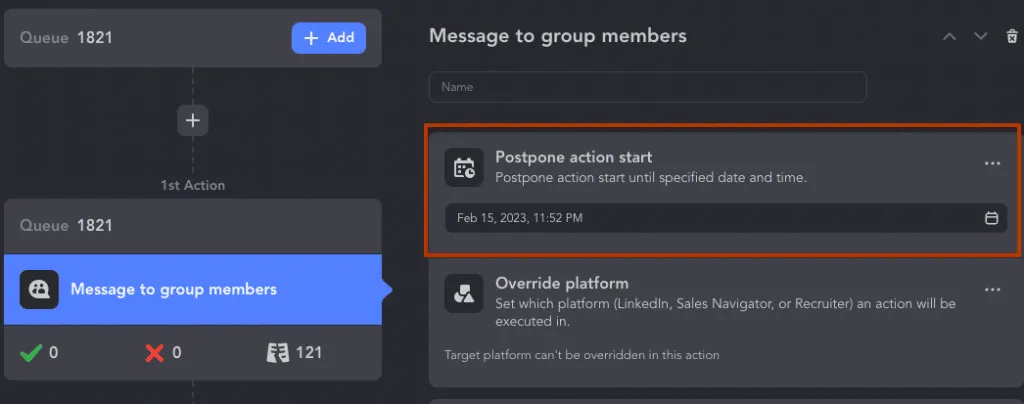
Consulte las instrucciones detalladas y los casos de uso en nuestro manual. Por ejemplo, puede posponer la acción para enviar mensajes masivos a todos los leads de la lista «Queue» hasta que el software haya enviado solicitudes de conexión a cada uno.
- Esta función no está pensada para crear pausas prolongadas entre acciones, como esperar dos días entre seguimientos. En esos casos debe utilizarse la acción «Delay». La función «Postpone action start» solo retrasa el comienzo de la ejecución de la acción. Por ejemplo, si el primer mensaje se envió antes de un evento —programado para el 13 de marzo cuando hoy es 12 de marzo—, Linked Helper debería empezar a enviar el segundo seguimiento un par de días después del evento, es decir, el 15 de marzo. En este caso, resulta apropiado aplicar un retraso único.
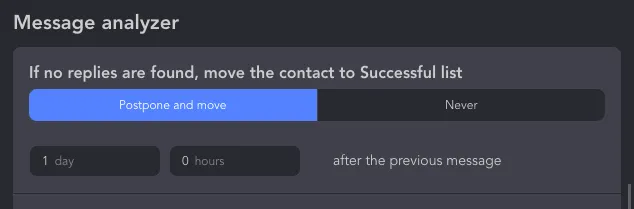
- Para establecer una pausa entre acciones, use la acción «Delay» o indíquela en «Checker», dentro del ajuste «Move profile to a successful list».
«Working Hours»
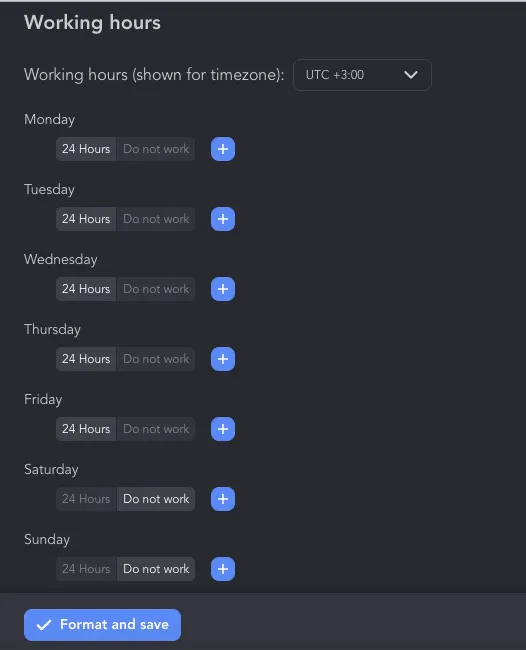
Puede establecer las horas de ejecución de las campañas. En esta sección también puede configurar la zona horaria.
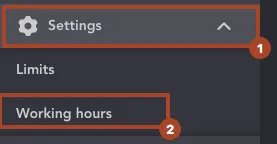
Abra «Settings» → «Working Hours». Puede elegir el intervalo durante el cual funcionará el software o, por ejemplo, excluir los fines de semana. También puede resultar útil si instala Linked Helper en un escritorio remoto, para que las campañas se ejecuten en el servidor aunque el ordenador esté en modo de suspensión. Por tanto, es importante configurar de antemano franjas horarias que coincidan con los periodos de mayor actividad de su audiencia.
#10 ¿Quiero enviar seguimientos a todos o solo a quienes respondan?
En una campaña de prospección debe ejecutar las acciones en etapas lógicas. El software está configurado para una comunicación gradual, en la que también puede establecer pausas personalizadas entre las acciones.
Por ejemplo, después de enviar una solicitud de conexión y antes del primer mensaje, es importante hacer una pausa. Así evitará parecer un representante de ventas —o un responsable de selección— insistente en LinkedIn y dará tiempo a los leads para consultar su perfil y responder al mensaje de invitación.
Puede añadir una pausa entre acciones después de la acción de invitación automática. En los ajustes puede establecer el plazo tras el cual el software deberá pasar a la acción siguiente, como enviar mensajes a sus contactos de 1.er grado.
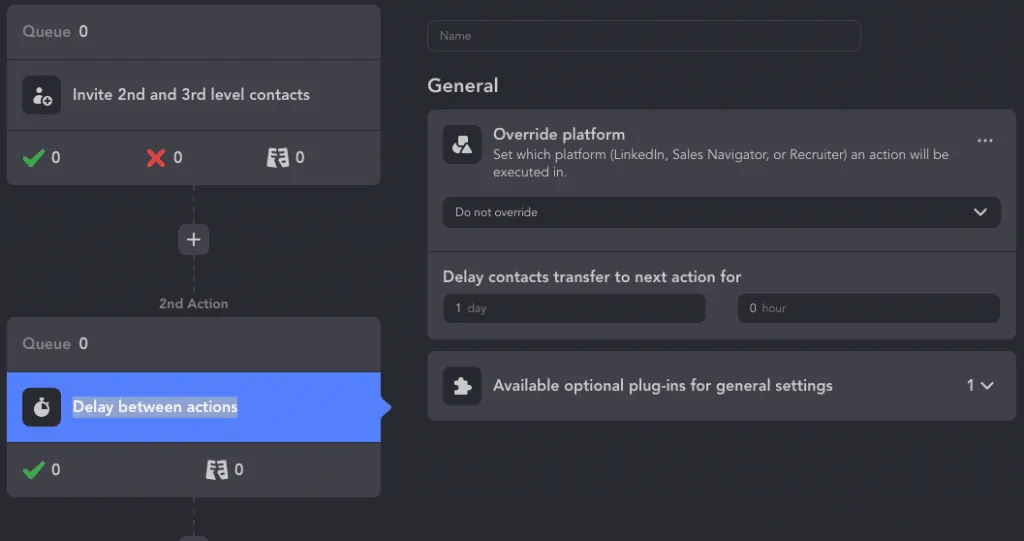
En los ajustes de la segunda acción de la campaña —por ejemplo, mensajes masivos a contactos de 1.er grado después de los mensajes de invitación— encontrará la sección «Message analyzer».
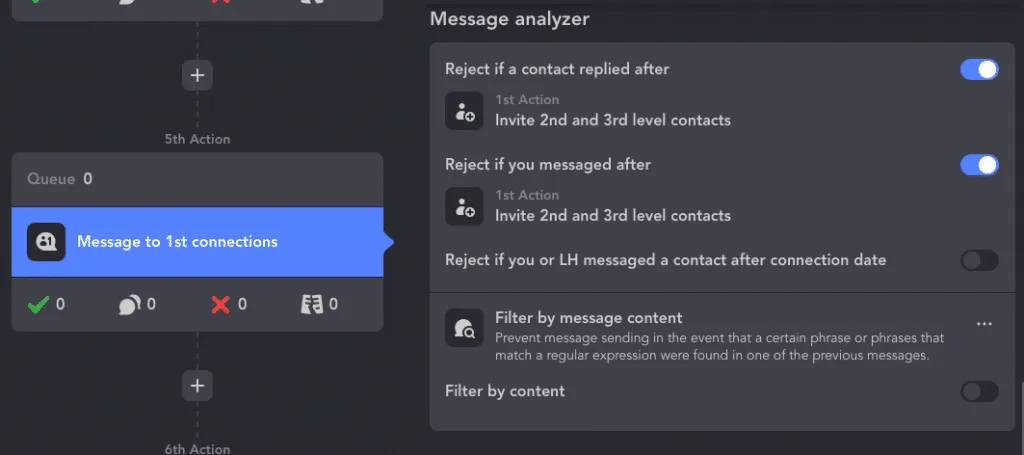
Estos ajustes permiten excluir de los mensajes a quienes ya le hayan respondido dentro de la campaña o a quienes usted ya haya escrito anteriormente. Resulta práctico porque, por ejemplo, podría haber escrito manualmente a una persona y haberlo olvidado. Al activar este ajuste, evitará volver a enviar un mensaje automático que quizá ya no sea relevante.
Obtenga más información sobre cómo funcionan estas funciones en el manual.
Si su campaña consta de una secuencia de mensajes, el mensaje de seguimiento de LinkedIn llegará solo a quienes no hayan respondido al mensaje anterior. No obstante, verá a todas las personas que le hayan respondido en la sección «Replied», por lo que podrá volver a añadirlas a una campaña nueva. Así tendrá la oportunidad de invitarlas a seguir su página de empresa, validar sus aptitudes, etc., como parte de una nueva campaña de reactivación.
Si desea crear una campaña para enviar seguimientos a todas las personas que ya hayan respondido, debe seleccionarlas una vez finalizada la campaña. Vaya a «Lists» → «Replied» → «All» → «Add to».
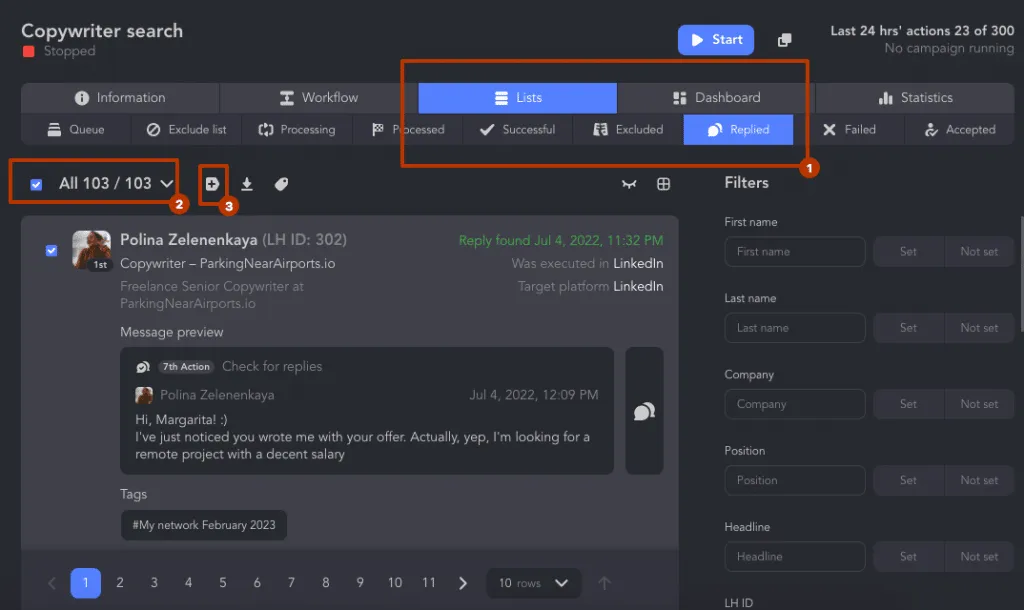
Elija una campaña existente o cree una para mantener el contacto con todas las personas que ya hayan respondido a sus mensajes.
#11 ¿He activado la función para sortear el límite de invitaciones de LinkedIn? ¿Necesito enviar más de 100 solicitudes de conexión por semana?
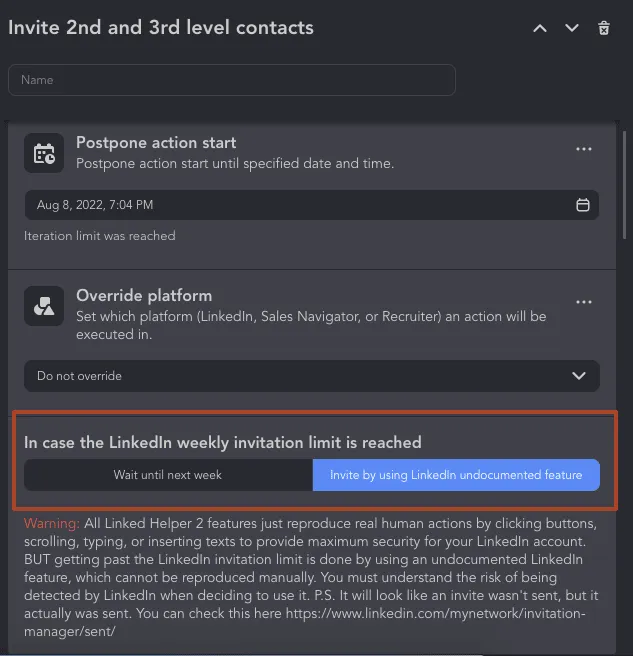
Los límites de las invitaciones de LinkedIn pueden ralentizar el crecimiento de su red. Esto ayuda a reducir el spam y la actividad excesiva de los representantes de ventas. Sin embargo, quizá quiera incorporar más de 100 contactos nuevos a su red cada semana. También existen restricciones para el envío masivo de invitaciones. Tras una actualización de LinkedIn, LinkedIn solo permite enviar invitaciones mediante la lista de contactos de su proveedor de correo electrónico y limita cada envío a 500 leads. Otros servicios de automatización, salvo Linked Helper, perdieron la posibilidad de sortear el límite tras la introducción de esta función.
Si desea sortear el límite con Linked Helper, la acción de invitación automática incluye un ajuste específico. Puede activar las invitaciones mediante una función no documentada de los ajustes para seguir enviándolas cuando alcance el límite semanal. Cuesta entre 8,25 y 15 USD al mes con Linked Helper Standard, o entre 24,75 y 45 USD al mes con una licencia Pro.
De forma predeterminada, esta acción admite 50 invitaciones al día. Este volumen de invitaciones automáticas es óptimo si también ejecuta otras acciones en la campaña, ya que una actividad diaria excesiva en la red social puede despertar las sospechas del algoritmo y provocar una advertencia. Recomendamos no superar las 50-80 invitaciones, aunque puede establecer manualmente el límite de esta acción. En la sección «Limits» puede elegir las cifras deseadas para cada acción y para la actividad total. Linked Helper establece de forma predeterminada un límite general de 150 acciones cada 24 horas, por lo que dedicar aproximadamente la mitad a invitaciones —entre 50 y 80— puede ser un nivel de actividad seguro y óptimo.
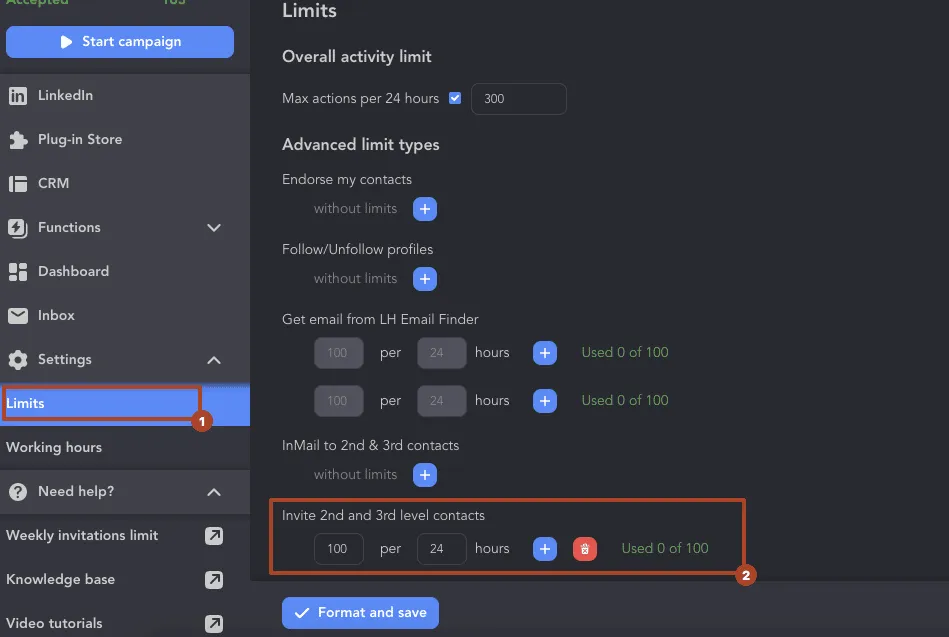
Puede consultar en nuestro manual los límites recomendados para una cuenta con más de un año de antigüedad.
También hemos preparado formas alternativas de comunicarse con la audiencia incluso después de alcanzar el límite.
#12 ¿Debo apagar el ordenador?
Parece que su campaña está bien configurada. Solo queda decidir si quiere evitar tener que encender el ordenador cada vez que use Linked Helper. Linked Helper no es una herramienta en la nube: funciona localmente en un PC y utiliza tecnología basada en el navegador. Su actividad se distribuye gradualmente a lo largo del tiempo —como la de un usuario humano— y no se ejecuta toda de una vez, lo que haría más evidente la automatización. Por tanto, debe iniciar Linked Helper por la mañana y mantenerlo abierto con las campañas en ejecución hasta la noche. En la práctica, debe permanecer en ejecución durante la jornada, como lo haría un asistente. Sin embargo, también puede funcionar en un servidor remoto —lea más abajo—.
En ocasiones puede encontrarse con un error y descubrir que su campaña se ha detenido de forma inesperada. Por ejemplo, si el ordenador permanece apagado durante una semana, las campañas no estarán activas. También puede ocurrir que el software haya funcionado durante la noche y ya haya consumido las 150 acciones disponibles para ese periodo de 24 horas. Si lo enciende durante el día, antes de que se renueve el límite, pero olvida activarlo por la noche cuando se renueva el límite diario, ese día no se procesará ningún perfil. ¡Evite este grave error!
Compruebe que el ordenador esté encendido desde la mañana hasta la noche. Para simplificarlo, también puede instalar Linked Helper en un servidor remoto mediante la integración con Host Zealot. Así podrá ejecutar las campañas en el servidor remoto aunque su ordenador esté en modo de suspensión, trabajar con varios perfiles y mucho más. Cómo instalar Linked Helper en un VPS.