

 19 minuten lesezeit
Haben Sie sich bereits entschieden, Ihre Kontaktaufnahme in großem Umfang durch Automatisierung effizienter zu gestalten? Dann haben Sie Linked Helper wahrscheinlich bereits heruntergeladen und freuen sich darauf, Ihre erste LinkedIn-Kampagne zu erstellen. Selbst wenn Sie die Software bereits routiniert nutzen, können Fehler oder Schwierigkeiten auftreten.
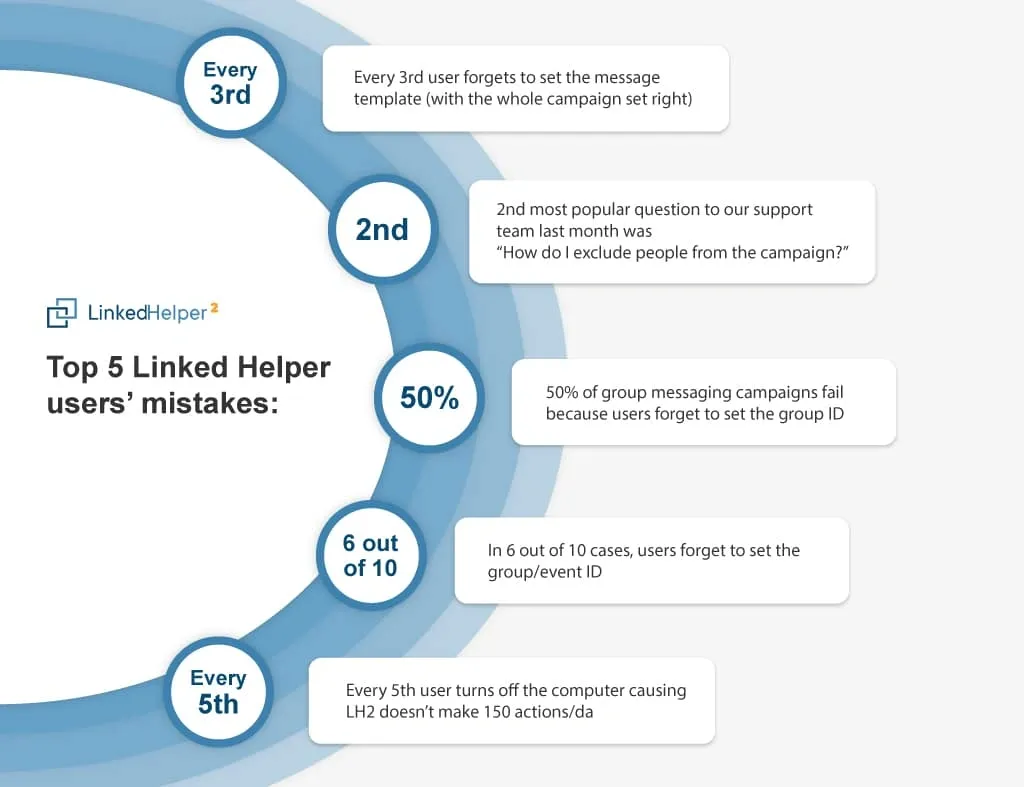
Deshalb haben wir in diesem Artikel die zwölf wichtigsten Fragen (und Antworten!) unseres Kundensupportteams zusammengestellt, die Ihnen helfen, schneller und einfacher zu wachsen. Lesen Sie jede Frage und Antwort, bevor Sie eine Kampagne starten. Wenn Sie Linked Helper sicher einsetzen, können Sie das wöchentliche Limit für Kontaktanfragen auf LinkedIn umgehen und Hunderte oder sogar Tausende Leads ohne manuelle Klicks erreichen. Dieses Vorgehen ist auf eine sichere Automatisierung ausgelegt und eignet sich für Social Selling.
#1 – Ist mein Workflow richtig konfiguriert?
In Linked Helper finden Sie im Kampagnengenerator zahlreiche Vorlagen. Wenn Sie Fehler vermeiden möchten, empfehlen wir Ihnen, vorgefertigte Kampagnenvorlagen für typische Workflows zu verwenden. Nutzen Sie bewährte Aktionsabfolgen für häufige Szenarien, beispielsweise „Invite and follow-up“, „Messaging sequence“ oder „Warm-up, invite, and follow-up“.
Wenn Sie eine Kampagne von Grund auf erstellt haben – ausgehend von einer „Empty campaign“ – oder Schritte manuell hinzugefügt haben, müssen Sie sicherstellen, dass Sie dabei korrekt vorgegangen sind. Die Aktionsschritte werden von oben nach unten ausgeführt. So darf beispielsweise die Aktion „Message to 1st connections“ nicht über der Aktion „Invite 2nd and 3rd level contacts“ stehen. Nutzer außerhalb Ihres Netzwerks können über die Aktion „Message to 1st connections“ keine Nachricht erhalten. Zunächst müssen Sie Personen zweiten oder dritten Grades eine Kontaktanfrage senden. Sobald sie diese angenommen haben, sind sie Kontakte ersten Grades. Nachdem der Filter dies geprüft hat, sendet die Software die Nachricht.
Sie können jedoch auch dann über Linked Helper kostenlose InMails an viele dieser Nutzer senden, wenn sie nicht zu Ihrem Netzwerk gehören.
Erfahren Sie mehr über den Workflow.
#2 – Weiß ich, wo und wie ich Leads erfassen kann?
Allein mit einem LinkedIn-Basiskonto kann Linked Helper Profile von sieben verschiedenen Seiten erfassen. Hinzu kommen die Suche und Listen in Sales Navigator sowie die Recruiter-Plattform als weitere Quellen. Als Quellen stehen Ihnen je nach LinkedIn-Tarif gefilterte Suchseiten, Ihr Netzwerk sowie Personen zur Verfügung, die mit Ihren Inhalten interagieren. Darüber hinaus gibt es viele weitere Quellen. Lesen Sie in unserem Artikel die vollständige Liste der Quellen. Sehen Sie sich die Anleitung zum Erfassen von Profilen an.
Bei einer solchen Vielfalt an Quellen kann es leicht passieren, dass Sie zum Erfassen von Profilen für Ihre Kampagne die falsche Seite aufrufen. Sehen Sie sich dieses Beispiel an!
Fehlerbeispiel:
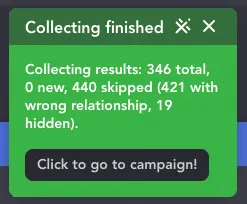
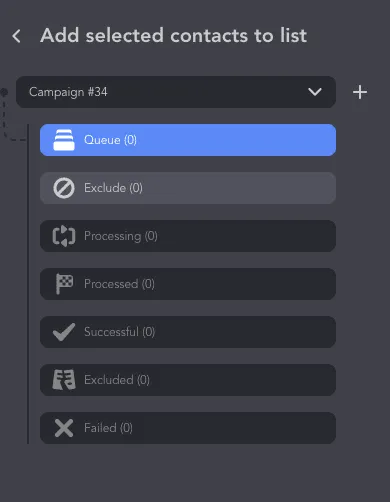
Im Screenshot sehen wir eine Fehlermeldung, laut der beim Erfassen 440 Profile übersprungen wurden. Das sind ausgesprochen viele. Warum ist das passiert? Der Nutzer wollte mit Linked Helper Profile erfassen, um den betreffenden Personen Kontaktanfragen zu senden. Er rief jedoch die Seite „Mein Netzwerk“ auf, auf der seine aktuellen Kontakte ersten Grades angezeigt werden. In diesem Fall konnte die Software die unter „Mein Netzwerk“ ausgewählten Profile nicht für die Aktion „Invite 2nd and 3rd level contacts“ in die „Queue“-Liste aufnehmen. Der Grund: Die Personen in dieser Zielgruppe sind bereits Kontakte ersten Grades, weshalb der Nutzer ihnen keine Kontaktanfrage senden kann.
Nachdem Sie nun die richtige Seite aufgerufen haben, sollten Sie Ihre Zielgruppe genauer eingrenzen.
Je genauer die Leads gefiltert sind, die der „Queue“-Liste hinzugefügt werden sollen, desto besser sind die Ergebnisse – denn so verschwenden Sie keine Verarbeitungszeit und keine Aktionen für irrelevante Profile.
Mit den folgenden Tipps können Sie Ihre Zielgruppe genauer segmentieren:
- Verwenden Sie die integrierten Boolean-Filter von LinkedIn (lesen Sie dazu unseren Blogbeitrag Boolean-Suche auf LinkedIn: Qualifizierte Leads erkennen und die Datenbank extrahieren).
- Teilen Sie die Profilauswahl in kleinere Gruppen auf. Sie können beispielsweise zunächst Leads für eine bestimmte Berufsbezeichnung oder einen bestimmten Standort auf LinkedIn erfassen. Wenn Sie alle Vertriebsleiter in Deutschland zu Ihrem Netzwerk hinzufügen möchten, können Sie zuerst Personen aus Berlin und anschließend Personen aus Frankfurt erfassen und so fort, damit die Suchergebnisse ausschließlich relevante Leads enthalten. Lesen Sie, wie Sie mehr als 1.000 Kontakte zur Kampagne hinzufügen.
- Versuchen Sie, Profile mit Sales Navigator zu erfassen. Sie können mit einer kostenlosen Testphase beginnen. Diese Lösung bietet mehr Filter und ermöglicht es, Profile auszuschließen.
Unsere Software erkennt jedoch, ob die erste Aktion einer Kampagne einen bestimmten Kontaktgrad voraussetzt, etwa beim Versand von Kontaktanfragen oder Nachrichten an Kontakte ersten Grades. Nicht qualifizierte Profile werden in diesem Fall übersprungen. Wenn Sie dagegen als erste Aktion Beiträge mit Likes versehen, wird kein Profil ausgeschlossen, da dies bei den Beiträgen aller ausgewählten Personen möglich ist.
Kurz gesagt: Profile Ihrer Kontakte ersten Grades können nicht in die „Queue“-Liste einer Aktion aufgenommen werden, die für die Verarbeitung von Kontakten zweiten Grades sowie dritten und höheren Grades vorgesehen ist. Dies erklärt, warum Profile möglicherweise übersprungen wurden, wenn Sie versucht haben, Personen über die Aktion „Invite person to event“ zu einer Veranstaltung einzuladen, obwohl sie keine Kontakte ersten Grades sind.
So fügen Sie Profile korrekt der „Queue“-Liste hinzu:
Erstellen Sie eine Kampagne und fügen Sie eine Aktion hinzu.
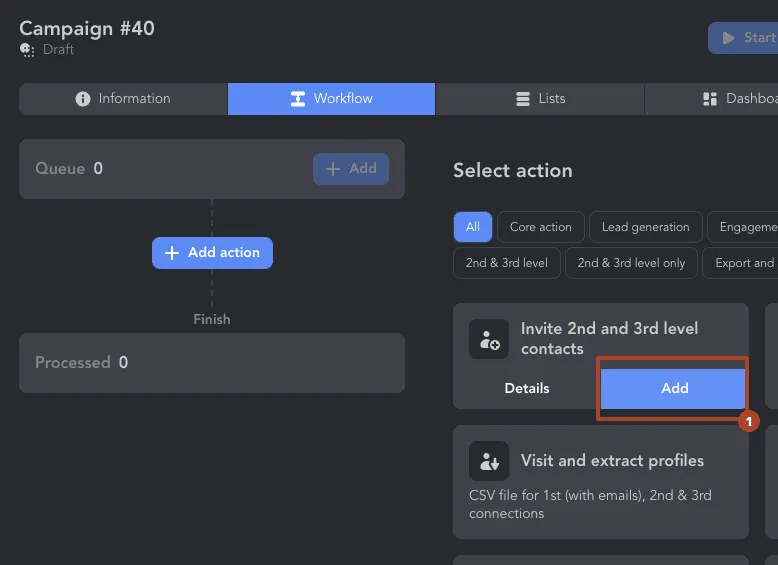
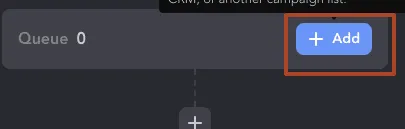
Wählen Sie „Queue“ → „+Add“.
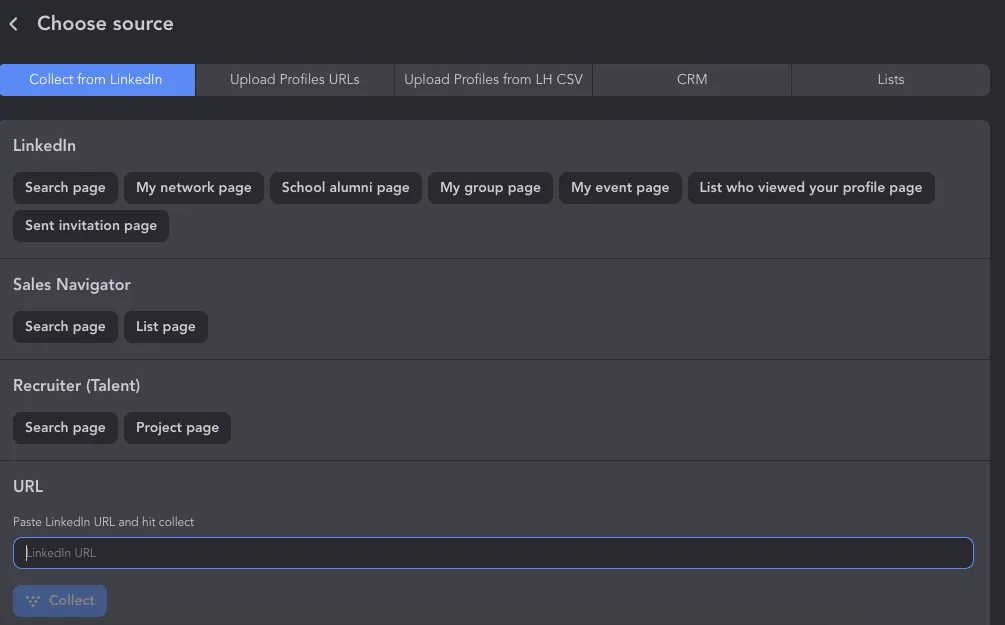
Wählen Sie eine geeignete Quelle aus, beispielsweise „Search page“.
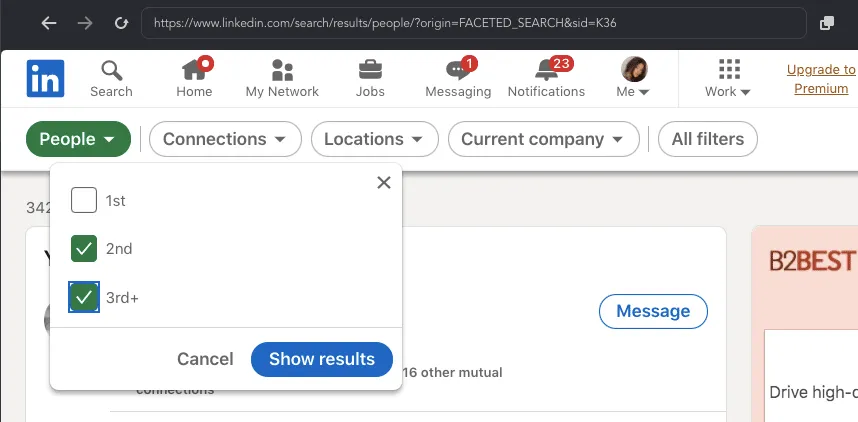
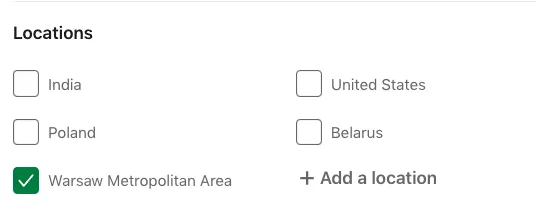
Legen Sie Filter für das Zielsegment fest. Sie können beispielsweise Kontakte zweiten Grades sowie dritten und höheren Grades auf LinkedIn auswählen.
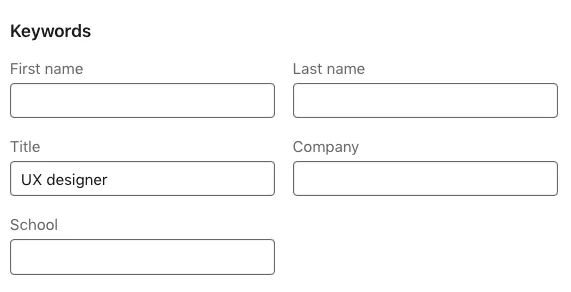
Legen Sie die gewünschte Berufsbezeichnung und den Standort fest.
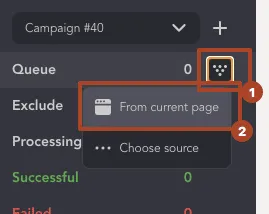
Klicken Sie auf das Trichtersymbol → „Collect from the current page“.
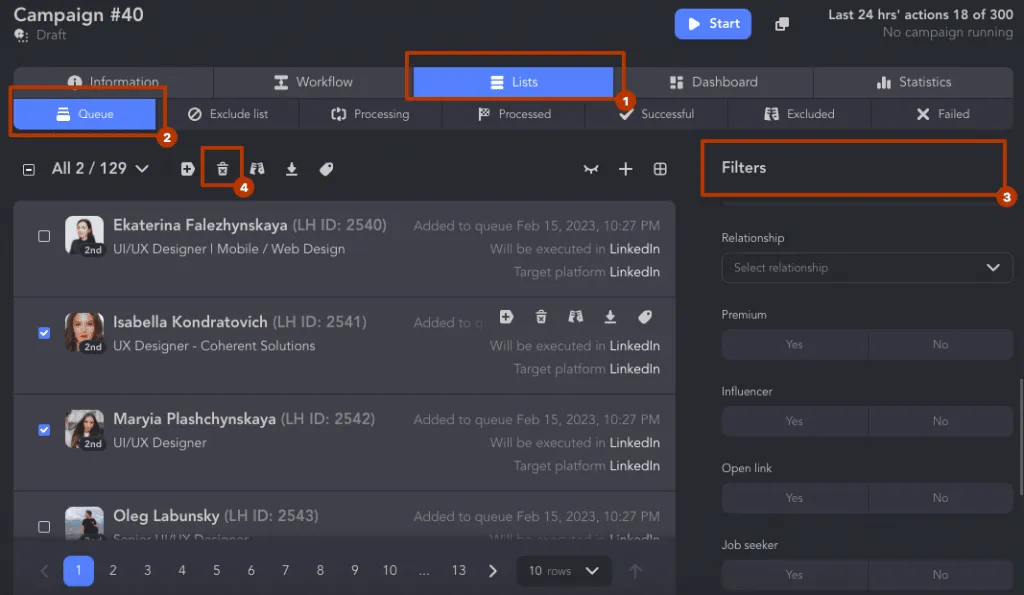
Nachdem Sie Profile von der Suchseite erfasst haben, können Sie nicht benötigte Profile aus der „Queue“-Liste entfernen. Rufen Sie „Lists“ → „Queue“ auf → wählen Sie Filter für die Personensuche aus → klicken Sie auf das Papierkorbsymbol.
#3 – Möchte ich Antworten im Postfach von Sales Navigator, im LinkedIn-Nachrichtenpostfach oder in beiden erhalten?
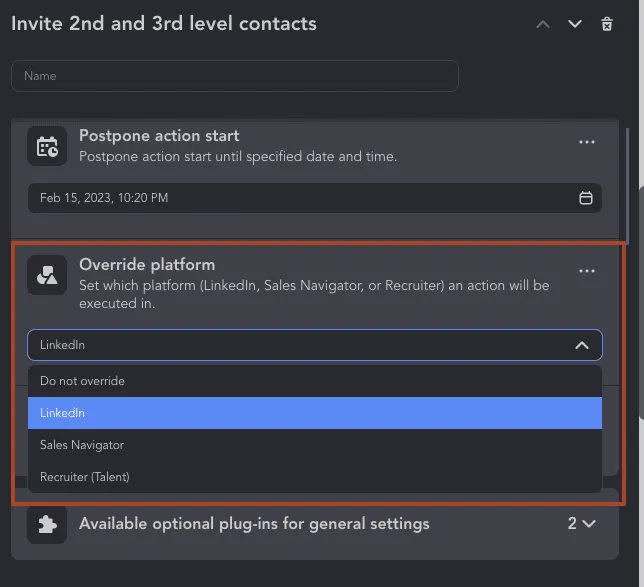
Wenn Sie alle Antworten in Ihrem regulären LinkedIn-Konto sammeln möchten, legen Sie diese Plattform über die Funktion „Override“ als Verarbeitungsplattform fest. Sie können Kontakte beispielsweise mithilfe von Sales Navigator genauer filtern, Kontaktanfragen jedoch über LinkedIn senden und Antworten im regulären LinkedIn-Postfach empfangen. Standardmäßig sendet Linked Helper Nachrichten über die Plattform, auf der die Leads erfasst wurden. Außerdem verlieren Sie nach Ablauf Ihres Sales Navigator-Abonnements den Zugriff auf Ihr Sales Navigator-Postfach und Ihren Nachrichtenverlauf.
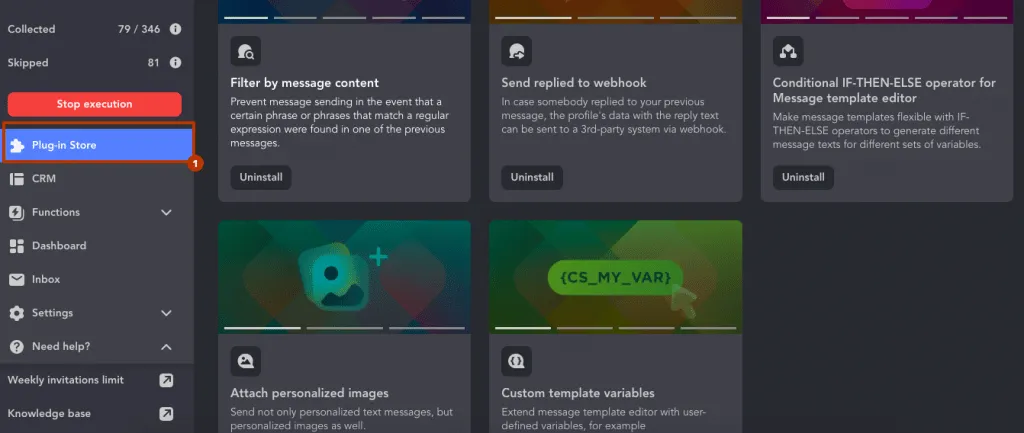
Um die Funktion „Override“ zu aktivieren, müssen Sie das kostenlose Plugin aus dem „Plugin Store“ installieren.
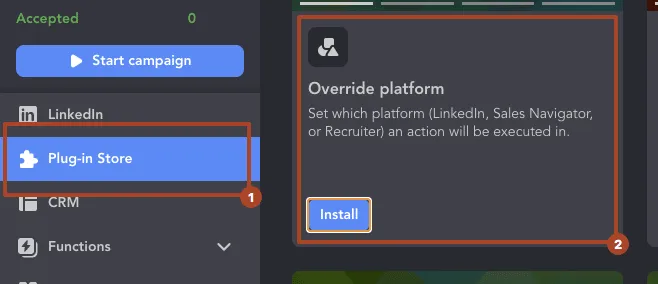
Nachdem Sie das Plugin hinzugefügt haben, können Sie auswählen, welche Lösung das Tool zum Erfassen von Antworten und Senden von Kontaktanfragen verwenden soll.
#4 – Habe ich vergessen, meine Nachrichtenvorlagen einzurichten?
Prüfen Sie Ihren Workflow auf Aktionen, die den Versand einer Nachricht beinhalten: „Message to 1st connections“, „Invite 2nd and 3rd level contacts“, „InMail“ und „Message to event attendees“. Wenn Sie Ihre Nachrichtenvorlage leer lassen, schlägt die Aktion mit dem Hinweis „message template is empty.“ fehl.
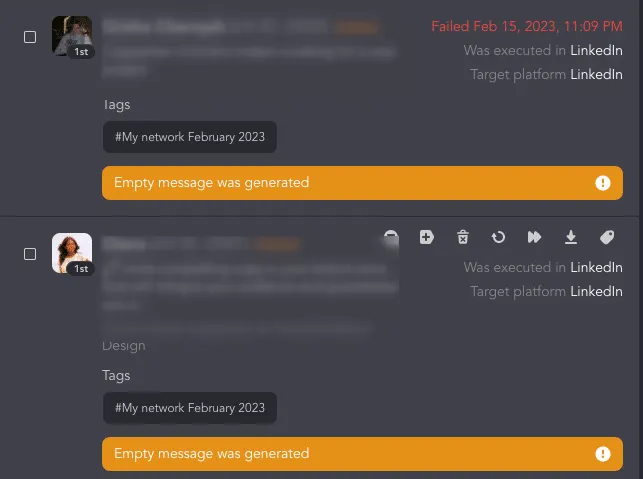
Linked Helper erkennt wiederkehrende Fehler. Nachdem die Aktion bei vier Profilen nacheinander aus demselben Grund fehlgeschlagen ist, pausiert die Software diese Aktion. Sie erhalten jedoch keine Benachrichtigung. Es wäre ärgerlich, aus einem so leicht vermeidbaren Grund mehrere Stunden oder Tage zu verlieren. Prüfen Sie daher unbedingt Ihre Nachrichtenvorlagen!
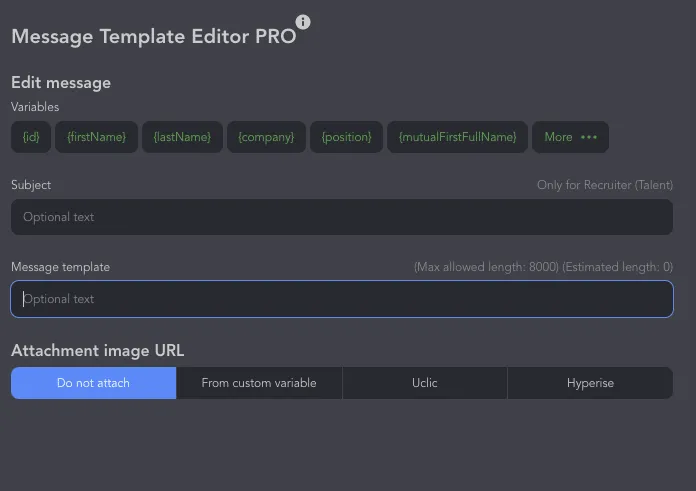
Sie können LinkedIn-Nachrichtenvorlagen in den Einstellungen einer Aktion festlegen, über die sich Nachrichten versenden lassen. Fügen Sie Ihren Text im Editor „Message template“ ein.
Im „Plugin Store“ können Sie kostenlose Plugins mit erweiterten Optionen für Nachrichtentexte hinzufügen. Verwenden Sie beispielsweise benutzerdefinierte Variablen und IF-THEN-ELSE-Operatoren (mehr dazu im Artikel IF-THEN-ELSE erklärt: Benutzerdefinierte Nachrichten in Linked Helper erstellen), nutzen Sie Integrationen, um Vorschaulinks oder personalisierte Bilder zu versenden (zur Anleitung Uclic und LinkedIn-Automatisierungstool: Anleitung zur umfassenden Personalisierung), oder übermitteln Sie die Daten von Personen, die geantwortet haben, per Webhook direkt an Ihr CRM (erfahren Sie, wie Sie Webhooks verwenden).
In unserem Blog finden Sie passende Beispiele für LinkedIn-Nachrichtenvorlagen: Vorlagen für LinkedIn-Nachrichten zur Kaltakquise: 11 Beispiele für eine dreimal höhere Antwortrate
#5 – Habe ich eine alternative Nachricht eingerichtet?
Insbesondere wenn Sie benutzerdefinierte Variablen oder die integrierten LinkedIn-Variablen {mutual_first} oder {company} verwenden, kann es vorkommen, dass LinkedIn für eine dieser Variablen keine Daten anzeigt.
In diesem Fall zeigt die Software für die Variable {company} den Fehler „No company is shown in this profile workplace section.“ an. Noch problematischer ist es, wenn Sie die Variable {mutual_first} für die Anzahl gemeinsamer Kontakte auswählen, aber keine gemeinsamen Kontakte haben: Die Software verwendet dann in der Nachricht den Wert 0, was sehr unpassend wirkt. Deshalb müssen Sie wissen, wie Sie zusammengesetzte Vorlagen hinzufügen und mithilfe von IF-THEN-ELSE-Operatoren eine alternative Nachricht einfügen (sehen Sie sich unser Video-Tutorial an).
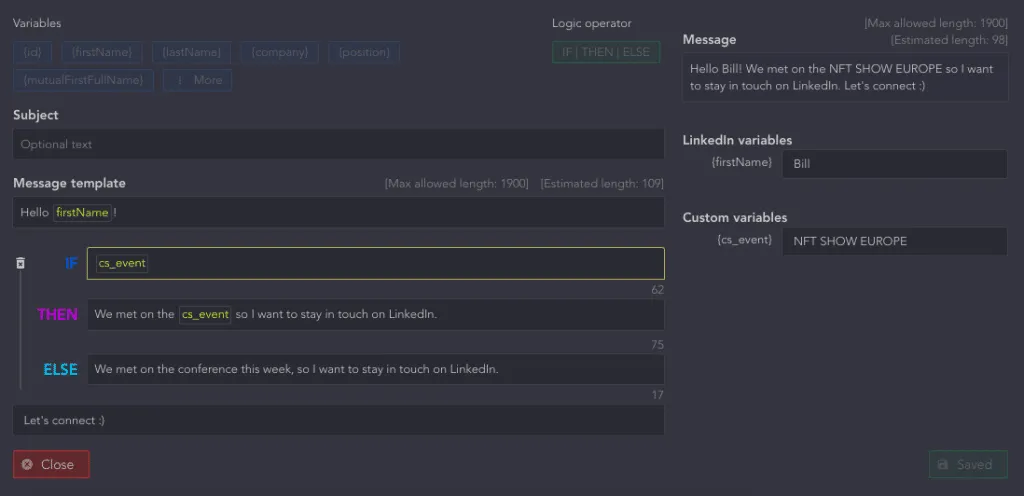
Sie können Ihre LinkedIn-InMails, Nachrichten in Kontaktanfragen und alle anderen Texte mithilfe von Variablen personalisieren.
#6 – Habe ich in meinen Aktionen die Gruppen-ID, die Veranstaltungs-ID oder die Webhook-URL festgelegt?
Bei einigen Aktionen müssen Sie eine Gruppen-ID angeben. Wenn Sie Nachrichten an andere Gruppenmitglieder senden möchten, mit denen Sie nicht direkt verbunden sind, ist diese ID unverzichtbar. Sie teilt Linked Helper mit, von welcher Gruppenseite aus die Nachricht gesendet werden soll.
Prüfen Sie, ob Sie die ID für Folgendes festgelegt haben:
- Aktion „Message to group members“
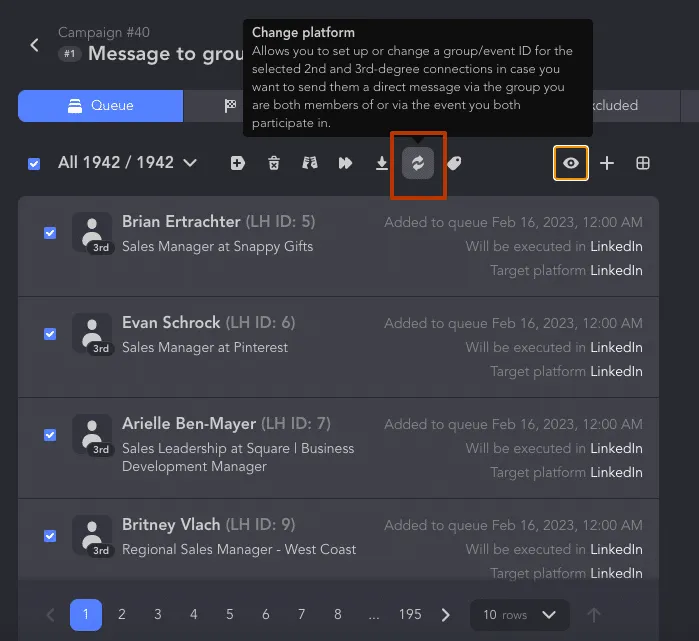
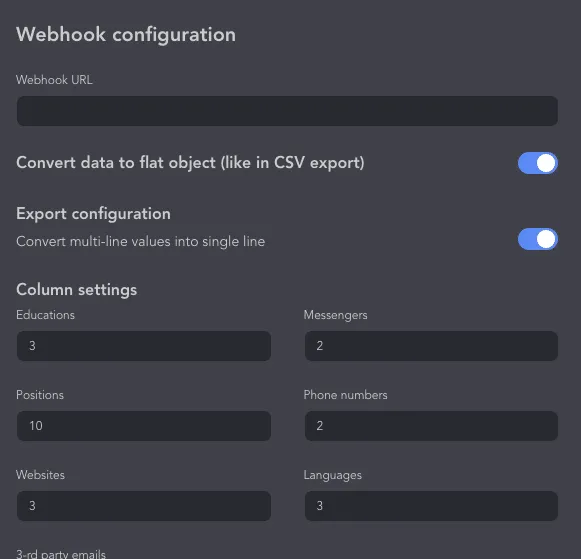
Wenn Sie innerhalb Ihrer Kampagne allen Personen eine Nachricht senden möchten, die derselben Gruppe angehören oder an derselben Veranstaltung teilnehmen wie Sie, müssen Sie die ID in den Kampagneneinstellungen eingeben. Öffnen Sie dazu die „Queue“-Liste, wählen Sie die gewünschten oder alle Leads aus und klicken Sie auf das Symbol „Change platform“, um die Gruppen-ID zu konfigurieren. Dies ist im nachstehenden Screenshot dargestellt.
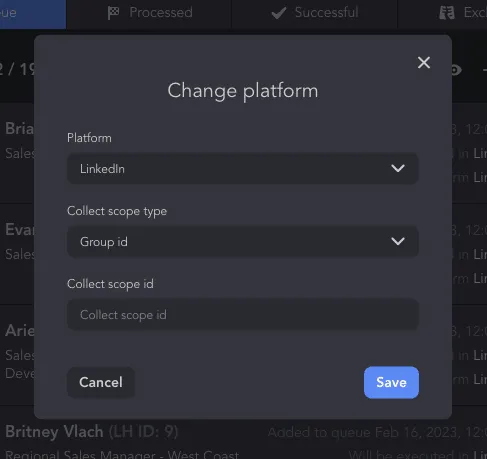
Geben Sie anschließend im Menü die Veranstaltungs- oder Gruppen-ID in das Feld „Collect scope ID“ ein.
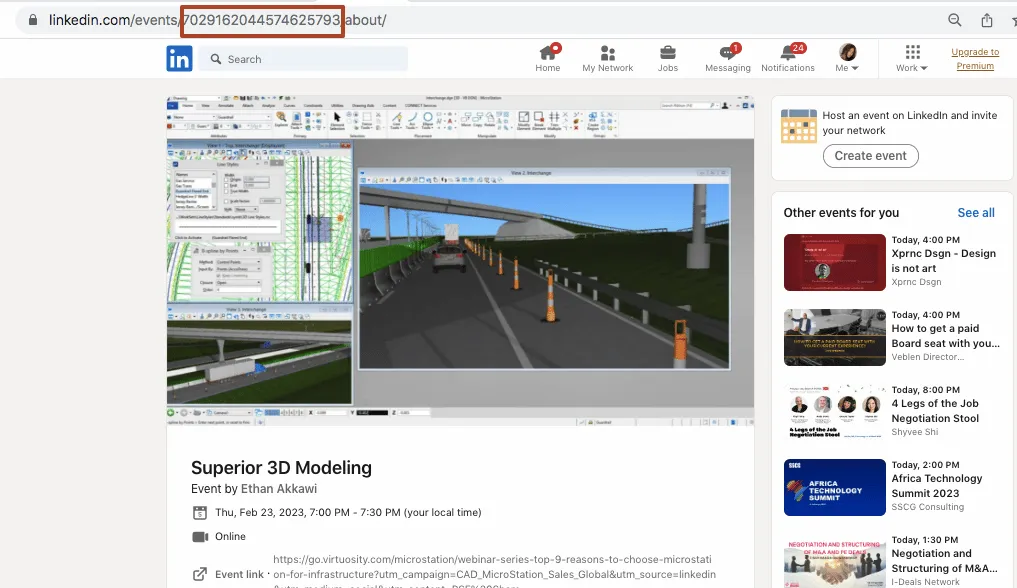
Wo finden Sie diese Daten? Öffnen Sie den Link zu der Veranstaltung oder Gruppe, deren Mitglieder oder Teilnehmer Sie per Massenversand anschreiben möchten. In der Adressleiste sehen Sie nach dem Pfadbestandteil groups/events Zahlen – diese müssen Sie kopieren. Zum Beispiel:
In der Anleitung erfahren Sie, wie Sie die LinkedIn-Plattform zur Verarbeitung von Profilen ändern. Lesen Sie außerdem, wie Sie Profile über Sales Navigator filtern und diese kostenlos anschreiben, wenn sie derselben LinkedIn-Gruppe angehören.
- Aktion „Message to event attendees“
Auch für diese Aktion müssen Sie manchmal die Veranstaltungs-ID verwenden. In der ausführlichen Anleitung erfahren Sie, wie Sie nach einer Netzwerkveranstaltung eine LinkedIn-Nachricht an alle Teilnehmer senden, selbst wenn diese nicht zu Ihrem Netzwerk gehören.
- Aktion „Send person to webhook“
Sie können dieses Plugin installieren, um Daten von Leads direkt an ein CRM oder eine Drittanbieter-App zu übermitteln. Sie können beispielsweise LinkedIn Sales Navigator zur Leadgenerierung einsetzen und die Daten über die LinkedIn-Webhook-Integration an Ihr Vertriebsteam weitergeben. Denken Sie jedoch daran, die Webhook-URL einzufügen und die Einstellungen zu speichern.
#7 – Habe ich unerwünschte Profile ausgeschlossen?
Prüfen Sie, ob Sie diesen Personen möglicherweise bereits ähnliche Nachrichten gesendet haben. Haben Sie diese Personen vielleicht mit einer anderen Linked Helper-Kampagne angesprochen? Mit dem „List Manager“ können Sie zwei Kampagnen vergleichen und sicherstellen, dass Ihre neu erstellte Kampagne nicht dieselben Personen enthält.
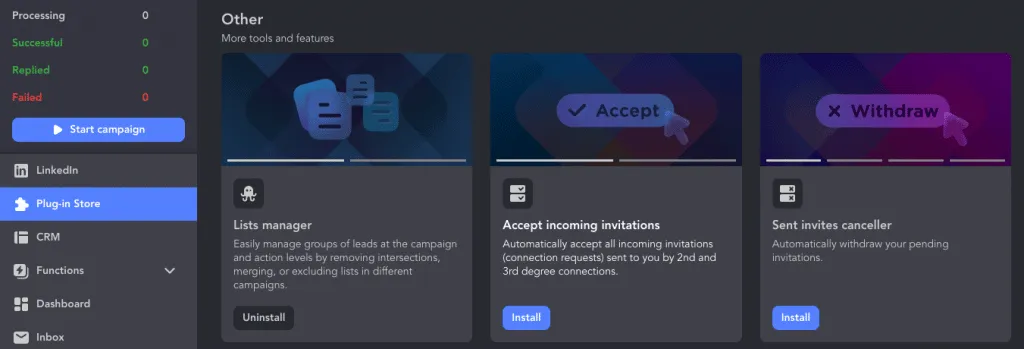
Öffnen Sie den „Plugin Store“ und installieren Sie das Plugin „List Manager“.
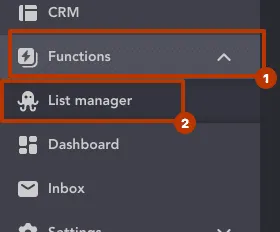
Öffnen Sie „Functions“ → „List Manager“.
Löschen Sie doppelte Profile aus zwei Kampagnen. Eine schrittweise Anleitung bietet unser Video-Tutorial.
Wählen Sie zwei Kampagnen aus, bei denen Sie sicherstellen möchten, dass Sie nicht dieselben Profile ansprechen. In der „Target campaign“ können Sie doppelte Profile entfernen, die bereits in der „Source campaign“ enthalten sind. Wählen Sie die Einträge in den „Queue“-Listen beider Kampagnen aus. Klicken Sie auf „Delete the same“.
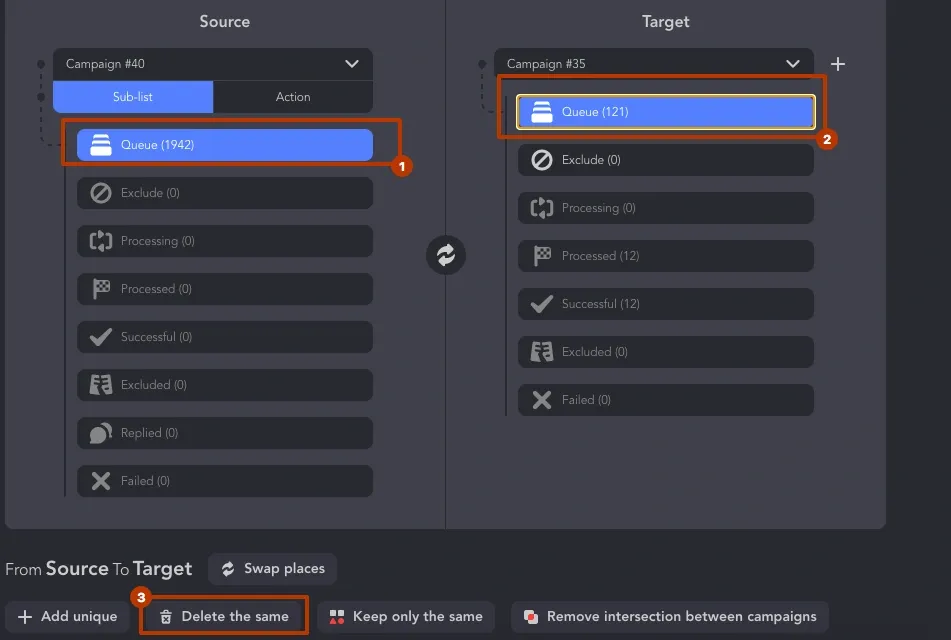
Wenn Sie Duplikate sowohl aus der Zielkampagne als auch aus der Quellkampagne entfernen möchten, wählen Sie im Menü „Remove intersection between campaigns“ aus.

Anschließend sehen Sie eine Benachrichtigung, dass die doppelten Profile aus Ihrer neuen Kampagne entfernt wurden.
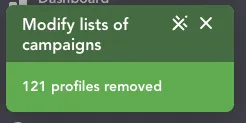
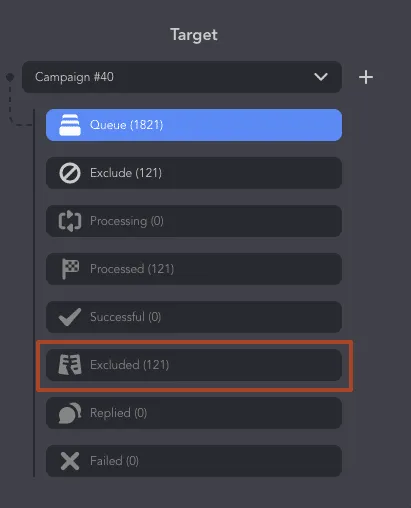
Diese Profile werden in den Bereich „Excluded“ der Kampagne verschoben. Das bedeutet, dass die Software die für diese Profile vorgesehenen Aktionen nicht ausführt. Mit Linked Helper können Sie Ihre Zielgruppenansprache dadurch präzise auf relevante Profile ausrichten.
#8 – Sind parallel weitere Kampagnen geplant?
Mit Linked Helper können Sie mehrere Kampagnen planen und ausführen. Standardmäßig ist diese Funktion deaktiviert. Sie können jedoch das Plugin „Multi-campaign runner“ aktivieren, indem Sie in der Software den „Plugin Store“ öffnen.
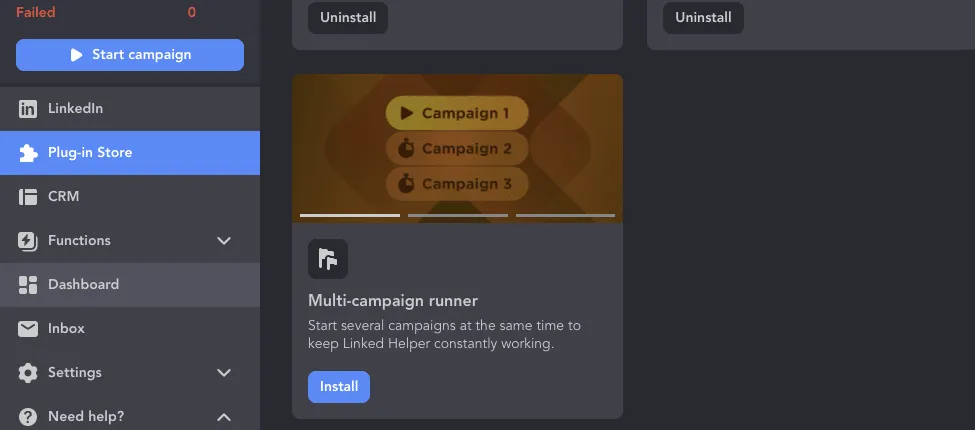
In unserem ausführlichen YouTube-Video erfahren Sie mehr über diese Funktion.
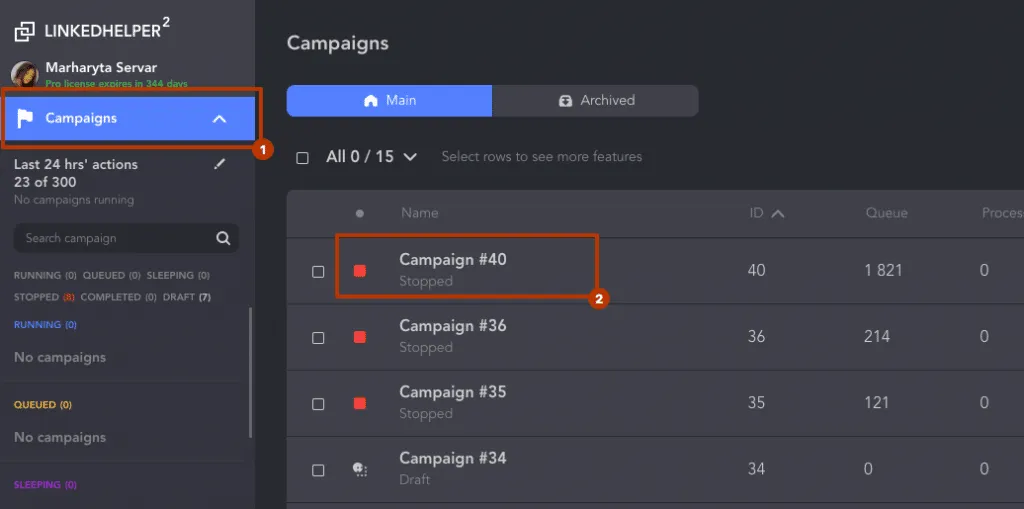
Während eine Kampagne ausgeführt wird, stehen die anderen Kampagnen in der Warteschlange. Wenn sich weitere Kampagnen im Status „Queued“ befinden, startet Ihre aktuelle Kampagne möglicherweise nicht sofort, wenn Sie auf „Start“ klicken. Linked Helper priorisiert Kampagnen, die bereits früher in die Warteschlange aufgenommen wurden. Wenn Sie sich ausschließlich auf eine aktuelle Kampagne konzentrieren möchten, stellen Sie sicher, dass die anderen Kampagnen auf „Stop“ gesetzt sind.
Um mehrere Kampagnen zu verwalten, öffnen Sie den Bereich „Campaigns“ → wählen Sie die Kampagne aus, die Sie starten möchten, und stoppen Sie die übrigen Kampagnen.
#9 – Wann sollen meine Nachrichten gesendet werden?
Sofern keine Wartezeiten oder Limits dies verhindern, beginnt Linked Helper sofort mit der Verarbeitung von Kampagnen, wenn Sie deren Start nicht verschieben. Die Verarbeitungszeiten richten sich nach der Uhr Ihres Betriebssystems. Wenn Ihre Zielperson in Brasilien lebt und Sie selbst in Australien wohnen, können Sie Ihre Verarbeitungszeiten mit „Postpone action start“ und „Working hours“ anpassen. Unterschiedliche Zeitzonen können für eine weltweite Kampagne zur Kontaktaufnahme entscheidend sein.
„Postpone action start“
Damit „Postpone action start“ funktioniert, müssen Sie den „Plugin Store“ öffnen und das gleichnamige Plugin auswählen. Anschließend können Sie die Startzeit für alle Kampagnenaktionen manuell festlegen.
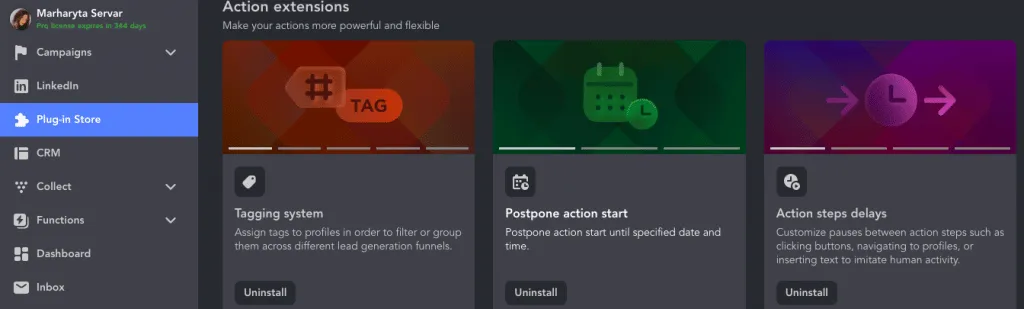
Öffnen Sie die gewünschte Kampagnenaktion. Dort sehen Sie diese Einstellung mit einem Kalendersymbol, über das Sie Datum und Uhrzeit für den Start der Aktion festlegen können. Berücksichtigen Sie die Zeitzone Ihrer Zielgruppe, um die bestmögliche Wirkung zu erzielen.
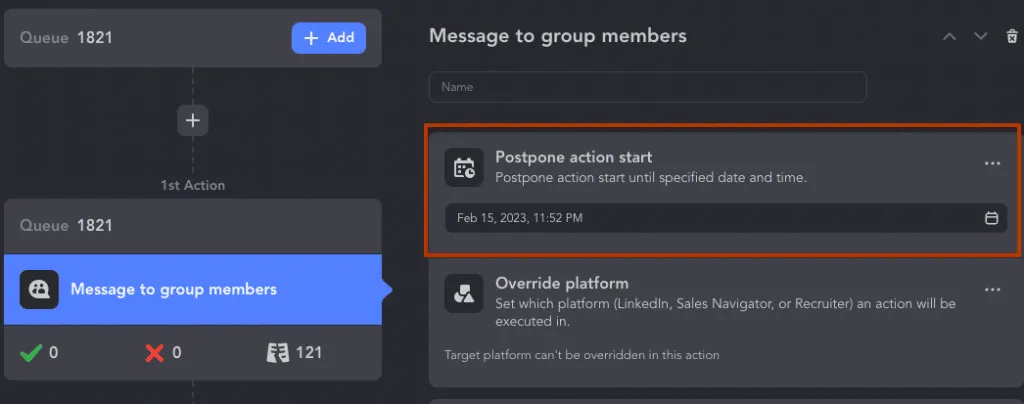
Ausführliche Anweisungen und Anwendungsfälle finden Sie in unserer Anleitung. Sie können beispielsweise den Start der Aktion für den Massenversand von Nachrichten verschieben, bis die Software allen Leads in der „Queue“-Liste Kontaktanfragen gesendet hat.
- Diese Funktion ist nicht dafür vorgesehen, lange Pausen zwischen Aktionen einzurichten, beispielsweise zwei Tage zwischen Follow-ups. Verwenden Sie für solche Fälle die Aktion „Delay“. „Postpone action start“ verzögert lediglich den Start der Aktion. Wenn beispielsweise die erste Nachricht vor einer Veranstaltung versendet wurde – die Veranstaltung ist für den 13. März geplant und heute ist der 12. März –, sollte Linked Helper einige Tage nach der Veranstaltung, also am 15. März, mit dem Versand des zweiten Follow-ups beginnen. In diesem Fall ist eine einmalige Verzögerung sinnvoll.
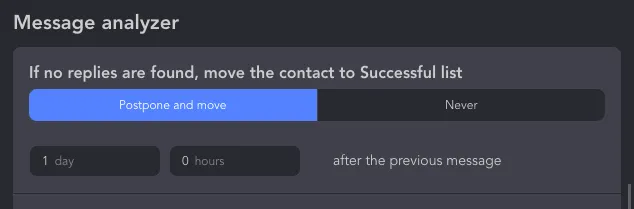
- Um eine Pause zwischen Aktionen einzurichten, verwenden Sie die Aktion „Delay“ oder legen Sie die Pause im „Checker“ in der Einstellung „Move profile to a successful list“ fest.
„Working hours“
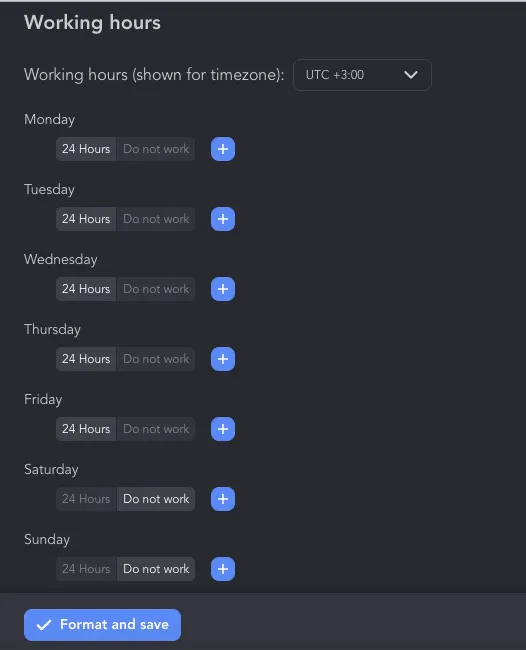
Sie können die Ausführungszeiten für Kampagnen festlegen. In diesem Bereich können Sie außerdem die Zeitzone einstellen.
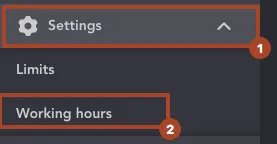
Öffnen Sie „Settings“ → „Working hours“. Sie können den Zeitraum auswählen, in dem die Software aktiv sein soll, oder beispielsweise die Ausführung an Wochenenden ausschließen. Dies kann auch nützlich sein, wenn Sie Linked Helper auf einem Remote-Desktop installieren, damit Kampagnen selbst dann ausgeführt werden, wenn sich die Software im Ruhemodus befindet. Deshalb ist es wichtig, im Voraus Zeitintervalle festzulegen, die zu den Aktivitätszeiten Ihrer Zielgruppe passen.
#10 – Möchte ich Follow-ups an alle senden oder nur an diejenigen, die antworten?
In einer Kampagne zur Kontaktaufnahme sollten die Kampagnenaktionen logisch aufeinander aufbauen. Die Software unterstützt einen schrittweisen Kommunikationsablauf, bei dem Sie individuelle Verzögerungen zwischen den Aktionen festlegen können.
Nach dem Versand einer Kontaktanfrage und vor der ersten Nachricht ist beispielsweise eine Pause wichtig. Dadurch wirken Sie nicht wie ein aufdringlicher Verkäufer oder Recruiter auf LinkedIn. Außerdem erhalten die Leads Zeit, Ihr Profil anzusehen und auf die Nachricht in der Kontaktanfrage zu reagieren.
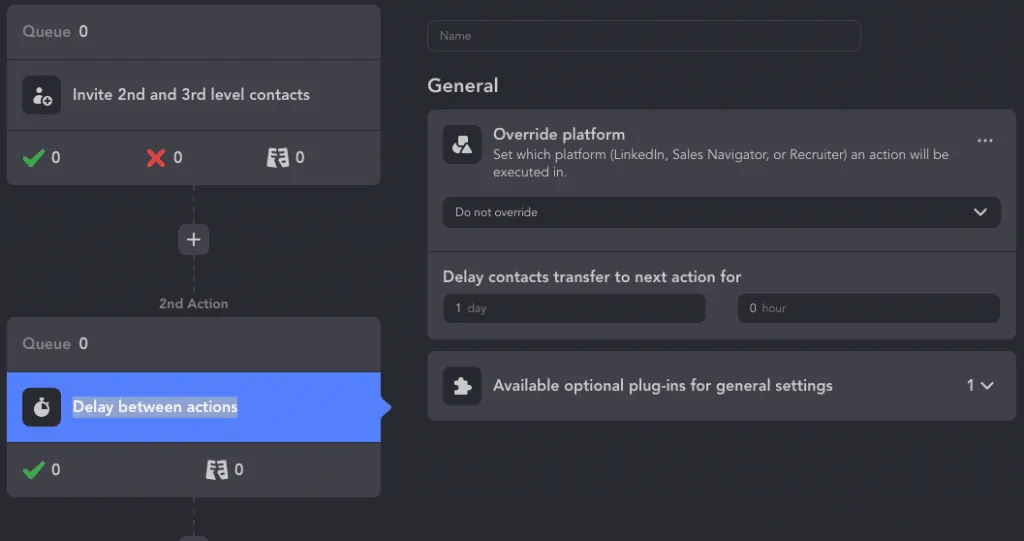
Nach der Aktion zum automatischen Versand von Kontaktanfragen können Sie eine Verzögerung zwischen den Aktionen hinzufügen. In den Einstellungen können Sie den Zeitraum festlegen, nach dem die Software mit der nächsten Aktion fortfahren soll, beispielsweise mit dem Versand von Nachrichten an Ihre Kontakte ersten Grades.
In den Einstellungen der zweiten Kampagnenaktion, beispielsweise für den Massenversand von Nachrichten an Kontakte ersten Grades nach den Nachrichten in den Kontaktanfragen, finden Sie den Bereich „Message analyzer“.
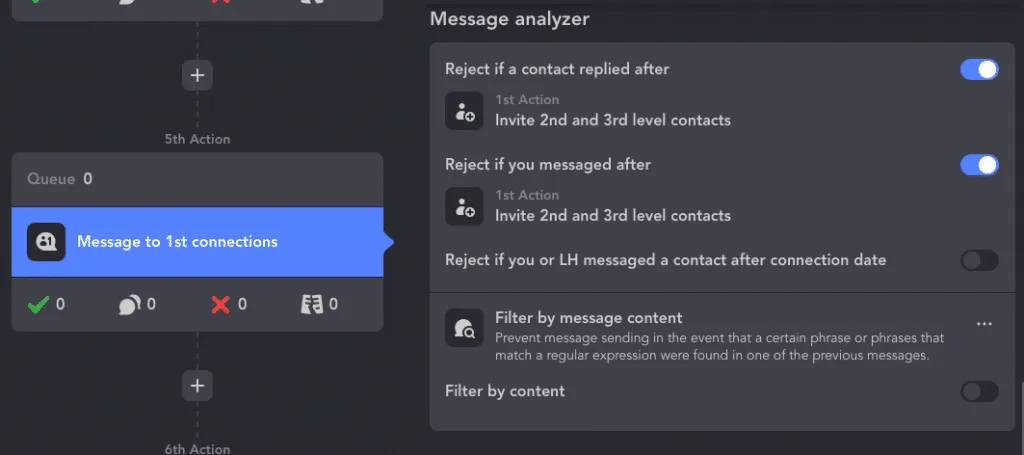
Mithilfe dieser Einstellungen können Sie Personen vom Nachrichtenversand ausschließen, die Ihnen innerhalb der Kampagne bereits geantwortet haben oder denen Sie selbst bereits geschrieben haben. Das ist hilfreich, weil Sie einer Person beispielsweise bereits manuell geschrieben und dies anschließend vergessen haben könnten. Wenn Sie diese Einstellung aktivieren, verhindern Sie, dass erneut eine automatisierte und möglicherweise nicht mehr relevante Nachricht gesendet wird.
Lesen Sie in der Anleitung mehr darüber, wie diese Funktionen funktionieren.
Wenn Ihre Kampagne aus einer Nachrichtenkette besteht, erreicht die LinkedIn-Follow-up-Nachricht nur diejenigen, die auf die vorherige Nachricht nicht geantwortet haben! Im Bereich „Replied“ sehen Sie jedoch alle Personen, die Ihnen geantwortet haben, und können sie erneut zu einer neuen Kampagne hinzufügen. So können Sie sie beispielsweise einladen, Ihrer LinkedIn-Unternehmensseite zu folgen, ihre Kenntnisse bestätigen und vieles mehr – allerdings im Rahmen einer neuen Kampagne, ähnlich wie beim Retargeting.
Wenn Sie eine Kampagne erstellen möchten, um allen Personen Follow-ups zu senden, die bereits geantwortet haben, müssen Sie diese nach Abschluss der Kampagne auswählen. Rufen Sie „Lists“ → „Replied“ → „All“ → „Add to“ auf.
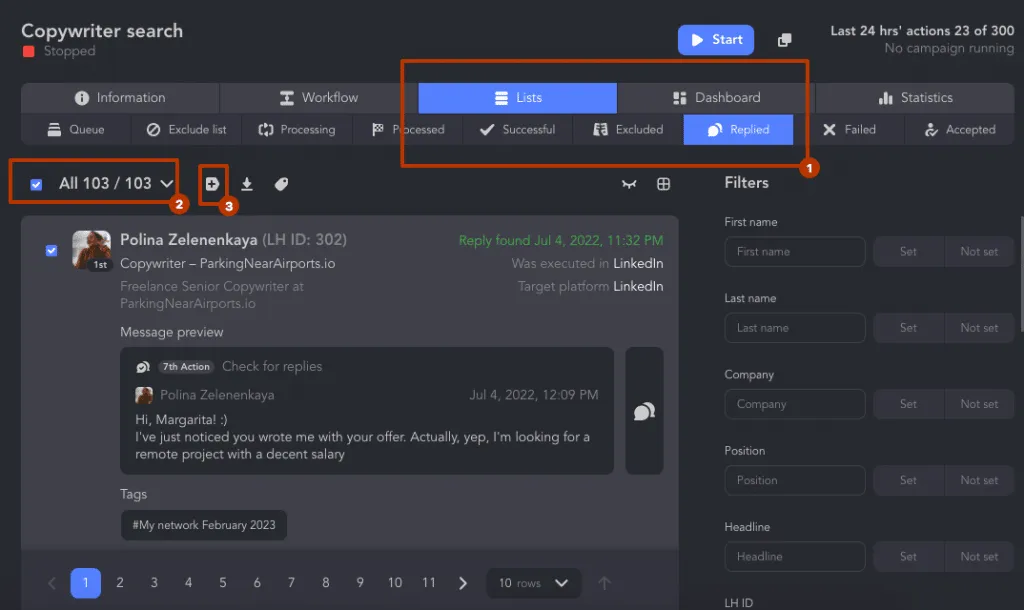
Wählen Sie eine bestehende Kampagne aus oder erstellen Sie eine neue, um mit allen Personen in Kontakt zu bleiben, die bereits auf Ihre Nachrichten geantwortet haben.
#11 – Habe ich die Umgehung des LinkedIn-Limits für Kontaktanfragen aktiviert? Muss ich mehr als 100 Kontaktanfragen pro Woche senden?
LinkedIn legt für Nutzer Limits für Kontaktanfragen fest, die das Wachstum Ihres Netzwerks verlangsamen können. Damit sollen Spam und übermäßig aktive Verkäufer eingedämmt werden. Möglicherweise möchten Sie Ihr Netzwerk jedoch um mehr als 100 Personen pro Woche erweitern. Auch beim Massenversand von Kontaktanfragen besteht ein Problem. Seit einer Änderung der Einladungsfunktion sind Kontaktanfragen auf diesem Weg nur noch über die Kontaktliste des E-Mail-Anbieters und an höchstens 500 Leads gleichzeitig möglich. Andere Automatisierungsdienste außer Linked Helper können das Limit seit der Einführung dieser Funktion nicht mehr umgehen.
Wenn Sie das Limit für LinkedIn-Einladungen in Linked Helper umgehen möchten, steht Ihnen in der Aktion für automatische Kontaktanfragen eine besondere Einstellung zur Verfügung. Mit einer nicht dokumentierten Funktion können Sie den Versand von Kontaktanfragen fortsetzen, nachdem Sie 100 Kontaktanfragen innerhalb einer Woche erreicht haben. Je nach Tarif fallen zusätzliche Kosten an; die aktuellen Preise finden Sie in der Preisübersicht von Linked Helper.
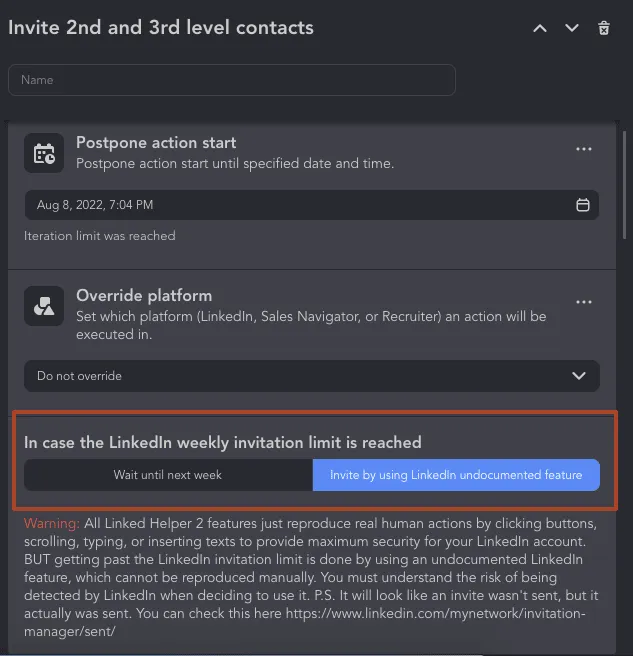
Standardmäßig liegt das Limit für diese Aktion bei 50 Kontaktanfragen pro Tag. Dieser Wert kann sich eignen, wenn Sie in Ihrer Kampagne noch weitere Aktionen ausführen. Übermäßige tägliche Aktivitäten im sozialen Netzwerk können vom Algorithmus als auffällig eingestuft werden und zu einer Warnung führen. Als Tageslimit empfehlen wir je nach übriger Kampagnenaktivität 50–80 Kontaktanfragen. Sie können das Limit für diese Aktion jedoch manuell festlegen. Im Bereich „Limits“ können Sie die gewünschten Werte für jede Aktion und für die Gesamtaktivität auswählen. Standardmäßig legt Linked Helper einen Zähler von 150 Aktionen innerhalb von 24 Stunden fest. Wenn Sie etwa die Hälfte davon für Kontaktanfragen verwenden – 50–80 –, kann dies ein sinnvoller Richtwert für eine sichere Automatisierung sein.
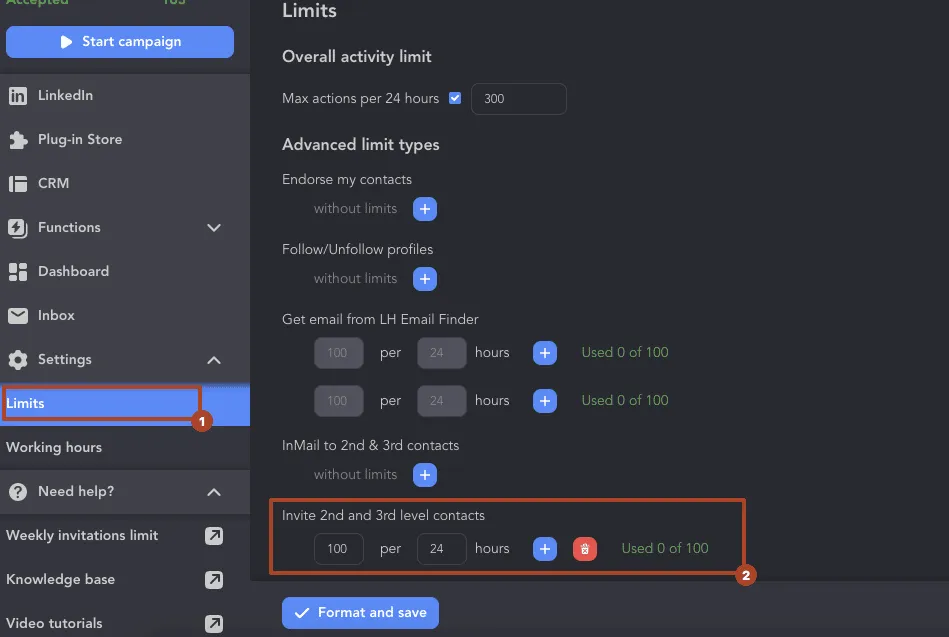
In unserer Anleitung finden Sie die empfohlenen Limits für ein Konto, das älter als ein Jahr ist.
Wir haben außerdem alternative Möglichkeiten zur Kommunikation mit Ihrer Zielgruppe nach Erreichen des Limits zusammengestellt.
#12 – Sollte ich meinen Computer ausschalten?
Ihre Kampagne scheint optimal eingerichtet zu sein! Nun bleibt nur noch eine kleine Frage: Möchten Sie jedes Mal daran denken müssen, Ihren Computer einzuschalten, wenn Linked Helper arbeiten soll? Linked Helper ist kein Cloud-Tool. Die Software wird lokal auf einem PC ausgeführt. Linked Helper basiert auf intelligenter Browsertechnologie. Ihre Aktivitäten werden schrittweise über einen längeren Zeitraum verteilt – wie bei einem menschlichen Nutzer – und nicht alle gleichzeitig ausgeführt, was die Automatisierung erkennbar machen würde. Deshalb müssen Sie Linked Helper morgens starten und bei laufenden Kampagnen bis zum Abend geöffnet lassen. Die Software arbeitet dabei ähnlich wie ein menschlicher Assistent während eines Arbeitstags. Sie kann jedoch auch auf einem Remote-System laufen – mehr dazu im folgenden Abschnitt.
Manchmal tritt ein Fehler auf, durch den Ihre Kampagne unerwartet gestoppt wird. Wenn Sie Ihren Computer beispielsweise eine Woche lang ausgeschaltet lassen, sind die Kampagnen nicht aktiv. Hat die Software nachts bereits alle 150 Tagesaktionen ausgeführt und starten Sie sie am Folgetag noch vor der Zurücksetzung des Limits erneut, werden zunächst keine Profile verarbeitet. Vergessen Sie anschließend, Linked Helper nach der Zurücksetzung wieder zu aktivieren, bleibt es an diesem Tag bei null verarbeiteten Profilen. Vermeiden Sie diesen Fehler!
Prüfen Sie, ob der Computer vom Morgen bis zum Abend eingeschaltet ist. Als einfachere Lösung können Sie Linked Helper über die Integration mit Host Zealot auf einem Remote-Server installieren. Dadurch können Sie Kampagnen ausführen, während sich Ihr Computer im Ruhemodus befindet, mit mehreren Profilen arbeiten und vieles mehr. So installieren Sie Linked Helper auf einem VPS.