

 20 minutos de leitura
Já decidiu aumentar a eficácia da sua prospeção em massa recorrendo à automatização? Então, provavelmente já descarregou a Linked Helper e está ansioso por criar a sua primeira campanha no LinkedIn. Mesmo que seja um utilizador experiente do software, poderá deparar-se com erros ou dificuldades.
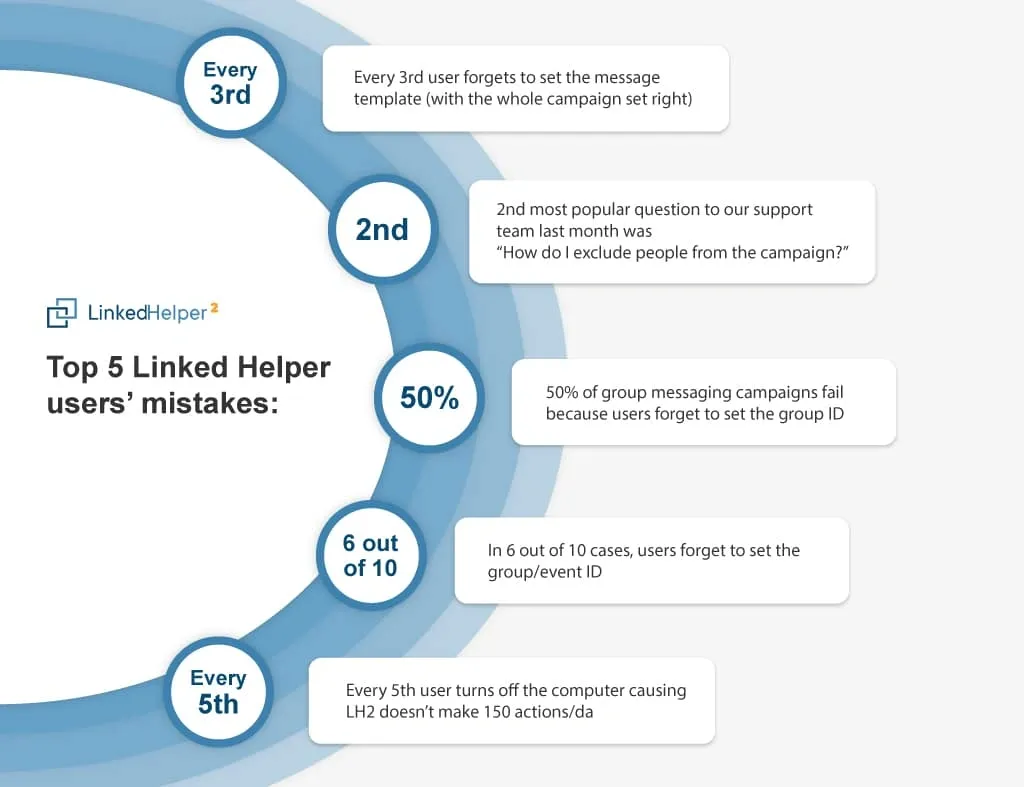
Por isso, neste artigo, reunimos as 12 principais perguntas (e respostas!) recebidas pela nossa equipa de apoio ao cliente, que o ajudarão a expandir a prospeção de forma mais rápida e simples. Analise cada pergunta e resposta antes de iniciar uma campanha. Ao tornar-se especialista na Linked Helper, pode contornar o limite semanal de pedidos de ligação no LinkedIn e chegar a centenas ou até milhares de leads sem cliques manuais. Esta abordagem de marketing é segura e ideal para a venda social.
#1 O meu fluxo de trabalho está configurado corretamente?
Na Linked Helper, encontrará vários modelos no gerador de campanhas. Para evitar erros, recomendamos que utilize modelos de campanha predefinidos para fluxos de trabalho comuns. Utilize sequências de ações predefinidas para situações típicas. Por exemplo: «Invite and follow-up», «Messaging sequence» e «Warm-up, invite, and follow-up».
Se criou uma campanha de raiz — a partir de uma «Empty campaign» — ou adicionou passos manualmente, terá de confirmar que o fez corretamente. As ações são executadas de cima para baixo. Assim, por exemplo, a ação «Message to 1st connections» não pode estar acima de «Invite 2nd and 3rd». Os utilizadores fora da sua rede não poderão receber uma mensagem destinada a ligações de 1.º grau. Primeiro, tem de enviar pedidos de ligação às pessoas que são ligações de 2.º ou 3.º grau. Depois de aceitarem o pedido e de o filtro confirmar que passaram a ser ligações de 1.º grau, o software enviará uma mensagem.
Contudo, também pode enviar InMails gratuitos em massa a estes utilizadores com a Linked Helper, mesmo que não façam parte da sua rede.
Leia mais sobre o fluxo de trabalho.
#2 Sei onde e como captar leads?
Só com uma conta básica do LinkedIn, a Linked Helper consegue adicionar perfis a partir de sete páginas diferentes, bem como das pesquisas e listas do Sales Navigator e da plataforma Recruiter. Pode selecionar uma página de resultados filtrados em qualquer plano do LinkedIn, todas as pessoas da sua rede, quem interage com o seu conteúdo e muitas outras fontes. Consulte a lista completa de fontes no nosso artigo. Veja o tutorial sobre como adicionar perfis a uma campanha.
Com esta variedade de fontes, é fácil acabar na página errada ao adicionar perfis à campanha. Veja este exemplo!
Exemplo de erro:
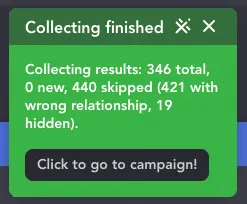
Na captura de ecrã, uma mensagem de erro indica que foram ignorados 440 perfis quando o utilizador tentou adicioná-los. É muita coisa! Porque aconteceu? O utilizador estava a tentar adicionar perfis para lhes enviar pedidos de ligação com a Linked Helper, mas acedeu à página «My network», onde aparecem as suas ligações atuais de 1.º grau. Neste caso, o software não conseguiu adicionar à fila da ação «Invite 2nd and 3rd level contacts» os perfis das pessoas escolhidas em «My network». Isto acontece porque essas pessoas já são ligações de 1.º grau, pelo que não é possível enviar-lhes um pedido de ligação.
Agora que está na página certa, procure segmentar melhor o seu público.
Quanto melhor filtrar os leads que serão adicionados à fila, melhores serão os resultados, pois não desperdiçará o tempo nem as ações do software com perfis irrelevantes.
Eis algumas sugestões para segmentar melhor o seu público:
- Utilize os filtros Boolean integrados do LinkedIn (leia o nosso artigo no blogue Pesquisa Boolean no LinkedIn: detete leads qualificados e extraia a base de dados).
- Divida a seleção de perfis em grupos mais pequenos. Por exemplo, pode começar por captar leads com um cargo ou uma localização específicos no LinkedIn. Se precisar de adicionar à sua rede todos os diretores de vendas na Alemanha, pode começar por adicionar à campanha pessoas de Berlim, depois selecionar Frankfurt e assim sucessivamente, para que os resultados da pesquisa incluam apenas leads relevantes. Saiba como adicionar mais de 1 000 perfis à campanha.
- Experimente utilizar o Sales Navigator para adicionar perfis à campanha. Pode começar com um teste gratuito. Esta solução oferece mais filtros e permite excluir perfis.
No entanto, o nosso robô é inteligente: se a campanha começar com uma ação que exija um determinado grau de ligação — por exemplo, pedidos de ligação ou mensagens para ligações de 1.º grau —, os perfis que não cumpram os requisitos serão ignorados. Mas, se escolher «Like» como primeira ação, nenhum perfil será excluído, porque pode reagir com «Gosto» às publicações de qualquer pessoa.
Em suma: os perfis das suas ligações de 1.º grau não podem ser colocados na fila de uma ação concebida para processar perfis de pessoas que sejam ligações de 2.º ou 3.º grau. Isto explica por que motivo alguns perfis podem ter sido ignorados se tentou utilizar «Invite person to event» com pessoas que não são ligações de 1.º grau.
Como adicionar corretamente perfis à fila:
Crie uma campanha e adicione uma ação.
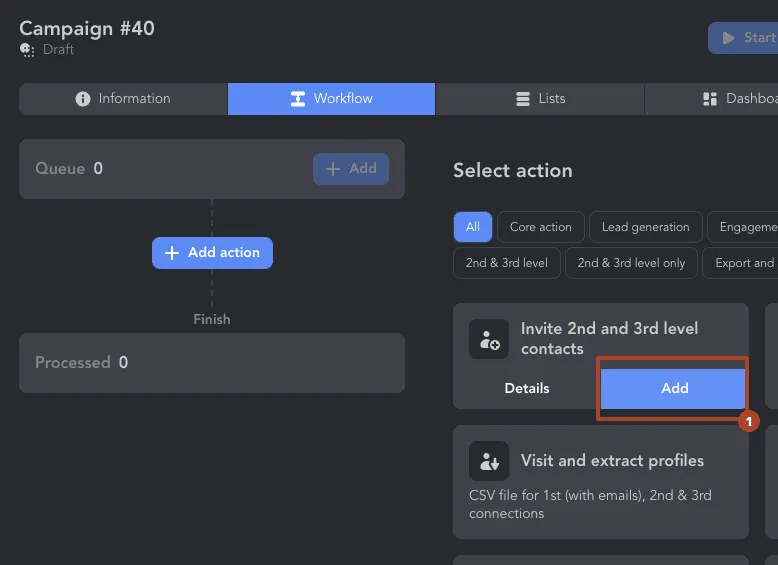
Selecione «Queue» → «+Add».
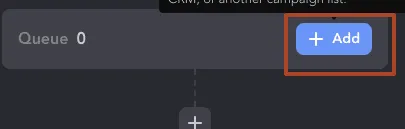
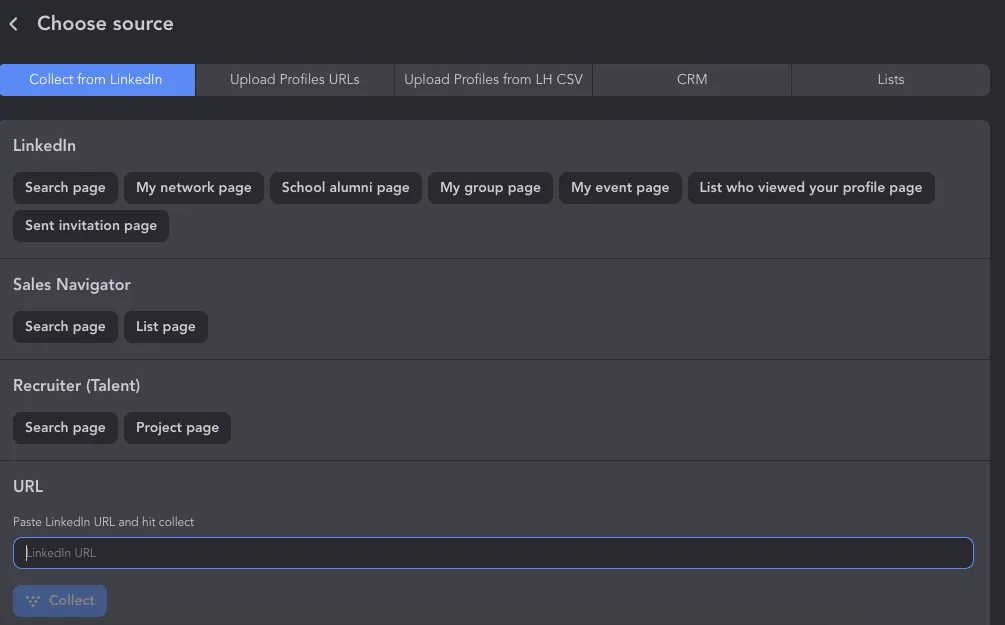
Escolha uma fonte adequada. Por exemplo: «Search page».
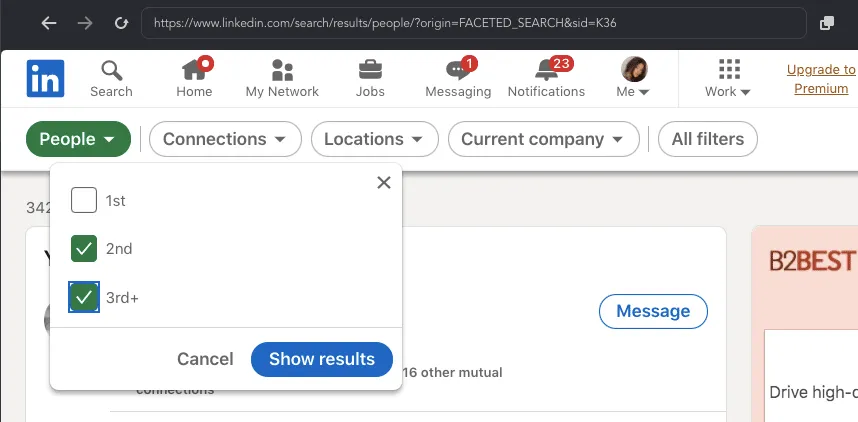
Defina filtros para o segmento-alvo. Por exemplo, pode selecionar ligações de 2.º e 3.º+ grau no LinkedIn.
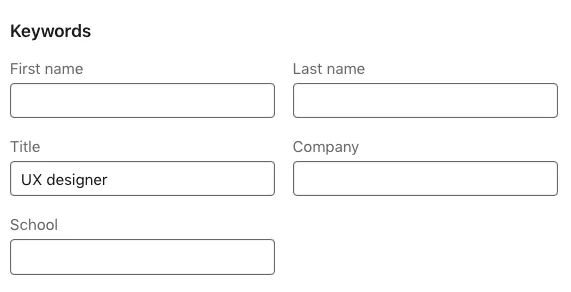
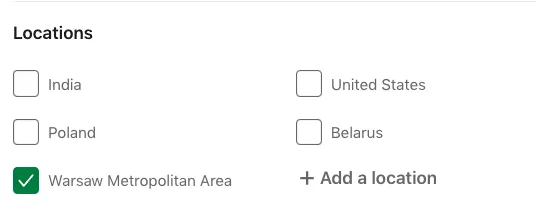
Defina o cargo e a localização pretendidos.
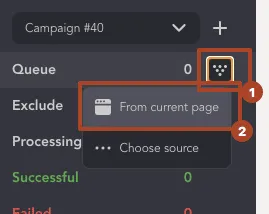
Clique no ícone de funil → «From current page».
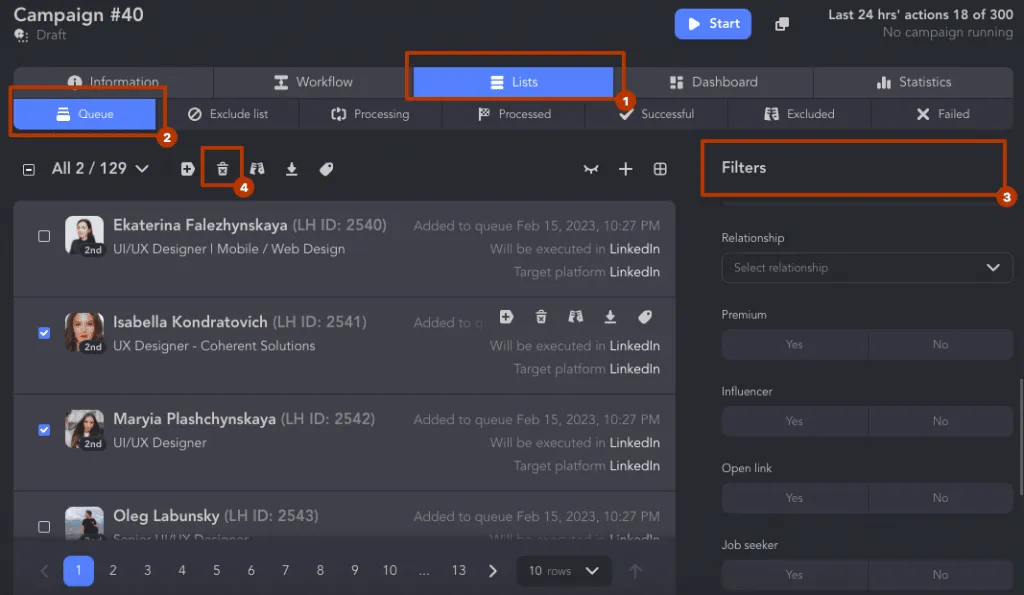
Depois de adicionar os perfis da página de pesquisa, pode remover os desnecessários da fila. Aceda a «Lists» → «Queue» → selecione filtros para procurar pessoas → clique no ícone do caixote do lixo.
#3 Quero receber as respostas na caixa de entrada do Sales Navigator, na caixa de mensagens do LinkedIn ou em ambas?
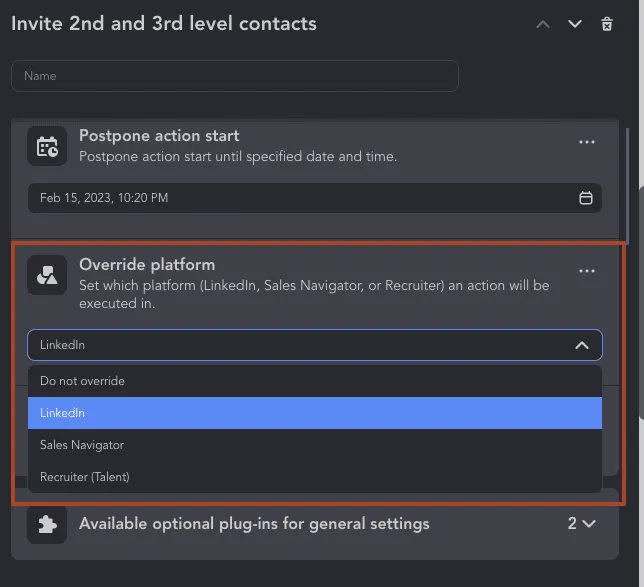
Se preferir centralizar todas as respostas na sua conta normal do LinkedIn, defina essa plataforma como plataforma de processamento com a funcionalidade «Override». Por exemplo, pode adicionar perfis com o Sales Navigator para melhorar a filtragem, mas enviar pedidos de ligação e receber mensagens na caixa de entrada normal do LinkedIn. Por predefinição, a Linked Helper envia as mensagens a partir da plataforma onde os leads foram adicionados. Além disso, quando a sua subscrição do Sales Navigator expirar, perderá o acesso à caixa de entrada e ao histórico de mensagens do Sales Navigator.
Para ativar a funcionalidade «Override», tem de instalar o plugin gratuito na nossa «Plugin Store».
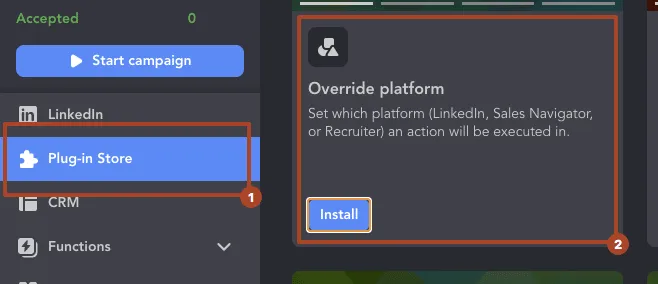
Depois de adicionar o plugin, pode escolher a solução que a ferramenta deve utilizar para receber as respostas e enviar os pedidos de ligação.
#4 Esqueci-me de definir os modelos de mensagem?
Verifique se o seu «Workflow» contém ações que envolvam o envio de mensagens («Message to 1st», «Invite», «InMail», «Message to event attendees»). Se deixar o modelo de mensagem vazio, a ação falhará com o aviso «message template is empty».
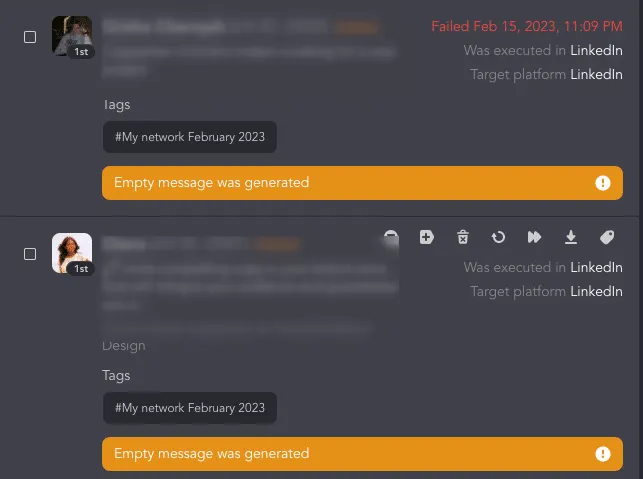
A Linked Helper é inteligente. Depois de a ação falhar em quatro perfis consecutivos pelo mesmo motivo, a Linked Helper suspende-a. No entanto, não receberá qualquer alerta. Seria uma pena desperdiçar várias horas ou dias por um motivo tão simples. Por isso, verifique os seus modelos de mensagem!
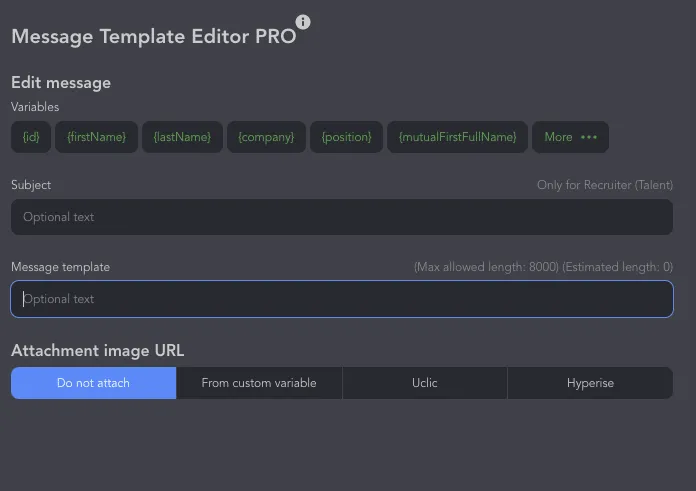
Pode definir modelos de mensagens do LinkedIn na configuração de qualquer ação que permita enviar uma mensagem. Utilize o «Message template editor» para colar o seu texto.
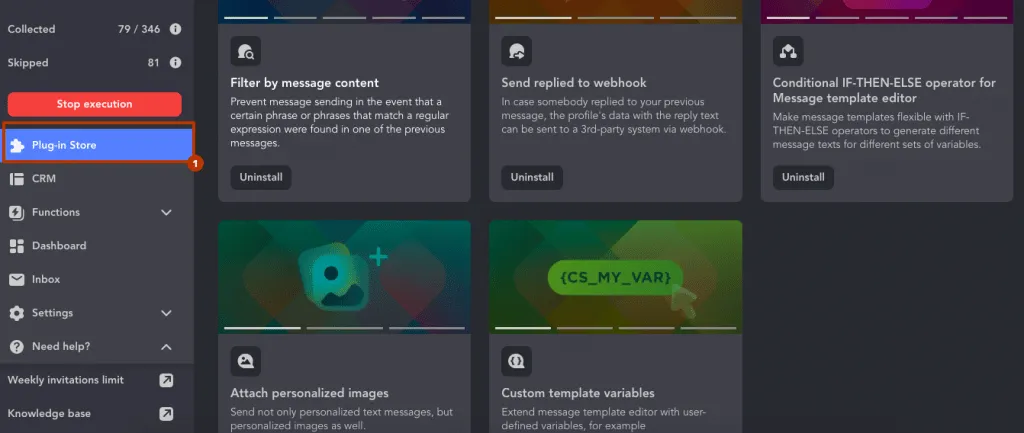
Na «Plugin Store», pode adicionar gratuitamente opções avançadas para criar mensagens. Por exemplo, utilize variáveis personalizadas e operadores IF-THEN-ELSE (saiba mais no artigo Explicação de IF-THEN-ELSE: crie mensagens personalizadas na Linked Helper), utilize integrações para enviar ligações de pré-visualização ou imagens personalizadas (consulte o nosso tutorial Uclic e ferramenta de automatização de atividades no LinkedIn: tutorial de personalização avançada) ou envie as pessoas que responderam diretamente para o seu CRM por webhook (saiba como utilizar webhooks).
Poderá encontrar no nosso blogue exemplos de modelos de mensagens para o LinkedIn Modelo de mensagem de prospeção a frio no LinkedIn: 11 exemplos para triplicar a taxa de resposta
#5 Defini uma mensagem alternativa?
Sobretudo se utilizar variáveis personalizadas ou as variáveis integradas do LinkedIn {mutual_first} ou {company}, é possível que o LinkedIn não apresente dados para alguma dessas variáveis.
Nesse caso, o software mostrará um erro relativo à variável {company}: «No company is shown in this profile workplace section». Pior ainda: se escolher a variável {mutual_first} para o número de ligações em comum, mas não tiver nenhuma, o robô utilizará 0 na mensagem, o que parecerá muito estranho. Por isso, é essencial saber como adicionar modelos compostos e incluir uma mensagem alternativa com operadores IF-THEN-ELSE (veja o nosso tutorial em vídeo).
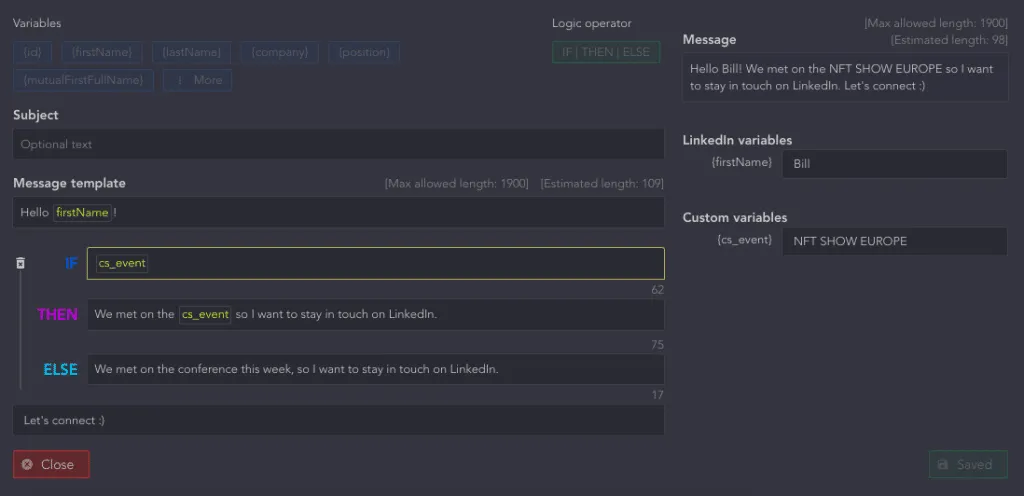
É possível melhorar os seus InMails, as mensagens incluídas nos pedidos de ligação e todos os outros textos no LinkedIn com variáveis.
#6 Defini o ID do grupo, o ID do evento ou o URL do webhook nas minhas ações?
Algumas ações exigem que indique o ID do grupo associado aos perfis. Quando opta por enviar mensagens a membros do mesmo grupo com os quais não tem uma ligação direta, o ID é fundamental. Este indica à Linked Helper a página a partir da qual deve enviar a mensagem.
Confirme que definiu o ID para:
- LinkedIn — «Message to group members»
Se quiser enviar uma mensagem a todas as pessoas que pertencem ao mesmo grupo ou participam no mesmo evento, no âmbito da campanha, tem de introduzir o ID nas definições da campanha. Para tal, abra a «Queue», selecione os leads necessários — ou todos — e clique no ícone «Change platform» para configurar o ID do grupo, apresentado na captura de ecrã abaixo.
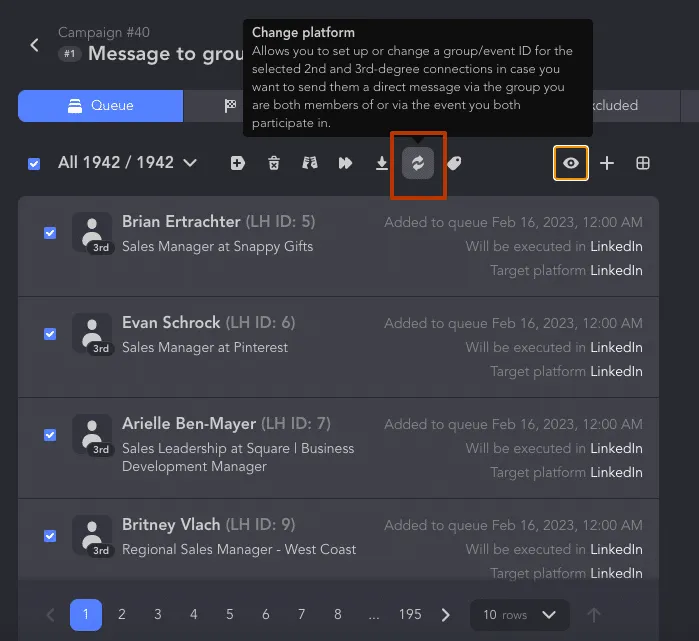
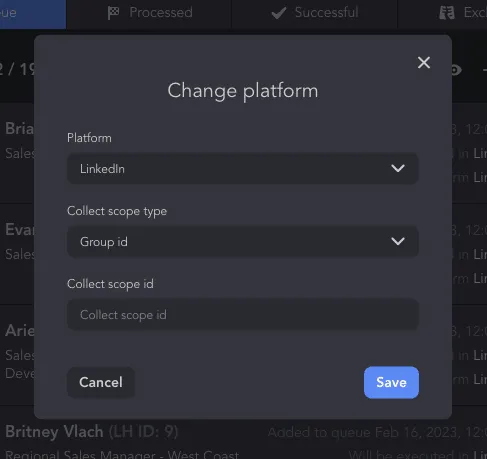
Em seguida, introduza no menu o ID do evento ou do grupo no campo «Collect scope ID».
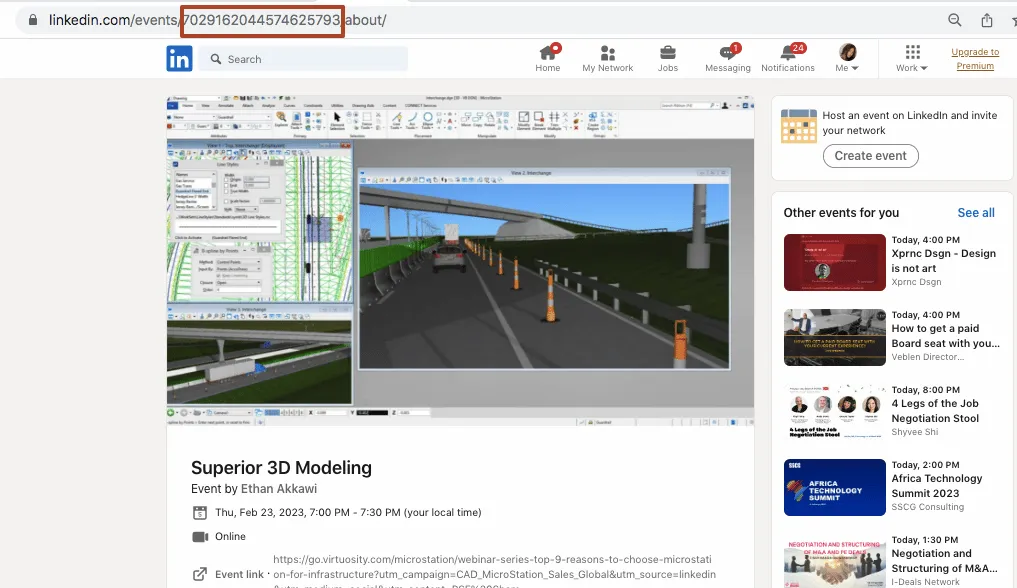
Onde pode obter estes dados? Abra a ligação do evento ou grupo que pretende utilizar para mensagens em massa. Na barra de endereço, verá números depois da expressão groups/events — são esses os números que deve copiar. Por exemplo:
Pode consultar Como alterar a plataforma do LinkedIn para processar perfis no manual. Saiba Como filtrar perfis com o Sales Navigator e enviar-lhes mensagens gratuitas enquanto membros de um grupo do LinkedIn?
- LinkedIn — «Message to event attendees»
Para esta ação, também poderá ter de utilizar o ID do evento. Pode aprender em pormenor como enviar uma mensagem do LinkedIn depois de um evento de networking a todos os participantes, mesmo que não façam parte da sua rede.
- «Send person to webhook»
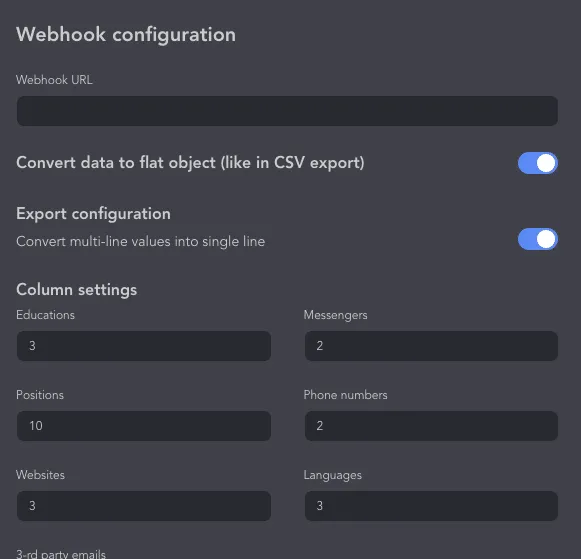
Pode instalar este plugin, que o ajudará a enviar dados de leads diretamente para um CRM ou uma aplicação de terceiros. Por exemplo, pode experimentar o LinkedIn Sales Navigator para a geração de leads e utilizar a integração com webhook para enviar os dados à sua equipa de vendas. No entanto, é importante colar o URL do webhook e guardar as definições.
#7 Excluí os perfis indesejados?
Pergunte a si próprio se já poderá ter enviado mensagens semelhantes a estas pessoas. Talvez tenha utilizado outra campanha da Linked Helper direcionada para elas? Pode comparar duas campanhas com o List Manager e confirmar que a campanha que acabou de criar não inclui as mesmas pessoas.
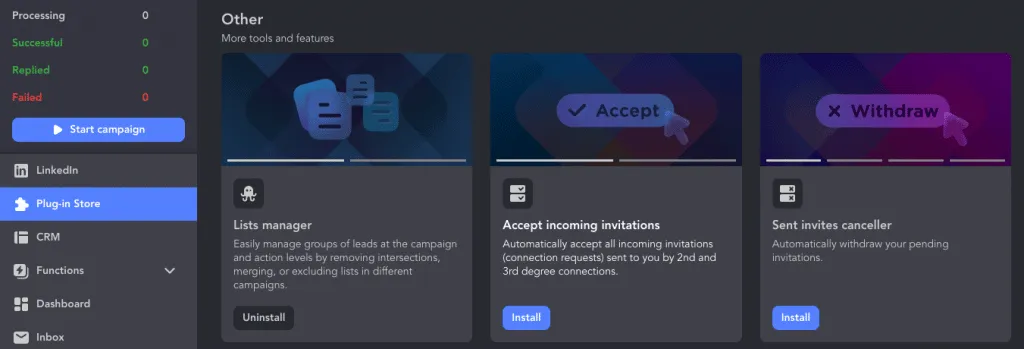
Abra a «Plugin Store» e instale o plugin «Lists manager».
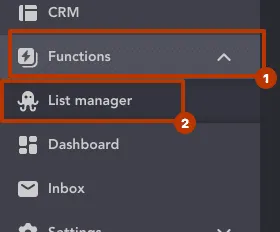
Abra «Functions» → «List manager».
Elimine os perfis duplicados das duas campanhas. Pode consultar o nosso tutorial em vídeo para obter instruções passo a passo.
Selecione as duas campanhas e confirme que não contêm os mesmos leads. Na campanha de destino, pode remover os leads duplicados da campanha de origem. Selecione as linhas da fila das duas campanhas. Clique em «Delete the same».
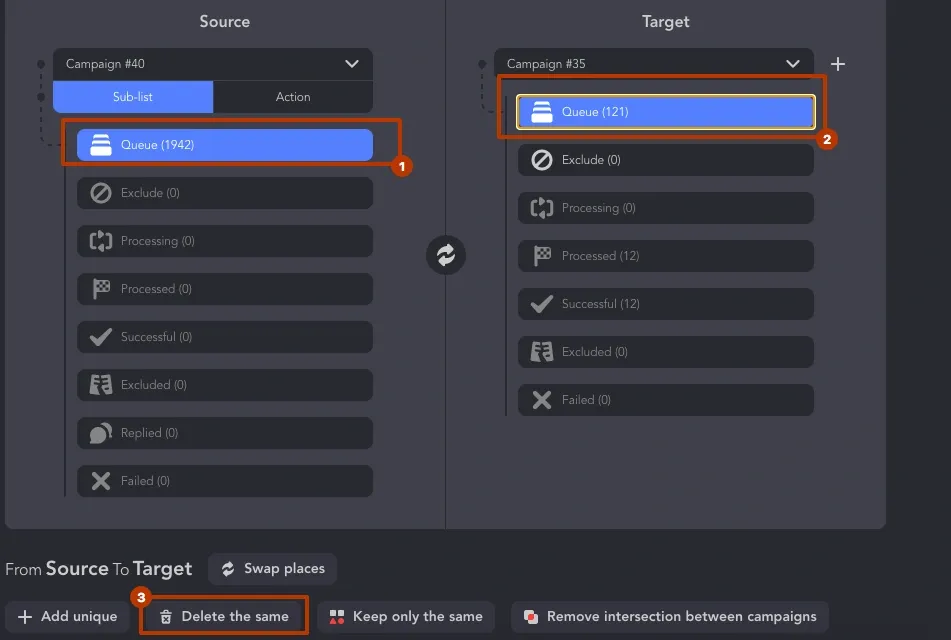
Se quiser remover os duplicados tanto da campanha de destino como da campanha de origem, selecione «Remove intersection between campaigns» no menu.

Como resultado, verá uma notificação a indicar que os perfis duplicados foram removidos da nova campanha.
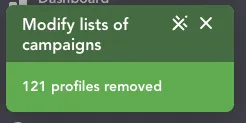
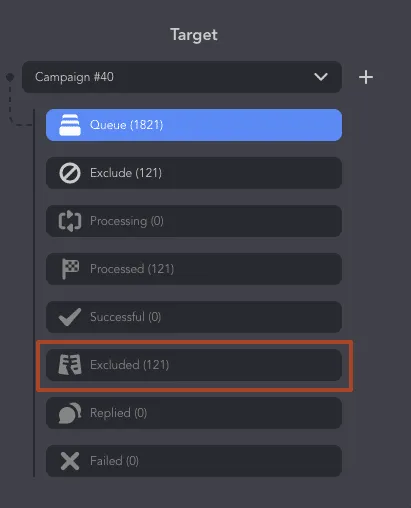
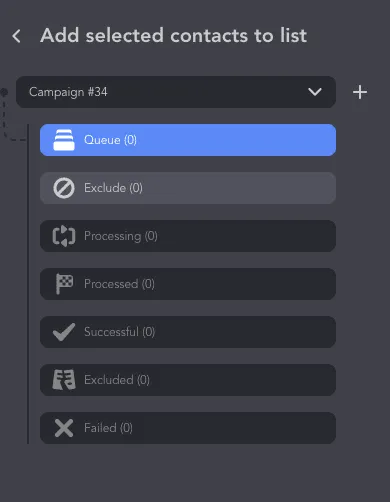
Estes perfis serão colocados na secção «Excluded» desta campanha, o que significa que o software não executará as ações atribuídas a esses perfis. Assim, a Linked Helper permite direcionar a campanha no LinkedIn para um público mais específico e relevante.
#8 Existem outras campanhas programadas em paralelo?
A Linked Helper permite programar e executar várias campanhas. Por predefinição, esta funcionalidade está desativada. Contudo, pode ativar o plugin «Multi-campaign runner» abrindo a «Plugin Store» no software.
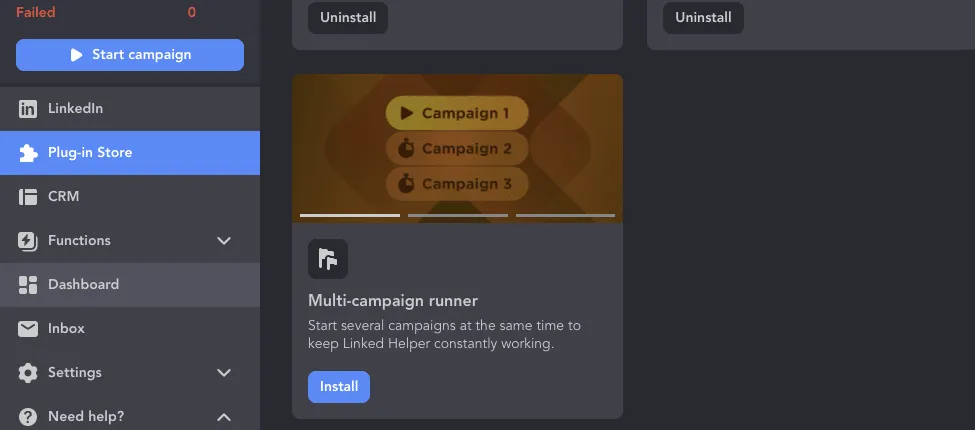
Veja o nosso vídeo detalhado no YouTube para conhecer melhor esta funcionalidade.
Enquanto uma campanha está a ser executada, as restantes aguardam na fila. Se tiver outras campanhas no estado «Queued», ao premir o botão «Start», a campanha atual poderá não começar imediatamente. A Linked Helper dá prioridade às campanhas que entraram primeiro na fila. Se quiser concentrar-se apenas numa campanha, certifique-se de que coloca as restantes em «Stop».
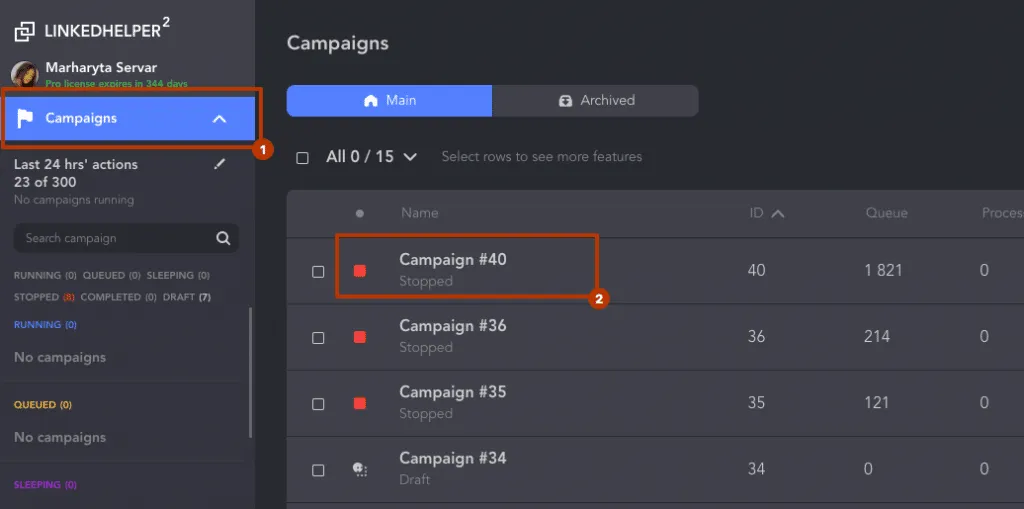
Para gerir várias campanhas, abra a secção «Campaigns» → selecione a campanha que pretende iniciar e pare as restantes.
#9 Quando quero que as minhas mensagens sejam enviadas?
A Linked Helper começa a processar as campanhas imediatamente, a menos que adie o início ou que algum período de espera ou limite impeça o arranque. Os horários de processamento seguem a hora definida no sistema operativo. Se estiver a direcionar a campanha para alguém que vive no Brasil enquanto reside na Austrália, utilize «Postpone action start» e «Working Hours» para ajustar os horários de processamento. Os diferentes fusos horários podem ser fundamentais numa campanha de prospeção internacional.
Adiar o início da ação
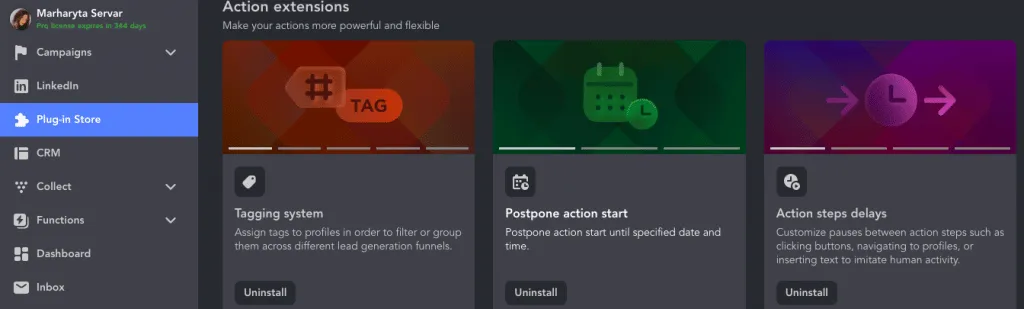
Para utilizar a funcionalidade «Postpone action start», abra a «Plugin Store» e selecione o plugin com o mesmo nome. Depois, pode definir manualmente a hora de início de todas as ações da campanha.
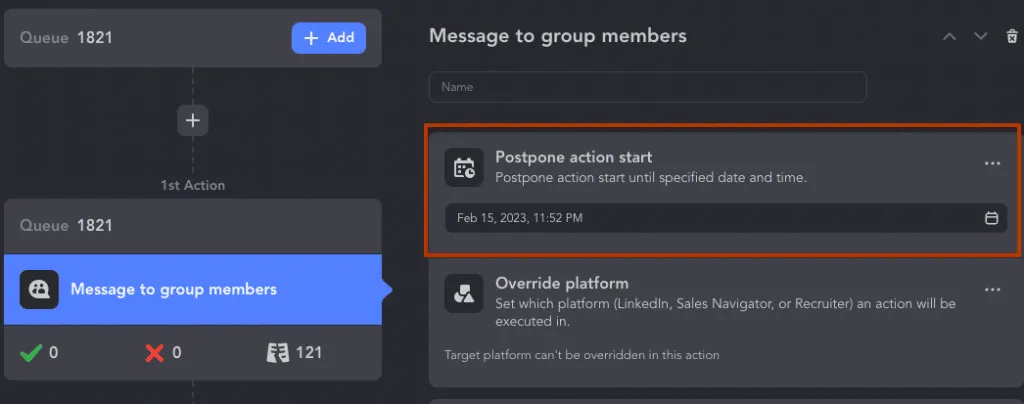
Abra a ação da campanha que pretende configurar. Verá esta definição, acompanhada de um ícone de calendário, onde pode indicar a data e a hora de início da ação. Tenha em conta o fuso horário do seu público-alvo para obter o melhor resultado.
Consulte instruções detalhadas e casos de utilização no nosso manual. Por exemplo, pode adiar a ação de envio de mensagens em massa para todos os leads na fila até que o software tenha enviado pedidos de ligação a cada um deles.
- Esta funcionalidade não se destina a criar atrasos longos entre ações, como esperar dois dias entre mensagens de acompanhamento. Nesses casos, deve utilizar a ação «Delay». A funcionalidade «Postpone action start» apenas adia o início da execução da ação. Por exemplo, se a primeira mensagem tiver sido enviada antes de um evento — marcado para 13 de março, sendo hoje 12 de março —, a Linked Helper deverá começar a enviar a segunda mensagem de acompanhamento alguns dias depois do evento, ou seja, a 15 de março. Neste caso, um adiamento único é adequado.
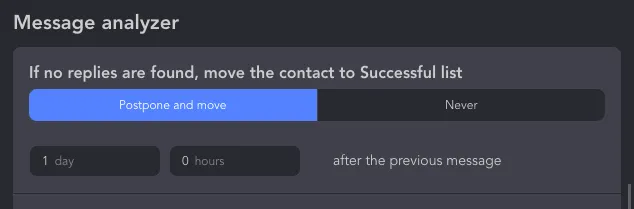
- Para configurar um atraso entre ações, utilize a ação «Delay» ou especifique-o no «Checker», na definição «Move profile to a successful list».
Horário de funcionamento
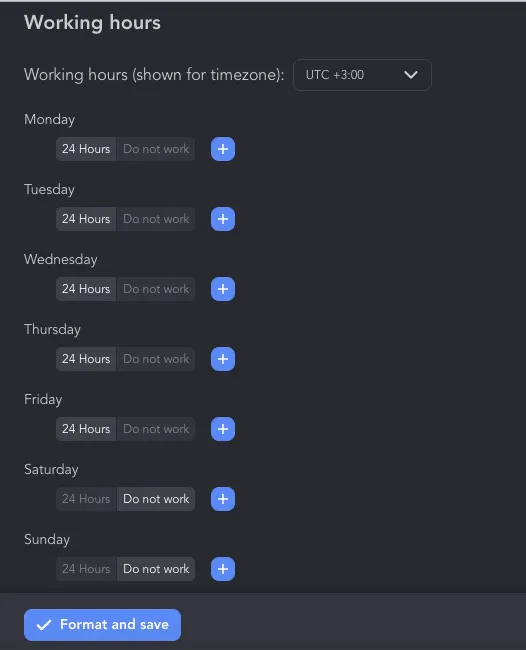
Pode definir as horas de execução das campanhas. Nesta secção, também pode definir o fuso horário.
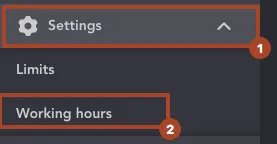
Abra «Settings» → «Working hours». Pode escolher o período de funcionamento do software ou, por exemplo, impedir a execução ao fim de semana. Esta opção também pode ser útil se instalar a Linked Helper num ambiente de trabalho remoto, para que as campanhas sejam executadas mesmo quando o computador está em modo de suspensão. Por isso, é importante definir antecipadamente horários adequados à atividade do seu público.
#10 Quero enviar mensagens de acompanhamento a todas as pessoas ou apenas às que respondem?
Numa campanha de prospeção, tem de executar as ações por etapas lógicas. O software permite organizar uma comunicação gradual e faseada, bem como configurar atrasos entre ações.
Por exemplo, é importante fazer uma pausa depois de enviar um pedido de ligação e antes da primeira mensagem. Isto ajudará a evitar que pareça um vendedor — ou recrutador — intrusivo no LinkedIn e dará aos leads tempo para analisar o seu perfil e reagir à mensagem incluída no pedido de ligação.
Pode adicionar um atraso entre ações depois da ação de envio automático de pedidos de ligação. Nas definições, pode indicar o período após o qual o software deve avançar para a ação seguinte — por exemplo, enviar mensagens às suas ligações de 1.º grau.
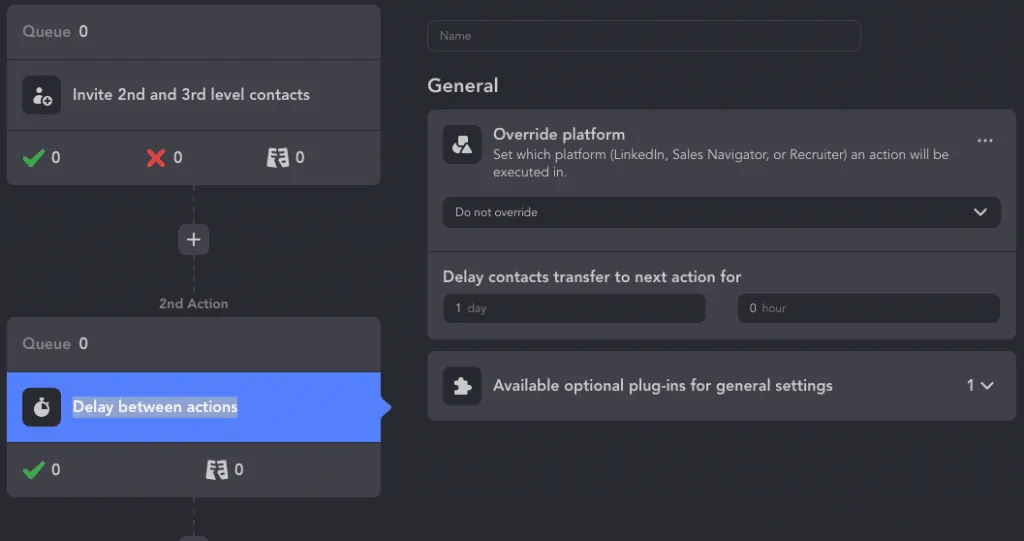
Nas definições da segunda ação da campanha — por exemplo, mensagens em massa para ligações de 1.º grau depois das mensagens incluídas nos pedidos de ligação —, encontrará a secção «Message analyzer».
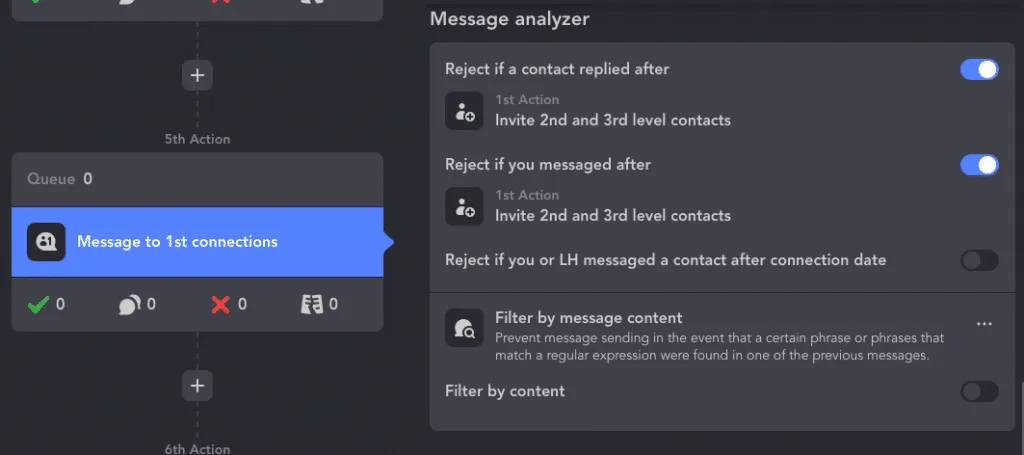
Estas definições permitem deixar de enviar mensagens às pessoas que já responderam durante a campanha ou às quais já escreveu. Isto é útil porque poderá, por exemplo, já ter escrito manualmente a uma pessoa e ter-se esquecido. Ao ativar esta definição, evita voltar a enviar uma mensagem automática que poderá já não ser relevante.
Saiba mais sobre como funcionam estas funcionalidades no manual.
Se a sua campanha consistir numa sequência de mensagens, a mensagem de acompanhamento no LinkedIn chegará apenas às pessoas que não responderam à mensagem anterior! Contudo, verá todas as pessoas que responderam na secção «Replied», pelo que poderá voltar a adicioná-las a uma nova campanha. Isto permitir-lhe-á convidá-las a seguir a página da sua empresa, validar as respetivas competências, etc. — mas no âmbito de uma nova campanha de redirecionamento.
Se quiser criar uma campanha para enviar mensagens de acompanhamento a todas as pessoas que já responderam, terá de as selecionar no final da campanha. Aceda a «Lists» → «Replied» → «All» → «Add to».
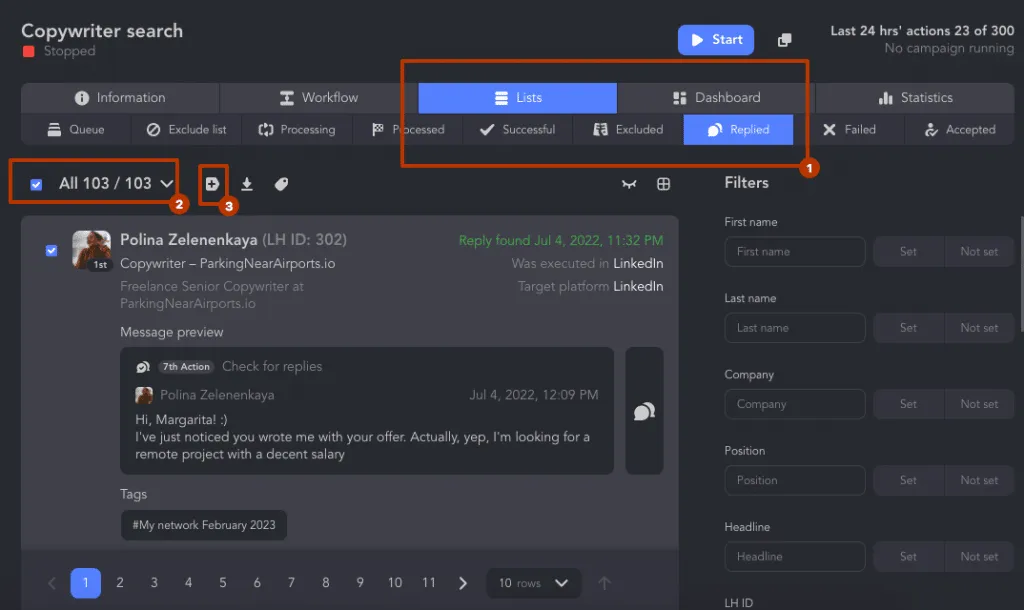
Escolha uma campanha existente ou crie uma para manter o contacto com todas as pessoas que já responderam às suas mensagens.
#11 Ativei a opção para contornar o limite de pedidos de ligação do LinkedIn? Preciso de enviar mais de 100 por semana?
O LinkedIn estabelece limites para os pedidos de ligação, o que pode abrandar o crescimento da sua rede. Esta medida ajuda a reduzir o spam e a atividade excessiva dos vendedores. Contudo, poderá querer adicionar à sua rede mais de 100 pessoas por semana. Existe também uma restrição ao envio de pedidos em massa. Após a atualização de 2022, o LinkedIn passou a permitir o envio destes pedidos apenas através da lista de contactos do fornecedor de email e até 500 leads de cada vez. Outros serviços de automatização — exceto a Linked Helper — perderam a possibilidade de contornar o limite após a introdução desta funcionalidade.
Se quiser contornar o limite na Linked Helper, existe uma definição exclusiva na ação de envio automático de pedidos de ligação. Pode ativar o envio através de uma funcionalidade não documentada nas definições, caso pretenda continuar a enviar pedidos depois de atingir o limite de 100 por semana. O custo é de 8,25–15 USD por mês no Linked Helper Standard ou de 24,75–45 USD por mês com uma licença Pro.
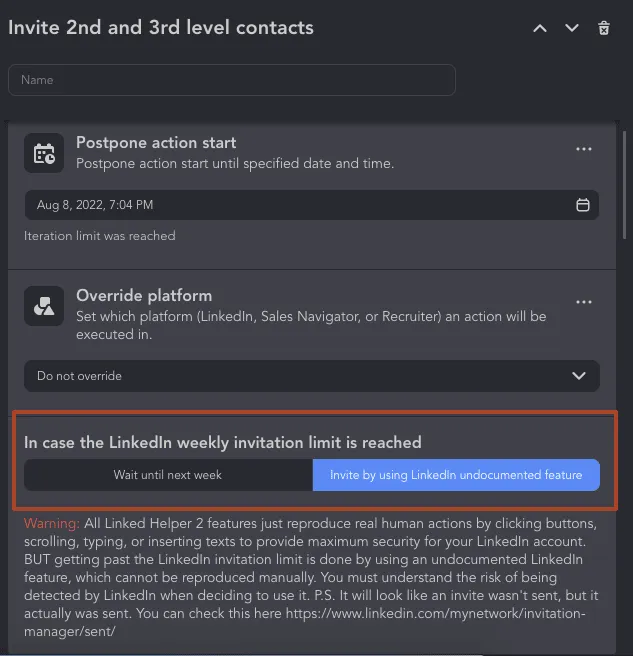
Por predefinição, esta ação tem um limite de 50 pedidos por dia. Este valor é adequado se continuar a executar outras ações na campanha. Uma atividade diária excessiva na rede social pode ser sinalizada pelo algoritmo e originar um aviso. Recomendamos que não ultrapasse 50–80 pedidos, mas pode definir manualmente o limite desta ação. Na secção «Limits», pode escolher os valores pretendidos para cada ação e para a atividade total. Por predefinição, a Linked Helper define um contador de 150 ações por cada período de 24 horas; utilizar cerca de metade dessa capacidade para pedidos de ligação — entre 50 e 80 — poderá ajudar a manter a atividade dentro de parâmetros de automatização segura.
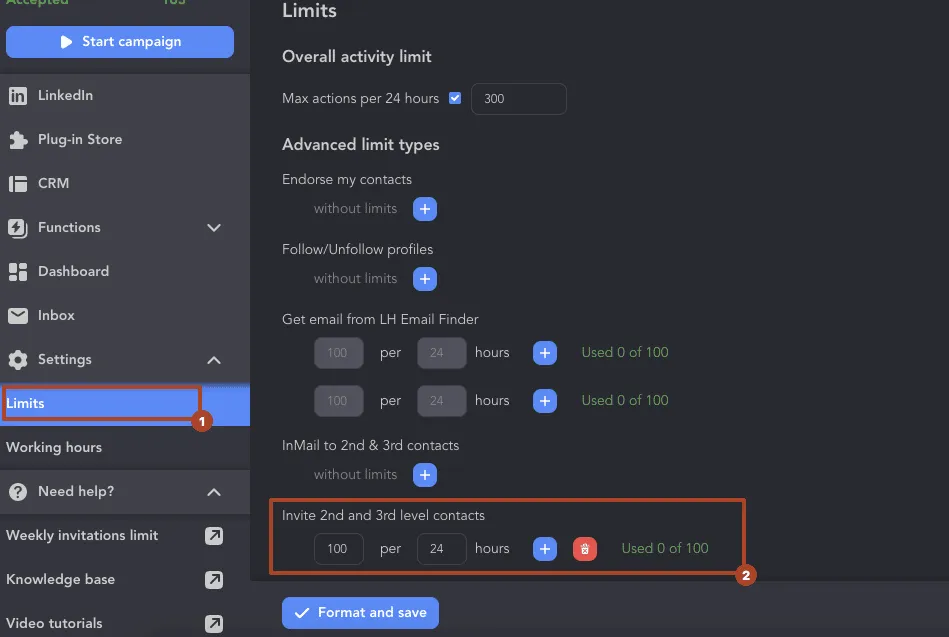
Pode consultar os limites recomendados para uma conta com mais de um ano no nosso manual.
Também preparámos formas alternativas de comunicar com o público mesmo depois de atingir o limite.
#12 Devo desligar o computador?
Parece que a sua campanha está perfeitamente configurada! Resta apenas uma pequena questão — perceber se quer deixar de ter de ligar o computador sempre que pretender utilizar a Linked Helper. A Linked Helper não é uma ferramenta na nuvem: funciona localmente num PC e utiliza tecnologia inteligente baseada no navegador. A sua atividade é distribuída gradualmente ao longo do tempo, como a de um utilizador humano, em vez de ocorrer toda de uma vez, o que revelaria a automatização. Por isso, tem de iniciar a Linked Helper de manhã e mantê-la aberta, com as campanhas em execução, até à noite. Funciona como um verdadeiro assistente que se apresenta no local de trabalho. No entanto, também pode funcionar como um colaborador remoto (leia abaixo).
Por vezes, poderá deparar-se com um erro e descobrir que a campanha parou inesperadamente. Por exemplo, se mantiver o computador desligado durante uma semana, as campanhas não estarão ativas. O mesmo pode acontecer se o software tiver funcionado durante a noite e já tiver utilizado as 150 de 150 ações disponíveis nesse período de 24 horas. Se só o ligar durante o dia, antes de os limites serem repostos, e se se esquecer de o ativar à noite, quando ficam disponíveis novas ações diárias, não será processado qualquer perfil nesse dia. Evite este erro!
Confirme que o computador está ligado de manhã à noite. Em alternativa, para facilitar, pode instalar a Linked Helper num servidor remoto com a integração da Host Zealot. Isto permitirá executar campanhas com o computador em modo de suspensão, trabalhar com vários perfis e muito mais. Como instalar a Linked Helper num VPS.