

 21 minutes de lecture
Avez-vous décidé d’améliorer l’efficacité de votre prospection de masse grâce à l’automatisation ? Vous avez alors probablement téléchargé Linked Helper et souhaitez créer votre première campagne LinkedIn. Même si vous connaissez déjà bien le logiciel, vous pouvez rencontrer des erreurs ou des difficultés.
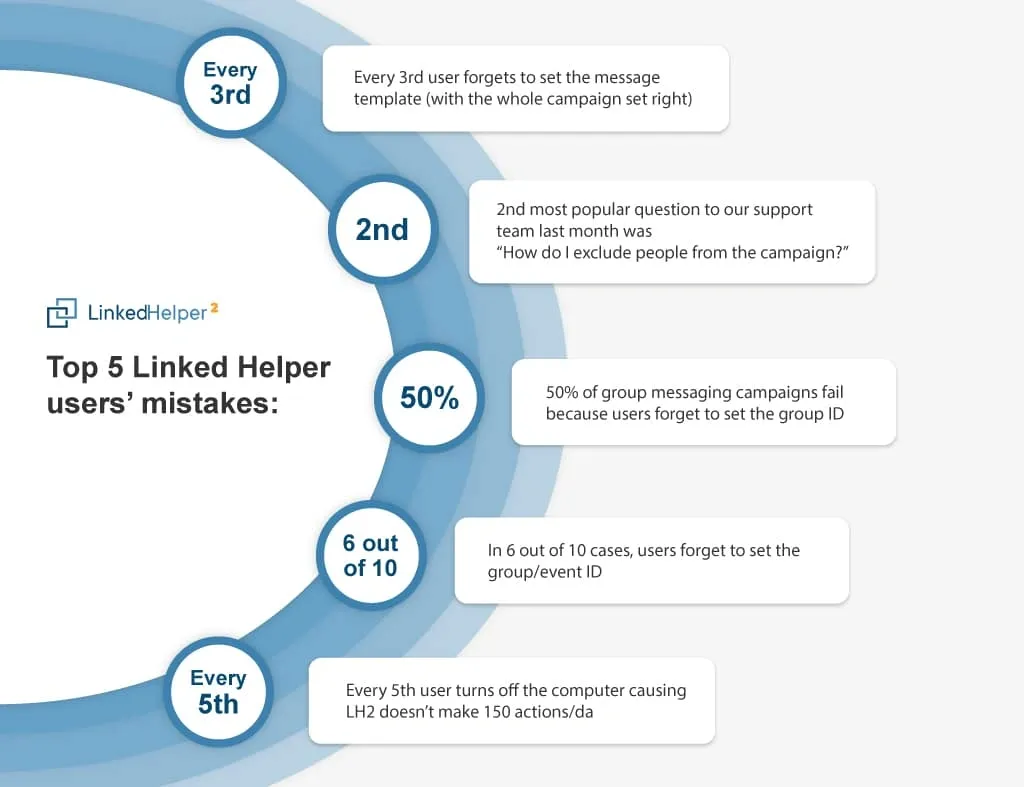
Dans cet article, nous avons donc réuni les 12 principales questions reçues par notre équipe d’assistance client, accompagnées de leurs réponses, afin de vous aider à développer plus efficacement votre prospection. Étudiez chaque question et sa réponse avant de lancer une campagne. En apprenant à bien utiliser Linked Helper, vous pouvez contourner la limite hebdomadaire d’invitations sur LinkedIn et entrer en contact avec des centaines, voire des milliers de leads sans effectuer de clics manuels. Cette approche marketing convient particulièrement à la vente sociale et permet d’automatiser la prospection de manière sécurisée.
#1 – Mon flux de travail est-il correctement configuré ?
Linked Helper propose de nombreux modèles dans son générateur de campagnes. Pour éviter les erreurs, nous vous recommandons d’utiliser des modèles de campagne prêts à l’emploi pour les flux de travail courants. Ces séquences d’actions prédéfinies couvrent les situations classiques. Par exemple : « Invite and follow-up », « Messaging sequence » et « Warm-up, invite, and follow-up ».
Si vous avez créé une campagne de zéro — à partir du modèle « Empty campaign » — ou ajouté des étapes manuellement, vérifiez que leur ordre est correct. Les actions sont exécutées de haut en bas. Ainsi, l’action « Message to 1st connections » ne doit pas être placée au-dessus de « Invite 2nd and 3rd ». Les personnes qui ne font pas partie de votre réseau ne peuvent pas recevoir de message destiné aux relations de 1er niveau. Vous devez d’abord inviter les relations de 2e ou 3e niveau à rejoindre votre réseau. Une fois la demande de connexion acceptée et leur passage au 1er niveau vérifié par le filtre, le logiciel leur enverra un message.
Vous pouvez également envoyer gratuitement des InMail en masse à ces personnes avec Linked Helper, même si elles ne font pas partie de votre réseau.
En savoir plus sur le flux de travail.
#2 – Sais-je où et comment ajouter des leads ?
Avec un simple compte LinkedIn, Linked Helper peut ajouter des profils à partir de sept pages différentes, ainsi que depuis les recherches et les listes de Sales Navigator et la plateforme Recruiter. Vous pouvez sélectionner une page de résultats filtrés depuis n’importe quelle formule LinkedIn, toutes les personnes de votre réseau, celles qui interagissent avec votre contenu et bien d’autres sources. Consultez la liste complète des sources dans notre article. Découvrez comment ajouter des profils grâce à notre tutoriel.
Avec une telle diversité de sources, il est facile de se trouver sur une page inadaptée au moment d’ajouter des profils à votre campagne. Prenons un exemple.
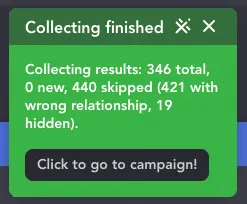
Exemple d’erreur :
Sur la capture d’écran, un message d’erreur indique que 440 profils ont été ignorés lors de l’ajout. Pourquoi ? L’utilisateur essayait d’ajouter des profils à inviter avec Linked Helper, mais il se trouvait sur la page « My network », qui affiche ses relations actuelles de 1er niveau. Le logiciel ne pouvait donc pas ajouter les profils sélectionnés depuis « My network » à la liste « Queue » de l’action « Invite 2nd and 3rd level contacts ». Les personnes de cette audience font déjà partie de ses relations de 1er niveau ; il ne peut donc pas leur envoyer de demande de connexion.
Maintenant que vous êtes sur la bonne page, affinez le ciblage de votre audience.
Plus les leads ajoutés à la liste « Queue » sont précisément filtrés, meilleurs seront les résultats : vous ne gaspillerez ni temps de traitement ni quota d’actions sur des profils non pertinents.
Voici quelques conseils pour mieux segmenter votre audience :
- Utilisez les filtres Boolean intégrés de LinkedIn (consultez notre article Recherche Boolean sur LinkedIn : détecter les leads qualifiés et extraire la base de données).
- Divisez votre sélection de profils en groupes plus restreints. Vous pouvez, par exemple, commencer par ajouter des leads correspondant à un intitulé de poste ou à une zone géographique précise sur LinkedIn. Si vous devez ajouter à votre réseau tous les responsables commerciaux d’Allemagne, commencez par les personnes situées à Berlin, puis sélectionnez Francfort, et ainsi de suite, afin que les résultats de recherche ne contiennent que des leads pertinents. Découvrez comment ajouter plus de 1 000 contacts à la campagne.
- Essayez d’utiliser Sales Navigator pour ajouter des profils. Vous pouvez commencer par un essai gratuit. Cette solution propose davantage de filtres et permet également d’exclure certains profils.
Linked Helper vérifie toutefois automatiquement si les profils remplissent les conditions requises. Si la campagne commence par une action exigeant un niveau de relation particulier — par exemple, une invitation ou un message destiné aux relations de 1er niveau —, les profils qui ne remplissent pas les conditions requises seront ignorés. En revanche, si vous choisissez l’ajout d’une mention J’aime comme première action, aucun profil ne sera exclu, car cette action peut être effectuée sur les publications de tous les profils.
En résumé : les profils de vos relations de 1er niveau ne peuvent pas être ajoutés à la liste « Queue » d’une action conçue pour les relations de 2e et 3e niveau. Cela explique pourquoi certains profils ont pu être ignorés lorsque vous avez essayé d’utiliser « Invite person to event » pour des personnes qui ne faisaient pas partie de vos relations de 1er niveau.
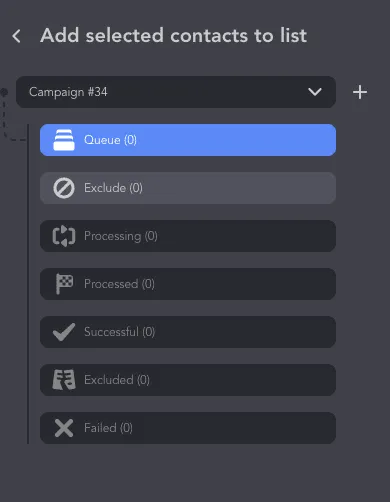
Comment ajouter correctement des profils à la liste « Queue » :
Créez une campagne et ajoutez une action.
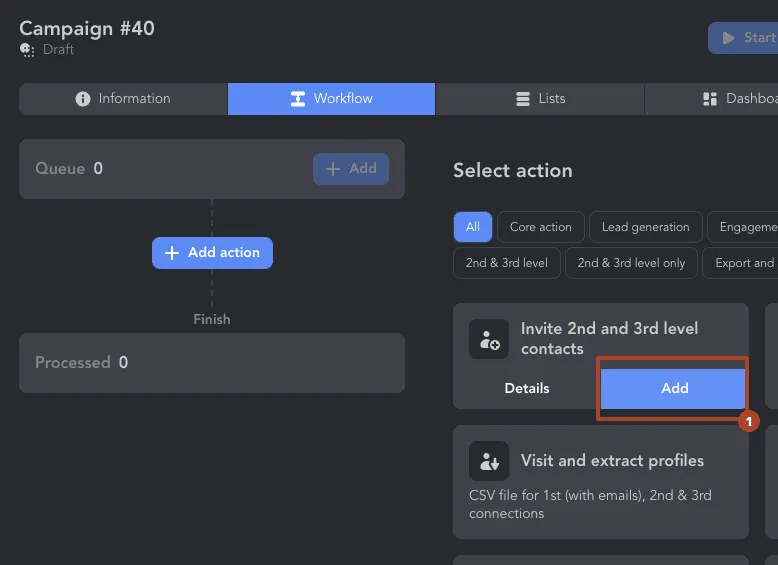
Sélectionnez « Queue » → « +Add ».
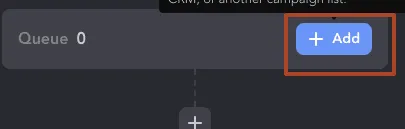
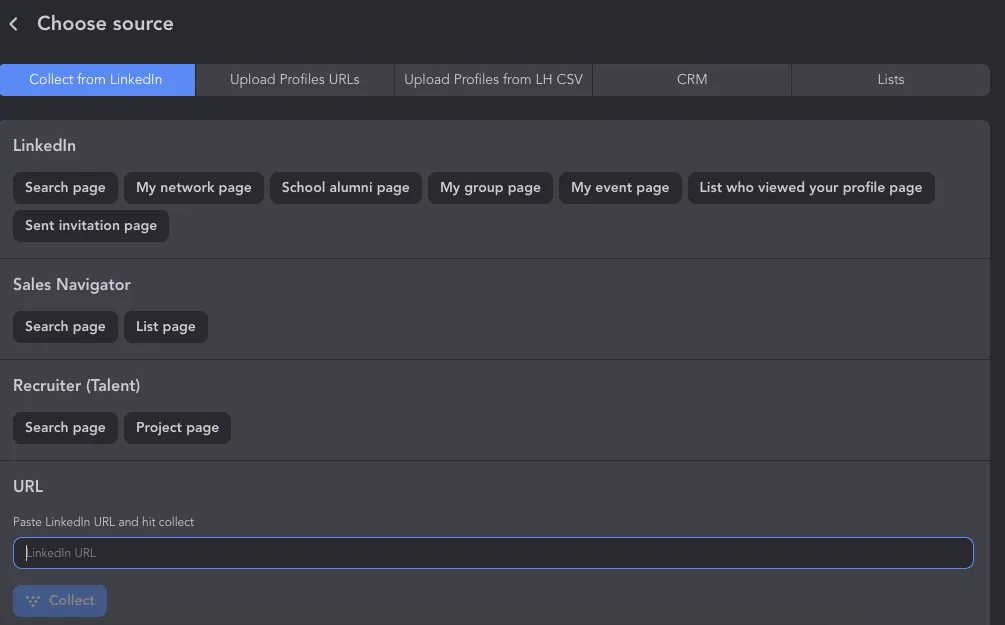
Choisissez une source adaptée. Par exemple : « Search page ».
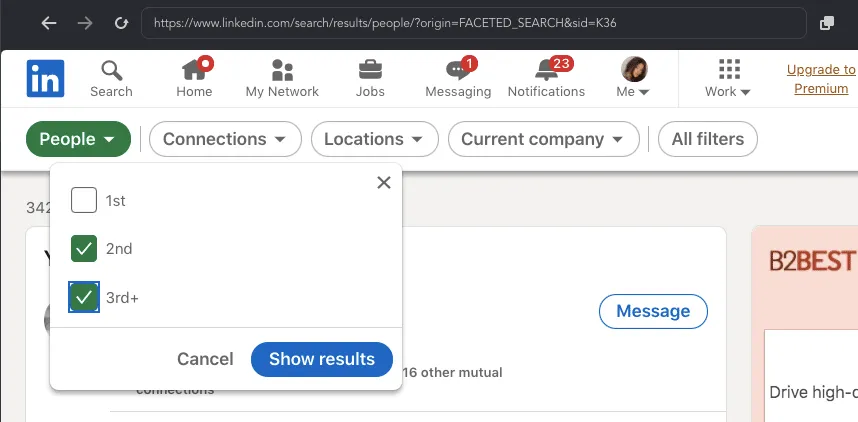
Définissez les filtres du segment cible. Vous pouvez, par exemple, sélectionner les relations LinkedIn de 2e niveau et de 3e niveau ou plus.
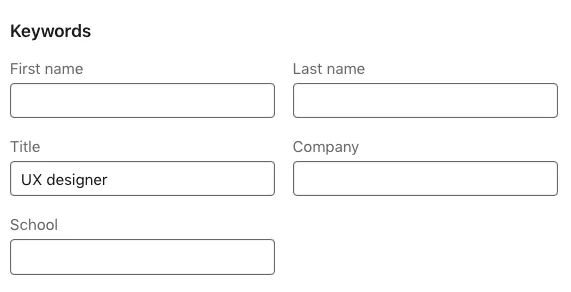
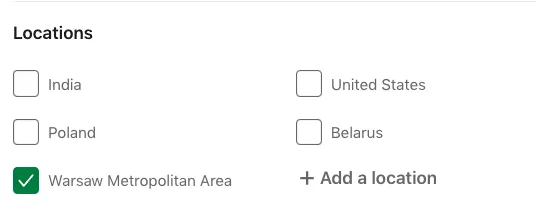
Définissez l’intitulé de poste et la zone géographique souhaités.
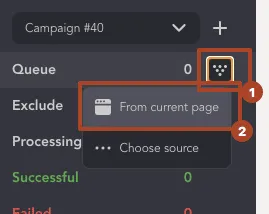
Cliquez sur l’icône en forme d’entonnoir → « From current page ».
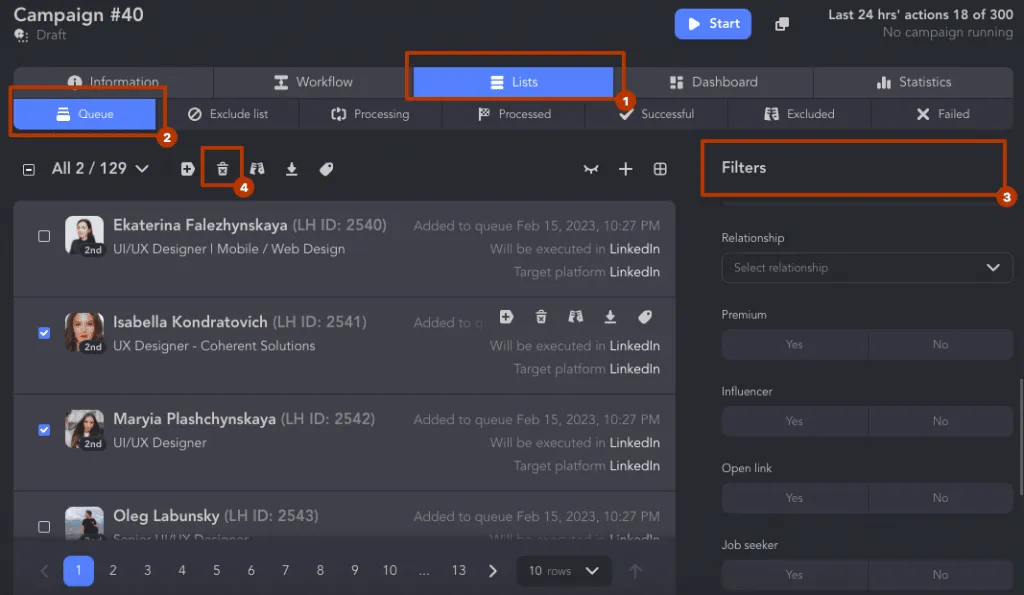
Après avoir ajouté les profils depuis la page de recherche, vous pouvez retirer ceux dont vous n’avez pas besoin. Accédez à « Lists » → « Queue » → sélectionnez les filtres permettant de rechercher les personnes concernées → cliquez sur l’icône de corbeille.
#3 – Où dois-je recevoir les réponses : dans la boîte de réception de Sales Navigator, dans la messagerie LinkedIn ou dans les deux ?
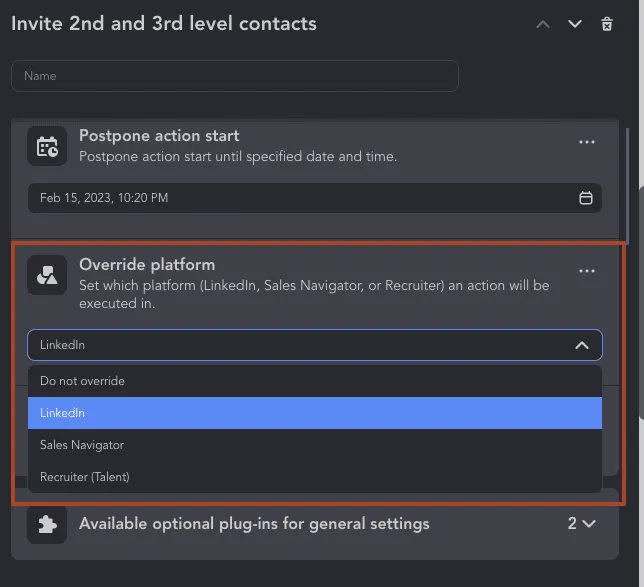
Si vous préférez centraliser toutes les réponses dans votre compte LinkedIn standard, définissez-le comme environnement de traitement à l’aide de la fonctionnalité « Override ». Vous pouvez, par exemple, ajouter des contacts avec Sales Navigator pour bénéficier d’un meilleur filtrage, tout en envoyant les invitations et en recevant les messages dans la boîte de réception LinkedIn standard. Par défaut, Linked Helper envoie les messages depuis la plateforme sur laquelle les leads ont été ajoutés. De plus, à l’expiration de votre abonnement Sales Navigator, vous perdez l’accès à votre boîte de réception et à votre historique de messages Sales Navigator.
Pour activer la fonctionnalité « Override », installez le plugin gratuit depuis le « Plugin Store ».
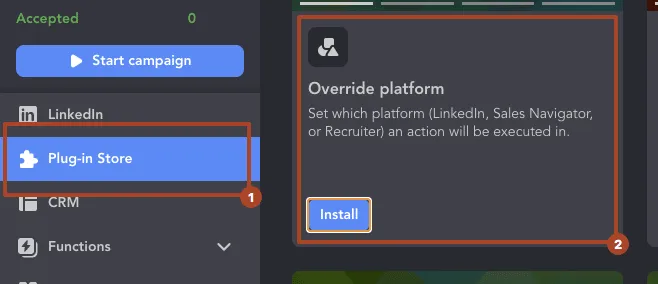
Après avoir ajouté le plugin, vous pouvez choisir la solution que l’outil doit utiliser pour recevoir les réponses et envoyer les invitations.
#4 – Ai-je oublié de définir mes modèles de messages ?
Dans votre flux de travail, recherchez les actions qui impliquent l’envoi d’un message — « Message to 1st », « Invite », « InMail », « Message to event attendees ». Si vous laissez votre modèle de message vide, l’action échouera et affichera l’indication « message template is empty ».
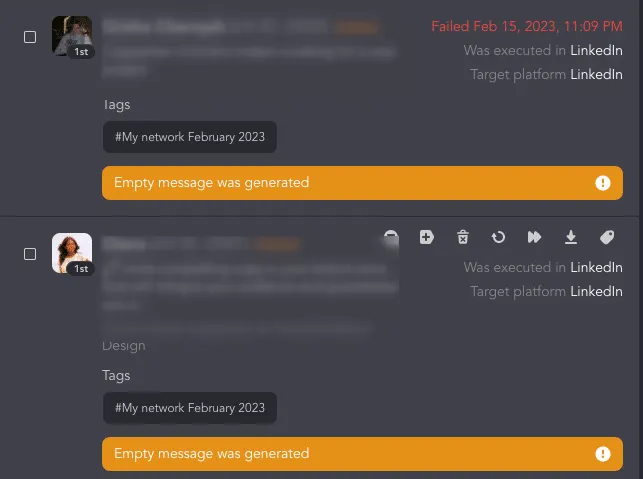
Après quatre échecs consécutifs de la même action sur des profils différents pour une raison identique, Linked Helper met cette action en veille. Vous ne recevrez toutefois aucune alerte. Il serait dommage de perdre plusieurs heures ou plusieurs jours pour une raison aussi simple. Pensez donc à vérifier vos modèles de messages.
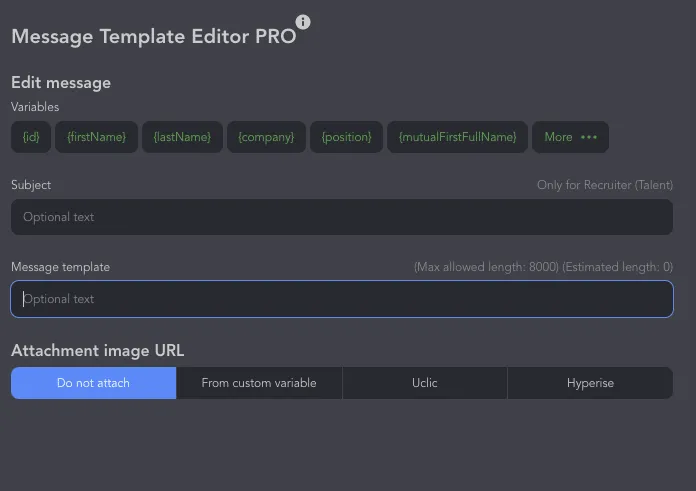
Vous pouvez définir vos modèles de messages LinkedIn dans les paramètres de toute action permettant d’envoyer un message. Utilisez l’éditeur « Message template » pour coller votre texte.
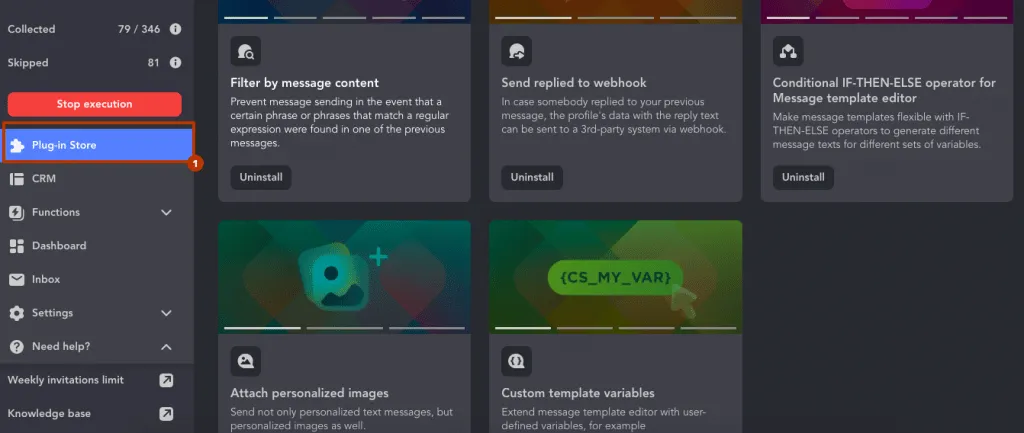
Dans le « Plugin Store », vous pouvez ajouter gratuitement des options avancées pour créer vos messages. Vous pouvez, par exemple, utiliser des variables personnalisées et des opérateurs IF-THEN-ELSE (en savoir plus dans l’article IF-THEN-ELSE expliqué : créer des messages personnalisés dans Linked Helper), recourir à des intégrations pour envoyer des liens d’aperçu ou des images personnalisées (découvrez notre tutoriel Uclic et l’automatisation de la prospection sur LinkedIn : tutoriel de personnalisation avancée), ou envoyer directement les données des personnes ayant répondu dans votre CRM au moyen d’un webhook (découvrez comment utiliser les webhooks).
Vous trouverez peut-être dans notre blog un modèle de message LinkedIn adapté à vos besoins : Message de prospection à froid sur LinkedIn : 11 exemples pour améliorer le taux de réponse
#5 – Ai-je défini un message de remplacement ?
Lorsque vous utilisez des variables personnalisées ou les variables LinkedIn intégrées {mutual_first} ou {company}, il peut arriver qu’aucune donnée LinkedIn ne soit disponible pour renseigner la variable concernée.
Dans ce cas, le logiciel affichera l’erreur suivante pour la variable {company} : « No company is shown in this profile workplace section. » Si vous choisissez la variable {mutual_first} pour indiquer le nombre de relations communes alors que vous n’en avez aucune, le logiciel insérera 0 dans le message, ce qui donnera un résultat peu naturel. Il est donc essentiel de savoir comment ajouter des modèles composites et inclure un message de remplacement à l’aide d’opérateurs IF-THEN-ELSE (regardez notre tutoriel vidéo).
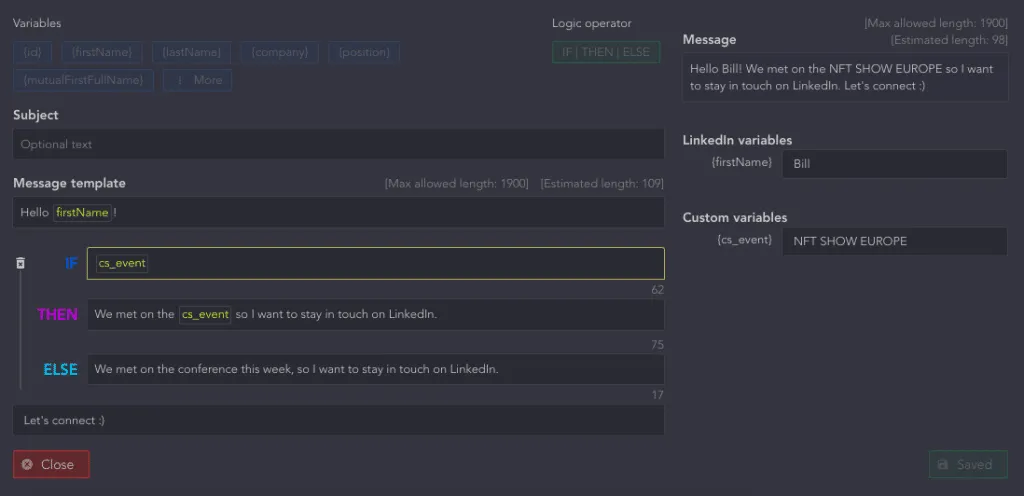
Vous pouvez améliorer vos InMail, les messages accompagnant vos demandes de connexion et vos autres textes à l’aide de variables.
#6 – Ai-je défini l’identifiant du groupe, l’identifiant de l’événement ou l’URL du webhook dans mes actions ?
Certaines actions exigent que vous renseigniez l’identifiant du groupe ou de l’événement concerné. Lorsque vous choisissez d’envoyer des messages aux membres d’un même groupe avec lesquels vous n’êtes pas directement en relation, cet identifiant est indispensable. Il indique à Linked Helper le groupe ou l’événement dans le cadre duquel le message doit être envoyé.
Vérifiez que vous avez défini l’identifiant pour :
- LinkedIn – « Message to group members »
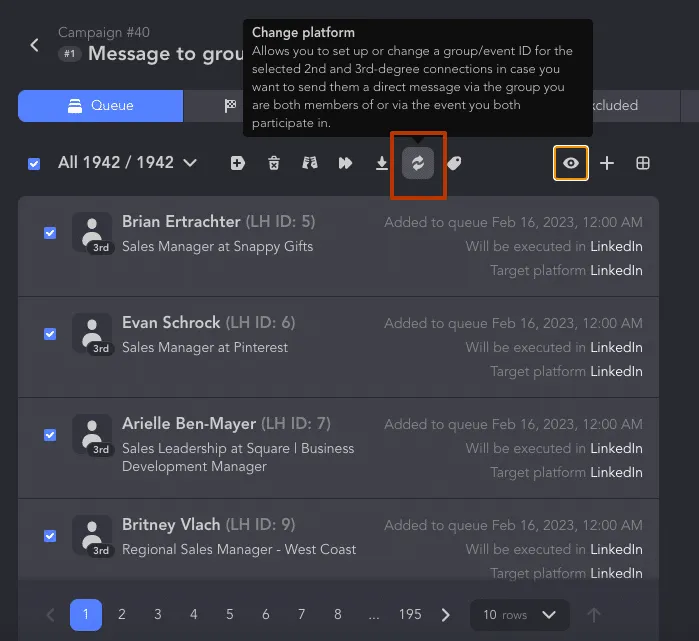
Si vous souhaitez envoyer un message à toutes les personnes qui appartiennent au même groupe — ou participent au même événement — que vous dans le cadre de votre campagne, saisissez l’identifiant dans les paramètres de la campagne. Pour cela, ouvrez la liste « Queue », sélectionnez les leads concernés — ou l’ensemble des leads —, puis cliquez sur l’icône « Change platform » pour configurer l’identifiant du groupe, comme illustré dans la capture d’écran ci-dessous.
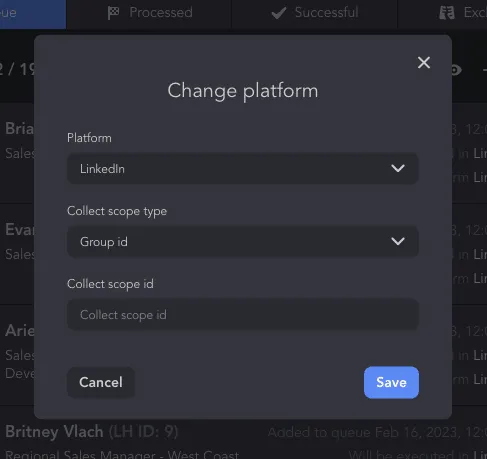
Dans le menu suivant, saisissez l’identifiant de l’événement ou du groupe dans le champ « Collect scope ID ».
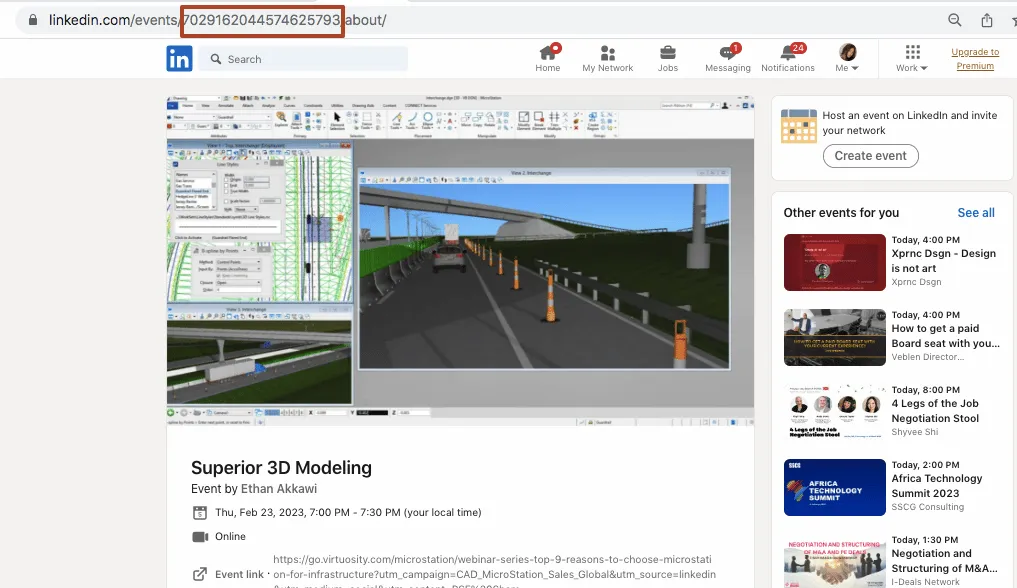
Où trouver cette donnée ? Ouvrez le lien de l’événement ou du groupe que vous souhaitez utiliser pour vos messages en masse. Dans la barre d’adresse, vous verrez des chiffres après le terme groups/events — ce sont ceux que vous devez copier. Par exemple :
Vous pouvez consulter Comment changer la plateforme LinkedIn utilisée pour traiter les profils dans le manuel. Découvrez comment filtrer des profils avec Sales Navigator et leur envoyer gratuitement des messages en tant que membres d’un groupe LinkedIn.
- LinkedIn – « Message to event attendees »
Pour cette action, vous devez parfois aussi utiliser l’identifiant de l’événement. Découvrez en détail comment envoyer un message LinkedIn après un événement de réseautage à tous les participants, même s’ils ne font pas partie de votre réseau.
- « Send person to webhook »
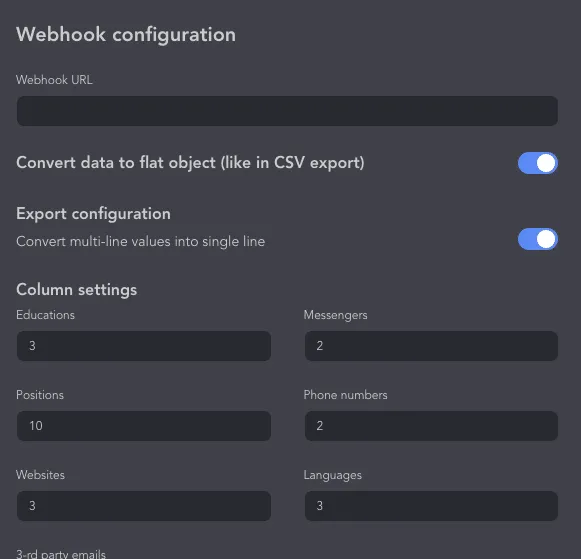
Vous pouvez installer ce plugin pour envoyer les données des leads directement dans un CRM ou une application tierce. Vous pouvez, par exemple, utiliser Sales Navigator pour la génération de leads et l’intégration par webhook pour transmettre les données à votre équipe commerciale. Veillez toutefois à coller l’URL du webhook et à enregistrer les paramètres.
#7 – Ai-je exclu les profils indésirables ?
Demandez-vous si vous avez déjà envoyé des messages similaires à ces personnes. Avez-vous utilisé une autre campagne Linked Helper ciblant les mêmes personnes ? Vous pouvez comparer deux campagnes à l’aide de « List Manager » afin de vérifier que votre nouvelle campagne ne les inclut pas de nouveau.
Ouvrez le « Plugin Store » et installez le plugin « List Manager ».
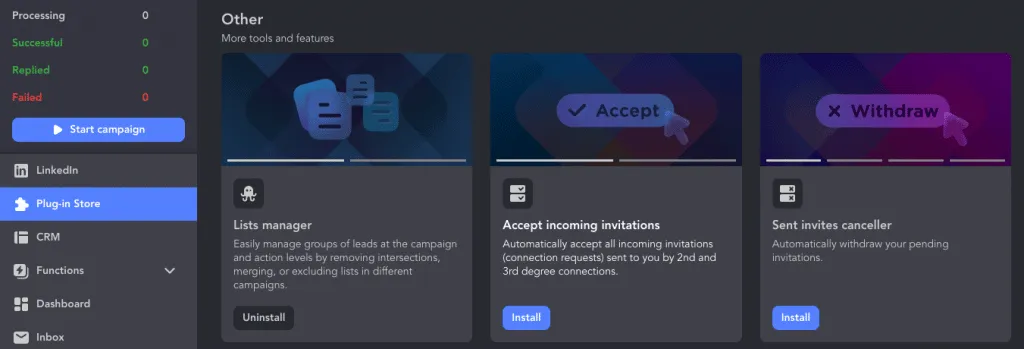
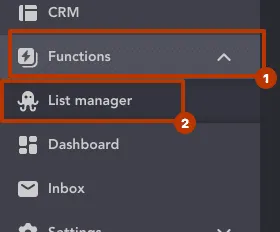
Ouvrez « Functions » → « List Manager ».
Supprimez les contacts présents dans les deux campagnes. Vous pouvez consulter notre tutoriel vidéo pour suivre les instructions pas à pas.
Sélectionnez les deux campagnes afin de vérifier que vous ne prospecterez pas les mêmes leads. Dans la campagne cible, vous pouvez supprimer les doublons provenant de la campagne source. Sélectionnez la liste « Queue » de chacune des deux campagnes. Cliquez sur « Delete the same ».
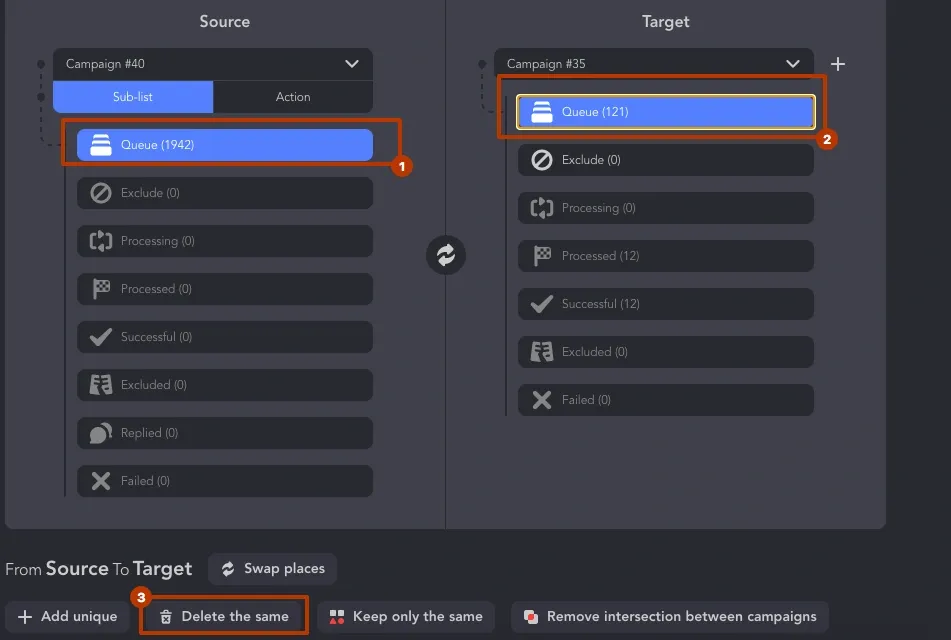
Si vous souhaitez supprimer les doublons à la fois dans la campagne cible et dans la campagne source, sélectionnez « Remove intersection between campaigns » dans le menu.

Vous verrez alors une notification indiquant que les profils en double ont été supprimés de votre nouvelle campagne.
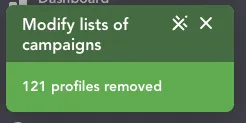
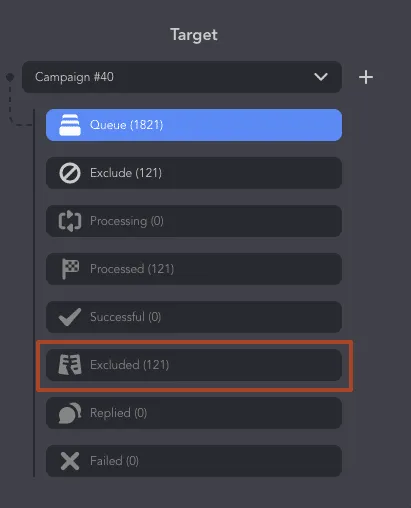
Ces profils seront placés dans la section « Excluded » de cette campagne, ce qui signifie que le logiciel n’exécutera pas les actions programmées pour eux. Avec Linked Helper, vous pouvez ainsi cibler précisément les profils pertinents pour votre campagne LinkedIn.
#8 – D’autres campagnes sont-elles programmées en parallèle ?
Linked Helper vous permet de programmer et d’exécuter plusieurs campagnes. Cette fonctionnalité est désactivée par défaut. Vous pouvez toutefois activer le plugin « Multi-campaign runner » en ouvrant le « Plugin Store » dans le logiciel.
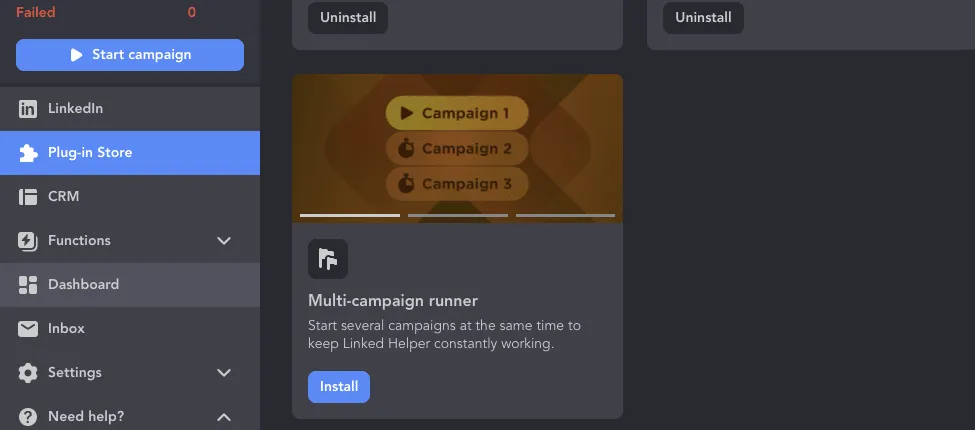
Regardez notre vidéo YouTube détaillée pour en savoir plus sur cette fonctionnalité.
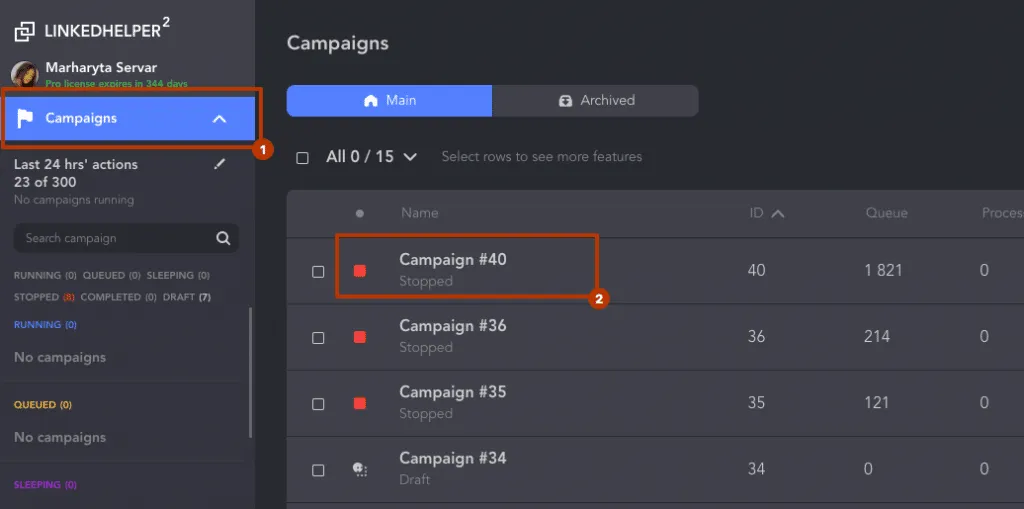
Lorsqu’une campagne est en cours d’exécution, les autres attendent leur tour. Si d’autres campagnes présentent le statut « Queued », votre campagne actuelle ne sera peut-être pas lancée immédiatement lorsque vous cliquez sur le bouton « Start ». Linked Helper donne la priorité aux campagnes les plus anciennes. Si vous souhaitez vous concentrer uniquement sur la campagne actuelle, vérifiez que les autres ont le statut « Stop ».
Pour gérer plusieurs campagnes, ouvrez la section « Campaigns » → sélectionnez la campagne que vous souhaitez lancer et arrêtez les autres.
#9 – Quand mes messages doivent-ils être envoyés ?
Linked Helper commence immédiatement à traiter les campagnes, sauf si vous en reportez le lancement ou si des délais d’attente ou des limites l’en empêchent. Les horaires de traitement suivent l’horloge de votre système d’exploitation. Si vous ciblez une personne vivant au Brésil alors que vous résidez en Australie, utilisez « Postpone start » et « Working Hours » pour adapter les horaires de traitement. Les différences de fuseau horaire peuvent être déterminantes pour une campagne de prospection internationale.
Reporter le lancement d’une action
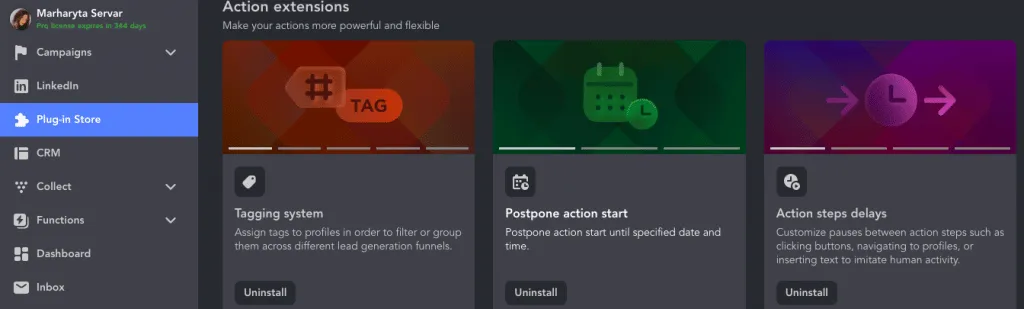
Pour utiliser « Postpone action start », ouvrez le « Plugin Store » et installez le plugin portant exactement ce nom. Vous pourrez ensuite définir manuellement l’heure de début de toutes les actions de la campagne.
Ouvrez l’action souhaitée dans la campagne. Vous verrez ce paramètre accompagné d’une icône de calendrier, qui vous permettra de définir la date et l’heure de lancement de l’action. Tenez compte du fuseau horaire de votre audience cible pour envoyer vos messages au moment le plus pertinent.
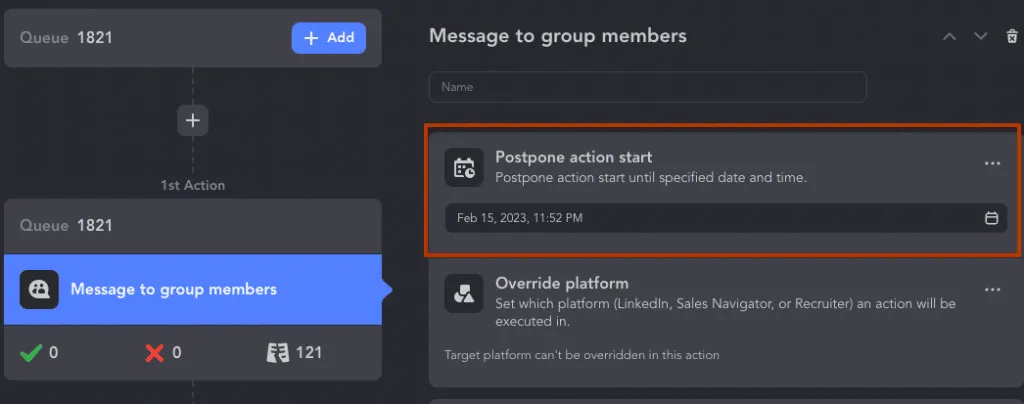
Consultez les instructions détaillées et les cas d’usage dans notre manuel. Vous pouvez, par exemple, reporter l’action d’envoi de messages en masse à tous les leads de la liste « Queue » jusqu’à ce que le logiciel ait envoyé une invitation à chacun d’eux.
- Cette fonctionnalité n’est pas conçue pour créer de longues pauses entre les actions, par exemple pour attendre deux jours entre deux relances. Dans ce cas, utilisez l’action « Delay ». L’action « Postpone action start » reporte uniquement le début de l’exécution. Par exemple, si le premier message a été envoyé avant un événement — prévu le 13 mars alors que nous sommes le 12 mars —, Linked Helper doit commencer à envoyer la deuxième relance quelques jours après l’événement, c’est-à-dire le 15 mars. Dans ce cas, un report ponctuel convient.
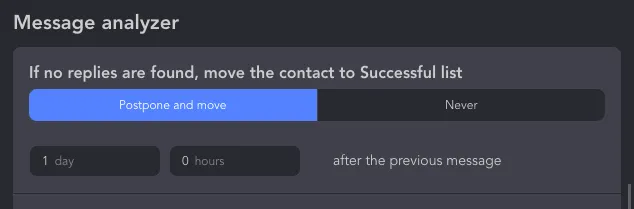
- Pour définir une pause entre les actions, utilisez l’action « Delay » ou indiquez-la dans le « Checker », dans le paramètre « Move profile to a successful list ».
Horaires de travail
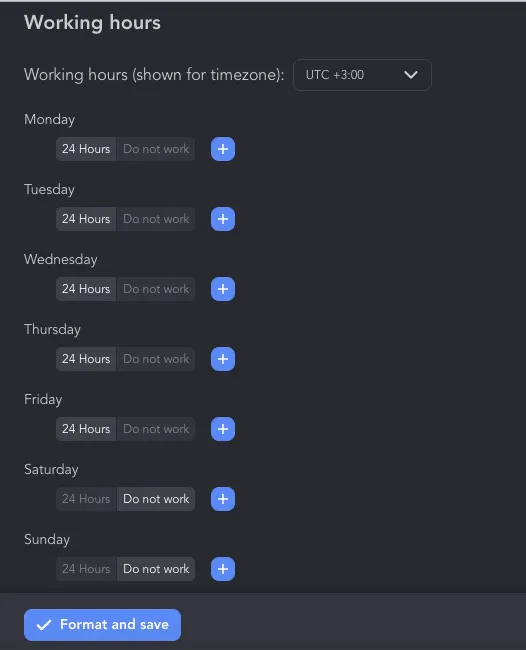
Vous pouvez définir les horaires d’exécution des campagnes. Cette section permet également de définir le fuseau horaire.
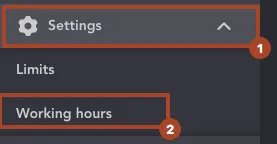
Ouvrez « Settings » → « Working hours ». Vous pouvez choisir la plage horaire pendant laquelle le logiciel doit fonctionner ou, par exemple, exclure les week-ends. Cette option peut également être utile si vous installez Linked Helper sur un ordinateur distant, afin que les campagnes continuent de s’exécuter lorsque votre ordinateur local est en veille. Il est donc important de définir à l’avance des plages horaires adaptées à l’activité de votre audience.
#10 – Dois-je envoyer des relances à tout le monde ou uniquement aux personnes qui répondent ?
Dans une campagne de prospection, les actions doivent s’enchaîner dans un ordre logique. Le logiciel vous permet de structurer progressivement les échanges et de définir des délais personnalisés entre les actions.
Par exemple, il est important de marquer une pause entre l’envoi d’une demande de connexion et le premier message. Vous éviterez ainsi de passer pour un commercial ou un recruteur trop insistant sur LinkedIn, tout en laissant aux leads le temps de consulter votre profil et de réagir au message accompagnant la demande de connexion.
Vous pouvez ajouter un délai après l’action d’invitation automatisée. Dans les paramètres, définissez la période au terme de laquelle le logiciel doit passer à l’action suivante — par exemple, envoyer des messages à vos relations de 1er niveau.
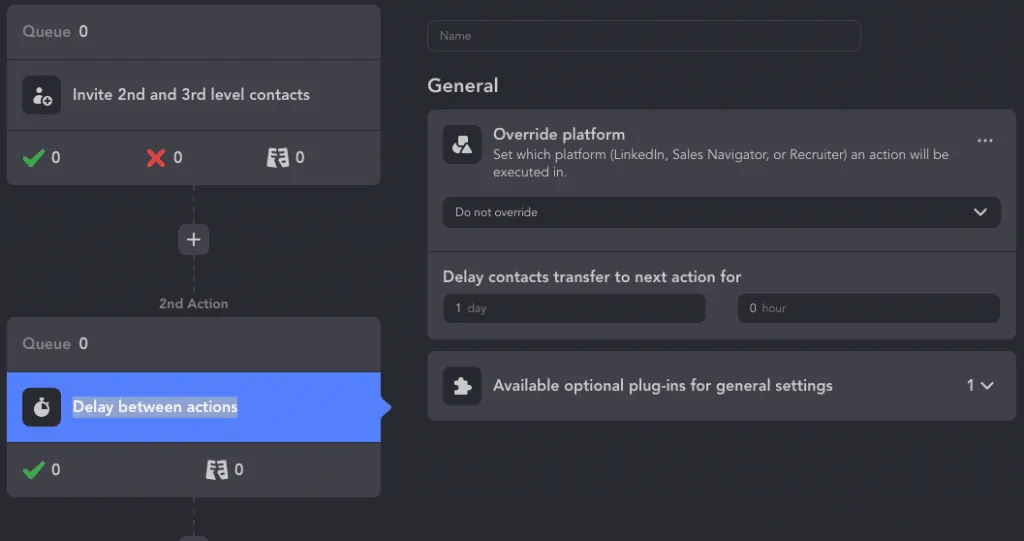
Dans les paramètres de la deuxième action de la campagne — par exemple, l’envoi de messages en masse aux relations de 1er niveau après l’envoi des demandes de connexion —, vous trouverez la section « Message analyzer ».
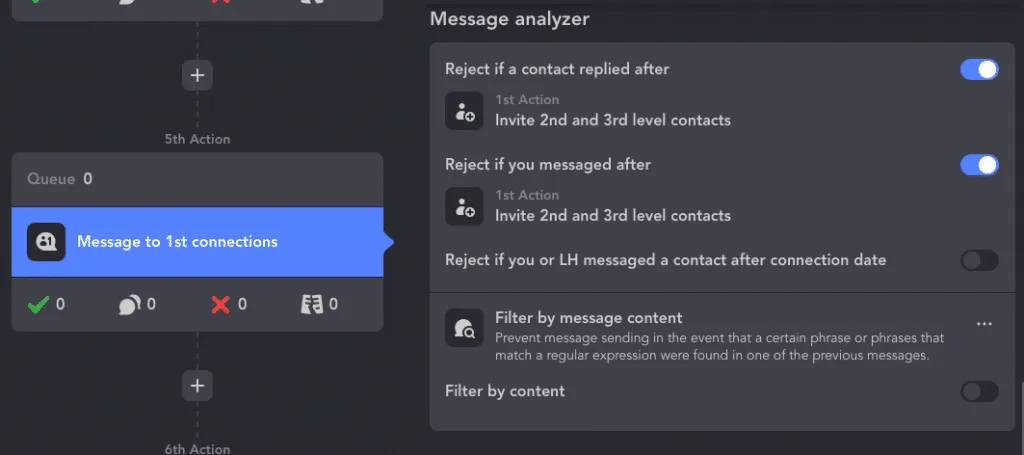
Ces paramètres permettent d’exclure de l’envoi les personnes qui vous ont déjà répondu dans le cadre de la campagne ou auxquelles vous avez déjà écrit. Vous avez peut-être, par exemple, déjà écrit manuellement à une personne avant de l’oublier. En activant ce paramètre, vous évitez de lui renvoyer un message automatisé qui pourrait ne plus être pertinent.
Découvrez dans le manuel comment fonctionnent ces fonctionnalités.
Si votre campagne comporte une séquence de messages, la relance LinkedIn sera envoyée uniquement aux personnes qui n’ont pas répondu au message précédent. Toutes les personnes qui vous ont répondu apparaîtront toutefois dans la section « Replied », ce qui vous permettra de les ajouter à une nouvelle campagne. Vous pourrez ainsi les inviter à suivre votre Page LinkedIn d’entreprise ou recommander leurs compétences, entre autres — mais dans le cadre d’une nouvelle campagne, comme pour un reciblage.
Si vous souhaitez créer une campagne pour envoyer des relances à toutes les personnes ayant déjà répondu, sélectionnez-les à la fin de la campagne. Accédez à « Lists » → « Replied » → « All » → « Add to ».
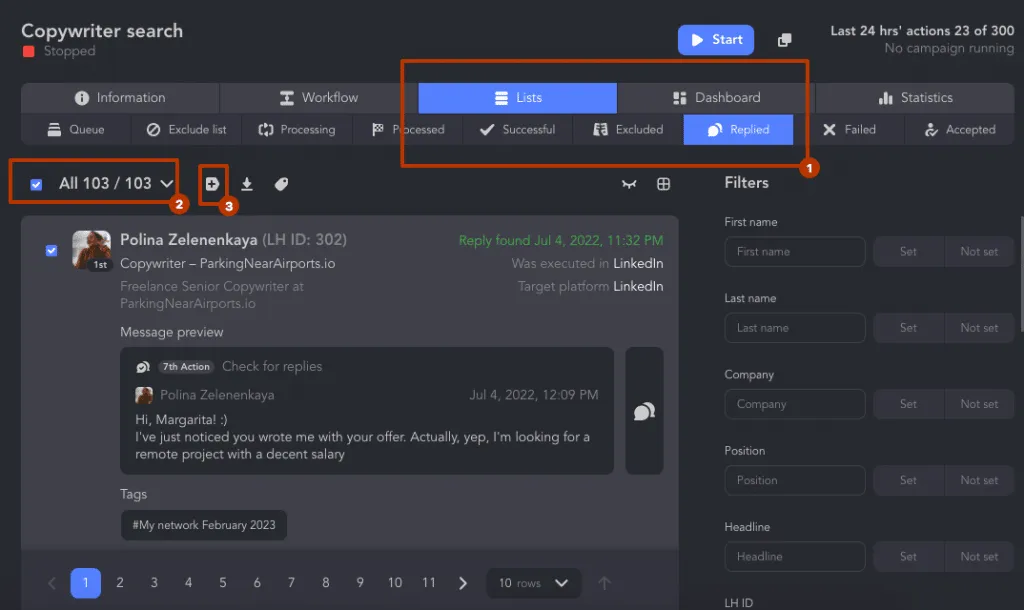
Choisissez une campagne existante ou créez-en une afin de rester en contact avec toutes les personnes qui ont déjà répondu à vos messages.
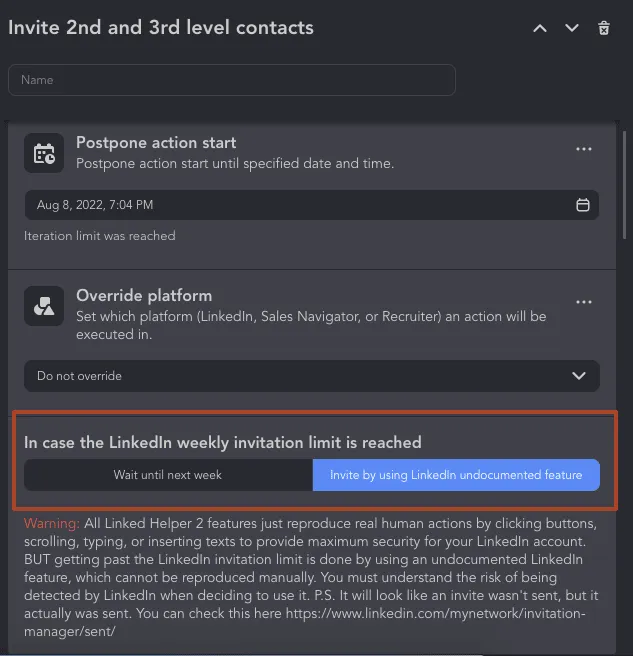
#11 – Ai-je activé le contournement de la limite d’invitations LinkedIn ? Dois-je envoyer plus de 100 invitations par semaine ?
LinkedIn impose aux utilisateurs des limites d’invitations qui peuvent ralentir le développement de leur réseau. Ces limites visent à réduire le spam et les activités de prospection excessives. Vous pouvez toutefois souhaiter ajouter plus de 100 personnes par semaine à votre réseau. L’envoi d’invitations en masse pose également problème. À la suite d’une modification des règles de LinkedIn, seules les invitations LinkedIn envoyées à partir de la liste de contacts de votre fournisseur de messagerie sont autorisées, dans la limite de 500 leads à la fois. Les autres services d’automatisation — à l’exception de Linked Helper — ne peuvent plus contourner la limite depuis l’introduction de cette fonctionnalité.
Pour contourner la limite dans Linked Helper, l’action d’invitation automatisée propose un paramètre spécifique. Vous pouvez activer les invitations au moyen d’une fonctionnalité non documentée dans les paramètres si vous souhaitez continuer à inviter des personnes après avoir atteint 100 invitations par semaine. Cette option coûte 8,25 à 15 $ par mois avec l’offre Standard de Linked Helper, ou 24,75 à 45 $ par mois avec une licence Pro.
Par défaut, cette action est limitée à 50 invitations par jour. Cette limite est adaptée si votre campagne exécute également d’autres actions. Une activité quotidienne excessive sur le réseau social peut être détectée comme inhabituelle par les systèmes de LinkedIn et entraîner un avertissement. Nous vous conseillons de ne pas dépasser 50–80 invitations, mais vous pouvez définir manuellement la limite de cette action. Dans la section « Limits », vous pouvez choisir les valeurs souhaitées pour chaque action et pour l’activité globale. Par défaut, Linked Helper fixe un plafond de 150 actions sur 24 heures ; consacrer environ la moitié de ces actions aux invitations — soit 50–80 — peut donc constituer un niveau d’activité raisonnable pour préserver la sécurité de votre compte.
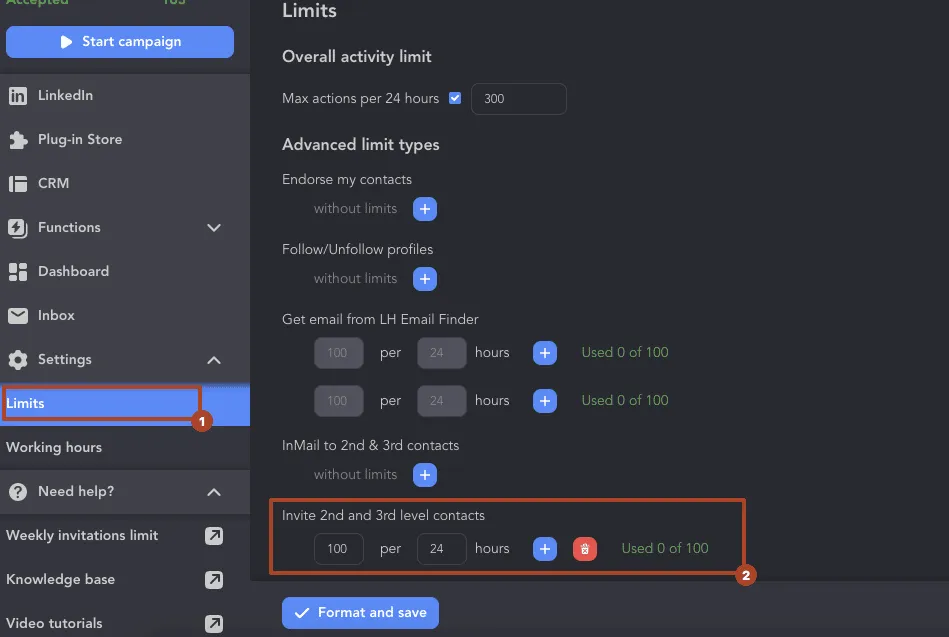
Vous pouvez consulter les limites recommandées pour un compte de plus d’un an dans notre manuel.
Nous avons également préparé des méthodes alternatives pour communiquer avec votre audience même après avoir atteint la limite.
#12 – Dois-je éteindre mon ordinateur ?
Votre campagne semble correctement configurée. Il reste un dernier point à vérifier : souhaitez-vous éviter d’avoir à allumer votre ordinateur chaque fois que Linked Helper doit fonctionner ? Linked Helper n’est pas un outil dans le cloud : il fonctionne localement sur un PC. Il repose sur une technologie d’automatisation intégrée au navigateur. Votre activité est répartie progressivement dans le temps, comme celle d’un utilisateur humain, au lieu de se produire en une seule fois, ce qui révélerait l’automatisation. Vous devez donc lancer Linked Helper le matin et le laisser ouvert, avec les campagnes en cours d’exécution, jusqu’au soir. Son fonctionnement reproduit le rythme d’activité régulier d’un assistant travaillant pendant la journée. Il peut également fonctionner sur un poste distant — voir ci-dessous.
Il peut arriver qu’une erreur interrompe votre campagne de manière inattendue. Par exemple, si vous laissez votre ordinateur éteint pendant une semaine, les campagnes ne s’exécuteront pas. Autre possibilité : le logiciel a fonctionné pendant la nuit et a déjà utilisé les 150 actions prévues pour la journée. Vous ne l’avez allumé que plus tard, avant le renouvellement des limites, puis avez oublié de le relancer la nuit, lorsque le quota quotidien a été renouvelé. Résultat : aucun profil n’aura été traité ce jour-là. Veillez donc à vérifier les horaires d’exécution et le renouvellement des limites quotidiennes.
Vérifiez que l’ordinateur reste allumé du matin au soir. Pour vous simplifier la tâche, vous pouvez également installer Linked Helper sur un serveur distant grâce à l’intégration avec Host Zealot. Vous pourrez ainsi exécuter des campagnes lorsque votre ordinateur local est en veille, gérer plusieurs comptes LinkedIn et bien plus encore. Comment installer Linked Helper sur un VPS.