Cómo encontrar en LinkedIn clientes que están contratando: guía para agencias de selección y Recruiter independientes
Respuesta rápida

¿Se ha cansado de recibir leads no cualificados y respuestas como «Ahora mismo no estamos contratando»? LinkedIn introdujo el marco «Hiring», que puede transformar su captación de clientes al convertirse en una valiosa fuente de leads.

Pero ¿cómo puede aprovecharlo al máximo si LinkedIn no ofrece un filtro directo para esta insignia? ¿Debería revisar manualmente los perfiles de directivos o Recruiter que podrían estar contratando?

¡Le hemos facilitado el proceso! Con herramientas como Linked Helper, puede automatizar las búsquedas y filtrarlas por el estado «Hiring», lo que le permitirá ahorrar tiempo. Así podrá dirigirse con mayor eficacia a leads nuevos, configurar campañas de prospección masiva y personalizar sus mensajes con mucho más detalle.

Consiga leads nuevos en cuestión de días: ¡mejore ahora sus resultados con LinkedIn y encuentre empresas que están contratando!
1. Teoría – significado de la insignia «Hiring» de LinkedIn

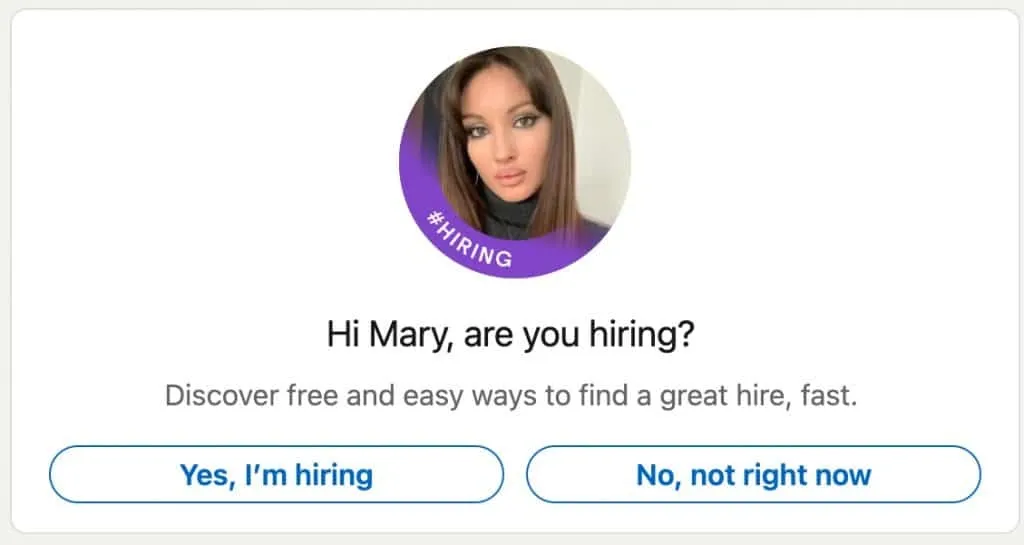
La insignia «Hiring» de LinkedIn es un indicador visual que las personas pueden añadir a su perfil y las empresas, a su página de empresa, para señalar que buscan cubrir puestos activamente. Sirve para llamar la atención de quienes buscan empleo al hacer visibles las necesidades de contratación, lo que ayuda a generar más candidaturas para las vacantes.

Significado de la insignia «Hiring» de LinkedIn (captura de pantalla).

El marco morado aparece en la foto del perfil después de crear una oferta de empleo, pero LinkedIn no dispone de un filtro para este estado.

Cómo ayuda a los Recruiter a identificar posibles clientes

La insignia «Hiring» no solo resulta útil para quienes buscan empleo, sino también para los Recruiter y las agencias de selección de personal. Puesto que indica que una empresa está contratando, los Recruiter pueden utilizarla para identificar posibles clientes: organizaciones que necesitan servicios de selección. Estos contactos suelen ser responsables de contratación, directores de RR. HH. o responsables internos de selección que probablemente requieran ayuda para cubrir puestos.

Por qué la insignia «Hiring» resulta útil para captar clientes

Para los Recruiter y las agencias de selección de personal, la insignia «Hiring» actúa como una «señal positiva» que identifica a las empresas que buscan talento en ese momento.

Esto agiliza la prospección de clientes y garantiza que los esfuerzos se dirijan a organizaciones con necesidades reales de contratación.

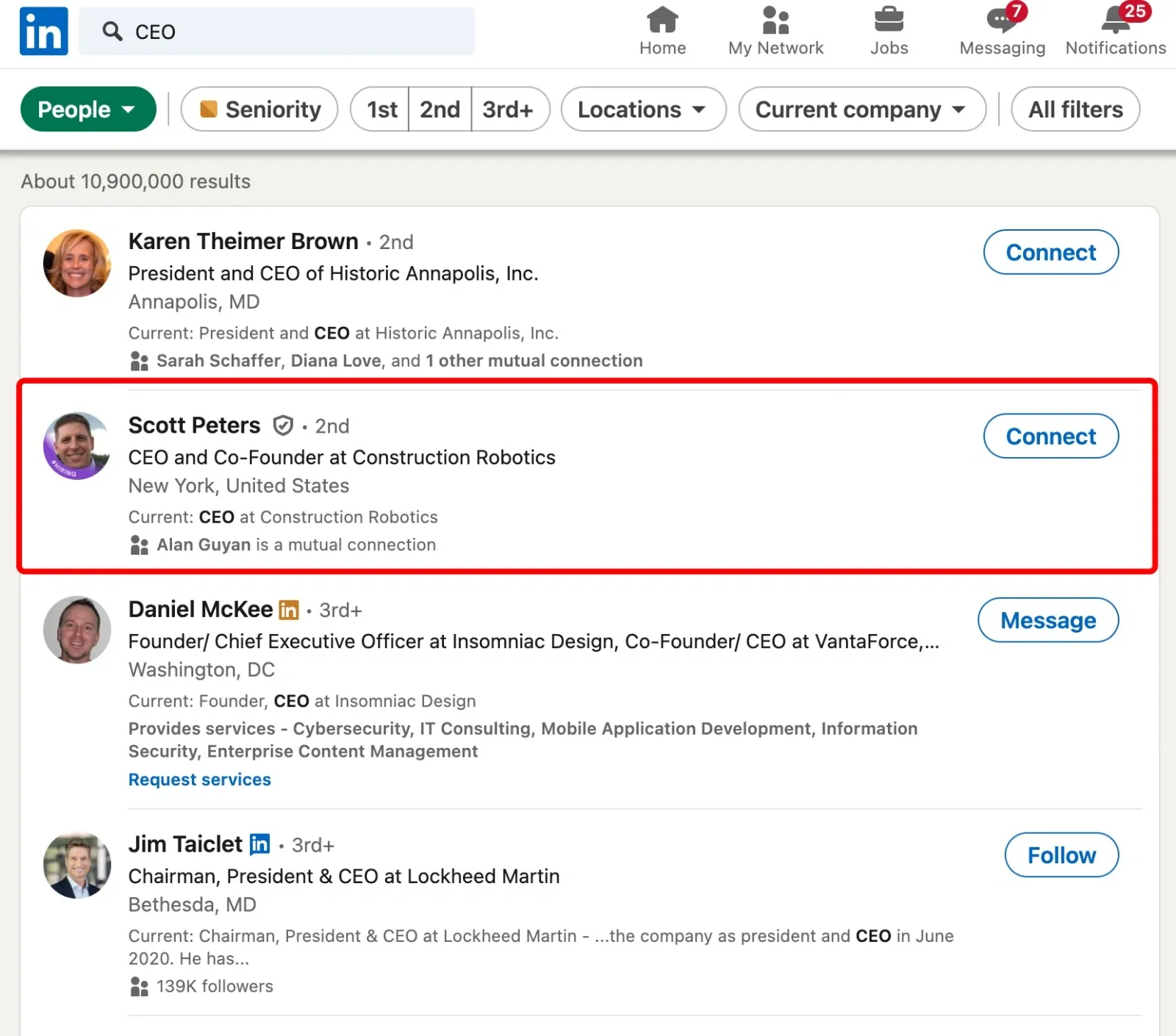
Significado de la insignia «Hiring» de LinkedIn (captura de pantalla de la búsqueda de perfiles).

Un marco morado en el perfil de un CEO que aparece en los resultados de búsqueda podría indicar que se trata de un lead para servicios de selección.

Al combinarla con herramientas como Linked Helper, los Recruiter pueden automatizar la prospección dirigida a personas cuyos perfiles muestran la insignia «Hiring» y optimizar aún más sus estrategias de captación de clientes.

Retos habituales de los Recruiter y cómo ayuda la insignia «Hiring»

Uno de los principales retos de la captación de clientes consiste en encontrar empresas que estén contratando activamente. La insignia «Hiring» ayuda a los Recruiter a identificar de inmediato leads con alto nivel de interés, lo que reduce el tiempo dedicado a buscar clientes. Permite orientar mejor la prospección, ya que evita contactar con empresas que no están en fase de contratación.

¿Quién utiliza la insignia «Hiring»?

  1. Agencias de selección: identifican empresas que están contratando activamente y les ofrecen sus servicios.
  2. Proveedores de servicios B2B: ofrecen a las empresas que contratan servicios relacionados, como software de RR. HH.
  3. Recruiter independientes: encuentran empresas que necesitan apoyo especializado en selección de personal.
  4. Personas que buscan empleo: se centran en empresas con vacantes abiertas.
  5. Consultores de RR. HH.: prestan servicios de asesoramiento a empresas identificadas con la insignia.

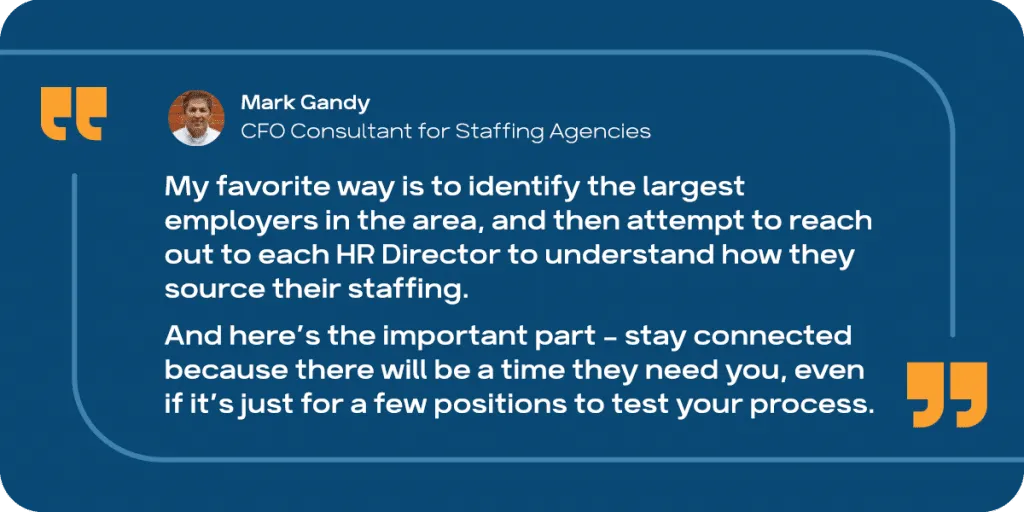
Cita de un consultor de Quora para agencias de selección de personal.

Linked Helper permite recopilar leads de organizaciones concretas, incluidos responsables de contratación. Esta función permite a los Recruiter recopilar datos y organizar los contactos de las empresas objetivo, así como enviar solicitudes de conexión masivas o campañas de InMail a los responsables de contratación.

De este modo, agiliza la prospección y ahorra tiempo a los Recruiter al centrarse en leads con alto nivel de interés: empresas que están contratando activamente o necesitan servicios de selección. La documentación incluye instrucciones y capturas de pantalla detalladas.

ZeroIn ofrece una guía detallada para encontrar clientes para su agencia de selección.

Consulte las novedades de Linked Helper.

2. Práctica – encuentre responsables de contratación en LinkedIn y contacte con ellos automáticamente

Guía paso a paso para encontrar responsables de contratación

1 – Etapa de preparación

  • Investigue su nicho objetivo

Antes de diseñar la campaña, conozca las tendencias y los retos de contratación del sector al que se dirige. Utilice fuentes fiables, como informes oficiales sobre el mercado laboral, institutos de investigación de mercado o los análisis sectoriales de LinkedIn, para identificar tendencias y necesidades de contratación. Por ejemplo, investigue qué puestos tienen mayor demanda o qué problemas afrontan las empresas al contratar.

Ejemplo: «Si se dirige al sector tecnológico, infórmese sobre tendencias como la creciente demanda de desarrolladores especializados en AI y adapte después su argumentario de ventas para destacar su capacidad de encontrar ese talento especializado».

  • Prepare su propuesta de valor única (PVU) y su oferta

Una vez identificados los principales retos y tendencias, cree una PVU que responda a esos problemas. La PVU debe explicar claramente por qué usted o sus servicios son la opción ideal para las necesidades de contratación de la empresa. Utilícela como base para su mensaje de presentación.

Ejemplo: «Nos especializamos en encontrar talento de primer nivel especializado en AI para cubrir carencias críticas en los equipos de desarrollo, lo que ayuda a las empresas a alcanzar antes sus objetivos de innovación».

  • Prepare sus mensajes

Redacte textos concisos y atractivos para las solicitudes de conexión de LinkedIn —limitadas a 300 caracteres— y para los mensajes InMail, que también requieren un asunto. Destaque su PVU sin superar los límites de caracteres.

Para InMail, estructure el mensaje con un asunto convincente, una introducción personalizada y una llamada a la acción clara.

  • Personalice sus mensajes

Herramientas como Linked Helper permiten aplicar una personalización avanzada, incluida la incorporación de variables personalizadas además del nombre y el puesto.

Después de filtrar los resultados de búsqueda de LinkedIn, ejecute la acción «Visit and Extract» en los perfiles y prepare después frases personalizadas basadas en la biografía, la experiencia o la empresa del destinatario para demostrar que ha investigado.

Ejemplo: «He visto su publicación reciente sobre la ampliación de su equipo con expertos en AI y me gustaría hablar sobre cómo podemos ayudarle a agilizar ese proceso».

Esto permite investigar y personalizar los mensajes para cada persona, lo que maximiza la interacción y los índices de respuesta.

2 – Creación de una campaña vacía en Linked Helper – descripción general

Puede configurar una campaña vacía a partir de dos opciones recomendadas, por ejemplo:

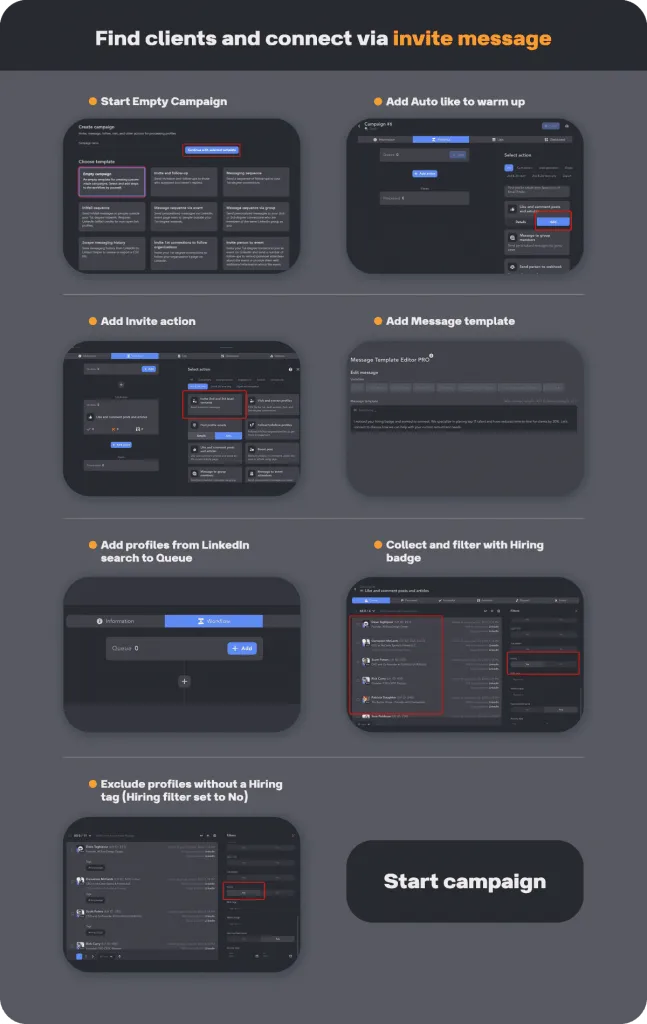
  • Encuentre responsables de contratación y contacte mediante un mensaje de solicitud de conexión

Campaña de Linked Helper para encontrar clientes que contratan mediante un mensaje de solicitud de conexión

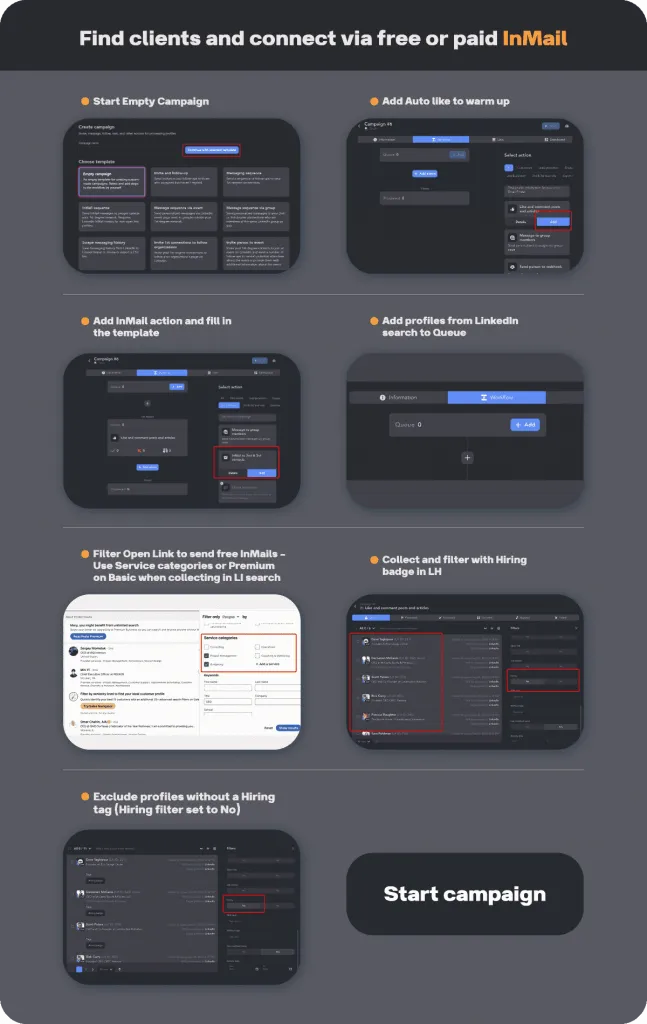
  • Encuentre responsables de contratación y contacte mediante un InMail gratuito o de pago

Campaña de Linked Helper para encontrar clientes que contratan mediante InMail

Vea el videotutorial para obtener ayuda adicional:

Video preview

Para obtener más información, consulte la guía sobre el envío gratuito de mensajes InMail: Cómo enviar mensajes InMail gratuitos a «Open Profiles».

Una vez configurada la campaña, recopile y filtre los leads.

Idea de un usuario de Quora para encontrar clientes que contratan

Para los Recruiter de TI, el primer paso para encontrar clientes en LinkedIn consiste en identificar la audiencia adecuada. El objetivo es llegar a personas con poder de decisión en empresas tecnológicas, como fundadores, CTO, CEO u otros miembros de la alta dirección. A continuación se presenta un proceso paso a paso para dirigirse a las personas adecuadas y utilizar las herramientas de LinkedIn para enviar mensajes InMail gratuitos.

Filtros de búsqueda de LinkedIn
1. Sector

Seleccione «Information Technology» u otros sectores relevantes del ámbito tecnológico para centrarse en empresas que encajen con sus servicios de selección.

2. Puestos

Filtre la búsqueda por cargos directivos como «Founder», «CEO», «CTO», «COO» u otros puestos de alta dirección. Estas personas con poder de decisión son quienes probablemente tengan autoridad para contratar servicios de selección.

3. Ubicación geográfica

Aplique filtros geográficos si sus servicios se limitan a determinadas ubicaciones. Esto puede ayudarle a dirigirse a la región en la que se centra, como empresas emergentes de Estados Unidos o empresas tecnológicas europeas.

4. Tamaño de la empresa

Filtre por tamaño de empresa, especialmente si se dirige a empresas emergentes o pequeñas y medianas empresas (pymes). Este filtro resulta especialmente eficaz en LinkedIn Sales Navigator (SN).

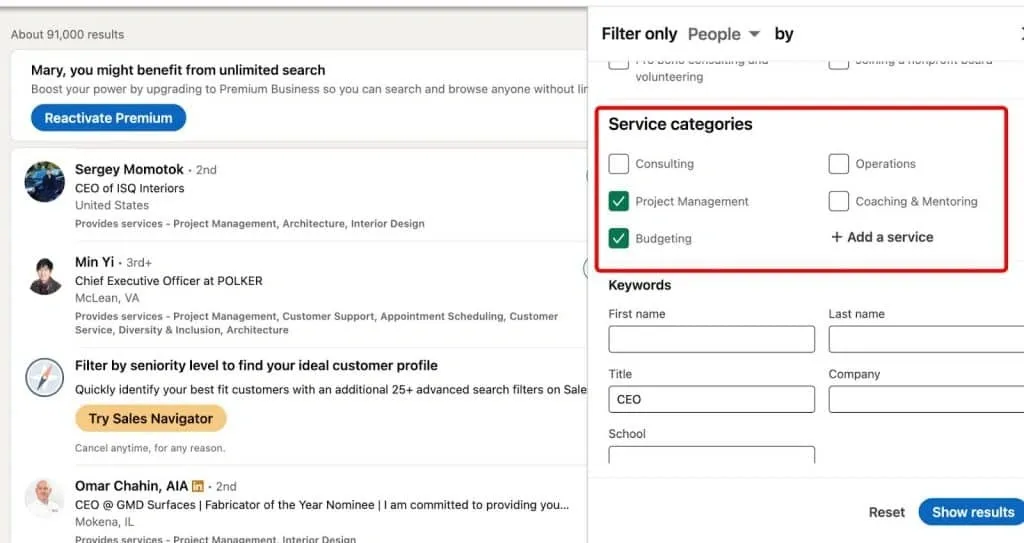
Filtro de categorías de servicios de LinkedIn (captura de pantalla)

Al configurar las categorías durante la recopilación de perfiles, tendrá más posibilidades de enviarles un InMail gratuito.

Si su objetivo es enviar mensajes InMail gratuitos sin una solicitud de conexión, céntrese en perfiles con el estado «Open Link». Por lo general, los perfiles que ofrecen servicios tienen activado el estado «Open Link», lo que permite contactar directamente con sus titulares sin necesitar una suscripción a LinkedIn Premium.

Gestión de la insignia «Hiring»

Nota importante: Al extraer perfiles de LinkedIn mediante LinkedIn Sales Navigator (SN), no se puede detectar la presencia de la insignia «Hiring». La presencia de la insignia solo puede detectarse desde la interfaz normal de LinkedIn, no desde SN.

Filtrado por estado «Hiring»

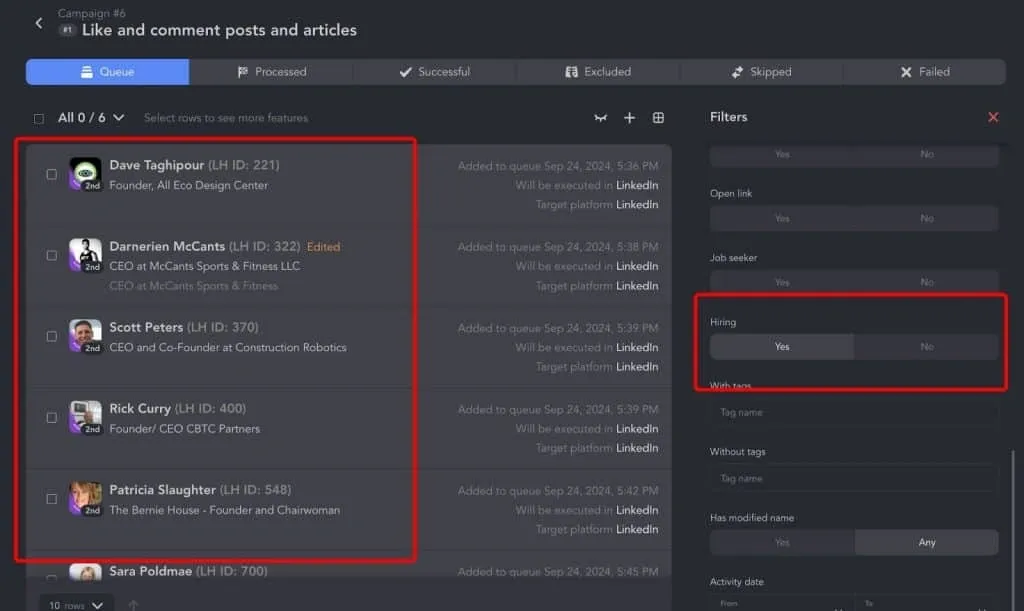
Cuando tenga la lista de perfiles, es importante eliminar aquellos que no tengan el estado «Hiring». Proceda de la siguiente manera:

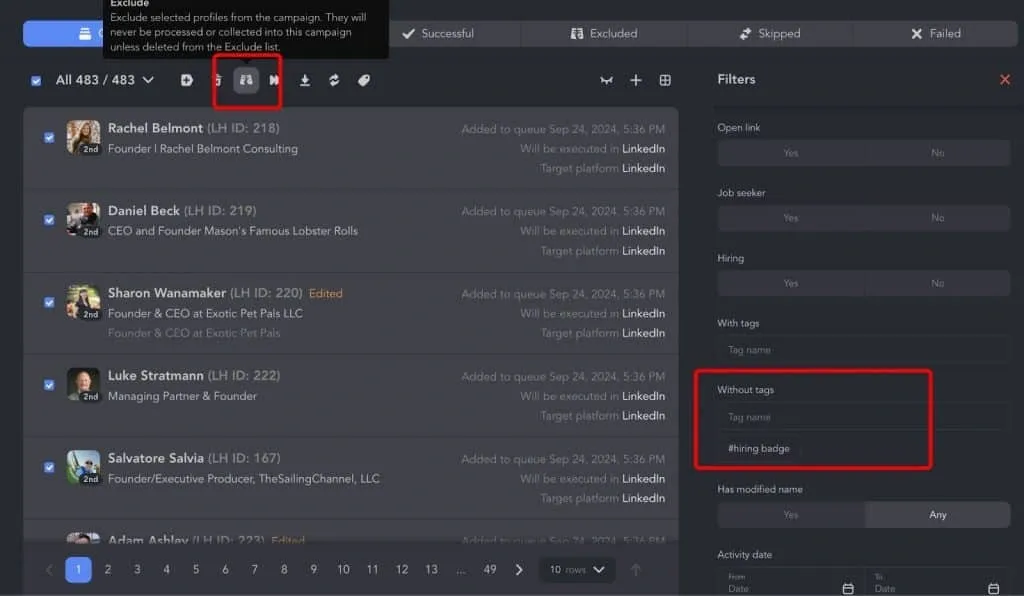
Filtro de la insignia «Hiring» de LinkedIn en Linked Helper (captura de pantalla)

Después de recopilar los perfiles, compruebe que la suma de los perfiles con y sin la insignia coincida con el total y elimine de la campaña los que no la tengan.

  1. Compruebe el total de perfiles con el estado «Hiring»: asegúrese de que la suma de los perfiles marcados como «Hiring (No)» y «Hiring (Yes)» sea igual al total de perfiles recopilados.
  2. Filtre los perfiles:
  • Si el total coincide: filtre los perfiles con «Hiring (No)» y elimínelos de la lista.
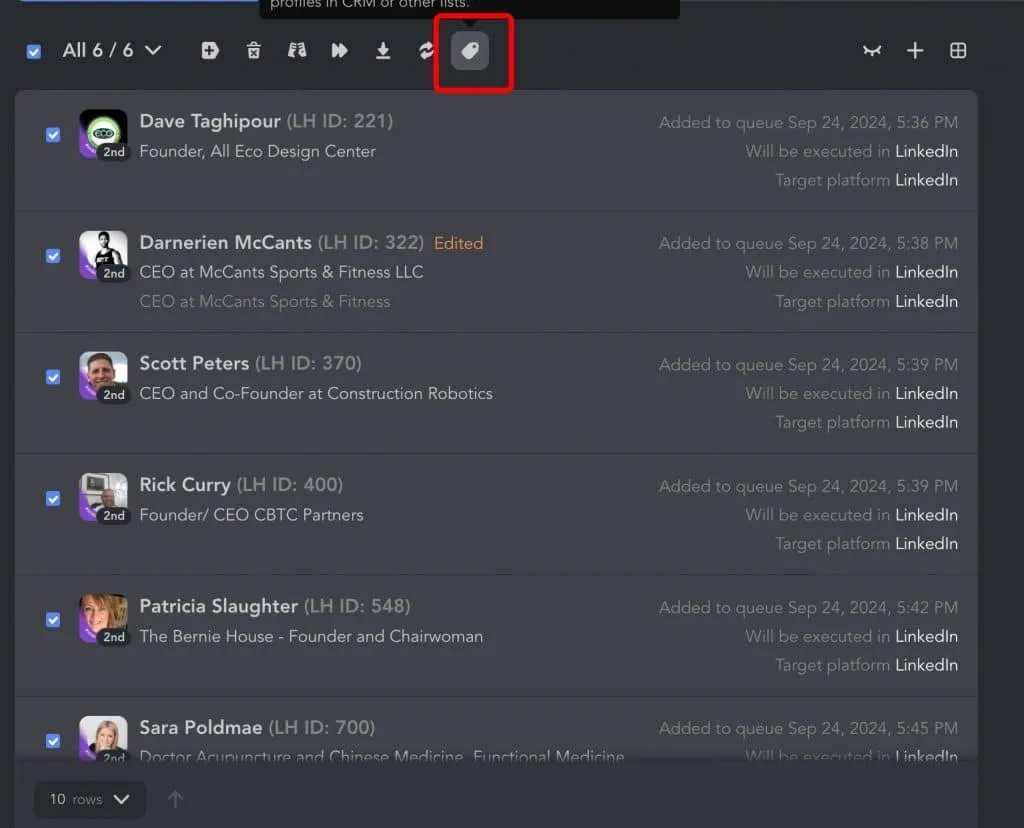
  • Si el total no coincide: primero, filtre los perfiles con «Hiring (Yes)» y asígneles una etiqueta.

Filtro de la insignia «Hiring» de LinkedIn en Linked Helper (captura de pantalla de la asignación de etiquetas)

Puede asignar una etiqueta a todos los perfiles con la insignia seleccionándolos en la lista.

A continuación, filtre los que no tengan la etiqueta y elimínelos de la lista. De este modo, solo quedarán los perfiles de personas que están contratando activamente o que representan a empresas con necesidades de contratación.

Filtro de la insignia «Hiring» de LinkedIn en Linked Helper (captura de pantalla de la limpieza de la cola)

Puede filtrar los perfiles sin la etiqueta y eliminarlos de la campaña.

Si sigue estos pasos, podrá identificar las empresas adecuadas, segmentar la audiencia y utilizar mensajes InMail gratuitos para iniciar el contacto con responsables de contratación en LinkedIn.

4 – Creación de plantillas de mensajes y envío de ofertas

Debe crear plantillas de mensajes personalizados para enviar sus propuestas. A continuación se explica cómo abordar tanto los mensajes InMail como los mensajes de solicitud de conexión:

Ejemplo de mensaje InMail:

Asunto: Le ayudamos a encontrar el mejor talento para [puesto específico]

Hola, [nombre del CEO]:

He visto la insignia «Hiring» de su perfil y que busca [mencione el puesto específico, si corresponde]. Me gustaría contarle cómo ayudamos recientemente a [empresas similares/sector] a reducir el tiempo de contratación en un 30 % y, al mismo tiempo, mejorar la calidad de los candidatos.

¿Podríamos programar una breve llamada para analizar cómo podemos ayudarle a conseguir resultados similares?

Un saludo,

[Su nombre]

Ejemplo de solicitud de conexión + mensaje:

Hola, [nombre del CEO]:

He visto que está contratando y he pensado que podríamos conectar. Con nuestra experiencia en [especialización o servicio concreto], hemos ayudado a empresas como [ejemplo] a agilizar sus procesos de contratación y conseguir con eficacia los mejores candidatos. ¿Le parece si conectamos para valorar cómo puedo ayudarle con sus iniciativas de contratación?

Mensaje de seguimiento:

Hola, [nombre del CEO]:

Quería hacer un seguimiento de mi mensaje anterior. Hemos colaborado con [empresa de ejemplo] para acelerar su proceso de contratación en un X % y me gustaría hablar sobre cómo podemos aplicar estrategias similares al equipo de [nombre de la empresa del CEO].

¿Tiene disponibilidad para una breve conversación la próxima semana?

Solicitud de recomendación:

Hola, [nombre del CEO]:

¡Ha sido un placer colaborar con usted en [proyecto/iniciativas de contratación]! Si conoce a otros CEO o fundadores que quieran ampliar sus equipos con eficacia, le agradecería que les recomendara mis servicios. ¡Me encantaría ayudarles a lograr un éxito similar!

Enlace a nuestro artículo de la Ayuda sobre variables personalizadas

En resumen

Para las agencias de selección y las empresas de selección y contratación de personal, LinkedIn es una fuente esencial de leads, ya que muchos posibles clientes muestran la insignia «Hiring» en sus perfiles. Estos clientes pueden ser desde profesionales internos de RR. HH. hasta directores de empresa y otros ejecutivos. LinkedIn no permite filtrar directamente por la insignia «Hiring»; Linked Helper añade ese filtro para localizar con rapidez contactos relevantes.

El uso de Linked Helper para la automatización puede agilizar aún más este proceso. Linked Helper incluye un filtro específico para el estado «Hiring», que permite a los Recruiter dirigirse a personas con poder de decisión que están contratando activamente. Esta herramienta automatiza la prospección y permite crear campañas personalizadas, lo que facilita contactar con clientes a gran escala.

Al optimizar los perfiles de LinkedIn, diseñar cuidadosamente la estrategia de comunicación y utilizar herramientas como Linked Helper para la prospección personalizada, los Recruiter pueden mejorar sus iniciativas de captación de clientes y aumentar su eficacia general al buscar nuevas oportunidades de negocio.

Preguntas frecuentes

Cualquier usuario de LinkedIn puede añadir la insignia «Hiring» a su perfil para indicar que está contratando. Debe crear una oferta de empleo para el puesto que quiere cubrir. Si está vinculado a una página de empresa, LinkedIn le pedirá que verifique su correo electrónico corporativo. Puede utilizar la herramienta con AI de LinkedIn para redactar descripciones de puestos y generar automáticamente una oferta de empleo introduciendo algunos datos básicos sobre el puesto. Para obtener más información, puede consultar la página de ayuda de LinkedIn.

Prueba Linked Helper gratis durante 14 días

La plataforma técnicamente más avanzada para automatización en LinkedIn, enfocada en la seguridad, una amplia gama de funciones y un soporte al cliente excepcional. Más de 10.000 empresas en todo el mundo confían en ella.