Comment les agences de recrutement et les recruteurs indépendants peuvent trouver des clients sur LinkedIn
Réponse rapide

Vous en avez assez de recevoir des leads non qualifiés et d’entendre des réponses telles que « Nous ne recrutons pas actuellement » ? LinkedIn propose le badge « Hiring », qui peut changer la donne pour votre entreprise en devenant un précieux outil de génération de leads.

Mais comment en tirer pleinement parti alors que LinkedIn ne propose aucun filtre direct pour ce badge ? Devez-vous parcourir manuellement les profils de dirigeants ou de recruteurs susceptibles d’embaucher ?

Nous avons simplifié le processus ! Grâce à des outils comme Linked Helper, vous pouvez automatiser les recherches et filtrer les résultats en fonction du statut « Hiring », ce qui vous fait gagner du temps. Vous pouvez ainsi cibler plus efficacement de nouveaux leads, mettre en place des campagnes de prospection à grande échelle et personnaliser finement vos messages.

Obtenez de nouveaux leads en quelques jours. Améliorez dès maintenant vos résultats en repérant sur LinkedIn les entreprises qui recrutent !
1. Théorie – signification du badge « Hiring » sur LinkedIn

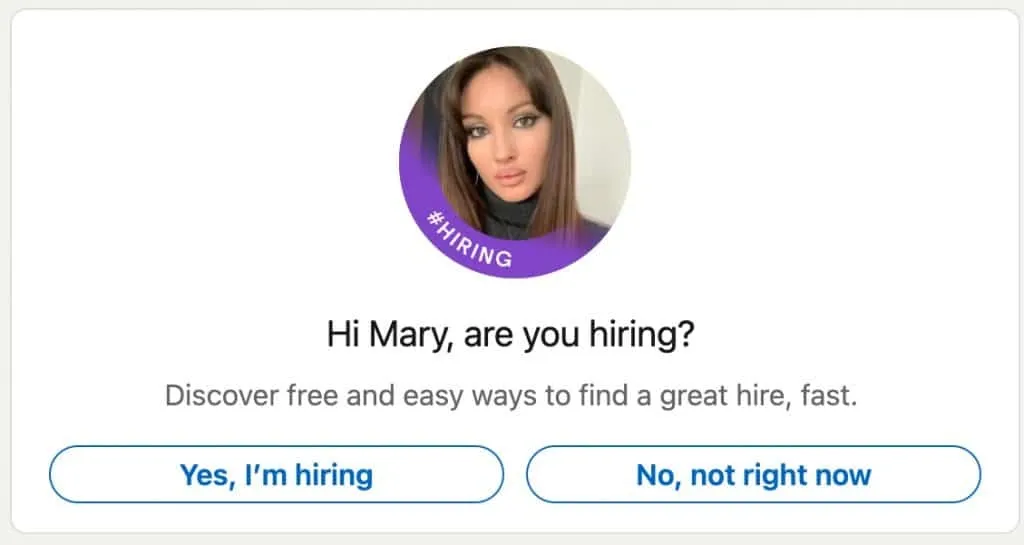
Le badge « Hiring » sur LinkedIn est un indicateur visuel que les personnes ou les entreprises peuvent afficher sur leur profil pour signaler qu’elles cherchent activement à pourvoir des postes. Il attire l’attention des personnes en recherche d’emploi en rendant les besoins de recrutement visibles, ce qui contribue à générer davantage de candidatures aux postes à pourvoir.

Signification du badge « Hiring » sur LinkedIn (capture d’écran).

Le badge violet apparaît sur le profil après la création d’une offre d’emploi, mais LinkedIn ne propose aucun filtre pour ce statut.

Comment aide-t-il les recruteurs à identifier des prospects ?

Le badge « Hiring » n’est pas seulement utile aux personnes en recherche d’emploi, mais aussi aux recruteurs et aux agences de recrutement. Puisqu’il indique qu’une entreprise cherche à recruter, les recruteurs peuvent s’en servir pour identifier des prospects : les organisations qui ont besoin de services de recrutement. Ces prospects sont généralement des responsables du recrutement, des directeurs des ressources humaines ou des responsables internes du recrutement susceptibles d’avoir besoin d’aide pour constituer leurs équipes.

Pourquoi le badge « Hiring » facilite-t-il l’acquisition de clients ?

Pour les recruteurs et les agences de recrutement, le badge « Hiring » constitue un signal positif indiquant que l’entreprise recherche actuellement des talents.

Il permet de mieux cibler la prospection en orientant les efforts vers des organisations qui ont réellement des besoins de recrutement.

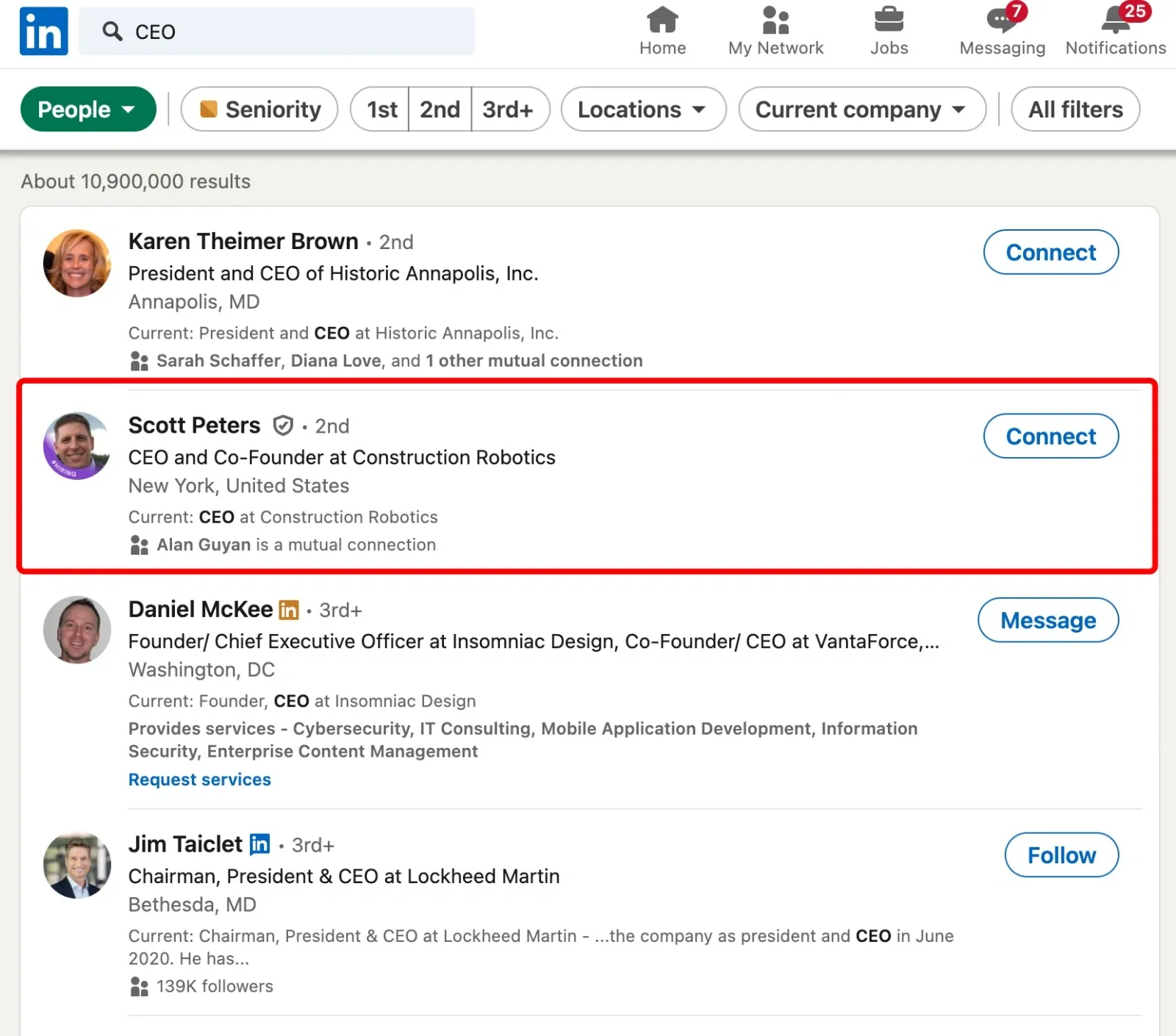
Signification du badge « Hiring » sur LinkedIn (capture d’écran d’une recherche de profils).

La présence d’un badge violet dans les résultats de recherche pour un PDG peut indiquer qu’il s’agit d’un lead susceptible d’avoir besoin de services de recrutement.

En associant ce badge à des outils comme Linked Helper, les recruteurs peuvent automatiser la prospection auprès des personnes qui l’affichent et optimiser davantage leurs stratégies d’acquisition de clients.

Difficultés courantes rencontrées par les recruteurs et utilité du badge « Hiring »

L’une des principales difficultés de l’acquisition de clients consiste à trouver des entreprises qui recrutent activement. Le badge « Hiring » aide les recruteurs à identifier immédiatement des prospects chauds, ce qui réduit le temps consacré à la prospection de clients. Il permet une approche ciblée, car les recruteurs peuvent éviter de contacter les entreprises qui ne sont pas en phase de recrutement.

Qui utilise le badge « Hiring » ?

  1. Agences de recrutement — identifier les entreprises qui recrutent activement et leur proposer des services.
  2. Prestataires de services B2B — proposer aux entreprises qui recrutent des services connexes, comme des logiciels de ressources humaines.
  3. Recruteurs indépendants — trouver des entreprises qui ont besoin d’une expertise en recrutement.
  4. Personnes en recherche d’emploi — cibler les entreprises qui cherchent à pourvoir des postes.
  5. Consultants en ressources humaines — fournir des services de conseil aux entreprises repérées grâce au badge.

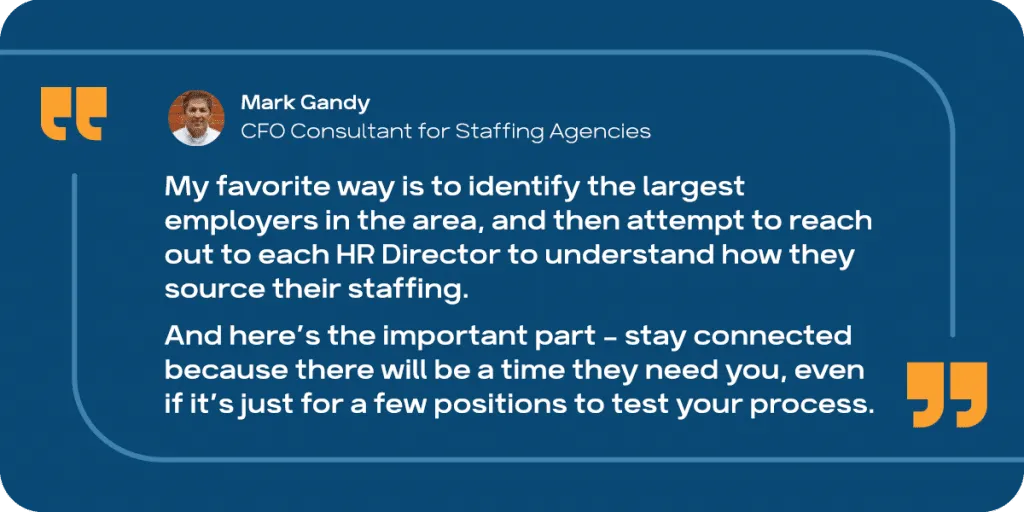
Citation d’un consultant pour les agences de recrutement sur Quora.

Linked Helper permet d’extraire et de filtrer les profils affichant le statut « Hiring ». Les utilisateurs peuvent ainsi extraire les données de prospects associés à des entreprises précises, notamment celles de responsables du recrutement. Grâce à cette fonctionnalité, les recruteurs peuvent facilement regrouper et organiser les contacts d’entreprises ciblées, puis lancer des campagnes à grande échelle de demandes de connexion ou d’envoi d’InMails aux responsables du recrutement.

Elle simplifie la prospection et fait gagner du temps aux recruteurs en leur permettant de se concentrer sur les prospects chauds — les personnes qui recrutent activement ou ont besoin de services de recrutement. Son utilisation est présentée dans des instructions détaillées, accompagnées de captures d’écran.

ZeroIn propose un guide détaillé pour trouver des clients pour votre agence de recrutement.

Consultez les mises à jour de Linked Helper.

2. Pratique – trouver des responsables du recrutement sur LinkedIn et leur envoyer automatiquement une demande de connexion

Guide détaillé pour trouver des responsables du recrutement

1 – étape de préparation

  • Analysez votre marché cible

Avant de concevoir votre campagne, étudiez les tendances et les difficultés de recrutement dans le secteur que vous ciblez. Utilisez des sources fiables, comme les rapports officiels sur le marché du travail, les organismes d’études de marché ou les analyses sectorielles de LinkedIn, pour repérer les tendances et les besoins de recrutement. Examinez, par exemple, les métiers les plus recherchés ou les difficultés auxquelles les entreprises sont confrontées lorsqu’elles recrutent.

Exemple : « Si vous ciblez le secteur technologique, étudiez des tendances telles que la demande croissante de développeurs spécialisés dans l’AI, puis adaptez votre argumentaire pour mettre en avant votre capacité à trouver ces talents rares. »

  • Élaborez votre proposition de valeur et votre offre

Après avoir identifié les principales difficultés et tendances, élaborez une proposition de valeur qui y répond. Celle-ci doit expliquer clairement en quoi votre offre répond précisément aux besoins de recrutement de l’entreprise. Appuyez-vous sur elle pour rédiger votre argumentaire.

Exemple : « Nous sommes spécialisés dans la recherche des meilleurs talents en AI afin de combler les besoins critiques des équipes de développement — et d’aider ainsi les entreprises à atteindre plus rapidement leurs objectifs d’innovation. »

  • Préparez vos messages

Rédigez des messages LinkedIn convaincants et concis, aussi bien pour les messages accompagnant vos demandes de connexion, limités à 300 caractères, que pour vos InMails, qui nécessitent également un objet. Veillez à mettre en avant votre proposition de valeur tout en respectant les limites de caractères.

Pour un InMail, structurez le message avec un objet convaincant, une introduction personnalisée et un appel à l’action clair.

  • Personnalisez vos messages

Des outils comme Linked Helper offrent des fonctions de personnalisation avancées, notamment la possibilité d’ajouter des variables personnalisées en plus du nom et de l’intitulé du poste.

Après avoir filtré les résultats de votre recherche LinkedIn, utilisez « Visit and Extract » pour visiter les profils et en extraire les données. Rédigez ensuite des phrases personnalisées à partir de la biographie, de l’expérience ou de l’entreprise de chaque personne afin de montrer que vous vous êtes renseigné sur elle.

Exemple : « J’ai vu votre récente publication sur le renforcement de votre équipe avec des experts en AI. Je serais ravi d’échanger avec vous sur la manière dont nous pouvons vous aider à simplifier ce processus. »

Vous pouvez ainsi vous renseigner sur chaque personne et personnaliser le message qui lui est destiné, afin d’améliorer le taux d’interaction et de réponse.

2 – création d’une campagne vide dans Linked Helper – vue d’ensemble

Vous pouvez configurer une campagne vide en vous appuyant, par exemple, sur deux scénarios proposés :

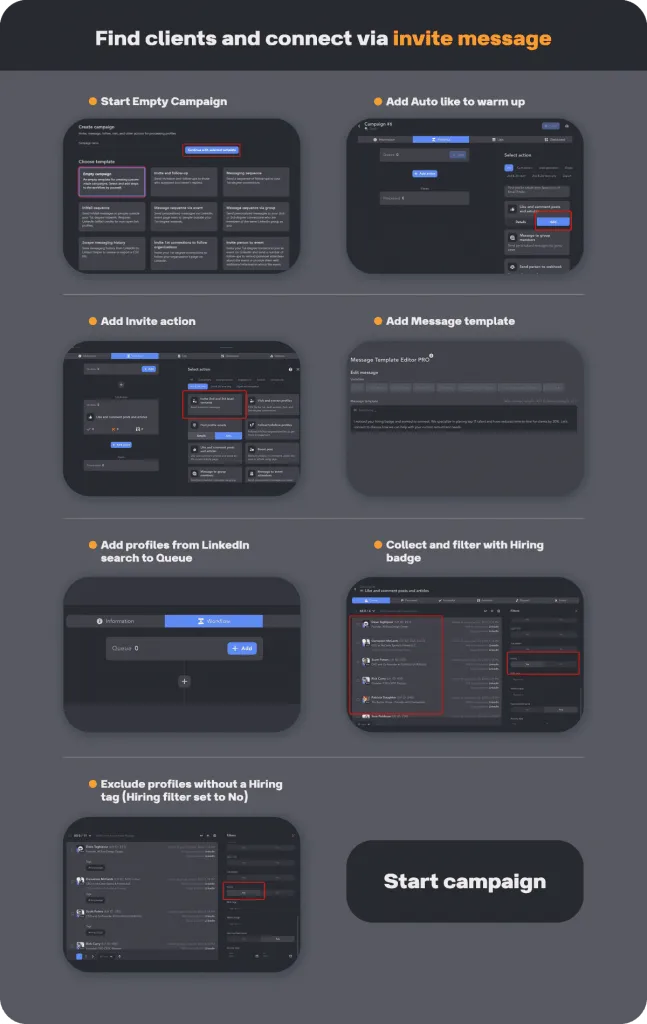
  • Trouver des responsables du recrutement et leur envoyer une demande de connexion accompagnée d’un message

Campagne Linked Helper pour trouver des clients qui recrutent au moyen d’un message de demande de connexion

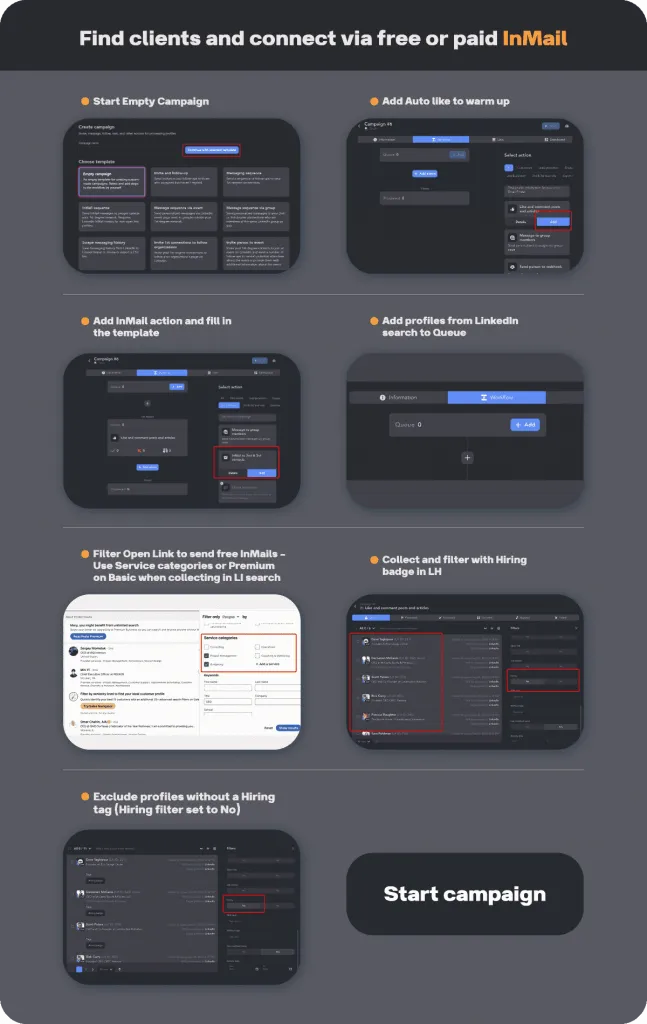
  • Trouver des responsables du recrutement et les contacter au moyen d’un InMail gratuit ou payant

Campagne Linked Helper pour trouver des clients qui recrutent au moyen d’un InMail

Regardez le tutoriel vidéo pour obtenir une aide supplémentaire :

Video preview

Pour en savoir plus, consultez le guide consacré à l’envoi d’InMails gratuits : Comment envoyer gratuitement des InMails aux profils « Open Link ».

Une fois la campagne configurée, ajoutons et filtrons les leads.

Idée proposée par un utilisateur de Quora pour trouver des clients qui recrutent

Pour les recruteurs spécialisés dans le secteur informatique, la première étape pour trouver des clients sur LinkedIn consiste à identifier les bons interlocuteurs. L’objectif est de contacter les décideurs des entreprises technologiques, tels que les fondateurs, les directeurs techniques, les PDG ou d’autres cadres dirigeants. Voici une méthode détaillée pour cibler les bonnes personnes et utiliser les outils de LinkedIn afin d’envoyer des InMails gratuits.

Filtres de recherche LinkedIn
1. Secteur

Sélectionnez « Information Technology » ou d’autres secteurs technologiques pertinents pour vous concentrer sur les entreprises dont les besoins correspondent à vos services de recrutement.

2. Intitulés de poste

Filtrez votre recherche en sélectionnant des fonctions de direction telles que « Founder », « CEO », « CTO », « COO » ou d’autres postes de cadres dirigeants. Ces décideurs sont les plus susceptibles d’être habilités à choisir un prestataire de recrutement.

3. Zone géographique

Appliquez des filtres géographiques si vos services sont liés à une zone précise. Vous pourrez ainsi cibler la zone géographique qui vous intéresse, comme les start-up américaines ou les entreprises technologiques européennes.

4. Taille de l’entreprise

Filtrez selon la taille de l’entreprise, surtout si vous ciblez les start-up ou les petites et moyennes entreprises (PME). Ce filtre est particulièrement efficace dans Sales Navigator.

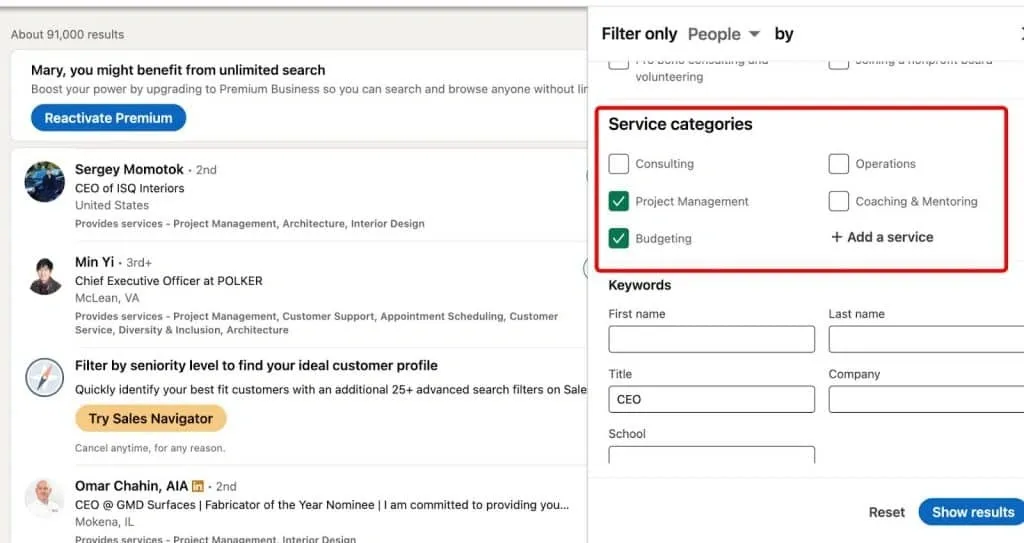
Filtre des catégories de services LinkedIn (capture d’écran)

En définissant des catégories lors de l’ajout des profils, vous augmentez vos chances de pouvoir leur envoyer un InMail gratuit.

Si votre objectif est d’envoyer des InMails gratuits sans demande de connexion préalable, concentrez-vous sur les profils ayant le statut « Open Link ». En règle générale, les profils qui proposent des services ont activé « Open Link », ce qui vous permet de contacter directement ces personnes sans avoir besoin d’un abonnement LinkedIn Premium.

Gestion du badge « Hiring »

Remarque importante : lors de l’extraction des données de profils LinkedIn à partir de Sales Navigator, le badge « Hiring » n’est pas accessible. Ce statut ne peut être détecté qu’à partir de l’interface LinkedIn classique, et non dans Sales Navigator.

Filtrage selon le statut « Hiring »

Une fois votre liste de profils obtenue, il est important de supprimer ceux qui n’affichent pas le statut « Hiring ». Voici comment procéder :

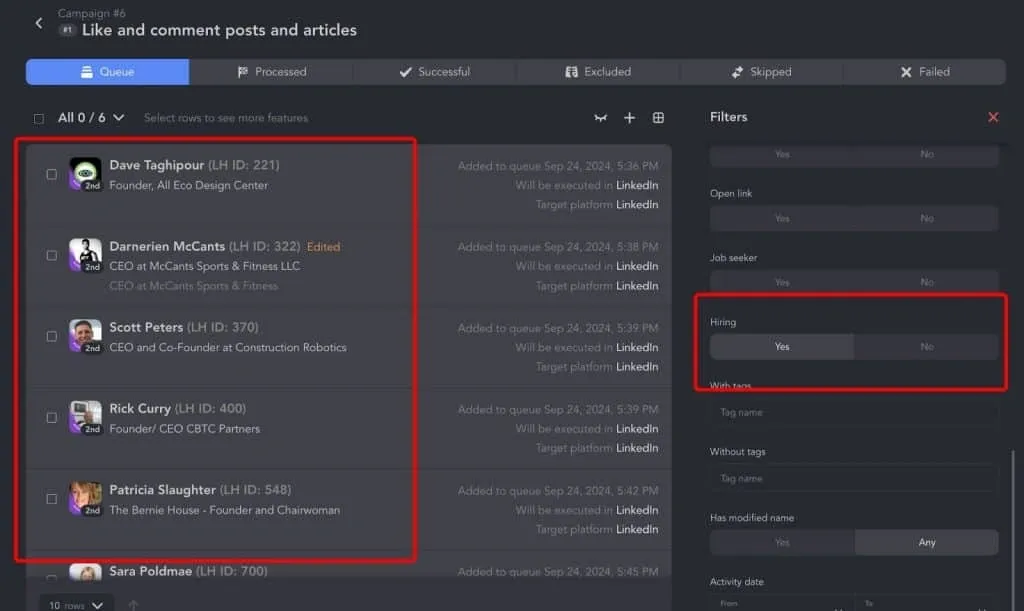
Filtre du badge « Hiring » sur LinkedIn dans Linked Helper (capture d’écran)

Après avoir ajouté les profils, vérifiez que le nombre de profils avec et sans le badge correspond au total, puis supprimez de la campagne ceux qui ne l’affichent pas.

  1. Vérifiez le nombre total de profils : assurez-vous que le nombre de profils marqués « Hiring (No) » et « Hiring (Yes) » correspond au nombre total de profils ajoutés.
  2. Filtrez les profils :
  • Si le total correspond : excluez les profils marqués « Hiring (No) » et supprimez-les de votre liste.
  • Si le total ne correspond pas : filtrez d’abord les profils marqués « Hiring (Yes) » et ajoutez-leur une étiquette.

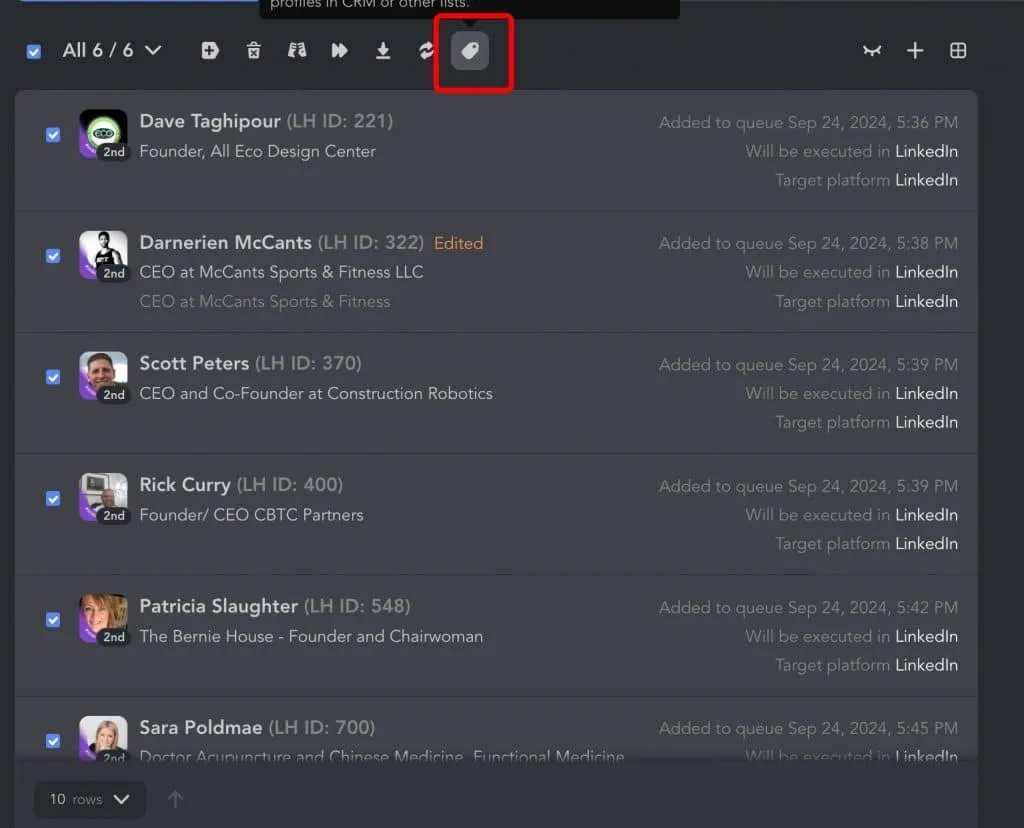
Filtre du badge « Hiring » sur LinkedIn dans Linked Helper (capture d’écran de l’ajout d’étiquettes)

Vous pouvez ajouter une étiquette à tous les profils affichant le badge en les sélectionnant dans la liste.

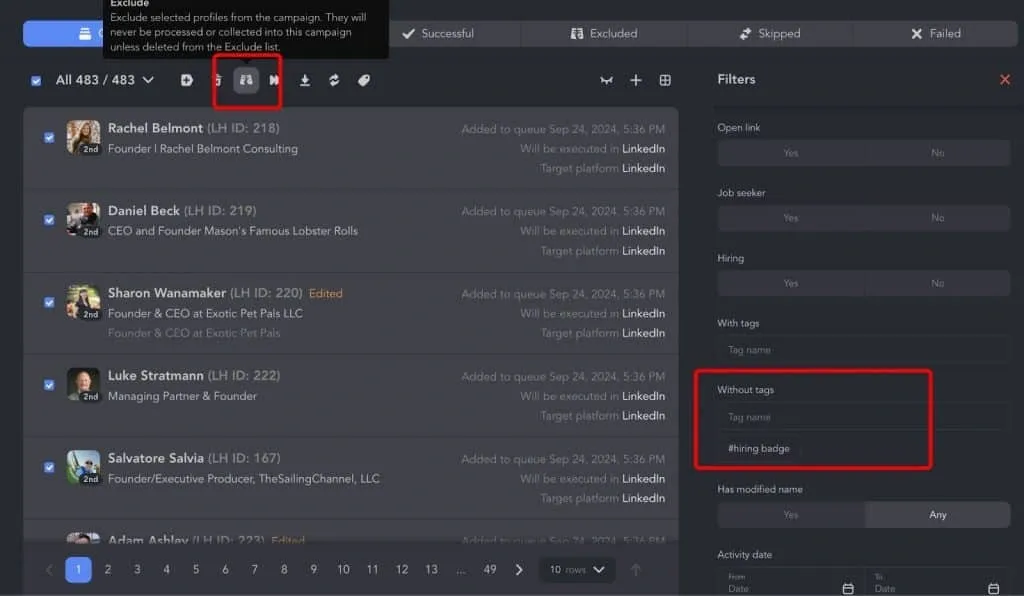
Excluez ensuite les profils dépourvus de cette étiquette et supprimez-les de votre liste. Vous ne conserverez ainsi que les profils des personnes qui recrutent activement.

Filtre du badge « Hiring » sur LinkedIn dans Linked Helper (capture d’écran du nettoyage de la file d’attente)

Vous pouvez exclure les profils dépourvus de l’étiquette et les supprimer de la campagne.

En suivant ces étapes, vous pouvez cibler efficacement les entreprises, retenir les bons interlocuteurs et utiliser les InMails gratuits pour contacter les décideurs chargés du recrutement sur LinkedIn.

4 – création de modèles de messages et envoi d’offres

Vous devez créer des modèles de messages personnalisés pour envoyer vos propositions. Voici comment aborder les messages InMail et les messages accompagnant une demande de connexion :

Exemple de message InMail :

Objet : Trouvez les meilleurs talents pour [poste précis]

Bonjour [nom du PDG],

J’ai remarqué votre badge « Hiring » et vu que vous recherchiez [mentionnez le poste précis, le cas échéant]. Je serais ravi de vous expliquer comment nous avons récemment aidé [des entreprises comparables de votre secteur] à réduire de 30 % leurs délais de recrutement tout en améliorant la qualité des candidats.

Pourrions-nous prévoir un court échange téléphonique afin d’étudier comment nous pourrions vous aider à obtenir des résultats similaires ?

Cordialement,

[Votre nom]

Exemple de demande de connexion accompagnée d’un message :

Bonjour [nom du PDG],

J’ai vu que vous recrutiez et je souhaiterais vous inviter à rejoindre mon réseau. Grâce à [mentionnez une expertise ou un service précis], nous avons aidé des entreprises comme [exemple] à simplifier leur processus de recrutement et à recruter efficacement les meilleurs candidats. Je serais ravi d’échanger avec vous pour voir comment je pourrais vous accompagner dans vos recrutements.

Message de relance :

Bonjour [nom du PDG],

Je souhaitais simplement revenir sur mon précédent message. Nous avons aidé [entreprise donnée en exemple] à accélérer son processus de recrutement de X %, et je serais ravi d’échanger sur la manière dont nous pourrions mettre en œuvre une approche similaire au sein de l’équipe de [nom de l’entreprise].

Seriez-vous disponible pour un court échange la semaine prochaine ?

Demande de recommandation :

Bonjour [nom du PDG],

Ce fut un plaisir de travailler avec vous sur [projet ou recrutements] ! Si vous connaissez d’autres PDG ou fondateurs qui souhaitent développer efficacement leurs équipes, je vous serais reconnaissant de me mettre en relation avec eux. Je serais ravi de les aider à obtenir des résultats similaires !

Lien vers notre article d’aide consacré aux variables personnalisées

En résumé

Pour les agences de recrutement, LinkedIn constitue une source essentielle de leads, car de nombreux prospects affichent le badge « Hiring » sur leur profil. Il peut s’agir de responsables RH en entreprise, de dirigeants d’entreprise ou d’autres cadres. Les fonctionnalités de LinkedIn permettent d’effectuer une première recherche, puis Linked Helper permet de filtrer les profils selon le statut « Hiring », ce qui facilite la recherche rapide de contacts pertinents.

L’automatisation avec Linked Helper peut encore simplifier ce processus. Linked Helper propose un filtre dédié au statut « Hiring », qui permet aux recruteurs de cibler les décideurs qui recrutent activement. Cet outil automatise la prospection et permet de créer des campagnes personnalisées afin de contacter plus facilement des clients à grande échelle.

En optimisant leurs profils LinkedIn, en soignant leurs messages et en utilisant Linked Helper pour personnaliser leur prospection, les recruteurs peuvent renforcer leur acquisition de clients et trouver plus efficacement de nouvelles opportunités commerciales.

Questions fréquentes

Tout utilisateur de LinkedIn peut ajouter le badge « Hiring » à son profil pour indiquer qu’il recrute. Vous devez créer une offre d’emploi pour le poste que vous cherchez à pourvoir. Si vous êtes associé à une Page LinkedIn d’entreprise, LinkedIn vous demandera de vérifier votre adresse e-mail professionnelle. Vous pouvez utiliser l’outil de génération de descriptions de poste fondé sur l’AI de LinkedIn pour générer automatiquement une offre d’emploi en renseignant quelques informations de base sur le poste. Pour en savoir plus, consultez la page d’aide de LinkedIn.

Essayez Linked Helper gratuitement pendant 14 jours

La plateforme d'automatisation LinkedIn la plus avancée techniquement, axée sur la sécurité, une large gamme de fonctionnalités et un support client exceptionnel. Plus de 10 000 entreprises dans le monde lui font confiance.