

 19 minutos de lectura
Es como cuando está leyendo un libro y le cuesta continuar porque la fuente resulta incómoda o demasiado pequeña, o porque los párrafos son demasiado largos.
Del mismo modo, al publicar en LinkedIn, el formato y la fuente del texto pueden influir mucho en cómo reaccionan los lectores al contenido, especialmente en dispositivos móviles.
Quienes acceden a sus publicaciones desde el teléfono quieren entender rápidamente el mensaje sin tener que analizar con detenimiento cada palabra.
¡Ahí es donde un buen formato de texto marca la diferencia!
En las siguientes secciones, analizaremos distintos métodos y herramientas que le ayudarán a dar un formato eficaz a sus publicaciones.
¿Por qué debería dar formato a sus publicaciones de LinkedIn?
Puede que sea uno de esos profesionales que crean una gran cantidad de contenido valioso. A menudo, esto implica compartir publicaciones o incluso escribir artículos.
En esos casos, es esencial dividir los grandes bloques de texto en secciones más pequeñas o darles formato de otras maneras.
¡Este enfoque es habitual entre los usuarios de LinkedIn que crean publicaciones complejas o extensas!
Como mínimo, puede dedicar algo de tiempo a dividir el texto en bloques. Estas son las ventajas:
- El formato en LinkedIn facilita la lectura del contenido y lo hace más atractivo. Cuando el texto está bien estructurado, es más probable que los lectores mantengan el interés y terminen de leer la publicación. Desplazarse por grandes bloques de texto sin formato —especialmente en un feed para móviles— puede resultar abrumador. Una publicación con un buen formato ayuda a transmitir el mensaje con eficacia.
- Aumenta la interacción. Si la publicación es más fácil de leer, es más probable que consiga reacciones con «Me gusta», comentarios y publicaciones compartidas. Existe una relación clara entre la facilidad de lectura del contenido y la interacción que genera.
Al dar formato al texto, demuestra profesionalidad y dedicación al crear el contenido. Las publicaciones escritas como un único bloque, sin párrafos ni elementos visuales como emojis, suelen parecer apresuradas o descuidadas.
Esto puede hacer que algunos lectores pierdan el interés.
Si su objetivo es conseguir republicaciones, reacciones con «Me gusta» y comentarios, dedique tiempo a dar el formato adecuado a sus publicaciones. Es una forma sencilla de hacer que el contenido resulte más eficaz y atractivo.
Estilos populares de formato de texto en LinkedIn
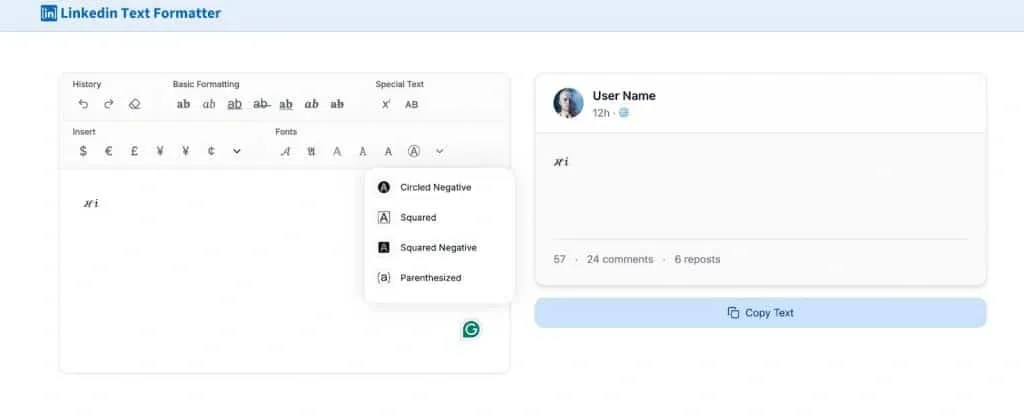
Ejemplo del aspecto de la ventana de formato en LinkedIn Formatter.
La mala noticia es que LinkedIn no dispone de un editor de texto integrado para aplicar directamente formato enriquecido.
La buena noticia es que puede utilizar herramientas de terceros para dar formato al texto antes de publicarlo. Veamos algunas opciones para aplicar estilos al texto y cómo utilizarlas eficazmente.
Estos son algunos estilos y sus usos prácticos:
Texto en negrita
Finalidad: La negrita resulta muy útil para destacar ideas clave, encabezados o datos numéricos.
Ejemplo: «Nuestra campaña produjo un aumento del 35 % en la interacción».
Texto en cursiva
Finalidad: La cursiva en LinkedIn es ideal para citas, diálogos o para dar énfasis emocional a determinadas palabras o frases.
Ejemplo: Esta es una gran oportunidad.
Texto subrayado
Finalidad: Resulta útil para enfatizar ideas clave, llamar la atención sobre encabezados o señalar secciones importantes.
Ejemplo: «Conclusiones principales de nuestra investigación»
Combinaciones de estilos
- Negrita + cursiva: Destaque puntos o títulos fundamentales. Ejemplo: Esto es absolutamente esencial.
- Negrita + subrayado: Perfecto para frases finales o llamadas a la acción. Ejemplo: ¡Actúe ahora para reservar su lugar!
Tachado
Finalidad: Utilícelo para aportar humor, señalar información obsoleta o contrastar ideas antiguas y nuevas.
Ejemplo: Esta estrategia no funcionó, pero la nueva sí.
Emojis y símbolos Unicode
Finalidad: Los emojis y los símbolos pueden hacer que el texto resulte más atractivo visualmente. Utilícelos con moderación —entre 3 y 5 por publicación— para que el contenido se vea cuidado, no sobrecargado.
Una excelente forma de hacer que el texto resulte más atractivo es añadir emojis y símbolos Unicode relacionados con el mensaje. Estos elementos pueden ayudar a dividir el texto y facilitar su lectura. Por ejemplo, puede utilizar viñetas, que son símbolos Unicode, para estructurar el contenido.
Ejemplos de símbolos Unicode:
- ● Viñetas
- Estrellas para destacar elementos
- Flechas para dirigir la atención
Consejos importantes para utilizar emojis y símbolos
- No se exceda. Limítese a entre 3 y 5 emojis o símbolos por publicación para mantener un aspecto profesional.
- Asegúrese de que sean pertinentes. Utilice emojis y símbolos que estén en consonancia con el mensaje y aporten claridad sin sobrecargar el contenido.
- Mantenga un estilo limpio. El objetivo es facilitar la lectura del texto, no abrumar al lector.
- Los emojis se pueden añadir directamente en el editor de publicaciones de LinkedIn.
- También puede preparar el texto en un editor externo y añadir símbolos y emojis antes de publicarlo
Por ejemplo, la publicación de la izquierda de la imagen parece algo sobrecargada de emojis, mientras que la de la derecha mantiene un buen equilibrio entre los emojis y el texto.
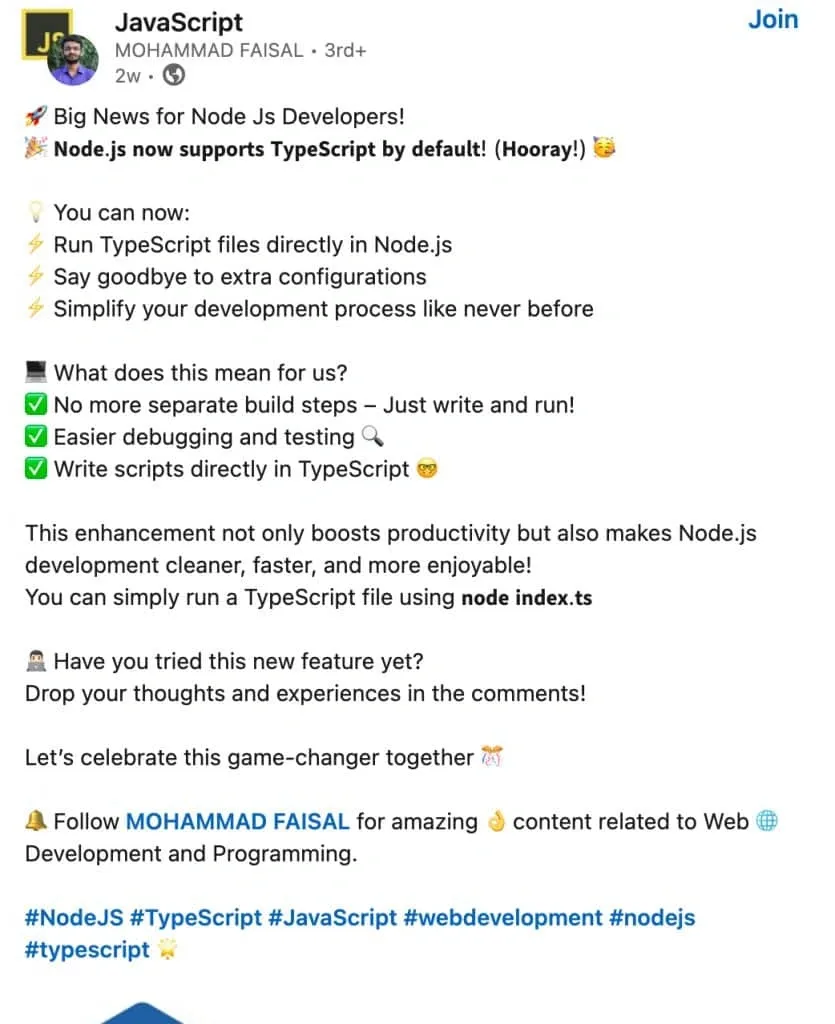
Ejemplo del uso de emojis en listas y de distintos estilos de letra en LinkedIn.
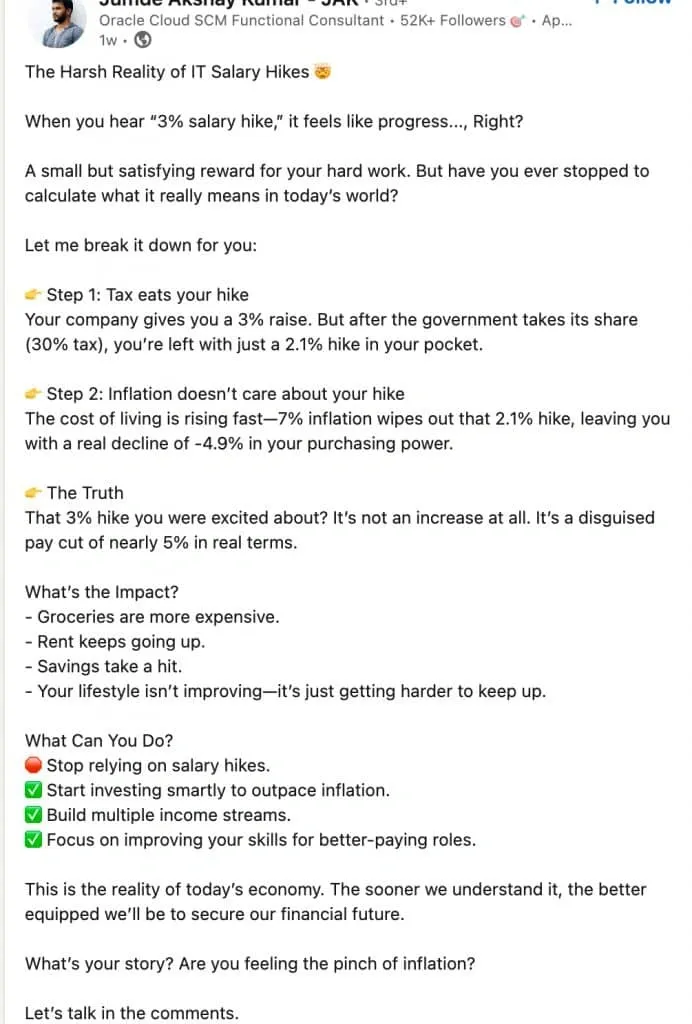
Han conseguido el equilibrio adecuado entre la cantidad de texto y el número de emojis.
Cómo añadir emojis y símbolos
- Trabaje directamente en LinkedIn: Utilice el selector de emojis integrado al crear la publicación.
- Redacte el texto en editores externos: Si prepara las publicaciones en editores externos, puede insertar allí los emojis y símbolos, copiar después el texto con formato y pegarlo en LinkedIn.
- Utilice atajos: Para símbolos como las viñetas, utilice atajos de teclado o cópielos de recursos en línea.
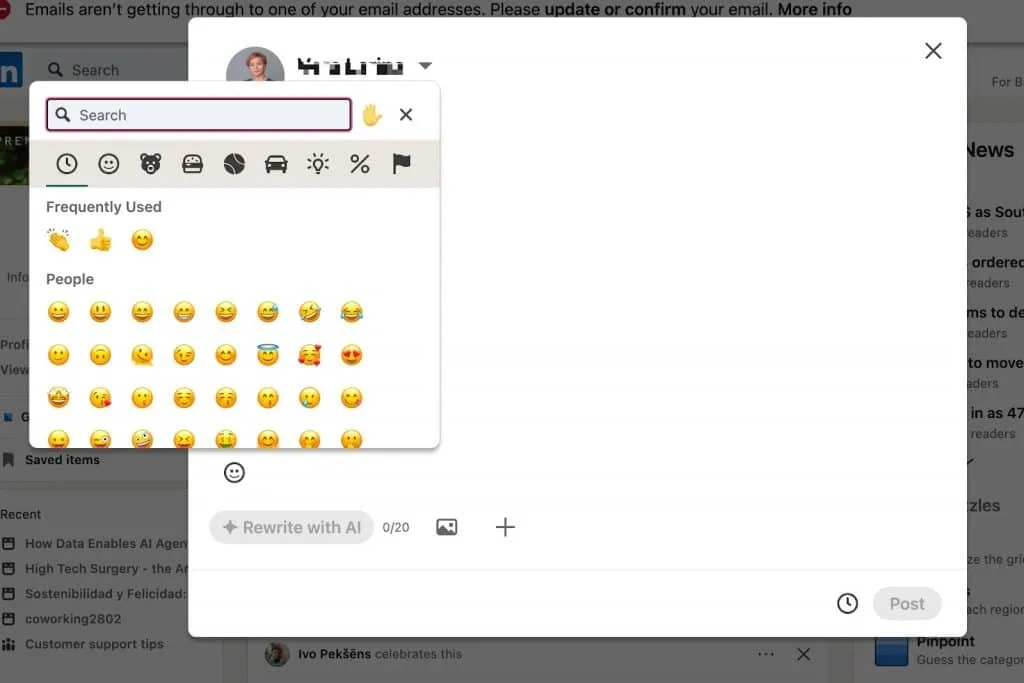
En la ventana de publicaciones de LinkedIn, puede hacer clic en el icono de emojis e insertar directamente emojis y símbolos.
A continuación encontrará una tabla de símbolos Unicode que puede utilizar para mejorar sus publicaciones de LinkedIn. Puede copiar estos símbolos desde aquí o desde editores externos.
Muchos de estos símbolos también están disponibles en los teclados de los dispositivos móviles, pero, si trabaja en un ordenador, quizá tenga que copiarlos manualmente.
| Flechas | → ← ↔ ▲ ▼ ► ◄ △ ⇿ ⇾ ⇽ ⇼ ⇻ ⇺ ⇹ ⇸ ⇶ ⇵ ⇳ ⇲ |
|---|---|
| Viñetas | • ‣ ⁃ ◘ ◦ ⦾ ⦿ ⦿ ⦾ « » |
| Derechos de autor | © ℗ ⓒ ® ™ |
| Corazones, etc. | ∞ |
Cómo dar formato al texto de LinkedIn
Uso de herramientas en línea: herramientas para dar formato a publicaciones de LinkedIn
Existen numerosas herramientas en línea que permiten dar formato al texto en cuestión de segundos. Si está planificando varias publicaciones con antelación, estas herramientas pueden ahorrarle tiempo al permitir aplicar formato por lotes.
Muchas incluyen además funciones como generadores de hashtags, contadores de caracteres y herramientas para dar formato a imágenes, por lo que son ideales para una estrategia de contenidos integral.
Herramientas populares para dar formato al texto de LinkedIn
A veces, el formato del texto en las herramientas puede diferir del resultado que aparece en LinkedIn después de publicarlo. Por ello, pruebe siempre su trabajo directamente en la interfaz de la red social para asegurarse de que se vea como espera.
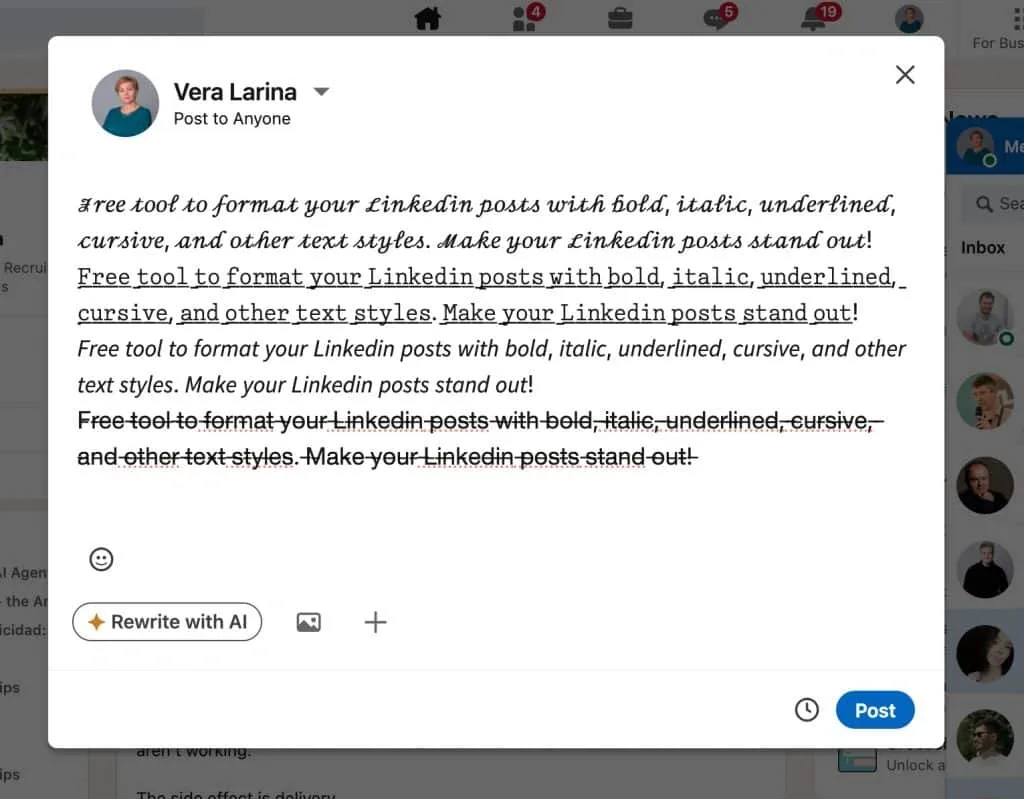
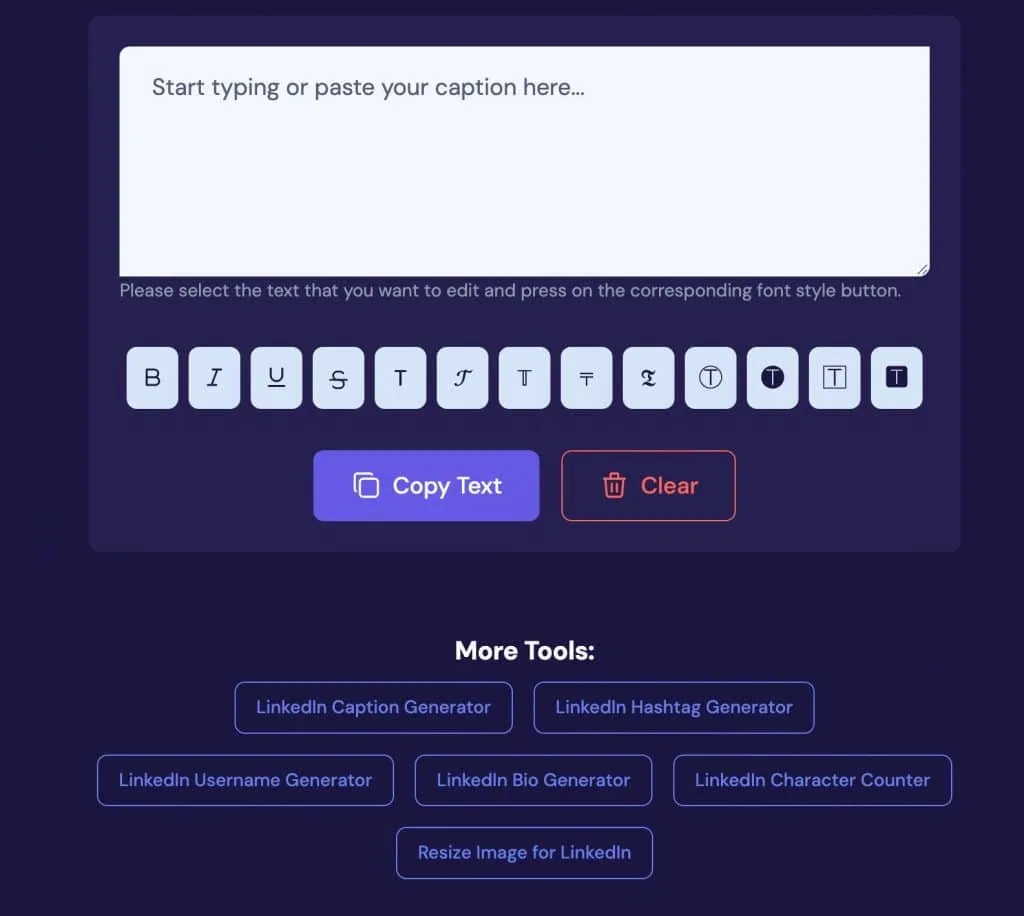
El servicio de formato de Nuelink incluye herramientas adicionales.
- Permite dar formato a varias publicaciones a la vez.
- Incluye funciones como generación de hashtags, recuento de caracteres y edición de imágenes.
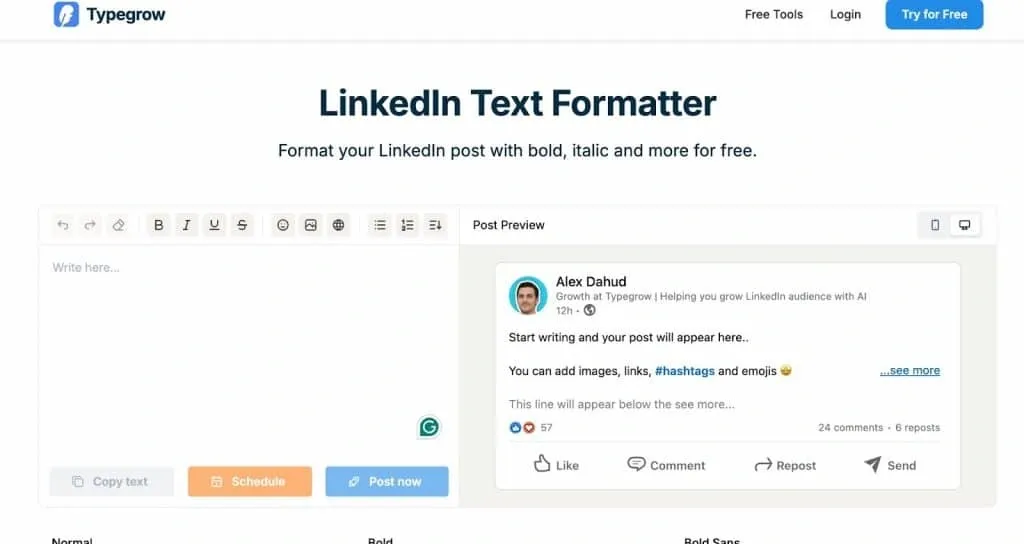
El servicio TypeGrow ofrece una atractiva vista previa tanto para dispositivos móviles como para ordenadores.
- Ofrece vistas previas para dispositivos móviles y ordenadores.
- Permite aplicar estilos de texto en negrita, cursiva, subrayado y tachado.
- Incluye un programador de publicaciones, lo que permite planificar el contenido y darle formato al mismo tiempo.
- Taplio cambiador de fuentes para LinkedIn
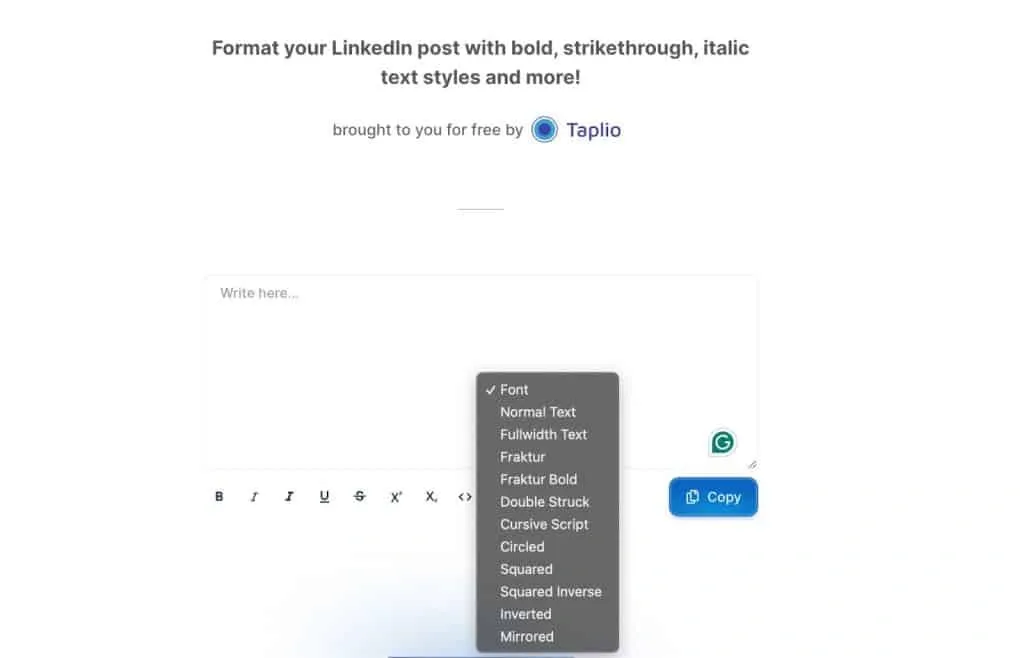
En Taplio, puede elegir entre distintas fuentes y opciones de formato para publicaciones de LinkedIn.
- Es una herramienta popular para planificar publicaciones y darles formato.
- Admite todos los estilos de texto habituales y ofrece fuentes adicionales para LinkedIn que permiten diferenciar visualmente el contenido.
- Herramienta avanzada de edición de texto combinada con funciones de gestión de publicaciones.
- Incluye funciones de programación y análisis detallado del rendimiento del contenido.
Cómo funcionan estas herramientas
- Prepare el texto: Escriba el contenido en un editor básico o procesador de textos.
- Cópielo en la herramienta: Pegue el texto en el editor de la herramienta.
- Aplique el formato: Utilice negrita, cursiva, subrayado u otros estilos según sea necesario.
- Previsualice o guarde: Compruebe cómo aparecerá la publicación en LinkedIn y, después, vuelva a copiarla o prográmela para su publicación.
Cómo poner texto en negrita en una publicación de LinkedIn con extensiones de Chrome
Además de las herramientas en línea, las extensiones de Chrome y los editores basados en AI ofrecen alternativas prácticas para dar formato directamente a las publicaciones de LinkedIn o automatizar el proceso. Así puede utilizar estas opciones:
Beautify Post Chrome Extension
- Qué hace: Esta extensión se integra en el editor de publicaciones de LinkedIn y permite dar formato al texto (negrita, cursiva, subrayado, etc.) directamente en la interfaz de LinkedIn, sin necesidad de utilizar editores externos.
- Ventajas:
- Ahorra tiempo al eliminar la necesidad de copiar y pegar entre editores.
- Simplifica el formato para los usuarios ocasionales.
- Desventajas:
- Puede plantear problemas de seguridad, ya que algunas extensiones pueden solicitar permisos innecesarios.
Recomendación: Utilice las extensiones de Chrome con cautela y compruebe que sean fiables antes de instalarlas.
ChatGPT como editor de texto para LinkedIn
Una de las formas más sencillas y eficaces de crear texto y darle formato al mismo tiempo es utilizar herramientas con AI como ChatGPT. Puede proporcionar instrucciones específicas al sistema de AI, que se encargará del formato, añadirá emojis, distribuirá el texto con espacios y saltos de párrafo adecuados y estructurará la publicación.
Cómo utilizar ChatGPT para dar formato
- Proporcione instrucciones:
- Pida a ChatGPT que dé formato al texto con estilos específicos (por ejemplo, negrita para los encabezados y cursiva para las citas).
- Solicite emojis que se ajusten al tono o al mensaje del contenido.
- Especifique los espacios o saltos de párrafo necesarios para facilitar la lectura de la publicación.
- Procesamiento por lotes:
- Prepare varias publicaciones en una sesión incluyéndolas en una lista dentro del chat.
- Utilice ChatGPT para aplicar un formato coherente a todas las publicaciones.
- Ejemplo de solicitud:
- Instrucción: «Dé formato a esta publicación de LinkedIn con encabezados en negrita, añada emojis para dar énfasis y divídala en párrafos breves y fáciles de leer».
- Resultado: ChatGPT devolverá una publicación pulida y lista para publicarse o seguir editándose.
Ventajas de utilizar ChatGPT
- Rapidez: Dé formato a varias publicaciones en cuestión de minutos.
- Personalización: Adapte el tono, la estructura y el estilo a sus necesidades.
- Flexibilidad: Edite publicaciones sobre la marcha sin necesidad de herramientas externas.
¿Por qué utilizar AI para dar formato?
- La tecnología de AI elimina el trabajo manual y facilita la experimentación con distintos estilos.
- Ayuda a mantener la coherencia entre todas las publicaciones, lo que mejora su imagen profesional.
- Puede actuar como colaborador creativo y ayudarle a perfeccionar ideas y mejorar las estrategias de interacción.
Técnicas manuales para dar formato a publicaciones de LinkedIn
Si prefiere crear las publicaciones directamente en el editor de LinkedIn, puede crear contenido atractivo e interesante desde el punto de vista visual sin utilizar ninguna herramienta especializada. Estas son algunas técnicas sencillas:
1. Utilice espacios y párrafos
- Divida el texto en párrafos cortos de entre 1 y 3 frases.
- Separe las ideas en párrafos distintos para facilitar la lectura de la publicación.
2. Añada emojis o símbolos Unicode
- Utilice emojis para destacar puntos clave o aportar personalidad al texto.
- Incluya símbolos Unicode, como viñetas (●) o flechas (→), para estructurar el contenido.
Cómo acceder a caracteres especiales:
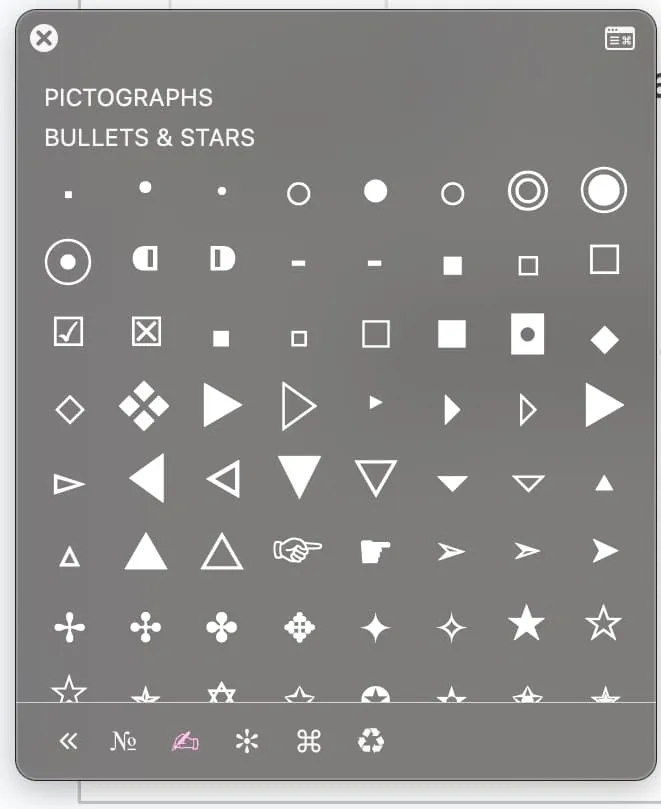
Este es el aspecto del visor de caracteres Unicode, al que puede acceder mediante atajos de teclado en Mac.
- Windows:
- Para abrir el Mapa de caracteres, pulse Win + R, escriba charmap y seleccione el símbolo que desee.
- Mac:
- Abra el visor de emojis y símbolos: pulse Control + Command + Espacio.
Consejo para LinkedIn: El selector de emojis está integrado en el editor de LinkedIn. Solo tiene que hacer clic en el icono de emojis para insertarlos directamente.
Ejemplo de una publicación con un buen formato
Antes de aplicar el formato:
Nuestro equipo alcanzó un hito importante el trimestre pasado al aumentar la interacción un 25 %. No lo habríamos conseguido sin su apoyo. Gracias por acompañarnos en este camino.
Después de aplicar el formato:
¡Grandes noticias!
¡Nuestro equipo consiguió un aumento del 25 % en la interacción el trimestre pasado!
No lo habríamos conseguido sin su apoyo.
¡Gracias por acompañarnos en este camino!
Atajos para símbolos Unicode
Utilizar atajos de teclado es una forma eficaz de insertar símbolos Unicode de uso frecuente directamente en sus publicaciones de LinkedIn. Esta es una guía para usuarios de Mac y Windows:
Atajos para Mac y Windows
- Visor rápido de símbolos en Mac:
- Atajo: Control + Command + Espacio
- Abre el visor de emojis y símbolos, que permite seleccionar entre una amplia variedad de caracteres.
- Atajo para insertar viñetas en Mac:
- Atajo: ⌥ 8 (Option + número 8)
- Inserta rápidamente una viñeta (●) directamente en el texto.
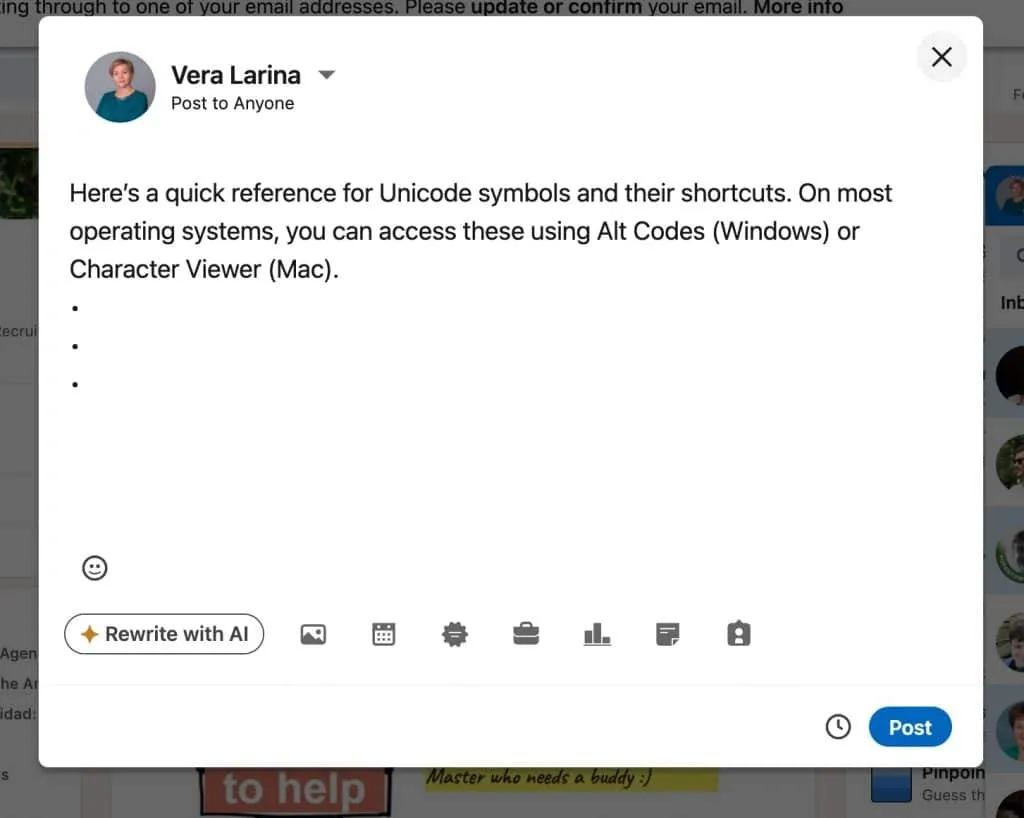
Un práctico atajo de teclado para viñetas permite insertarlas directamente en el cuadro de formato de LinkedIn.
Windows ofrece diversos atajos de teclado (códigos Alt) que permiten insertar rápidamente símbolos Unicode en sus publicaciones de LinkedIn. Estos atajos resultan especialmente útiles para aplicar un formato profesional sin necesidad de herramientas externas.
Para abrir el Mapa de caracteres, pulse Win + R, escriba charmap y pulse Enter.
Visite este gist de GitHub para consultar una lista completa de códigos Alt.
| Símbolo | Descripción | Atajo (Windows) |
|---|---|---|
| ✅ | Marca de verificación | Alt + 9989 |
| 🔥 | Fuego | Alt + 128293 |
| ➡ | Flecha hacia la derecha | Alt + 10145 |
| ✨ | Destellos | Alt + 10024 |
| ⭐ | Estrella | Alt + 11088 |
| 📊 | Gráfico de barras | Alt + 128202 |
Como se ha indicado anteriormente, es importante evitar sobrecargar las publicaciones de LinkedIn con símbolos y emojis. Un enfoque equilibrado ayuda a que el contenido siga siendo profesional y atractivo. A continuación se presenta una tabla con usos habituales de los símbolos y emojis:
| Finalidad | Símbolo o emoji recomendado | Ejemplo de uso |
|---|---|---|
| Destacar puntos clave | ●, ✅, 📌 | ● Nuestro equipo consiguió un crecimiento récord este trimestre. |
| Llamada a la acción | 👉, 🔗, 🚀 | No pierda esta oportunidad. Obtenga más información haciendo clic a continuación: |
| Celebrar el éxito | 🎉, 🏆, 🚀 | ¡Nos complace anunciar el lanzamiento de nuestro nuevo producto! |
| Transmitir emociones | 😊, 🙏, ❤️ | ¡Gracias por su apoyo! No lo habríamos conseguido sin usted. |
| Organizar listas | ✅, ↔, ▪ | Paso 1: Defina sus objetivos. ↔ Paso 2: Planifique su estrategia. ▪ Paso 3: Ejecute y supervise los resultados. |
| Llamar la atención | ⚠️, 💡, 🔥 | Consejo clave: Adapte siempre la estrategia a las necesidades de su audiencia. |
Prácticas recomendadas para dar formato a publicaciones de LinkedIn
Optimice la legibilidad en dispositivos móviles con párrafos cortos (de 2 a 3 líneas):
Ejemplo: Una publicación con párrafos breves y fáciles de asimilar —de unas 2 a 3 líneas cada uno— que facilita la lectura a los usuarios de dispositivos móviles sin obligarlos a desplazarse excesivamente.
Uso coherente de la fuente:
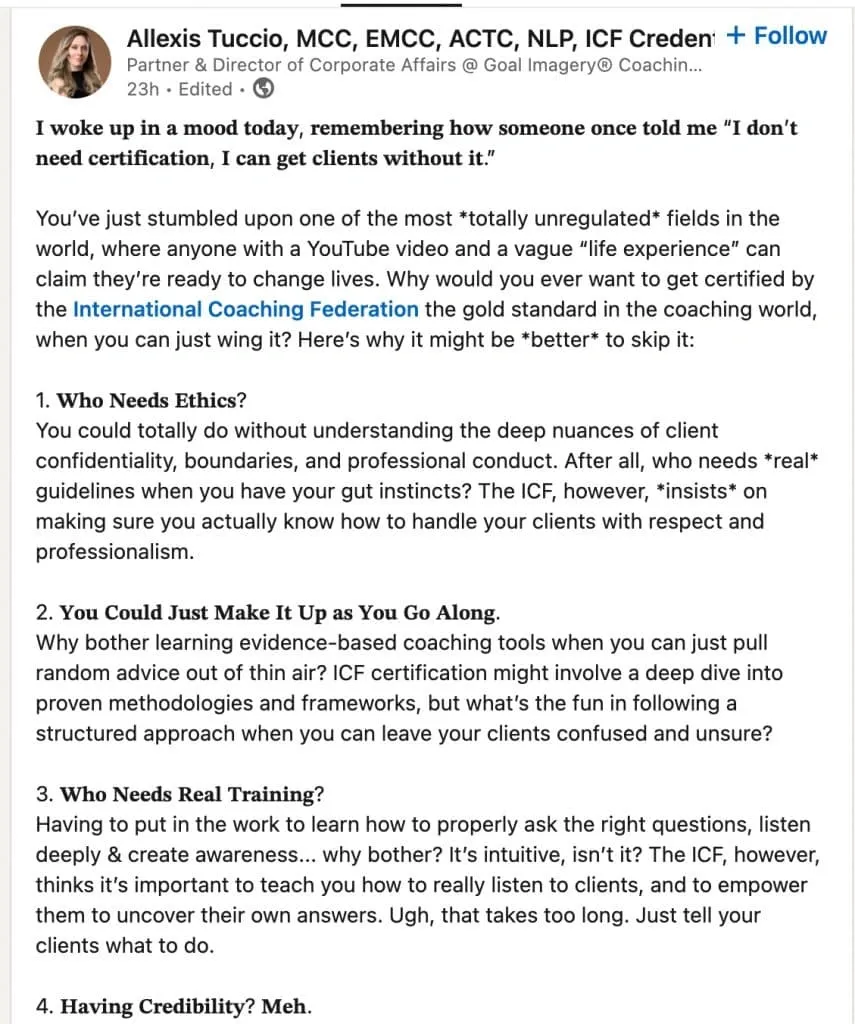
Ejemplo del uso de fuentes en publicaciones de LinkedIn.
Ejemplo: La publicación utiliza una fuente clara y legible para los encabezados y subencabezados. La vista previa muestra dos primeras líneas especialmente llamativas, lo que anima a los usuarios a seguir leyendo.
Destacar palabras clave:
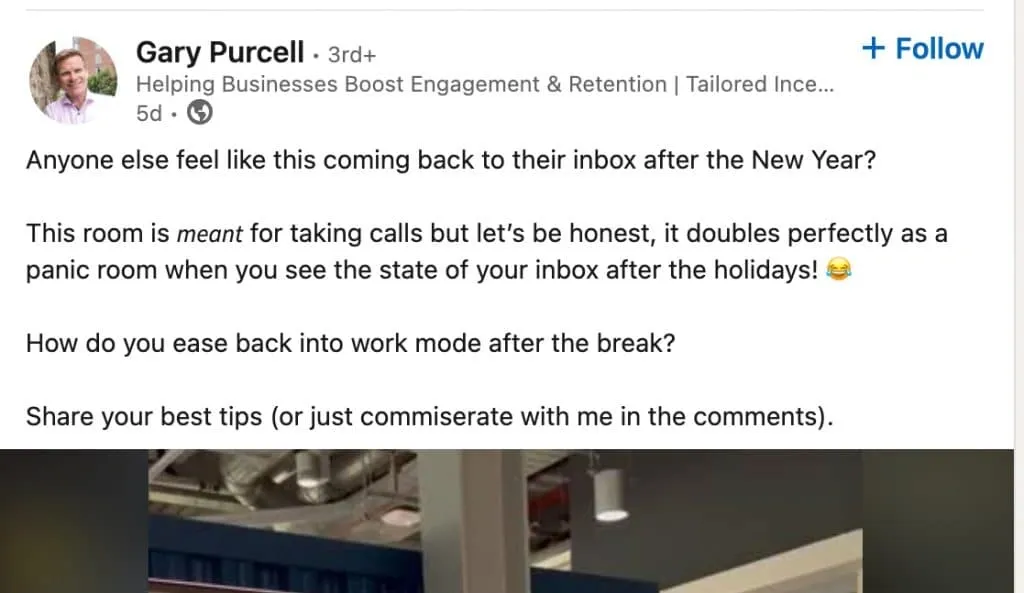
Ejemplo de una palabra destacada en cursiva y del uso de una fuente diferente con un texto conciso.
Ejemplo: Se destaca una palabra o frase importante de la publicación —en negrita o cursiva— para captar la atención. Esto puede dirigir el interés hacia un mensaje clave o una llamada a la acción.
Uso estratégico de los párrafos:
Ejemplo: La publicación está estructurada con un párrafo independiente para cada idea. Cada nueva idea comienza en un párrafo nuevo para garantizar la claridad y facilitar la lectura.
Uso moderado y eficaz de los emojis:
Ejemplo: Se utiliza un único emoji dentro de la publicación para enfatizar un punto, como un símbolo de verificación para señalar conclusiones clave, sin abrumar al lector. Los emojis se utilizan para dividir el texto y hacerlo visualmente atractivo.
Emojis en listas:
Ejemplo: Los emojis se utilizan para destacar y diferenciar las distintas listas de una publicación. Por ejemplo, emojis diferentes, como un lápiz para una lista de tareas pendientes y un trofeo para los logros, separan visualmente los distintos tipos de listas.
Formato eficaz para enlaces, encabezados y listas:

Ejemplo de una buena separación entre párrafos y del uso de emojis para los enlaces y el título de la publicación.
Ejemplo: Los enlaces tienen un formato claro, en negrita o subrayado, que hace que destaquen. Los encabezados y subencabezados también tienen un formato que facilita la navegación, y la publicación en su conjunto se divide en secciones estructuradas para mejorar la legibilidad.
Consideraciones de SEO para publicaciones de LinkedIn con formato:
- Incorpore palabras clave en secciones en negrita o cursiva: Ejemplo: Al poner en negrita o cursiva palabras o frases clave importantes, ayuda a mejorar la visibilidad de esos términos en la publicación. Una publicación de LinkedIn con texto en negrita tiene más probabilidades de aparecer en los resultados del buscador interno de LinkedIn y de los motores de búsqueda externos, sin perder por ello un estilo natural.
- Utilice hashtags como palabras clave para mejorar la visibilidad en los resultados de búsqueda: Ejemplo: Los hashtags como #LinkedInStrategy o #ContentMarketing pueden actuar como palabras clave que mejoran la visibilidad de la publicación. Incorporar hashtags relevantes facilita que los usuarios interesados en esos temas encuentren el contenido. Además, es más probable que LinkedIn recomiende las publicaciones con hashtags a los usuarios que buscan temas específicos.
- Tenga en cuenta el SEO para motores de búsqueda externos: Ejemplo: Google indexa las publicaciones de LinkedIn y estas pueden posicionarse en los resultados de búsqueda. Para aumentar las probabilidades de que su publicación aparezca en los motores de búsqueda, considere utilizar palabras clave y frases relevantes que su audiencia podría buscar. Esto puede ayudar a aumentar la visibilidad de la publicación más allá de LinkedIn.
- Optimización para el buscador interno de LinkedIn: Ejemplo: Al incluir palabras clave en el texto —especialmente en negrita o cursiva— y utilizar hashtags relevantes en una publicación de LinkedIn, es más probable que esta aparezca en los resultados del buscador interno de LinkedIn, lo que aumenta la interacción con usuarios interesados en temas similares. Esto mejora el alcance y el impacto de sus publicaciones.
Formato del texto de LinkedIn: conclusión
El aspecto visual del texto en LinkedIn es tan importante como las imágenes, los enlaces y los hashtags. Procure no complicar en exceso la redacción y planificación de sus publicaciones.
Utilice fuentes que se diferencien de la fuente predeterminada de LinkedIn para captar la atención.
Si prefiere utilizar menos elementos estilísticos, puede limitarse a los emojis, los símbolos Unicode o simplemente separar cada frase en un párrafo distinto. Esta estrategia está ampliamente extendida entre los usuarios de LinkedIn.
Existen muchos servicios de terceros y extensiones de Google Chrome que le ayudarán a dar formato a sus publicaciones. Además, el uso de herramientas como ChatGPT permite crear texto y darle formato de manera rápida y eficaz, por lo que resulta una opción práctica.
Al aplicar estas estrategias, sus publicaciones de LinkedIn serán más atractivas, legibles e impactantes, lo que le ayudará a destacar en un feed de LinkedIn saturado de contenido.