

 16 minuten lesezeit
Das kennen Sie vielleicht vom Lesen eines Buches: Eine unangenehme oder zu kleine Schrift und zu lange Absätze erschweren das Weiterlesen.
Auch bei Beiträgen auf LinkedIn können die Textformatierung und die Schriftart großen Einfluss darauf haben, wie intensiv sich Leser mit Ihren Inhalten beschäftigen – insbesondere auf Mobilgeräten.
Wer Ihre Beiträge auf dem Smartphone aufruft, möchte Ihre Botschaft schnell verstehen, ohne jedes Wort genau analysieren zu müssen.
Eine durchdachte Textformatierung schafft hier Abhilfe!
In den folgenden Abschnitten stellen wir verschiedene Methoden und Tools vor, mit denen Sie Ihre Beiträge wirkungsvoll formatieren können.
Warum sollten Sie Ihre LinkedIn-Beiträge formatieren?
Vielleicht gehören Sie zu den Fachleuten, die viele wertvolle Inhalte erstellen. Häufig bedeutet das, Beiträge zu veröffentlichen oder sogar Artikel zu schreiben.
In solchen Fällen ist es wichtig, große Textblöcke in kleinere Abschnitte zu unterteilen oder den Text auf andere Weise zu formatieren.
Dieser Ansatz ist unter LinkedIn-Nutzern, die komplexe oder lange Beiträge erstellen, weitverbreitet!
Zumindest sollten Sie Ihren Text in mehrere Blöcke unterteilen. Das bietet folgende Vorteile:
- Die Formatierung macht Ihre LinkedIn-Inhalte leichter zu lesen und ansprechender. Wenn Ihr Text gut strukturiert ist, bleiben Leser eher dabei und lesen Ihren Beitrag tatsächlich bis zum Ende. Große, unformatierte Textblöcke können beim Scrollen – insbesondere in einem mobilen Feed – schnell überfordern. Ein gut formatierter Beitrag vermittelt Ihre Botschaft wirkungsvoller.
- Sie erhöht die Interaktion. Wenn Ihr Beitrag leichter zu lesen ist, erhält er mit größerer Wahrscheinlichkeit Likes, Kommentare und Shares. Es besteht ein klarer Zusammenhang zwischen der Leserfreundlichkeit Ihrer Inhalte und der Interaktion, die sie auslösen.
Mit einer sorgfältigen Formatierung vermitteln Sie Professionalität und zeigen, dass Sie Zeit in Ihre Inhalte investiert haben. Beiträge, die ohne Absätze oder visuelle Elemente wie Emojis aus einem einzigen Textblock bestehen, wirken häufig hastig verfasst oder nachlässig aufbereitet.
Das kann manche Leser abschrecken.
Wenn Sie Reposts, Likes und Kommentare erzielen möchten, nehmen Sie sich die Zeit, Ihre Beiträge sorgfältig zu formatieren. So gestalten Sie Ihre Inhalte auf einfache Weise wirkungsvoller und ansprechender.
Beliebte Textformatierungen auf LinkedIn
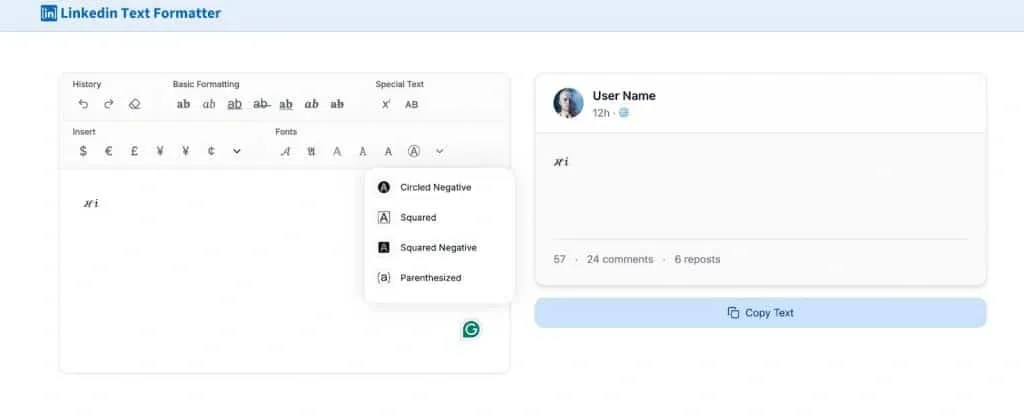
Beispiel für das Formatierungsfenster eines LinkedIn-Formatierungstools.
Die schlechte Nachricht: LinkedIn bietet keinen integrierten Texteditor, mit dem Sie direkt erweiterte Textformatierungen anwenden können.
Die gute Nachricht: Sie können Ihren Text vor der Veröffentlichung mit Tools von Drittanbietern formatieren. Sehen wir uns einige Möglichkeiten zur Textgestaltung und ihren wirkungsvollen Einsatz an.
Hier finden Sie einige Formatierungen und ihre praktischen Einsatzmöglichkeiten:
Fettschrift
Zweck: Fettschrift eignet sich auf LinkedIn hervorragend, um wichtige Gedanken, Überschriften oder Zahlen hervorzuheben.
Beispiel: „Unsere Kampagne führte zu einer Steigerung der Interaktion um 35 %.“
Kursivschrift
Zweck: Kursivschrift eignet sich auf LinkedIn ideal für Zitate und Dialoge oder um bestimmte Wörter und Formulierungen emotional hervorzuheben.
Beispiel: Dies ist eine großartige Gelegenheit.
Unterstrichener Text
Zweck: Unterstreichungen eignen sich, um zentrale Gedanken hervorzuheben, die Aufmerksamkeit auf Überschriften zu lenken oder wichtige Abschnitte zu kennzeichnen.
Beispiel: „Die wichtigsten Erkenntnisse aus unserer Untersuchung“
Kombinierte Formatierungen
- Fett + kursiv: Betonen Sie wichtige Punkte oder Titel. Beispiel: Dies ist absolut entscheidend.
- Fett + unterstrichen: Ideal für Schlusssätze oder Handlungsaufforderungen. Beispiel: Handeln Sie jetzt und sichern Sie sich Ihren Platz!
Durchgestrichener Text
Zweck: Nutzen Sie diese Formatierung für humorvolle Aussagen, veraltete Informationen oder um alte und neue Ideen gegenüberzustellen.
Beispiel: Diese Strategie hat nicht funktioniert, die neue hingegen schon.
Emojis und Unicode-Symbole
Zweck: Emojis und Symbole können Ihren Text visuell ansprechender machen. Setzen Sie sie sparsam ein – etwa 3 bis 5 pro Beitrag –, damit Ihre Inhalte professionell und nicht überladen wirken.
Mit Emojis und Unicode-Symbolen, die zu Ihrer Botschaft passen, können Sie Ihren Text ansprechender gestalten. Diese Elemente lockern den Text auf und erleichtern das Lesen. Sie können Ihre Inhalte beispielsweise mit Aufzählungszeichen strukturieren, bei denen es sich um Unicode-Symbole handelt.
Beispiele für Unicode-Symbole:
- ● Aufzählungszeichen
- Sterne für Hervorhebungen
- Pfeile zum Lenken der Aufmerksamkeit
Wichtige Hinweise zur Verwendung von Emojis und Symbolen
- Übertreiben Sie es nicht. Beschränken Sie sich auf 3–5 Emojis oder Symbole pro Beitrag, um ein professionelles Erscheinungsbild zu wahren.
- Achten Sie auf Relevanz. Verwenden Sie Emojis und Symbole, die zu Ihrer Botschaft passen und für Klarheit sorgen, statt den Beitrag zu überladen.
- Halten Sie die Darstellung übersichtlich. Ihr Text soll leichter zu lesen sein und die Leser nicht überfordern.
- Emojis können direkt im Beitragseditor von LinkedIn hinzugefügt werden.
- Sie können Ihren Text auch in einem externen Editor vorbereiten und dort vor der Veröffentlichung Symbole und Emojis hinzufügen
Der Beitrag links im Bild wirkt beispielsweise etwas mit Emojis überladen, während der Beitrag rechts ein ausgewogenes Verhältnis zwischen Emojis und Text bietet.
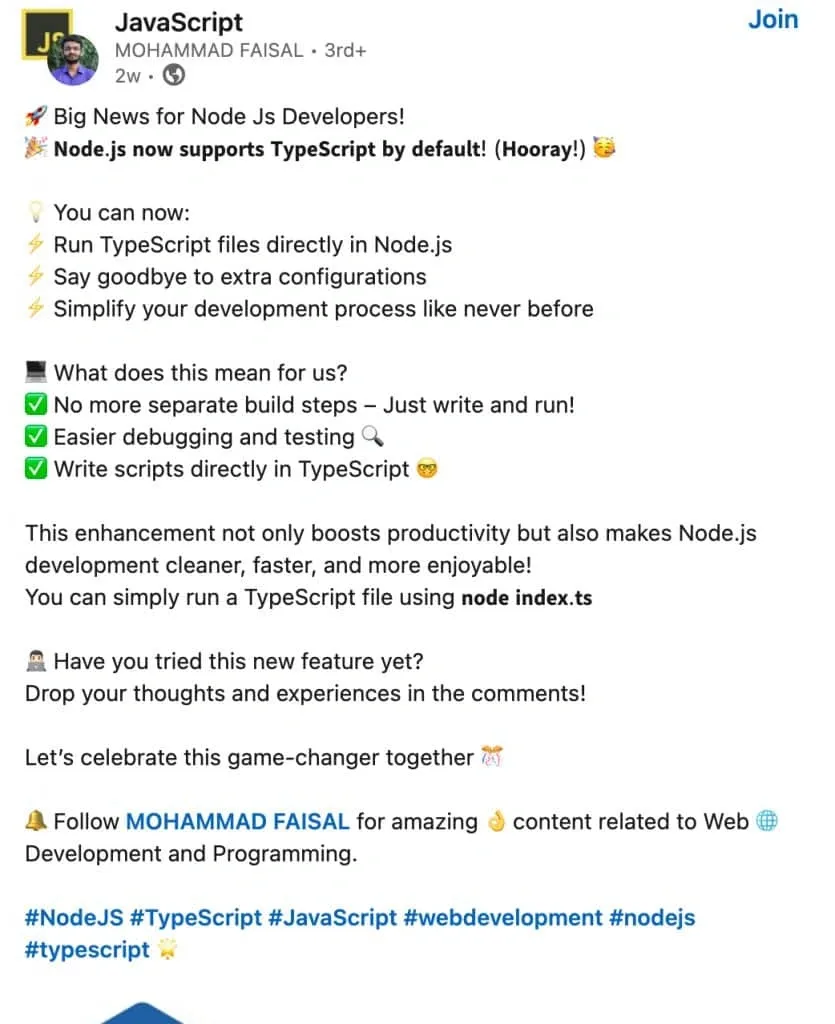
Beispiel für die Verwendung mehrerer Emojis in Listen und verschiedener Schriftarten auf LinkedIn.
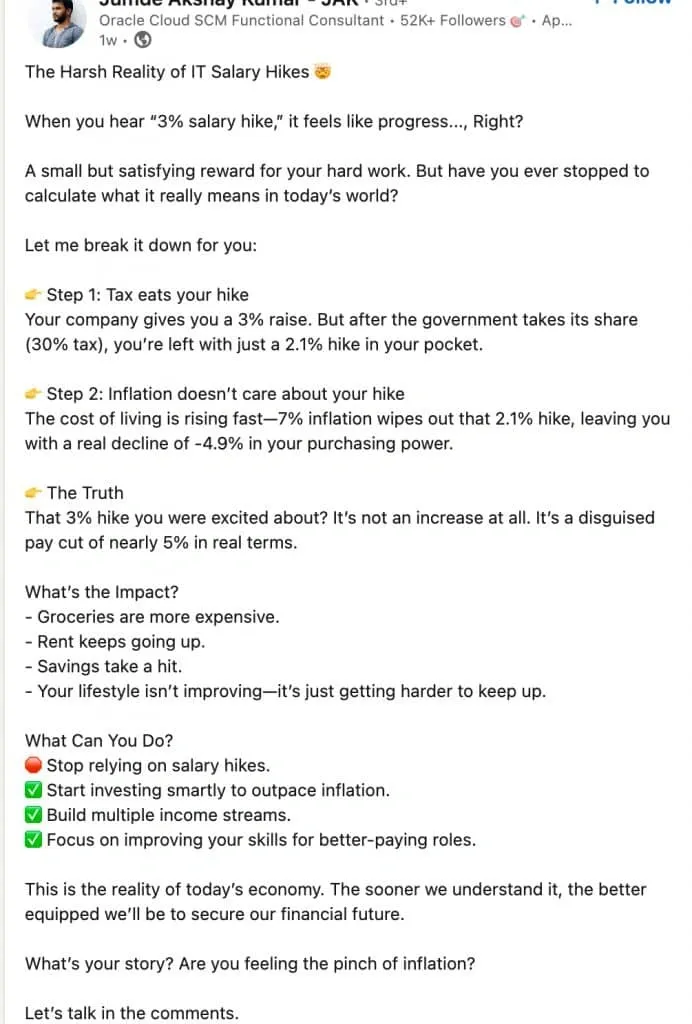
Der Beitrag bietet ein ausgewogenes Verhältnis zwischen Text und Emojis.
So fügen Sie Emojis und Symbole hinzu
- Direkt auf LinkedIn: Verwenden Sie beim Erstellen Ihres Beitrags die integrierte Emoji-Auswahl.
- Entwürfe in Editoren erstellen: Wenn Sie Beiträge in externen Editoren vorbereiten, können Sie dort Emojis und Symbole einfügen und den formatierten Text anschließend in LinkedIn kopieren.
- Tastenkombinationen verwenden: Nutzen Sie für Symbole wie Aufzählungszeichen Tastenkombinationen oder kopieren Sie sie aus Online-Ressourcen.
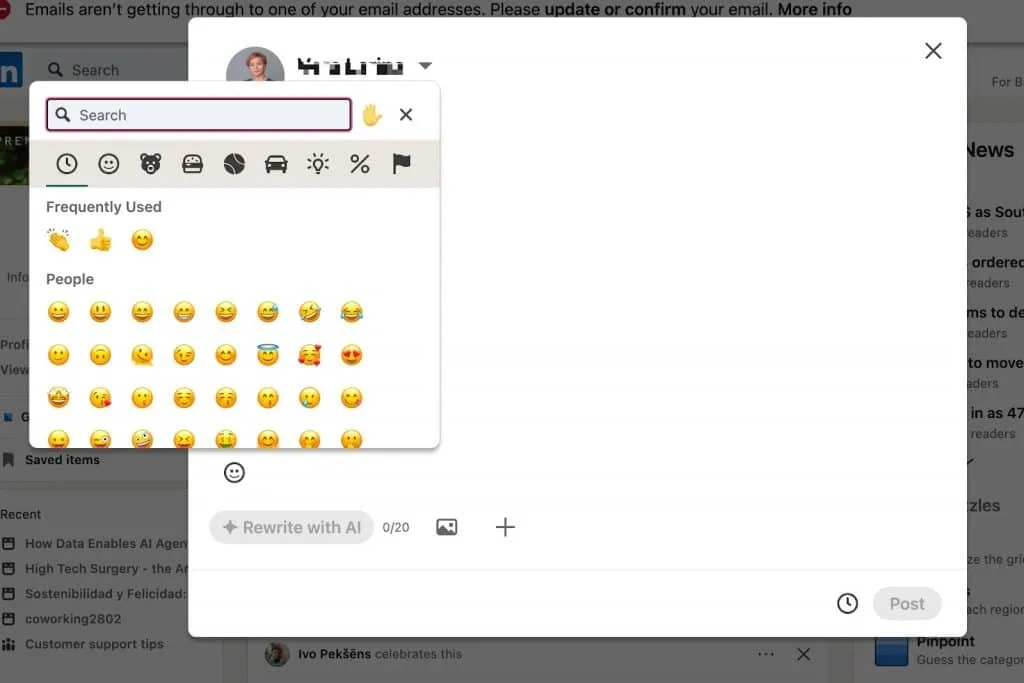
Im Beitragsfenster von LinkedIn können Sie auf das Emoji-Symbol klicken und Emojis sowie Symbole direkt einfügen.
Die folgende Tabelle enthält Unicode-Symbole, mit denen Sie Ihre LinkedIn-Beiträge aufwerten können. Sie können diese Symbole hier oder aus externen Editoren kopieren.
Viele dieser Symbole sind auch auf mobilen Tastaturen verfügbar. Wenn Sie jedoch an einem Computer arbeiten, müssen Sie sie möglicherweise manuell kopieren.
| Pfeile | → ← ↔ ▲ ▼ ► ◄ △ ⇿ ⇾ ⇽ ⇼ ⇻ ⇺ ⇹ ⇸ ⇶ ⇵ ⇳ ⇲ |
|---|---|
| Aufzählungszeichen | • ‣ ⁃ ◘ ◦ ⦾ ⦿ ✓ ✔ ☑ ☒ ⦿ ⦾ ✖ « » ✗ |
| Urheberrecht | © ℗ ⓒ ® ™ |
| Herzen usw. | ∞ |
So formatieren Sie Text auf LinkedIn
Online-Tools verwenden – Formatierungstools für LinkedIn-Beiträge
Mit zahlreichen Online-Tools können Sie Text innerhalb weniger Sekunden formatieren. Wenn Sie mehrere Beiträge im Voraus planen, sparen Sie Zeit, indem Sie sie gesammelt formatieren.
Viele dieser Tools bieten außerdem Funktionen wie Hashtag-Generatoren, Zeichenzähler und Bildformatierung. Dadurch eignen sie sich ideal für eine umfassende Inhaltsstrategie.
Beliebte Tools zur Formatierung von LinkedIn-Texten
Die Formatierung in einem Tool kann mitunter anders aussehen als der veröffentlichte Text auf LinkedIn. Testen Sie Ihren Beitrag deshalb immer direkt auf LinkedIn, um sicherzustellen, dass er wie beabsichtigt dargestellt wird.
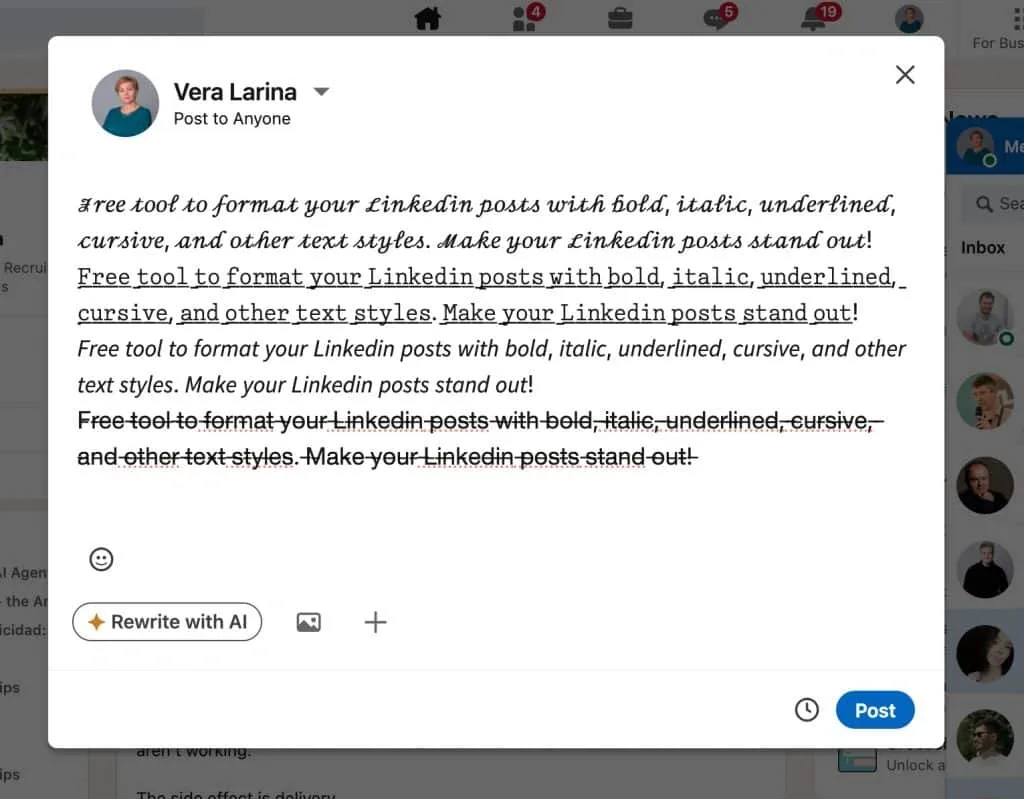
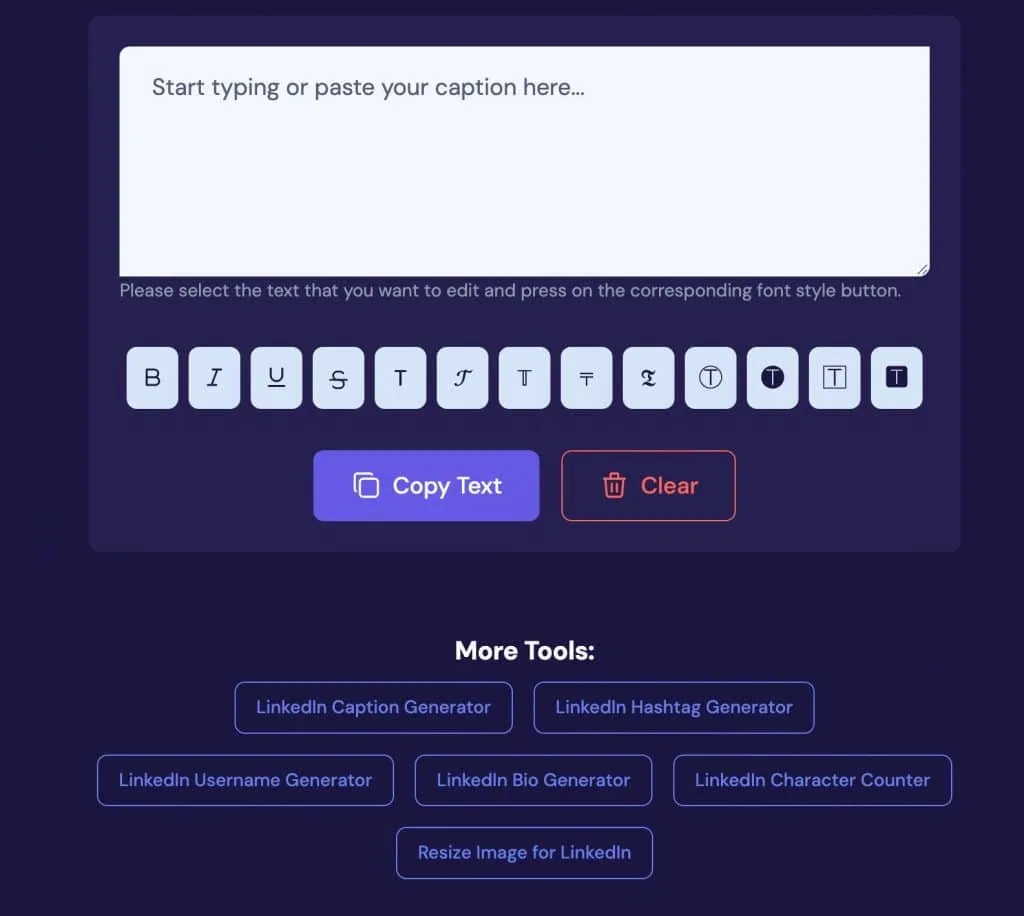
Der Formatierungsdienst von Nuelink enthält zusätzliche Tools.
- Formatieren Sie mehrere Beiträge gleichzeitig.
- Enthält Funktionen zur Erstellung von Hashtags, zum Zählen von Zeichen und zur Bildbearbeitung.
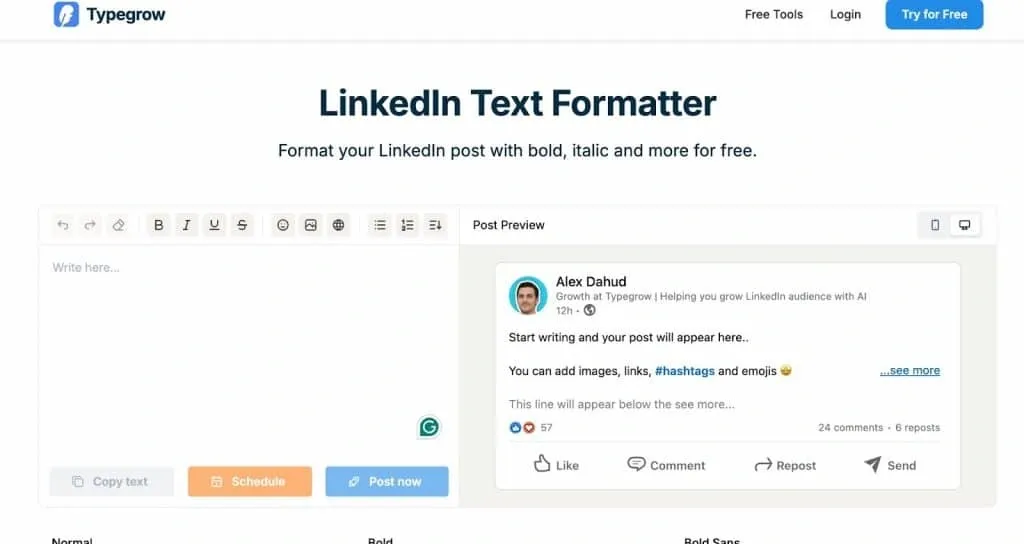
TypeGrow bietet eine ansprechende Vorschau für Mobilgeräte und Desktop-Computer.
- Bietet eine Vorschau Ihrer Beiträge für Mobilgeräte und Desktop-Computer.
- Ermöglicht fett, kursiv, unterstrichen und durchgestrichen formatierten Text.
- Enthält eine Funktion zur Beitragsplanung, sodass Sie Inhalte gleichzeitig planen und formatieren können.
- Taplio Tool zum Ändern der LinkedIn-Schriftart
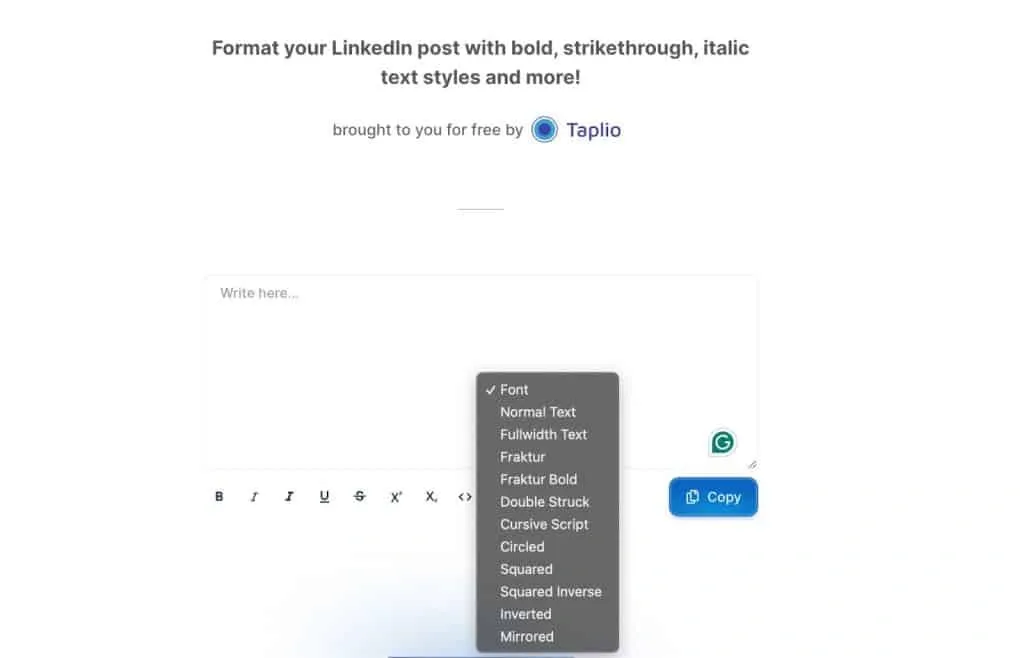
In Taplio können Sie zwischen verschiedenen Schriftarten und Formatierungen für LinkedIn-Beiträge wählen.
- Beliebt für die Planung und Formatierung von Beiträgen.
- Unterstützt alle üblichen Textformatierungen und bietet zusätzliche LinkedIn-Schriftarten, mit denen Sie Ihre Inhalte optisch abheben können.
- Erweitertes Textbearbeitungstool mit Funktionen zur Beitragsverwaltung.
- Enthält Planungs- und Analysefunktionen, mit denen Sie die Performance Ihrer Inhalte genauer auswerten können.
So funktionieren diese Tools
- Bereiten Sie Ihren Text vor: Verfassen Sie Ihre Inhalte in einem einfachen Editor oder Textverarbeitungsprogramm.
- Kopieren Sie ihn in das Tool: Fügen Sie Ihren Text in den Editor des Tools ein.
- Wenden Sie die Formatierung an: Verwenden Sie nach Bedarf Fett- oder Kursivschrift, Unterstreichungen oder andere Formatierungen.
- Prüfen Sie die Vorschau oder speichern Sie: Prüfen Sie, wie der Beitrag auf LinkedIn angezeigt wird, und kopieren Sie ihn anschließend in den LinkedIn-Beitragseditor oder planen Sie seine Veröffentlichung.
So stellen Sie Text in LinkedIn-Beiträgen mit Chrome-Erweiterungen fett dar
Neben Online-Tools bieten Chrome-Erweiterungen und AI-gestützte Editoren praktische Alternativen, um LinkedIn-Beiträge direkt zu formatieren oder den Vorgang zu automatisieren. So verwenden Sie diese Optionen:
Beautify Post Chrome Extension
- Funktionsweise: Diese Erweiterung wird in den Beitragseditor von LinkedIn integriert. Damit können Sie Text direkt auf LinkedIn formatieren – unter anderem fett, kursiv und unterstrichen –, ohne externe Editoren verwenden zu müssen.
- Vorteile:
- Spart Zeit, da das Kopieren und Einfügen zwischen Editoren entfällt.
- Vereinfacht die Formatierung für gelegentliche Nutzer.
- Nachteile:
- Mögliche Sicherheitsbedenken, da einige Erweiterungen unnötige Berechtigungen anfordern können.
Empfehlung: Verwenden Sie Chrome-Erweiterungen mit Bedacht und prüfen Sie vor der Installation ihre Vertrauenswürdigkeit.
ChatGPT als Editor für LinkedIn-Texte
Eine der einfachsten und effizientesten Möglichkeiten, Text gleichzeitig zu erstellen und zu formatieren, ist der Einsatz von AI-Tools wie ChatGPT. Sie können einem AI-Tool konkrete Anweisungen geben. Das Tool übernimmt dann die Formatierung, fügt Emojis und sinnvolle Abstände hinzu und strukturiert den Beitrag.
So verwenden Sie ChatGPT zur Formatierung
- Geben Sie Anweisungen:
- Bitten Sie ChatGPT, Text mit bestimmten Formatierungen zu versehen, beispielsweise Überschriften fett und Zitate kursiv zu formatieren.
- Fordern Sie Emojis an, die zur Tonalität oder Botschaft des Inhalts passen.
- Geben Sie Abstände oder Absatzumbrüche vor, damit der Beitrag leichter lesbar wird.
- Stapelverarbeitung:
- Bereiten Sie mehrere Beiträge in einer Sitzung vor, indem Sie sie im Chat auflisten.
- Verwenden Sie ChatGPT, um alle Beiträge einheitlich zu formatieren.
- Beispielanfrage:
- Prompt: „Formatiere diesen LinkedIn-Beitrag mit fett hervorgehobenen Überschriften, füge Emojis zur Betonung hinzu und unterteile ihn in kurze, leicht lesbare Absätze.“
- Ergebnis: ChatGPT gibt einen ausgearbeiteten Beitrag zurück, den Sie direkt veröffentlichen oder weiterbearbeiten können.
Vorteile der Verwendung von ChatGPT
- Geschwindigkeit: Formatieren Sie mehrere Beiträge innerhalb weniger Minuten.
- Anpassbarkeit: Passen Sie Tonalität, Struktur und Stil an Ihre Anforderungen an.
- Flexibilität: Bearbeiten Sie Beiträge unterwegs, ohne externe Tools zu benötigen.
Warum sollten Sie AI zur Formatierung verwenden?
- AI reduziert den manuellen Aufwand und erleichtert es, mit verschiedenen Stilen zu experimentieren.
- AI sorgt für Einheitlichkeit in allen Ihren Beiträgen und unterstützt damit ein professionelles Erscheinungsbild.
- AI kann Ihnen als kreativer Partner helfen, Ihre Ideen weiterzuentwickeln und mehr Interaktion zu erzielen.
Manuelle Techniken zur Formatierung von LinkedIn-Beiträgen
Wenn Sie Beiträge lieber direkt im Editor von LinkedIn verfassen, können Sie auch ohne spezielle Tools visuell ansprechende Inhalte erstellen, die zur Interaktion einladen. Hier sind einige einfache Techniken:
1. Abstände und Absätze verwenden
- Unterteilen Sie Ihren Text in kurze Absätze mit 1–3 Sätzen.
- Trennen Sie einzelne Gedanken in eigene Absätze, damit der Beitrag leichter lesbar ist.
2. Emojis oder Unicode-Symbole hinzufügen
- Verwenden Sie Emojis, um wichtige Punkte hervorzuheben oder Ihrem Text eine persönliche Note zu verleihen.
- Fügen Sie Unicode-Symbole wie Aufzählungszeichen (●) oder Pfeile (→) hinzu, um Ihre Inhalte zu strukturieren.
So greifen Sie auf Sonderzeichen zu:
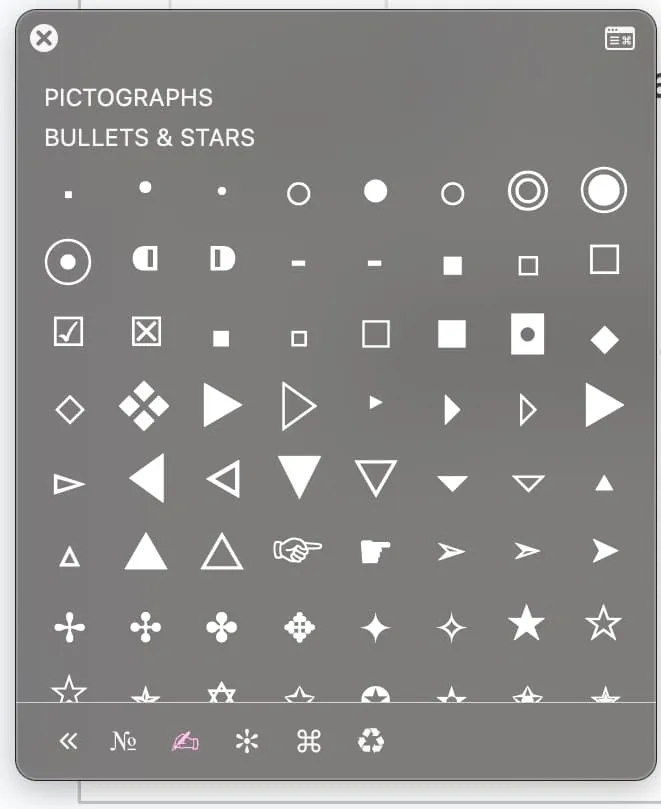
So sieht das Unicode-Zeichenfenster aus, das Sie auf einem Mac über Tastenkombinationen aufrufen können.
- Windows:
- Öffnen Sie das Dialogfeld „Ausführen“ mit Win + R, geben Sie charmap ein und wählen Sie das gewünschte Symbol in der „Zeichentabelle“ aus.
- Mac:
- Öffnen Sie „Emoji & Symbole“ mit Control + Command + Space.
LinkedIn-Tipp: Die Emoji-Auswahl ist in den Editor von LinkedIn integriert. Klicken Sie einfach auf das Emoji-Symbol, um Emojis direkt einzufügen.
Beispiel für einen gut formatierten Beitrag
Vor der Formatierung:
Unser Team hat im letzten Quartal einen wichtigen Meilenstein erreicht und die Interaktion um 25 % gesteigert. Ohne Ihre Unterstützung hätten wir das nicht geschafft. Vielen Dank, dass Sie uns auf diesem Weg begleiten.
Nach der Formatierung:
Großartige Neuigkeiten!
Unser Team hat im letzten Quartal eine Steigerung der Interaktion um 25 % erzielt!
Ohne Ihre Unterstützung hätten wir das nicht geschafft.
Vielen Dank, dass Sie uns auf diesem Weg begleiten!
Tastenkombinationen für Unicode-Symbole
Mit Tastenkombinationen können Sie häufig verwendete Unicode-Symbole effizient direkt in Ihre LinkedIn-Beiträge einfügen. Hier finden Sie eine Anleitung für Mac- und Windows-Nutzer:
Tastenkombinationen für Mac und Windows
- Schnelle Symbolauswahl auf einem Mac:
- Tastenkombination: Control + Command + Space
- Öffnet „Emoji & Symbole“, wo Sie aus einer Vielzahl von Zeichen wählen können.
- Tastenkombination für Aufzählungszeichen auf einem Mac:
- Tastenkombination: ⌥ 8 (Option + Ziffer 8)
- Fügt schnell ein Aufzählungszeichen (●) direkt in Ihren Text ein.
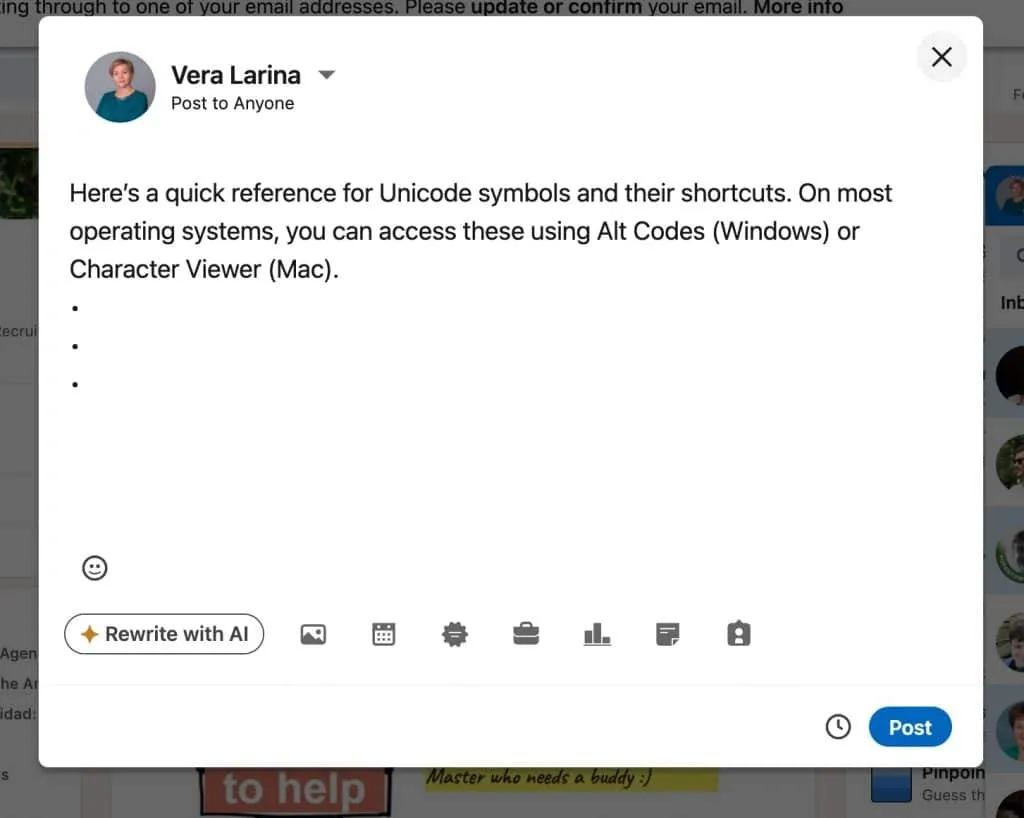
Mit dieser nützlichen Tastenkombination können Sie Aufzählungszeichen direkt in das Formatierungsfeld von LinkedIn einfügen.
Windows bietet verschiedene Tastenkombinationen (Alt-Codes), mit denen Sie Unicode-Symbole schnell in Ihre LinkedIn-Beiträge einfügen können. Diese Tastenkombinationen sind besonders hilfreich, um ohne externe Tools eine professionelle Formatierung zu erstellen.
Öffnen Sie das Dialogfeld „Ausführen“ mit Win + R, geben Sie charmap ein und drücken Sie Enter.
Eine umfassende Liste der Alt-Codes finden Sie in diesem GitHub-Gist.
| Symbol | Beschreibung | Tastenkombination (Windows) |
|---|---|---|
| ✅ | Häkchen | Alt + 9989 |
| Feuer | Alt + 128293 | |
| Pfeil nach rechts | Alt + 10145 | |
| Funkeln | Alt + 10024 | |
| Stern | Alt + 11088 | |
| Balkendiagramm | Alt + 128202 |
Wie bereits erwähnt, sollten Sie Ihre LinkedIn-Beiträge nicht mit Symbolen und Emojis überladen. Ein ausgewogener Einsatz sorgt dafür, dass Ihre Inhalte professionell und ansprechend bleiben. Die folgende Tabelle zeigt häufige Einsatzmöglichkeiten für Symbole und Emojis:
| Zweck | Empfohlenes Symbol/Emoji | Anwendungsbeispiel |
|---|---|---|
| Wichtige Punkte hervorheben | ●, , ✅ | ● Unser Team hat in diesem Quartal ein Rekordwachstum erzielt. |
| Handlungsaufforderung | , , | Verpassen Sie diese Gelegenheit nicht. Klicken Sie unten, um mehr zu erfahren: |
| Erfolge feiern | , , | Wir freuen uns sehr, die Einführung unseres neuen Produkts bekannt zu geben! |
| Emotionen vermitteln | , , | Vielen Dank für Ihre Unterstützung! Ohne Sie hätten wir das nicht geschafft. |
| Listen strukturieren | , ↔, ▪ | Schritt 1: Definieren Sie Ihre Ziele. ↔ Schritt 2: Planen Sie Ihre Strategie. ▪ Schritt 3: Setzen Sie die Strategie um und überwachen Sie die Ergebnisse. |
| Aufmerksamkeit wecken | , , | Wichtiger Tipp: Passen Sie Ihre Strategie stets an die Bedürfnisse Ihrer Zielgruppe an. |
Bewährte Methoden zur Formatierung von LinkedIn-Beiträgen
Optimieren Sie die Lesbarkeit auf Mobilgeräten mit kurzen Absätzen von 2–3 Zeilen:
Beispiel: Ein Beitrag mit kurzen, leicht erfassbaren Absätzen von jeweils etwa 2–3 Zeilen erleichtert Lesern auf Mobilgeräten das Lesen, ohne dass sie übermäßig viel scrollen müssen.
Einheitliche Verwendung von Schriftarten:
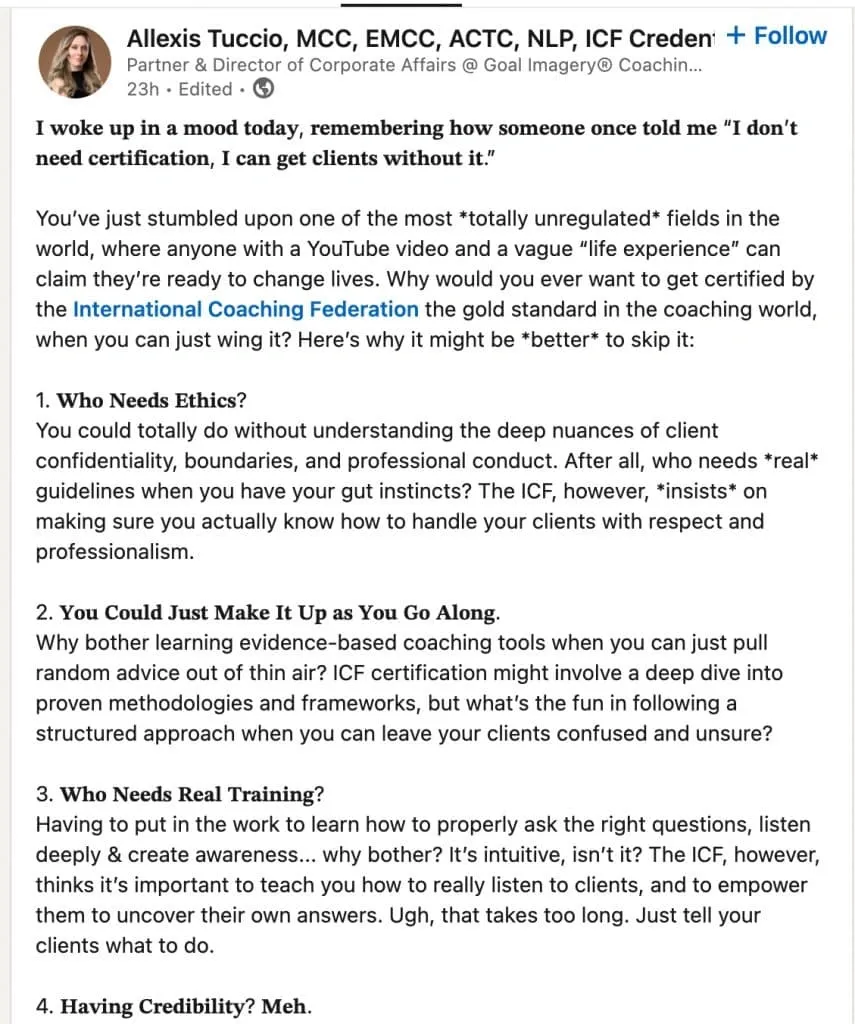
Beispiel für die Verwendung von Schriftarten in LinkedIn-Beiträgen.
Beispiel: Der Beitrag verwendet eine klare, gut lesbare Schriftart für Überschriften und Zwischenüberschriften. Die ersten beiden Zeilen entfalten in der Vorschau eine starke Wirkung und motivieren die Leser zum Weiterlesen.
Wichtige Wörter hervorheben:
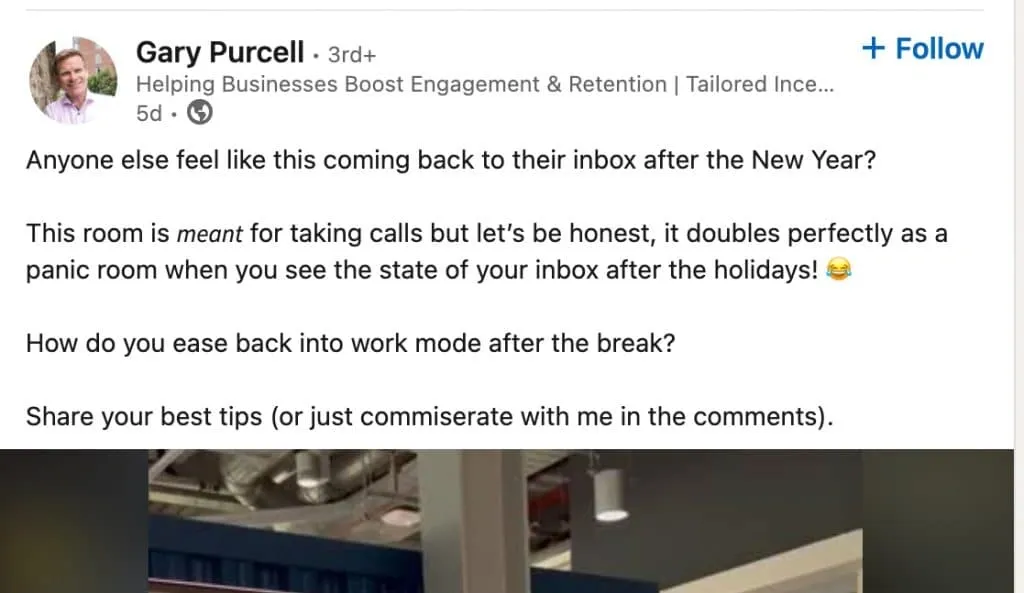
Beispiel für die Hervorhebung eines Wortes durch Kursivschrift und die Verwendung einer anderen Schriftart bei knappem Text.
Beispiel: Ein wichtiges Wort oder eine wichtige Formulierung wird im Beitrag fett oder kursiv hervorgehoben, um Aufmerksamkeit zu wecken. So lenken Sie die Aufmerksamkeit auf eine zentrale Botschaft oder Handlungsaufforderung.
Strategischer Einsatz von Absätzen:
Beispiel: Der Beitrag enthält für jeden Gedanken einen eigenen Absatz. Jeder neue Gedanke beginnt in einem neuen Absatz, damit der Text klar und leicht lesbar bleibt.
Emojis sparsam und wirkungsvoll einsetzen:
Beispiel: Innerhalb des Beitrags wird ein einzelnes Emoji verwendet, um einen Punkt hervorzuheben – beispielsweise ein Häkchen für zentrale Erkenntnisse –, ohne den Leser zu überfordern. Emojis lockern den Text auf und machen ihn visuell ansprechender.
Emojis in Listen:
Beispiel: Emojis heben verschiedene Listen innerhalb des Beitrags hervor und grenzen sie voneinander ab. Unterschiedliche Emojis, beispielsweise ein Stift für eine Aufgabenliste und ein Pokal für Erfolge, trennen die verschiedenen Listenarten optisch voneinander.
Wirkungsvolle Formatierung von Links, Überschriften und Listen:

Beispiel für eine gute Absatzgliederung und die Verwendung von Emojis für Links und den Beitragstitel.
Beispiel: Links werden fett oder unterstrichen formatiert und heben sich dadurch deutlich ab. Überschriften und Zwischenüberschriften sind ebenfalls klar gestaltet, sodass sich der Beitrag leicht erfassen lässt. Der gesamte Beitrag ist zur besseren Lesbarkeit in strukturierte Abschnitte unterteilt.
SEO-Aspekte bei formatierten LinkedIn-Beiträgen:
- Integrieren Sie Keywords in fett oder kursiv formatierte Abschnitte: Beispiel: Wenn Sie wichtige Keywords oder Formulierungen fett oder kursiv hervorheben, verbessern Sie die Sichtbarkeit dieser Begriffe innerhalb des Beitrags. Fettschrift kann dazu beitragen, dass die Inhalte eines LinkedIn-Beitrags sowohl über die interne Suche von LinkedIn als auch über externe Suchmaschinen leichter gefunden werden, ohne den natürlichen Lesefluss zu beeinträchtigen.
- Verwenden Sie Hashtags als Keywords, um in Suchergebnissen leichter gefunden zu werden: Beispiel: Hashtags wie #LinkedInStrategy oder #ContentMarketing können als Keywords dienen und dafür sorgen, dass der Beitrag leichter gefunden wird. Wenn Sie relevante Hashtags einbinden, können Nutzer, die sich für diese Themen interessieren, Ihre Inhalte einfacher finden. Außerdem werden Beiträge mit Hashtags Nutzern, die nach bestimmten Themen suchen, mit größerer Wahrscheinlichkeit von LinkedIn empfohlen.
- Berücksichtigen Sie SEO für externe Suchmaschinen: Beispiel: LinkedIn-Beiträge werden von Google indexiert und können in Suchergebnissen erscheinen. Um die Wahrscheinlichkeit zu erhöhen, dass Ihr Beitrag über Suchmaschinen gefunden wird, sollten Sie Keywords und relevante Formulierungen verwenden, nach denen Ihre Zielgruppe suchen könnte. Dadurch kann die Sichtbarkeit Ihres Beitrags auch außerhalb von LinkedIn steigen.
- Optimierung für die interne LinkedIn-Suche: Beispiel: Wenn Sie Keywords in den Text aufnehmen – insbesondere in Fett- oder Kursivschrift – und relevante Hashtags in einem LinkedIn-Beitrag verwenden, erscheint Ihr Beitrag mit größerer Wahrscheinlichkeit in den internen Suchergebnissen von LinkedIn. Dadurch steigt die Interaktion mit Personen, die nach ähnlichen Themen suchen. Das verbessert die Reichweite und Wirkung Ihrer Beiträge.
LinkedIn-Text formatieren: Fazit
Die visuelle Gestaltung Ihres Textes auf LinkedIn ist ebenso wichtig wie Bilder, Links und Hashtags. Beim Verfassen und Planen Ihrer Beiträge sollten Sie darauf achten, den Überblick zu behalten.
Verwenden Sie Schriftarten, die sich von der Standardschrift von LinkedIn abheben und Aufmerksamkeit wecken.
Wenn Sie weniger Stilelemente bevorzugen, können Sie sich auf Emojis oder Unicode-Symbole beschränken oder einfach jeden Satz in einen eigenen Absatz setzen. Diese Strategie ist unter LinkedIn-Nutzern weitverbreitet.
Für die Formatierung Ihrer Beiträge stehen zahlreiche Dienste von Drittanbietern und Google Chrome-Erweiterungen zur Verfügung. Mit Tools wie ChatGPT können Sie Text außerdem schnell und effizient erstellen und formatieren. Damit sind solche Tools eine praktische Option für die schnelle Erstellung und Formatierung von Beiträgen.
Wenn Sie diese Strategien umsetzen, werden Ihre LinkedIn-Beiträge ansprechender, leichter lesbar und wirkungsvoller. So können Sie sich in einem dicht gefüllten Feed abheben.