

 18 minutos de leitura
É como estar a ler um livro e ter dificuldade em continuar porque o tipo de letra é pouco legível ou demasiado pequeno, ou porque os parágrafos são demasiado longos.
Da mesma forma, ao publicar no LinkedIn, a formatação e o tipo de letra podem influenciar bastante a forma como os leitores interagem com o conteúdo, sobretudo em dispositivos móveis.
Os utilizadores que acedem às suas publicações pelo telemóvel querem compreender rapidamente a mensagem sem terem de analisar cuidadosamente cada palavra.
É aqui que uma formatação de texto eficaz faz a diferença!
Nas secções seguintes, vamos analisar vários métodos e ferramentas para ajudar a formatar eficazmente as suas publicações.
Porque deve formatar as suas publicações no LinkedIn?
Talvez produza regularmente muito conteúdo de valor, seja através de publicações, seja através de artigos.
Nestes casos, é essencial dividir grandes blocos de texto em secções mais pequenas ou aplicar-lhes outro tipo de formatação.
Esta abordagem é frequentemente utilizada por utilizadores do LinkedIn que criam publicações complexas ou extensas!
Procure, pelo menos, dividir o texto em blocos. Eis as vantagens:
- A formatação no LinkedIn torna o conteúdo mais fácil e interessante de ler. Quando o texto está bem estruturado, é mais provável que os leitores se mantenham envolvidos e leiam efetivamente a publicação até ao fim. Percorrer grandes blocos de texto sem formatação — sobretudo ao consultar o feed num dispositivo móvel — pode ser cansativo. Uma publicação bem formatada garante que a mensagem é transmitida eficazmente.
- Aumenta o envolvimento. Se a publicação for mais fácil de ler, terá maior probabilidade de receber mais reações com «Gosto», comentários e partilhas. Existe uma relação clara entre a facilidade de leitura do conteúdo e o envolvimento que este gera.
Ao formatar o texto, demonstra profissionalismo e dedicação à criação do conteúdo. As publicações escritas num único bloco, sem parágrafos nem elementos visuais como emojis, transmitem muitas vezes uma sensação de pressa ou descuido.
Isto pode afastar alguns leitores.
Se pretende conseguir mais republicações e comentários, bem como mais reações com «Gosto», dedique algum tempo a formatar corretamente as suas publicações. É uma forma simples de tornar o conteúdo mais eficaz e apelativo.
Estilos populares de formatação de texto no LinkedIn
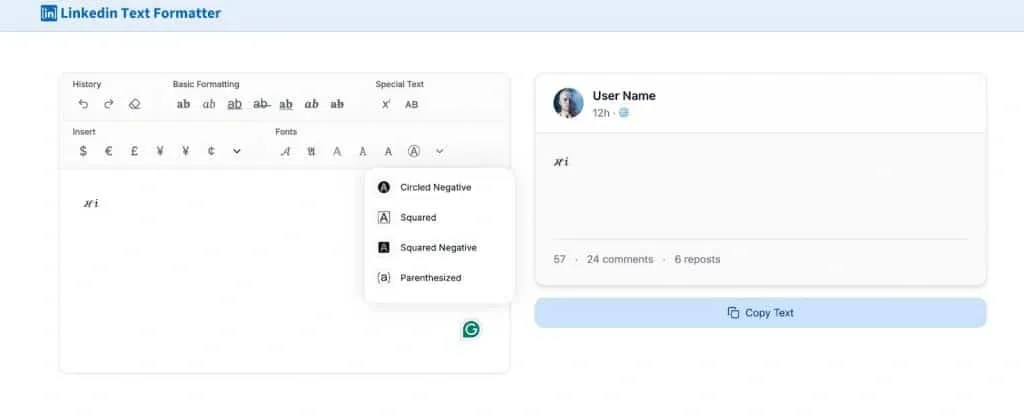
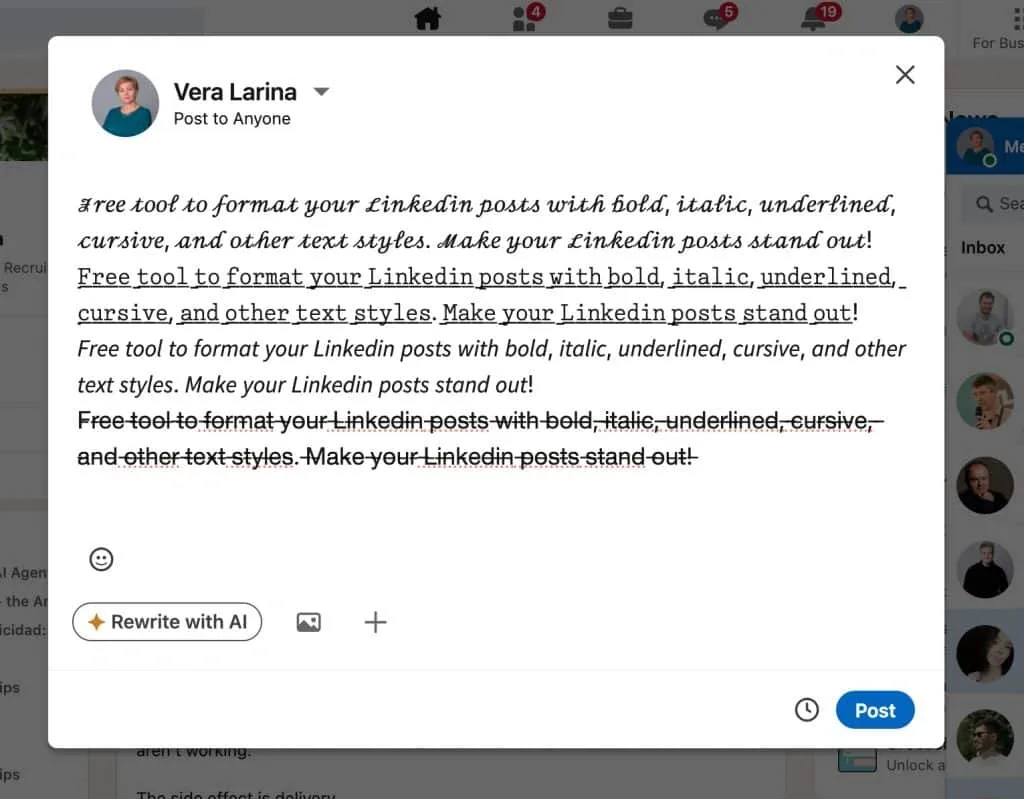
Exemplo do aspeto da janela de formatação num formatador de publicações do LinkedIn.
A má notícia é que o LinkedIn não dispõe de um editor de texto integrado para aplicar diretamente formatação avançada.
A boa notícia é que pode utilizar ferramentas de terceiros para formatar o texto antes de o publicar. Vejamos algumas opções para aplicar estilos ao texto e como utilizá-las eficazmente.
Eis alguns estilos e as respetivas utilizações práticas:
Texto a negrito
Finalidade: O texto a negrito no LinkedIn é excelente para destacar ideias-chave, títulos ou dados numéricos aos quais pretende dar maior visibilidade.
Exemplo: «A nossa campanha resultou num aumento de 35 % no envolvimento».
Texto em itálico
Finalidade: O itálico no LinkedIn é ideal para citações, diálogos ou para realçar palavras ou expressões específicas e conferir-lhes maior impacto emocional.
Exemplo: Esta é uma excelente oportunidade.
Texto sublinhado
Finalidade: Útil para realçar ideias-chave, chamar a atenção para títulos ou assinalar secções importantes.
Exemplo: «Principais conclusões da nossa investigação»
Combinação de estilos
- Negrito + itálico: Realce pontos críticos ou títulos. Exemplo: Isto é absolutamente essencial.
- Negrito + sublinhado: Perfeito para frases finais ou chamadas para ação. Exemplo: Aja agora para garantir o seu lugar!
Rasurado
Finalidade: Utilize-o para humor, informações desatualizadas ou para criar um contraste entre ideias antigas e novas.
Exemplo: Esta estratégia não funcionou, mas a nova funcionou.
Emojis e símbolos Unicode
Finalidade: Os emojis e os símbolos podem tornar o texto visualmente mais apelativo. Utilize-os com moderação — cerca de 3 a 5 por publicação — para manter o conteúdo cuidado, sem o sobrecarregar.
Uma excelente forma de tornar o texto mais apelativo consiste em adicionar emojis e símbolos Unicode relevantes para a mensagem. Estes elementos podem ajudar a dividir o texto e a facilitar a leitura. Por exemplo, pode utilizar marcadores, que são símbolos Unicode, para estruturar o conteúdo.
Exemplos de símbolos Unicode:
- ● Marcadores
- Estrelas para destaques
- Setas para orientar a atenção
Sugestões importantes para utilizar emojis e símbolos
- Não exagere. Limite-se a 3–5 emojis ou símbolos por publicação para manter um aspeto profissional.
- Garanta a relevância. Utilize emojis e símbolos que estejam de acordo com a sua mensagem e acrescentem clareza, sem sobrecarregar o conteúdo.
- Mantenha a simplicidade. O objetivo é facilitar a leitura do texto, não sobrecarregar o leitor.
- Os emojis podem ser adicionados diretamente no editor de publicações do LinkedIn.
- Também pode preparar o texto num editor externo e adicionar símbolos e emojis antes de publicar.
Por exemplo, a publicação à esquerda na imagem parece ligeiramente sobrecarregada com emojis, enquanto a da direita mantém um bom equilíbrio entre emojis e texto.
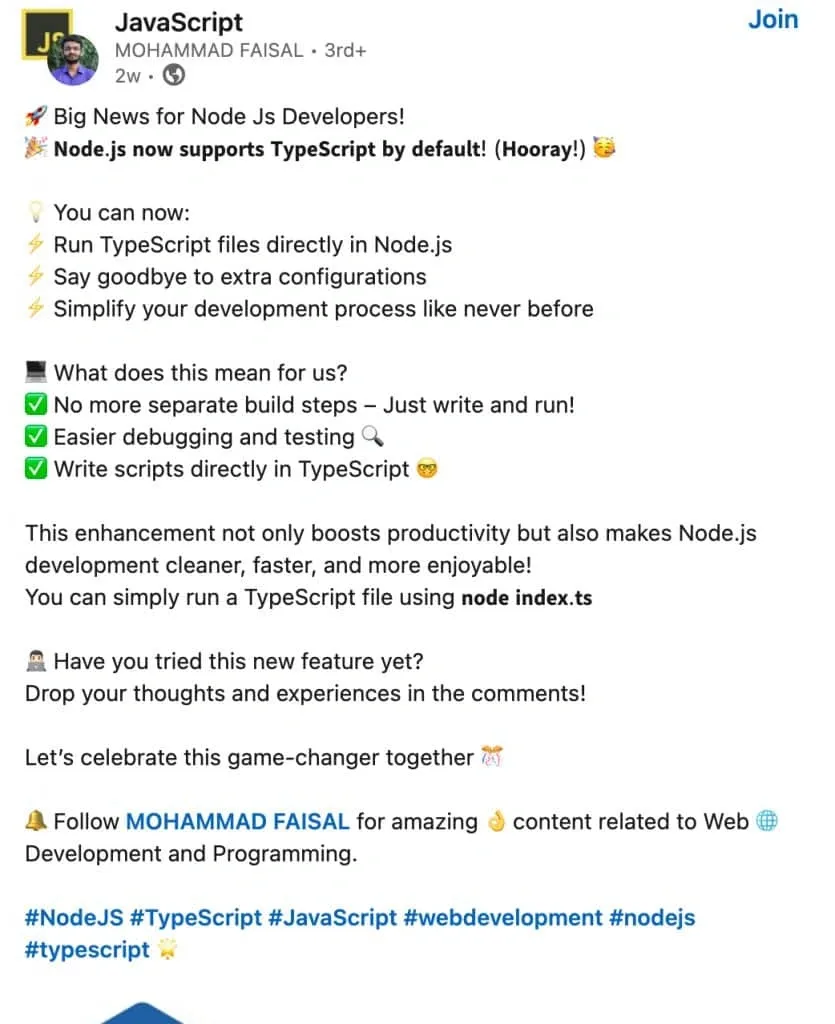
Exemplo da utilização de vários emojis em listas e de tipos de letra no LinkedIn.
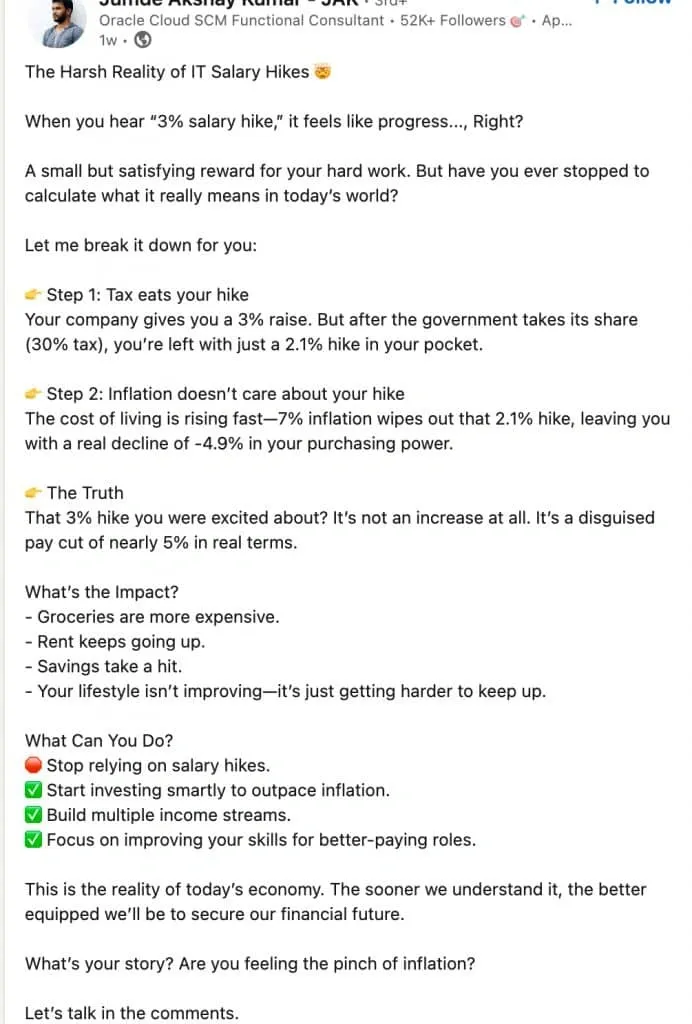
A publicação apresenta um bom equilíbrio entre a quantidade de texto e o número de emojis.
Como adicionar emojis e símbolos
- Diretamente no LinkedIn: Utilize o seletor de emojis integrado ao criar a publicação.
- Em editores externos: Se estiver a preparar publicações em editores externos, pode inserir aí os emojis e símbolos e copiar o texto formatado para o LinkedIn.
- Com atalhos: Para símbolos como marcadores, utilize atalhos de teclado ou copie-os de recursos online.
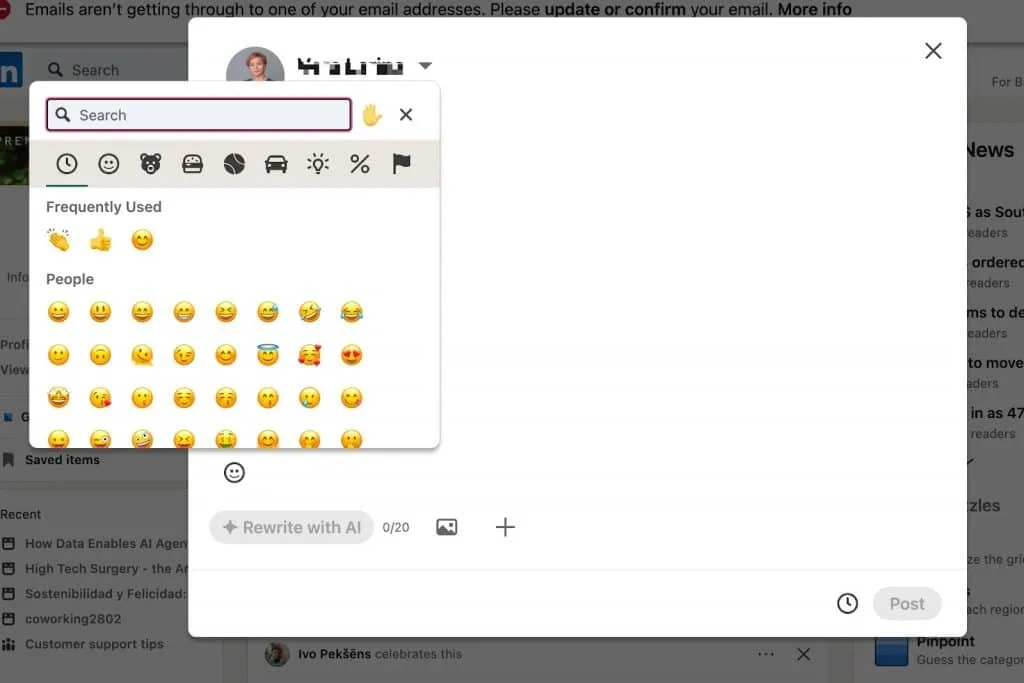
Na janela de publicação do LinkedIn, pode clicar no ícone de emoji e inserir diretamente emojis e símbolos.
Segue-se uma tabela de símbolos Unicode que pode utilizar para melhorar as suas publicações no LinkedIn. Pode copiar estes símbolos daqui ou de editores externos.
Muitos destes símbolos também estão disponíveis nos teclados dos dispositivos móveis, mas, se estiver a trabalhar num computador, poderá ter de copiá-los manualmente.
| Setas | → ← ↔ ▲ ▼ ► ◄ △ ⇿ ⇾ ⇽ ⇼ ⇻ ⇺ ⇹ ⇸ ⇶ ⇵ ⇳ ⇲ |
|---|---|
| Marcadores | • ‣ ⁃ ◘ ◦ ⦾ ⦿ ⦿ ⦾ « » |
| Direitos de autor | © ℗ ⓒ ® ™ |
| Corações, etc. | ∞ |
Como formatar texto no LinkedIn
Utilizar ferramentas online – formatadores de publicações do LinkedIn
Existem inúmeras ferramentas online que permitem formatar texto em poucos segundos. Se estiver a planear várias publicações antecipadamente, estas ferramentas podem poupar-lhe tempo porque permitem formatar várias publicações de uma só vez.
Muitas incluem também funcionalidades adicionais, como geradores de hashtags, contadores de caracteres e formatação de imagens, o que as torna ideais para uma estratégia de conteúdo abrangente.
Ferramentas populares para formatar texto no LinkedIn
Por vezes, a formatação do texto nas ferramentas pode ser diferente da forma como este aparece depois de publicado no LinkedIn. Por isso, teste sempre o resultado diretamente na interface da rede social para garantir que tem o aspeto pretendido.
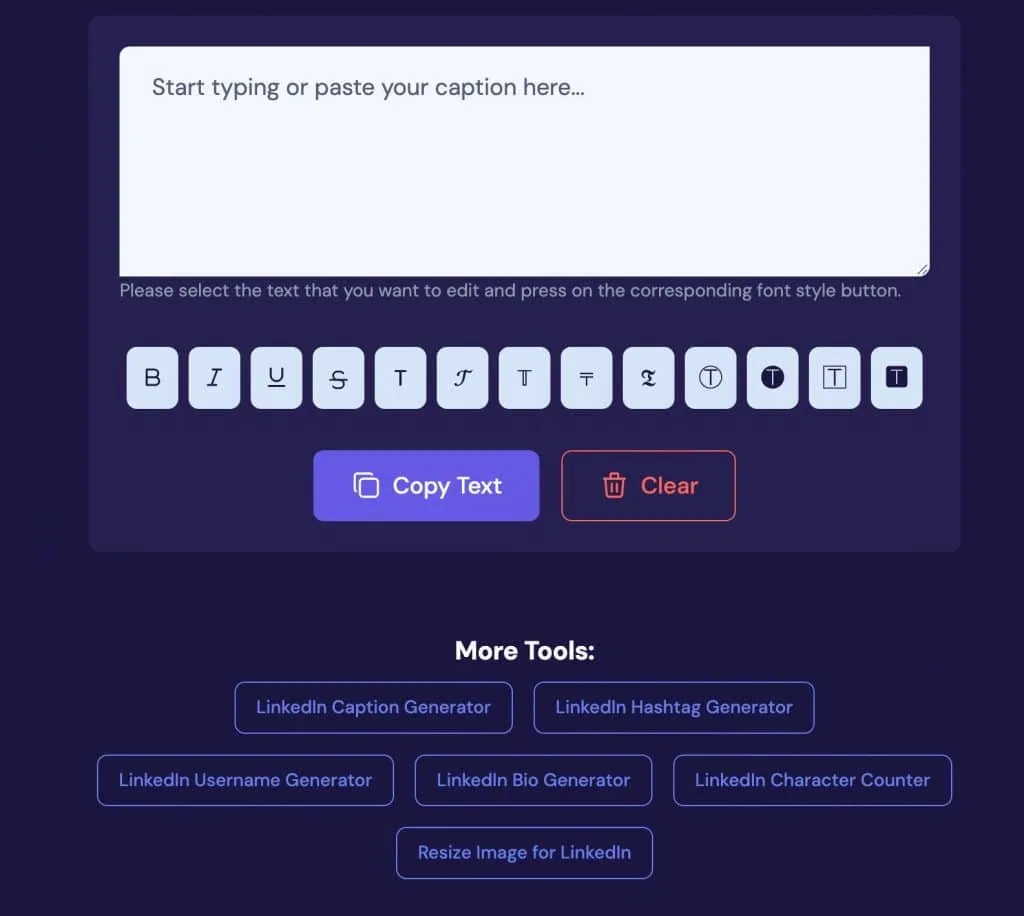
O serviço de formatação Nuelink inclui ferramentas adicionais.
- Formata várias publicações de uma só vez.
- Inclui funcionalidades como geração de hashtags, contagem de caracteres e edição de imagens.
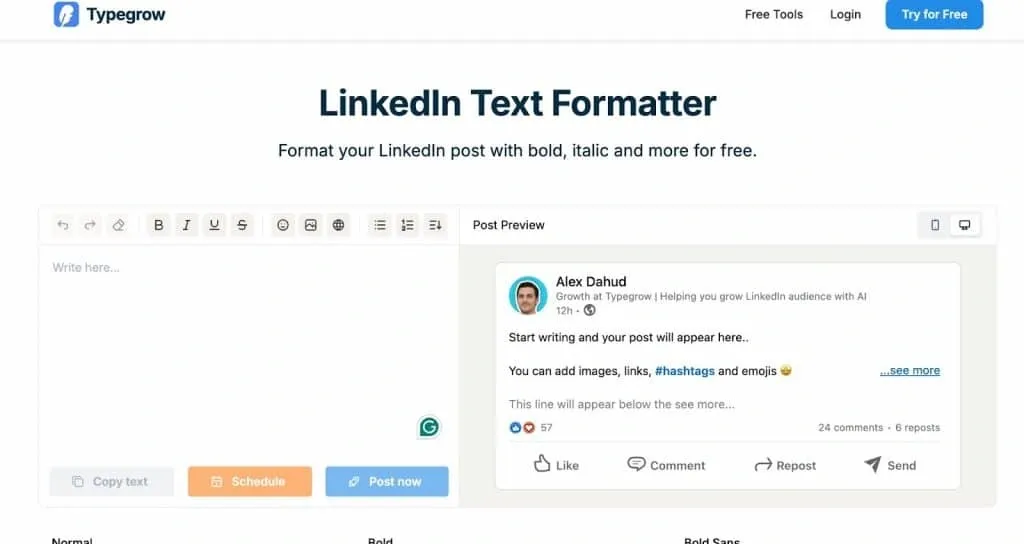
O serviço TypeGrow oferece uma excelente pré-visualização para dispositivos móveis e computadores.
- Oferece pré-visualizações das publicações para dispositivos móveis e computadores.
- Permite utilizar estilos de texto a negrito, em itálico, sublinhado e rasurado.
- Inclui uma ferramenta de agendamento de publicações, que permite planear e formatar o conteúdo em simultâneo.
- Taplio ferramenta para alterar o tipo de letra no LinkedIn
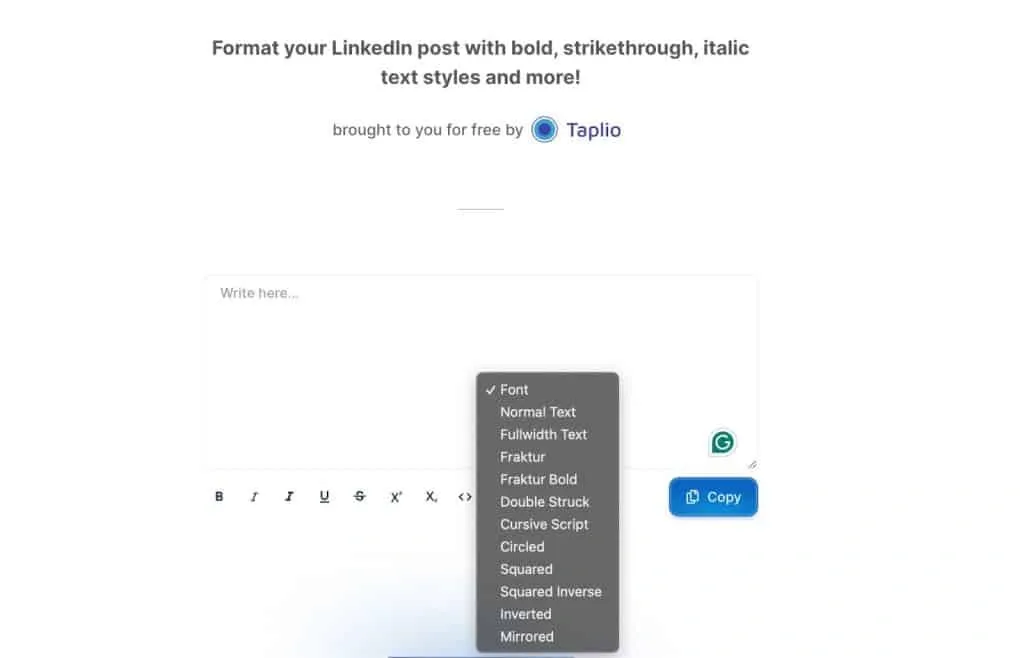
No Taplio, pode escolher entre vários tipos de letra e opções de formatação para publicações no LinkedIn.
- Popular para planear e formatar publicações.
- Suporta todos os estilos de texto padrão e oferece tipos de letra adicionais para o LinkedIn, permitindo diferenciar visualmente o conteúdo.
- Ferramenta avançada de edição de texto combinada com funcionalidades de gestão de publicações.
- Inclui agendamento e análises para analisar mais a fundo o desempenho do conteúdo.
Como funcionam estas ferramentas
- Prepare o texto: Escreva o conteúdo num editor básico ou processador de texto.
- Copie-o para a ferramenta: Cole o texto no editor da ferramenta.
- Aplique a formatação: Utilize negrito, itálico, sublinhado ou outros estilos conforme necessário.
- Pré-visualize ou guarde: Verifique como a publicação aparecerá no LinkedIn e, em seguida, volte a copiá-la ou agende-a para publicação.
Como colocar texto a negrito numa publicação no LinkedIn com extensões do Chrome
Além das ferramentas online, as extensões do Chrome e os editores baseados em AI oferecem alternativas práticas para formatar diretamente as publicações no LinkedIn ou automatizar o processo. Eis como pode utilizar estas opções:
Beautify Post Chrome Extension
- O que faz: Esta extensão integra-se no editor de publicações do LinkedIn e permite formatar o texto (negrito, itálico, sublinhado, etc.) diretamente na interface do LinkedIn, sem recorrer a editores externos.
- Vantagens:
- Poupa tempo ao eliminar a necessidade de copiar e colar entre editores.
- Simplifica a formatação para os utilizadores ocasionais.
- Desvantagens:
- Potenciais riscos de segurança, pois algumas extensões podem solicitar permissões desnecessárias.
Recomendação: Utilize as extensões do Chrome com cuidado e confirme que são de confiança antes de as instalar.
ChatGPT como editor de texto para o LinkedIn
Uma das formas mais simples e eficazes de criar e formatar texto em simultâneo é utilizar ferramentas baseadas em AI, como o ChatGPT. Pode fornecer instruções específicas à ferramenta, que formatará o texto, adicionará emojis, ajustará o espaçamento e estruturará a publicação.
Como utilizar o ChatGPT para formatar
- Dê instruções:
- Peça ao ChatGPT para formatar o texto com estilos específicos (por exemplo, negrito nos títulos e itálico nas citações).
- Peça emojis adequados ao tom ou à mensagem do conteúdo.
- Especifique o espaçamento ou as quebras de parágrafo para facilitar a leitura da publicação.
- Processamento em lote:
- Prepare várias publicações numa única sessão, enumerando-as no chat.
- Utilize o ChatGPT para aplicar uma formatação consistente a todas as publicações.
- Exemplo de pedido:
- Instrução: «Formata esta publicação no LinkedIn com títulos a negrito, adiciona emojis para dar ênfase e divide-a em parágrafos curtos e fáceis de ler».
- Resultado: O ChatGPT devolverá uma publicação cuidada, pronta para publicar ou editar novamente.
Vantagens de utilizar o ChatGPT
- Rapidez: Formate várias publicações em poucos minutos.
- Personalização: Adapte o tom, a estrutura e o estilo às suas necessidades.
- Flexibilidade: Edite publicações em qualquer lugar sem recorrer a ferramentas externas.
Porquê utilizar AI para formatar?
- As ferramentas de AI reduzem o trabalho manual e facilitam a experimentação com diferentes estilos.
- Garantem a consistência entre todas as publicações, reforçando a sua imagem profissional.
- Podem funcionar como parceiras criativas, ajudando a aperfeiçoar ideias e a melhorar as estratégias de envolvimento.
Técnicas manuais para formatar publicações no LinkedIn
Se preferir criar as publicações diretamente no editor do LinkedIn, pode produzir conteúdo visualmente apelativo e envolvente sem recorrer a ferramentas especializadas. Eis algumas técnicas simples:
1. Utilize espaçamento e parágrafos
- Divida o texto em parágrafos curtos de 1–3 frases.
- Separe as ideias em parágrafos distintos para facilitar a leitura da publicação.
2. Adicione emojis ou símbolos Unicode
- Utilize emojis para realçar pontos-chave ou dar personalidade ao texto.
- Inclua símbolos Unicode, como marcadores (●) ou setas (→), para estruturar o conteúdo.
Como aceder a caracteres especiais:
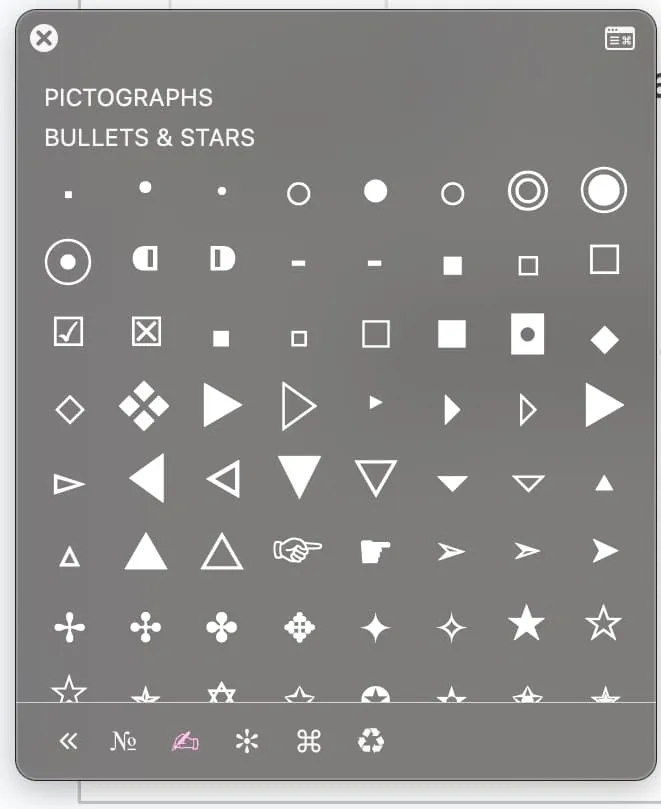
Este é o aspeto do visualizador de caracteres Unicode, ao qual pode aceder com atalhos de teclado no Mac.
- Windows:
- Abra o «Mapa de carateres»: prima Win + R, escreva charmap e selecione o símbolo pretendido.
- Mac:
- Abra «Emojis e símbolos»: prima Control + Command + barra de espaços.
Sugestão para o LinkedIn: O seletor de emojis está integrado no editor do LinkedIn. Basta clicar no ícone de emoji para os inserir diretamente.
Exemplo de uma publicação bem formatada
Antes da formatação:
A nossa equipa atingiu um marco importante no último trimestre ao aumentar o envolvimento em 25 %. Não teríamos conseguido sem o seu apoio. Agradecemos-lhe por fazer parte deste percurso.
Depois da formatação:
Grande novidade!
A nossa equipa conseguiu um aumento de 25 % no envolvimento no último trimestre!
Não teríamos conseguido sem o seu apoio.
Agradecemos-lhe por fazer parte deste percurso!
Atalhos para símbolos Unicode
Utilizar atalhos de teclado é uma forma eficiente de inserir símbolos Unicode usados frequentemente diretamente nas suas publicações no LinkedIn. Eis um guia para utilizadores de Mac e Windows:
Atalhos para Mac e Windows
- Visualizador rápido de símbolos no Mac:
- Atalho: Control + Command + barra de espaços
- Abre «Emojis e símbolos», permitindo escolher entre uma grande variedade de caracteres.
- Atalho para marcadores no Mac:
- Atalho: ⌥ 8 (Option + 8)
- Insere rapidamente um marcador (●) diretamente no texto.
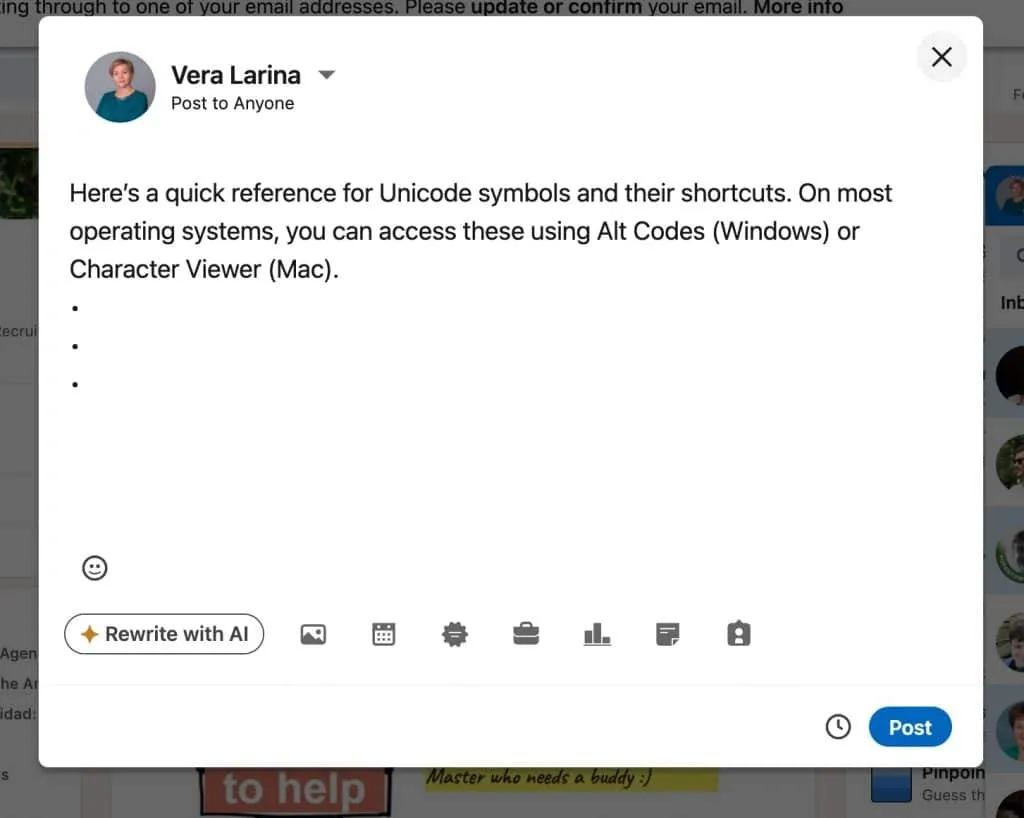
Um atalho de teclado útil para marcadores permite inseri-los diretamente na caixa de formatação do LinkedIn.
O Windows oferece vários atalhos de teclado (códigos Alt) que permitem inserir rapidamente símbolos Unicode nas suas publicações no LinkedIn. Estes atalhos são especialmente úteis para adicionar formatação profissional sem recorrer a ferramentas externas.
Abra o «Mapa de carateres» premindo Win + R, escreva charmap e prima Enter.
Consulte este gist do GitHub para obter uma lista abrangente de códigos Alt.
| Símbolo | Descrição | Atalho (Windows) |
|---|---|---|
| ✅ | Marca de verificação | Alt + 9989 |
| 🔥 | Fogo | Alt + 128293 |
| ➡ | Seta para a direita | Alt + 10145 |
| ✨ | Brilhos | Alt + 10024 |
| ⭐ | Estrela | Alt + 11088 |
| 📊 | Gráfico de barras | Alt + 128202 |
Como referido anteriormente, é importante evitar sobrecarregar as publicações no LinkedIn com símbolos e emojis. Uma abordagem equilibrada garante que o conteúdo se mantém profissional e apelativo. A tabela seguinte destaca utilizações comuns de símbolos e emojis:
| Finalidade | Símbolo/emoji recomendado | Exemplo de utilização |
|---|---|---|
| Destacar pontos-chave | ●, ✅, ⭐ | ● A nossa equipa alcançou um crescimento recorde neste trimestre. |
| Chamada para ação | 👉, ➡, 🔗 | Não perca esta oportunidade. Saiba mais clicando abaixo: |
| Celebrar o sucesso | 🎉, 🚀, 🏆 | É com enorme entusiasmo que anunciamos o lançamento do nosso novo produto! |
| Transmitir emoções | ❤️, 🙏, 😊 | Agradecemos o seu apoio! Não teríamos conseguido sem si. |
| Organizar listas | •, ↔, ▪ | Passo 1: Defina os seus objetivos. ↔ Passo 2: Planeie a sua estratégia. ▪ Passo 3: Execute e acompanhe os resultados. |
| Chamar a atenção | 💡, ⚠️, 🔥 | Dica: adapte sempre a sua estratégia às necessidades do público. |
Boas práticas para formatar publicações no LinkedIn
Otimize a legibilidade em dispositivos móveis mantendo os parágrafos curtos (2–3 linhas):
Exemplo: Uma publicação com parágrafos curtos e fáceis de assimilar — cada um com cerca de 2–3 linhas — torna o texto mais fácil de ler em dispositivos móveis, sem obrigar os utilizadores a percorrer demasiado conteúdo.
Utilização consistente do tipo de letra:
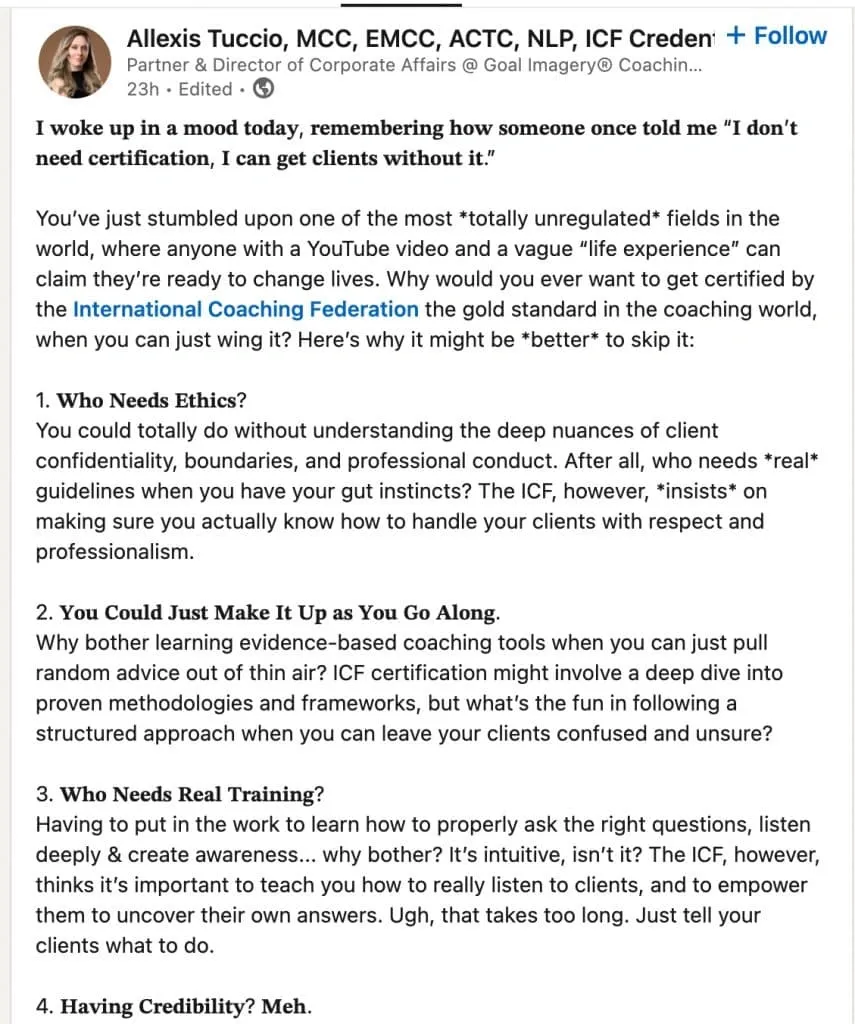
Exemplo da utilização de tipos de letra em publicações no LinkedIn.
Exemplo: A publicação utiliza um tipo de letra claro e legível nos títulos e subtítulos. As duas primeiras linhas destacam-se na pré-visualização e incentivam os utilizadores a continuar a ler.
Destaque de palavras-chave:
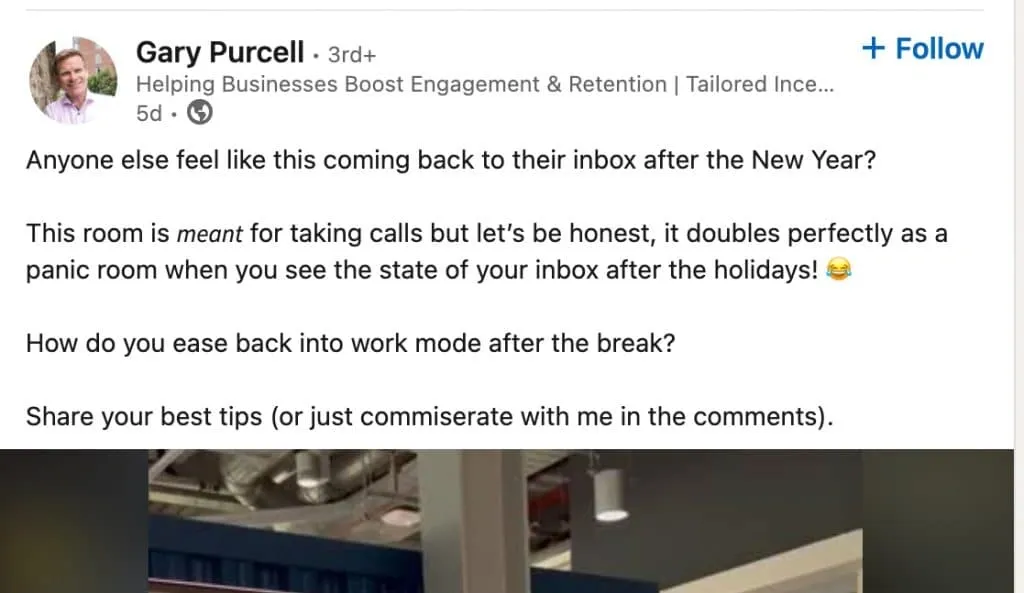
Exemplo de como destacar uma palavra em itálico e utilizar um tipo de letra diferente num texto conciso.
Exemplo: Uma palavra ou expressão importante é destacada (a negrito ou em itálico) na publicação para captar a atenção. Isto pode chamar a atenção para uma mensagem-chave ou chamada para ação.
Utilização estratégica dos parágrafos:
Exemplo: A publicação está estruturada com um parágrafo separado para cada ideia. Cada nova ideia começa num novo parágrafo para garantir clareza e facilidade de leitura.
Utilização moderada e eficaz dos emojis:
Exemplo: É utilizado um único emoji na publicação para realçar um ponto, como um emoji de marca de verificação para as principais conclusões, sem sobrecarregar o leitor. Os emojis são utilizados para dividir o texto e torná-lo visualmente apelativo.
Emojis em listas:
Exemplo: Os emojis são utilizados para destacar e diferenciar várias listas na publicação. Por exemplo, emojis diferentes, como um lápis para uma lista de tarefas e um troféu para as conquistas, separam visualmente os vários tipos de listas.
Formatação eficaz de links, títulos e listas:

Exemplo de uma boa separação de parágrafos e da utilização de emojis em links e no título da publicação.
Exemplo: Os links estão claramente formatados com um estilo a negrito ou sublinhado, o que os destaca. Os títulos e subtítulos também estão formatados para facilitar a navegação, e a publicação está dividida em secções estruturadas para melhorar a legibilidade.
Considerações de SEO para publicações formatadas no LinkedIn:
- Inclua palavras-chave em secções a negrito ou em itálico: Exemplo: Ao colocar palavras-chave ou expressões importantes a negrito ou em itálico, ajuda a aumentar a visibilidade desses termos na publicação. Uma publicação no LinkedIn com texto a negrito terá maior probabilidade de ser descoberta tanto pela pesquisa interna do LinkedIn como por motores de pesquisa externos, mantendo simultaneamente uma leitura natural.
- Utilize hashtags como palavras-chave para aumentar a visibilidade nos resultados de pesquisa: Exemplo: Hashtags como #LinkedInStrategy ou #ContentMarketing podem funcionar como palavras-chave que aumentam a visibilidade da publicação nos resultados de pesquisa. Incluir hashtags relevantes facilita a descoberta do conteúdo por utilizadores interessados nesses temas. Além disso, é mais provável que o LinkedIn recomende publicações com hashtags aos utilizadores que pesquisam temas específicos.
- Tenha em conta o SEO para motores de pesquisa externos: Exemplo: As publicações no LinkedIn são indexadas pelo Google e podem obter uma boa posição nos resultados de pesquisa. Para aumentar as probabilidades de a sua publicação ser encontrada nos motores de pesquisa, considere utilizar palavras-chave e expressões relevantes que o seu público possa pesquisar. Isto pode ajudar a aumentar a visibilidade da publicação para além do LinkedIn.
- Otimização da pesquisa interna do LinkedIn: Exemplo: Ao incluir palavras-chave no texto (sobretudo a negrito ou em itálico) e utilizar hashtags relevantes numa publicação no LinkedIn, aumenta a probabilidade de esta aparecer nos resultados da pesquisa interna do LinkedIn, gerando mais envolvimento entre as pessoas que procuram temas semelhantes. Isto melhora o alcance e a eficácia das suas publicações.
Formatação de texto no LinkedIn: conclusão
O aspeto visual do texto no LinkedIn é tão importante como as imagens, os links e as hashtags. Ao escrever e planear as publicações, evite complicar demasiado o processo.
Utilize tipos de letra diferentes do tipo predefinido do LinkedIn para captar a atenção.
Se preferir menos elementos estilísticos, pode limitar-se aos emojis, aos símbolos Unicode ou simplesmente separar cada frase em parágrafos distintos. Esta estratégia é amplamente adotada pelos utilizadores do LinkedIn.
Existem muitos serviços de terceiros e extensões do Google Chrome disponíveis para ajudar a formatar as suas publicações. Além disso, ferramentas como o ChatGPT permitem criar e formatar texto de forma rápida e eficiente e, por isso, são uma opção prática.
Ao implementar estas estratégias, as suas publicações no LinkedIn tornar-se-ão mais apelativas, fáceis de ler e eficazes e ajudarão a destacar as suas publicações num feed saturado de conteúdos.