

 20 minutes de lecture
C’est comme lorsque vous lisez un livre et qu’il vous est difficile de poursuivre parce que la police est peu agréable à lire, trop petite ou que les paragraphes sont trop longs.
De même, lorsque vous publiez sur LinkedIn, la mise en forme et la police de votre texte peuvent considérablement influencer la façon dont les lecteurs réagissent à votre contenu, en particulier sur mobile.
Les personnes qui consultent vos publications sur leur téléphone veulent comprendre rapidement votre message sans avoir à analyser attentivement chaque mot.
C’est là qu’une mise en forme efficace du texte entre en jeu !
Dans les sections suivantes, nous examinerons différentes méthodes et différents outils qui vous aideront à mettre vos publications en forme efficacement.
Pourquoi mettre en forme vos publications LinkedIn ?
Vous êtes peut-être un professionnel qui produit une grande quantité de contenu pertinent. Cela implique souvent de partager des publications, voire de rédiger des articles.
Dans ce cas, il est essentiel de diviser les longs blocs de texte en sections plus courtes ou de les mettre en forme d’une autre manière.
Cette approche est couramment utilisée par les membres de LinkedIn qui rédigent des publications longues ou complexes !
Vous pouvez au minimum faire l’effort de diviser votre texte en plusieurs blocs. Voici les avantages de cette pratique :
- La mise en forme sur LinkedIn rend votre contenu plus facile et plus agréable à lire. Lorsque votre texte est bien structuré, les lecteurs sont plus susceptibles de rester attentifs et de lire votre publication jusqu’au bout. Faire défiler de longs blocs de texte sans mise en forme — surtout dans un fil d’actualité mobile — peut rapidement décourager le lecteur. Une publication bien mise en forme permet de transmettre efficacement votre message.
- Elle augmente l’engagement. Si votre publication est plus facile à lire, elle a davantage de chances de susciter des mentions J’aime, des commentaires et des partages. Il existe un lien évident entre la facilité de lecture de votre contenu et l’engagement qu’il génère.
En mettant votre texte en forme, vous témoignez de votre professionnalisme et du soin apporté à votre contenu. Les publications rédigées sous la forme d’un seul bloc, sans paragraphes ni éléments visuels comme des emojis, donnent souvent une impression de précipitation ou de négligence.
Cela peut décourager certains lecteurs.
Si votre objectif est d’obtenir des republications, des mentions J’aime et des commentaires, prenez le temps de mettre correctement vos publications en forme. C’est un moyen simple de rendre votre contenu plus efficace et plus attrayant.
Styles courants de mise en forme du texte sur LinkedIn
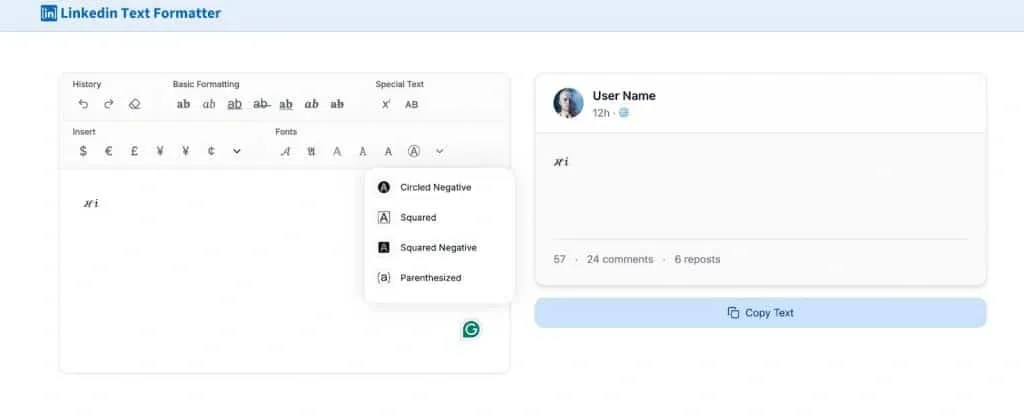
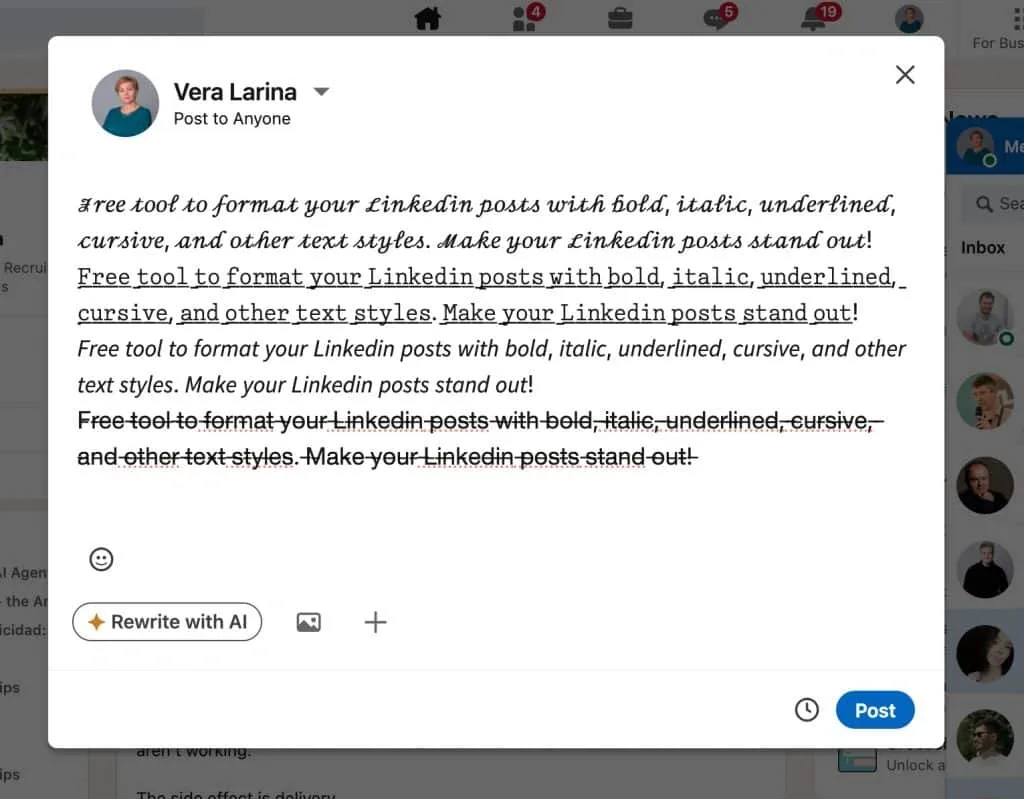
Exemple de l’apparence de la fenêtre de mise en forme dans LinkedIn Formatter.
La mauvaise nouvelle, c’est que LinkedIn ne dispose pas d’un éditeur de texte intégré permettant d’appliquer directement une mise en forme enrichie.
La bonne nouvelle, c’est que vous pouvez utiliser des outils tiers pour mettre votre texte en forme avant de le publier. Examinons quelques options de mise en forme du texte et la manière de les utiliser efficacement.
Voici quelques styles et leurs applications pratiques :
Texte en gras
Objectif : le texte en gras sur LinkedIn est idéal pour mettre en évidence les idées clés, les titres ou les données chiffrées que vous souhaitez faire ressortir.
Exemple : « Notre campagne a entraîné une augmentation de 35 % de l’engagement. »
Texte en italique
Objectif : l’italique sur LinkedIn convient parfaitement aux citations, aux dialogues ou à la mise en valeur de certains mots ou expressions afin de renforcer leur portée émotionnelle.
Exemple : C’est une excellente occasion.
Texte souligné
Objectif : utile pour mettre en valeur les idées clés, attirer l’attention sur les titres ou signaler les sections importantes.
Exemple : « Principaux enseignements de notre étude »
Combinaisons de styles
- Gras + italique : mettez en valeur les points essentiels ou les titres. Exemple : C’est absolument essentiel.
- Gras + souligné : idéal pour les phrases finales ou les appels à l’action. Exemple : Agissez maintenant pour réserver votre place !
Texte barré
Objectif : utilisez-le pour apporter une touche d’humour, signaler des informations obsolètes ou créer un contraste entre des idées anciennes et nouvelles.
Exemple : Cette stratégie n’a pas fonctionné, mais la nouvelle a porté ses fruits.
Emojis et symboles Unicode
Objectif : les emojis et les symboles peuvent rendre votre texte plus attrayant visuellement. Utilisez-les avec parcimonie — environ 3 à 5 par publication — pour conserver un contenu soigné et non surchargé.
Ajouter des emojis et des symboles Unicode pertinents pour votre message constitue un excellent moyen de rendre votre texte plus attrayant. Ces éléments peuvent aérer votre texte et faciliter sa lecture. Vous pouvez, par exemple, utiliser des puces, qui sont des symboles Unicode, pour structurer votre contenu.
Exemples de symboles Unicode :
- ● Puces
- Étoiles pour les éléments à mettre en évidence
- Flèches pour attirer l’attention
Conseils importants pour utiliser les emojis et les symboles
- N’en abusez pas. Limitez-vous à 3–5 emojis ou symboles par publication afin de préserver une présentation professionnelle.
- Veillez à leur pertinence. Utilisez des emojis et des symboles en accord avec votre message, qui le rendent plus clair sans l’encombrer.
- Privilégiez la sobriété. L’objectif est de faciliter la lecture de votre texte, et non de submerger le lecteur.
- Les emojis peuvent être ajoutés directement dans l’éditeur de publications de LinkedIn.
- Vous pouvez également préparer votre texte dans un éditeur externe et y ajouter des symboles et des emojis avant de le publier
Par exemple, la publication située à gauche de l’image semble légèrement surchargée d’emojis, tandis que celle de droite présente un bon équilibre entre les emojis et le texte.
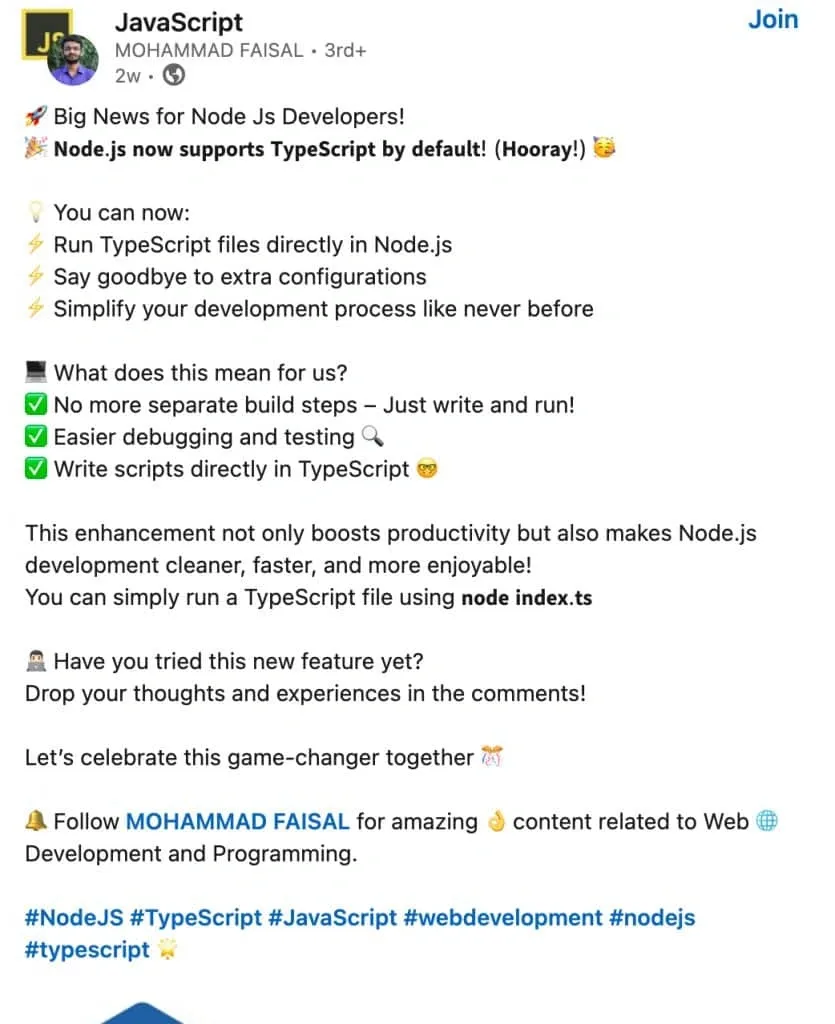
Exemple d’utilisation de plusieurs emojis dans des listes et de différentes polices pour LinkedIn.
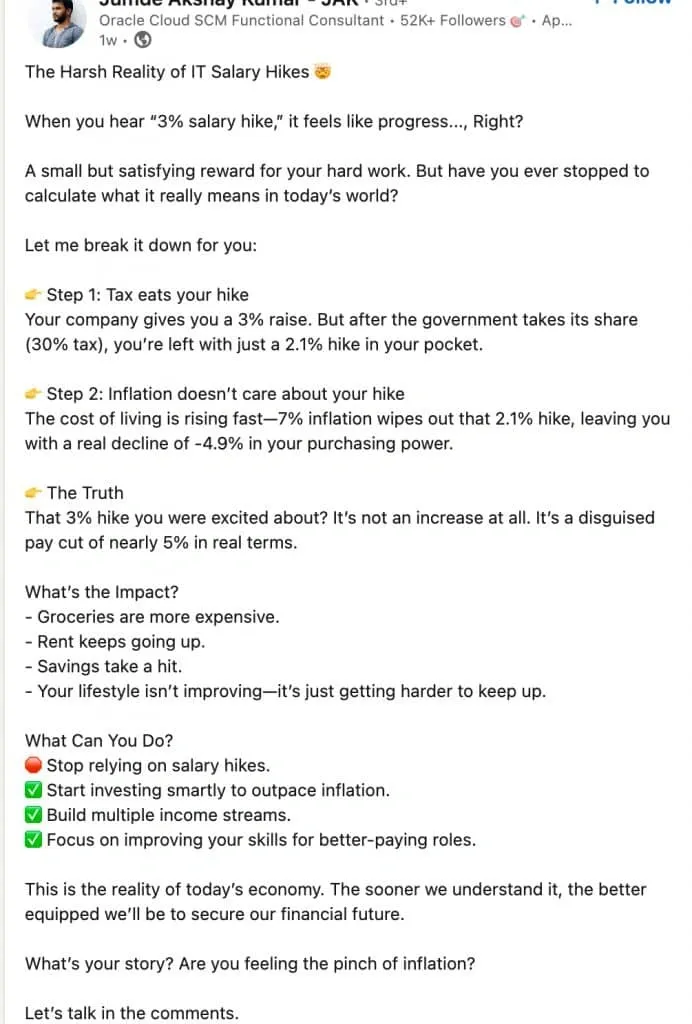
Cette publication présente un bon équilibre entre la quantité de texte et le nombre d’emojis.
Comment ajouter des emojis et des symboles
- Directement dans LinkedIn : utilisez le sélecteur d’emojis intégré lors de la création de votre publication.
- Rédaction dans des éditeurs : si vous préparez vos publications dans des éditeurs externes, vous pouvez y insérer des emojis et des symboles, puis copier le texte mis en forme dans LinkedIn.
- Utilisation de raccourcis : pour les symboles tels que les puces, utilisez des raccourcis clavier ou copiez-les à partir de ressources en ligne.
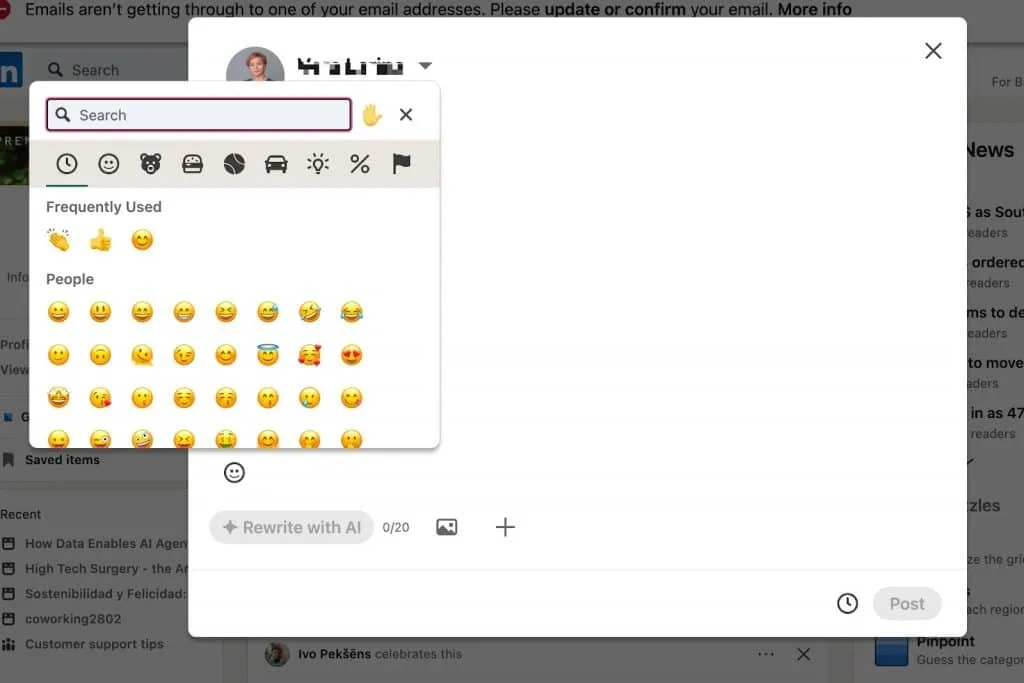
Dans la fenêtre de publication LinkedIn, vous pouvez cliquer sur l’icône d’emoji et insérer directement des emojis et des symboles.
Le tableau ci-dessous présente des symboles Unicode que vous pouvez utiliser pour enrichir vos publications LinkedIn. Vous pouvez les copier directement depuis ce tableau ou depuis des éditeurs externes.
Nombre de ces symboles sont également disponibles sur les claviers mobiles, mais si vous travaillez sur un ordinateur, vous devrez peut-être les copier manuellement.
| Flèches | → ← ↔ ▲ ▼ ► ◄ △ ⇿ ⇾ ⇽ ⇼ ⇻ ⇺ ⇹ ⇸ ⇶ ⇵ ⇳ ⇲ |
|---|---|
| Puces | • ‣ ⁃ ◘ ◦ ⦾ ⦿ ✓ ✔ ☑ ☒ ⦿ ⦾ ✖ « » ✗ |
| Droit d’auteur | © ℗ ⓒ ® ™ |
| Cœurs, etc. | ∞ |
Comment mettre en forme du texte sur LinkedIn
Utiliser des outils en ligne – outils de mise en forme des publications LinkedIn
De nombreux outils en ligne permettent de mettre du texte en forme en quelques secondes. Si vous préparez plusieurs publications à l’avance, ces outils peuvent vous faire gagner du temps en permettant de mettre en forme plusieurs publications à la fois.
Beaucoup d’entre eux proposent également des fonctionnalités supplémentaires, comme des générateurs de hashtags, des compteurs de caractères et des outils de retouche d’images, ce qui les rend particulièrement adaptés à une stratégie de contenu complète.
Outils courants de mise en forme du texte pour LinkedIn
Il arrive que la mise en forme affichée dans les outils diffère du résultat obtenu après publication sur LinkedIn. Testez donc toujours votre travail directement dans l’interface du réseau social afin de vous assurer que le rendu correspond à vos attentes.
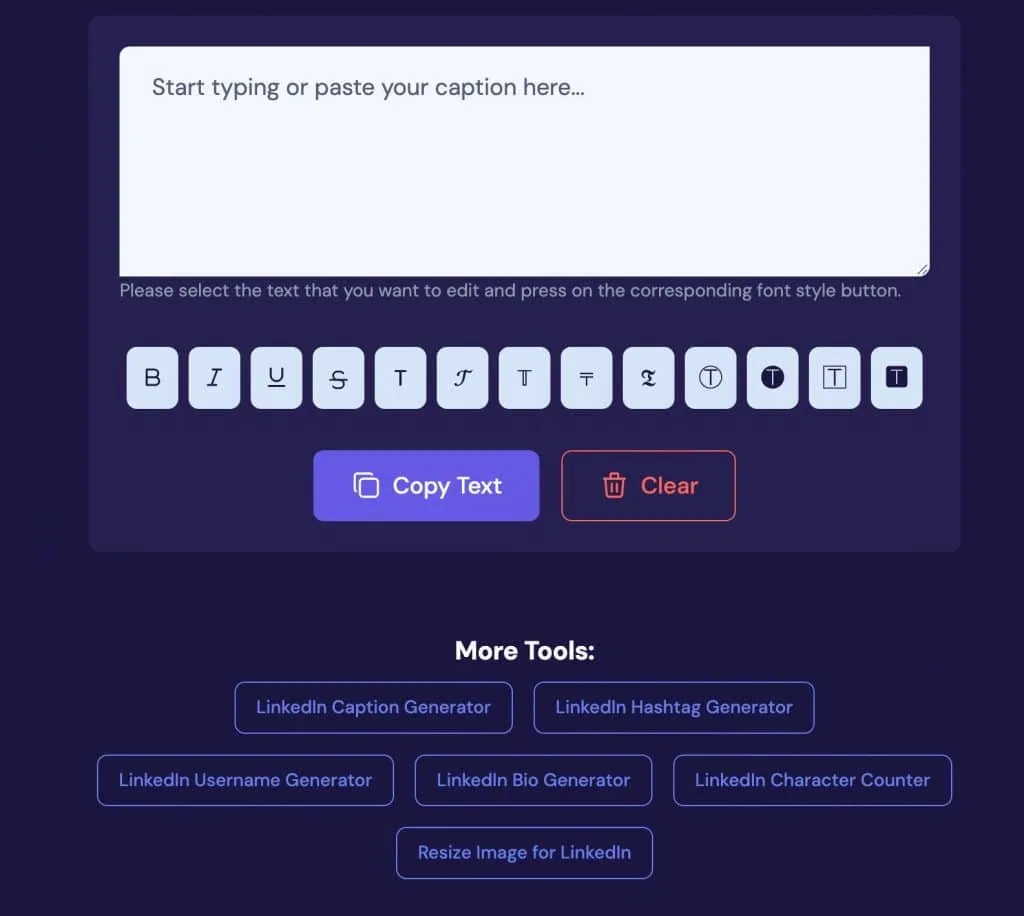
Le service de mise en forme Nuelink comprend des outils supplémentaires.
- Permet de mettre en forme plusieurs publications à la fois.
- Comprend notamment un générateur de hashtags, un compteur de caractères et un outil de retouche d’images.
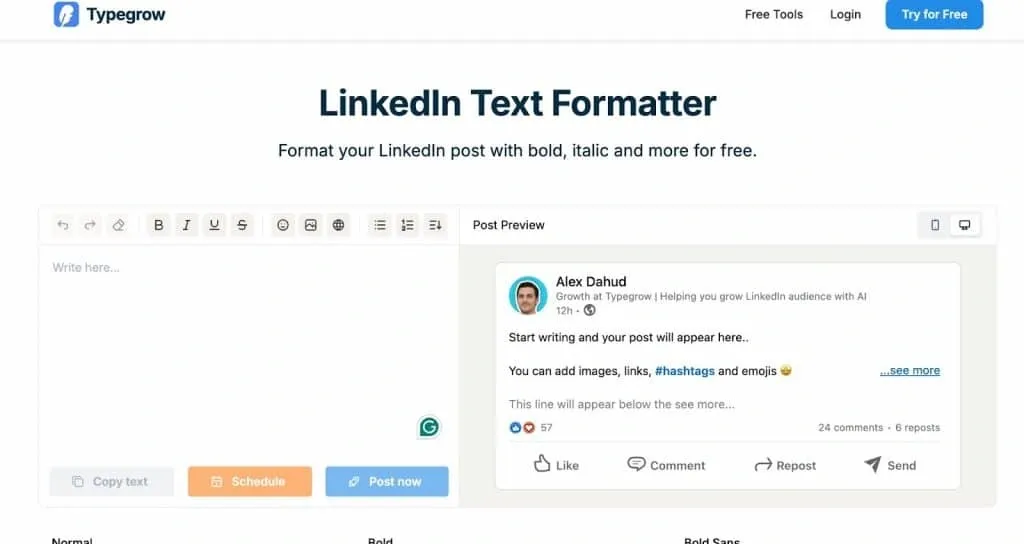
Le service TypeGrow offre un aperçu élégant sur mobile comme sur ordinateur.
- Propose un aperçu de vos publications sur mobile et ordinateur.
- Permet d’appliquer des styles de texte en gras, en italique, souligné et barré.
- Comprend un outil de programmation des publications, qui vous permet de planifier votre contenu tout en le mettant en forme.
- Taplio Outil de modification des polices LinkedIn
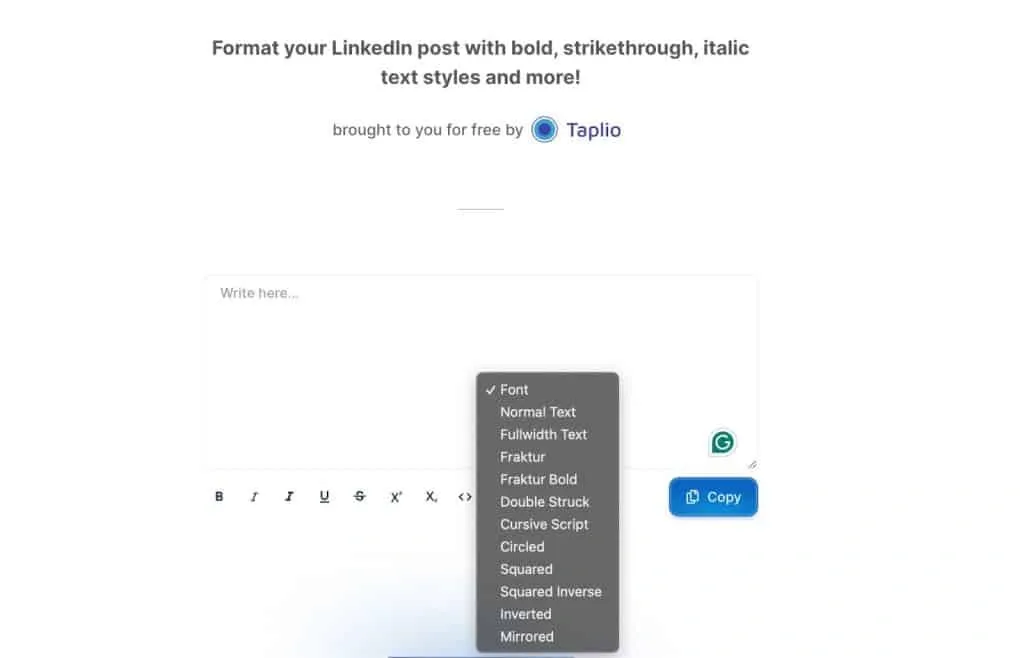
Dans Taplio, vous pouvez choisir parmi différentes polices et options de mise en forme pour les publications LinkedIn.
- Outil très utilisé pour planifier et mettre en forme les publications.
- Prend en charge tous les styles de texte standard et propose des polices LinkedIn supplémentaires afin de différencier visuellement votre contenu.
- Outil avancé d’édition de texte associé à des fonctionnalités de gestion des publications.
- Comprend des fonctions de programmation et d’analyse pour étudier plus précisément les performances de votre contenu.
Fonctionnement de ces outils
- Préparez votre texte : rédigez votre contenu dans un éditeur de base ou un logiciel de traitement de texte.
- Copiez-le dans l’outil : collez votre texte dans l’éditeur de l’outil.
- Appliquez la mise en forme : utilisez le gras, l’italique, le soulignement ou d’autres styles selon vos besoins.
- Prévisualisez ou enregistrez : vérifiez le rendu de la publication sur LinkedIn, puis copiez de nouveau le texte ou programmez directement sa publication.
Comment mettre du texte en gras dans une publication LinkedIn à l’aide d’extensions Chrome
Outre les outils en ligne, les extensions Chrome et les éditeurs reposant sur l’AI constituent des solutions pratiques pour mettre directement en forme les publications LinkedIn ou automatiser le processus. Voici comment utiliser ces options :
Beautify Post Chrome Extension
- Fonctionnement : cette extension s’intègre à l’éditeur de publications de LinkedIn et vous permet de mettre le texte en forme (gras, italique, soulignement, etc.) directement dans l’interface LinkedIn, sans recourir à des éditeurs externes.
- Avantages :
- Gain de temps, puisqu’il n’est plus nécessaire d’effectuer des copier-coller entre plusieurs éditeurs.
- Mise en forme simplifiée pour les utilisateurs occasionnels.
- Inconvénients :
- Risques potentiels pour la sécurité, car certaines extensions peuvent demander des autorisations superflues.
Recommandation : utilisez les extensions Chrome avec prudence et vérifiez leur fiabilité avant de les installer.
ChatGPT comme éditeur de texte LinkedIn
L’un des moyens les plus simples et les plus efficaces de créer du texte et de le mettre en forme simultanément consiste à utiliser des outils d’AI comme ChatGPT. Vous pouvez transmettre des instructions précises à l’AI pour obtenir la mise en forme souhaitée, ajouter des emojis, créer des espacements adaptés et structurer la publication.
Comment utiliser ChatGPT pour la mise en forme
- Donnez des instructions :
- Demandez à ChatGPT de mettre le texte en forme avec des styles précis (par exemple, des titres en gras et des citations en italique).
- Demandez des emojis en accord avec le ton ou le message du contenu.
- Précisez les espacements ou les sauts de paragraphe souhaités pour rendre la publication plus lisible.
- Traitement de plusieurs publications :
- Préparez plusieurs publications au cours d’une même session en les répertoriant dans la conversation.
- Utilisez ChatGPT pour appliquer une mise en forme cohérente à toutes les publications.
- Exemple de demande :
- Instruction : « Mettez cette publication LinkedIn en forme avec des titres en gras, ajoutez des emojis pour souligner les points importants et divisez-la en paragraphes courts et faciles à lire. »
- Résultat : ChatGPT renverra une publication soignée, prête à être publiée ou encore retouchée.
Avantages de ChatGPT
- Rapidité : mettez plusieurs publications en forme en quelques minutes.
- Personnalisation : adaptez le ton, la structure et le style à vos besoins.
- Souplesse : modifiez vos publications où que vous soyez, sans avoir besoin d’outils externes.
Pourquoi utiliser l’AI pour la mise en forme ?
- L’AI réduit le travail manuel et permet de tester plus facilement différents styles.
- Elle garantit la cohérence de toutes vos publications et renforce votre image professionnelle.
- Elle peut faire office de partenaire créatif en vous aidant à affiner vos idées et à améliorer vos stratégies d’engagement.
Techniques manuelles de mise en forme des publications LinkedIn
Si vous préférez rédiger vos publications directement dans l’éditeur de LinkedIn, vous pouvez créer du contenu visuellement attrayant qui suscite l’intérêt sans utiliser d’outils spécialisés. Voici quelques techniques simples :
1. Utilisez des espacements et des paragraphes
- Divisez votre texte en paragraphes courts de 1–3 phrases.
- Répartissez les idées dans des paragraphes distincts afin de faciliter la lecture de la publication.
2. Ajoutez des emojis ou des symboles Unicode
- Utilisez des emojis pour souligner les points clés ou donner de la personnalité à votre texte.
- Intégrez des symboles Unicode, comme des puces (●) ou des flèches (→), afin de structurer votre contenu.
Comment accéder aux caractères spéciaux :
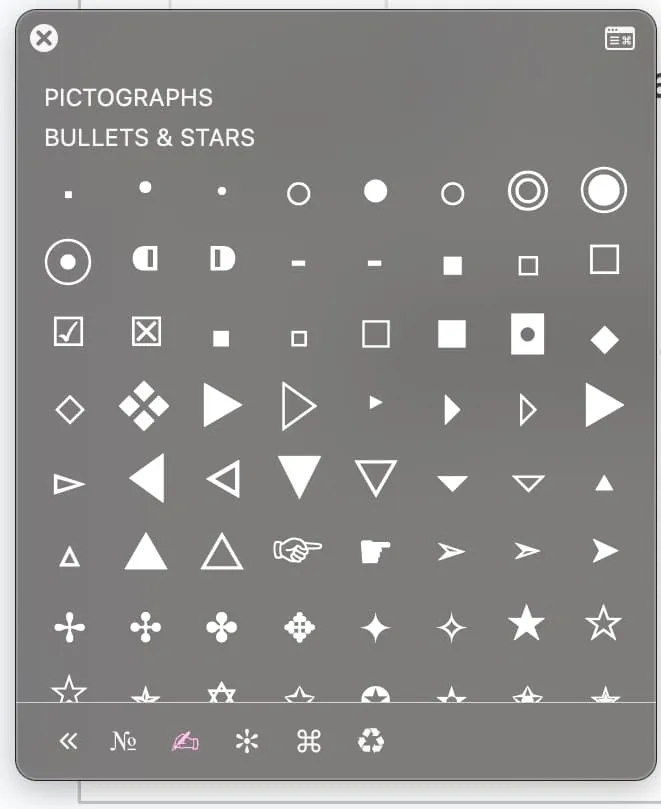
Voici à quoi ressemble la fenêtre d’affichage des caractères Unicode, accessible à l’aide de raccourcis clavier sur Mac.
- Windows :
- Pour ouvrir la table des caractères, appuyez sur Win + R, saisissez charmap, puis sélectionnez le symbole souhaité.
- Mac :
- Ouvrez le visualiseur de caractères et d’emojis : appuyez sur Control + Command + Space.
Conseil LinkedIn : le sélecteur d’emojis est intégré à l’éditeur de LinkedIn. Il vous suffit de cliquer sur l’icône d’emoji pour les insérer directement.
Exemple de publication bien mise en forme
Avant la mise en forme :
Notre équipe a franchi une étape importante au dernier trimestre en augmentant l’engagement de 25 %. Nous n’aurions pas pu y parvenir sans votre soutien. Merci de faire partie de cette aventure.
Après la mise en forme :
Grande nouvelle !
Notre équipe a obtenu une augmentation de 25 % de l’engagement au dernier trimestre !
Nous n’aurions pas pu y parvenir sans votre soutien.
Merci de faire partie de cette aventure !
Raccourcis pour les symboles Unicode
Les raccourcis clavier constituent un moyen efficace d’insérer directement les symboles Unicode fréquemment utilisés dans vos publications LinkedIn. Voici un guide destiné aux utilisateurs de Mac et de Windows :
Raccourcis pour Mac et Windows
- Visualiseur rapide de symboles sur Mac :
- Raccourci : Control + Command + Space
- Ouvre le visualiseur de caractères et d’emojis, qui vous permet de choisir parmi une grande variété de caractères.
- Raccourci pour insérer une puce sur Mac :
- Raccourci : ⌥ 8 (Option + chiffre 8)
- Insère rapidement une puce (●) directement dans votre texte.
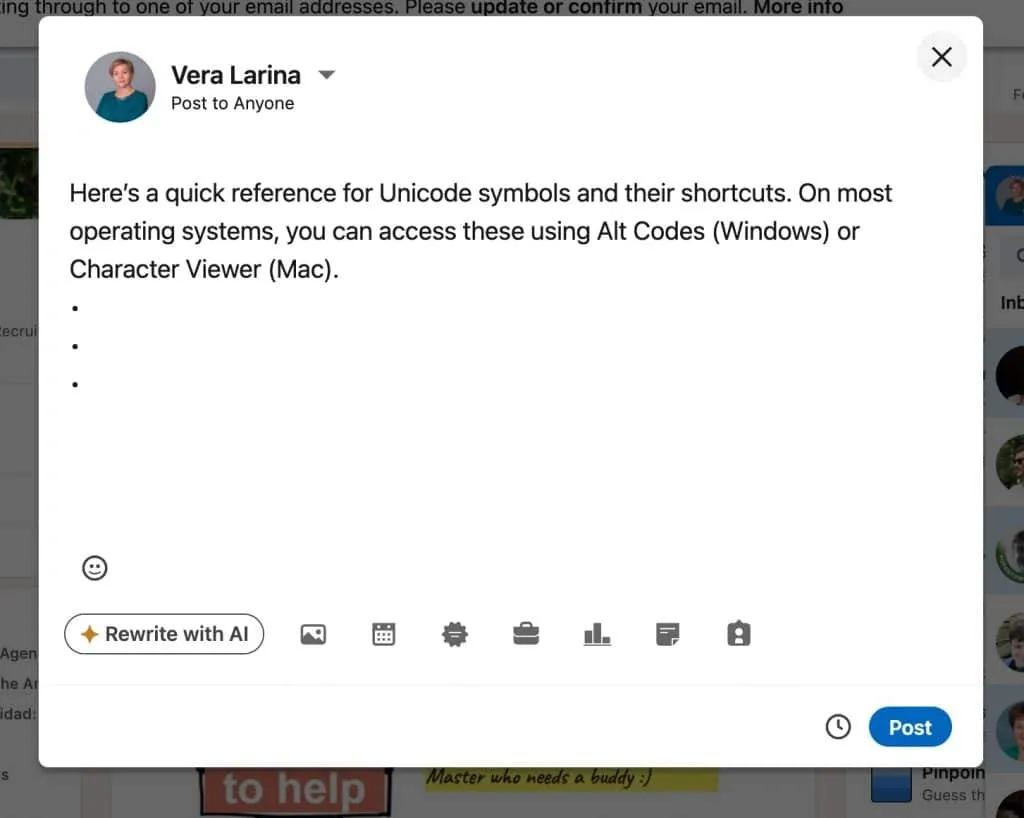
Un raccourci clavier pratique pour les puces vous permet de les insérer directement dans la zone de mise en forme de LinkedIn.
Windows propose différents raccourcis clavier (codes Alt) permettant d’insérer rapidement des symboles Unicode dans vos publications LinkedIn. Ces raccourcis sont particulièrement utiles pour appliquer une mise en forme professionnelle sans recourir à des outils externes.
Pour ouvrir la table des caractères, appuyez sur Win + R, saisissez charmap, puis appuyez sur Entrée.
Consultez ce gist GitHub pour obtenir une liste complète des codes Alt.
| Symbole | Description | Raccourci (Windows) |
|---|---|---|
| ✅ | Coche | Alt + 9989 |
| Feu | Alt + 128293 | |
| Flèche vers la droite | Alt + 10145 | |
| Étincelles | Alt + 10024 | |
| Étoile | Alt + 11088 | |
| Graphique à barres | Alt + 128202 |
Comme indiqué précédemment, il est important de ne pas surcharger vos publications LinkedIn de symboles et d’emojis. Une approche équilibrée permet à votre contenu de rester professionnel et attrayant. Le tableau ci-dessous présente des cas d’utilisation courants des symboles et des emojis :
| Objectif | Symbole/emoji recommandé | Exemple d’utilisation |
|---|---|---|
| Mettre en évidence les points clés | ●, , ✅ | ● Notre équipe a enregistré une croissance record ce trimestre. |
| Appel à l’action | , , | Ne manquez pas cette occasion. Cliquez ci-dessous pour en savoir plus : |
| Célébrer une réussite | , , | Nous sommes ravis d’annoncer le lancement de notre nouveau produit ! |
| Exprimer des émotions | , , | Merci pour votre soutien ! Nous n’aurions pas pu y parvenir sans vous. |
| Organiser des listes | , ↔, ▪ | Étape 1 : définissez vos objectifs. ↔ Étape 2 : planifiez votre stratégie. ▪ Étape 3 : exécutez-la et suivez les résultats. |
| Attirer l’attention | , , | Conseil essentiel : adaptez toujours votre stratégie aux besoins de votre audience. |
Bonnes pratiques de mise en forme des publications LinkedIn
Optimisez la lisibilité sur mobile en limitant les paragraphes à 2–3 lignes :
Exemple : une publication composée de paragraphes courts et faciles à assimiler — d’environ 2–3 lignes chacun — permet aux utilisateurs mobiles de la lire facilement sans avoir à faire défiler l’écran trop longtemps.
Utilisation cohérente de la police :
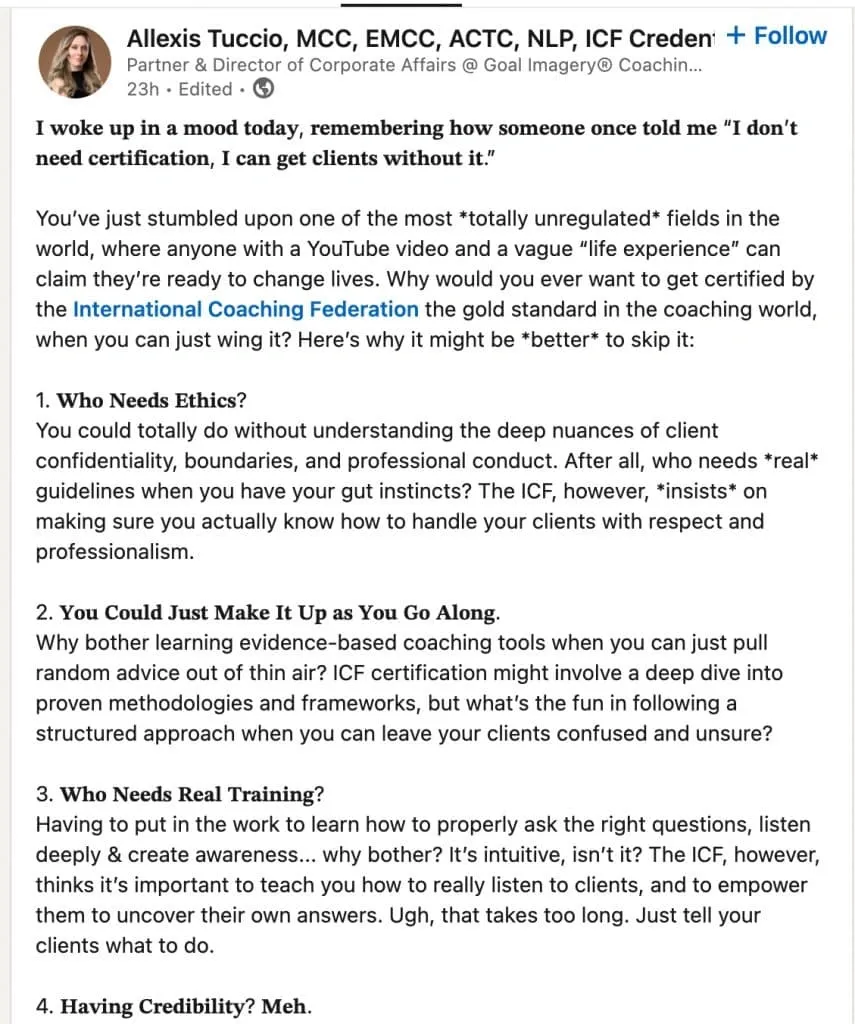
Exemple d’utilisation de polices dans des publications LinkedIn.
Exemple : la publication utilise une seule police claire et lisible pour les titres et les sous-titres. L’aperçu présente deux premières lignes percutantes qui incitent les utilisateurs à poursuivre leur lecture.
Mise en évidence des mots clés :
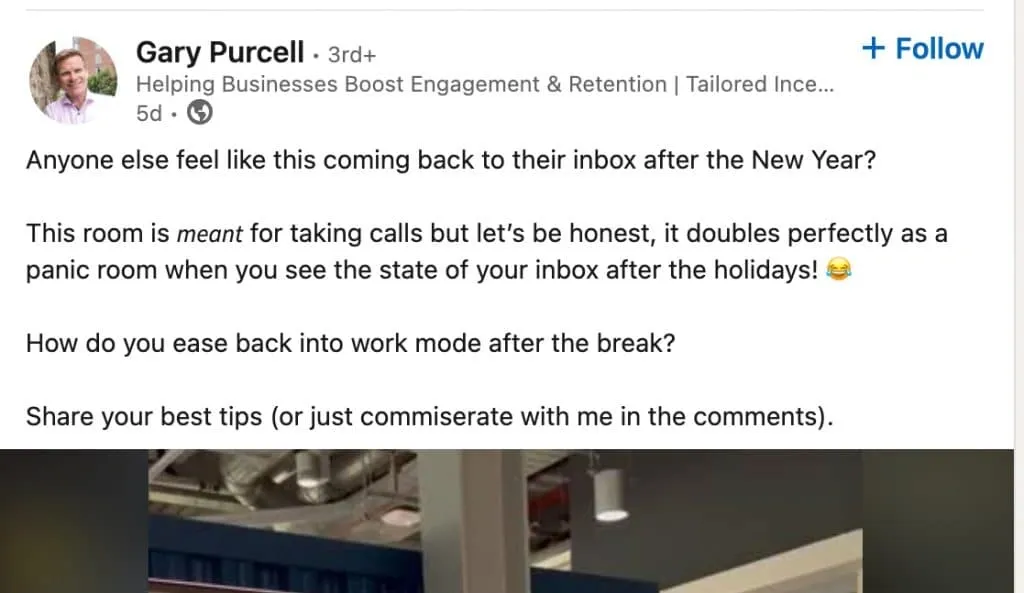
Exemple de mise en italique d’un mot et d’utilisation d’une police différente dans un texte concis.
Exemple : un mot ou une expression importante est mis en évidence (en gras ou en italique) dans la publication afin d’attirer l’attention. Cela permet de mettre l’accent sur un message clé ou un appel à l’action.
Utilisation stratégique des paragraphes :
Exemple : la publication est structurée avec un paragraphe distinct pour chaque idée. Chaque nouvelle idée commence dans un nouveau paragraphe afin de garantir la clarté et la fluidité de la lecture.
Utilisation parcimonieuse et efficace des emojis :
Exemple : un seul emoji est utilisé dans la publication pour souligner un point, comme une coche signalant les principaux enseignements, sans submerger le lecteur. Les emojis servent à aérer le texte et à le rendre visuellement attrayant.
Emojis dans les listes :
Exemple : les emojis servent à mettre en évidence et à distinguer les différentes listes de la publication. Ainsi, différents emojis, comme un crayon pour une liste de tâches et un trophée pour les réussites, permettent de séparer visuellement les divers types de listes.
Mise en forme efficace des liens, des titres et des listes :

Exemple de séparation efficace des paragraphes et d’utilisation d’emojis pour les liens et le titre de la publication.
Exemple : les liens sont clairement mis en forme en gras ou soulignés, ce qui les fait ressortir. Les titres et les sous-titres sont également mis en forme pour faciliter la navigation, tandis que l’ensemble de la publication est divisé en sections structurées afin d’en améliorer la lisibilité.
Points SEO à prendre en compte pour les publications LinkedIn mises en forme :
- Intégrez des mots-clés dans les sections en gras ou en italique : exemple : la mise en gras ou en italique de mots-clés ou d’expressions importantes contribue à améliorer leur visibilité dans la publication. Une publication LinkedIn contenant du texte en gras a davantage de chances d’être découverte aussi bien dans le moteur de recherche interne de LinkedIn que dans les moteurs de recherche externes, tout en conservant un style naturel.
- Utilisez les hashtags comme mots-clés pour améliorer la visibilité dans les résultats de recherche : exemple : des hashtags tels que #LinkedInStrategy ou #ContentMarketing peuvent servir de mots-clés et améliorer la visibilité de la publication. Lorsque vous intégrez des hashtags pertinents, les utilisateurs intéressés par ces sujets trouvent plus facilement votre contenu. De plus, les publications comportant des hashtags ont davantage de chances d’être recommandées par LinkedIn aux utilisateurs recherchant des sujets précis.
- Tenez compte du SEO pour les moteurs de recherche externes : exemple : les publications LinkedIn sont indexées par Google et peuvent apparaître dans les résultats de recherche. Pour augmenter les chances que votre publication soit trouvée dans les moteurs de recherche, pensez à employer les mots-clés et les expressions pertinentes que votre audience est susceptible de rechercher. Vous pourrez ainsi améliorer la visibilité de votre publication au-delà de LinkedIn.
- Optimisez la recherche interne de LinkedIn : exemple : en intégrant des mots-clés dans le texte (en particulier en gras ou en italique) et en utilisant des hashtags pertinents dans une publication LinkedIn, celle-ci a davantage de chances d’apparaître dans les résultats de recherche internes de LinkedIn, ce qui accroît l’engagement des personnes recherchant des sujets similaires. Vous améliorez ainsi la portée et l’impact de vos publications.
Mise en forme du texte sur LinkedIn : conclusion
L’aspect visuel de votre texte sur LinkedIn est tout aussi important que les images, les liens et les hashtags. Veillez toutefois à ne pas compliquer inutilement la rédaction et la planification de vos publications.
Utilisez des polices qui se distinguent de la police par défaut de LinkedIn afin d’attirer l’attention.
Si vous préférez limiter les éléments stylistiques, vous pouvez vous en tenir aux emojis, aux symboles Unicode ou simplement placer chaque phrase dans un paragraphe distinct. Cette stratégie est largement adoptée par les membres de LinkedIn.
De nombreux services tiers et extensions Google Chrome peuvent vous aider à mettre vos publications en forme. De plus, des outils comme ChatGPT vous permettent de créer du texte et de le mettre en forme rapidement et efficacement, ce qui en fait une solution particulièrement pratique.
En appliquant ces stratégies, vous rendrez vos publications LinkedIn plus attrayantes, plus lisibles et plus percutantes, ce qui vous aidera à vous démarquer dans un fil d’actualité saturé.