

 20 minutos de lectura
Si alguna vez ha tenido dificultades para encontrar resultados relevantes en LinkedIn, ha llegado el momento de aprovechar los operadores de búsqueda Boolean.
Tanto si se dedica a la selección de personal y busca al candidato idóneo para un puesto como si trabaja en marketing e investiga leads o dirige una empresa y explora posibles alianzas, las búsquedas Boolean le ayudan a descartar resultados irrelevantes y centrarse en lo importante. Muchos responsables de selección recurren a ellas para realizar búsquedas avanzadas de talento.
Esta guía explica los aspectos esenciales de las cadenas de búsqueda Boolean, entre ellos, las comillas, las búsquedas entre paréntesis y el uso correcto de frases exactas, para que pueda utilizar LinkedIn como un experto en búsquedas.
Encontrará ejemplos prácticos, plantillas listas para usar y una explicación paso a paso para crear cadenas Boolean eficaces y adaptadas a sus objetivos.
¿Qué es la búsqueda Boolean en LinkedIn?
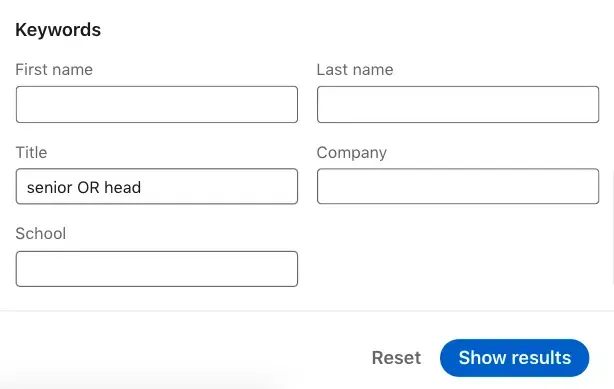
La búsqueda Boolean en LinkedIn utiliza lógica Boolean para combinar palabras clave mediante operadores como AND, OR y NOT, además de comillas (“”). Funciona tanto en la versión estándar de LinkedIn como en Sales Navigator y permite afinar los resultados más allá de lo que ofrecen los filtros.
Ejemplo:
- Término de búsqueda convencional: marketing manager
- Términos de búsqueda Boolean: “marketing manager” OR “brand strategist”
La segunda búsqueda abarca varios términos y distintas denominaciones de puestos, lo que le ayuda a obtener resultados de búsqueda más relevantes.
Dominar la búsqueda Boolean en LinkedIn le ayuda a encontrar antes a los profesionales más adecuados.
Puede utilizar:
- Comillas para buscar expresiones exactas de una descripción de puesto
- AND para incluir términos
- NOT para excluirlos
- Cadenas Boolean para encontrar habilidades o descripciones de puestos específicas
En la versión estándar de LinkedIn, la barra de búsqueda examina todas las secciones —titular, resumen y puestos—, pero, para encontrar únicamente puestos actuales, debe utilizar «All filters» > «Keywords» > «Title»; Sales Navigator, por su parte, ya ofrece una lista predefinida de puestos.
Cuándo y por qué utilizar la búsqueda Boolean en LinkedIn
Utilice la búsqueda Boolean cuando los filtros estándar no sean suficientes, por ejemplo, para buscar puestos concretos, combinaciones específicas de habilidades o candidatos con una experiencia determinada.
Nota: Divida siempre las consultas Boolean: utilice el campo «Title» únicamente para puestos actuales y la barra de búsqueda principal para buscar palabras clave en todo el perfil; de lo contrario, podría excluir candidatos relevantes de los resultados.
Ejemplo de consulta Boolean:
(“Software Engineer” OR Developer) AND (“Python” OR “Django”) NOT “Intern”
Encuentra desarrolladores con conocimientos de React y excluye a los becarios.
Por qué resulta útil:
- Permite utilizar cadenas de búsqueda complejas
- Permite combinar varias palabras clave específicas
- Permite obtener los resultados de búsqueda de LinkedIn más relevantes
- Es útil para puestos como sales manager o marketing manager, que pueden recibir distintas denominaciones
Una búsqueda Boolean precisa en LinkedIn puede revelar perfiles difíciles de encontrar.
Para afinar los resultados, aprenda a realizar búsquedas Boolean en LinkedIn con operadores como AND, OR y comillas.
Dónde utilizar los operadores Boolean
Los operadores Boolean se comportan de manera diferente según dónde los introduzca. Conocer estos matices permite que las búsquedas devuelvan los perfiles de candidatos adecuados en lugar de resultados irrelevantes.
En el campo de búsqueda de LinkedIn
Cuando introduce una consulta Boolean —por ejemplo, “sales manager” NOT intern— en la barra de búsqueda principal de LinkedIn, LinkedIn examina el perfil completo: el titular, el resumen, los empleos actuales y anteriores, las habilidades y otros datos.
- Ejemplo: buscar CEO puede mostrar a una persona que ocupó ese cargo hace diez años, no solo a quienes lo ocupan actualmente.
- Esto puede producir falsos positivos o excluir candidatos relevantes si una palabra clave aparece en la descripción de un empleo anterior.
En los campos «Title» o «Company» de LinkedIn
Tanto el campo «Title» como el campo «Company» de los filtros avanzados de LinkedIn admiten operadores Boolean.
- En estos campos, la búsqueda se limita únicamente al puesto actual o la empresa actual.
- Ejemplo: “sales manager” NOT intern en el campo «Title» solo mostrará perfiles cuyo puesto actual contenga “sales manager” y excluirá a cualquier persona que figure actualmente como becaria.
- Es la mejor forma de localizar profesionales en activo en su puesto actual.
En la búsqueda de Google
También puede utilizar la lógica Boolean en Google para obtener directamente resultados de LinkedIn.
- Ejemplo: site:linkedin.com/in (“software engineer” OR developer) AND Python
- Nota: el operador intitle: de Google no significa «puesto actual» en LinkedIn. Se refiere al título HTML de la página indexada por Google —por ejemplo, «John Doe - Software Engineer - Microsoft | LinkedIn»—.
- Por tanto, los resultados pueden incluir puestos anteriores o puestos que no coincidan con los criterios de búsqueda, así que conviene comprobar los perfiles manualmente.
Operadores de búsqueda Boolean que puede utilizar en LinkedIn
La búsqueda Boolean le permite ir más allá de los filtros de LinkedIn al combinar palabras clave específicas mediante lógica Boolean.
Estos operadores permiten crear cadenas de búsqueda complejas y resultan aún más útiles con Sales Navigator, donde las cadenas Boolean se aplican a titulares, resúmenes y descripciones de puestos.
Solo necesita recordar cinco elementos básicos: tres palabras y dos símbolos. Con ellos, sus consultas pueden encontrar todas las palabras clave necesarias o excluir lo irrelevante.
Aprenda a estructurar sus búsquedas Boolean en LinkedIn mediante comillas y operadores.
Tabla de referencia rápida
| Operador | Finalidad | Ejemplo |
|---|---|---|
| AND | Incluir todos los términos de búsqueda | sales AND retail |
| OR | Incluir cualquiera de los términos | designer OR “UX specialist” |
| NOT | Excluir un término | “marketing manager” NOT senior |
| “comillas” | Encontrar frases exactas | “project coordinator” |
| (paréntesis) | Agrupar la lógica y combinar palabras clave | (“data analyst” OR “BI specialist”) AND Tableau |
AND
Finalidad: Encuentra perfiles que incluyen todas las palabras clave indicadas.
Ejemplo: sales AND retail: encuentra perfiles que contienen ambas palabras.
Dónde: campo de búsqueda de LinkedIn | campos «Title» y «Company» de LinkedIn | búsqueda de Google
OR
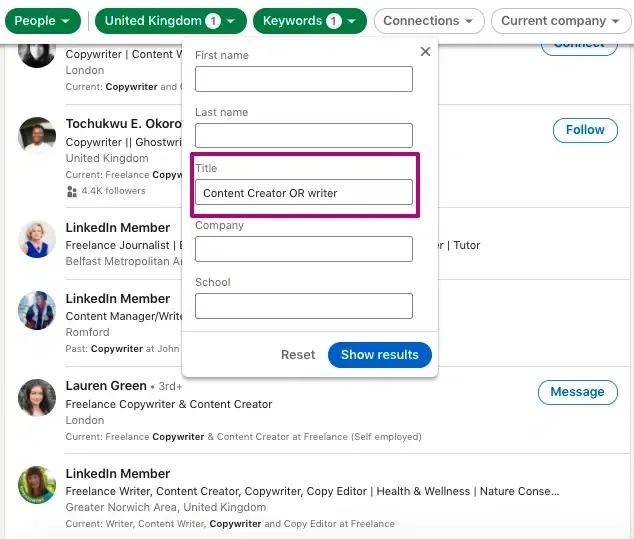
Finalidad: Busca cualquiera de las palabras clave, por lo que resulta útil para incluir distintas denominaciones de puestos o habilidades.
Ejemplo: content creator OR writer
Dónde: campo de búsqueda de LinkedIn | campos «Title» y «Company» de LinkedIn | búsqueda de Google
NOT
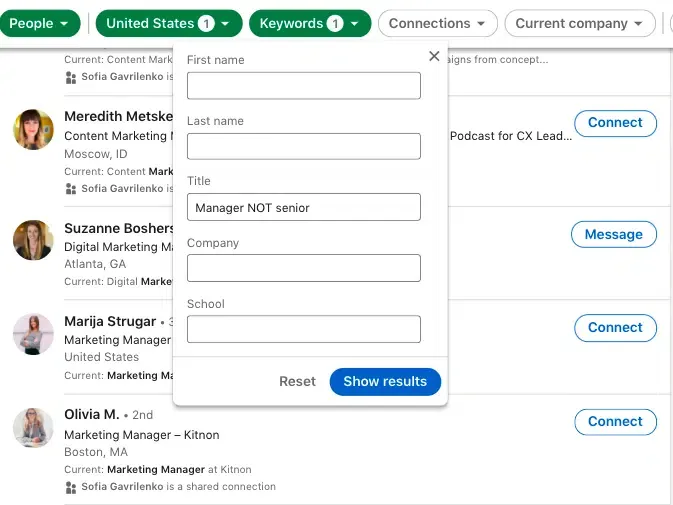
Finalidad: Excluye resultados no deseados. Utilice NOT para excluir candidatos sobrecualificados.
Ejemplo: manager NOT senior: excluye los puestos sénior.
Dónde: campo de búsqueda de LinkedIn | campos «Title» y «Company» de LinkedIn | búsqueda de Google
Comillas (“ ”)
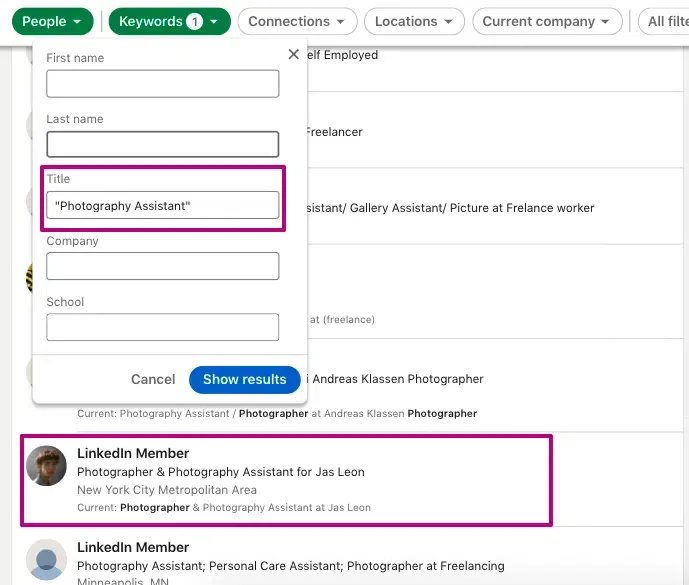
Finalidad: Encuentra frases específicas exactamente como se escriben.
Ejemplo: “photography assistant”: evita coincidencias separadas para “photography” y “assistant”.
Dónde: campo de búsqueda de LinkedIn | campos «Title» y «Company» de LinkedIn | búsqueda de Google
Busque una palabra clave específica o el nombre de un puesto sin mezclar resultados. Utilice la búsqueda Boolean en LinkedIn para limitar los resultados a candidatos con habilidades concretas.
Paréntesis ( )
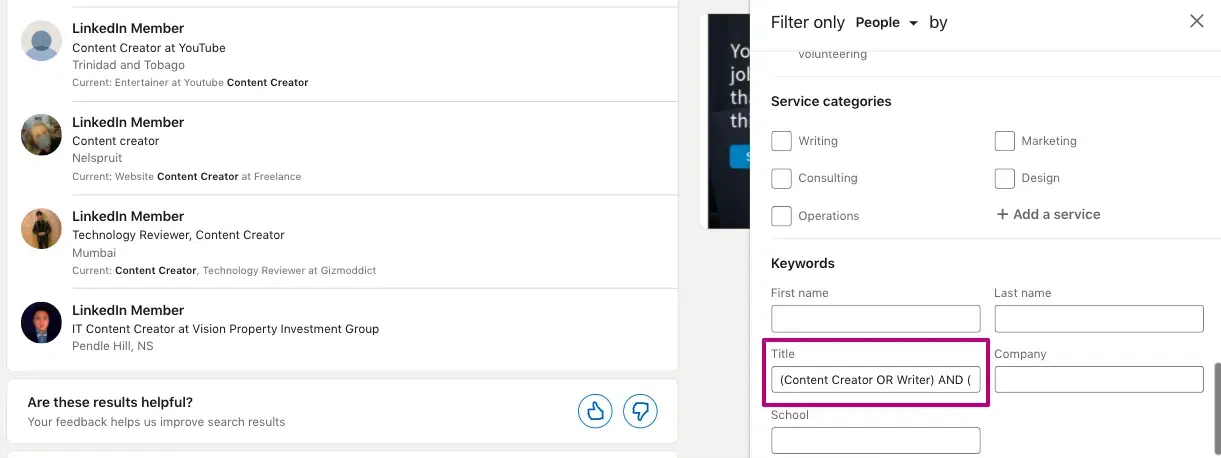
Finalidad: Agrupar términos y controlar la lógica de la consulta.
Ejemplo: (“content creator” OR writer) AND (technology OR IT)
Dónde: campo de búsqueda de LinkedIn | campos «Title» y «Company» de LinkedIn | búsqueda de Google
Operador site:
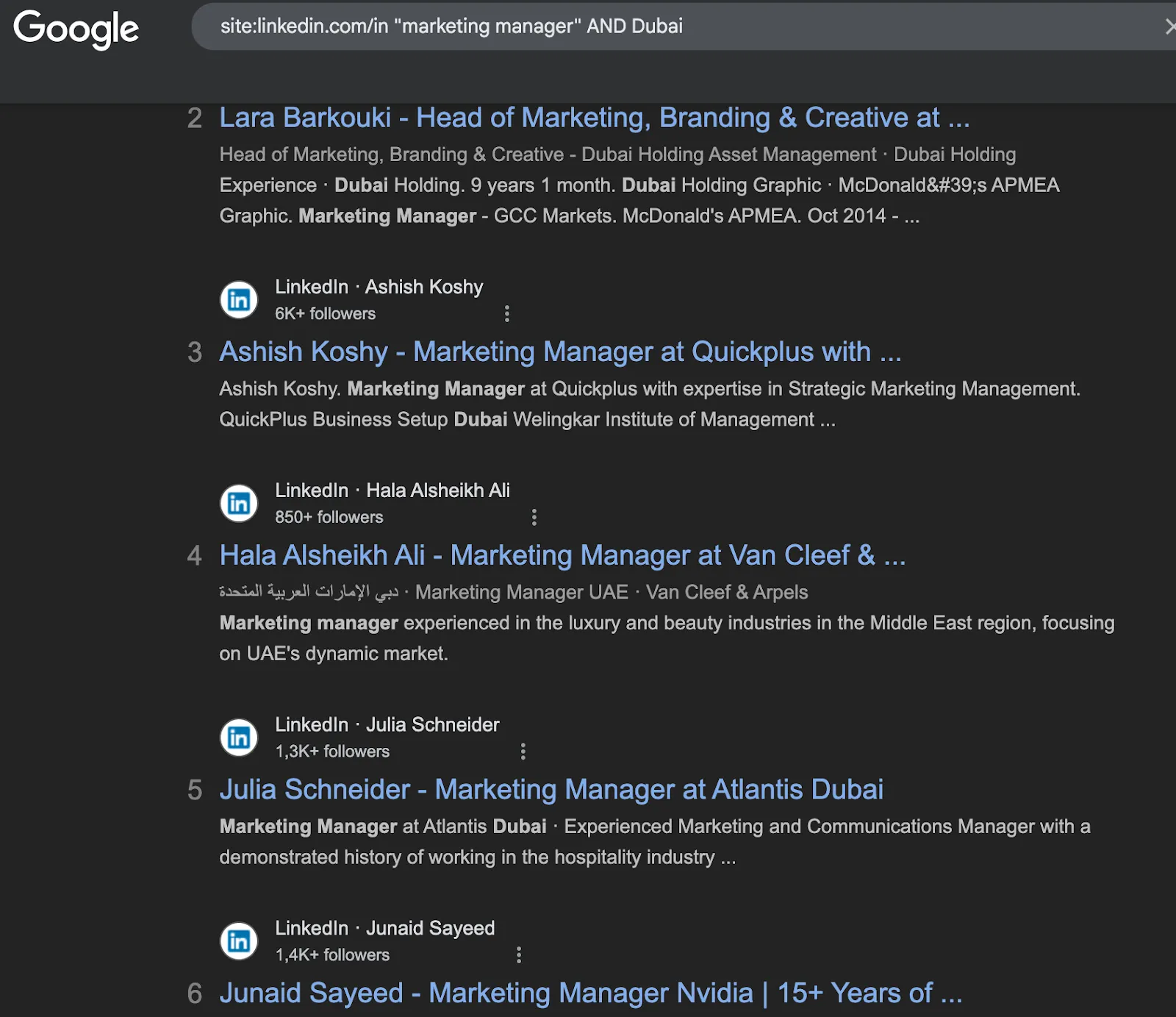
Finalidad: Utilizar Google para buscar perfiles de LinkedIn.
Ejemplo: site:linkedin.com/in “marketing manager” AND Dubai
Dónde: solo en la búsqueda de Google
Operador intitle:
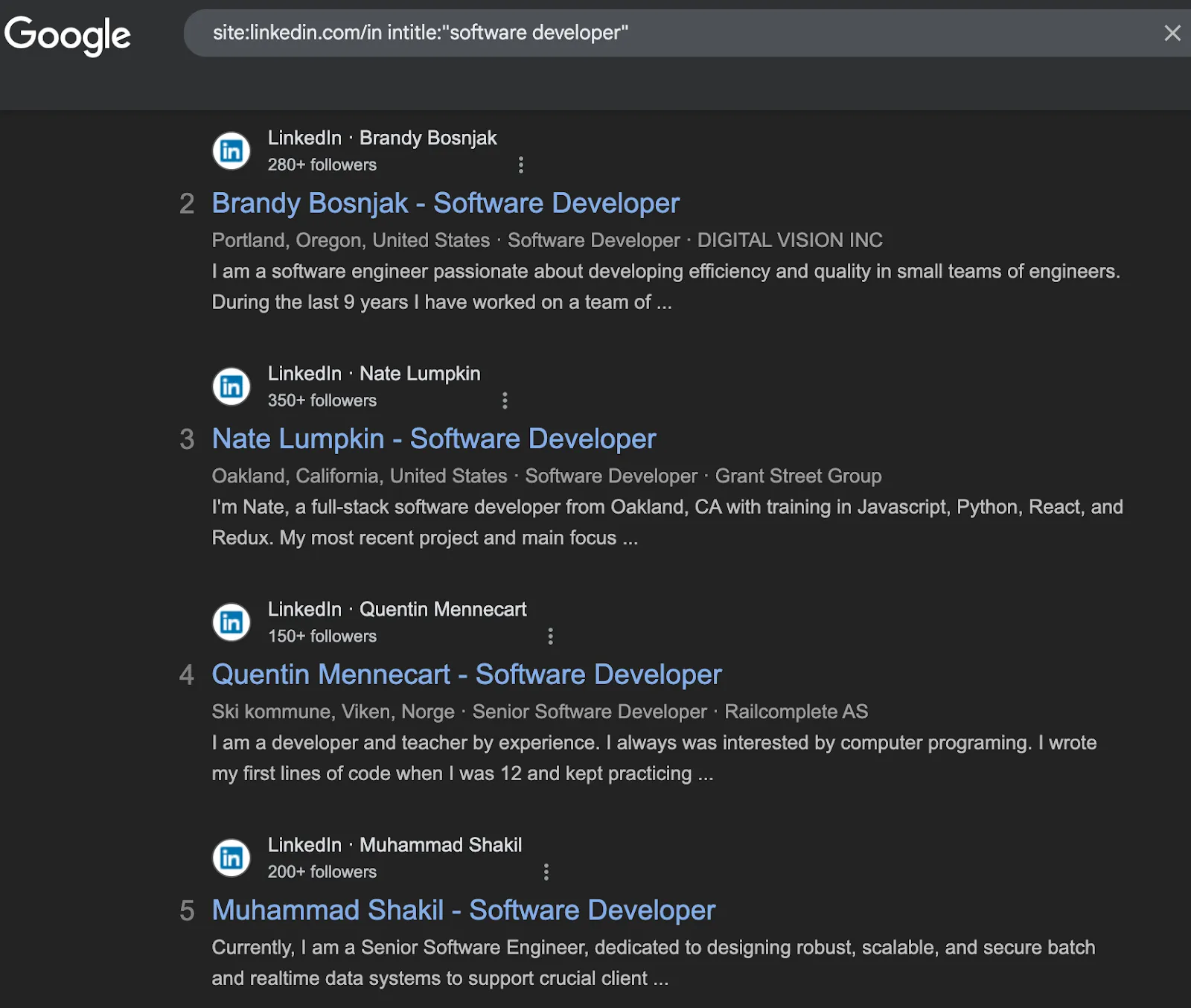
Finalidad: Limitar las búsquedas de Google a puestos específicos. Resulta útil para una búsqueda X-ray de Google centrada en puestos específicos.
Ejemplo: site:linkedin.com/in intitle:“software developer”
Dónde: solo en la búsqueda de Google
Dominar la búsqueda Boolean en LinkedIn es como disponer de visión de rayos X: permite identificar exactamente a quién necesita entre multitud de perfiles irrelevantes.
Cómo comprender la lógica y las reglas de precedencia
Al crear una cadena Boolean en LinkedIn —ya sea en «Basic Search», LinkedIn Recruiter o Sales Navigator—, es fundamental entender cómo la plataforma interpreta y prioriza la lógica.
LinkedIn aplica las reglas estándar de la lógica Boolean. Esto significa que lee las consultas de izquierda a derecha, salvo que utilice paréntesis para agrupar y organizar la lógica.
Sin ellos, corre el riesgo de obtener resultados irrelevantes, especialmente al combinar determinadas palabras clave en campos diferentes, como puestos, habilidades, sectores o empresas.
Por qué son importantes los paréntesis
Imagine que desea encontrar a un software engineer del sector fintech con habilidades de diseño. Si busca:
“software engineer” OR designer AND fintech
LinkedIn lo interpretará así:
“software engineer” OR (designer AND fintech)
Esto significa lo siguiente:
Obtendrá perfiles de software engineers, además de perfiles que contengan tanto «designer» como «fintech».
La consulta correcta
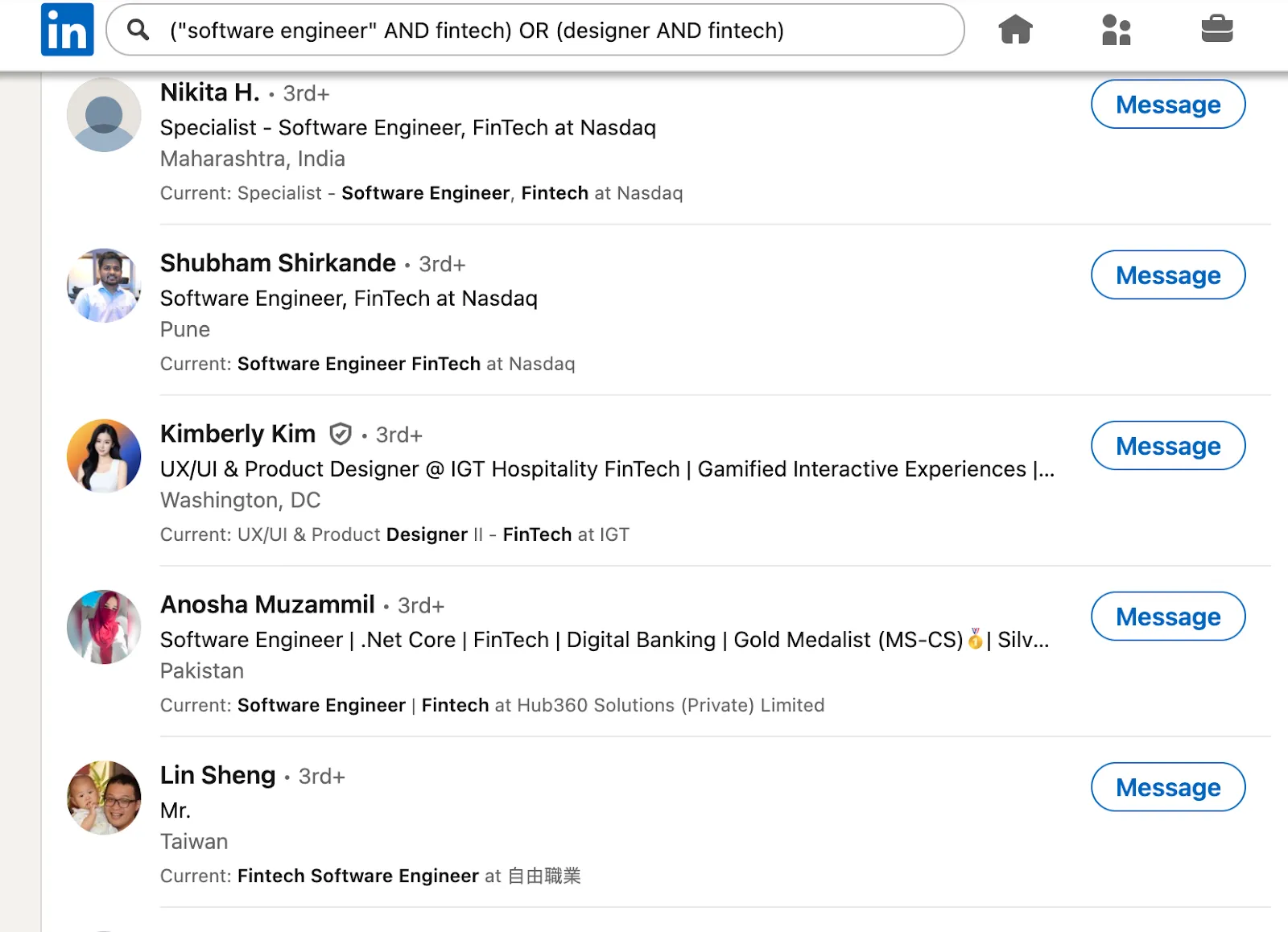
(“software engineer” AND fintech) OR (designer AND fintech)
Así se asegura de obtener únicamente profesionales de LinkedIn que trabajen en el sector específico que busca.
Cómo se aplica la lógica —precedencia—
- Las frases entre comillas se procesan primero para encontrar coincidencias exactas con determinadas palabras clave.
- A continuación se aplica NOT para excluir términos.
- Después se aplica AND para incluir todas las palabras clave.
- Por último se aplica OR para incluir cualquiera de las alternativas.
Por eso, agrupar mediante paréntesis es fundamental en las cadenas Boolean largas o complejas, especialmente al utilizar filtros de LinkedIn y combinar varias palabras clave relacionadas con puestos, habilidades o sectores.
Consejo: Pruebe siempre primero la lógica Boolean con una versión breve y añada después la complejidad necesaria. Esto le ayudará a localizar los perfiles adecuados y evitará que pase por alto a candidatos cualificados.
Búsqueda Boolean frente a filtros de LinkedIn: ¿cuál debería utilizar?
¿Cuál es la diferencia?
- Los filtros de LinkedIn le ayudan a limitar los resultados. Puede utilizar la ubicación geográfica, la empresa actual, los años de experiencia, el filtro de puesto y otros criterios.
- La búsqueda Boolean permite profundizar: puede buscar habilidades específicas, excluir determinados puestos mediante NOT y combinar términos con operadores como AND y OR, además de paréntesis.
Cuándo utilizar cada opción
| Situación | Mejor herramienta |
|---|---|
| Vista rápida de los candidatos de una ciudad | Filtros |
| Buscar candidatos usando dos denominaciones de puesto | Boolean |
| Filtrado por tendencias del sector o ubicación | Filtros |
| Excluir de la búsqueda los puestos que contengan «intern» | Boolean |
| Necesidad de encontrar una combinación específica de habilidad y palabra clave | Boolean |
| Exploración de oportunidades para ampliar la red de contactos | Filtros |
Con la búsqueda Boolean de LinkedIn Sales Navigator, puede localizar leads con mayor precisión combinando filtros y lógica Boolean.
Operadores Boolean frente a filtros: tabla comparativa
| Característica | Búsqueda Boolean | Filtros de LinkedIn |
|---|---|---|
| Precisión | Muy alta: obtiene resultados precisos | Moderada: ofrece coincidencias más amplias |
| Complejidad | Mayor: requiere conocer la lógica | Baja: uso sencillo mediante filtros seleccionables |
| Velocidad | Más lenta al principio y más ágil con la práctica | Rápida para búsquedas sencillas |
| Disponibilidad | Funciona en todos los planes de LinkedIn —con más funciones en Recruiter y Sales Navigator— | Disponible en todas las versiones |
Veredicto final
Utilice los filtros de LinkedIn si busca rapidez y sencillez.
Utilice la búsqueda Boolean cuando necesite la máxima precisión.
La verdadera ventaja está en combinar ambas herramientas.
Más de 15 ejemplos reales de búsqueda Boolean en LinkedIn

¿Está cansado de obtener resultados imprecisos? Utilice estas cadenas Boolean listas para usar para mejorar sus búsquedas en LinkedIn. Están agrupadas por situación y diseñadas para ofrecer precisión: solo tiene que copiarlas, adaptarlas y utilizarlas.
Mejore su prospección con estrategias de búsqueda Boolean orientadas a públicos concretos.
Por puesto
Utilice la búsqueda Boolean en el campo «Title» para localizar únicamente puestos actuales; la barra de búsqueda principal también muestra puestos anteriores. Con OR y comillas, puede encontrar rápidamente las denominaciones de puesto correspondientes.
“product manager” OR “project manager”
“software engineer” OR developer
“marketing manager” AND content
Por habilidades
Busque perfiles en función de habilidades o stacks tecnológicos específicos y excluya lo que no necesite.
(“UI design” OR “UX research”) AND Figma
Python AND “data analysis”
SEO AND “content strategy” NOT internship
Por sector y ubicación
Combine términos del sector con filtros geográficos para acotar la búsqueda de profesionales por ubicación.
(“sales director” OR “VP of sales”) AND SaaS
(manager OR “team lead”) AND operations
(entry-level OR junior) AND “digital marketing”
Por nivel de responsabilidad y función
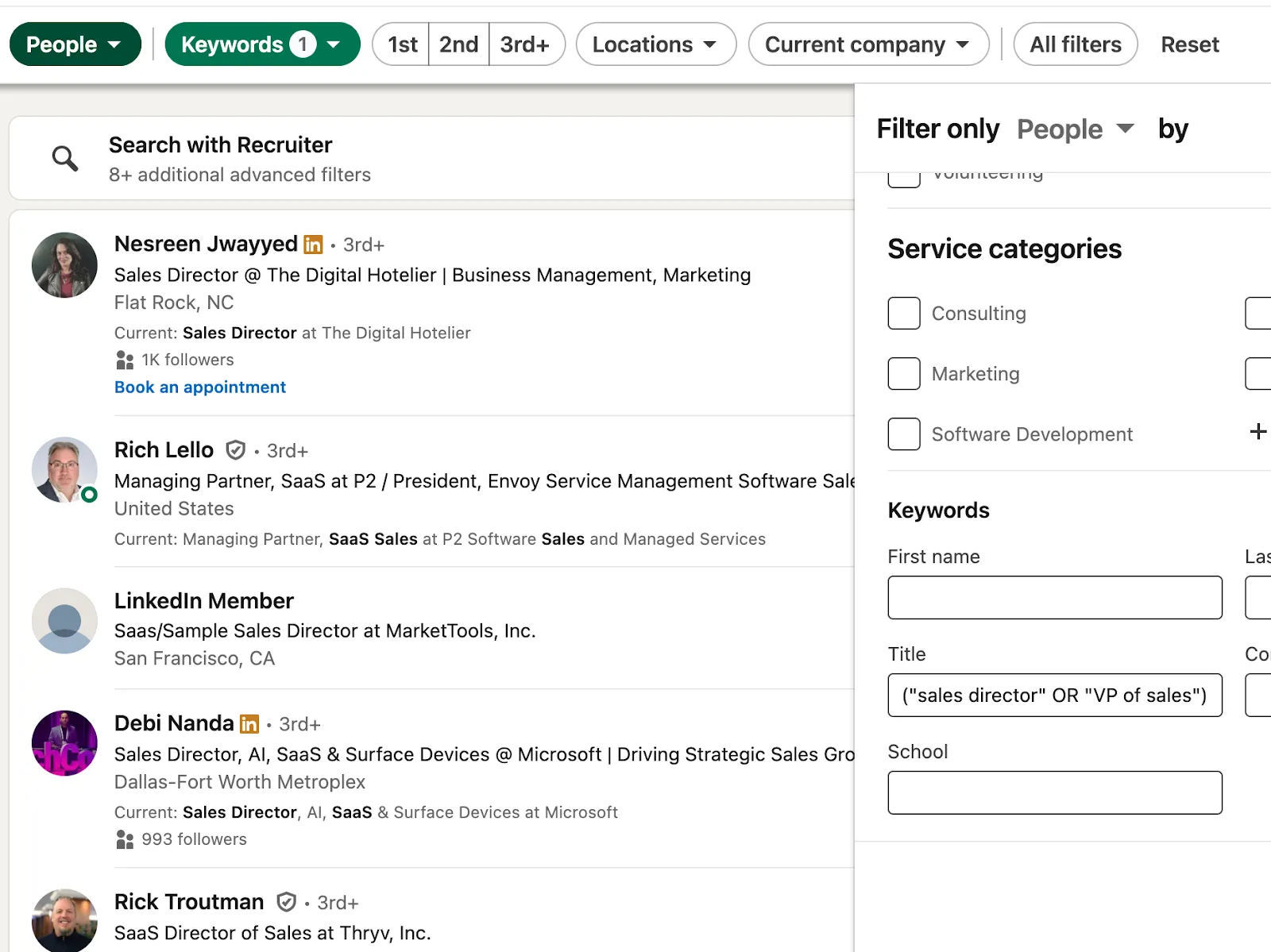
Defina el nivel de responsabilidad y la función del puesto para limitar los resultados a los candidatos que se ajusten al perfil buscado.
(“sales director” OR “VP of sales”) AND SaaS
(manager OR “team lead”) AND operations
(entry-level OR junior) AND “digital marketing”
Por empresa y exclusión
Busque profesionales de empresas específicas y excluya becarios, contratistas u otros resultados irrelevantes.
“software engineer” AND “Google” NOT intern
(“content manager” AND Stripe) NOT contractor
(accountant OR controller) AND “PwC” NOT audit
Búsquedas centradas en la selección de personal
Cadenas idóneas para encontrar responsables de selección, especialistas en identificación de talento y profesionales de RR. HH. de distintos sectores.
(recruiter OR “talent acquisition”) AND “tech hiring”
“technical sourcer” AND “startup”
(“HR business partner” OR “HRBP”) AND SaaS
Ejemplos para ventas y prospección
Utilícelos para descubrir leads con puestos de ventas, marketing o desarrollo empresarial.
(“head of marketing” OR CMO) AND “health tech”
(“sales enablement” OR “revenue ops”) AND B2B
(“business development” OR “partnerships”) AND “consumer brands”
Talento creativo y perfiles difíciles de encontrar
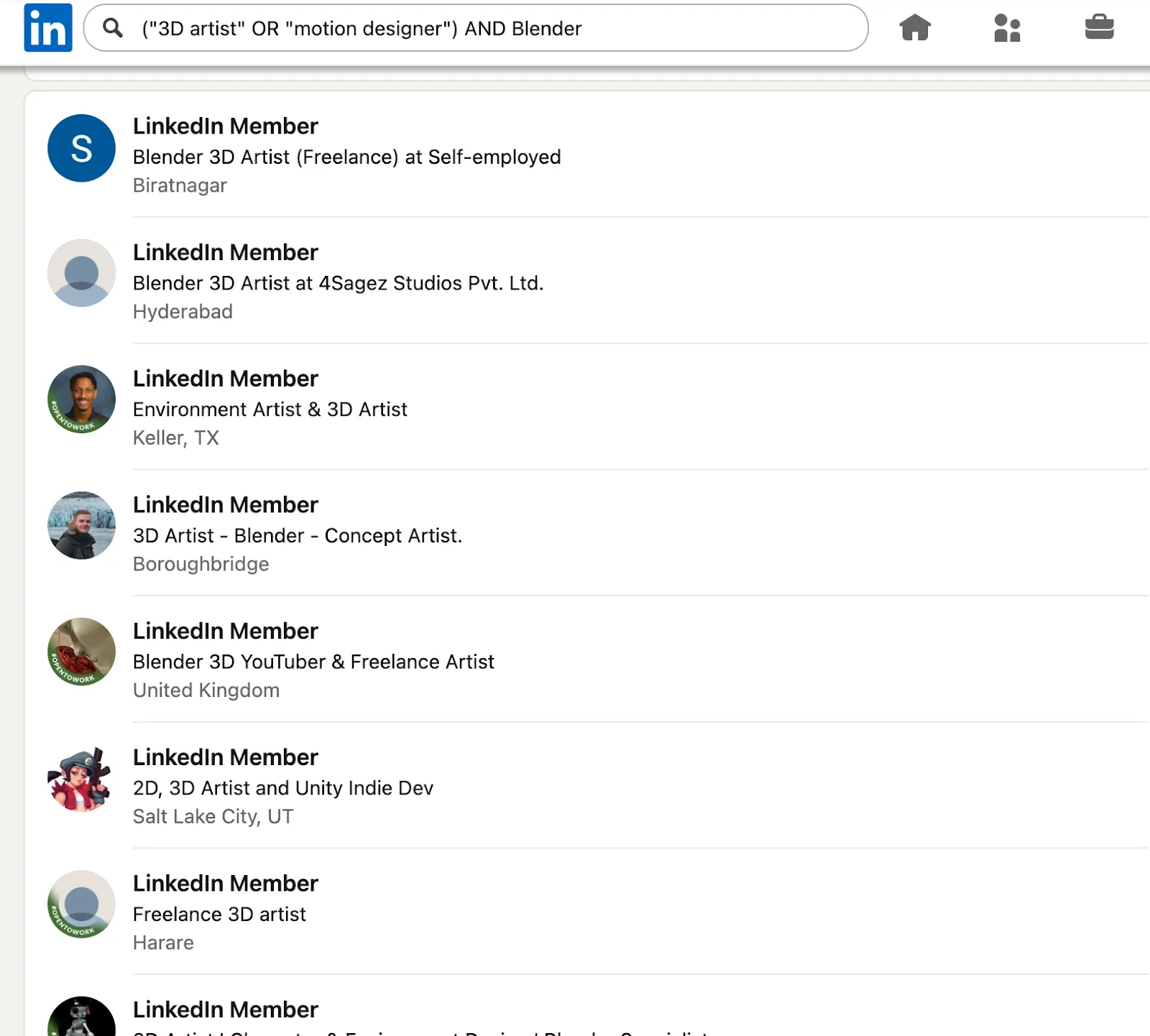
Localice talento creativo de nicho y perfiles poco habituales que los filtros por sí solos suelen pasar por alto.
(“3D artist” OR “motion designer”) AND Blender
(“copywriter” OR “brand storyteller”) AND DTC
(“content creator” AND YouTube) NOT influencer
Nuestras plantillas simplifican la configuración de sus búsquedas Boolean en LinkedIn.
Consejos profesionales para mejorar sus búsquedas Boolean
¿Está cansado de revisar innumerables resultados irrelevantes? Estas recomendaciones le ayudarán a afinar sus búsquedas:
- Combine AND y OR: (founder OR CEO) AND (“artificial intelligence” OR AI) limita los resultados a las combinaciones que le interesan.
- Utilice los filtros de ubicación geográfica y sector para segmentar con más precisión
Los operadores Boolean no permiten filtrar por ubicación geográfica, pero LinkedIn sí. Utilice cada herramienta para la función que le corresponde.
- Utilice comillas para buscar expresiones exactas: “digital marketing” devuelve esa frase, no digital y marketing separados por otras diez palabras.
- Excluya resultados irrelevantes mediante NOT: consultant NOT “independent” evita los perfiles de profesionales que trabajan por cuenta propia.
- Utilice paréntesis para agrupar la lógica:
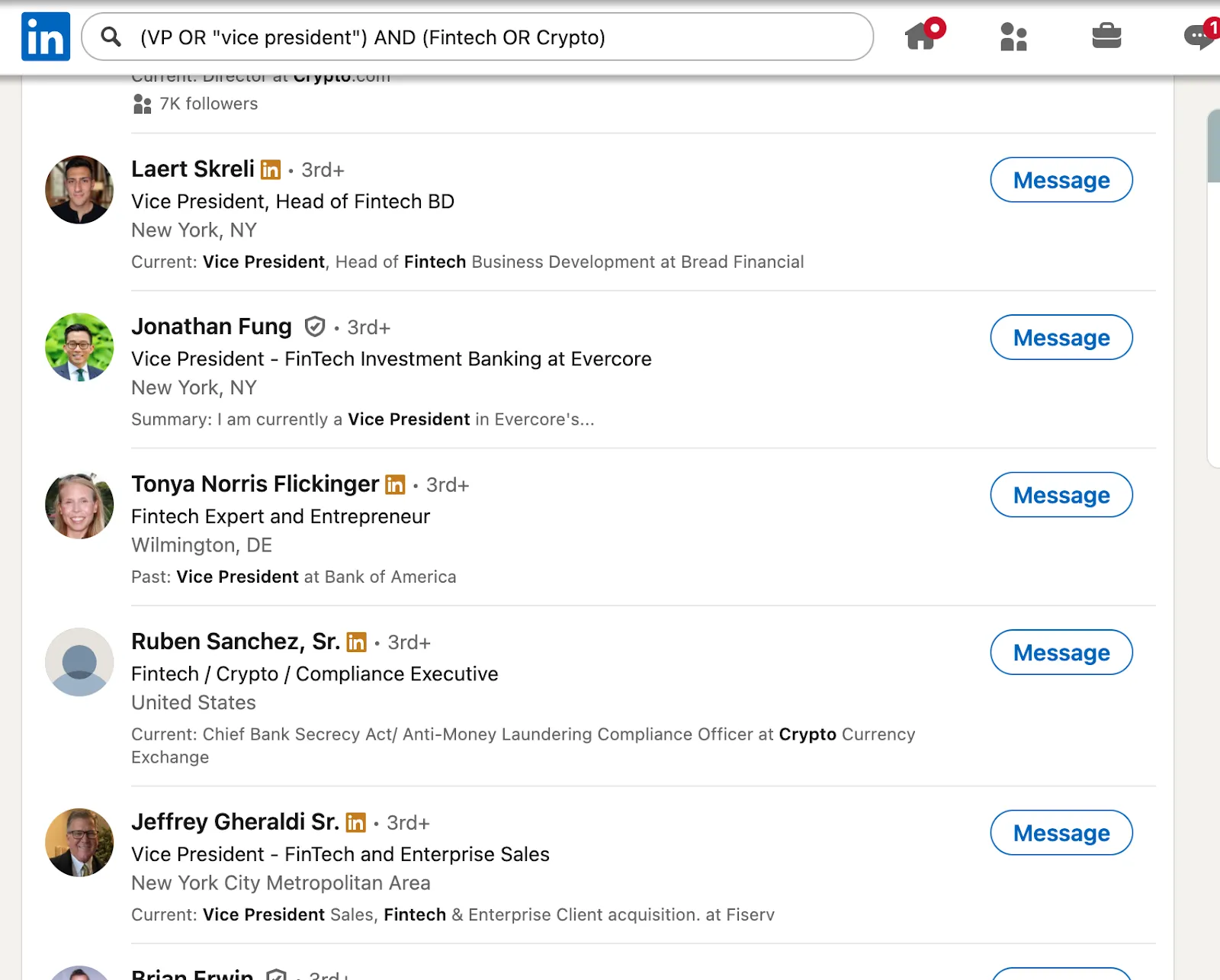
- Permiten organizar consultas complejas: (VP OR “vice president”) AND (Fintech OR Crypto) ofrece una estructura clara y eficaz.
- Consejo para Sales Navigator: utilice operadores Boolean únicamente en el campo keywords; LinkedIn los ignora en los demás filtros.
- Trabaje por lotes: en listas largas —por ejemplo, con más de 20 puestos—, divida los elementos en grupos. Las consultas demasiado extensas son más difíciles de gestionar.
- Prepare las consultas antes de pegarlas: escríbalas en Google Docs o el Bloc de notas. Un solo error en un paréntesis puede alterar toda la búsqueda. Tenga a mano una hoja de referencia rápida sobre operadores Boolean en LinkedIn para recordar la sintaxis necesaria para encontrar los perfiles adecuados.
Ahorre tiempo utilizando correctamente los operadores Boolean y los filtros de LinkedIn.
¿Se pueden automatizar las búsquedas Boolean en LinkedIn? ¿Y conviene hacerlo?
Recordatorio
LinkedIn no permite el scraping. Proceda con cuidado, aumente gradualmente la actividad de la cuenta y no supere límites de actividad prudentes.
Paso 1. Cree una campaña en Linked Helper
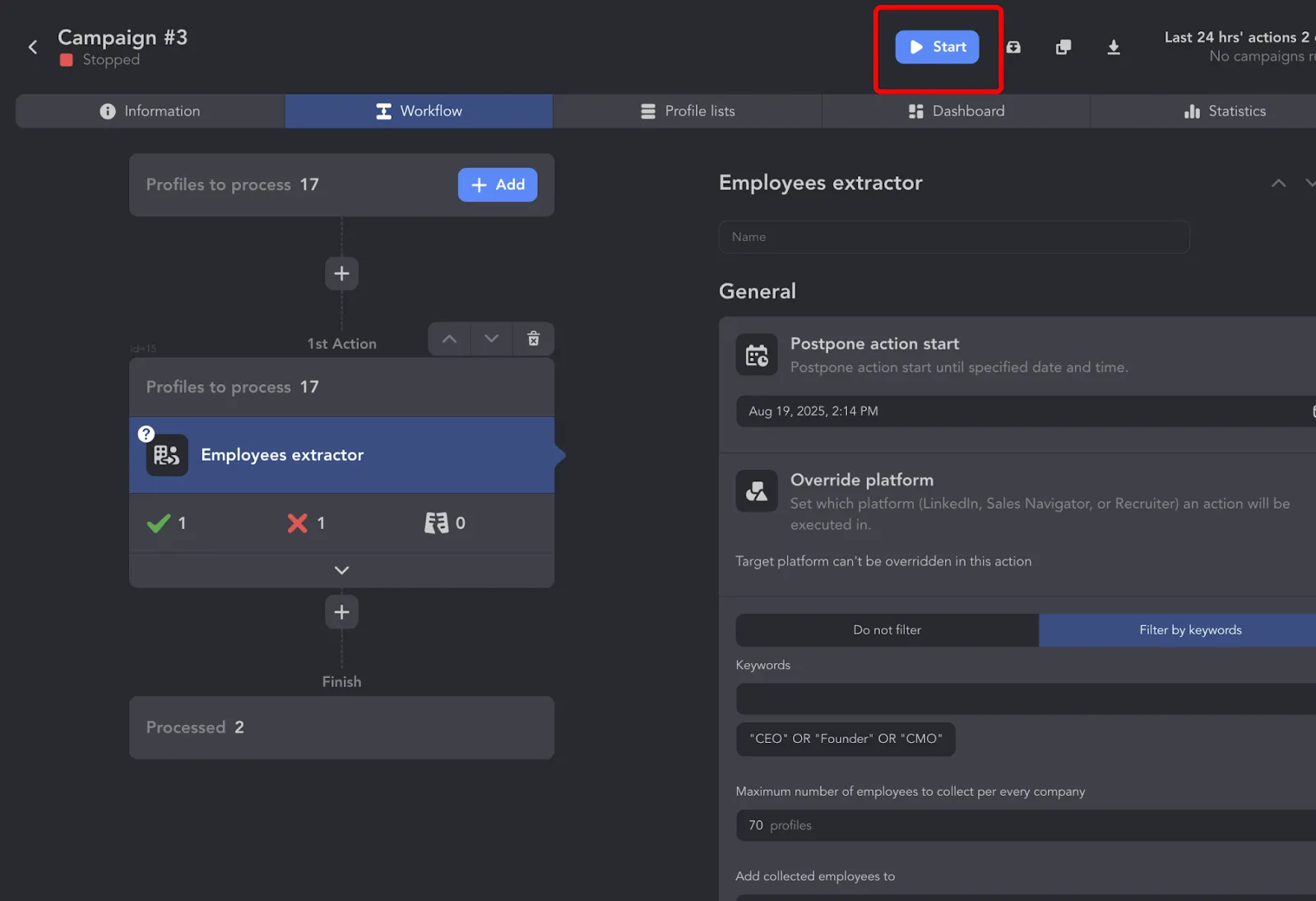
En lugar de ejecutar dos campañas —una de empresas y otra de personas—, utilice «Employees extractor»:
- Vaya a «Create campaign» → «Employees extractor».
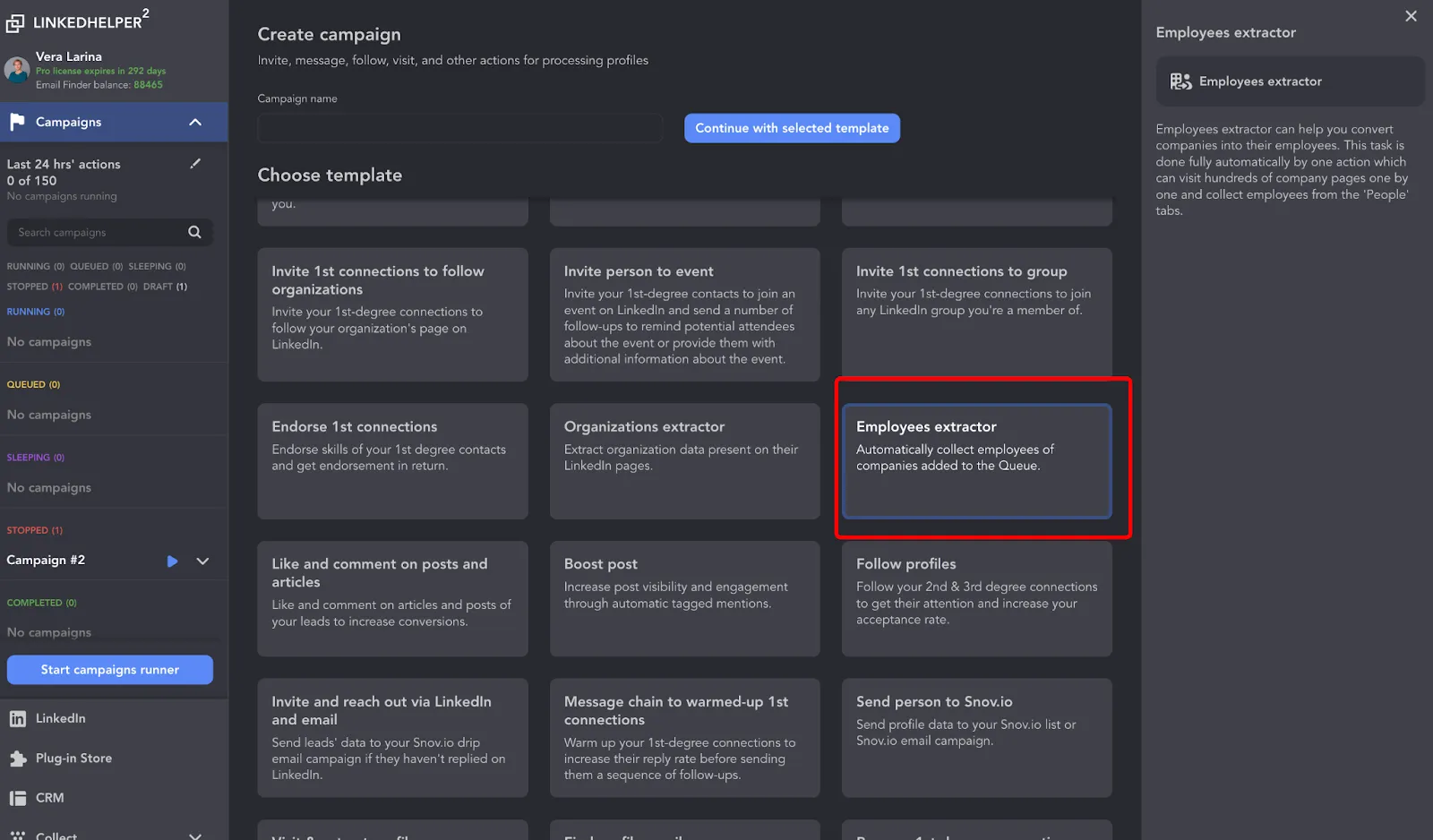
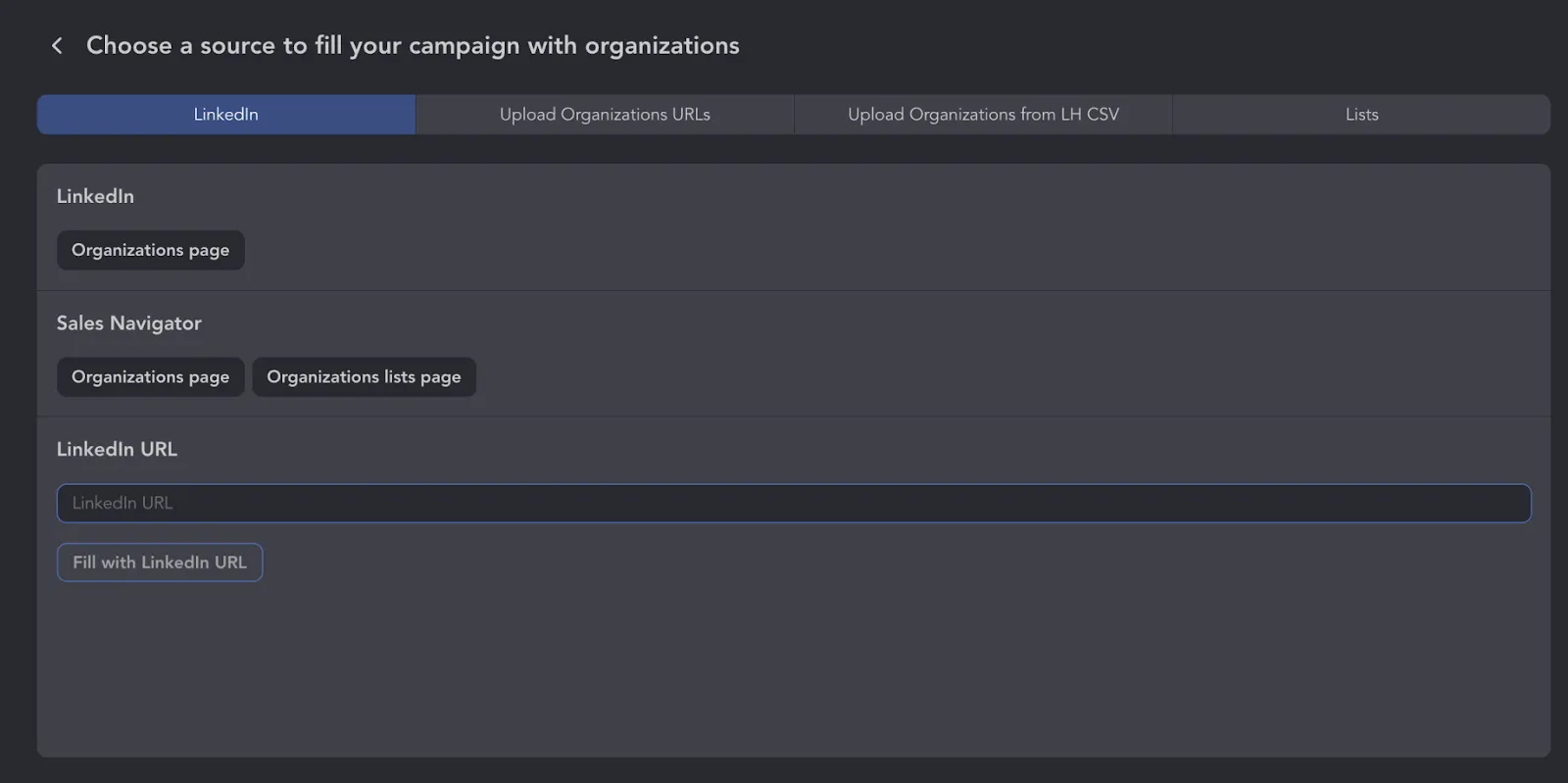
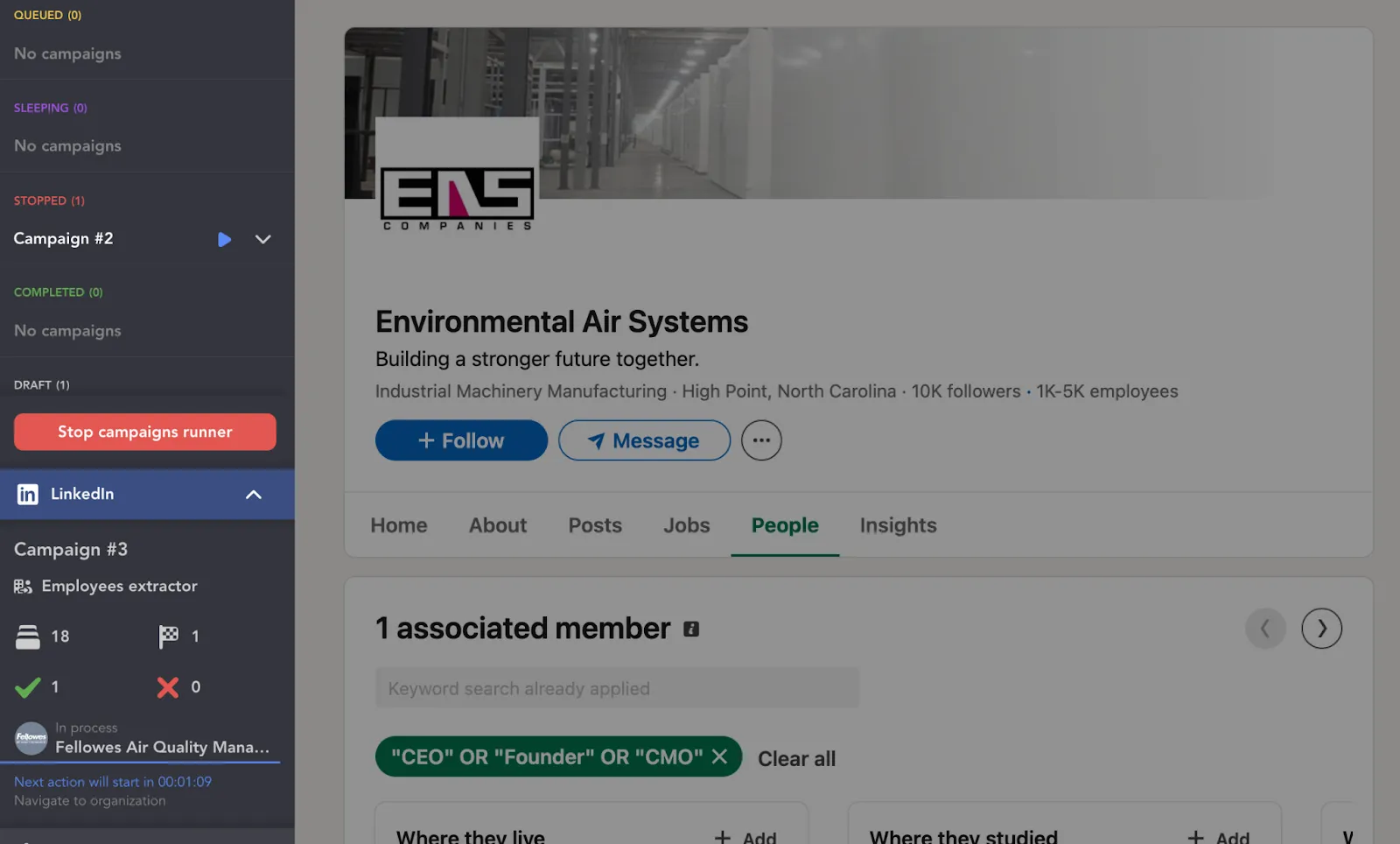
- Recopila empresas desde la búsqueda de LinkedIn y extrae de inmediato los perfiles de sus empleados desde la pestaña «People».
- Admite búsquedas Boolean —por ejemplo, “CEO” OR “Founder” OR “CMO”—.
Guía: plantilla de «Employees extractor»
Paso 2. Filtros y palabras clave
Linked Helper utiliza los filtros propios de LinkedIn.
- Filtre las empresas en la búsqueda de LinkedIn —por ubicación, tamaño y sector—.
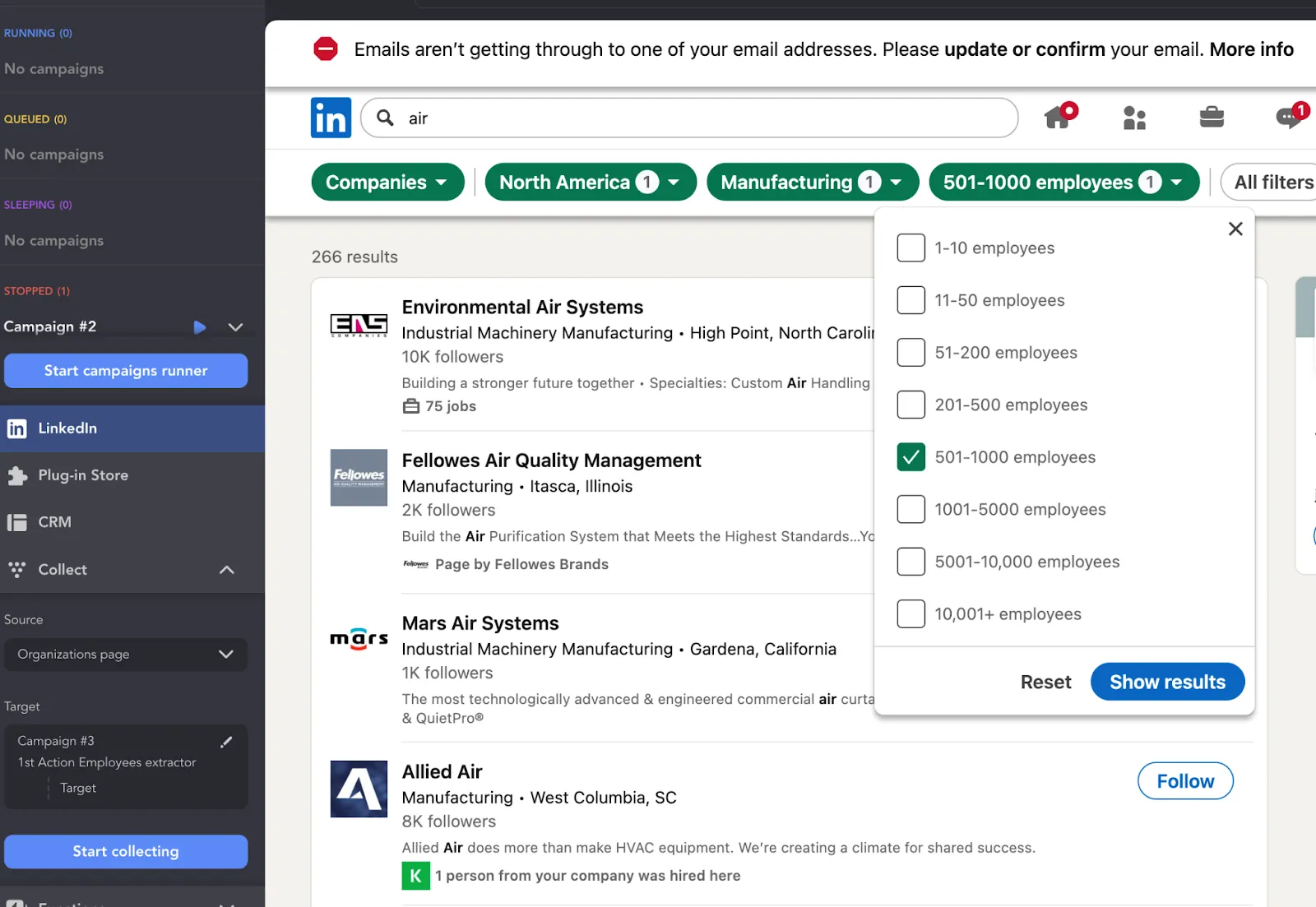
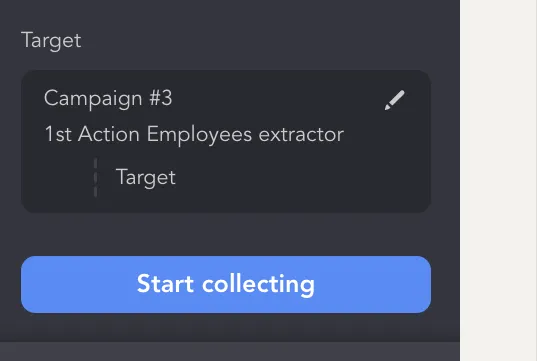
Haga clic en «Start Collecting» para recopilar perfiles de las empresas objetivo.
- Añada palabras clave en «Employees extractor» —CEO, CMO, Founder, etc.—.
Ahora localice a las personas que hay detrás de las marcas.
En la configuración de palabras clave, puede especificar puestos mediante una cadena Boolean.
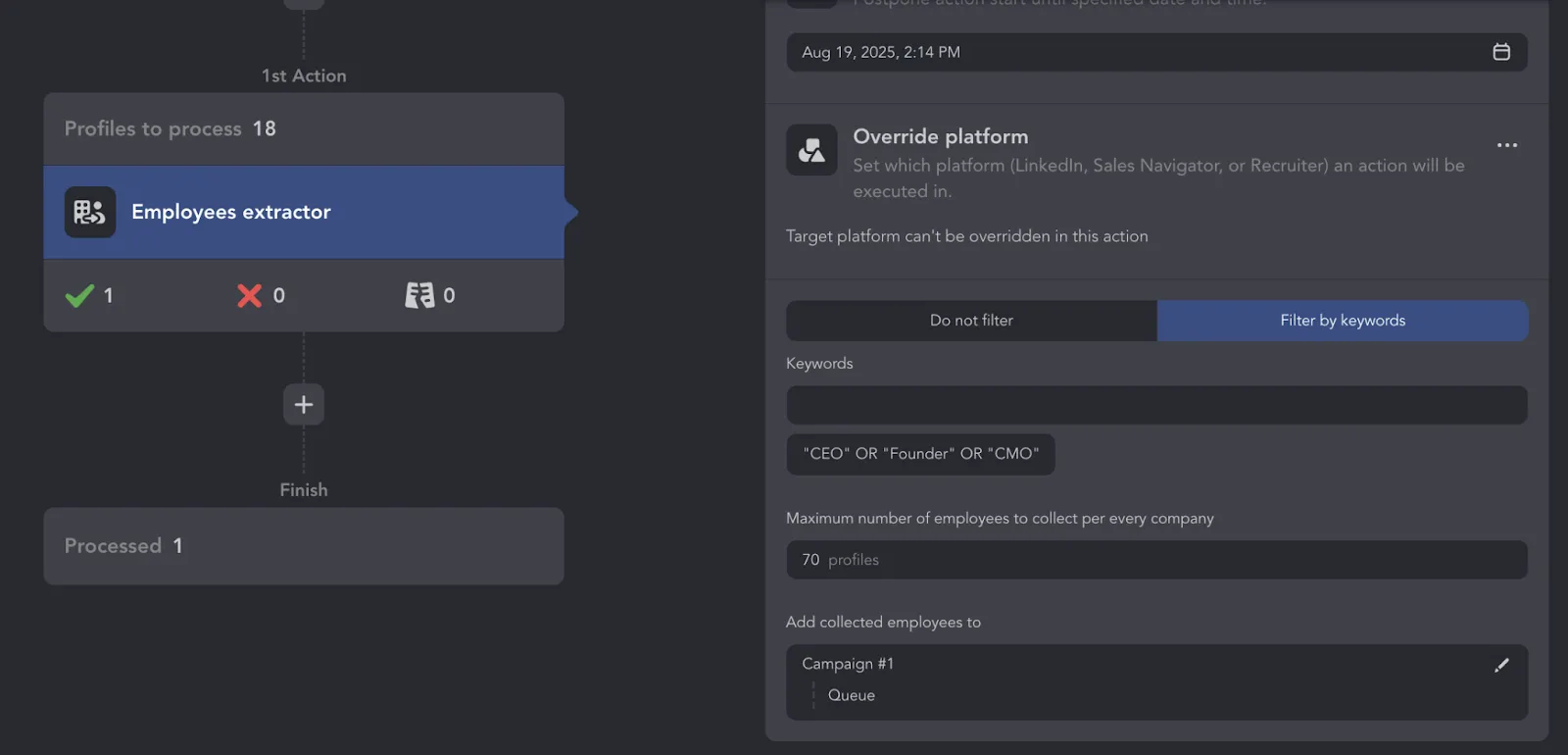
- Establezca límites de empleados por empresa —por ejemplo, un máximo de 60—.
Paso 3. Ejecute la campaña y obtenga los resultados
Cuando haya configurado los filtros de empresas y puestos, haga clic en «Start».
- Linked Helper visita cada página de empresa → recopila perfiles de la pestaña «People» → aplica el filtro Boolean.
A continuación, puede:
- Exportar a Excel.
- Enviar los perfiles a otra campaña para enviar solicitudes de conexión o mensajes.
- Crear audiencias para LinkedIn Ads —con más de 300 empresas—.
- Extraer información de perfiles: nombres, puestos, resúmenes y otros datos.
- Exportar a una hoja de cálculo, etiquetar contactos y organizar su proceso de prospección.
¿Todo listo para probarlo?
Paso a paso: cree desde cero una campaña de búsqueda Boolean
La búsqueda Boolean en LinkedIn le permite crear consultas eficaces mediante AND, OR y NOT para descubrir candidatos o leads que, de otro modo, podrían pasar desapercibidos.
Paso a paso: cree desde cero una campaña de búsqueda Boolean
1. Defina su ICP —perfil de cliente ideal—
La búsqueda Boolean en LinkedIn le ayuda a encontrar perfiles más relevantes mediante la combinación lógica de palabras clave.
- Sector: por ejemplo, SaaS, FinTech o agencias de marketing
- Puestos: por ejemplo, Marketing Manager, Head of Growth o CTO
- Nivel de responsabilidad: por ejemplo, C-level, VP o Manager
- Ubicación: por ejemplo, EE. UU., Canadá o Europa occidental
- Tamaño de la empresa: por ejemplo, 11-50 o 51-200 empleados
Consejo: anote estos filtros; determinarán su cadena Boolean.
2. Cree la cadena Boolean
Utilice operadores para crear una cadena de búsqueda dirigida a su público objetivo.
Ejemplos de búsqueda Boolean en LinkedIn:
(“marketing manager” OR “growth manager” OR “head of marketing”)
AND (“SaaS” OR “software”)
NOT (“intern” OR “freelancer”)
Operadores que puede utilizar:
- OR: incluye cualquiera de los términos
- AND: exige que estén presentes todos los términos
- NOT: excluye términos
- “”: delimita una frase exacta
- (): agrupa la lógica
Consejo: evite resultados irrelevantes. Utilice NOT para excluir puestos o sectores que no se ajusten a sus criterios.
3. Pruebe la cadena
- Utilice LinkedIn, Google —site:linkedin.com/in/— o herramientas de ventas como Sales Navigator.
- Examine los primeros 10-20 perfiles:
- ¿Coinciden con su ICP?
- ¿La búsqueda es demasiado amplia? Añada más AND o NOT
- ¿Es demasiado limitada? Elimine filtros o ajuste las palabras clave
4. Segmente y guarde
Cuando la cadena funcione:
- Guarde la búsqueda —en su herramienta o documento—
- Cree varias versiones mediante las siguientes acciones:
- Cambie los puestos
- Cambie de sector
- Limite la búsqueda por ubicación o nivel de responsabilidad
Consejo: asigne nombres claros a las cadenas —por ejemplo, «CMO de empresas SaaS de EE. UU.»— para utilizarlas más adelante.
5. Lance la campaña
- Importe los resultados en su herramienta de prospección —por ejemplo, una herramienta de automatización de LinkedIn o de correo electrónico—
- Personalice los mensajes para cada segmento
- Realice un seguimiento de las respuestas y del rendimiento de cada segmento
Plantillas gratuitas de búsqueda Boolean para copiar y pegar
A continuación encontrará plantillas de búsqueda Boolean listas para usar que puede copiar y pegar directamente en LinkedIn.
Estas plantillas están diseñadas para ahorrarle horas de trabajo manual; no tendrá que crear cadenas de búsqueda desde cero.
Solo tiene que adaptar los puestos, las palabras clave y las ubicaciones a su público objetivo y podrá empezar de inmediato.
Utilícelas para poner a prueba hipótesis rápidamente, identificar segmentos de su ICP y agilizar su flujo de trabajo de prospección.
Plantilla 1: encuentre responsables de marketing con poder de decisión en empresas SaaS
(“Head of Marketing” OR “Marketing Director” OR “VP of Marketing”)
AND (“SaaS” OR “Software”)
AND (“B2B”)
AND (“United States” OR “UK”)
NOT (“intern” OR “freelancer”)
Plantilla 2: encuentre fundadores tecnológicos de startups en fase inicial
(“Founder” OR “Co-Founder” OR “CEO”)
AND (“Startup” OR “Early-stage”)
AND (“Tech” OR “AI” OR “Fintech”)
AND (“San Francisco” OR “London” OR “Berlin”)
Plantilla 3: encuentre responsables de RR. HH. y adquisición de talento
(“Head of Talent” OR “Talent Acquisition Manager” OR “Recruiting Lead” OR “HR Director”)
AND (“Tech” OR “Startup”)
AND (“Hiring” OR “Scaling teams”)
AND (“Europe” OR “USA”)
NOT (“consultant”)
Plantilla 4: encuentre inversores interesados en AI o Web3
(“Angel Investor” OR “Venture Capitalist” OR “VC”)
AND (“AI” OR “Web3” OR “Blockchain”)
AND (“Portfolio” OR “Backing startups”)
NOT (“real estate” OR “crypto trading”)
Plantilla 5: encuentre propietarios de marcas de comercio electrónico
(“Founder” OR “Owner” OR “Co-Founder”)
AND (“E-commerce” OR “DTC” OR “Shopify”)
AND (“Beauty” OR “Skincare” OR “Fashion”)
AND (“USA” OR “Canada” OR “Australia”)
Reflexiones finales: domine la búsqueda Boolean en LinkedIn para impulsar el crecimiento
Tanto si busca un profesional excepcional como si busca leads de nivel ejecutivo, la búsqueda Boolean en LinkedIn le permite afinar los resultados con apenas unos operadores y comillas. Esta lista rápida le ayudará a sacarles partido:
- Utilice comillas para obtener coincidencias exactas: “marketing director” no es lo mismo que buscar marketing + director.
- Evite los términos genéricos: palabras como “professional” o “experienced” generan resultados poco precisos.
- Utilice paréntesis para agrupar términos y evitar errores lógicos: (founder OR ceo) AND (saas OR fintech)
- Guarde sus mejores cadenas: utilice un documento o Notion para almacenar las consultas Boolean que ofrezcan mejores resultados.
- Combine filtros y operadores Boolean: los filtros ofrecen una selección general; los operadores Boolean permiten afinarla.
- Pruebe Linked Helper: automatice las búsquedas y visite y recopile perfiles a gran escala —sin enviar spam y manteniendo un trato humano—.
- Pruebe, perfeccione y repita: las búsquedas Boolean requieren ensayo y error. Realice ajustes en función de los resultados, como si hiciera pruebas A/B con la búsqueda.
Dominar los operadores de búsqueda Boolean en LinkedIn ofrece una vía directa a candidatos y leads de primer nivel.