

 20 minutos de leitura
Se alguma vez teve dificuldade em encontrar resultados de pesquisa relevantes no LinkedIn, chegou a altura de tirar partido dos operadores de pesquisa Boolean.
Quer seja um recrutador à procura do cargo ideal, um profissional de marketing a identificar leads ou um empresário à procura de parcerias, as pesquisas Boolean ajudam a eliminar o ruído e a concentrar-se no que importa. Muitos recrutadores recorrem à pesquisa Boolean no LinkedIn para fazer pesquisa avançada de candidatos.
Este guia explica os aspetos essenciais das expressões de pesquisa Boolean — incluindo aspas, pesquisas entre parênteses e a utilização correta de frases exatas — para que possa utilizar o LinkedIn como um profissional da pesquisa online.
Encontrará exemplos práticos, modelos prontos a utilizar e uma explicação passo a passo sobre como criar expressões Boolean eficazes para os seus objetivos.
O que é a pesquisa Boolean no LinkedIn?
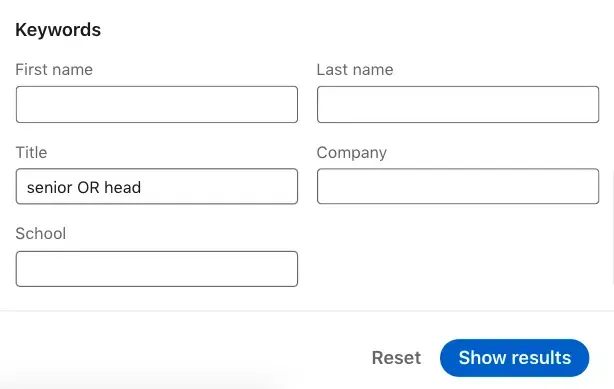
A pesquisa Boolean no LinkedIn utiliza lógica Boolean para combinar palavras-chave com operadores como AND, OR, NOT e aspas («…»). Funciona tanto na pesquisa normal do LinkedIn como no Sales Navigator e permite aperfeiçoar os resultados para além do alcance dos filtros.
Exemplo:
- Termo de pesquisa normal: gestor de marketing
- Termos de pesquisa Boolean: «gestor de marketing» OR «estratega de marca»
A segunda pesquisa abrange vários termos e diferentes designações de cargos, ajudando a encontrar resultados de pesquisa mais relevantes.
Dominar a pesquisa Boolean no LinkedIn ajuda a encontrar os melhores candidatos mais depressa.
Pode utilizar:
- Aspas para encontrar expressões exatas de uma descrição de cargo
- AND para incluir termos
- NOT para os excluir
- Expressões Boolean para encontrar competências ou descrições de cargos específicas
Na pesquisa normal do LinkedIn, a barra de pesquisa abrange todas as secções do perfil — título, resumo e cargos —, mas, para encontrar apenas cargos atuais, tem de utilizar «All filters» > «Keywords» > «Title». O Sales Navigator já disponibiliza uma lista predefinida de cargos.
Quando e porquê utilizar a pesquisa Boolean no LinkedIn
Utilize a pesquisa Boolean quando os filtros normais não forem suficientes — por exemplo, para procurar cargos específicos, combinações únicas de competências ou candidatos com determinada experiência.
Nota: Separe sempre as consultas Boolean — utilize o campo «Title» apenas para cargos atuais e a barra de pesquisa principal para procurar palavras-chave em todo o perfil; caso contrário, poderá excluir candidatos relevantes dos resultados.
Exemplo de consulta Boolean:
(«Engenheiro de software» OR Programador) AND («Python» OR «Django») NOT «Estagiário»
Encontra programadores com competências em Python ou Django, excluindo estagiários.
Por que motivo é útil:
- Permite combinar critérios de pesquisa complexos
- Combina várias palavras-chave específicas
- Apresenta os resultados de pesquisa mais relevantes no LinkedIn
- É particularmente útil para cargos como gestor de vendas ou gestor de marketing, que têm várias designações
Uma pesquisa Boolean precisa no LinkedIn pode revelar perfis que, de outro modo, seriam difíceis de encontrar.
Para aperfeiçoar os resultados, aprenda a fazer uma pesquisa Boolean no LinkedIn com operadores como AND, OR e aspas.
Onde utilizar operadores Boolean
Os operadores Boolean comportam-se de forma diferente consoante o local onde são introduzidos. Conhecer estas diferenças ajuda a encontrar os perfis de candidatos certos, em vez de resultados irrelevantes.
No campo de pesquisa do LinkedIn
Quando introduz uma consulta Boolean — por exemplo, «gestor de vendas» NOT estagiário — na barra de pesquisa principal do LinkedIn, o LinkedIn analisa o perfil completo: título, resumo, empregos atuais e anteriores, competências e outros dados.
- Exemplo: pesquisar CEO pode apresentar alguém que foi CEO há vários anos, e não apenas pessoas que atualmente são CEO.
- Isto pode gerar falsos positivos ou excluir candidatos relevantes se uma palavra-chave aparecer na descrição de um emprego anterior.
Nos campos «Title» ou «Company» do LinkedIn
Tanto o campo «Title» como o campo «Company» dos filtros avançados do LinkedIn suportam operadores Boolean.
- Neste caso, a pesquisa limita-se ao cargo atual ou à empresa atual.
- Exemplo: «gestor de vendas» NOT estagiário no campo «Title» apresenta apenas perfis cujo cargo atual contém «gestor de vendas» e exclui qualquer pessoa cujo cargo atual seja o de estagiário.
- Esta é a melhor forma de encontrar profissionais com a função pretendida no cargo que ocupam atualmente.
Na pesquisa do Google
Também pode utilizar lógica Boolean no Google para apresentar diretamente resultados do LinkedIn.
- Exemplo: site:linkedin.com/in ("software engineer" OR developer) AND Python
- Nota: o operador intitle: do Google não significa «cargo atual» no LinkedIn. Refere-se ao título HTML da página indexada pelo Google — por exemplo, «John Doe – Software Engineer – Microsoft | LinkedIn».
- Por isso, os resultados podem incluir cargos antigos ou cargos que não correspondem à pesquisa. Confirme os perfis manualmente.
Operadores de pesquisa Boolean que pode utilizar no LinkedIn
A pesquisa Boolean permite ir além dos filtros do LinkedIn, combinando palavras-chave específicas com lógica Boolean.
Estes operadores permitem criar expressões de pesquisa complexas e são ainda mais úteis no Sales Navigator, onde as expressões Boolean podem ser aplicadas a títulos, resumos e descrições de cargos.
Só precisa de se lembrar de cinco elementos básicos — três palavras e dois símbolos. Com eles, pode criar consultas Boolean que incluam todas as palavras-chave necessárias ou excluam os termos irrelevantes.
Saiba como estruturar uma pesquisa Boolean no LinkedIn com aspas e operadores.
Tabela de referência rápida
| Operador | Finalidade | Exemplo |
|---|---|---|
| AND | Incluir todos os termos de pesquisa | vendas AND retalho |
| OR | Incluir qualquer um dos termos | designer OR «especialista em UX» |
| NOT | Excluir um termo | «gestor de marketing» NOT sénior |
| «aspas» | Encontrar frases exatas | «coordenador de projetos» |
| (parênteses) | Agrupar a lógica e combinar palavras-chave | («analista de dados» OR «especialista em BI») AND Tableau |
AND
Finalidade: encontra perfis que incluem todas as palavras-chave indicadas.
Exemplo: vendas AND retalho — encontra perfis que contêm ambas as palavras.
Onde: campo de pesquisa do LinkedIn | campos «Title» e «Company» do LinkedIn | pesquisa do Google
OR
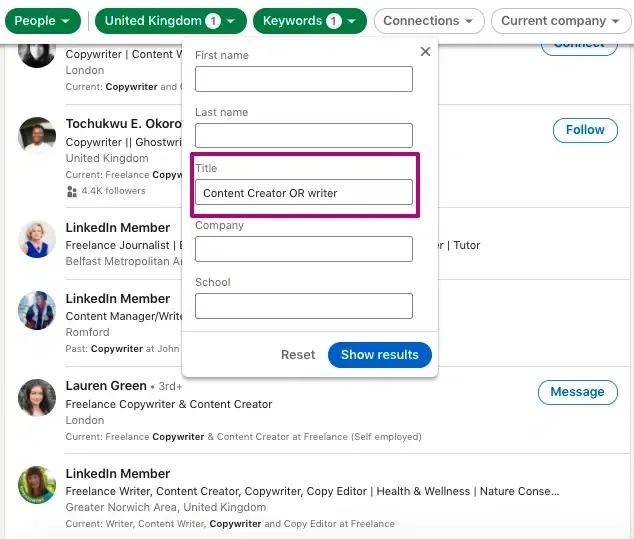
Finalidade: pesquisa qualquer uma das palavras-chave, sendo útil para abranger diferentes designações de cargos ou competências.
Exemplo: criador de conteúdos OR redator
Onde: campo de pesquisa do LinkedIn | campos «Title» e «Company» do LinkedIn | pesquisa do Google
NOT
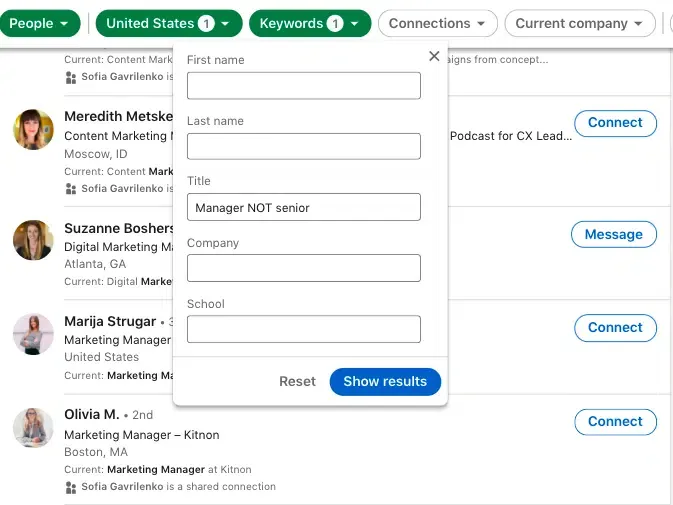
Finalidade: exclui resultados indesejados. Utilize pesquisas com NOT para evitar candidatos com qualificações excessivas.
Exemplo: gestor NOT sénior — exclui cargos de nível sénior.
Onde: campo de pesquisa do LinkedIn | campos «Title» e «Company» do LinkedIn | pesquisa do Google
Aspas («…»)
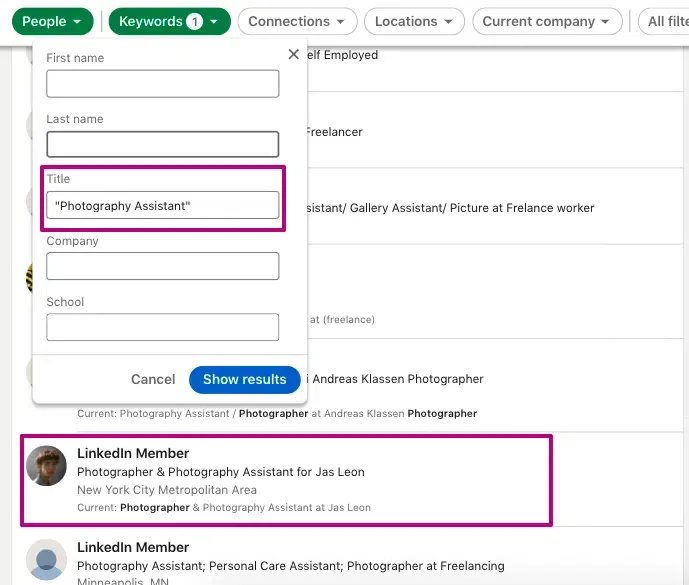
Finalidade: encontra frases específicas exatamente como foram introduzidas.
Exemplo: «assistente de fotografia» — evita correspondências separadas para «fotografia» e «assistente».
Onde: campo de pesquisa do LinkedIn | campos «Title» e «Company» do LinkedIn | pesquisa do Google
Pesquise uma palavra-chave específica ou uma designação de cargo sem misturar resultados. Utilize a pesquisa Boolean no LinkedIn para encontrar candidatos com competências específicas.
Parênteses ( )
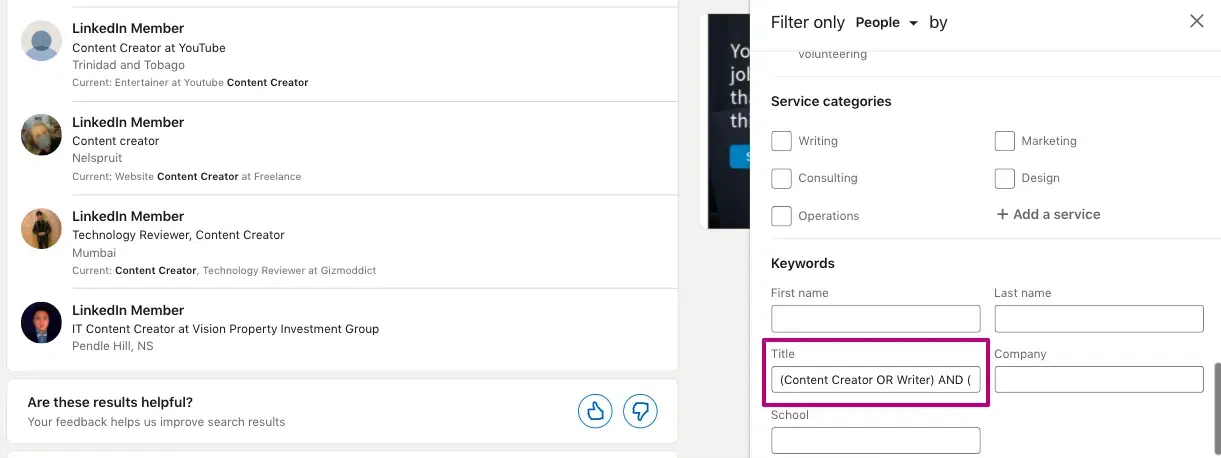
Finalidade: agrupa termos e controla a lógica da consulta.
Exemplo: («criador de conteúdos» OR redator) AND (tecnologia OR TI)
Onde: campo de pesquisa do LinkedIn | campos «Title» e «Company» do LinkedIn | pesquisa do Google
Operador site:
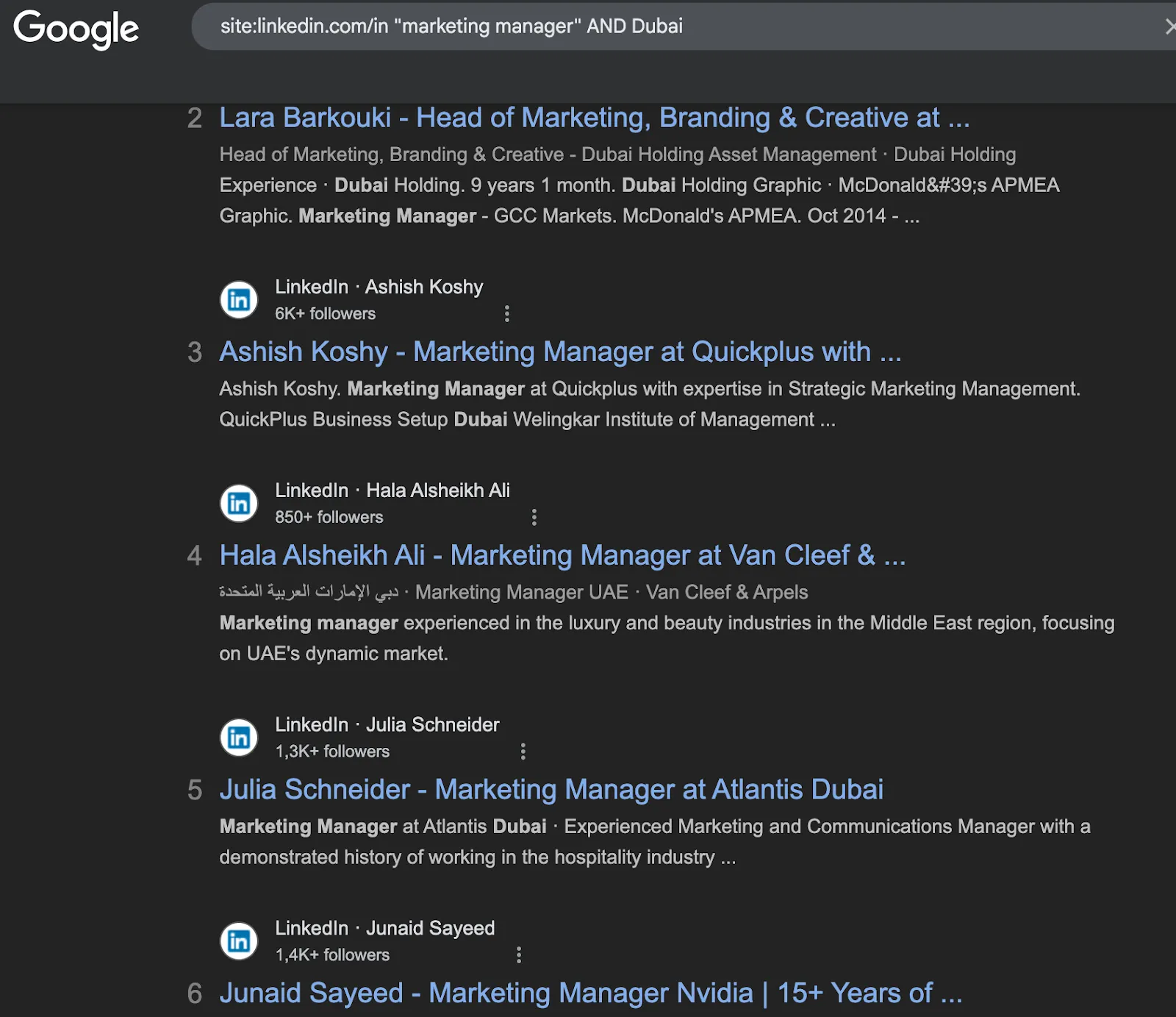
Finalidade: utilizar o Google para pesquisar perfis do LinkedIn.
Exemplo: site:linkedin.com/in "marketing manager" AND Dubai
Onde: apenas na pesquisa do Google
Operador intitle:
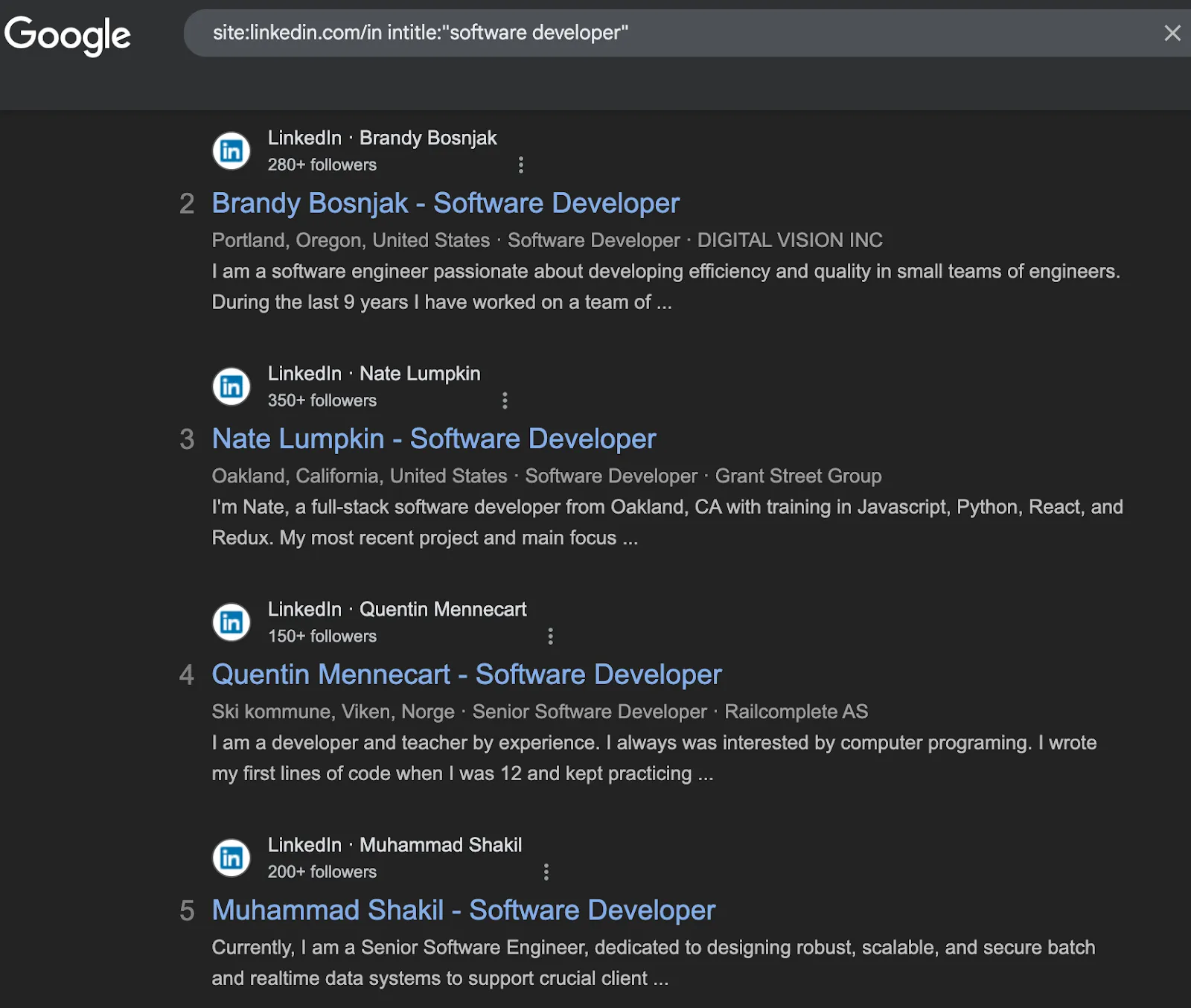
Finalidade: restringir as pesquisas do Google a cargos específicos. É particularmente útil na pesquisa X-ray no Google centrada em cargos específicos.
Exemplo: site:linkedin.com/in intitle:"software developer"
Onde: apenas na pesquisa do Google
Dominar a pesquisa Boolean no LinkedIn permite identificar exatamente quem procura e eliminar o ruído dos perfis irrelevantes.
Compreender as regras de lógica e precedência
Ao criar uma expressão Boolean no LinkedIn — seja na pesquisa básica, no LinkedIn Recruiter ou no Sales Navigator —, é essencial compreender como a plataforma lê e dá prioridade à lógica da consulta.
O LinkedIn aplica regras convencionais da lógica Boolean. Isto significa que lê as consultas da esquerda para a direita, a menos que utilize parênteses para agrupar e organizar a lógica.
Sem eles, corre o risco de obter resultados irrelevantes, sobretudo quando combina palavras-chave de campos diferentes, como cargos, competências, setores ou empresas.
Por que motivo os parênteses são importantes
Imagine que pretende encontrar um engenheiro de software no setor fintech com competências de design. Se pesquisar:
«engenheiro de software» OR designer AND fintech
O LinkedIn interpretará a consulta como:
«engenheiro de software» OR (designer AND fintech)
O que significa:
Obterá todos os perfis com «engenheiro de software», mesmo sem fintech, além dos perfis que contenham simultaneamente «designer» e «fintech».
A consulta correta
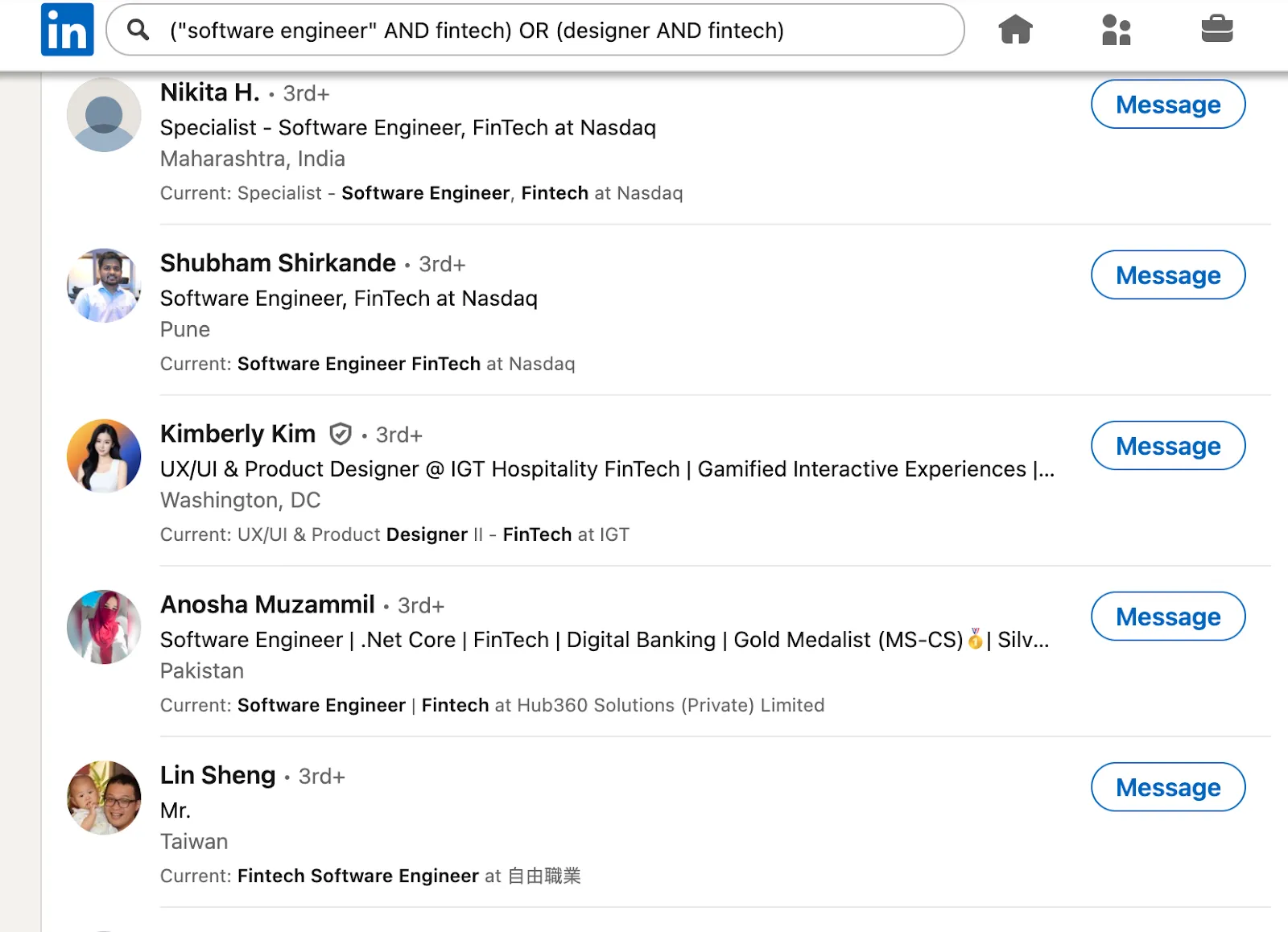
(«engenheiro de software» AND fintech) OR (designer AND fintech)
Isto garante que obtém apenas utilizadores do LinkedIn com funções no setor específico a que pretende direcionar a pesquisa.
Como funciona a lógica (precedência)
- As frases entre aspas são processadas primeiro — para encontrar exatamente determinadas palavras-chave.
- Em seguida, aplica-se NOT — para excluir termos.
- Depois, aplica-se AND — para incluir todas as palavras-chave.
- Por fim, aplica-se OR — para incluir qualquer uma das alternativas.
Por isso, agrupar com parênteses é fundamental em exemplos de expressões Boolean longas ou complexas, sobretudo nos filtros do LinkedIn, quando combina várias palavras-chave relacionadas com cargos, competências ou setores.
Sugestão: teste primeiro a lógica Boolean com uma versão curta e aumente gradualmente a complexidade. Desta forma, poderá encontrar os perfis certos e evitar deixar escapar candidatos qualificados.
Pesquisa Boolean ou filtros do LinkedIn: qual deve utilizar?
Então, qual é a diferença?
- Os filtros do LinkedIn ajudam a restringir os resultados. Pode utilizar a localização geográfica, a empresa atual, os anos de experiência, o filtro de cargo e outros critérios.
- A pesquisa Boolean permite aprofundar a pesquisa. Pode procurar competências específicas, excluir determinados cargos com operadores NOT e combinar termos com vários operadores, como AND, OR e parênteses.
Quando utilizar cada opção
| Cenário | Melhor ferramenta |
|---|---|
| Obter uma visão geral rápida dos candidatos numa cidade | Filtros |
| Procurar um candidato com duas designações de cargo | Boolean |
| Filtrar por tendências do setor ou localização | Filtros |
| Excluir cargos de «estagiário» da pesquisa | Boolean |
| Encontrar uma combinação específica de competência e palavra-chave | Boolean |
| Explorar oportunidades para alargar a rede de contactos | Filtros |
Com a pesquisa Boolean do LinkedIn Sales Navigator, pode segmentar leads com maior precisão ao combinar filtros e lógica Boolean.
Pesquisa Boolean ou filtros: tabela comparativa
| Funcionalidade | Pesquisa Boolean | Filtros do LinkedIn |
|---|---|---|
| Precisão | Muito elevada — obtém resultados exatos | Moderada — correspondências mais abrangentes |
| Complexidade | Maior — exige conhecer a lógica | Baixa — basta clicar e avançar |
| Velocidade | Mais lenta ao início, mas mais rápida a longo prazo | Rápida para pesquisas simples |
| Disponibilidade | Funciona em todos os planos do LinkedIn, com mais recursos no Recruiter e no Sales Navigator | Disponível em todas as versões |
Veredicto final
Utilize os filtros do LinkedIn para obter rapidez e simplicidade.
Utilize a pesquisa Boolean quando precisar de elevada precisão.
A verdadeira vantagem está em combinar as duas ferramentas.
Mais de 15 exemplos reais de pesquisa Boolean para o LinkedIn

Cansado de resultados vagos? Utilize estas expressões Boolean prontas a usar para melhorar a sua pesquisa no LinkedIn. Agrupadas por cenário, estas expressões foram concebidas para oferecer precisão — basta copiar, ajustar e utilizar.
Melhore a sua prospeção com estratégias de pesquisa Boolean direcionadas no LinkedIn.
Por cargo
Utilize a pesquisa Boolean no campo «Title» para pesquisar apenas cargos atuais; a barra de pesquisa principal também apresenta cargos anteriores. Com OR e aspas, pode encontrar rapidamente as designações de cargo pretendidas.
«gestor de produto» OR «gestor de projetos»
«engenheiro de software» OR programador
«gestor de marketing» AND conteúdos
Por competências
Pesquise perfis com competências ou conjuntos de tecnologias específicos e exclua aquilo de que não precisa.
(«design de UI» OR «investigação de UX») AND Figma
Python AND «análise de dados»
SEO AND «estratégia de conteúdos» NOT estágio
Por setor e localização
Combine termos do setor com filtros geográficos para restringir geograficamente a pesquisa de candidatos.
(«diretor de vendas» OR «VP de vendas») AND SaaS
(gestor OR «chefe de equipa») AND operações
(«nível inicial» OR júnior) AND «marketing digital»
Por senioridade e função
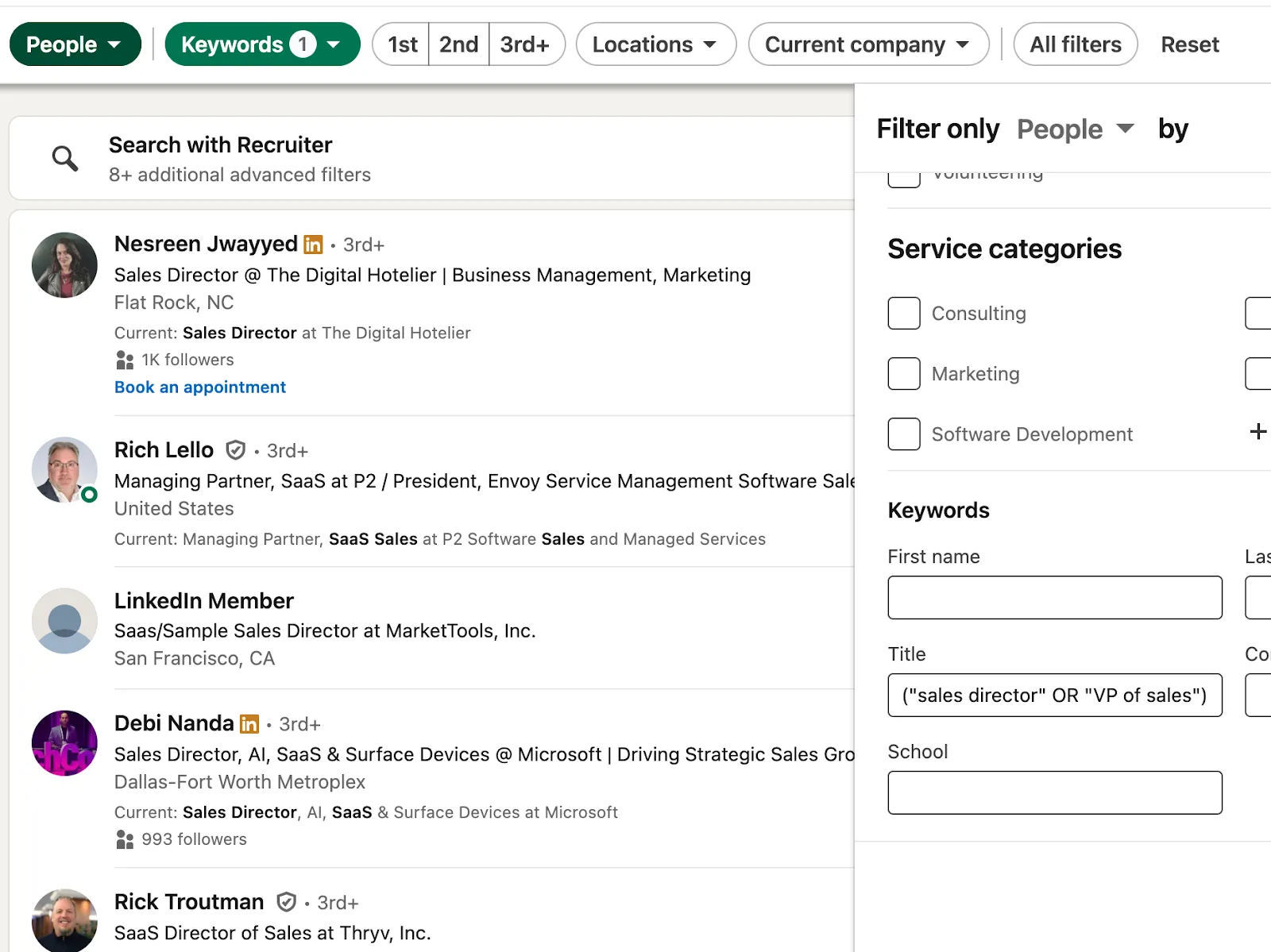
Defina com precisão o nível de senioridade e a função para restringir os resultados ao candidato ideal.
(«diretor de vendas» OR «VP de vendas») AND SaaS
(gestor OR «chefe de equipa») AND operações
(«nível inicial» OR júnior) AND «marketing digital»
Por empresa e exclusão
Procure candidatos em empresas específicas, excluindo estagiários, prestadores de serviços ou outros resultados irrelevantes.
«engenheiro de software» AND «Google» NOT estagiário
(«gestor de conteúdos» AND Stripe) NOT prestador de serviços
(contabilista OR controller) AND «PwC» NOT auditoria
Pesquisas centradas em recrutadores
Expressões úteis para encontrar recrutadores, sourcers e profissionais de RH em vários setores.
(recrutador OR «aquisição de talentos») AND «contratação tecnológica»
"technical sourcer" AND "startup"
("HR business partner" OR HRBP) AND SaaS
Exemplos para vendas e prospeção
Utilize estes exemplos para encontrar leads em funções de vendas, marketing ou desenvolvimento de negócios.
(«diretor de marketing» OR CMO) AND «tecnologia da saúde»
("sales enablement" OR "revenue operations") AND B2B
(«desenvolvimento de negócios» OR parcerias) AND «marcas de consumo»
Profissionais criativos difíceis de encontrar
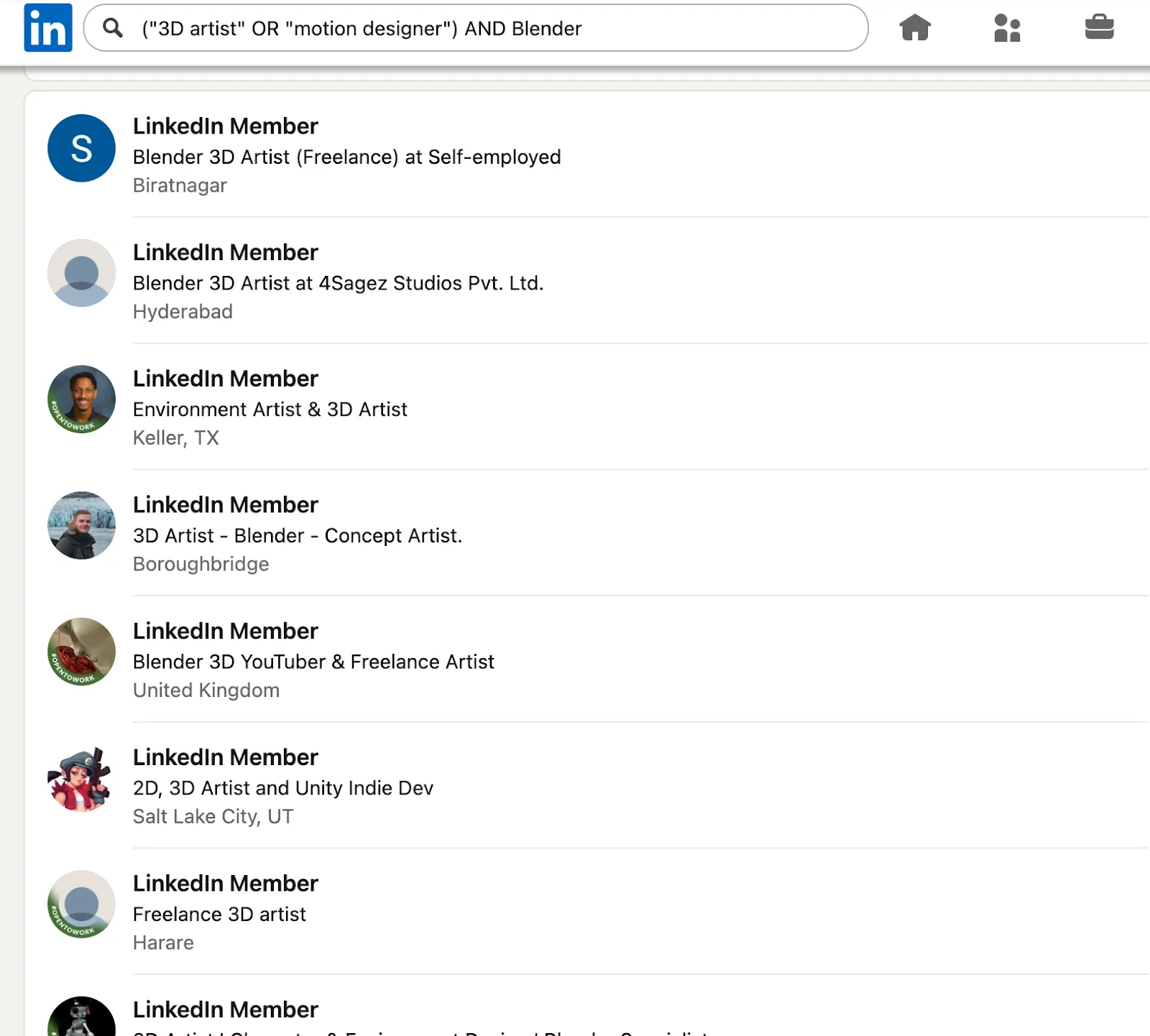
Encontre profissionais criativos de nicho e cargos menos convencionais que os filtros, por si só, frequentemente não detetam.
(«artista 3D» OR «designer de animação») AND Blender
("copywriter" OR "brand storyteller") AND DTC
(«criador de conteúdos» AND YouTube) NOT influenciador
Os nossos modelos simplificam a configuração da pesquisa Boolean no LinkedIn.
Sugestões para melhorar as suas pesquisas Boolean
Vejamos como tornar as suas pesquisas Boolean mais precisas:
- Combine AND e OR: (fundador OR CEO) AND («inteligência artificial» OR AI) restringe os resultados aos termos relevantes.
- Utilize filtros de localização geográfica e setor para segmentar melhor
A pesquisa Boolean não permite filtrar por localização geográfica, mas o LinkedIn permite. Utilize cada ferramenta para a função adequada.
- Utilize aspas para encontrar frases exatas: «marketing digital» apresenta essa expressão exata, em vez de resultados com digital e marketing separados por dez palavras.
- Exclua resultados irrelevantes com NOT: consultor NOT «independente» exclui os consultores independentes.
- Os parênteses são essenciais para organizar a consulta:
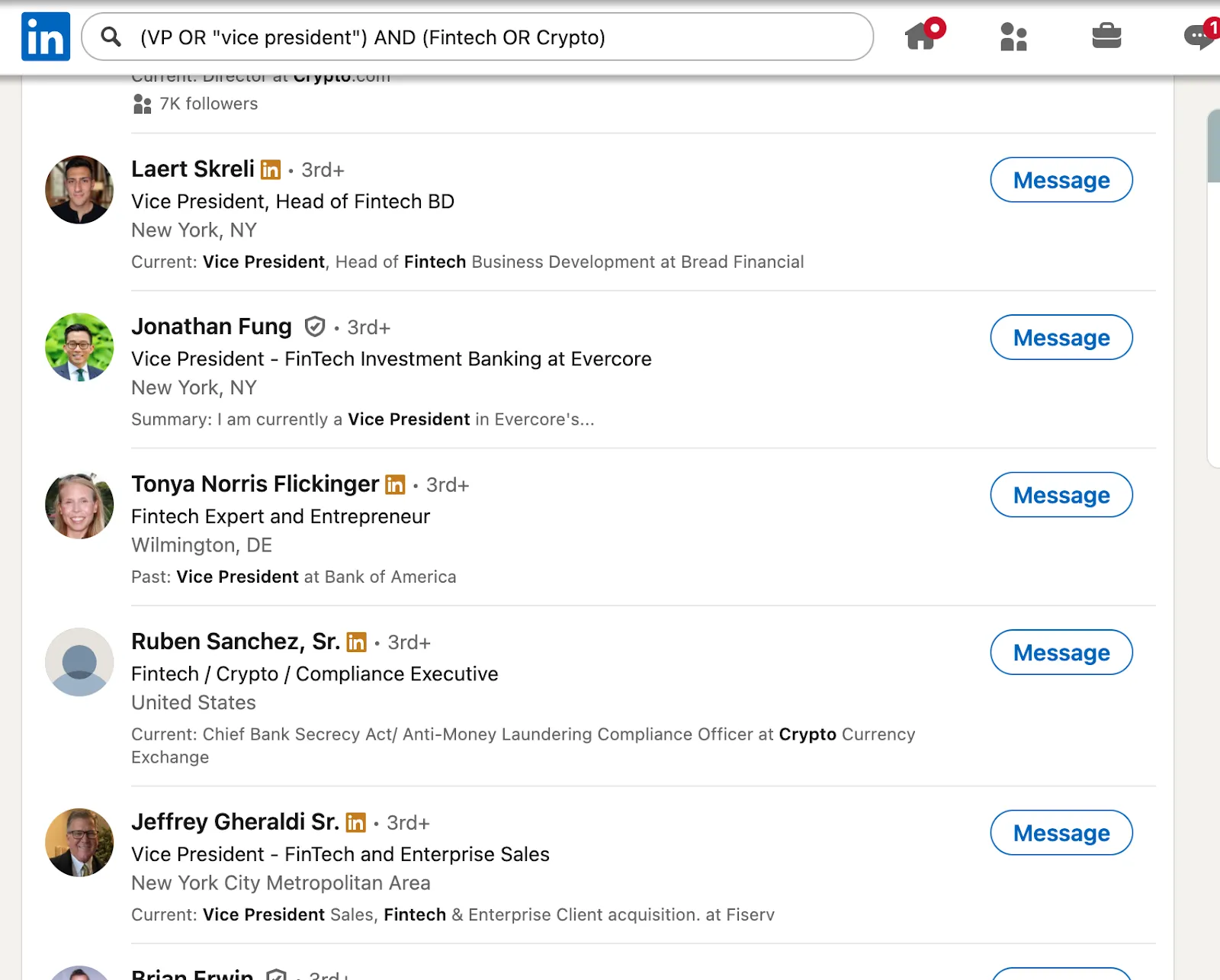
- Ajudam a organizar consultas complexas: (VP OR «vice-presidente») AND (fintech OR criptomoedas) — uma estrutura clara e eficaz.
- Sugestão para o Sales Navigator: utilize Boolean apenas no campo «Keywords» — o LinkedIn ignora-o noutros filtros.
- Trabalhe por lotes: para listas longas — por exemplo, mais de 20 cargos —, divida-as em grupos. Consultas Boolean demasiado extensas tornam-se difíceis de gerir.
- Prepare as consultas antes de as colar: escreva-as no Google Docs ou no Bloco de Notas. Um único erro num parêntese pode invalidar toda a consulta. Mantenha à mão uma cábula de pesquisa Boolean no LinkedIn para recordar rapidamente a sintaxe necessária para encontrar os perfis certos.
Poupe tempo utilizando corretamente os filtros e a pesquisa Boolean do LinkedIn.
É possível automatizar pesquisas Boolean no LinkedIn? E deve fazê-lo?
Lembrete
O LinkedIn não permite a recolha automatizada de dados. Utilize esta abordagem com cuidado, aumente gradualmente a atividade da conta e não a sobrecarregue.
Passo 1. Criar uma campanha no Linked Helper
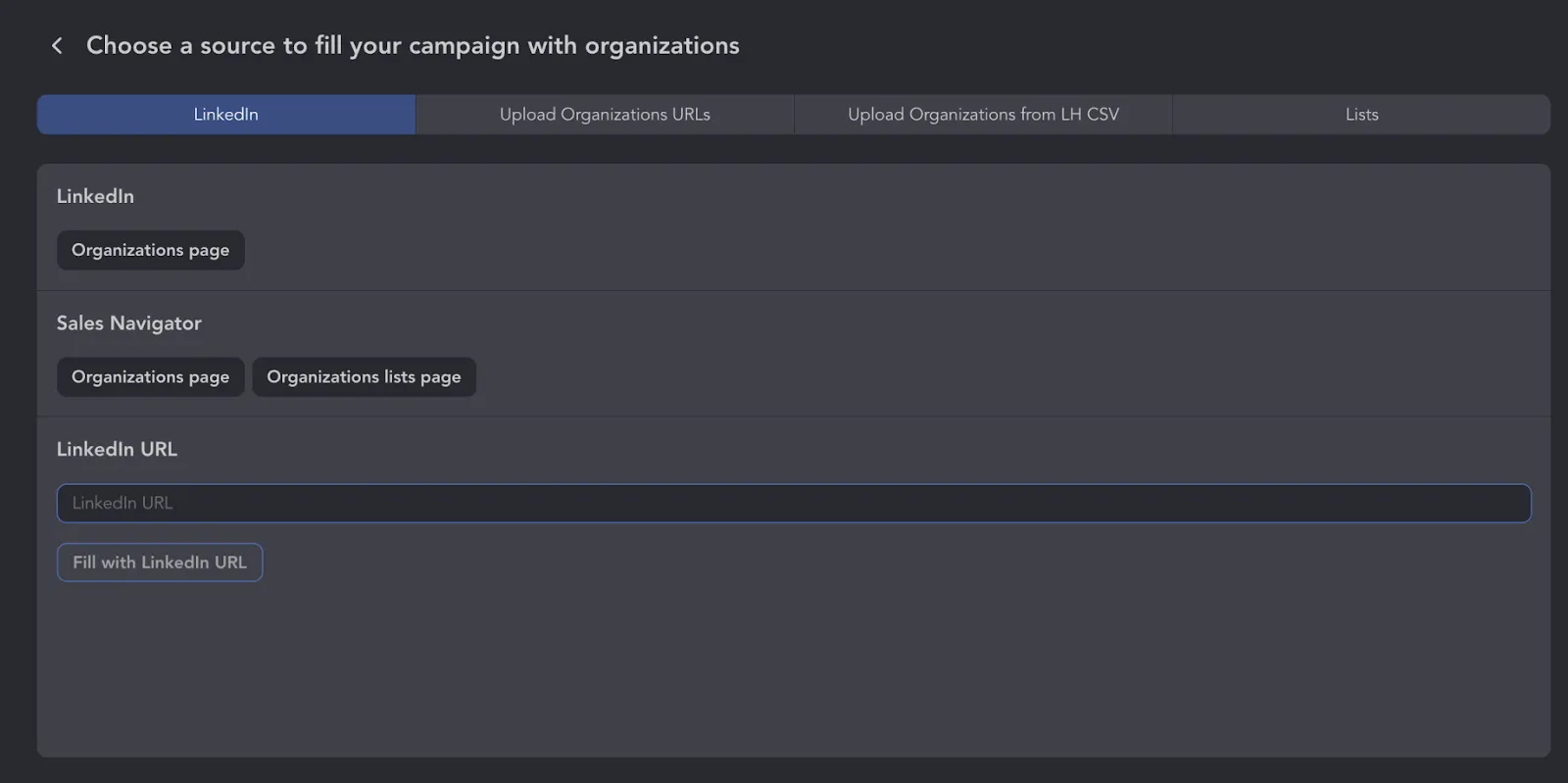
Em vez de executar duas campanhas — uma para empresas e outra para pessoas —, utilize apenas o «Employees extractor»:
- Aceda a «Create campaign» → «Employees extractor».
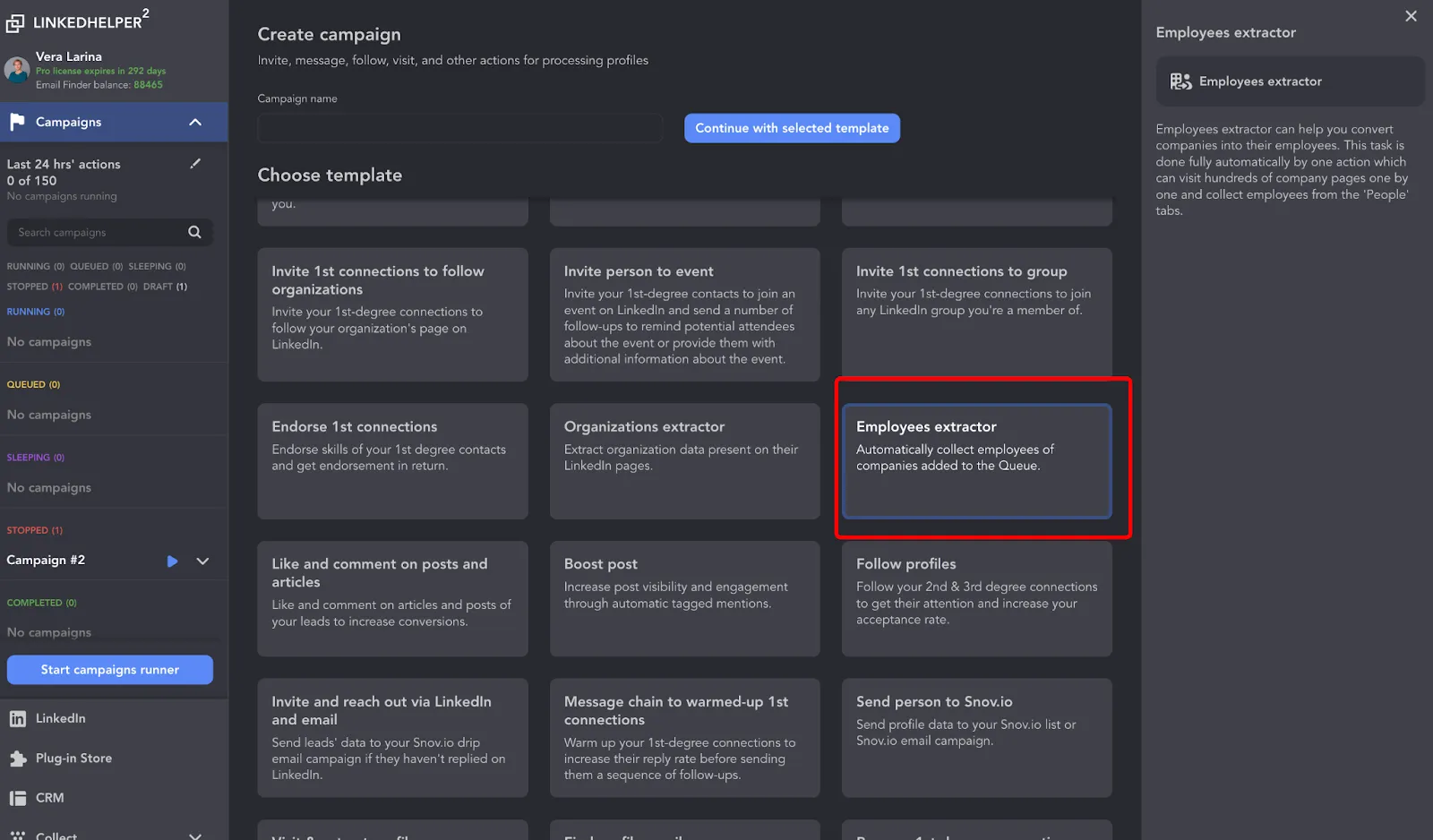
- Adiciona à campanha empresas encontradas na pesquisa do LinkedIn e extrai imediatamente os perfis dos respetivos funcionários no separador «People».
- Suporta pesquisa Boolean — por exemplo, «CEO» OR «fundador» OR «CMO».
Guia: modelo «Employees extractor»
Passo 2. Filtros e palavras-chave
O Linked Helper utiliza os próprios filtros do LinkedIn.
- Filtre empresas na pesquisa do LinkedIn por localização, dimensão e setor.
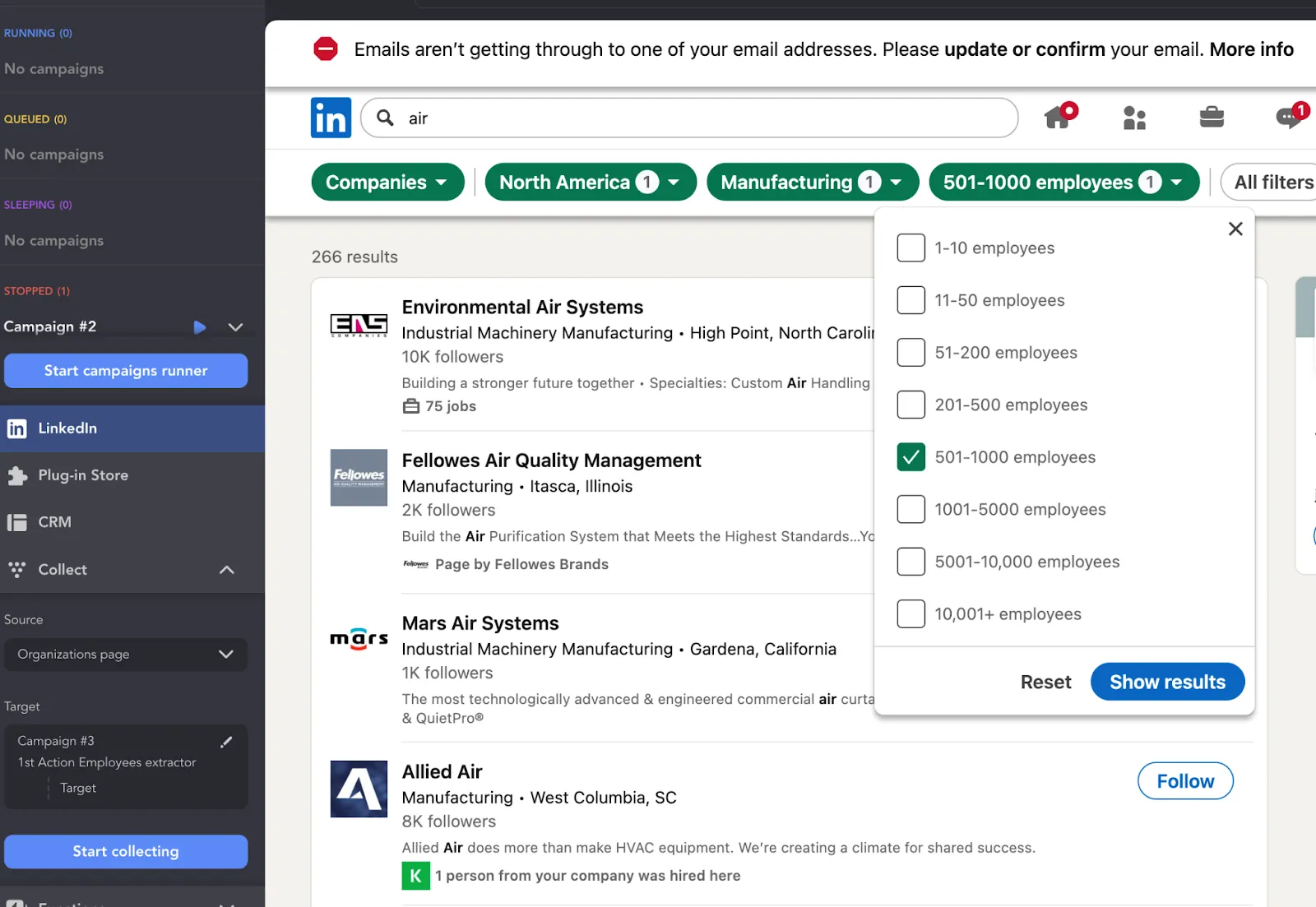
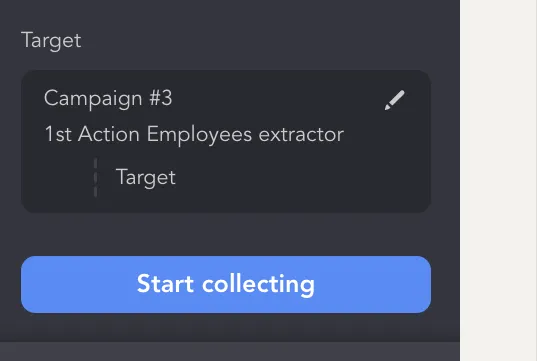
Clique em «Start Collecting» para adicionar à campanha perfis de pessoas que trabalham nas empresas-alvo.
- Adicione palavras-chave no «Employees extractor» — CEO, CMO, fundador, entre outros.
Agora, encontre as pessoas por detrás das marcas.
Nas definições de palavras-chave, pode especificar cargos com uma expressão Boolean.
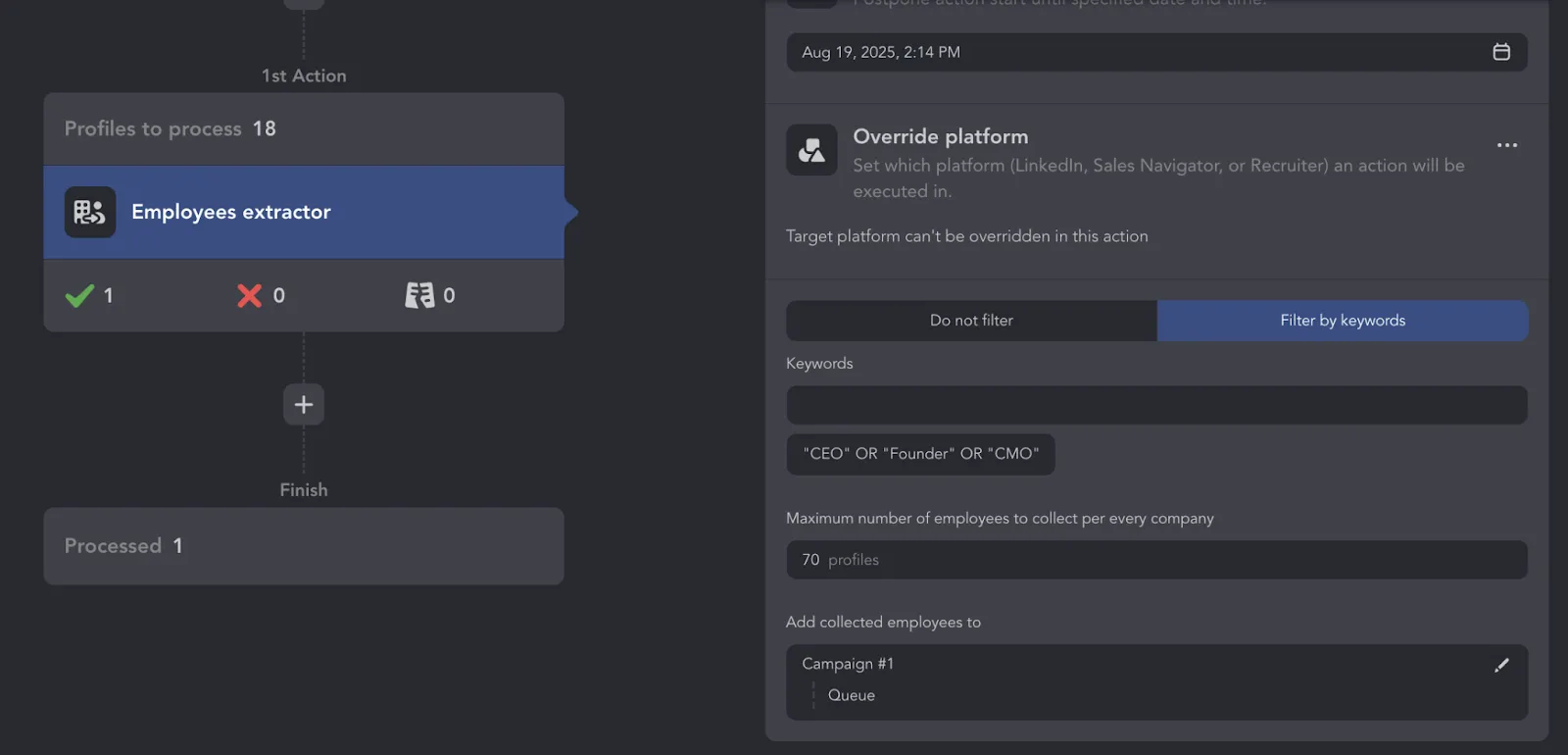
- Defina o número máximo de funcionários por empresa — por exemplo, 60.
Passo 3. Executar e obter resultados
Depois de configurar os filtros de empresas e cargos, clique em «Start».
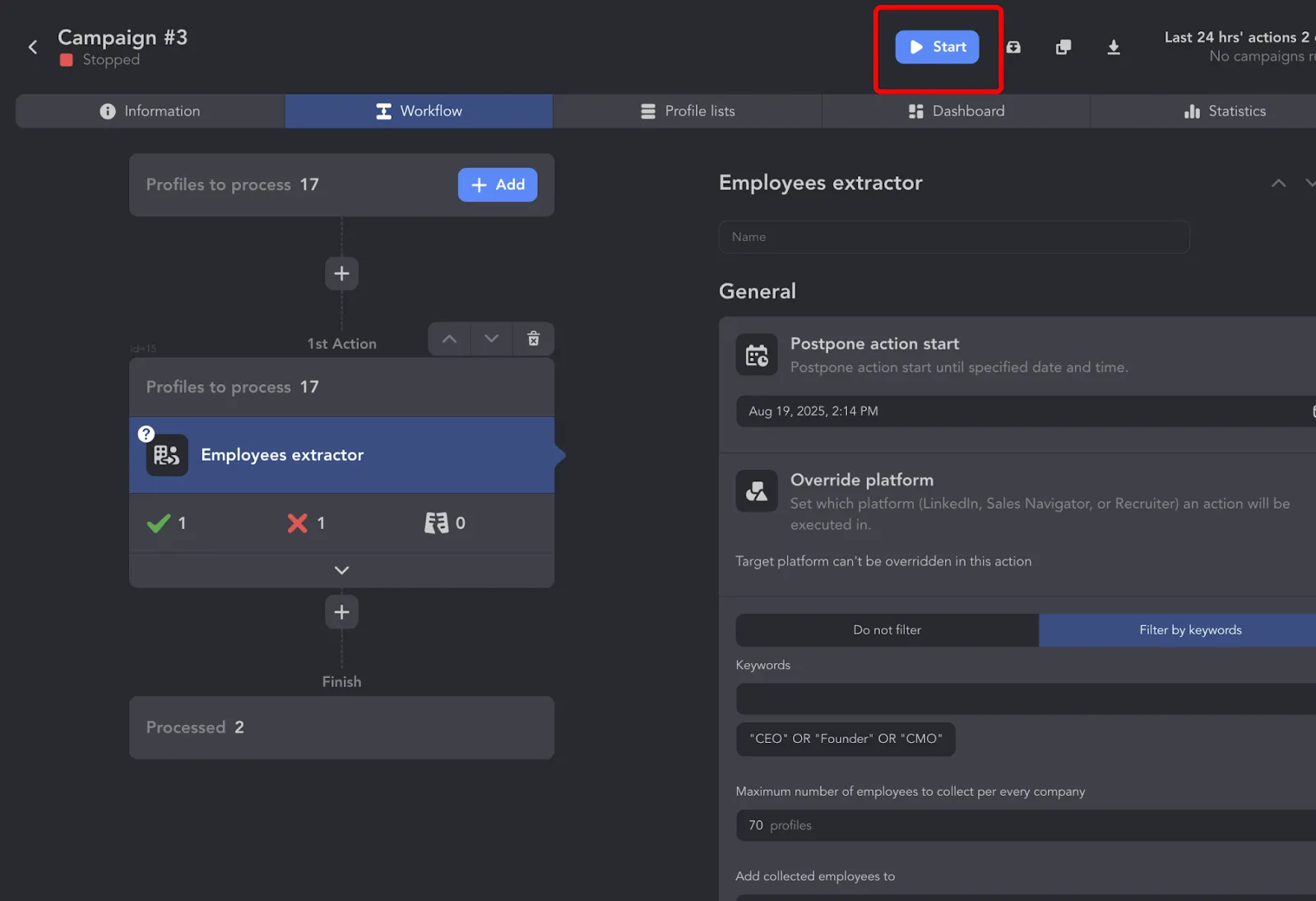
- O Linked Helper processa a página de cada empresa → adiciona à campanha os perfis do separador «People» → aplica o filtro Boolean.
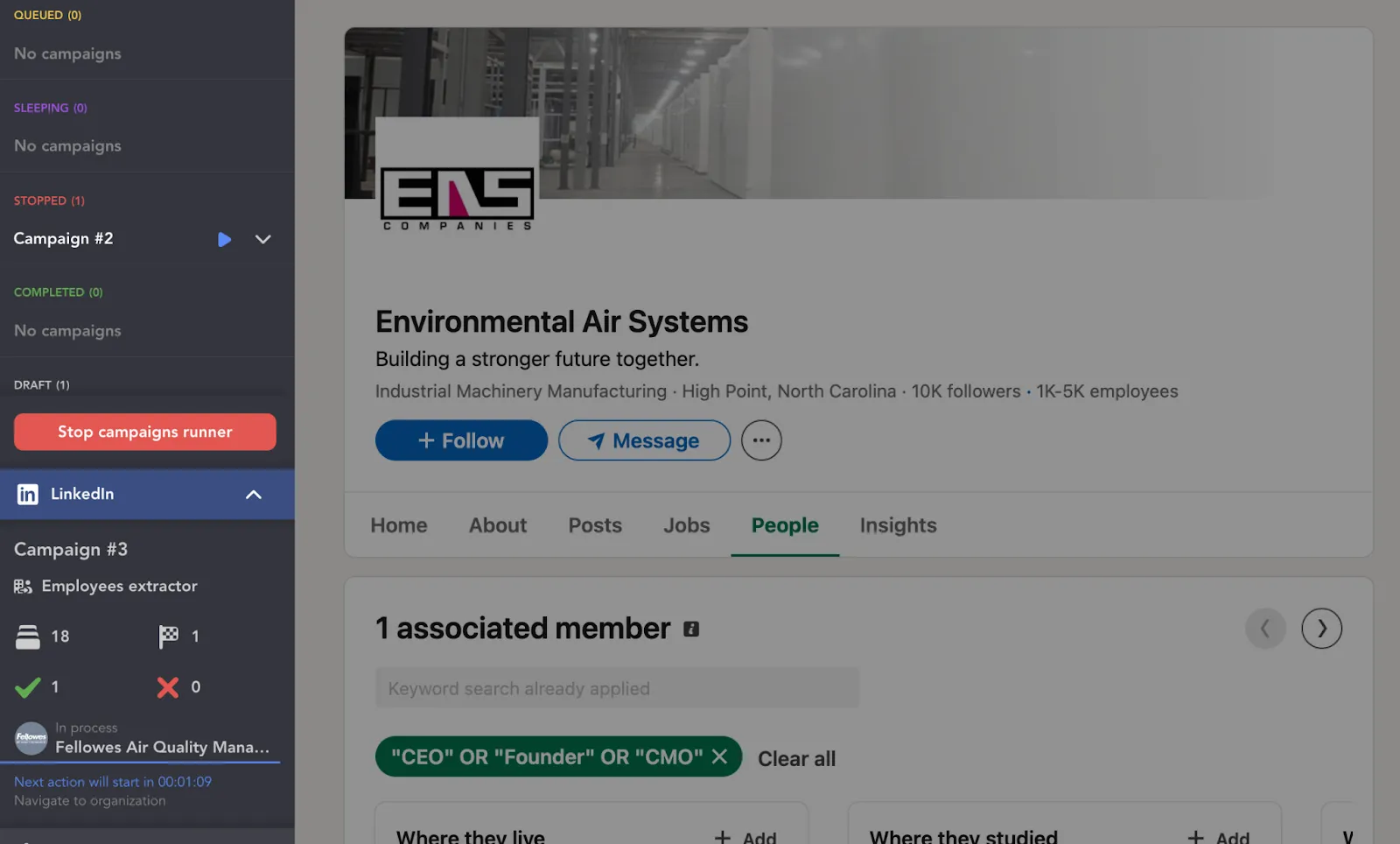
Depois, pode:
- Exportar para Excel.
- Enviar perfis para outra campanha — para pedidos de ligação ou mensagens.
- Criar públicos para LinkedIn Ads com 300 ou mais empresas.
- Extrair informações dos perfis: nomes, cargos, resumos e outros dados.
- Exportar para uma folha de cálculo, atribuir etiquetas aos perfis e começar a planear a prospeção.
Pronto para experimentar?
Passo a passo: criar uma campanha de pesquisa Boolean de raiz
A pesquisa Boolean no LinkedIn permite criar consultas com AND, OR e NOT para descobrir candidatos ou leads difíceis de encontrar.
1. Defina o seu ICP (perfil de cliente ideal)
A pesquisa Boolean no LinkedIn ajuda a encontrar perfis mais relevantes ao combinar palavras-chave de forma lógica.
- Setor: por exemplo, SaaS, fintech, agências de marketing
- Cargos: por exemplo, gestor de marketing, diretor de crescimento, CTO
- Senioridade: por exemplo, direção executiva, VP, gestor
- Localização: por exemplo, EUA, Canadá, Europa Ocidental
- Dimensão da empresa: por exemplo, 11–50 ou 51–200 funcionários
Sugestão: anote estes filtros — irão definir a sua expressão Boolean.
2. Crie a expressão Boolean
Utilize operadores para criar uma expressão direcionada.
Exemplos de pesquisa Boolean no LinkedIn:
(«gestor de marketing» OR «gestor de crescimento» OR «diretor de marketing»)
AND («SaaS» OR software)
NOT («estagiário» OR freelancer)
Operadores a utilizar:
- OR — inclui qualquer um dos termos
- AND — todos os termos têm de estar presentes
- NOT — exclui termos
- «» — delimita uma frase exata
- () — agrupa a lógica
Sugestão: evite resultados irrelevantes. Utilize NOT para excluir cargos ou setores que não correspondam à pesquisa.
3. Teste a sua expressão
- Utilize o LinkedIn, o Google (site:linkedin.com/in/) ou ferramentas de vendas como o Sales Navigator.
- Analise os primeiros 10–20 perfis:
- Correspondem ao seu ICP?
- A pesquisa é demasiado abrangente? Adicione mais AND ou NOT
- É demasiado restrita? Remova filtros ou ajuste as palavras-chave
4. Segmente e guarde
Quando a expressão funcionar:
- Guarde a pesquisa na sua ferramenta ou num documento
- Crie várias versões da pesquisa:
- Altere os cargos
- Mude os setores
- Restrinja a localização ou a senioridade
Sugestão: atribua nomes claros às expressões — por exemplo, «CMO de empresas SaaS dos EUA» — para utilização futura.
5. Lance a campanha
- Importe os perfis encontrados para a sua ferramenta de prospeção — por exemplo, uma ferramenta de automatização de atividades no LinkedIn ou uma ferramenta de correio eletrónico
- Personalize as mensagens para cada segmento
- Acompanhe as respostas e o desempenho de cada segmento
Modelos gratuitos de pesquisa Boolean (copiar e colar)
Abaixo, encontrará modelos de pesquisa Boolean prontos a utilizar que pode copiar e colar diretamente no LinkedIn.
Estes modelos foram concebidos para poupar horas de trabalho manual — não precisa de criar expressões de pesquisa de raiz.
Basta adaptar os cargos, as palavras-chave e as localizações ao seu público-alvo para começar.
Utilize-os para testar rapidamente hipóteses, identificar segmentos do ICP e acelerar o seu fluxo de trabalho de prospeção.
Modelo 1: encontrar decisores de marketing em empresas SaaS
("Head of Marketing" OR "Marketing Director" OR "VP of Marketing")
AND ("SaaS" OR "Software")
AND "B2B"
AND ("United States" OR "UK")
NOT ("intern" OR "freelancer")
Modelo 2: encontrar fundadores de startups tecnológicas em fase inicial
("Founder" OR "Co-Founder" OR "CEO")
AND ("Startup" OR "Early-stage")
AND ("Tech" OR "AI" OR "Fintech")
AND ("San Francisco" OR "London" OR "Berlin")
Modelo 3: encontrar responsáveis de RH e aquisição de talentos
("Head of Talent" OR "Talent Acquisition Manager" OR "Recruiting Lead" OR "HR Director")
AND ("Tech" OR "Startup")
AND ("Hiring" OR "Scaling teams")
AND ("Europe" OR "USA")
NOT "consultant"
Modelo 4: encontrar investidores interessados em AI ou Web3
("Angel Investor" OR "Venture Capitalist" OR "VC")
AND ("AI" OR "Web3" OR "Blockchain")
AND ("Portfolio" OR "Backing startups")
NOT ("real estate" OR "crypto trading")
Modelo 5: encontrar proprietários de marcas de comércio eletrónico
("Founder" OR "Owner" OR "Co-Founder")
AND ("E-commerce" OR "DTC" OR "Shopify")
AND ("Beauty" OR "Skincare" OR "Fashion")
AND ("USA" OR "Canada" OR "Australia")
Considerações finais: dominar a pesquisa Boolean no LinkedIn para crescer
Quer esteja a contratar um candidato excecional ou à procura de leads entre quadros executivos, a pesquisa Boolean no LinkedIn oferece um elevado grau de precisão com apenas alguns operadores e aspas. Eis uma lista rápida para tirar o máximo partido desta funcionalidade:
- Utilize aspas para correspondências exatas — «diretor de marketing» não é igual a marketing + diretor.
- Evite termos genéricos — palavras como «profissional» ou «experiente» geram resultados pouco relevantes.
- Utilize parênteses para agrupar termos e evitar erros lógicos: (fundador OR CEO) AND (SaaS OR fintech)
- Guarde as suas melhores expressões — utilize um documento ou o Notion para guardar as consultas Boolean com melhor desempenho.
- Combine filtros e Boolean — os filtros proporcionam uma visão geral e Boolean permite uma segmentação altamente precisa.
- Experimente o Linked Helper — pode ajudar a automatizar a pesquisa, visitar perfis e adicioná-los à campanha em grande escala, sem recorrer a práticas de spam e mantendo uma abordagem humana.
- Teste > Aperfeiçoe > Repita — Boolean exige tentativa e erro. Ajuste a pesquisa com base nos resultados, tal como faria num teste A/B.
Dominar os operadores de pesquisa Boolean no LinkedIn permite encontrar candidatos e leads altamente relevantes com muito maior eficiência.