

 18 minuten lesezeit
Wenn Sie auf LinkedIn nur schwer relevante Suchergebnisse finden, können Boolean-Suchoperatoren Ihre Suche deutlich präziser machen.
Ob Sie als Recruiter nach der passenden Stellenbezeichnung suchen, als Marketer Leads recherchieren oder als Unternehmer mögliche Partnerschaften prüfen: Boolean-Suchen helfen Ihnen, irrelevante Treffer auszublenden und sich auf das Wesentliche zu konzentrieren. Viele Recruiter nutzen die LinkedIn-Boolean-Suche für die gezielte Kandidatensuche.
Dieser Leitfaden erläutert die Grundlagen von Boolean-Suchstrings – darunter Anführungszeichen, Klammern und die richtige Suche nach exakten Wortgruppen. So können Sie LinkedIn ähnlich gezielt wie eine Suchmaschine nutzen.
Sie erhalten praxisnahe Beispiele, sofort einsetzbare Vorlagen und eine schrittweise Anleitung zum Erstellen wirksamer Boolean-Strings für Ihre Ziele.
Was ist die LinkedIn-Boolean-Suche?
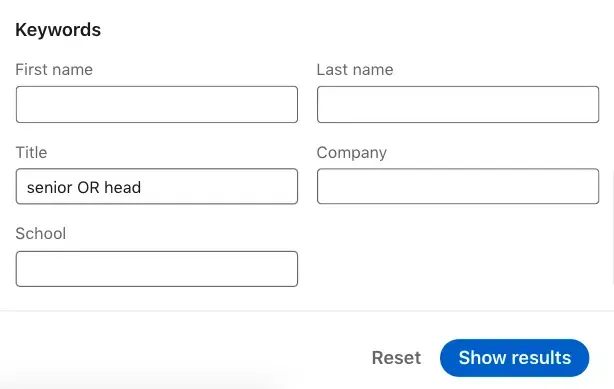
Die LinkedIn-Boolean-Suche kombiniert Keywords mithilfe der Boolean-Logik und Operatoren wie AND, OR, NOT sowie Anführungszeichen („…“). Sie funktioniert sowohl in der regulären LinkedIn-Suche als auch in Sales Navigator und ermöglicht eine präzisere Suche, als dies allein mit Filtern möglich ist.
Beispiel:
- Regulärer Suchbegriff: marketing manager
- Boolean-Suchbegriffe: “marketing manager” OR “brand strategist”
Die zweite Suche berücksichtigt mehrere Begriffe und Varianten von Stellenbezeichnungen. Dadurch finden Sie relevantere Suchergebnisse.
Wenn Sie die LinkedIn-Boolean-Suche beherrschen, finden Sie besonders qualifizierte Fachkräfte schneller.
Sie können Folgendes verwenden:
- Anführungszeichen, um exakte Begriffe aus einer Stellenbeschreibung zu suchen
- AND, um Begriffe einzuschließen
- NOT, um Begriffe auszuschließen
- Boolean-Strings, um gezielt nach bestimmten Kenntnissen oder Inhalten aus Stellenbeschreibungen zu suchen
In der regulären LinkedIn-Suche durchsucht die Suchleiste alle Bereiche eines Profils, darunter Überschrift, Zusammenfassung und Positionen. Um ausschließlich aktuelle Positionen zu finden, verwenden Sie „All filters“ > „Keywords“ > „Title“. Sales Navigator bietet dagegen bereits eine vordefinierte Liste von Stellenbezeichnungen.
Wann und warum sollten Sie die Boolean-Suche auf LinkedIn verwenden?
Verwenden Sie die Boolean-Suche, wenn die üblichen Suchfilter nicht ausreichen – etwa bei der Suche nach bestimmten Stellenbezeichnungen, speziellen Kombinationen von Kenntnissen oder Arbeitssuchenden mit passender Erfahrung.
Hinweis: Teilen Sie Boolean-Abfragen immer auf: Verwenden Sie das Feld „Title“ ausschließlich für aktuelle Positionen und die Hauptsuchleiste für Keywords im gesamten Profil. Andernfalls können relevante Kandidaten aus den Ergebnissen ausgeschlossen werden.
Beispiel für eine Boolean-Abfrage:
(“Software Engineer” OR Developer) AND (“Python” OR “Django”) NOT “Intern”
Findet Entwickler mit Python- oder Django-Kenntnissen und schließt Praktikanten aus.
Darum ist sie nützlich:
- Ermöglicht komplexe Suchstrings
- Kombiniert mehrere spezifische Keywords
- Liefert besonders relevante LinkedIn-Suchergebnisse
- Eignet sich für Positionen wie Sales Manager oder Marketing Manager, für die es viele Bezeichnungsvarianten gibt
Mit einer präzisen LinkedIn-Boolean-Suche lassen sich auch schwer auffindbare Profile finden.
Erfahren Sie, wie Sie Operatoren wie AND, OR und Anführungszeichen einsetzen, um Ihre Suchergebnisse auf LinkedIn gezielt einzugrenzen.
Wo Sie Boolean-Operatoren verwenden können
Boolean-Operatoren verhalten sich je nach Eingabefeld unterschiedlich. Wenn Sie diese Unterschiede berücksichtigen, erhalten Sie passende Kandidatenprofile statt irrelevanter Treffer.
Im LinkedIn-Suchfeld
Wenn Sie eine Boolean-Abfrage wie “sales manager” NOT intern in die LinkedIn-Hauptsuchleiste eingeben, durchsucht LinkedIn das gesamte Profil: Überschrift, Zusammenfassung, aktuelle und frühere Positionen, Kenntnisse und weitere Bereiche.
- Beispiel: Bei einer Suche nach CEO kann eine Person erscheinen, die diese Position vor zehn Jahren innehatte – nicht nur ein derzeitiger CEO.
- Dadurch können unpassende Treffer entstehen oder relevante Kandidaten ausgeschlossen werden, wenn ein Keyword lediglich in einer früheren Stellenbeschreibung vorkommt.
In den LinkedIn-Feldern „Title“ und „Company“
Sowohl das Feld „Title“ als auch das Feld „Company“ in den erweiterten LinkedIn-Filtern unterstützt Boolean-Operatoren.
- Hier ist die Suche ausschließlich auf die aktuelle Position oder das aktuelle Unternehmen beschränkt.
- Beispiel: “sales manager” NOT intern im Feld „Title“ zeigt nur Profile, deren aktuelle Stellenbezeichnung „sales manager“ enthält, und schließt Personen aus, die derzeit als Praktikant aufgeführt sind.
- So finden Sie gezielt Kandidaten in ihrer aktuellen Position.
In der Google-Suche
Sie können Boolean-Logik auch in Google verwenden, um LinkedIn-Ergebnisse direkt zu finden.
- Beispiel: site:linkedin.com/in (“software engineer” OR developer) AND Python
- Hinweis: Der Google-Operator intitle: bedeutet auf LinkedIn nicht „aktuelle Stellenbezeichnung“. Er bezieht sich auf den von Google indexierten HTML-Titel der Seite, beispielsweise „John Doe – Software Engineer – Microsoft | LinkedIn“.
- Daher können die Ergebnisse frühere Stellenbezeichnungen oder unpassende Positionen enthalten. Prüfen Sie die Profile deshalb von Hand.
Boolean-Suchoperatoren, die Sie auf LinkedIn verwenden können
Mit der Boolean-Suche können Sie bestimmte Keywords mithilfe der Boolean-Logik kombinieren und Ihre Ergebnisse präziser eingrenzen, als dies mit LinkedIn-Filtern allein möglich ist.
Mit diesen Operatoren können Sie komplexe Suchstrings erstellen. In Sales Navigator sind sie besonders nützlich, da Boolean-Strings dort auf Überschriften, Zusammenfassungen und Stellenbeschreibungen angewendet werden.
Sie müssen sich nur fünf grundlegende Elemente merken: drei Wörter und zwei Symbole. Damit können Sie alle benötigten Keywords abgleichen oder irrelevante Begriffe ausschließen.
So strukturieren Sie Ihre LinkedIn-Boolean-Suche mit Anführungszeichen und Operatoren.
Kurzübersicht
| Operator | Zweck | Beispiel |
|---|---|---|
| AND | Alle Suchbegriffe einschließen | sales AND retail |
| OR | Mindestens einen der Begriffe einschließen | designer OR “UX specialist” |
| NOT | Einen Begriff ausschließen | “marketing manager” NOT senior |
| „Anführungszeichen“ | Exakte Wortgruppen finden | “project coordinator” |
| (Klammern) | Logik gruppieren und Keywords kombinieren | (“data analyst” OR “BI specialist”) AND Tableau |
AND
Zweck: Findet Profile, die alle aufgeführten Keywords enthalten.
Beispiel: sales AND retail – findet Profile, die beide Wörter enthalten.
Wo: LinkedIn-Suchfeld | LinkedIn-Felder „Title“ und „Company“ | Google-Suche
OR
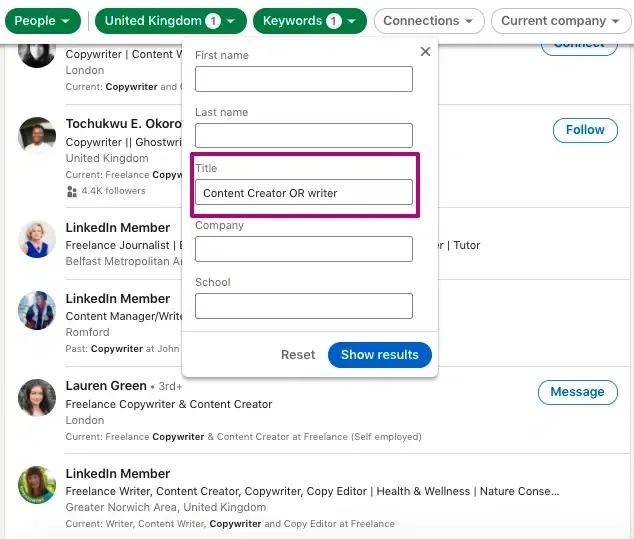
Zweck: Sucht nach mindestens einem der Keywords und eignet sich besonders für Varianten von Stellenbezeichnungen oder Kenntnissen.
Beispiel: content creator OR writer
Wo: LinkedIn-Suchfeld | LinkedIn-Felder „Title“ und „Company“ | Google-Suche
NOT
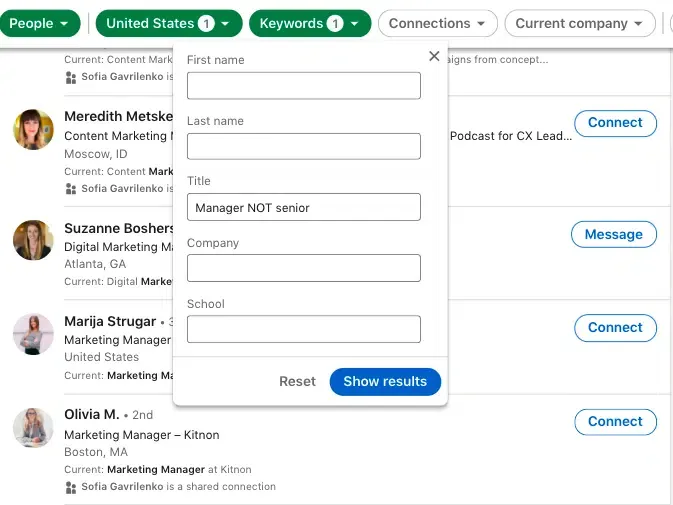
Zweck: Schließt unerwünschte Ergebnisse aus. Mit NOT-Abfragen können Sie beispielsweise überqualifizierte Kandidaten herausfiltern.
Beispiel: manager NOT senior – filtert leitende Positionen heraus.
Wo: LinkedIn-Suchfeld | LinkedIn-Felder „Title“ und „Company“ | Google-Suche
Anführungszeichen („…“)
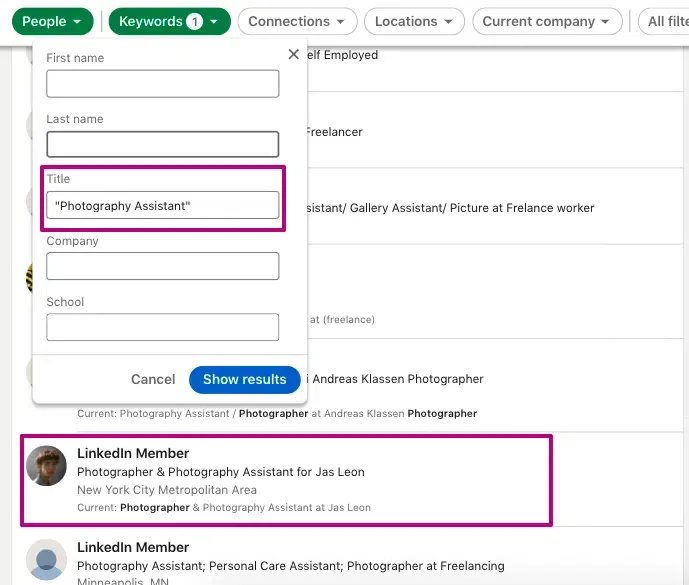
Zweck: Findet bestimmte Wortgruppen genau wie eingegeben.
Beispiel: “photography assistant” – verhindert separate Treffer für „photography“ und „assistant“.
Wo: LinkedIn-Suchfeld | LinkedIn-Felder „Title“ und „Company“ | Google-Suche
Suchen Sie nach einem bestimmten Keyword oder einer Positionsbezeichnung, ohne unterschiedliche Ergebnisse zu vermischen. Mit der LinkedIn-Boolean-Suche können Sie Kandidaten mit bestimmten Kenntnissen gezielt finden.
Klammern ( )
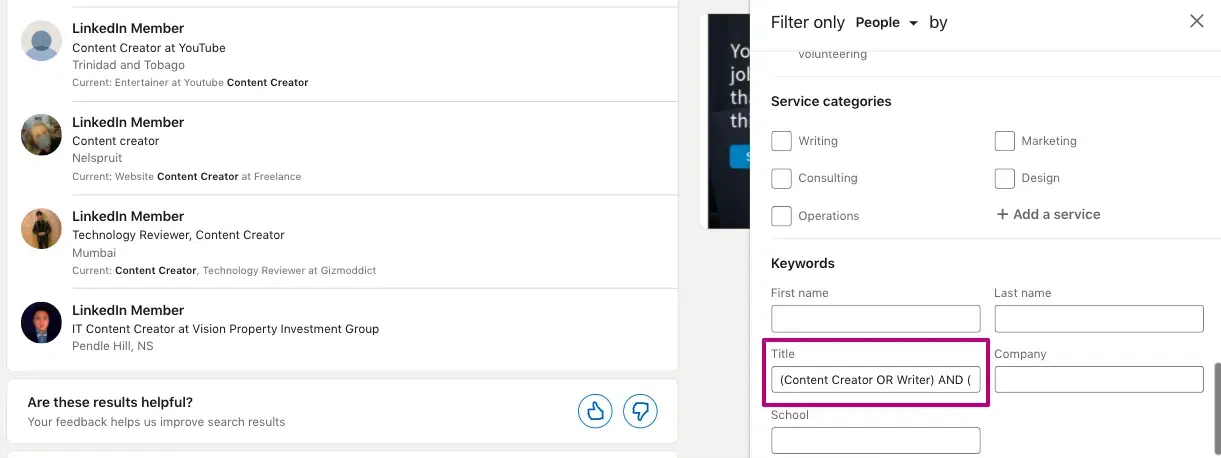
Zweck: Gruppiert Begriffe und steuert die Logik der Abfrage.
Beispiel: (“content creator” OR writer) AND (technology OR IT)
Wo: LinkedIn-Suchfeld | LinkedIn-Felder „Title“ und „Company“ | Google-Suche
Operator site:
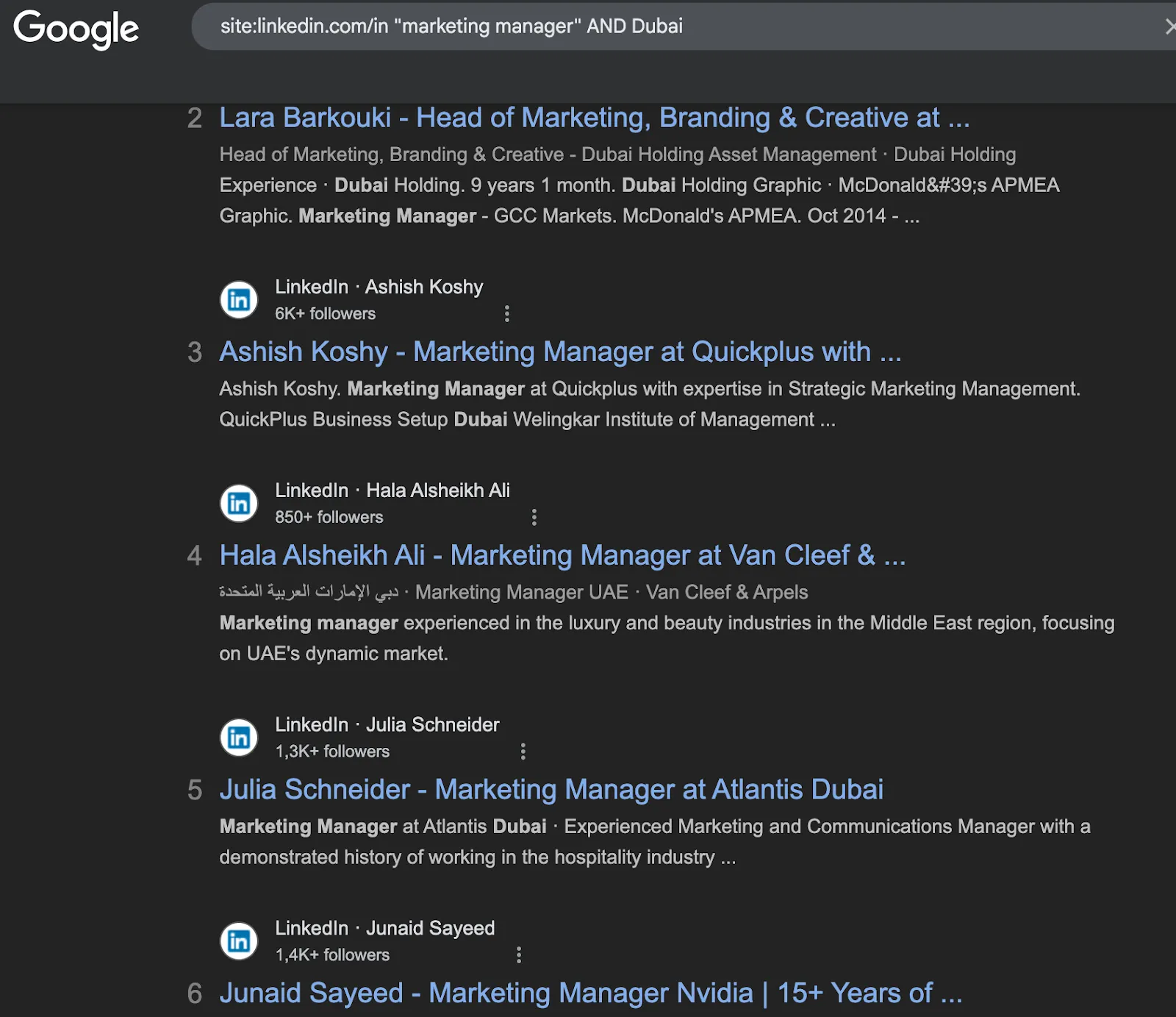
Zweck: Verwenden Sie Google, um LinkedIn-Profile zu durchsuchen.
Beispiel: site:linkedin.com/in “marketing manager” AND Dubai
Wo: Nur in der Google-Suche
Operator intitle:
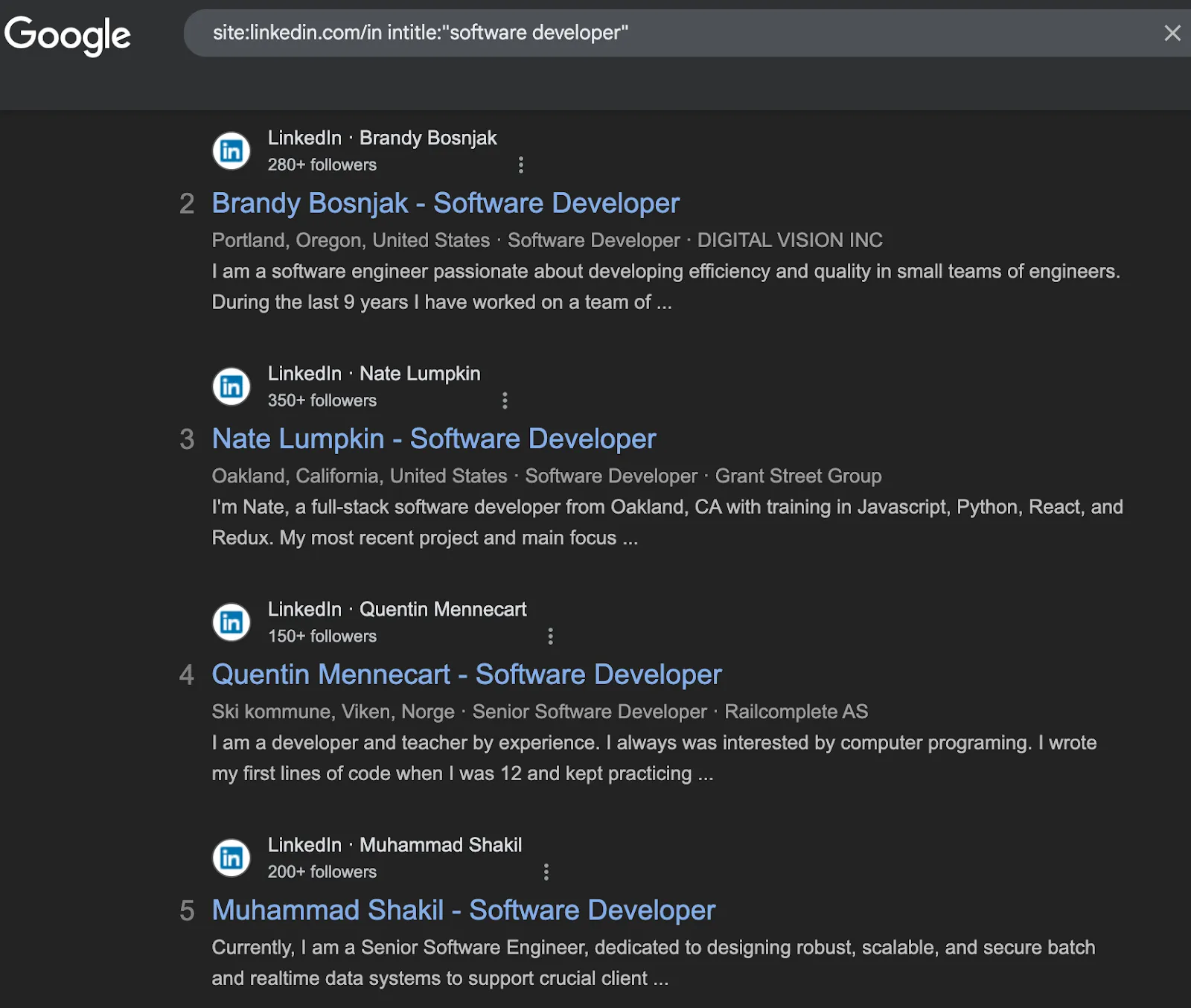
Zweck: Grenzt Google-Suchen auf bestimmte Stellenbezeichnungen ein. Der Operator eignet sich für die Google-X-Ray-Suche nach bestimmten Stellenbezeichnungen.
Beispiel: site:linkedin.com/in intitle:”software developer”
Wo: Nur in der Google-Suche
Wenn Sie die Boolean-Suche auf LinkedIn beherrschen, können Sie irrelevante Profile ausblenden und gezielt die benötigten Personen finden.
Logik und Prioritätsregeln verstehen
Wenn Sie einen Boolean-String auf LinkedIn erstellen – ob in „Basic Search“, LinkedIn Recruiter oder Sales Navigator –, sollten Sie verstehen, wie die Plattform Ihre Abfrage liest und die Operatoren priorisiert.
LinkedIn wendet Standardregeln der Boolean-Logik an. Abfragen werden von links nach rechts gelesen, sofern Sie die Logik nicht mithilfe von Klammern gruppieren und strukturieren.
Ohne Klammern können irrelevante Ergebnisse entstehen, insbesondere wenn Sie Keywords für Stellenbezeichnungen, Kenntnisse, Branchen oder Unternehmen in verschiedenen Feldern kombinieren.
Warum Klammern wichtig sind
Angenommen, Sie möchten einen Software Engineer in der Fintech-Branche mit Designkenntnissen finden. Wenn Sie nach Folgendem suchen:
“software engineer” OR designer AND fintech
liest LinkedIn die Abfrage als:
“software engineer” OR (designer AND fintech)
Das bedeutet:
Sie erhalten entweder Profile mit „software engineer“ – unabhängig von fintech – oder Profile, in denen sowohl „designer“ als auch „fintech“ vorkommen.
Die korrekte Abfrage
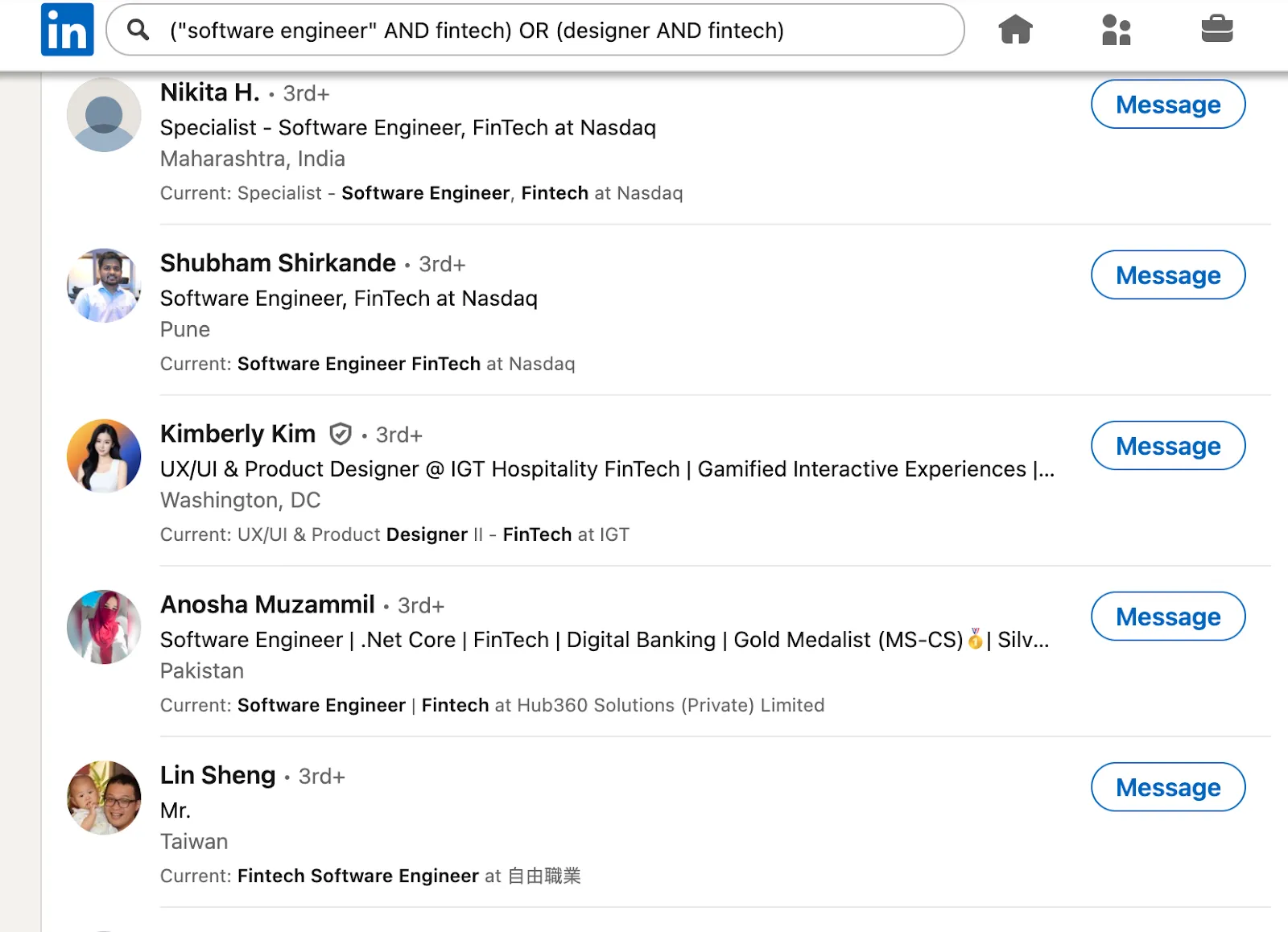
(“software engineer” AND fintech) OR (designer AND fintech)
So erhalten Sie ausschließlich LinkedIn-Nutzer mit Positionen in der gewünschten Branche.
So funktioniert die Logik (Priorität)
- Wortgruppen in Anführungszeichen werden zuerst verarbeitet, um bestimmte Keywords exakt abzugleichen.
- Danach wird NOT angewendet, um Begriffe auszuschließen.
- Anschließend folgt AND, damit alle Keywords enthalten sein müssen.
- Zuletzt folgt OR, um mindestens eine der Alternativen einzuschließen.
Deshalb ist die Gruppierung mit Klammern bei langen oder komplexen Boolean-Strings entscheidend – insbesondere in LinkedIn-Filtern, wenn Sie mehrere Keywords für Positionen, Kenntnisse oder Branchen kombinieren.
Tipp: Testen Sie Ihre Boolean-Logik zunächst mit einer kurzen Version und erweitern Sie die Abfrage anschließend nach Bedarf. So finden Sie die passenden Profile und übersehen keine qualifizierten Kandidaten.
LinkedIn-Boolean-Suche oder Filter: Was sollten Sie verwenden?
Worin besteht der Unterschied?
- LinkedIn-Filter helfen Ihnen, Ergebnisse einzugrenzen. Sie können unter anderem nach Standort, aktuellem Unternehmen, Berufserfahrung und Stellenbezeichnung filtern.
- Mit der Boolean-Suche können Sie die Ergebnisse noch gezielter eingrenzen. Sie können nach bestimmten Kenntnissen suchen, Stellenbezeichnungen mit NOT ausschließen und Begriffe mithilfe von AND, OR und Klammern kombinieren.
Wann Sie welche Option verwenden sollten
| Szenario | Bestes Tool |
|---|---|
| Schneller Überblick über Kandidaten in einer Stadt | Filter |
| Suche nach einem Arbeitssuchenden mit zwei Stellenbezeichnungen | Boolean-Suche |
| Filtern nach Branchentrends oder Standort | Filter |
| Praktikantenpositionen aus der Suche ausschließen | Boolean-Suche |
| Bestimmte Kombination aus Kenntnis und Keyword abgleichen | Boolean-Suche |
| Unverbindlich nach Networking-Möglichkeiten suchen | Filter |
Mit der Boolean-Suche in Sales Navigator können Sie Leads präziser finden, indem Sie Filter und Boolean-Logik kombinieren.
Boolean-Suche oder Filter: Vergleichstabelle
| Funktion | Boolean-Suche | LinkedIn-Filter |
|---|---|---|
| Präzision | Sehr hoch – Sie erhalten genaue Ergebnisse | Mittel – breiter gefasste Treffer |
| Komplexität | Höher – setzt Kenntnisse der Logik voraus | Niedrig – auswählen und starten |
| Geschwindigkeit | Anfangs langsamer, langfristig schneller | Schnell bei einfachen Suchanfragen |
| Verfügbarkeit | Funktioniert in allen LinkedIn-Versionen, ist aber in LinkedIn Recruiter und Sales Navigator leistungsfähiger | In allen Versionen verfügbar |
Fazit
Verwenden Sie LinkedIn-Filter, wenn Geschwindigkeit und Einfachheit wichtig sind.
Verwenden Sie die Boolean-Suche, wenn Sie höchste Präzision benötigen.
Die besten Ergebnisse erzielen Sie, wenn Sie beide Werkzeuge kombinieren.
Über 15 praxisnahe Boolean-Suchbeispiele für LinkedIn

Sind Sie ungenaue Ergebnisse leid? Mit diesen fertigen Boolean-Strings können Sie Ihre LinkedIn-Suche gezielt verbessern. Die Beispiele sind nach Szenarien geordnet – kopieren Sie einen String, passen Sie ihn an und starten Sie die Suche.
Verbessern Sie Ihre Kontaktaufnahme mit gezielten Strategien für die LinkedIn-Boolean-Suche.
Nach Stellenbezeichnung
Verwenden Sie die Boolean-Suche im Feld „Title“, um ausschließlich nach aktuellen Positionen zu suchen. Die Hauptsuchleiste berücksichtigt auch frühere Positionen. Mit OR und Anführungszeichen finden Sie passende Stellenbezeichnungen besonders gezielt.
“product manager” OR “project manager”
“software engineer” OR developer
“marketing manager” AND content
Nach Kenntnissen
Filtern Sie Profile anhand bestimmter Kenntnisse oder Technologie-Stacks und schließen Sie unpassende Treffer aus.
(“UI design” OR “UX research”) AND Figma
Python AND “data analysis”
SEO AND “content strategy” NOT internship
Nach Branche und Standort
Kombinieren Sie Branchenbegriffe mit geografischen Filtern, um Ihre Kandidatensuche regional einzugrenzen.
(“sales director” OR “VP of sales”) AND SaaS
(manager OR “team lead”) AND operations
(entry-level OR junior) AND “digital marketing”
Nach Senioritätsstufe und Funktion
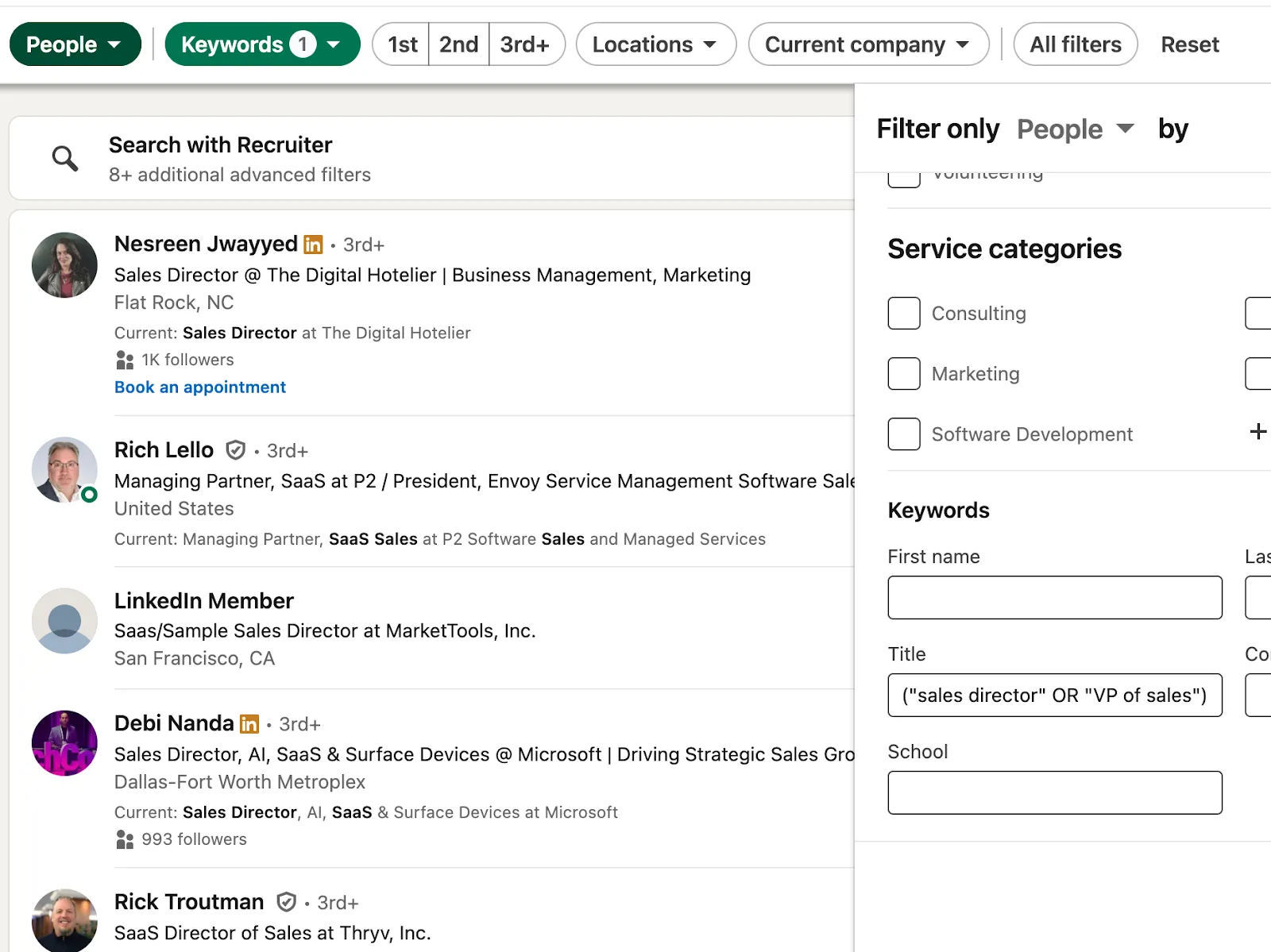
Grenzen Sie Senioritätsstufe und Tätigkeitsbereich ein, um passende Kandidaten zu finden.
(“sales director” OR “VP of sales”) AND SaaS
(manager OR “team lead”) AND operations
(entry-level OR junior) AND “digital marketing”
Nach Unternehmen und Ausschlusskriterien
Suchen Sie nach Fachkräften in bestimmten Unternehmen und filtern Sie Praktikanten, Auftragnehmer oder andere irrelevante Treffer heraus.
“software engineer” AND “Google” NOT intern
(“content manager” AND Stripe) NOT contractor
(accountant OR controller) AND “PwC” NOT audit
Suchen für Recruiter
Diese Strings eignen sich für die branchenübergreifende Suche nach Recruitern, Sourcern und HR-Fachkräften.
(recruiter OR “talent acquisition”) AND “tech hiring”
“technical sourcer” AND “startup”
(“HR business partner” OR “HRBP”) AND SaaS
Beispiele für Vertrieb und Akquise
Mit diesen Strings finden Sie Leads aus Vertrieb, Marketing oder Geschäftsentwicklung.
(“head of marketing” OR CMO) AND “health tech”
(“sales enablement” OR “revenue ops”) AND B2B
(“business development” OR “partnerships”) AND “consumer brands”
Kreative und schwer auffindbare Fachkräfte
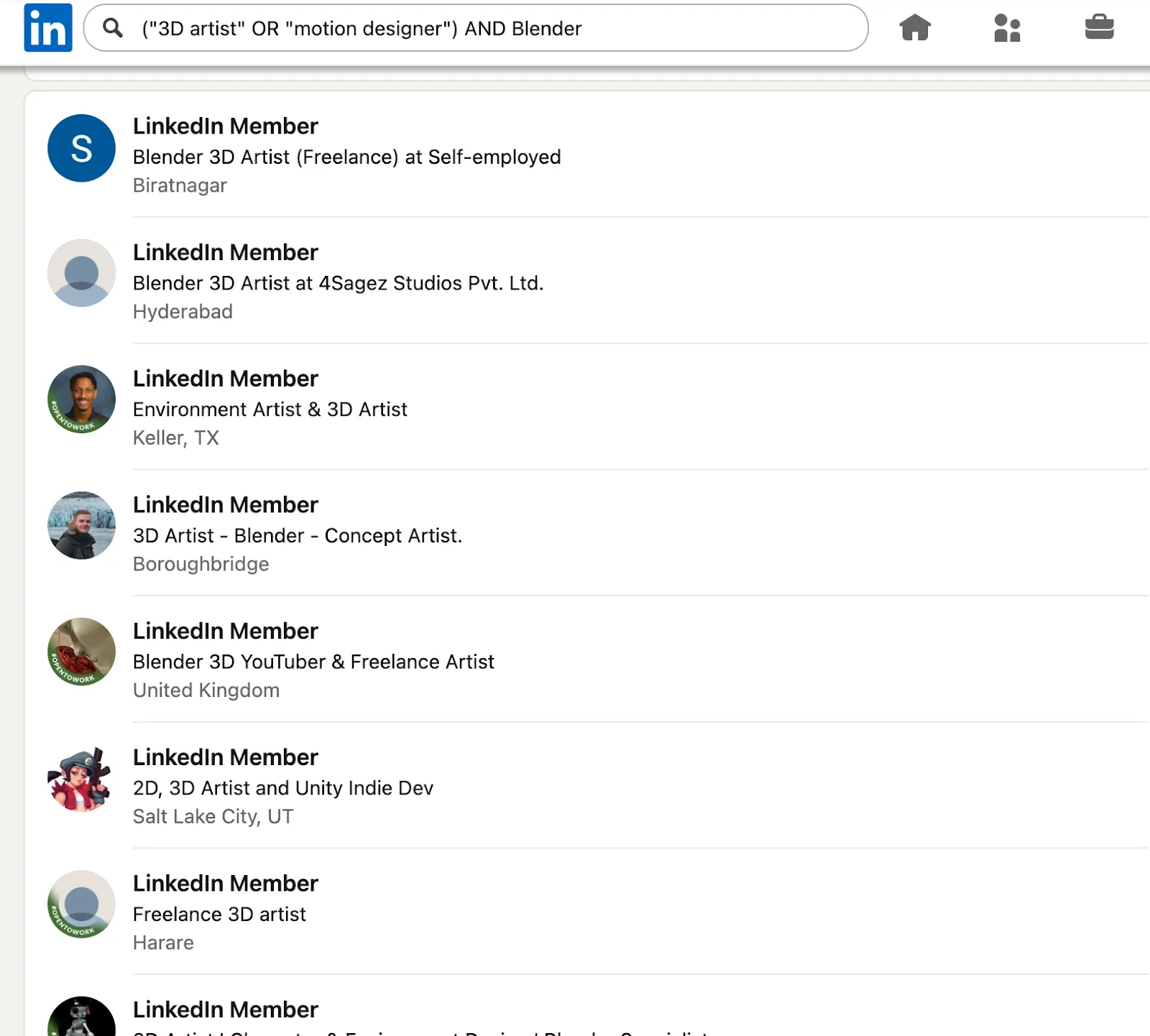
Finden Sie Fachkräfte für kreative Nischen- und Spezialrollen, die mit Filtern allein häufig unentdeckt bleiben.
(“3D artist” OR “motion designer”) AND Blender
(“copywriter” OR “brand storyteller”) AND DTC
(“content creator” AND YouTube) NOT influencer
Mit unseren Vorlagen erstellen Sie Ihre LinkedIn-Boolean-Suchen schneller.
Profi-Tipps für bessere Boolean-Suchen
Möchten Sie relevante Ergebnisse schneller finden? So verfeinern Sie Ihre Boolean-Suche:
- Kombinieren Sie AND und OR gezielt: (founder OR CEO) AND (“artificial intelligence” OR AI) liefert relevante Ergebnisse ohne unnötige Treffer.
- Nutzen Sie die Filter „Location“ und „Industry“ für eine präzisere Eingrenzung
Mit Boolean-Operatoren können Sie nicht nach Standort filtern – mit den LinkedIn-Filtern hingegen schon. Nutzen Sie jedes Werkzeug für die passende Aufgabe.
- Setzen Sie Anführungszeichen gezielt ein: “digital marketing” liefert genau diese Wortgruppe – statt Treffer, bei denen digital und marketing zehn Wörter voneinander entfernt stehen.
- Schließen Sie irrelevante Ergebnisse mit NOT aus: consultant NOT “independent” erspart Ihnen Treffer zu selbstständigen Beratern.
- Nutzen Sie Klammern, um die Logik zu strukturieren:
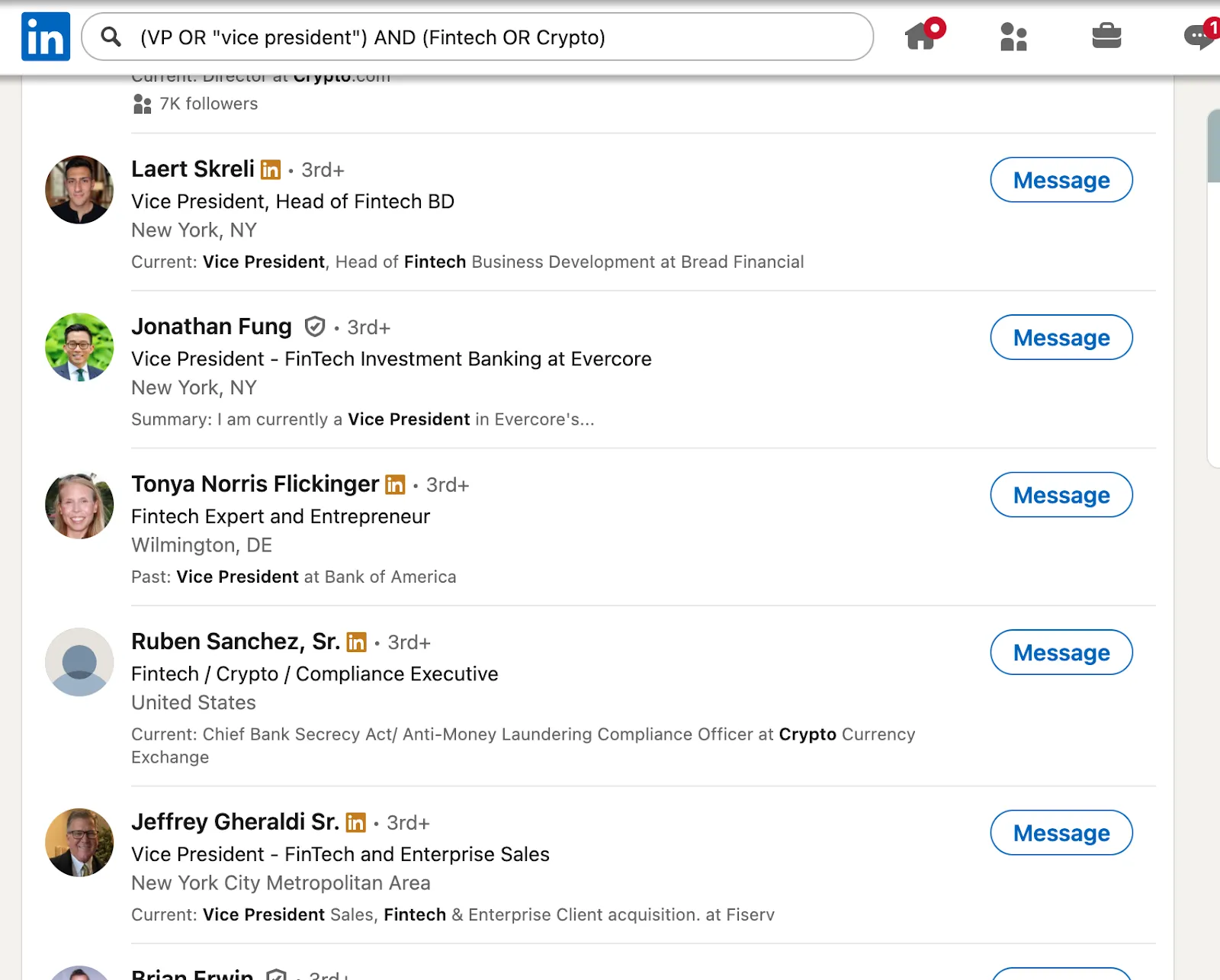
- Sie ordnen komplexe Abfragen: (VP OR “vice president”) AND (Fintech OR Crypto) – übersichtlich und wirkungsvoll.
- Tipp für Sales Navigator: Verwenden Sie Boolean ausschließlich im Feld „Keywords“ – LinkedIn ignoriert Boolean in anderen Filtern.
- Arbeiten Sie in Blöcken: Teilen Sie lange Listen, beispielsweise mit mehr als 20 Stellenbezeichnungen, in kleinere Abschnitte auf. Zu lange Abfragen sind mit Boolean schwer zu handhaben.
- Bereiten Sie Suchstrings separat vor: Schreiben Sie Abfragen in Google Docs oder Notepad, um den Überblick zu behalten. Eine falsch gesetzte Klammer kann die gesamte Boolean-Logik verändern. Halten Sie eine Kurzübersicht zur LinkedIn-Boolean-Suche bereit, um die Syntax schnell nachzuschlagen.
Sparen Sie Zeit, indem Sie die LinkedIn-Filter und Boolean-Suchstrings korrekt einsetzen.
Können Sie LinkedIn-Boolean-Suchen automatisieren? Und sollten Sie es tun?
Hinweis
LinkedIn erlaubt kein Scraping. Gehen Sie vorsichtig vor, steigern Sie die Aktivität Ihres Kontos schrittweise und vermeiden Sie eine zu hohe Auslastung.
Schritt 1: Kampagne in Linked Helper erstellen
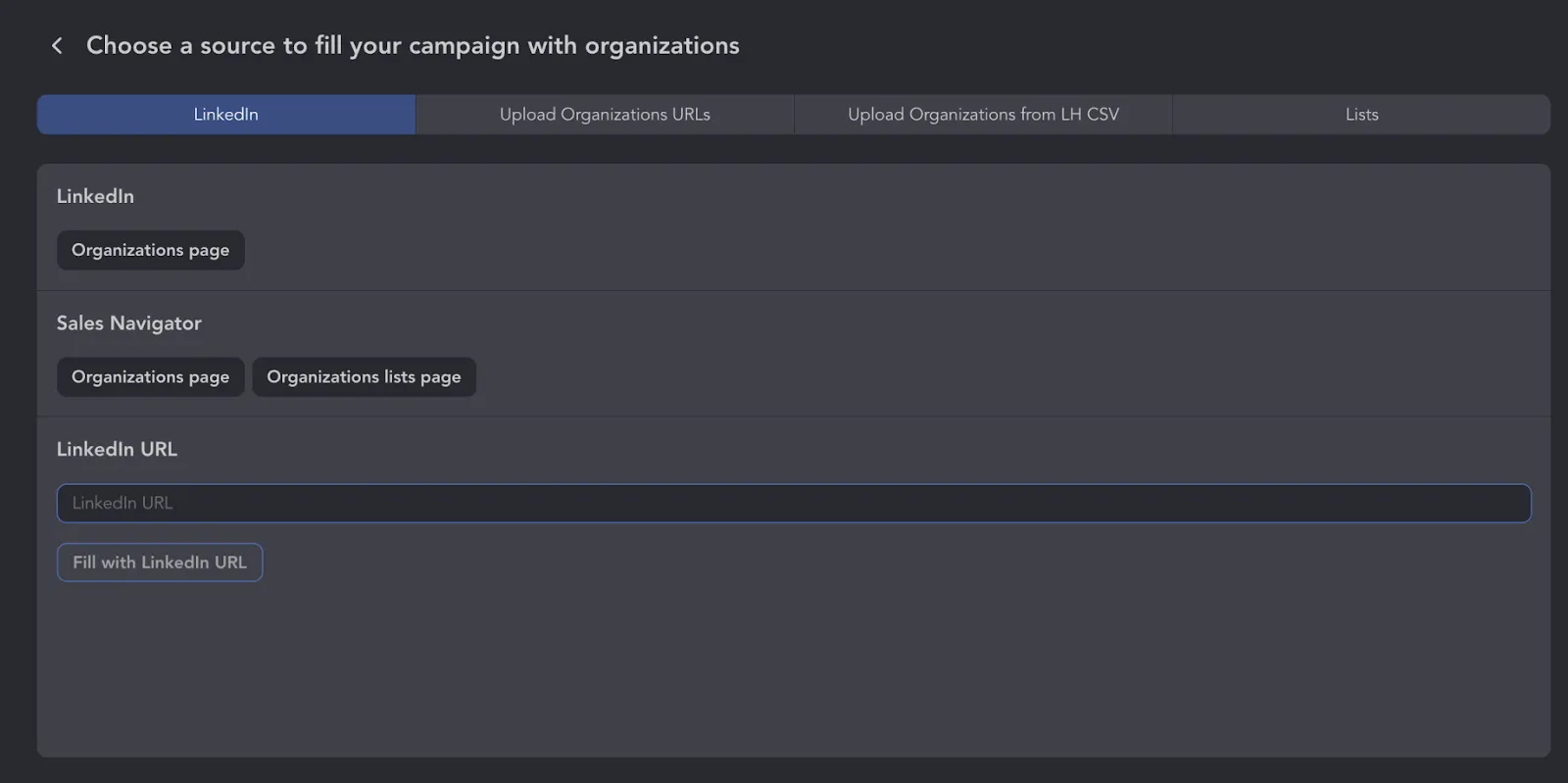
Statt zwei Kampagnen für Unternehmen und Personen auszuführen, verwenden Sie einfach die Aktion „Employees extractor“:
- Gehen Sie zu „Create campaign“ → „Employees extractor“.
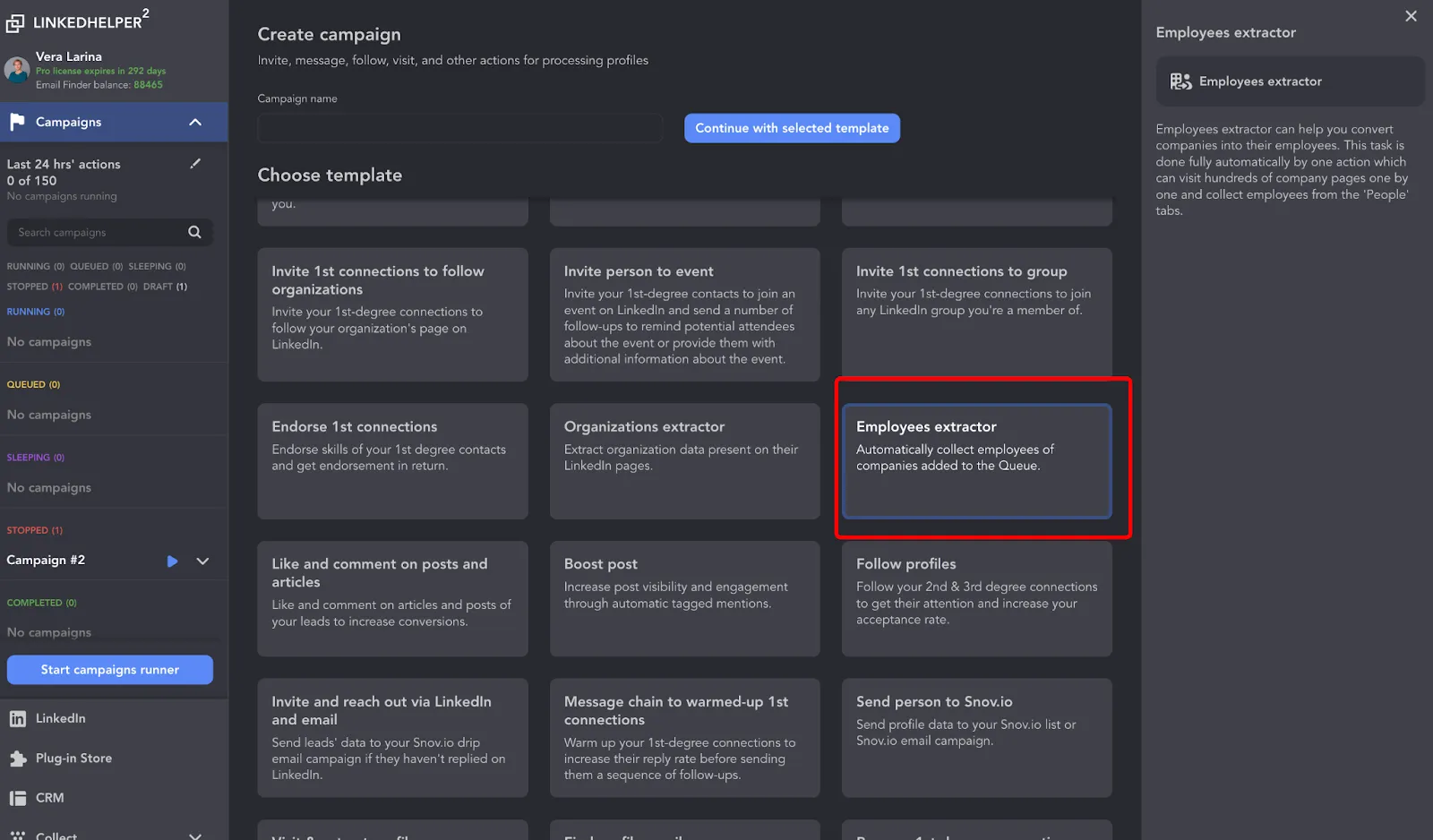
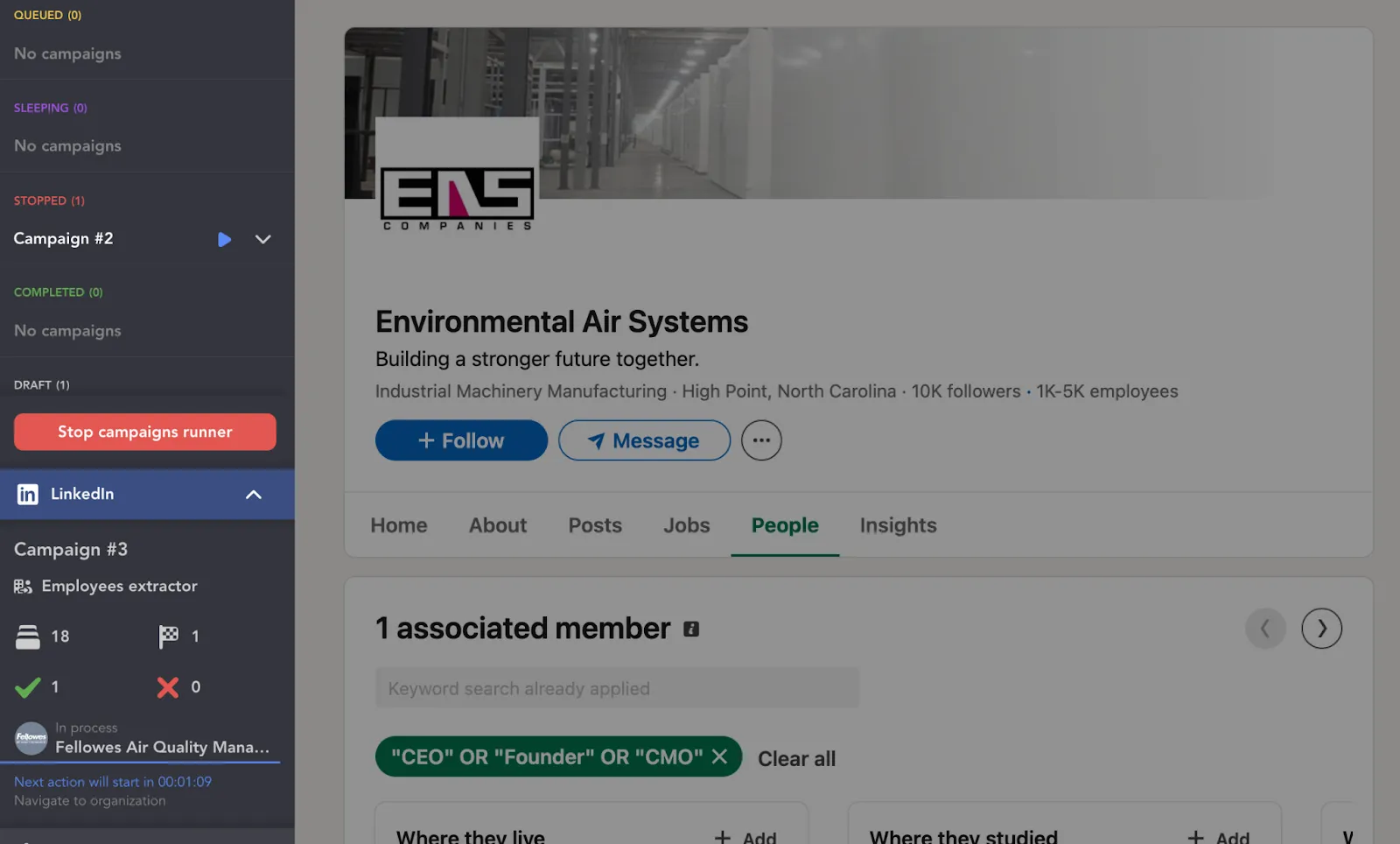
- Die Funktion erfasst LinkedIn-Unternehmensseiten aus der LinkedIn-Suche und sammelt anschließend die Profile der zugehörigen Mitarbeiter aus dem Tab „People“.
- Die Boolean-Suche wird unterstützt, beispielsweise “CEO” OR “Founder” OR “CMO”.
Leitfaden: Vorlage für „Employees extractor“
Schritt 2: Filter und Keywords
Linked Helper verwendet die LinkedIn-eigenen Filter.
- Filtern Sie LinkedIn-Unternehmensseiten in der LinkedIn-Suche nach Standort, Größe und Branche.
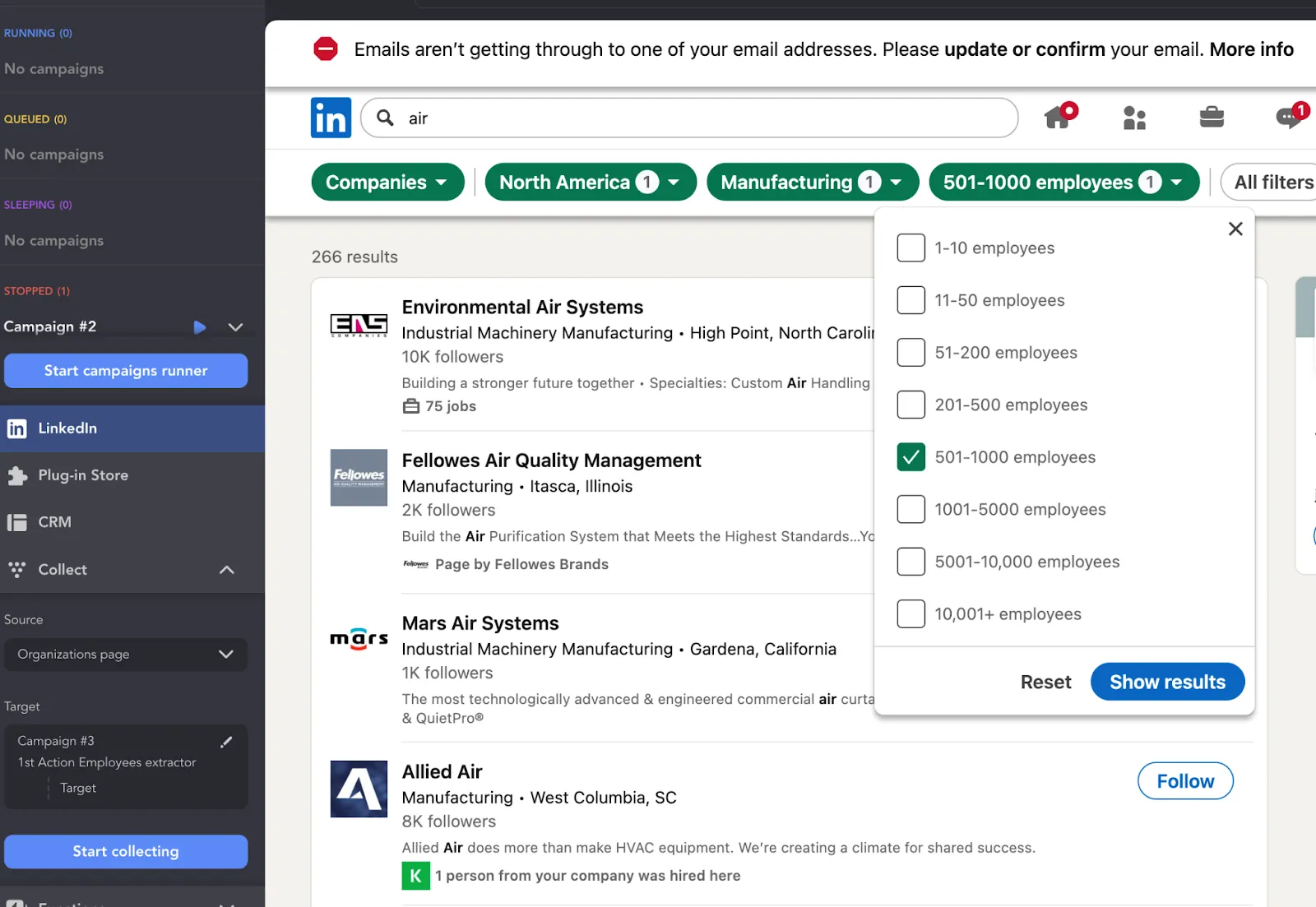
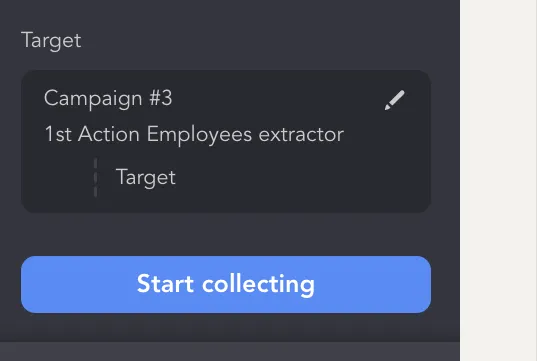
Klicken Sie auf „Start Collecting“, um Profile aus den Zielunternehmen zu erfassen.
- Fügen Sie der Aktion „Employees extractor“ Keywords wie CEO, CMO oder Founder hinzu.
Jetzt finden wir die Personen hinter den Marken.
In den Keyword-Einstellungen können Sie Stellenbezeichnungen mithilfe eines Boolean-Strings festlegen.
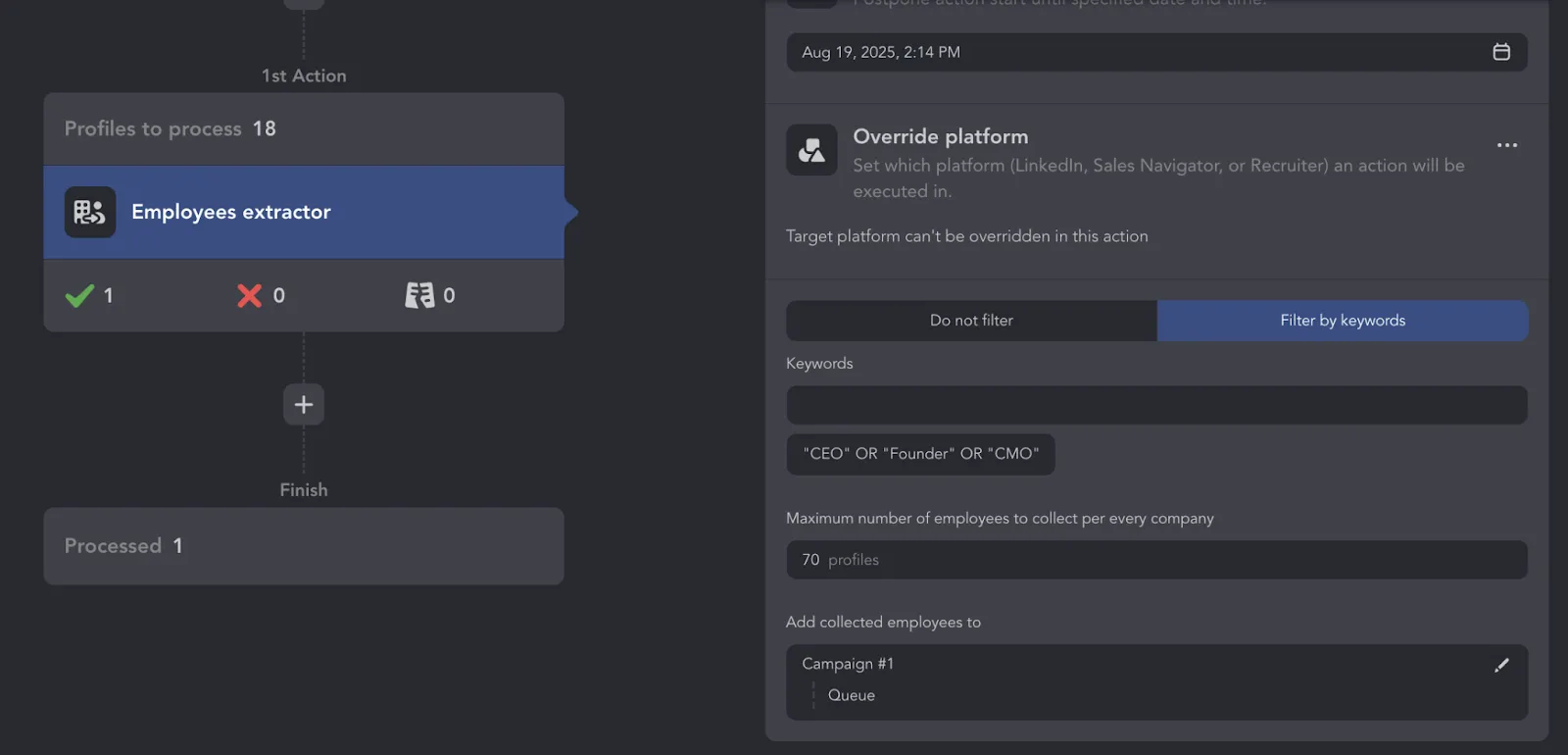
- Legen Sie die Höchstzahl der Mitarbeiter pro Unternehmen fest, beispielsweise 60.
Schritt 3: Kampagne ausführen und Ergebnisse abrufen
Nachdem Sie Filter für Unternehmen und Positionen eingerichtet haben, klicken Sie auf „Start“.
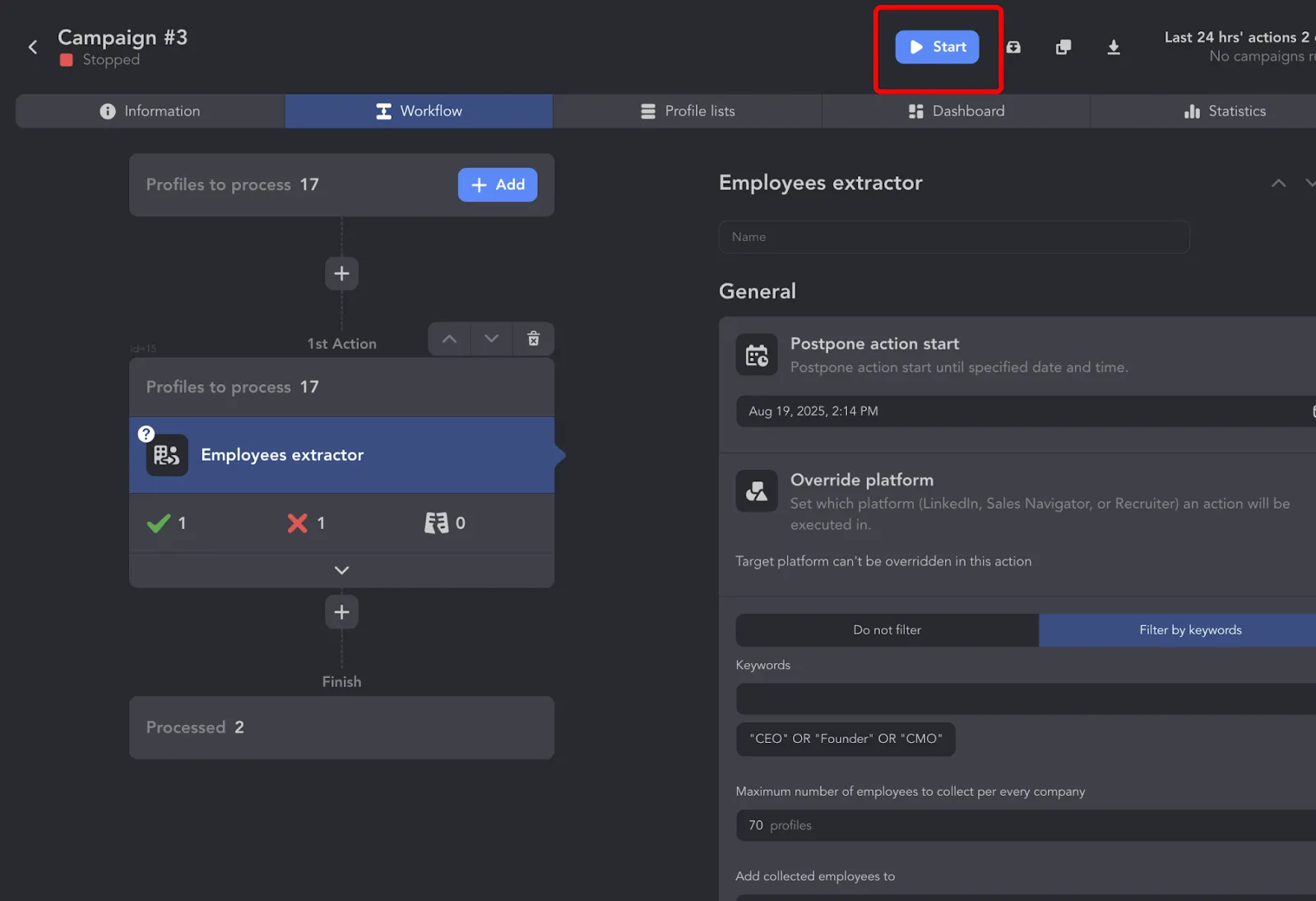
- Linked Helper ruft jede LinkedIn-Unternehmensseite auf, erfasst Profile aus dem Tab „People“ und wendet anschließend den Boolean-Filter an.
Anschließend können Sie:
- Die Ergebnisse als Excel-Datei exportieren.
- Profile einer anderen Kampagne für Kontaktanfragen oder Nachrichten hinzufügen.
- Zielgruppen für LinkedIn Ads erstellen, die mehr als 300 Unternehmen umfassen.
- Profilinformationen erfassen, darunter Namen, Stellenbezeichnungen und Zusammenfassungen.
- Daten in eine Tabelle exportieren, Kontakte mit Tags versehen und Ihre Kontaktaufnahme planen.
Möchten Sie es ausprobieren?
Schritt für Schritt: Eine Boolean-Suchkampagne von Grund auf erstellen
Mit der Boolean-Suche auf LinkedIn können Sie gezielte Abfragen mit AND, OR und NOT erstellen, um schwer auffindbare Kandidaten oder Leads zu finden.
1. Definieren Sie Ihr ICP (ideales Kundenprofil)
Die LinkedIn-Boolean-Suche hilft Ihnen, relevantere Profile zu finden, indem Sie Keywords logisch kombinieren.
- Branche: z. B. SaaS, FinTech, Marketingagenturen
- Stellenbezeichnungen: z. B. Marketing Manager, Head of Growth, CTO
- Senioritätsstufe: z. B. C-Level, VP, Manager
- Standort: z. B. USA, Kanada, Westeuropa
- Unternehmensgröße: z. B. 11–50 oder 51–200 Mitarbeiter
Tipp: Notieren Sie diese Filter – sie bilden die Grundlage für Ihren Boolean-String.
2. Erstellen Sie den Boolean-String
Verwenden Sie Operatoren, um einen gezielten Suchstring zu erstellen.
Beispiele für die LinkedIn-Boolean-Suche:
(“marketing manager” OR “growth manager” OR “head of marketing”)
AND (“SaaS” OR “software”)
NOT (“intern” OR “freelancer”)
Diese Operatoren können Sie verwenden:
- OR – schließt mindestens einen der Begriffe ein
- AND – alle Begriffe müssen vorhanden sein
- NOT – schließt Begriffe aus
- “” – kennzeichnet eine exakte Wortgruppe
- () – gruppiert die Logik
Tipp: Vermeiden Sie irrelevante Treffer. Verwenden Sie NOT, um unpassende Positionen oder Branchen herauszufiltern.
3. Testen Sie Ihren String
- Verwenden Sie LinkedIn, Google mit site:linkedin.com/in/ oder Vertriebstools wie Sales Navigator.
- Sehen Sie sich die ersten 10–20 Profile an:
- Entsprechen sie Ihrem ICP?
- Ist die Suche zu breit? Ergänzen Sie weitere AND- oder NOT-Operatoren
- Ist sie zu eng? Entfernen Sie Filter oder passen Sie Keywords an
4. Segmentieren und speichern
Sobald der String wie gewünscht funktioniert:
- Speichern Sie die Suche in Ihrem Tool oder Dokument
- Erstellen Sie mehrere Varianten, indem Sie:
- Stellenbezeichnungen ändern
- Branchen austauschen
- Nach Standort oder Senioritätsstufe eingrenzen
Tipp: Benennen Sie Strings für die spätere Verwendung eindeutig, z. B. „US SaaS CMOs“.
5. Starten Sie die Kampagne
- Übertragen Sie die Ergebnisse in ein Tool für die Kontaktaufnahme, z. B. in ein Tool zur Automatisierung von LinkedIn-Aktivitäten oder von E-Mails
- Personalisieren Sie Nachrichten für jedes Segment
- Werten Sie Rücklauf und Kampagnenergebnisse für jedes Segment getrennt aus
Kostenlose Vorlagen für die Boolean-Suche (kopieren und einfügen)
Nachfolgend finden Sie sofort einsetzbare Vorlagen für die Boolean-Suche, die Sie direkt kopieren und in LinkedIn einfügen können.
Diese Vorlagen sparen Ihnen viele Stunden manueller Arbeit – Sie müssen die Suchstrings nicht von Grund auf erstellen.
Passen Sie einfach Stellenbezeichnungen, Keywords und Standorte an Ihre Zielgruppe an. Danach können Sie direkt mit der Suche beginnen.
Nutzen Sie die Vorlagen, um Hypothesen schnell zu testen, ICP-Segmente zu identifizieren und Ihren Workflow für die Kontaktaufnahme zu beschleunigen.
Vorlage 1: Marketingentscheider in SaaS-Unternehmen finden
(“Head of Marketing” OR “Marketing Director” OR “VP of Marketing”)
AND (“SaaS” OR “Software”)
AND (“B2B”)
AND (“United States” OR “UK”)
NOT (“intern” OR “freelancer”)
Vorlage 2: Technologiegründer in Start-ups in der Frühphase finden
(“Founder” OR “Co-Founder” OR “CEO”)
AND (“Startup” OR “Early-stage”)
AND (“Tech” OR “AI” OR “Fintech”)
AND (“San Francisco” OR “London” OR “Berlin”)
Vorlage 3: Führungskräfte aus HR und Talentakquise finden
(“Head of Talent” OR “Talent Acquisition Manager” OR “Recruiting Lead” OR “HR Director”)
AND (“Tech” OR “Startup”)
AND (“Hiring” OR “Scaling teams”)
AND (“Europe” OR “USA”)
NOT (“consultant”)
Vorlage 4: Investoren mit Interesse an AI oder Web3 finden
(“Angel Investor” OR “Venture Capitalist” OR “VC”)
AND (“AI” OR “Web3” OR “Blockchain”)
AND (“Portfolio” OR “Backing startups”)
NOT (“real estate” OR “crypto trading”)
Vorlage 5: Inhaber von E-Commerce-Marken finden
(“Founder” OR “Owner” OR “Co-Founder”)
AND (“E-commerce” OR “DTC” OR “Shopify”)
AND (“Beauty” OR “Skincare” OR “Fashion”)
AND (“USA” OR “Canada” OR “Australia”)
Fazit: Die LinkedIn-Boolean-Suche für Wachstum nutzen
Ob Sie außergewöhnlich qualifizierte Fachkräfte einstellen oder Leads auf C-Level suchen: Mit der Boolean-Suche auf LinkedIn können Sie Ihre Ergebnisse bereits mit wenigen Operatoren und Anführungszeichen präzise eingrenzen. Diese Kurzübersicht zeigt, worauf es ankommt:
- Verwenden Sie Anführungszeichen für exakte Übereinstimmungen – “marketing director” ist nicht dasselbe wie marketing + director.
- Vermeiden Sie allgemeine Begriffe – Wörter wie “professional” oder “experienced” führen zu vielen unübersichtlichen Treffern.
- Verwenden Sie Klammern, um Begriffe zu gruppieren und logische Fehler zu vermeiden: (founder OR ceo) AND (saas OR fintech)
- Speichern Sie Ihre besten Strings – verwenden Sie ein Dokument oder Notion, um erfolgreiche Boolean-Abfragen aufzubewahren.
- Kombinieren Sie Filter und Boolean – Filter sorgen für eine grobe Eingrenzung, Boolean ermöglicht eine präzise Zielauswahl.
- Testen Sie Linked Helper – automatisieren Sie die Suche sowie das Aufrufen und Erfassen von Profilen in größerem Umfang. Vermeiden Sie Spam und halten Sie die Ansprache persönlich.
- Testen > Verfeinern > Wiederholen – bei Boolean-Suchen sind mehrere Versuche erforderlich. Passen Sie die Suche anhand der Ergebnisse an, ähnlich wie bei einem A/B-Test.
Wenn Sie LinkedIn-Boolean-Suchoperatoren beherrschen, finden Sie besonders qualifizierte Kandidaten und relevante Leads deutlich gezielter.