

 21 minutes de lecture
Si vous avez déjà eu du mal à trouver des résultats pertinents sur LinkedIn, il est temps d’exploiter toute la puissance des opérateurs de recherche Boolean.
Que vous recherchiez l’intitulé de poste idéal pour votre sourcing, recherchiez des leads pour vos campagnes marketing ou envisagiez des partenariats pour votre entreprise, les recherches Boolean vous aident à écarter les résultats inutiles et à vous concentrer sur l’essentiel. De nombreux recruteurs s’appuient sur la recherche Boolean sur LinkedIn pour mener des recherches avancées de candidats.
Ce guide présente les principes essentiels des requêtes Boolean — notamment les guillemets, les recherches entre parenthèses et l’utilisation correcte des expressions exactes — afin que vous puissiez utiliser LinkedIn comme un expert de la recherche en ligne.
Vous y trouverez des exemples concrets, des modèles prêts à l’emploi et une explication détaillée de la création de requêtes Boolean efficaces pour atteindre vos objectifs.
Qu’est-ce que la recherche Boolean sur LinkedIn ?
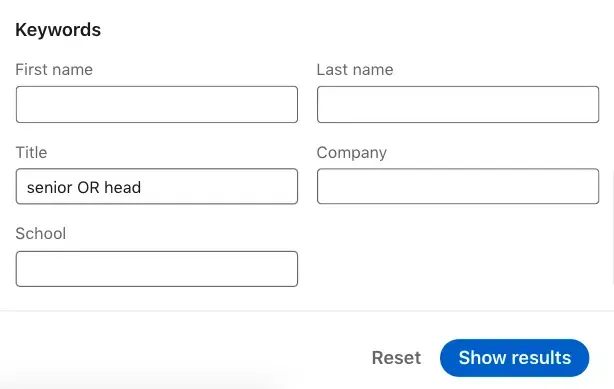
La recherche Boolean sur LinkedIn utilise la logique Boolean pour combiner des mots-clés avec des opérateurs tels que AND, OR et NOT, ainsi que des guillemets (""). Elle fonctionne aussi bien dans la version standard de LinkedIn que dans Sales Navigator et permet d’affiner les résultats au-delà des possibilités offertes par les filtres.
Exemple :
- Terme de recherche standard : responsable marketing
- Termes de recherche Boolean :
"responsable marketing" OR "stratège de marque"
La seconde recherche couvre plusieurs termes et variantes d’intitulés de poste, ce qui vous aide à obtenir davantage de résultats de recherche pertinents.
Maîtriser la recherche Boolean sur LinkedIn vous aide à trouver plus rapidement les meilleurs talents !
Vous pouvez utiliser :
- Des guillemets pour rechercher des expressions exactes provenant d’une description de poste
- AND pour inclure des termes
- NOT pour les exclure
- Des requêtes Boolean pour cibler des compétences ou des descriptions de poste précises
Dans la version standard de LinkedIn, la barre de recherche analyse toutes les sections du profil — titre, résumé et postes —, mais pour limiter la recherche aux postes actuels, accédez à « All filters » > « Keywords » > « Title ». Sales Navigator propose déjà une liste prédéfinie d’intitulés de poste.
Quand et pourquoi utiliser la recherche Boolean sur LinkedIn
Utilisez la recherche Boolean lorsque les filtres standard ne suffisent pas — par exemple, pour rechercher des intitulés de poste précis, des combinaisons particulières de compétences ou des candidats en recherche d’emploi possédant une expérience spécifique.
Remarque : répartissez toujours les critères de vos requêtes Boolean entre les champs appropriés : utilisez le champ « Title » pour cibler les postes actuels et la barre de recherche principale pour rechercher des mots-clés dans l’ensemble du profil. Une mauvaise répartition peut exclure des candidats pertinents.
Exemple de requête Boolean :
("ingénieur logiciel" OR développeur) AND ("Python" OR "Django") NOT "stagiaire"
Trouve des développeurs maîtrisant Python ou Django, tout en excluant les stagiaires.
Pourquoi est-ce utile ?
- Cible des requêtes de recherche complexes
- Combine plusieurs mots-clés précis
- Obtient les résultats de recherche LinkedIn les plus pertinents
- Convient parfaitement aux fonctions telles que responsable commercial ou responsable marketing, qui présentent de nombreuses variantes
Une recherche Boolean précise sur LinkedIn peut révéler des profils difficiles à trouver.
Pour affiner les résultats, apprenez à effectuer une recherche Boolean sur LinkedIn à l’aide d’opérateurs tels que AND et OR, ainsi que de guillemets.
Où utiliser les opérateurs Boolean
Les opérateurs Boolean se comportent différemment selon l’endroit où vous les saisissez. Connaître ces nuances vous permet d’obtenir les bons candidats, plutôt que des résultats non pertinents.
Dans le champ de recherche LinkedIn
Lorsque vous saisissez une requête Boolean, par exemple "responsable commercial" NOT stagiaire, dans la barre de recherche principale de LinkedIn, LinkedIn analyse l’intégralité du profil : titre, résumé, postes actuels et précédents, compétences, etc.
- Exemple : une recherche sur PDG peut faire apparaître une personne qui occupait ce poste il y a dix ans, et pas uniquement les PDG actuels.
- Cela peut générer de faux positifs ou exclure des candidats pertinents si un mot-clé apparaît dans une ancienne description de poste.
Dans les champs « Title » ou « Company » de LinkedIn
Les champs « Title » et « Company » des filtres avancés de LinkedIn prennent également en charge les opérateurs Boolean.
- La recherche y est limitée au poste actuel ou à l’entreprise actuelle.
- Exemple :
"responsable commercial" NOT stagiairedans le champ « Title » affiche uniquement les profils dont l’intitulé de poste actuel contient « responsable commercial », tout en excluant les personnes actuellement indiquées comme stagiaires. - C’est la meilleure façon de cibler les candidats dans leur fonction actuelle.
Dans la recherche Google
Vous pouvez également utiliser la logique Boolean avec Google pour afficher directement des résultats LinkedIn.
- Exemple :
site:linkedin.com/in ("software engineer" OR developer) AND Python - Remarque : l’opérateur Google
intitle:ne désigne pas l’intitulé du poste actuel sur LinkedIn. Il fait référence au titre HTML de la page indexée par Google, par exemple « Jean Dupont – Ingénieur logiciel – Microsoft | LinkedIn ». - Les résultats peuvent donc inclure d’anciens intitulés ou des postes qui ne correspondent pas à votre recherche ; vérifiez les profils manuellement.
Opérateurs de recherche Boolean utilisables sur LinkedIn
La recherche Boolean vous permet d’aller au-delà des filtres LinkedIn en combinant des mots-clés précis à l’aide de la logique Boolean.
Ces opérateurs permettent de créer des requêtes complexes. Ils sont encore plus efficaces avec Sales Navigator, où les requêtes Boolean peuvent s’appliquer aux titres, aux résumés et aux descriptions de poste.
Il vous suffit de retenir cinq éléments de base — trois mots et deux symboles. Grâce à eux, vos requêtes Boolean peuvent inclure tous les mots-clés nécessaires — ou exclure ceux qui ne sont pas pertinents.
Découvrez comment structurer votre recherche Boolean sur LinkedIn à l’aide de guillemets et d’opérateurs.
Tableau de référence rapide
| Opérateur | Objectif | Exemple |
|---|---|---|
| AND | Inclure tous les termes de recherche | vente AND distribution |
| OR | Inclure au moins l’un des termes | concepteur OR "spécialiste UX" |
| NOT | Exclure un terme | "responsable marketing" NOT senior |
guillemets "" | Trouver des expressions exactes | "coordinateur de projet" |
parenthèses () | Regrouper la logique et combiner des mots-clés | ("analyste de données" OR "spécialiste BI") AND Tableau |
AND
Objectif : trouve les profils qui contiennent tous les mots-clés indiqués.
Exemple : vente AND distribution — trouve les profils qui contiennent les deux termes.
Où : champ de recherche LinkedIn | champs « Title » et « Company » de LinkedIn | recherche Google
OR
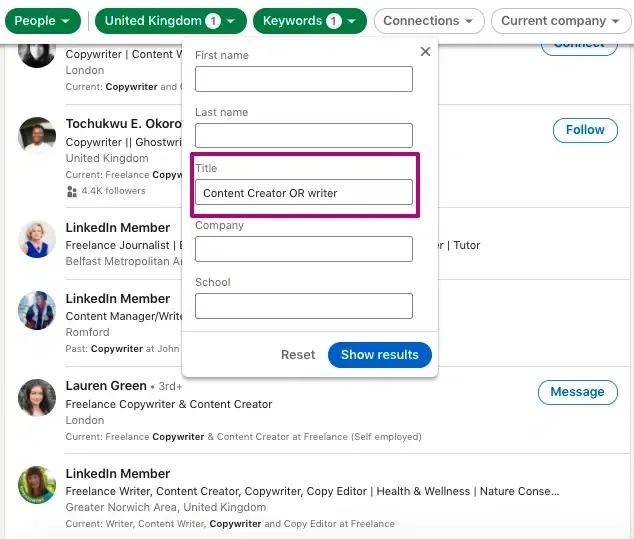
Objectif : recherche les profils contenant au moins l’un des mots-clés, ce qui est idéal pour couvrir plusieurs variantes d’intitulés de poste ou de compétences.
Exemple : "créateur de contenu" OR rédacteur
Où : champ de recherche LinkedIn | champs « Title » et « Company » de LinkedIn | recherche Google
NOT
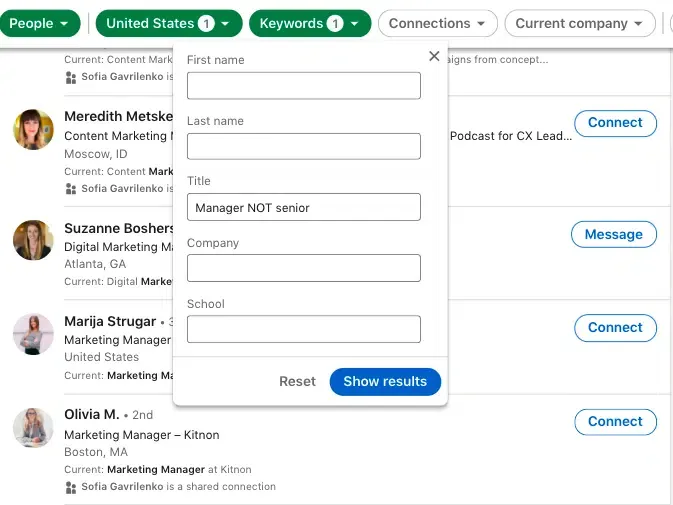
Objectif : exclut les résultats indésirables. Utilisez NOT pour exclure les candidats surqualifiés.
Exemple : responsable NOT senior — élimine les postes de niveau senior.
Où : champ de recherche LinkedIn | champs « Title » et « Company » de LinkedIn | recherche Google
Guillemets ("")
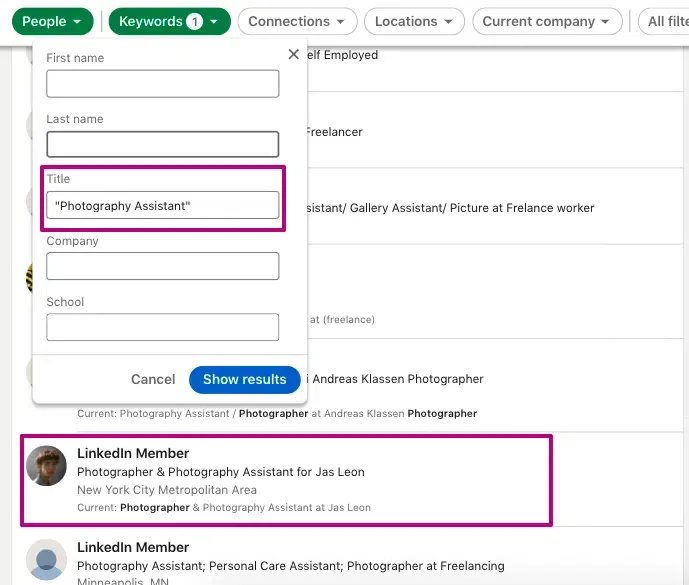
Objectif : trouve des expressions précises exactement telles qu’elles ont été saisies.
Exemple : "assistant photographe" — évite les correspondances distinctes pour « photographie » et « assistant ».
Où : champ de recherche LinkedIn | champs « Title » et « Company » de LinkedIn | recherche Google
Recherchez un mot-clé précis ou un intitulé de poste sans mélanger les résultats. Utilisez la recherche Boolean sur LinkedIn pour cibler des candidats possédant des compétences précises.
Parenthèses ()
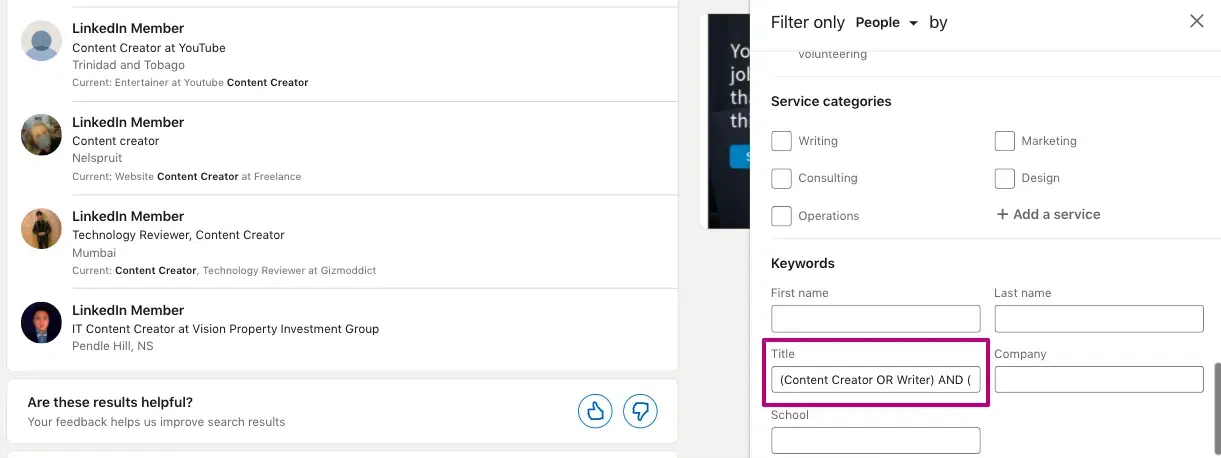
Objectif : regroupent les termes et contrôlent la logique de la requête.
Exemple : ("créateur de contenu" OR rédacteur) AND (technologie OR informatique)
Où : champ de recherche LinkedIn | champs « Title » et « Company » de LinkedIn | recherche Google
Opérateur site:
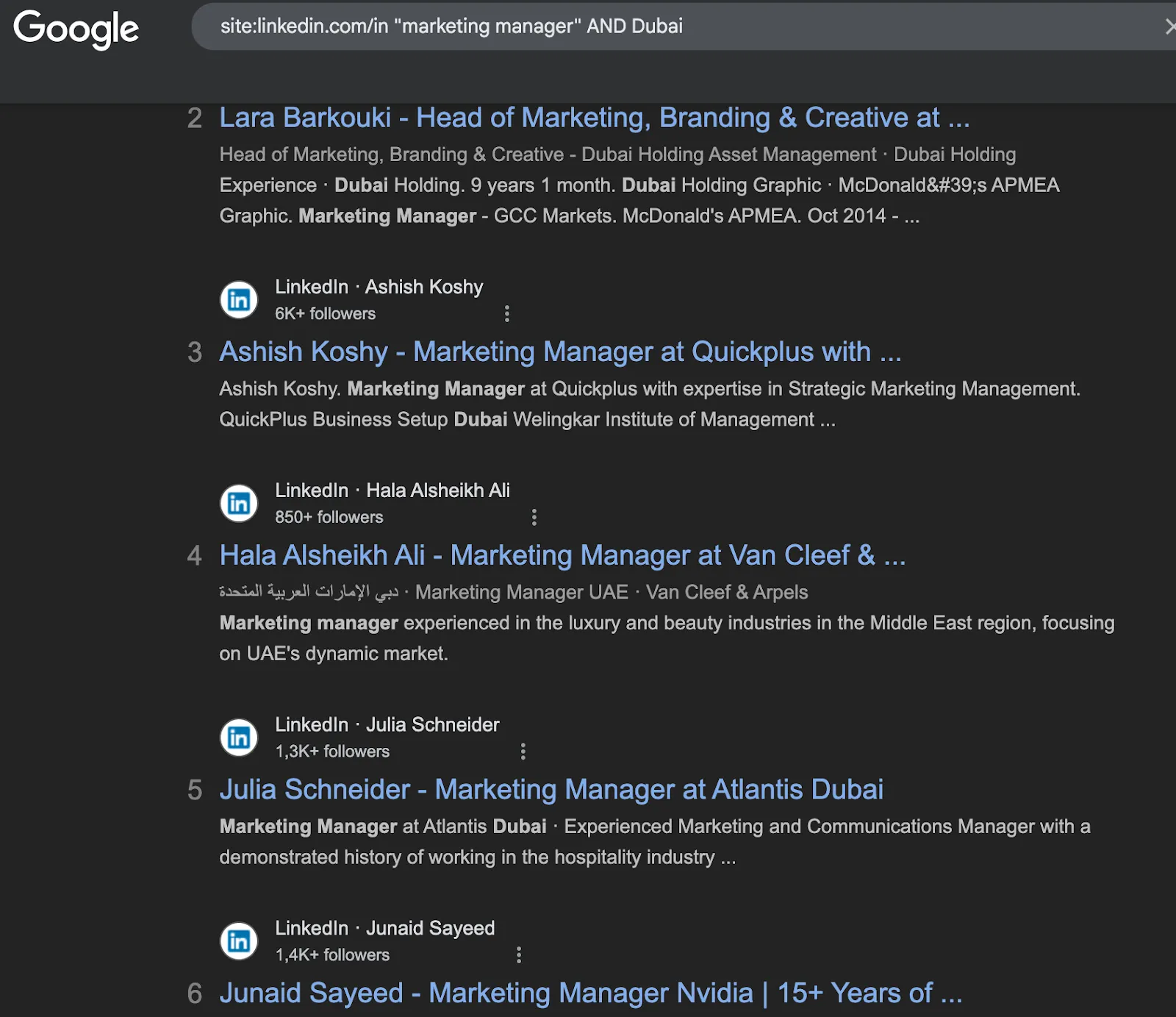
Objectif : utilise Google pour rechercher des profils LinkedIn.
Exemple : site:linkedin.com/in "responsable marketing" Dubaï
Où : recherche Google uniquement
Opérateur intitle:
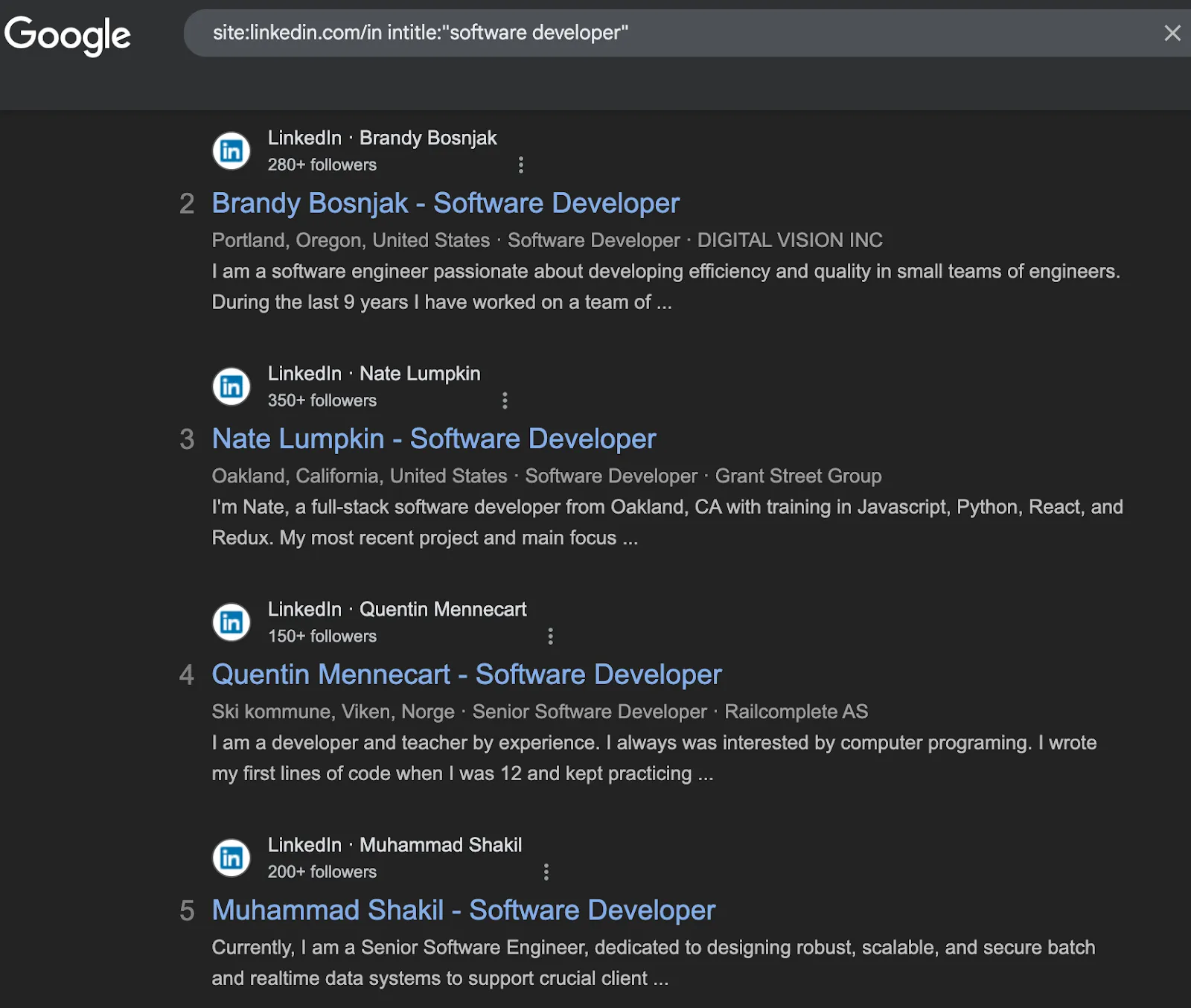
Objectif : limite les recherches Google aux pages dont le titre HTML contient un terme précis. Cet opérateur est utile pour une recherche X-ray sur Google axée sur des intitulés de poste précis.
Exemple : site:linkedin.com/in intitle:"développeur logiciel"
Où : recherche Google uniquement
Maîtriser la recherche Boolean sur LinkedIn revient à disposer d’un filtre particulièrement précis : vous repérez les personnes recherchées tout en écartant les profils non pertinents.
Comprendre la logique et les règles de priorité
Lorsque vous créez une requête Boolean sur LinkedIn — que ce soit dans la recherche de base, LinkedIn Recruiter ou Sales Navigator —, il est essentiel de comprendre comment la plateforme lit et hiérarchise votre logique.
LinkedIn applique les règles standard de la logique Boolean. La plateforme lit donc les requêtes de gauche à droite, sauf lorsque des parenthèses regroupent et organisent la logique.
Sans elles, vous risquez d’obtenir des résultats non pertinents, en particulier lorsque vous combinez des mots-clés dans différents champs, comme les intitulés de poste, les compétences, le secteur ou l’entreprise.
Pourquoi les parenthèses sont importantes
Imaginez que vous souhaitiez trouver un ingénieur logiciel dans la fintech possédant des compétences en conception. Si vous recherchez :
"ingénieur logiciel" OR concepteur AND fintech
LinkedIn interprétera cette requête comme suit :
"ingénieur logiciel" OR (concepteur AND fintech)
Ce qui signifie :
Vous obtiendrez tous les profils mentionnant « ingénieur logiciel », ainsi que les profils de concepteurs mentionnant la fintech.
La requête correcte
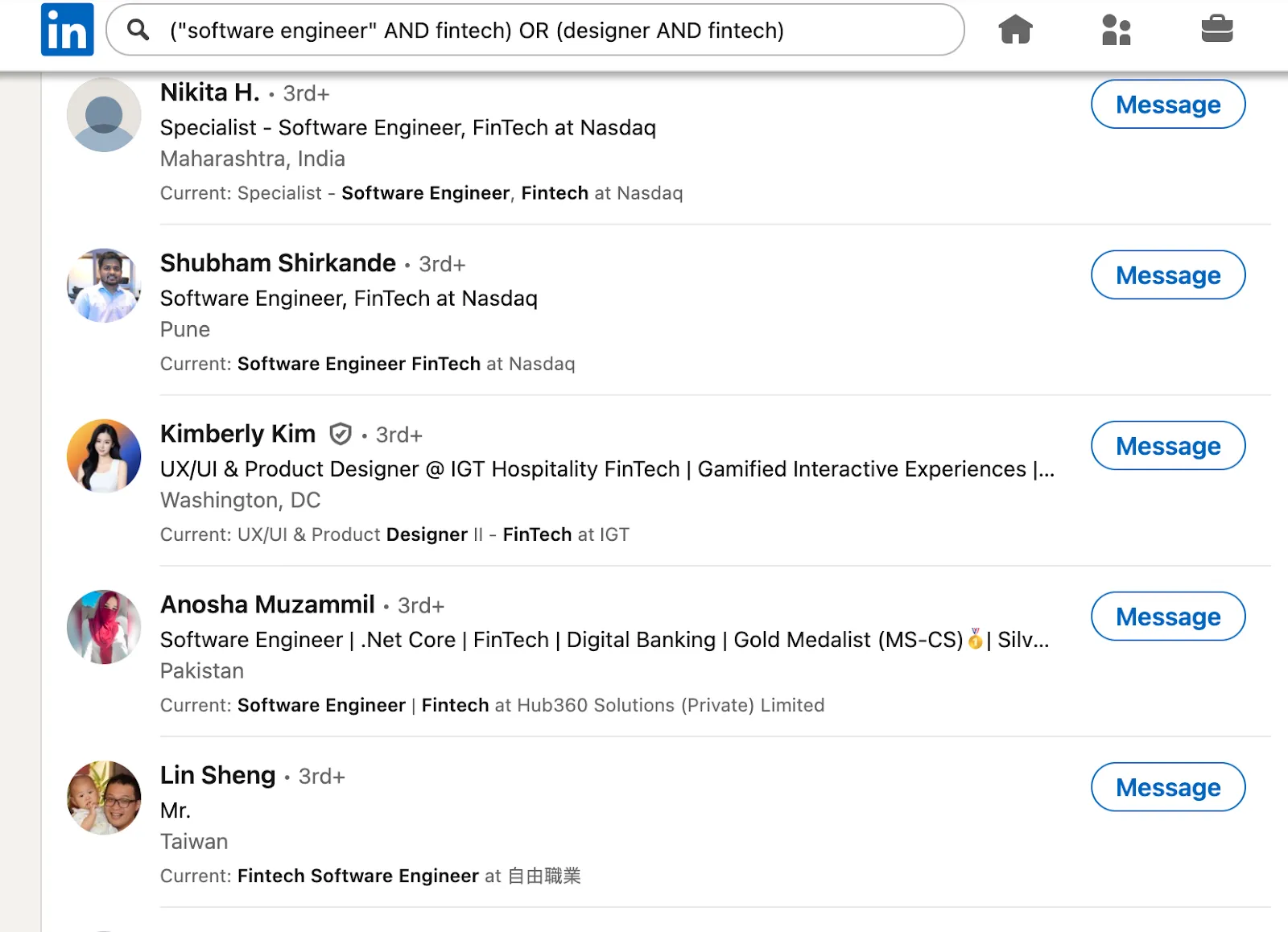
("ingénieur logiciel" OR concepteur) AND fintech
Vous obtenez ainsi uniquement des utilisateurs de LinkedIn dont le profil associe l’un de ces métiers au secteur précis que vous ciblez.
Ordre d’application de la logique
- Les expressions entre guillemets sont traitées en premier — pour trouver exactement certains mots-clés.
- NOT est ensuite appliqué — pour exclure des termes.
- Puis vient AND — pour inclure tous les mots-clés.
- Enfin, OR — pour inclure au moins l’une des variantes.
C’est pourquoi le regroupement avec des parenthèses est essentiel dans les exemples de requêtes Boolean longues ou complexes, en particulier dans les filtres LinkedIn, où vous combinez plusieurs mots-clés liés à des postes, des compétences ou des secteurs.
Conseil : commencez toujours par tester votre logique Boolean avec une version courte, puis développez-la progressivement selon vos besoins. Vous pourrez ainsi cibler les bons profils et éviter de passer à côté de candidats qualifiés.
Recherche Boolean ou filtres LinkedIn : que faut-il utiliser ?
Quelle est la différence ?
- Les filtres LinkedIn vous aident à restreindre les résultats. Vous pouvez filtrer par zone géographique, entreprise actuelle, nombre d’années d’expérience, intitulé de poste, etc.
- La recherche Boolean vous permet d’aller plus loin. Vous pouvez cibler des compétences précises, exclure certains intitulés avec l’opérateur NOT et combiner des termes à l’aide de plusieurs opérateurs tels que AND et OR, ainsi que de parenthèses.
Quand utiliser chaque méthode
| Scénario | Meilleur outil |
|---|---|
| Obtenir un aperçu rapide des candidats dans une ville | Filtres |
| Rechercher des candidats correspondant à deux intitulés de poste possibles | Boolean |
| Filtrer par secteur ou lieu | Filtres |
| Exclure les postes de stagiaire des résultats | Boolean |
| Associer une compétence précise à un mot-clé | Boolean |
| Explorer des possibilités de développement de réseau | Filtres |
Avec la recherche Boolean de Sales Navigator, vous pouvez cibler les leads plus précisément en combinant les filtres et la logique Boolean.
Recherche Boolean ou filtres : tableau comparatif
| Fonctionnalité | Recherche Boolean | Filtres LinkedIn |
|---|---|---|
| Précision | Très élevée — vous obtenez des résultats précis | Modérée — les correspondances sont plus larges |
| Complexité | Plus élevée — nécessite de connaître la logique | Faible — quelques clics suffisent |
| Rapidité | Plus lente au départ, plus rapide à long terme | Rapide pour les recherches ponctuelles |
| Disponibilité | Fonctionne avec toutes les offres LinkedIn, avec davantage de possibilités dans Recruiter et Sales Navigator | Disponible dans toutes les versions |
Verdict final
Utilisez les filtres LinkedIn pour gagner en rapidité et en simplicité.
Utilisez la recherche Boolean lorsque vous avez besoin d’une très grande précision.
La méthode la plus efficace consiste à combiner ces deux outils.
Plus de 15 exemples concrets de recherche Boolean sur LinkedIn

Vous en avez assez des résultats imprécis ? Utilisez ces requêtes Boolean prêtes à l’emploi pour améliorer vos recherches sur LinkedIn. Classées par scénario, ces requêtes sont conçues pour offrir des résultats précis — il vous suffit de les copier, de les adapter et de les lancer.
Renforcez votre prospection grâce à des stratégies ciblées de recherche Boolean sur LinkedIn.
Par intitulé de poste
Utilisez la recherche Boolean dans le champ « Title » pour cibler les fonctions actuelles ; la barre principale étend la recherche à l’ensemble du profil. Avec OR et des guillemets, vous pouvez couvrir rapidement plusieurs intitulés.
"responsable produit" OR "chef de projet"
"ingénieur logiciel" OR développeur
"responsable marketing" AND contenu
Par compétences
Ciblez les profils selon des compétences ou des combinaisons précises de technologies — et excluez ce dont vous n’avez pas besoin.
("design UI" OR "recherche UX") AND Figma
Python AND "analyse de données"
SEO AND "stratégie de contenu" NOT stage
Par secteur et lieu
Combinez les termes liés au secteur avec des filtres géographiques pour mieux cibler votre recherche de talents.
("directeur commercial" OR "vice-président des ventes") AND SaaS
(responsable OR "chef d’équipe") AND opérations
(débutant OR junior) AND "marketing numérique"
Par niveau hiérarchique et fonction
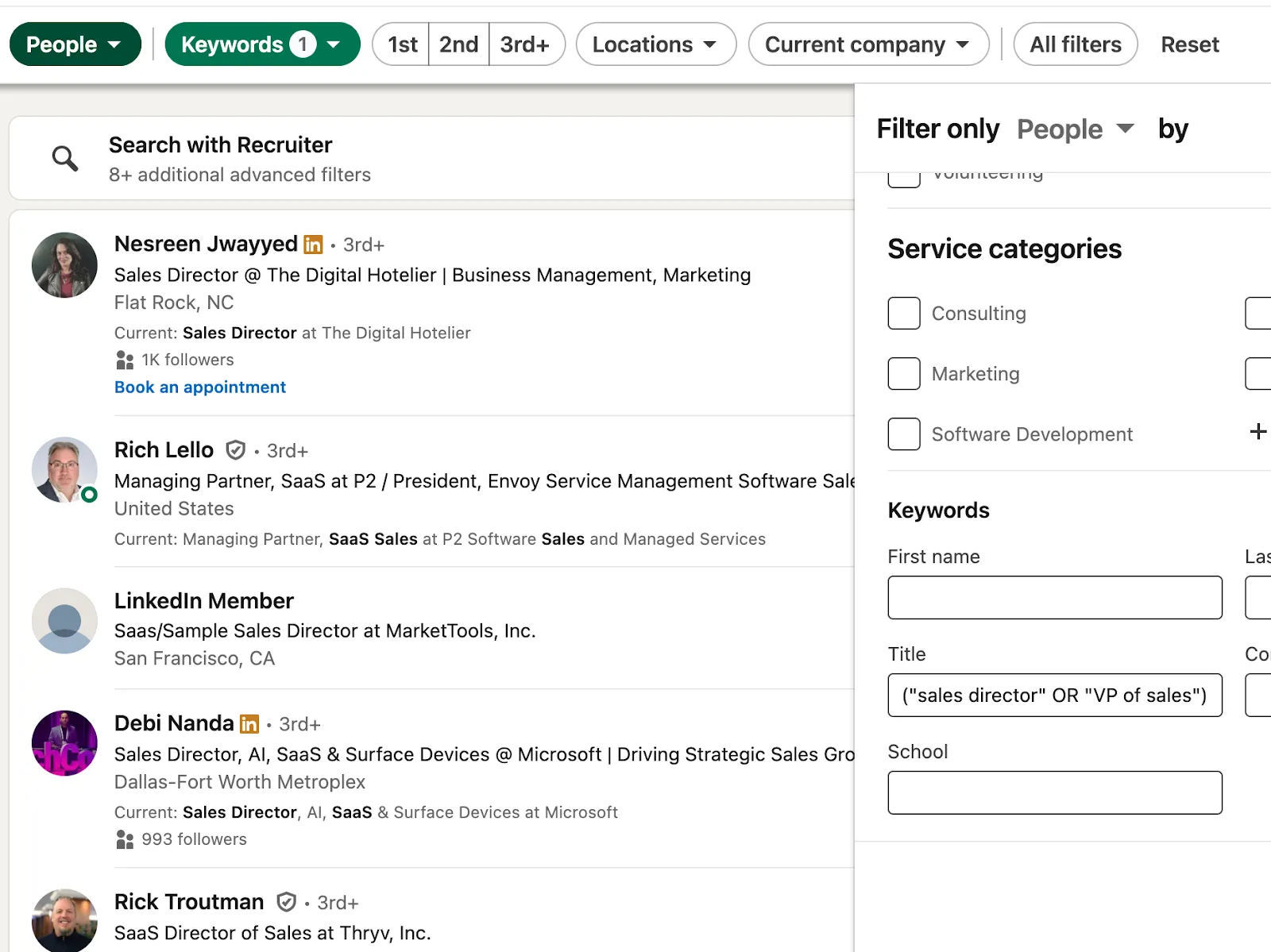
Précisez le niveau hiérarchique et la fonction afin de limiter les résultats au profil de votre candidat idéal.
("directeur commercial" OR "vice-président des ventes") AND SaaS
(responsable OR "chef d’équipe") AND opérations
(débutant OR junior) AND "marketing numérique"
Par entreprise et exclusion
Recherchez des talents dans des entreprises précises tout en excluant les stagiaires, les prestataires ou d’autres résultats inutiles.
"ingénieur logiciel" AND "Google" NOT stagiaire
("responsable de contenu" AND Stripe) NOT prestataire
(comptable OR "contrôleur de gestion") AND "PwC" NOT audit
Recherches destinées aux recruteurs
Ces requêtes permettent de trouver des recruteurs, des spécialistes du sourcing et des professionnels des ressources humaines dans différents secteurs.
(recruteur OR "acquisition de talents") AND "recrutement technologique"
"spécialiste du sourcing technique" AND "start-up"
("partenaire RH" OR HRBP) AND SaaS
Exemples pour la vente et la prospection
Utilisez ces requêtes pour trouver des leads occupant des postes dans la vente, le marketing ou le développement commercial.
("directeur marketing" OR CMO) AND "technologies de la santé"
("efficacité commerciale" OR RevOps) AND B2B
("développement commercial" OR partenariats) AND "marques grand public"
Talents créatifs ou difficiles à trouver
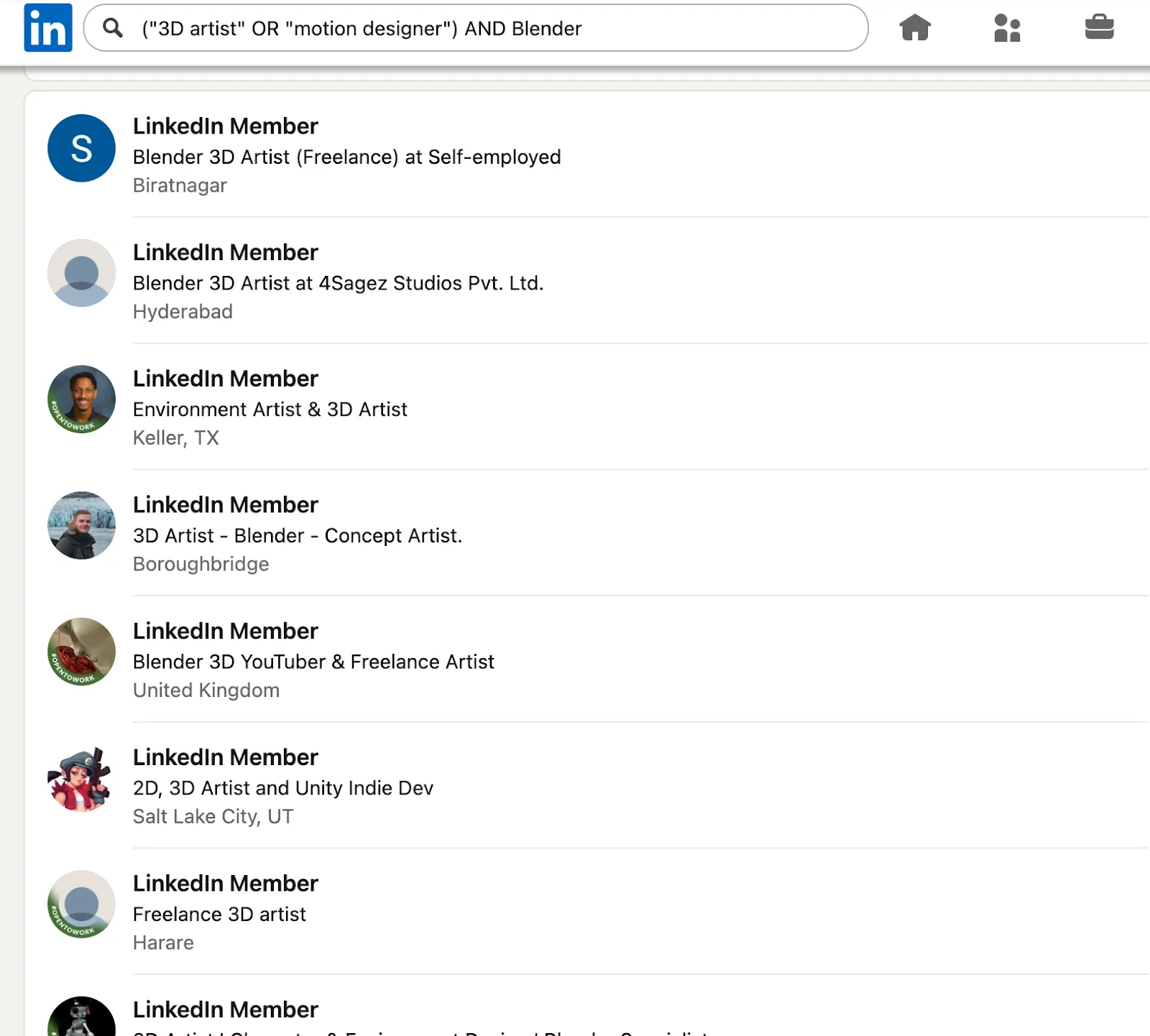
Repérez les créatifs spécialisés et les fonctions atypiques qui échappent souvent aux filtres seuls.
("artiste 3D" OR "designer d’animation") AND Blender
("concepteur-rédacteur" OR "concepteur de récits de marque") AND DTC
("créateur de contenu" AND YouTube) NOT influenceur
Nos modèles simplifient la configuration de vos recherches Boolean sur LinkedIn.
Conseils de pro pour améliorer vos recherches Boolean
Vous en avez assez de chercher une aiguille dans une botte de foin numérique ? Voici comment affiner vos recherches Boolean :
- Combinez judicieusement AND et OR :
(fondateur OR PDG) AND ("intelligence artificielle" OR AI)permet de ne conserver que les résultats pertinents. - Utilisez les filtres géographiques et sectoriels pour mieux cibler vos résultats
La recherche Boolean ne permet pas de filtrer par zone géographique — LinkedIn le peut. Utilisez chaque outil pour ce qu’il fait le mieux.
- Utilisez les guillemets pour rechercher une expression exacte :
"marketing numérique"renvoie cette expression, et non les mots « numérique » et « marketing » séparés dans le profil. - Excluez les résultats inutiles avec NOT :
consultant NOT "indépendant"permet d’écarter les consultants indépendants. - Utilisez les parenthèses pour structurer la requête :
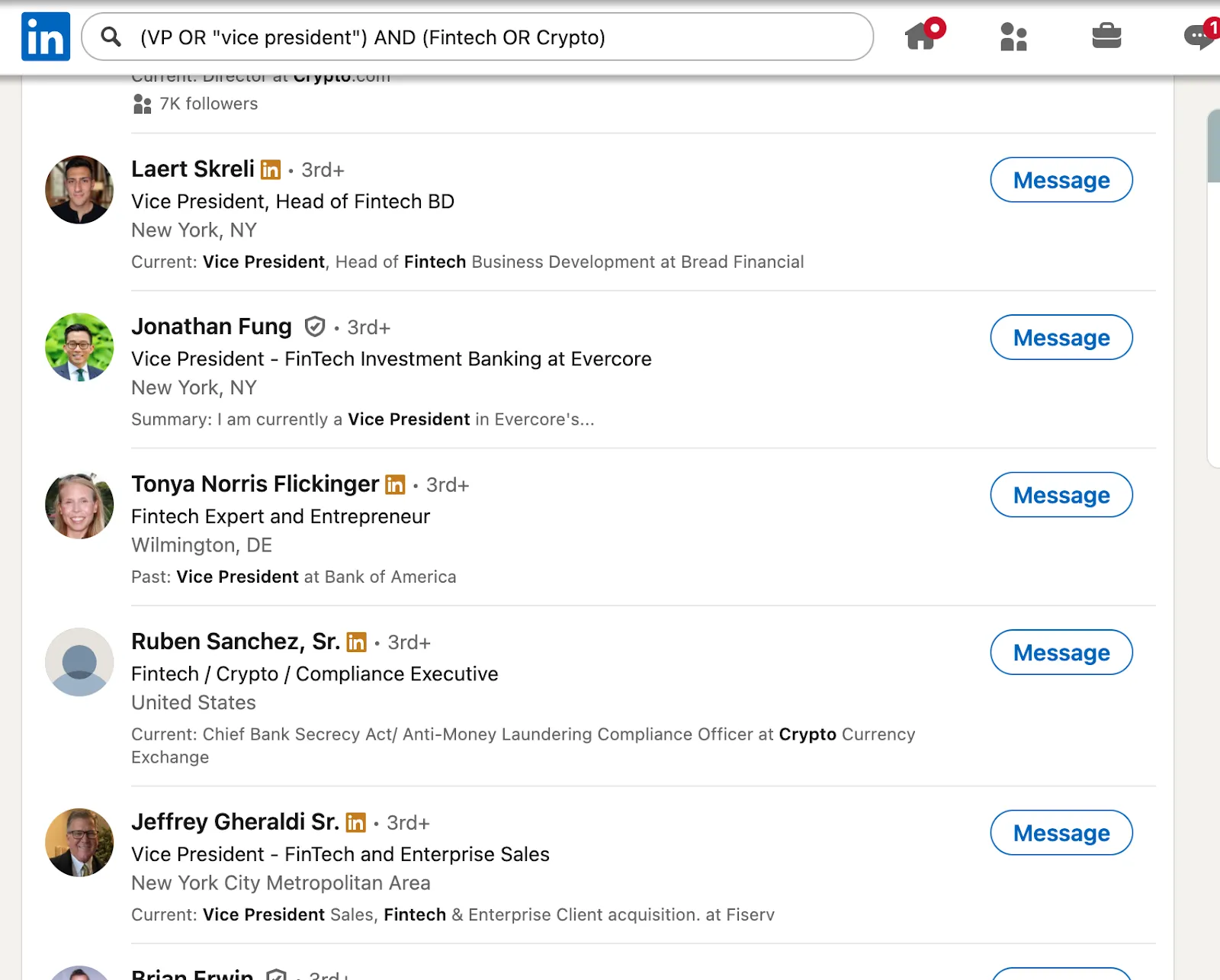
- Elles organisent clairement la logique :
(VP OR "vice-président") AND (Fintech OR Crypto)produit une requête structurée et efficace. - Astuce Sales Navigator : utilisez les opérateurs Boolean uniquement dans le champ « Keywords » — LinkedIn les ignore dans les autres filtres.
- Procédez par lots : pour les longues listes, par exemple plus de 20 intitulés de poste, répartissez-les en plusieurs groupes. Les requêtes Boolean trop longues sont difficiles à gérer.
- Préparez vos requêtes avant de les copier-coller : rédigez-les dans Google Docs ou le Bloc-notes. Une seule erreur de parenthèse suffit à invalider la requête Boolean ou à fausser ses résultats. Gardez à portée de main un aide-mémoire sur la recherche Boolean sur LinkedIn afin de retrouver rapidement la syntaxe permettant de trouver les bons profils.
Gagnez du temps en combinant correctement la recherche Boolean et les filtres LinkedIn.
Peut-on automatiser les recherches Boolean sur LinkedIn ? Et est-ce recommandé ?
Rappel : LinkedIn n’autorise pas l’extraction automatisée de données. Procédez avec prudence, augmentez progressivement le volume d’activité de votre compte et évitez toute surcharge.
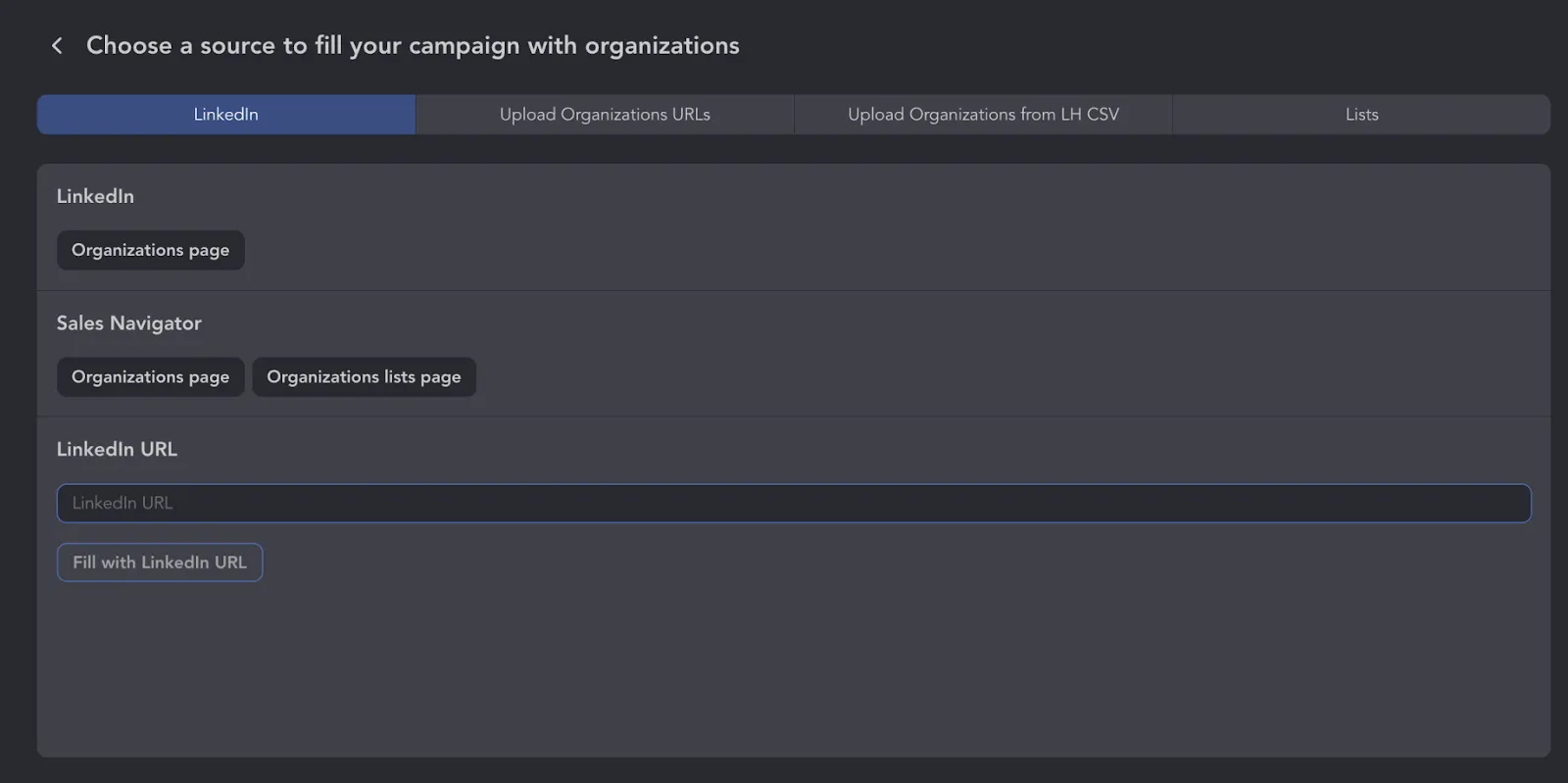
Étape 1 – Créez une campagne dans Linked Helper
Au lieu de lancer deux campagnes — une pour les entreprises et une pour les personnes —, utilisez l’action « Employees extractor » :
- Accédez à « Create campaign » → « Employees extractor ».
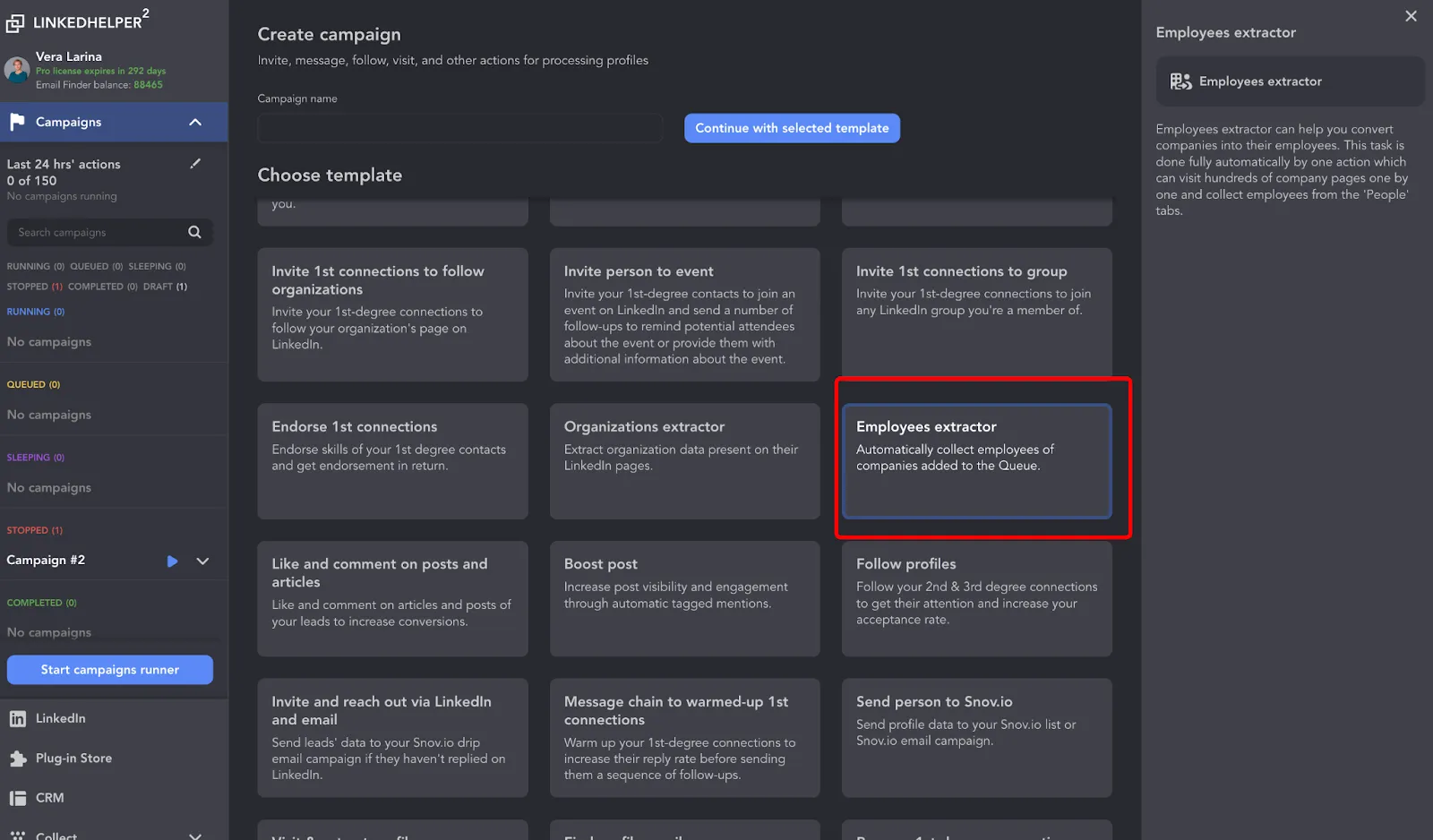
- Cette action récupère les entreprises depuis les résultats de recherche LinkedIn, puis extrait immédiatement les données des profils d’employés depuis l’onglet « People ».
- La recherche Boolean est prise en charge, par exemple
"CEO" OR "Founder" OR "CMO".
Guide : modèle « Employees extractor »
Étape 2 – Configurez les filtres et les mots-clés
Linked Helper utilise les filtres natifs de LinkedIn.
- Filtrez les entreprises dans la recherche LinkedIn selon le lieu, la taille et le secteur.
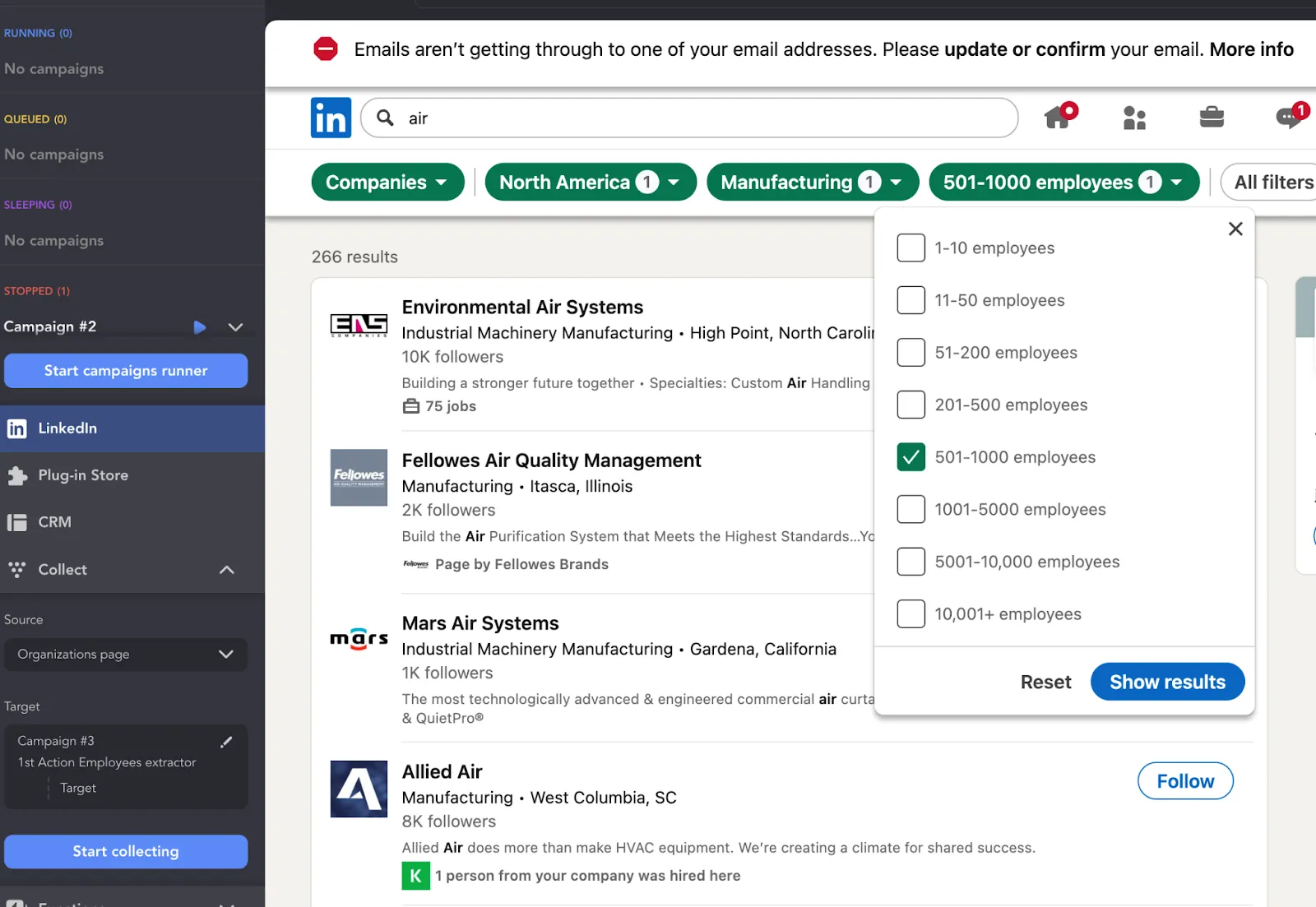
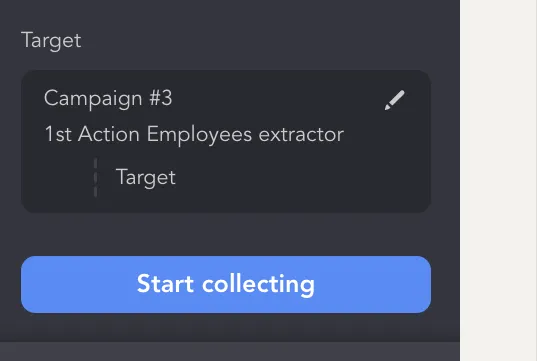
Cliquez sur « Start Collecting » pour enregistrer les profils des employés des entreprises ciblées.
- Ajoutez des mots-clés dans « Employees extractor », par exemple CEO, CMO ou Founder.
Identifions maintenant les personnes qui travaillent pour ces entreprises.
Dans les paramètres des mots-clés, vous pouvez indiquer des intitulés de poste à l’aide d’une requête Boolean.
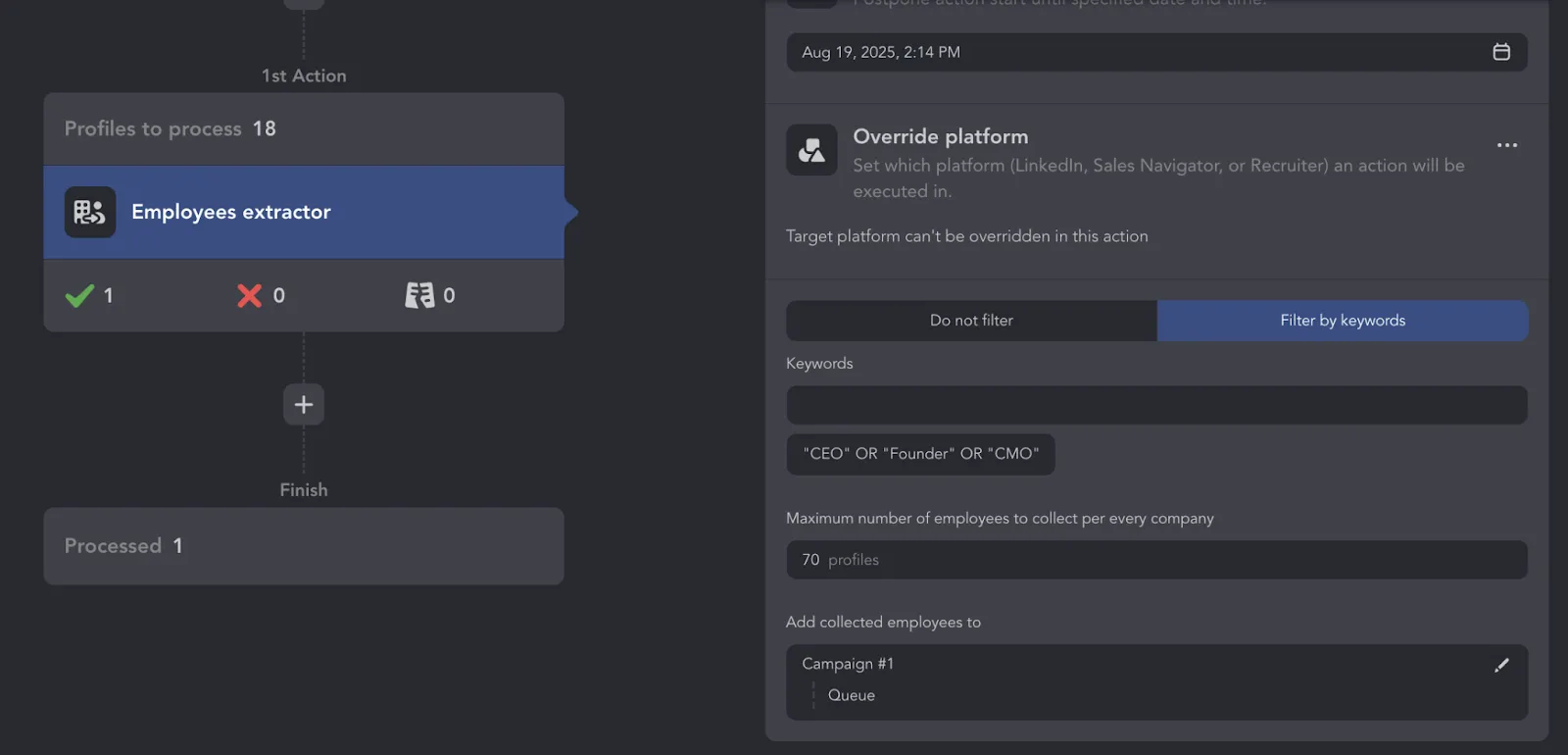
- Définissez le nombre maximal d’employés par entreprise, par exemple 60.
Étape 3 – Lancez la campagne et obtenez les résultats
Une fois les filtres d’entreprises et de postes configurés, cliquez sur « Start ».
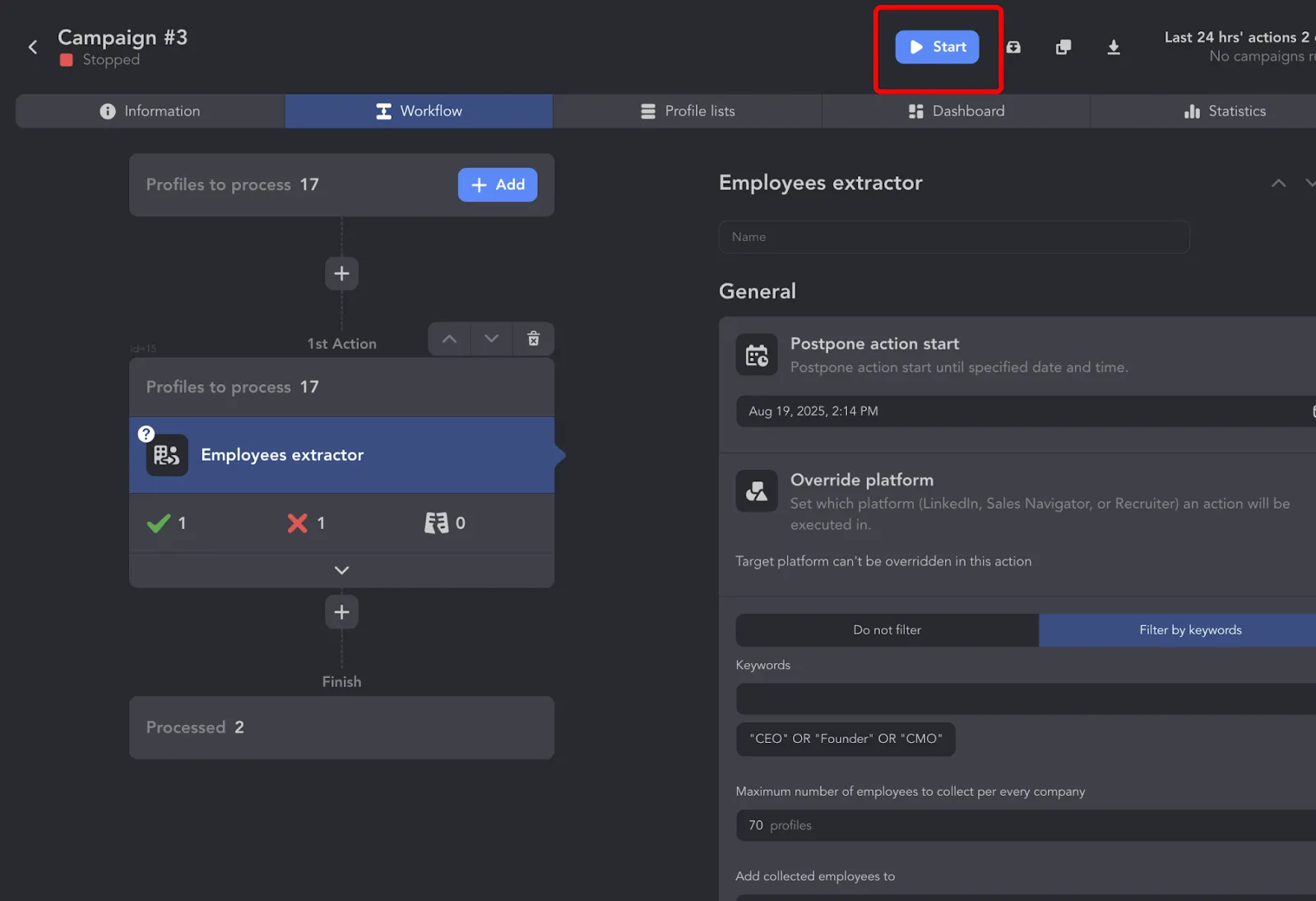
- Linked Helper consulte chaque Page LinkedIn d’entreprise → enregistre les profils de l’onglet « People » → applique le filtre Boolean.
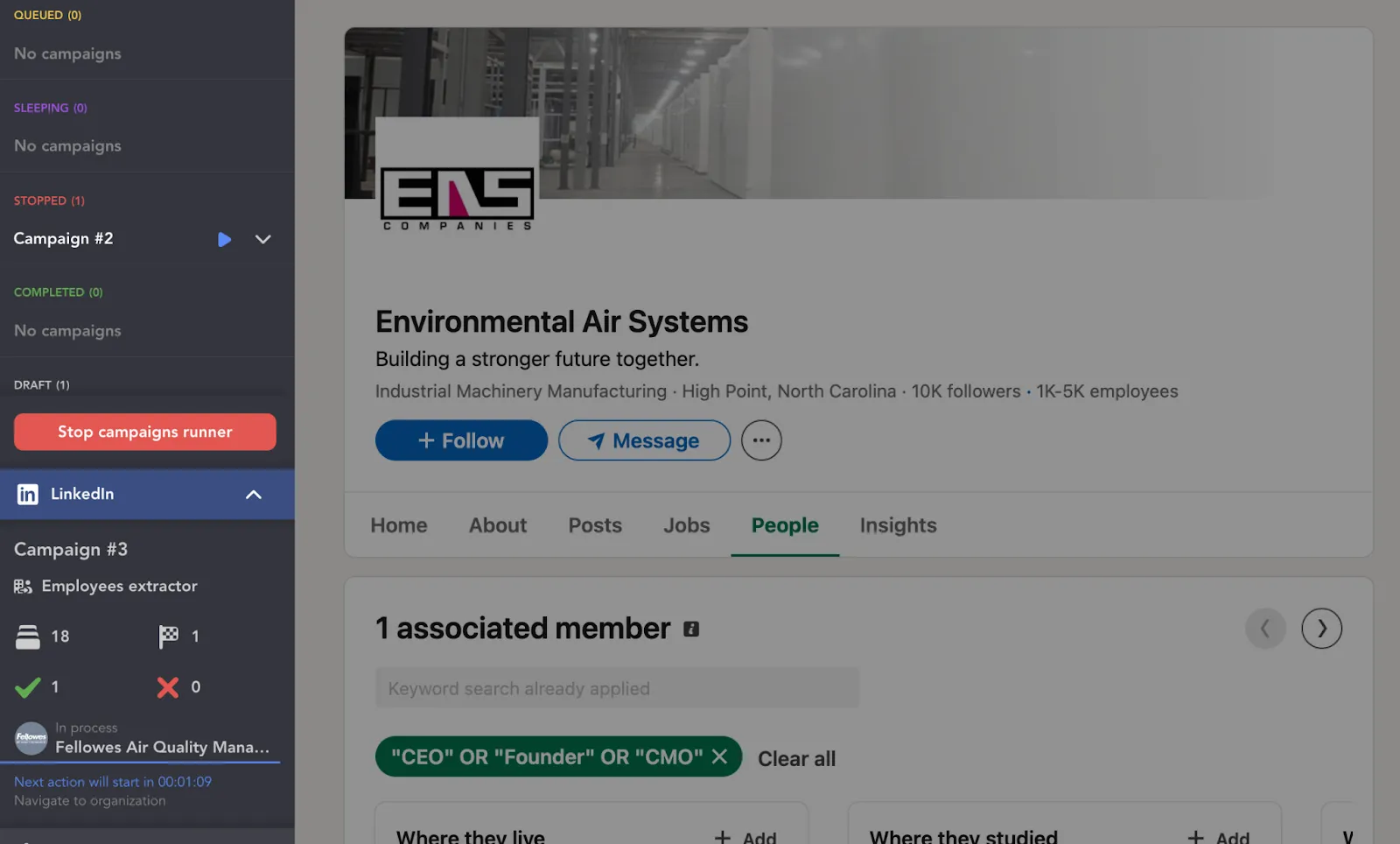
Vous pouvez ensuite :
- Exporter les données vers Excel.
- Ajouter les profils à une autre campagne de demandes de connexion ou de messages.
- Créer des audiences LinkedIn Ads à partir de plus de 300 entreprises.
- Extraire les données des profils : noms, intitulés, résumés, etc.
- Exporter les données vers une feuille de calcul, attribuer des balises aux contacts et commencer à structurer votre prospection.
Prêt à l’essayer ?
Guide détaillé : créez une campagne de recherche Boolean d’A à Z
La recherche Boolean sur LinkedIn vous permet de créer des requêtes précises avec AND, OR et NOT afin de repérer des profils difficiles à trouver, qu’il s’agisse de candidats ou de leads.
Suivez les étapes ci-dessous pour créer votre campagne de recherche Boolean d’A à Z.
- Définissez votre ICP (profil client idéal)
La recherche Boolean sur LinkedIn vous aide à trouver des profils plus pertinents en combinant les mots-clés de façon logique.
- Secteur : par exemple, SaaS, FinTech ou agences marketing
- Intitulés de poste : par exemple, responsable marketing, directeur de la croissance ou CTO
- Niveau hiérarchique : par exemple, direction, VP ou responsable
- Lieu : par exemple, États-Unis, Canada ou Europe occidentale
- Taille de l’entreprise : par exemple, 11–50 ou 51–200 employés
Conseil : notez ces filtres — ils détermineront la structure de votre requête Boolean.
- Créez la requête Boolean
Utilisez des opérateurs pour créer une requête ciblée.
Exemple de recherche Boolean sur LinkedIn :
("responsable marketing" OR "responsable de la croissance" OR "directeur marketing")
AND ("SaaS" OR "logiciel")
NOT ("stagiaire" OR "freelance")
Opérateurs à utiliser :
- OR — inclut au moins l’un des termes
- AND — exige la présence de tous les termes
- NOT — exclut des termes
""— délimite une expression exacte()— regroupe les éléments logiques
Conseil : limitez les résultats inutiles. Utilisez NOT pour exclure les fonctions ou secteurs non pertinents.
- Testez votre requête
- Utilisez LinkedIn, Google avec
site:linkedin.com/in/ou des outils de prospection tels que Sales Navigator. - Examinez les 10–20 premiers profils :
- Correspondent-ils à votre ICP ?
- La recherche est-elle trop large ? Ajoutez des opérateurs AND ou NOT
- Est-elle trop étroite ? Supprimez des filtres ou modifiez les mots-clés
- Segmentez et enregistrez
Une fois que la requête produit les résultats attendus :
- Enregistrez la recherche dans votre outil ou votre document
- Créez plusieurs variantes en :
- Modifiant les intitulés de poste
- Changeant de secteur
- Limitant la recherche par lieu ou niveau hiérarchique
Conseil : nommez clairement vos requêtes, par exemple « CMO d’entreprises SaaS aux États-Unis », afin de pouvoir les réutiliser.
- Lancez la campagne
- Importez les résultats dans votre outil de prospection, par exemple un outil d’automatisation de la prospection sur LinkedIn ou d’envoi d’e-mails
- Personnalisez les messages pour chaque segment
- Suivez les réponses et les performances par segment
Modèles gratuits de recherche Boolean à copier-coller
Vous trouverez ci-dessous des modèles de recherche Boolean prêts à l’emploi, que vous pouvez copier et coller directement dans LinkedIn.
Ces modèles sont conçus pour vous épargner des heures de travail manuel — nul besoin de créer vos requêtes de A à Z.
Il vous suffit d’adapter les intitulés de poste, les mots-clés et les lieux à votre public cible pour commencer.
Utilisez-les pour tester rapidement vos hypothèses, identifier les segments correspondant à votre ICP et accélérer votre processus de prospection.
Modèle 1 : trouver les décisionnaires marketing des entreprises SaaS
("directeur marketing" OR "responsable marketing" OR "VP marketing")
AND ("SaaS" OR "logiciel")
AND ("B2B")
AND ("États-Unis" OR "Royaume-Uni")
NOT ("stagiaire" OR "freelance")
Modèle 2 : trouver les fondateurs de jeunes start-up technologiques
("fondateur" OR "cofondateur" OR "PDG")
AND ("start-up" OR "jeune entreprise")
AND ("technologie" OR "AI" OR "fintech")
AND ("San Francisco" OR "Londres" OR "Berlin")
Modèle 3 : trouver les responsables RH et de l’acquisition des talents
("responsable du recrutement" OR "responsable de l’acquisition des talents" OR "chef du recrutement" OR "directeur RH")
AND ("technologie" OR "start-up")
AND ("recrutement" OR "développement des équipes")
AND ("Europe" OR "États-Unis")
NOT ("consultant")
Modèle 4 : trouver les investisseurs qui s’intéressent à l’AI ou au Web3
("investisseur providentiel" OR "investisseur en capital-risque" OR "venture capitalist" OR "VC")
AND ("AI" OR "Web3" OR "Blockchain")
AND ("portefeuille" OR "soutien aux start-up")
NOT ("immobilier" OR "trading de cryptomonnaies")
Modèle 5 : trouver les propriétaires et fondateurs de marques d’e-commerce
("fondateur" OR "propriétaire" OR "cofondateur")
AND ("e-commerce" OR "DTC" OR "Shopify")
AND ("beauté" OR "soins de la peau" OR "mode")
AND ("États-Unis" OR "Canada" OR "Australie")
Conclusion : maîtrisez la recherche Boolean sur LinkedIn pour stimuler votre croissance
Que vous recrutiez un profil exceptionnel ou recherchiez des leads parmi les cadres dirigeants, la recherche Boolean sur LinkedIn offre une grande précision avec seulement quelques opérateurs et guillemets. Voici quelques conseils pour l’utiliser efficacement :
- Utilisez des guillemets pour les correspondances exactes —
"directeur marketing"n’est pas équivalent à la simple combinaisonmarketing + directeur. - Évitez les termes génériques — des mots tels que « professionnel » ou « expérimenté » produisent des résultats peu pertinents.
- Utilisez des parenthèses pour regrouper les termes et éviter les erreurs logiques :
(fondateur OR PDG) AND (SaaS OR fintech) - Enregistrez vos meilleures requêtes — utilisez un document ou Notion pour conserver vos requêtes Boolean les plus performantes.
- Combinez les filtres et la recherche Boolean — les filtres définissent les grandes lignes, tandis que la logique Boolean assure un ciblage précis.
- Essayez Linked Helper — automatisez la recherche, la visite et l’enregistrement de profils à grande échelle, sans adopter une démarche intrusive et en conservant une approche humaine.
- Testez, affinez, puis recommencez — la recherche Boolean demande des essais et des ajustements. Adaptez-la aux résultats, comme lors d’un test A/B de votre recherche.
Maîtriser ces opérateurs vous donne un accès beaucoup plus précis aux candidats et aux leads les plus pertinents.