

 9 minutos de lectura
Es posible que haya activado el modo oscuro hace tiempo, ya sea en el teléfono o al personalizar el diseño del dispositivo.
Un tema oscuro suele ser más cómodo para la vista y más relajante, por lo que muchas redes sociales, incluida LinkedIn, ofrecen cada vez más la opción de usar una interfaz en modo oscuro.
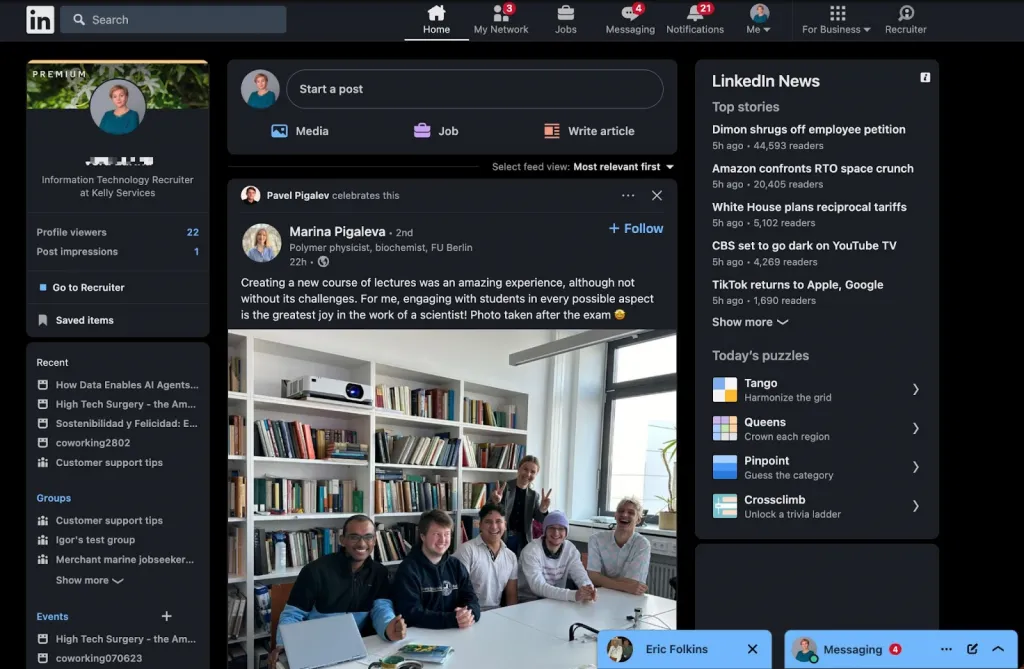
Ejemplo del aspecto del modo oscuro en la versión web
Este ajuste se guarda de forma local en el navegador, por lo que no está vinculado a los ajustes de su cuenta de LinkedIn.
Cambiar entre el modo oscuro y el modo claro en LinkedIn
Una de las principales ventajas del modo oscuro es que mejora la legibilidad del texto, especialmente en condiciones de poca luz.
Además, los temas oscuros consumen menos energía en dispositivos con pantallas OLED. Puede probar esta función de LinkedIn tanto en la versión web como en la aplicación. A continuación, analizaremos en detalle los ajustes y las ventajas del modo oscuro.
1. ¿Qué es el modo oscuro de LinkedIn?
Aunque esta interfaz pueda resultarle poco familiar al principio, conocer sus ventajas le ayudará a decidir si desea cambiar de modo.
La principal ventaja del modo oscuro es que resulta más cómodo para la vista. Una pantalla blanca y brillante provoca más fatiga y emite más luz, lo que puede afectar negativamente a la visión con el tiempo. Al cambiar al modo oscuro, puede reducir esta fatiga, especialmente en entornos con poca luz.
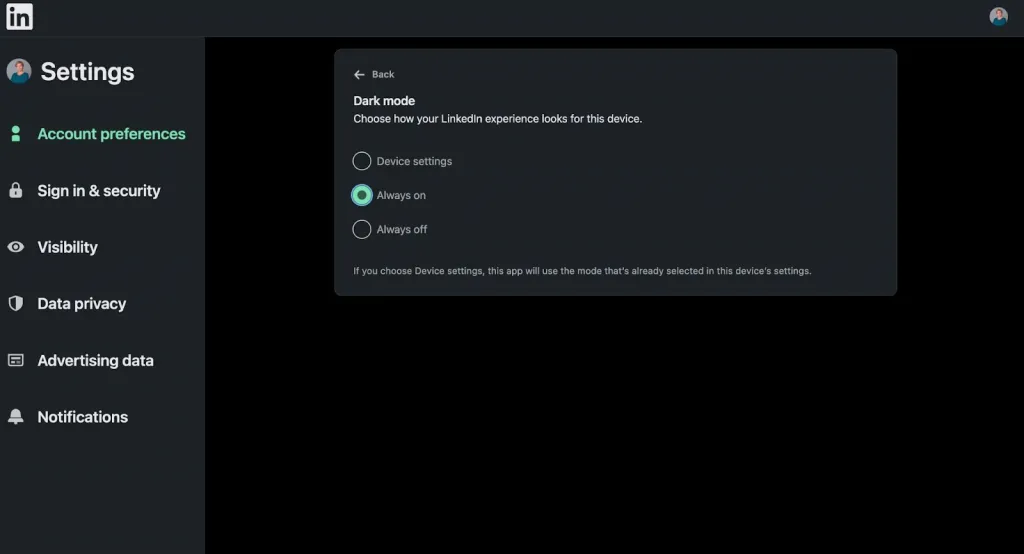
Además de los temas claro y oscuro, LinkedIn ofrece una tercera opción: «Device Settings». Esto significa que, si el dispositivo ya tiene activado el modo oscuro en el sistema, LinkedIn adoptará automáticamente esa preferencia.
¿Cómo afecta el modo oscuro de LinkedIn a los elementos visuales?

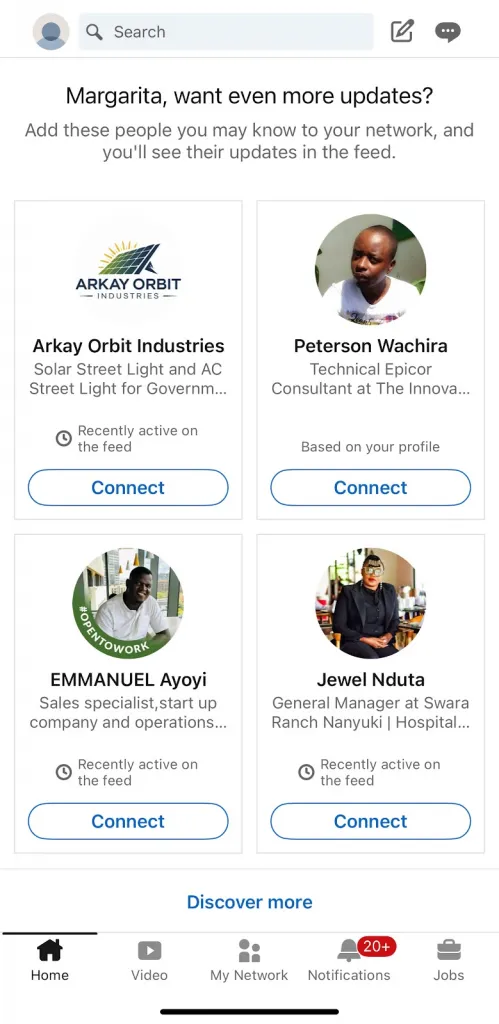
Comparación de las interfaces en modo claro y oscuro en iOS
Puede comparar el aspecto de LinkedIn en los modos claro y oscuro. Una diferencia evidente es cómo aparecen los logotipos y las imágenes de marca. Como la mayoría de los usuarios suben logotipos con fondos claros, el modo oscuro los rodea con un contorno circular para que sigan siendo visibles. Además:
- El texto blanco y gris destaca más sobre un fondo negro, lo que mejora la legibilidad.
- Los elementos azules, como los botones y otros elementos resaltados de LinkedIn, no cambian entre los distintos temas.
Si no ve la opción de modo oscuro en su cuenta de LinkedIn, es posible que no aparezca en la versión de LinkedIn o el dispositivo que utiliza.
Si utiliza un dispositivo móvil, asegúrese de que la aplicación esté actualizada.
Uso de extensiones de navegador para el modo oscuro
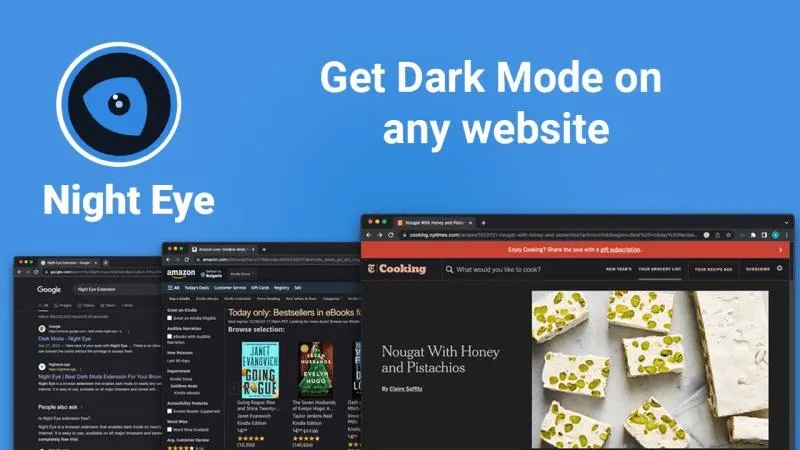
Ejemplo de una extensión para LinkedIn que activa el modo oscuro
También hay extensiones de terceros que activan el modo oscuro en LinkedIn, como las siguientes:
Dark Mode for LinkedIn (Chrome Web Store)
Night Eye – Dark Mode on the Web
Sin embargo, tenga en cuenta que el uso de extensiones puede conllevar riesgos de seguridad. LinkedIn puede detectar scripts de terceros, por lo que siempre es preferible utilizar la función oficial de modo oscuro cuando esté disponible.
2. Cómo activar el modo oscuro de LinkedIn
En esta sección veremos cómo activar un tema oscuro.
2.1 Cómo activar el modo oscuro en la versión web de LinkedIn
-
Inicie sesión en su cuenta de LinkedIn desde un navegador web.
-
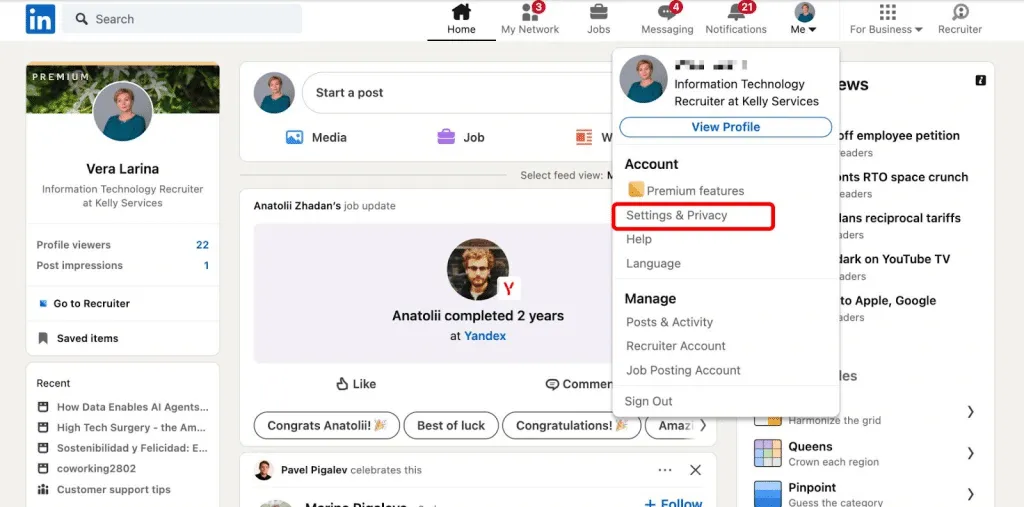
Haga clic en el icono «Me» situado en la esquina superior derecha.
-
Seleccione «Settings & Privacy».
-
Vaya a «Account Preferences» > «Display».
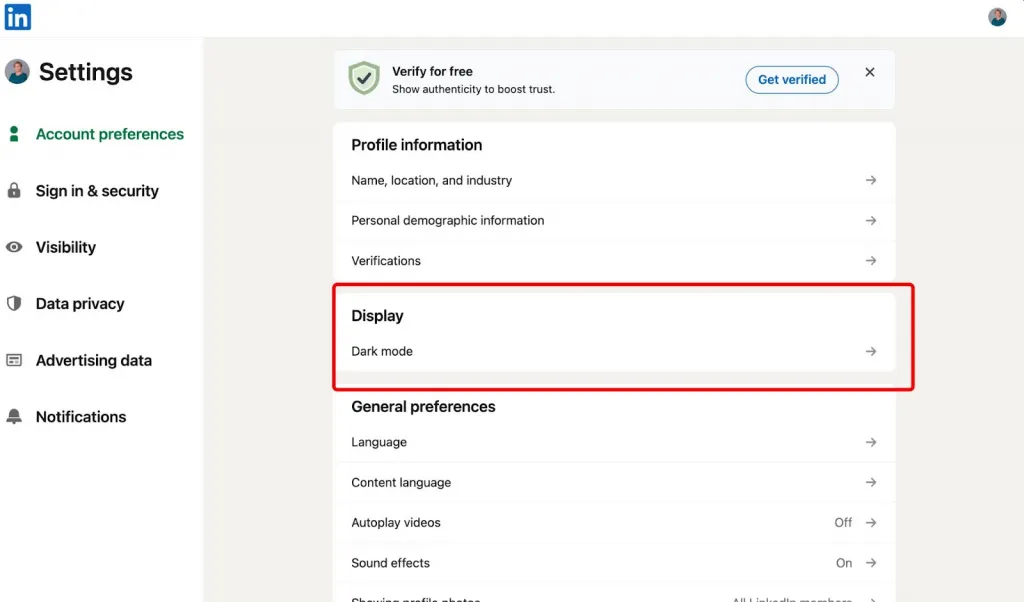
- Elija entre «Always on», «Always off» o «Device Settings».
2.2 Cómo activar el modo oscuro de LinkedIn en Android
Pasos para activar el modo oscuro:
-
Abra la aplicación de LinkedIn e inicie sesión.
-
Toque el icono «Me» situado en la parte superior de la pantalla.
-
Vaya a «Settings» > «Account Preferences».
-
Desplácese hasta «Display» y seleccione «Dark Mode».
2.3 Cómo activar el modo oscuro de LinkedIn en iPhone (iOS)
En iOS, siga estos pasos:
-
Abra la aplicación de LinkedIn e inicie sesión.
-
Toque su foto de perfil en la esquina superior izquierda.
-
Vaya a «Settings» > «Account Preferences».
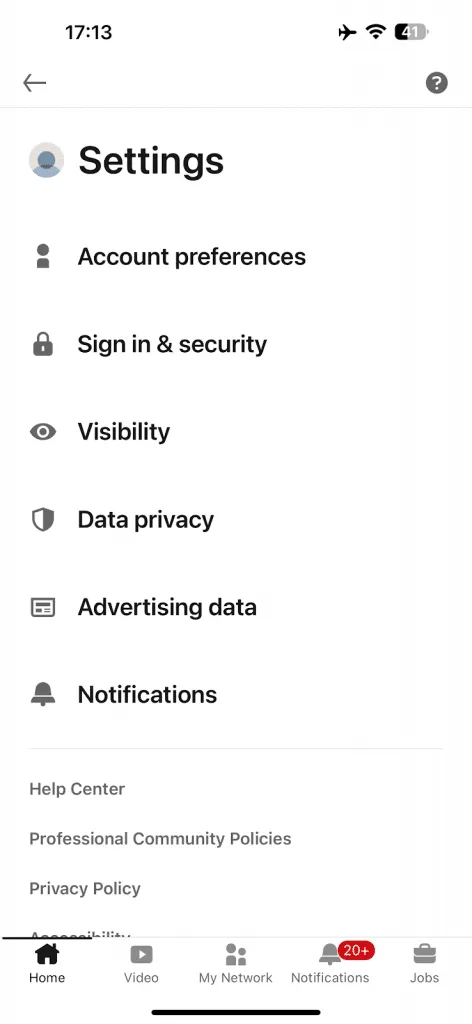
- Desplácese hasta «Display» y seleccione «Dark Mode».
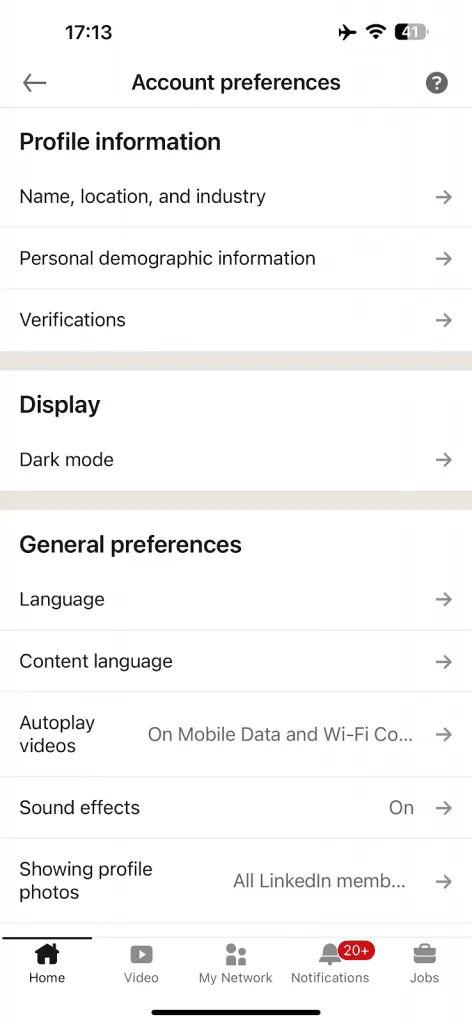
Active «Dark Mode» en esta ventana.
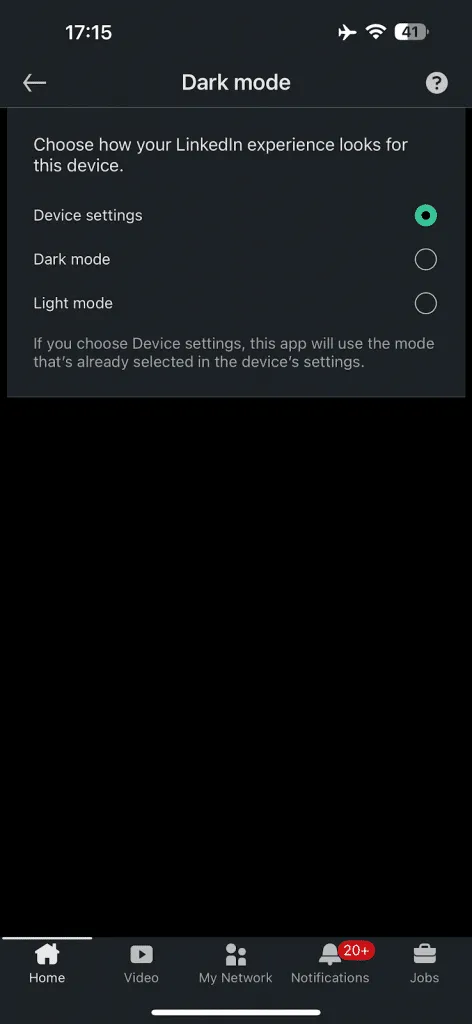
2.4 Uso de los ajustes del dispositivo
LinkedIn permite sincronizar el modo oscuro con los ajustes generales del sistema del dispositivo para mantener el mismo aspecto en todas las aplicaciones.
Cuando acceda a los ajustes de visualización de LinkedIn, encontrará tres opciones:
- Light Mode: fondo blanco estándar con texto oscuro.
- Dark Mode: fondo oscuro con texto claro para reducir la fatiga visual.
- Device Settings: adapta automáticamente el tema de LinkedIn al ajuste predeterminado del sistema.
Si su dispositivo utiliza el modo oscuro de forma predeterminada, LinkedIn aplicará automáticamente el tema oscuro sin necesidad de realizar ajustes manuales. Esta función mantiene el mismo aspecto en todas las aplicaciones y facilita su uso.
3. Cómo desactivar el modo oscuro en LinkedIn
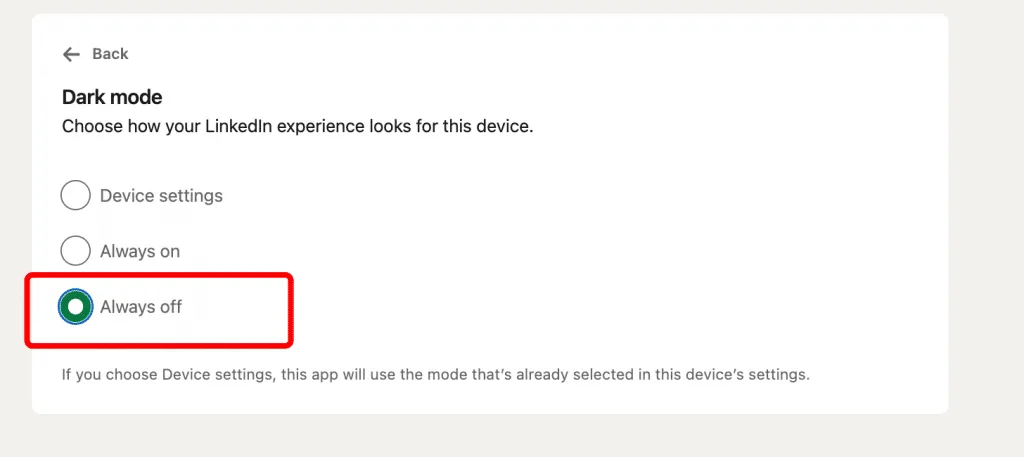
Opción para desactivar el modo oscuro en LinkedIn
Si el modo oscuro no le resulta adecuado y prefiere la interfaz estándar, puede volver fácilmente al modo claro. Solo tiene que acceder a los mismos ajustes mencionados en la sección anterior y seleccionar la opción «Always off». De este modo, se restaurará el conocido modo claro con fondo blanco.
4. Por qué el modo oscuro beneficia a la vista y al dispositivo
Si pasa muchas horas frente a una pantalla y suele experimentar fatiga visual, activar el modo oscuro puede ayudarle a reducirla. Muchos usuarios notan menos molestias o fatiga visual al utilizar una interfaz oscura, especialmente en entornos con poca luz.
Principales ventajas del modo oscuro:
- Reduce la fatiga visual: el modo oscuro emite menos luz azul, lo que ayuda a proteger los ojos y reducir la fatiga.
- Mejora la duración de la batería: los dispositivos con pantallas OLED o AMOLED consumen menos energía al mostrar colores oscuros, lo que ayuda a prolongar la duración de la batería.
- Facilita la concentración: el texto y las imágenes destacan más sobre un fondo oscuro, lo que facilita la lectura y permite procesar el contenido con rapidez.
- Ofrece un aspecto elegante y minimalista: muchos usuarios consideran que el modo oscuro es más atractivo visualmente y genera menos distracciones.
El modo oscuro también aumenta el contraste del texto, por lo que el texto blanco sobre un fondo negro resulta más fácil de leer que el texto negro sobre un fondo blanco. Si trabaja en un espacio con poca luz, este ajuste puede mejorar la legibilidad y reducir los reflejos.
Compatibilidad multiplataforma
El modo oscuro está disponible en la versión web, Android e iOS, lo que garantiza una experiencia uniforme en todos los dispositivos.
Aunque las preferencias personales varían, probar el modo oscuro podría mejorar su comodidad visual y su experiencia general de uso. ¡Pruébelo y compruebe si le resulta adecuado!
5. Modo oscuro para LinkedIn: problemas habituales y soluciones
Si no encuentra la opción de modo oscuro en LinkedIn, puede deberse a varios motivos. Esto es lo que puede hacer:
1. Actualice la aplicación o el navegador
- Asegúrese de tener instalada en el dispositivo la versión más reciente de la aplicación de LinkedIn.
- Si utiliza LinkedIn en un navegador, compruebe que esté actualizado.
2. Compruebe la compatibilidad del navegador
- Es posible que el modo oscuro no funcione correctamente en algunos navegadores poco conocidos u obsoletos.
- Pruebe a abrir LinkedIn con Google Chrome, Safari, Edge o Firefox, ya que estos navegadores son totalmente compatibles con el modo oscuro.
3. Compruebe la disponibilidad de la opción
- La disponibilidad de esta opción puede depender de la versión de LinkedIn y del dispositivo.
- Si todavía no la ve, compruebe que utiliza la versión más reciente y vuelva a intentarlo más adelante.
4. Utilice el modo oscuro en todo el sistema
- Si el modo oscuro integrado de LinkedIn no está disponible, puede activar el modo oscuro en los ajustes del sistema del dispositivo.
- En la mayoría de los dispositivos, las aplicaciones compatibles con el modo oscuro se adaptarán automáticamente al ajuste general del sistema.
- Esto también puede ayudar a ahorrar batería, especialmente en pantallas OLED y AMOLED.
Si sigue estos pasos, debería poder acceder al modo oscuro de LinkedIn o encontrar otra forma de disfrutar de una experiencia de navegación más cómoda con una interfaz oscura.
6. Conclusión
El modo oscuro está disponible para muchos usuarios tanto en la versión móvil como en la web de LinkedIn.
Además, LinkedIn le permite sincronizar el tema con los ajustes generales del sistema del dispositivo, lo que facilita la transición si ya ha configurado el teléfono o la computadora en modo oscuro.
Activar el modo oscuro puede reducir la fatiga visual, minimizar la exposición a la luz azul y mejorar la comodidad durante sesiones de trabajo prolongadas, especialmente porque LinkedIn se utiliza principalmente para establecer contactos profesionales.
Aunque al principio pueda resultarle poco familiar, muchos usuarios se adaptan rápidamente a la interfaz oscura y la consideran atractiva visualmente.
Si pasa mucho tiempo en LinkedIn, considere cambiar al modo oscuro para mejorar su experiencia de navegación y, al mismo tiempo, proteger los ojos y ahorrar batería en pantallas OLED.