

 8 minuten lesezeit
Vielleicht nutzen Sie auf Ihrem Smartphone oder bei der Anpassung Ihres Gerätedesigns bereits den Dunkelmodus.
Ein dunkleres Design empfinden viele Menschen als angenehmer für die Augen und das allgemeine Wohlbefinden. Deshalb führen zahlreiche soziale Netzwerke, darunter LinkedIn, schrittweise dunkle Benutzeroberflächen ein.
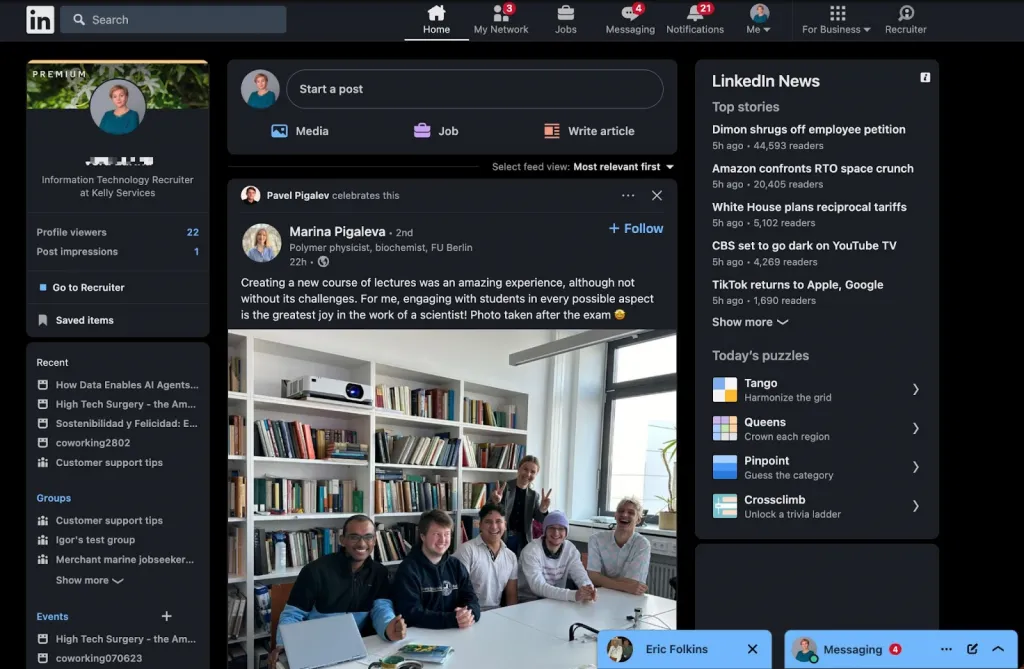
Beispiel für den Dunkelmodus in der Desktopversion
Diese Einstellung wird lokal in Ihrem Browser gespeichert und ist daher nicht an die Einstellungen Ihres LinkedIn-Kontos gebunden.
Zwischen Dunkel- und Hellmodus auf LinkedIn wechseln
Zu den wichtigsten Vorteilen des Dunkelmodus gehört die bessere Lesbarkeit von Texten, insbesondere bei schwacher Umgebungsbeleuchtung.
Darüber hinaus können dunkle Designs bei Geräten mit OLED-Bildschirmen weniger Energie verbrauchen. Sie können diese LinkedIn-Funktion sowohl in der Desktopversion als auch in der App testen. Im Folgenden erläutern wir die Einstellungen und Vorteile des Dunkelmodus ausführlich.
1. Was ist der Dunkelmodus auf LinkedIn?
Auch wenn Ihnen diese Darstellung zunächst ungewohnt erscheint, sollten Sie ihre Vorteile kennenlernen, bevor Sie sich für oder gegen den Wechsel entscheiden.
Der wichtigste Vorteil des Dunkelmodus besteht darin, dass er die Augen entlasten kann. Ein sehr heller Bildschirm kann die Augen stärker belasten. Der Dunkelmodus kann diese Belastung insbesondere bei schwacher Umgebungsbeleuchtung verringern.
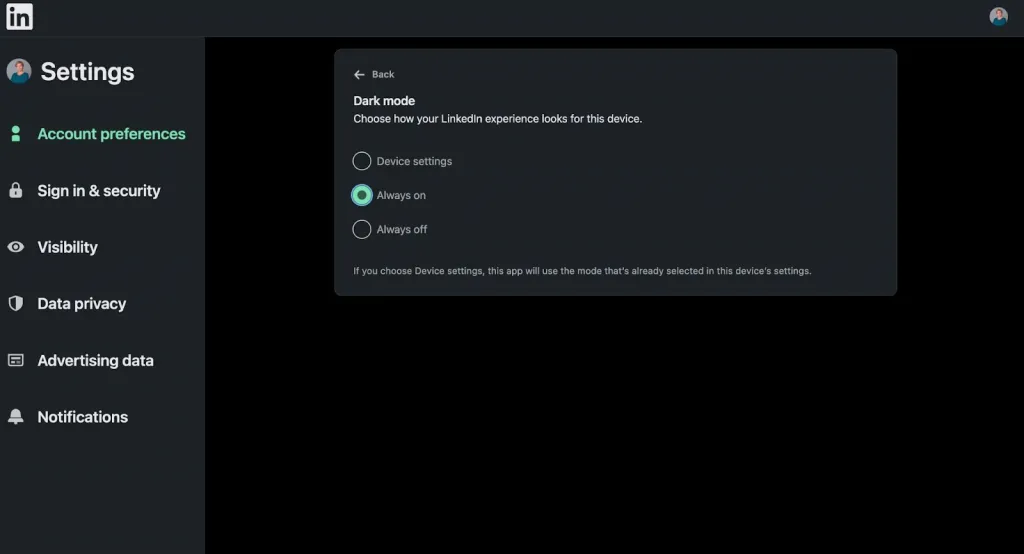
Neben dem hellen und dem dunklen Design bietet LinkedIn eine dritte Option: „Geräteeinstellungen“. Wenn auf Ihrem Gerät systemweit der Dunkelmodus eingestellt ist, übernimmt LinkedIn diese Darstellung automatisch.
Wie wirkt sich der LinkedIn-Dunkelmodus auf visuelle Elemente aus?
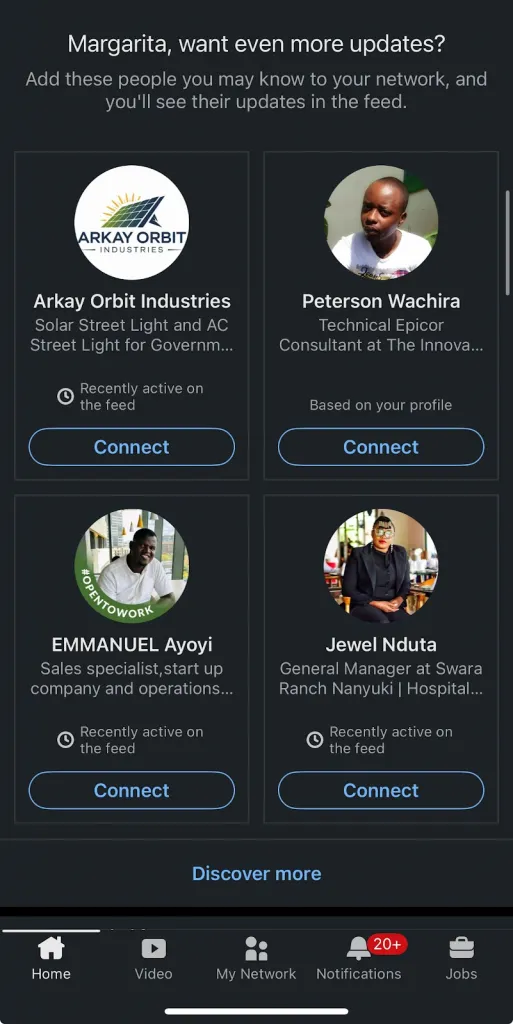
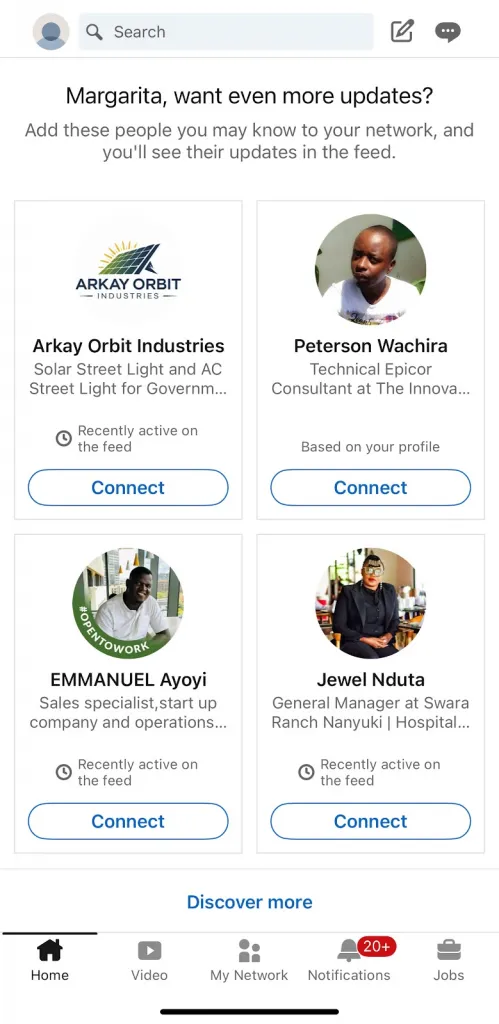
Vergleich der Benutzeroberflächen im Hell- und Dunkelmodus unter iOS
Sie können vergleichen, wie LinkedIn im Hell- und Dunkelmodus aussieht. Ein auffälliger Unterschied betrifft Logos und Elemente des Markenauftritts. Da viele Nutzer Logos mit hellem Hintergrund hochladen, versieht der Dunkelmodus diese mit einer kreisförmigen Kontur, damit sie sichtbar bleiben. Außerdem gilt:
- Weißer und grauer Text hebt sich deutlicher von einem schwarzen Hintergrund ab, was die Lesbarkeit verbessert.
- Blaue Elemente wie die Schaltflächen und Hervorhebungen von LinkedIn bleiben in allen Designs unverändert.
Wenn die Option in Ihrem LinkedIn-Konto noch nicht angezeigt wird, ist sie aufgrund der schrittweisen Einführung möglicherweise in Ihrer Region noch nicht verfügbar.
Wenn Sie ein Mobilgerät verwenden, achten Sie darauf, dass Ihre App aktuell ist.
Browsererweiterungen für den Dunkelmodus verwenden
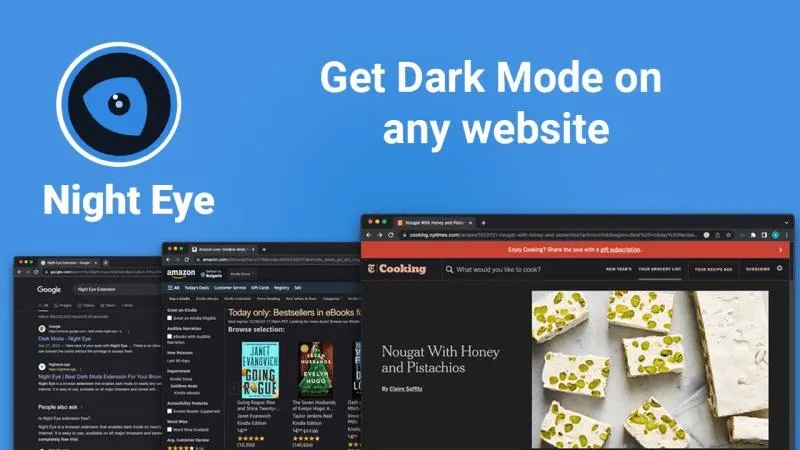
Beispiel für eine Erweiterung, die den Dunkelmodus auf LinkedIn aktiviert
Es gibt auch Erweiterungen von Drittanbietern, die den Dunkelmodus auf LinkedIn aktivieren, darunter:
Dark Mode for LinkedIn (Chrome Web Store)
Night Eye – Dark Mode on the Web
Beachten Sie jedoch, dass Erweiterungen von Drittanbietern Sicherheitsrisiken bergen können. LinkedIn kann entsprechende Skripte erkennen. Verwenden Sie daher nach Möglichkeit die offizielle Dunkelmodusfunktion.
2. So aktivieren Sie den LinkedIn-Dunkelmodus
In diesem Abschnitt erfahren Sie, wie Sie das dunkle Design aktivieren.
2.1 So aktivieren Sie den Dunkelmodus in der Desktopversion von LinkedIn
-
Melden Sie sich über einen Webbrowser bei Ihrem LinkedIn-Konto an.
-
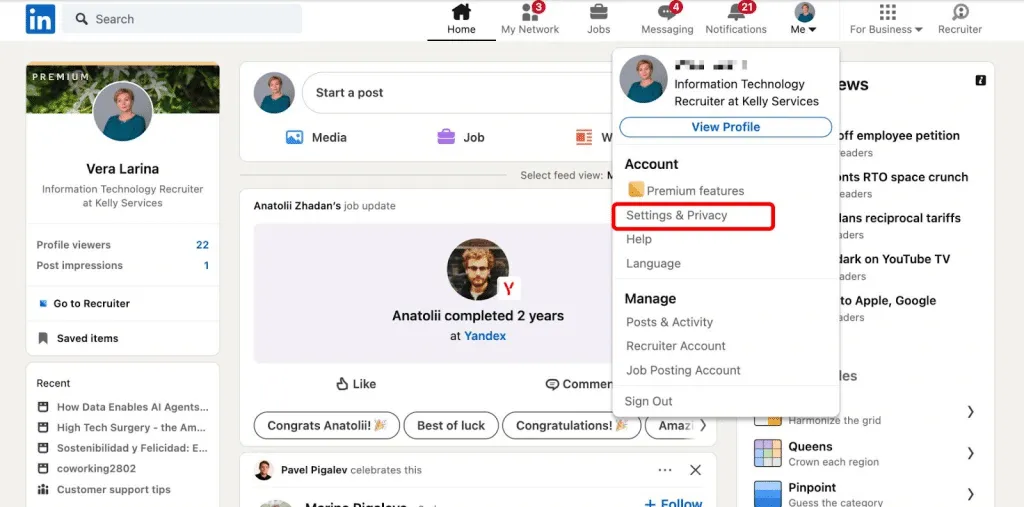
Klicken Sie oben rechts auf Ihr Profilbild beziehungsweise auf „Sie“.
-
Wählen Sie „Einstellungen & Datenschutz“ aus.
-
Rufen Sie „Kontoeinstellungen“ → „Anzeige“ auf.
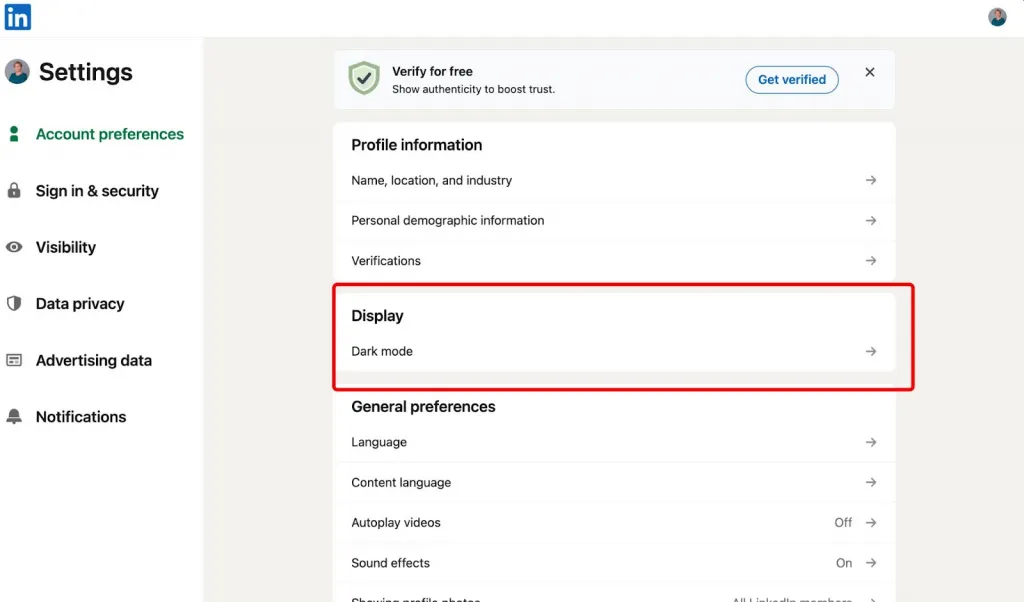
- Wählen Sie zwischen „Hellmodus“, „Dunkelmodus“ und „Geräteeinstellungen“.
2.2 So aktivieren Sie den LinkedIn-Dunkelmodus unter Android
So aktivieren Sie den Dunkelmodus:
-
Öffnen Sie die LinkedIn-App und melden Sie sich an.
-
Tippen Sie oben links auf Ihr Profilbild.
-
Rufen Sie „Einstellungen“ → „Kontoeinstellungen“ auf.
-
Scrollen Sie zu „Anzeige“ und wählen Sie „Dunkelmodus“ aus.
2.3 So aktivieren Sie den LinkedIn-Dunkelmodus auf dem iPhone (iOS)
Gehen Sie dazu wie folgt vor:
-
Öffnen Sie die LinkedIn-App und melden Sie sich an.
-
Tippen Sie oben links auf Ihr Profilbild.
-
Rufen Sie „Einstellungen“ → „Kontoeinstellungen“ auf.
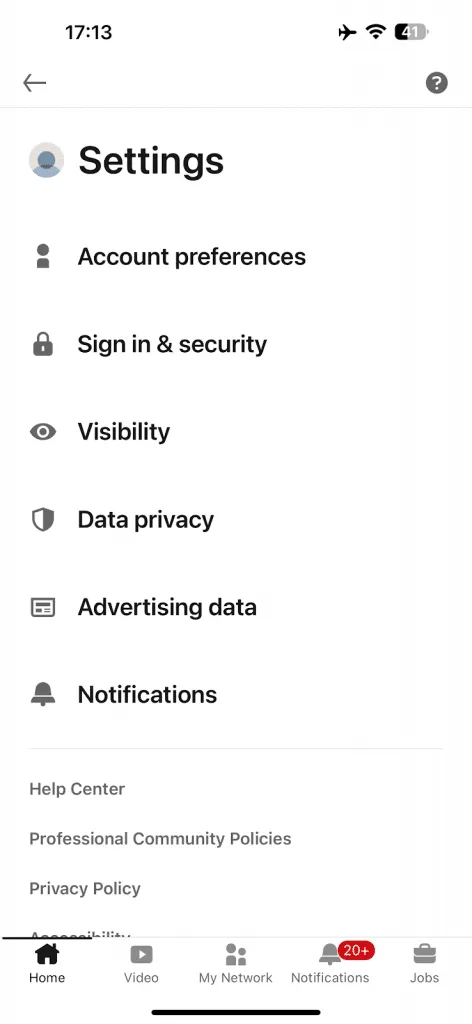
- Scrollen Sie zu „Anzeige“ und wählen Sie „Dunkelmodus“ aus.
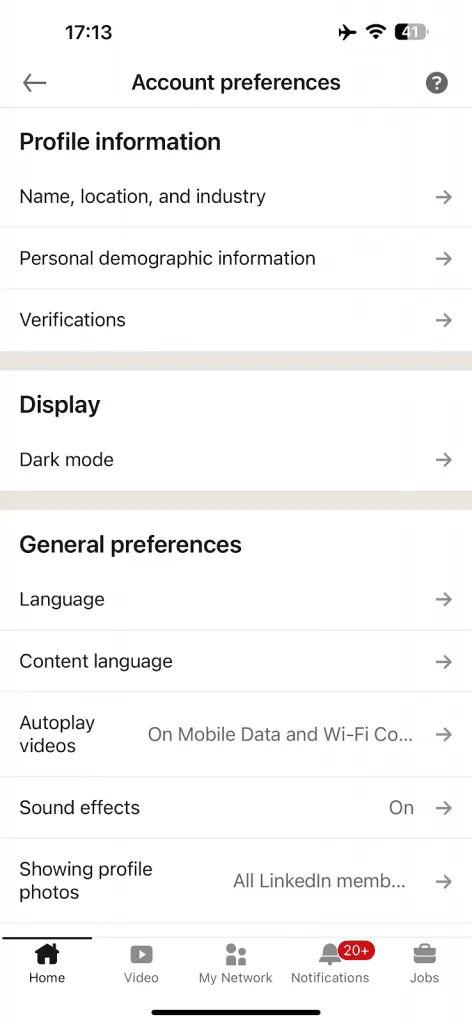
Aktivieren Sie in diesem Fenster den „Dunkelmodus“.
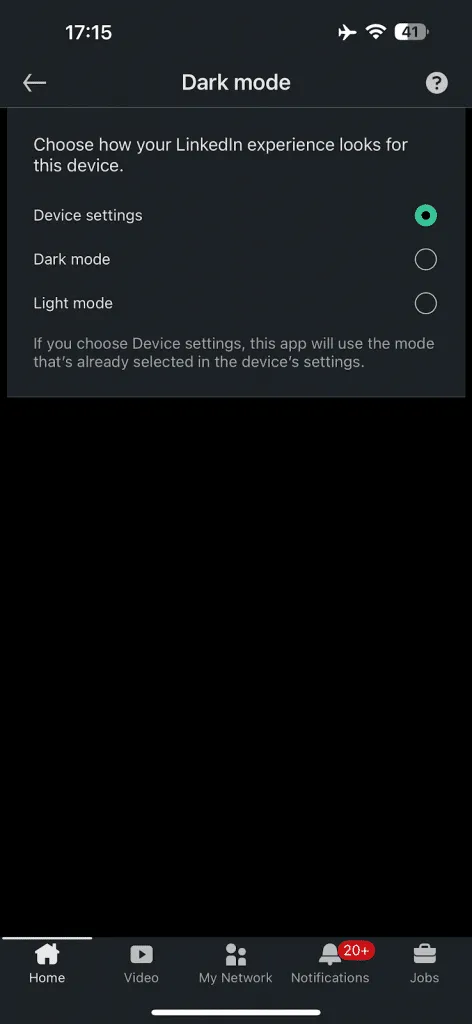
2.4 Geräteeinstellungen verwenden
LinkedIn kann den Dunkelmodus an die systemweite Einstellung Ihres Geräts anpassen. So erhalten Sie in allen Apps eine einheitliche Darstellung.
In den Anzeigeeinstellungen von LinkedIn finden Sie drei Optionen:
- Hellmodus – Weißer Standardhintergrund mit dunklem Text.
- Dunkelmodus – Dunkler Hintergrund mit hellem Text, der die Augenbelastung verringern kann.
- Geräteeinstellungen – LinkedIn übernimmt automatisch die Standardeinstellung Ihres Systems.
Wenn auf Ihrem Gerät standardmäßig der Dunkelmodus aktiviert ist, wendet LinkedIn das dunkle Design automatisch an. Sie müssen die Darstellung dann nicht von Hand ändern. So bleibt das Erscheinungsbild Ihrer Apps einheitlich, was die Bedienung erleichtert.
3. So deaktivieren Sie den Dunkelmodus auf LinkedIn
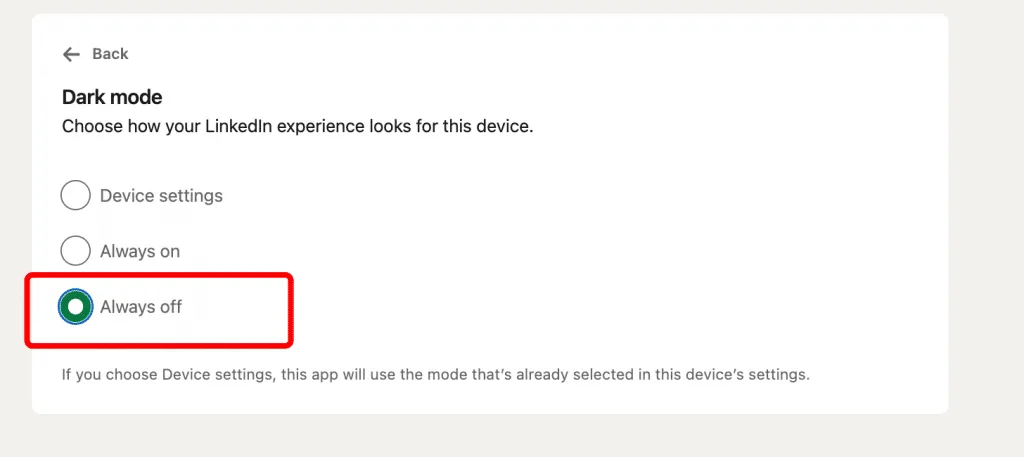
Einstellungsoption zum Deaktivieren des Dunkelmodus auf LinkedIn
Wenn Ihnen der Dunkelmodus nicht zusagt und Sie die Standardoberfläche bevorzugen, können Sie einfach zurückwechseln. Rufen Sie dazu dieselben Einstellungen wie im vorherigen Abschnitt auf und wählen Sie „Hellmodus“. Dadurch wird der vertraute Hellmodus mit weißem Hintergrund wiederhergestellt.
4. Welche Vorteile der Dunkelmodus für Ihre Augen und Ihr Gerät bietet
Wenn Sie viele Stunden vor einem Bildschirm verbringen und dabei häufig müde Augen bekommen, kann der Dunkelmodus die Belastung verringern. Viele Nutzer empfinden eine dunklere Benutzeroberfläche als angenehmer, insbesondere in schwach beleuchteten Umgebungen.
Wichtigste Vorteile des Dunkelmodus
- Kann die Augenbelastung verringern – Der Dunkelmodus kann insbesondere in dunkler Umgebung die wahrgenommene Belastung und Blendung reduzieren.
- Kann die Akkulaufzeit verlängern – Geräte mit OLED- oder AMOLED-Bildschirmen verbrauchen bei der Darstellung dunkler Farben weniger Strom, was die Akkulaufzeit verlängern kann.
- Erleichtert die Konzentration auf Inhalte – Text und Bilder heben sich deutlicher von einem dunklen Hintergrund ab, sodass sich Inhalte leichter lesen und schneller erfassen lassen.
- Bietet eine elegante, minimalistische Optik – Viele Nutzer empfinden den Dunkelmodus als ästhetisch ansprechender und weniger ablenkend.
Der Dunkelmodus erhöht außerdem den Textkontrast. Dadurch kann weißer Text auf schwarzem Hintergrund leichter zu lesen sein als schwarzer Text auf weißem Hintergrund. Wenn Sie in einer schwach beleuchteten Umgebung arbeiten, kann diese Einstellung die Lesbarkeit verbessern und Blendung reduzieren.
Plattformübergreifende Kompatibilität
Der Dunkelmodus steht in der Desktopversion sowie unter Android und iOS zur Verfügung.
Die persönlichen Vorlieben unterscheiden sich. Dennoch kann der Dunkelmodus den Sehkomfort und das Nutzungserlebnis verbessern. Probieren Sie ihn aus und prüfen Sie, ob er zu Ihnen passt!
5. Dunkelmodus für LinkedIn: Häufige Probleme und Fehlerbehebung
Wenn Sie die Option für den Dunkelmodus auf LinkedIn nicht finden, kann dies verschiedene Gründe haben. Folgendes können Sie tun:
1. Aktualisieren Sie Ihre App oder Ihren Browser
- Stellen Sie sicher, dass auf Ihrem Gerät die neueste Version der LinkedIn-App installiert ist.
- Wenn Sie LinkedIn in einem Browser verwenden, prüfen Sie, ob Ihr Browser aktuell ist.
2. Prüfen Sie die Browserkompatibilität
- In einigen weniger verbreiteten oder veralteten Browsern funktioniert der Dunkelmodus möglicherweise nicht ordnungsgemäß.
- Versuchen Sie, LinkedIn über Google Chrome, Safari, Edge oder Firefox aufzurufen, da diese Browser den Dunkelmodus vollständig unterstützen.
3. Prüfen Sie die regionale Verfügbarkeit
- LinkedIn führt den Dunkelmodus schrittweise in verschiedenen Regionen ein.
- Wenn die Option noch nicht angezeigt wird, ist sie möglicherweise an Ihrem Standort noch nicht verfügbar. Prüfen Sie dies zu einem späteren Zeitpunkt erneut.
4. Verwenden Sie den systemweiten Dunkelmodus
- Wenn der integrierte Dunkelmodus von LinkedIn nicht verfügbar ist, können Sie den Dunkelmodus in den Systemeinstellungen Ihres Geräts aktivieren.
- Auf den meisten Geräten passen sich Apps, die den Dunkelmodus unterstützen, automatisch an die systemweite Einstellung an.
- Dies kann außerdem dazu beitragen, die Akkulaufzeit zu verlängern, insbesondere bei OLED- und AMOLED-Bildschirmen.
Wenn Sie diese Schritte befolgen, sollten Sie den LinkedIn-Dunkelmodus aktivieren oder auf eine andere, angenehmere dunkle Darstellung ausweichen können.
7. Fazit
Da der Dunkelmodus immer weiter verbreitet ist, können die meisten Nutzer ihn inzwischen sowohl in der Mobil- als auch in der Desktopversion von LinkedIn aktivieren.
Darüber hinaus können Sie das LinkedIn-Design an die systemweiten Einstellungen Ihres Geräts anpassen. LinkedIn übernimmt dann automatisch die Systemeinstellung Ihres Smartphones oder Computers.
Bei längeren Arbeitssitzungen kann der Dunkelmodus die Augenbelastung und die Belastung durch blaues Licht verringern sowie den Sehkomfort verbessern – insbesondere, da LinkedIn vor allem der Pflege beruflicher Kontakte dient.
Auch wenn Ihnen die dunklere Benutzeroberfläche zunächst ungewohnt erscheinen kann, gewöhnen sich viele Nutzer schnell daran und empfinden sie als optisch ansprechend.
Wenn Sie viel Zeit auf LinkedIn verbringen, können Sie den Dunkelmodus ausprobieren, um die Nutzung von LinkedIn angenehmer zu gestalten, Ihre Augen zu entlasten und bei OLED-Bildschirmen die Akkulaufzeit zu verlängern.