

 9 minutes de lecture
Vous utilisez peut-être déjà le mode sombre depuis longtemps, sur votre téléphone ou après avoir personnalisé l’apparence de votre appareil.
Un thème sombre est souvent plus confortable pour les yeux et moins agressif visuellement. C’est pourquoi de nombreux réseaux sociaux, dont LinkedIn, adoptent progressivement des interfaces sombres.
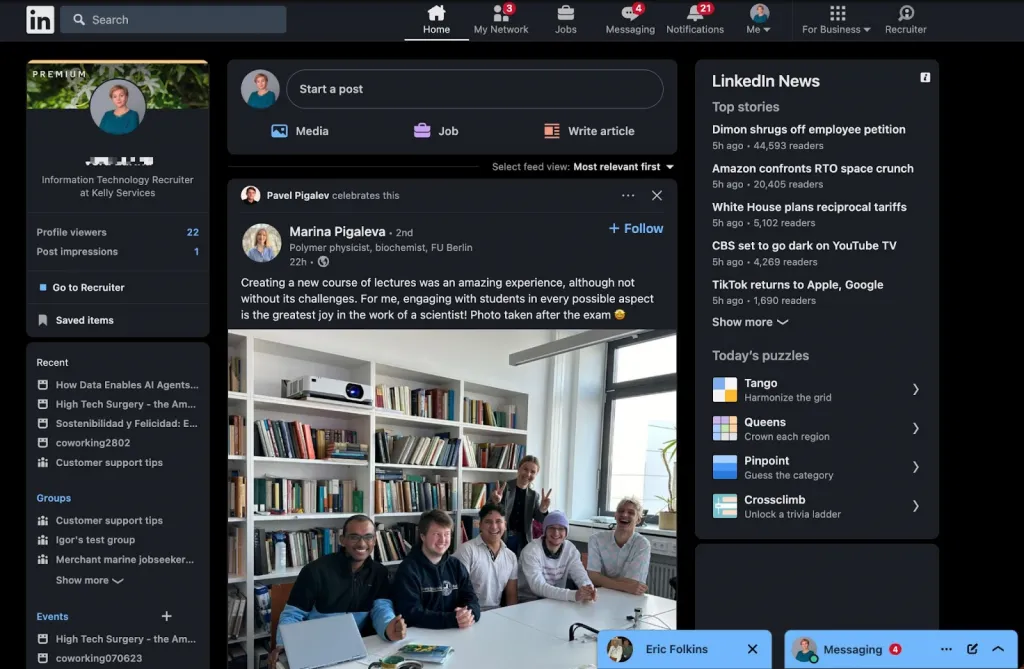
Exemple d’affichage du mode sombre sur ordinateur
Vous pouvez désormais enregistrer ce réglage localement dans votre navigateur : il n’est donc pas lié aux paramètres de votre compte LinkedIn.
Basculer entre les modes sombre et clair sur LinkedIn
L’un des principaux avantages du mode sombre est d’améliorer la lisibilité du texte, surtout lorsque la luminosité ambiante est faible.
De plus, les thèmes sombres consomment moins d’énergie sur les appareils dotés d’un écran OLED. Vous pouvez désormais tester cette fonctionnalité de LinkedIn sur ordinateur comme dans l’application. Nous allons examiner en détail les réglages et les avantages du mode sombre.
1. Qu’est-ce que le mode sombre sur LinkedIn ?
Même si cette interface vous semble inhabituelle au premier abord, découvrir ses avantages peut vous aider à décider si vous souhaitez l’adopter.
Le principal avantage du mode sombre est qu’il fatigue moins les yeux. Un écran blanc très lumineux sollicite davantage la vue et émet plus de lumière, ce qui peut avoir des effets néfastes sur la vision à long terme. En passant au mode sombre, les utilisateurs peuvent réduire cette fatigue, surtout dans les environnements peu éclairés.
En plus des thèmes clair et sombre, LinkedIn propose une troisième option : le mode « Paramètres de l’appareil ». Ainsi, si le mode sombre est déjà activé dans les réglages système de votre appareil, LinkedIn l’appliquera automatiquement.
Quel est l’effet du mode sombre de LinkedIn sur les éléments visuels ?

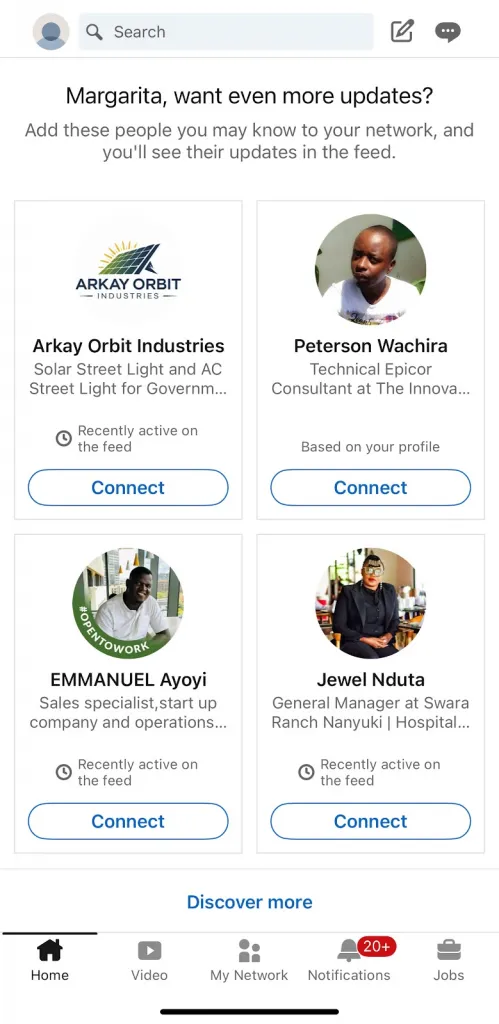
Comparaison des interfaces en modes clair et sombre sur iOS
Vous pouvez comparer l’apparence de LinkedIn en modes clair et sombre. L’une des différences notables concerne l’affichage des logos et des visuels de marque. Comme la plupart des utilisateurs importent des logos sur fond clair, le mode sombre leur ajoute un contour circulaire afin de garantir leur visibilité. De plus :
- Le texte blanc et gris ressort davantage sur un arrière-plan noir, ce qui améliore sa lisibilité.
- Les éléments bleus, comme les boutons et les éléments mis en avant sur LinkedIn, restent inchangés dans tous les thèmes.
Si le mode sombre n’apparaît pas encore sur votre compte LinkedIn, il est possible qu’il ne soit pas disponible dans votre région en raison de son déploiement progressif par LinkedIn.
Si vous utilisez un appareil mobile, vérifiez que votre application est à jour.
Utiliser des extensions de navigateur pour le mode sombre
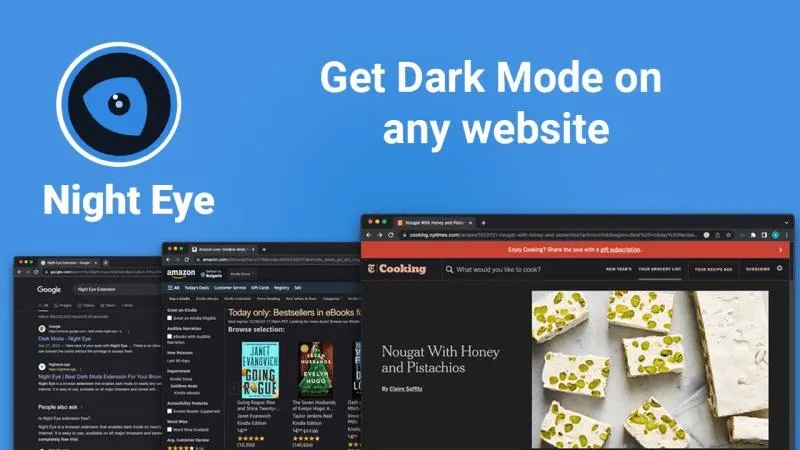
Exemple d’extension pour LinkedIn permettant d’activer le mode sombre
Il existe également des extensions tierces permettant d’activer le mode sombre sur LinkedIn, notamment :
Dark Mode for LinkedIn (Chrome Web Store)
Night Eye – Dark Mode on the Web
Gardez toutefois à l’esprit que l’utilisation d’extensions peut présenter des risques pour la sécurité. LinkedIn peut détecter les scripts tiers ; il est donc toujours préférable d’utiliser la fonctionnalité officielle de mode sombre lorsqu’elle est disponible.
2. Comment activer le mode sombre sur LinkedIn
Dans cette section, nous allons voir comment activer un thème sombre.
2.1 Activer le mode sombre de LinkedIn sur ordinateur
-
Connectez-vous à votre compte LinkedIn depuis un navigateur.
-
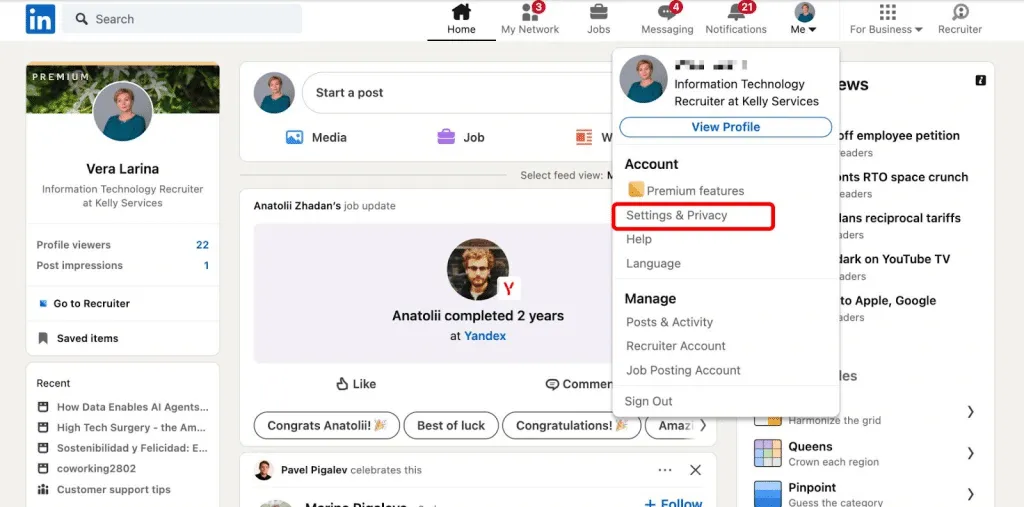
Cliquez sur l’icône « Vous » dans l’angle supérieur droit.
-
Sélectionnez « Préférences et confidentialité ».
-
Accédez à « Préférences du compte » > « Affichage ».
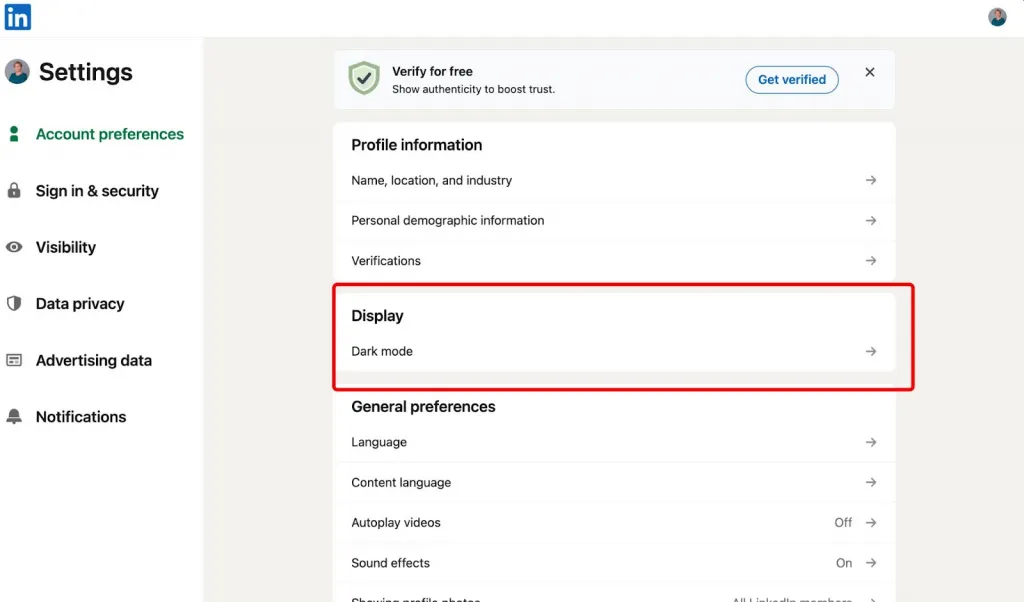
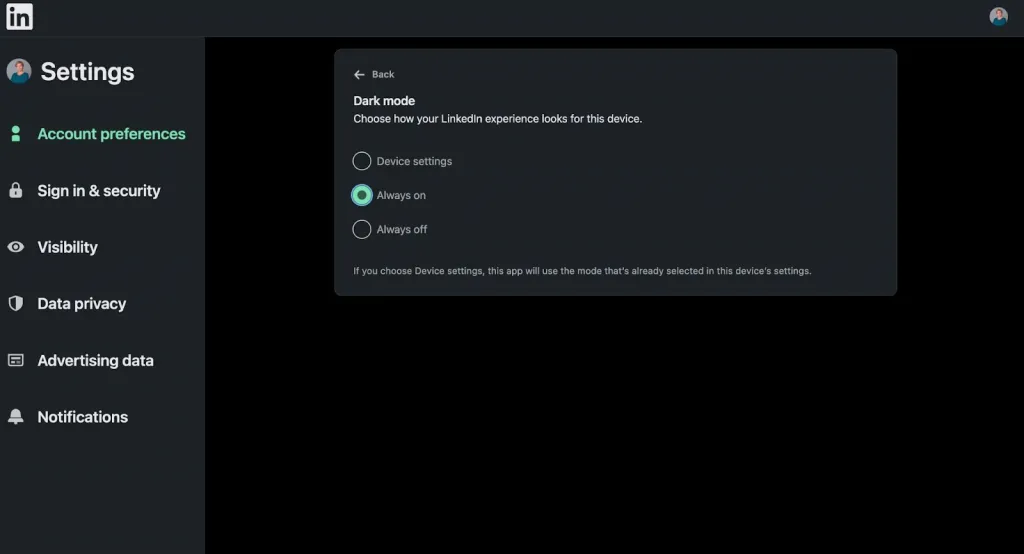
- Choisissez « Activé », « Désactivé » ou « Paramètres de l’appareil ».
2.2 Passer LinkedIn en mode sombre sur Android
Étapes à suivre :
-
Ouvrez l’application LinkedIn et connectez-vous.
-
Appuyez sur l’icône « Vous » en haut de l’écran.
-
Accédez à « Préférences » > « Préférences du compte ».
-
Faites défiler l’écran jusqu’à « Affichage », puis sélectionnez « Mode sombre ».
2.3 Activer le mode sombre de LinkedIn sur iPhone (iOS)
Sur iOS, procédez comme suit :
-
Ouvrez l’application LinkedIn et connectez-vous.
-
Appuyez sur votre photo de profil dans l’angle supérieur gauche.
-
Accédez à « Préférences » > « Préférences du compte ».
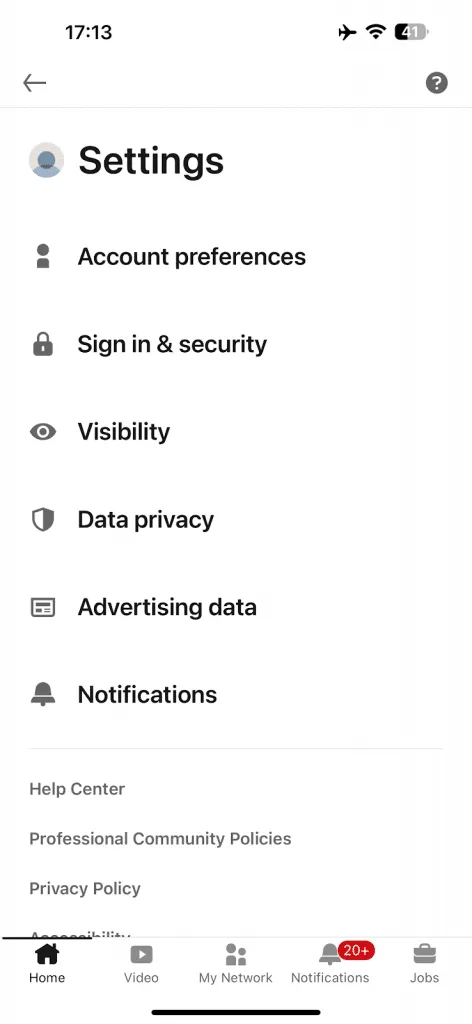
- Faites défiler l’écran jusqu’à « Affichage », puis sélectionnez « Mode sombre ».
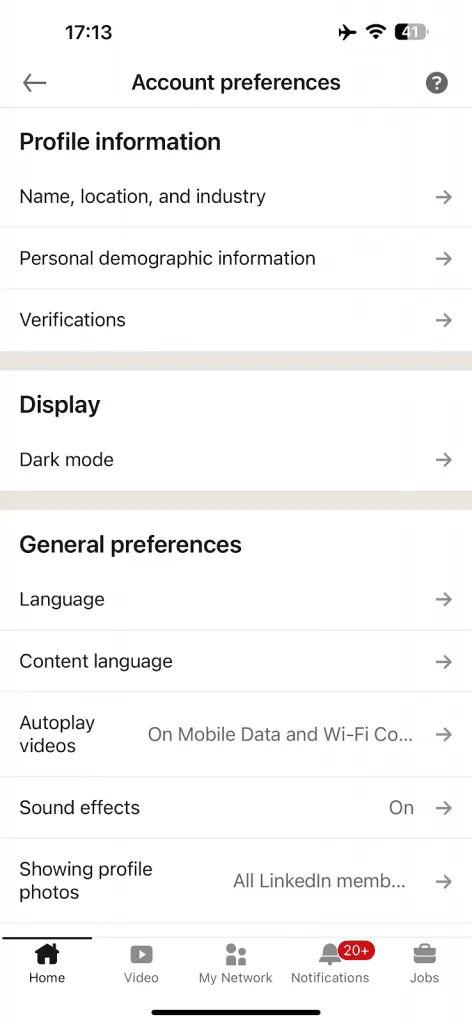
Activez « Mode sombre » dans cette fenêtre.
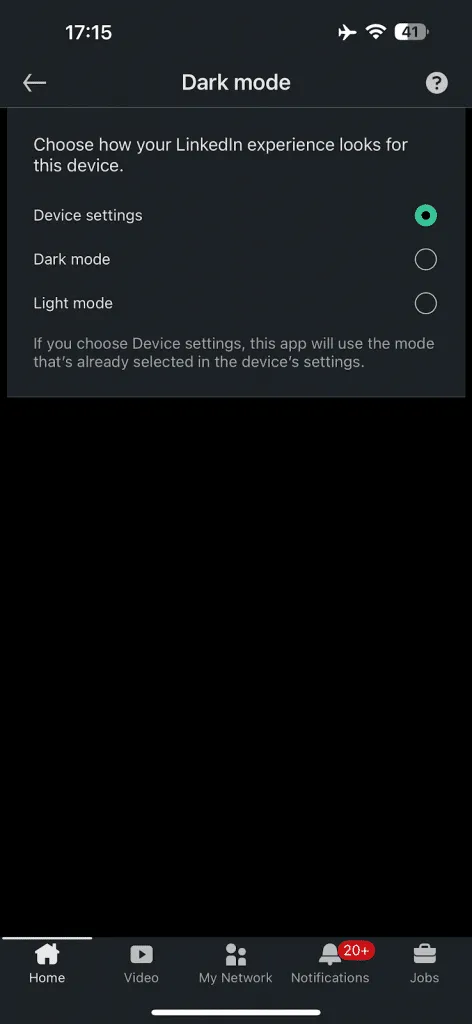
2.4 Utiliser les réglages de l’appareil
LinkedIn permet de synchroniser le mode sombre avec les réglages système de votre appareil, afin de profiter d’une expérience homogène dans toutes les applications.
Lorsque vous accédez aux réglages d’affichage de LinkedIn, trois options sont proposées :
- « Mode clair » – Arrière-plan blanc standard avec du texte sombre.
- « Mode sombre » – Arrière-plan sombre avec du texte clair pour réduire la fatigue oculaire.
- « Paramètres de l’appareil » – Adapte automatiquement le thème de LinkedIn au réglage par défaut de votre système.
Si le mode sombre est activé par défaut sur votre appareil, LinkedIn appliquera automatiquement le thème sombre sans intervention manuelle. Cette fonctionnalité assure une apparence cohérente dans vos applications et améliore le confort d’utilisation.
3. Comment désactiver le mode sombre sur LinkedIn
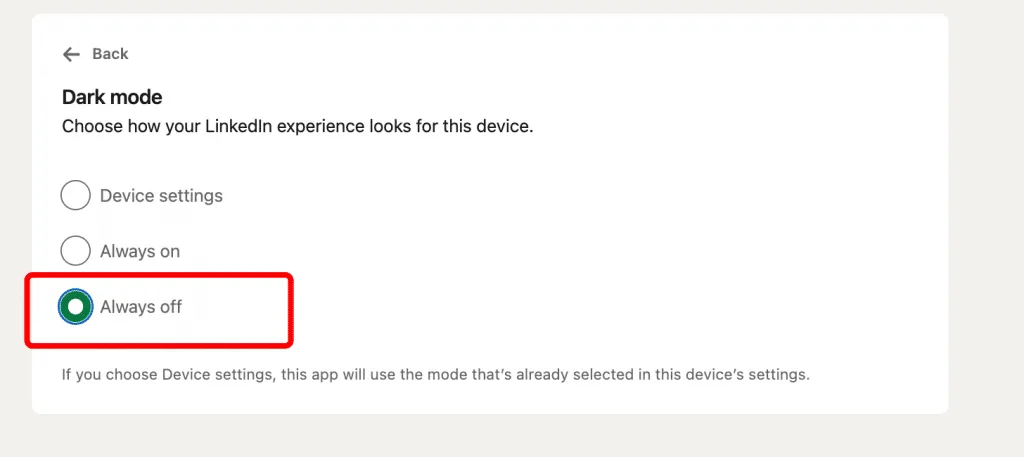
Option permettant de désactiver le mode sombre sur LinkedIn
Si le mode sombre ne vous convient pas et que vous préférez l’interface standard, vous pouvez facilement revenir au mode clair. Accédez simplement aux mêmes réglages que ceux indiqués dans la section précédente, puis sélectionnez l’option « Désactivé ». Vous retrouverez ainsi le mode clair habituel avec un arrière-plan blanc.
4. Pourquoi le mode sombre est bénéfique pour vos yeux et votre appareil
Si vous passez de longues heures devant un écran et ressentez souvent une fatigue oculaire, l’activation du mode sombre peut contribuer à réduire cette gêne. De nombreux utilisateurs constatent que leurs yeux sont plus à l’aise avec une interface sombre, surtout dans les environnements faiblement éclairés.
Principaux avantages du mode sombre :
- Réduit la fatigue oculaire – Le mode sombre émet moins de lumière bleue, ce qui contribue à réduire la fatigue visuelle.
- Améliore l’autonomie de la batterie – Les appareils dotés d’un écran OLED ou AMOLED consomment moins d’énergie lorsqu’ils affichent des couleurs sombres, ce qui contribue à prolonger l’autonomie de la batterie.
- Facilite la lecture – Le texte et les images ressortent davantage sur un arrière-plan sombre, ce qui permet de lire et d’assimiler plus rapidement le contenu.
- Offre une apparence élégante et minimaliste – De nombreux utilisateurs trouvent le mode sombre plus esthétique et moins distrayant.
Le mode sombre augmente également le contraste du texte : un texte blanc sur un arrière-plan noir est plus facile à lire qu’un texte noir sur un arrière-plan blanc. Si vous travaillez dans un espace peu éclairé, ce réglage peut améliorer la lisibilité et réduire les reflets.
Compatibilité multiplateforme
Le mode sombre est disponible sur ordinateur, Android et iOS, ce qui garantit une expérience homogène sur tous les appareils.
Même si les préférences personnelles varient, essayer le mode sombre pourrait améliorer votre confort visuel général et votre expérience utilisateur. Testez-le pour voir s’il vous convient !
5. Mode sombre de LinkedIn : problèmes courants et dépannage
Si vous ne trouvez pas l’option du mode sombre sur LinkedIn, plusieurs raisons peuvent l’expliquer. Voici ce que vous pouvez faire :
1. Mettez à jour votre application ou votre navigateur
- Vérifiez que la dernière version de l’application LinkedIn est installée sur votre appareil.
- Si vous utilisez LinkedIn dans un navigateur, vérifiez que celui-ci est à jour.
2. Vérifiez la compatibilité du navigateur
- Le mode sombre peut ne pas fonctionner correctement sur certains navigateurs peu connus ou obsolètes.
- Essayez d’accéder à LinkedIn avec Google Chrome, Safari, Edge ou Firefox, car ces navigateurs sont pleinement compatibles avec le mode sombre.
3. Vérifiez la disponibilité dans votre région
- LinkedIn déploie progressivement le mode sombre dans différentes régions.
- Si l’option n’apparaît pas encore, elle n’est peut-être pas disponible là où vous vous trouvez — vérifiez de nouveau ultérieurement.
4. Utilisez le mode sombre à l’échelle du système
- Si le mode sombre intégré de LinkedIn n’est pas disponible, vous pouvez l’activer dans les réglages système de votre appareil.
- Sur la plupart des appareils, les applications compatibles avec le mode sombre s’adaptent automatiquement aux réglages système de votre appareil.
- Cela peut également contribuer à économiser la batterie, surtout sur les écrans OLED et AMOLED.
En suivant ces étapes, vous devriez pouvoir accéder au mode sombre de LinkedIn ou trouver une autre solution pour profiter d’une expérience de navigation plus confortable avec une interface sombre.
6. Conclusion
À mesure que le mode sombre se généralise, la plupart des utilisateurs peuvent désormais l’activer sur LinkedIn, sur mobile comme sur ordinateur.
De plus, LinkedIn vous permet de synchroniser son thème avec les réglages système de votre appareil, pour une transition fluide si votre téléphone ou votre ordinateur utilise déjà le mode sombre.
L’activation du mode sombre peut réduire la fatigue oculaire, limiter l’exposition à la lumière bleue et améliorer le confort pendant les longues sessions de travail, d’autant plus que LinkedIn est principalement utilisé pour développer son réseau professionnel.
Même si cette interface peut sembler inhabituelle au début, de nombreux utilisateurs s’y adaptent rapidement et la trouvent agréable sur le plan visuel.
Si vous passez beaucoup de temps sur LinkedIn, envisagez de passer au mode sombre afin d’améliorer votre expérience de navigation tout en réduisant la fatigue visuelle et en préservant l’autonomie de la batterie sur les écrans OLED.