

 9 minutos de leitura
Talvez já tenha mudado para o modo escuro há muito tempo — seja no telemóvel ou ao personalizar o design do dispositivo.
Um tema mais escuro costuma ser mais agradável para os olhos e para a mente, razão pela qual muitas redes sociais, incluindo o LinkedIn, estão a introduzir gradualmente interfaces escuras.
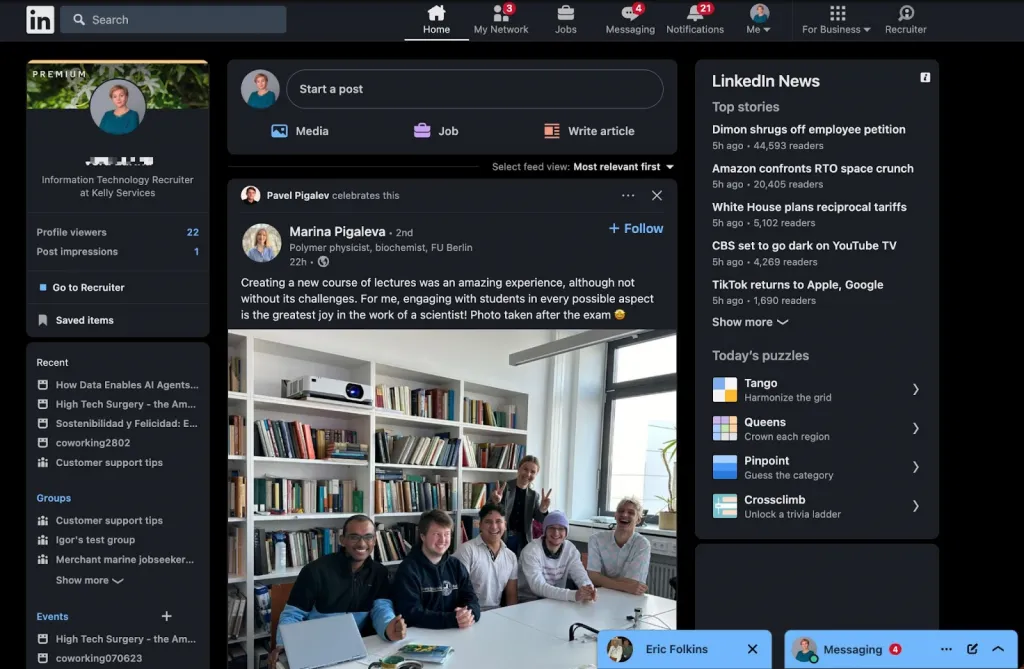
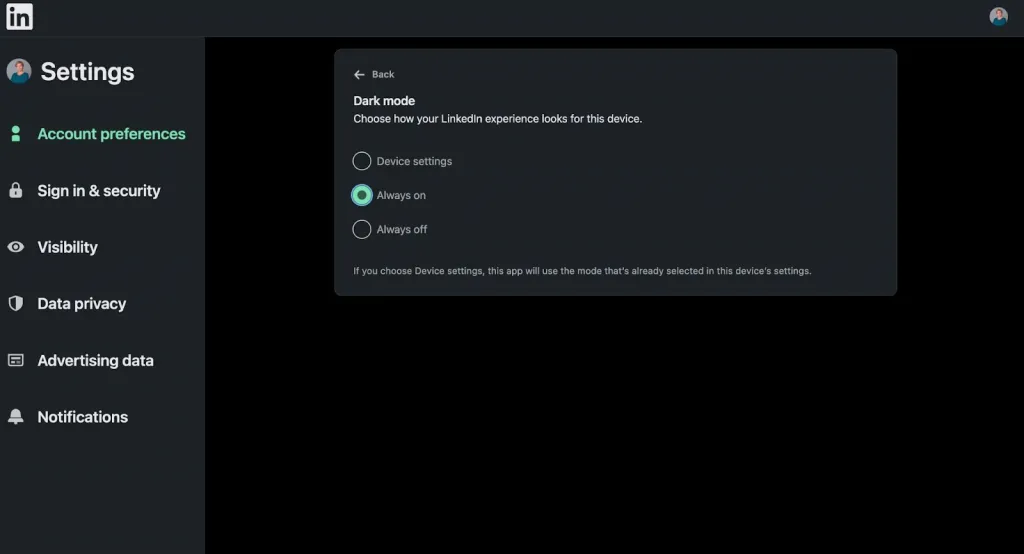
Exemplo do aspeto do modo escuro no computador
Agora, pode guardar esta definição localmente no navegador, o que significa que não está associada às definições da sua conta do LinkedIn.
Alternar entre os modos escuro e claro no LinkedIn
Uma das principais vantagens do modo escuro é facilitar a leitura do texto, sobretudo em condições de pouca luz.
Além disso, os temas escuros são mais eficientes em termos energéticos nos dispositivos com ecrãs OLED. Agora, pode testar esta funcionalidade do LinkedIn tanto no computador como na aplicação, e analisaremos detalhadamente as definições e as vantagens do modo escuro.
1. O que é o modo escuro no LinkedIn?
Mesmo que esta interface pareça estranha ao início, conhecer as suas vantagens pode ajudar a decidir se pretende mudar.
A principal vantagem do modo escuro é ser mais confortável para os olhos. Um ecrã branco e brilhante exige mais esforço visual e emite mais luz, o que pode afetar negativamente a visão ao longo do tempo. Ao mudar para o modo escuro, os utilizadores podem reduzir esse esforço, sobretudo em ambientes com pouca luz.
Além dos temas claro e escuro, o LinkedIn também oferece uma terceira opção: o modo «Device Settings». Isto significa que, se o dispositivo já estiver definido para o modo escuro ao nível do sistema, o LinkedIn seguirá automaticamente essa preferência.
Como afeta o modo escuro do LinkedIn os elementos visuais?

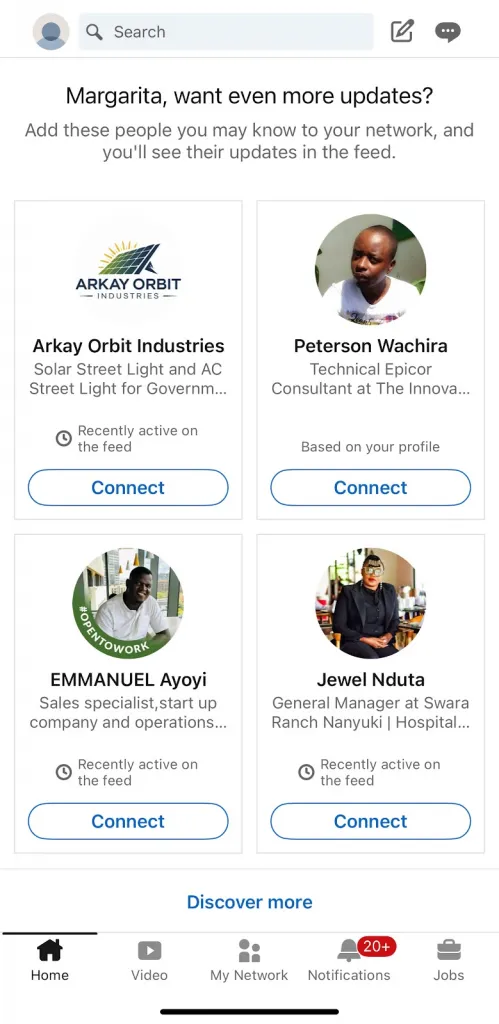
Comparação das interfaces em modo claro e escuro no iOS
Pode comparar o aspeto do LinkedIn nos modos claro e escuro. Uma diferença evidente é a forma como aparecem os logótipos e as imagens de marca. Como a maioria dos utilizadores carrega logótipos com fundos claros, o modo escuro acrescenta-lhes um contorno circular para garantir a sua visibilidade. Além disso:
- O texto branco e cinzento destaca-se mais num fundo preto, facilitando a leitura.
- Os elementos azuis, como os botões e os destaques do LinkedIn, permanecem inalterados em todos os temas.
Se ainda não vir o modo escuro na sua conta do LinkedIn, este poderá não estar disponível na sua região devido à implementação gradual do LinkedIn.
Se estiver a utilizar um dispositivo móvel, certifique-se de que a aplicação está atualizada.
Utilizar extensões do navegador para o modo escuro
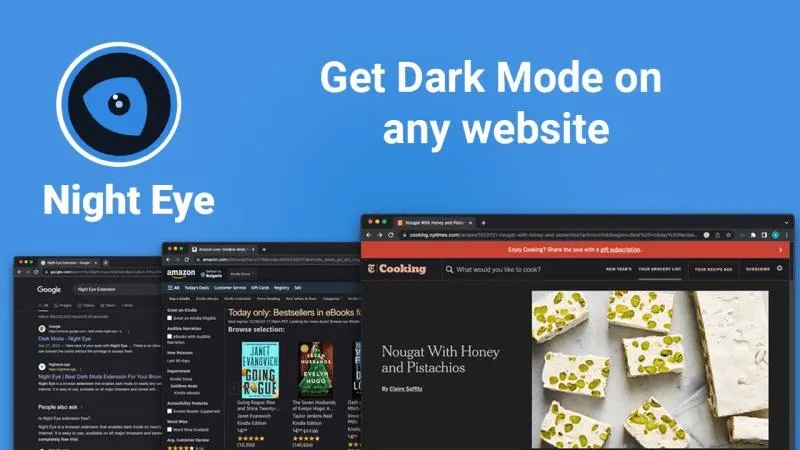
Exemplo de uma extensão para o LinkedIn que ativa o modo escuro
Também existem extensões de terceiros que ativam o modo escuro no LinkedIn, como:
Modo escuro para o LinkedIn (Chrome Web Store)
Night Eye – modo escuro na Web
No entanto, tenha em conta que a utilização de extensões pode representar riscos de segurança. O LinkedIn consegue detetar scripts de terceiros, pelo que é sempre preferível utilizar a funcionalidade oficial de modo escuro quando estiver disponível.
2. Como fazer funcionar o modo escuro do LinkedIn
Nesta secção, veremos como ativar um tema escuro.
2.1 Ativar o modo escuro no LinkedIn para computador
-
Inicie sessão na sua conta do LinkedIn através de um navegador Web.
-
Clique no ícone «Me» no canto superior direito.
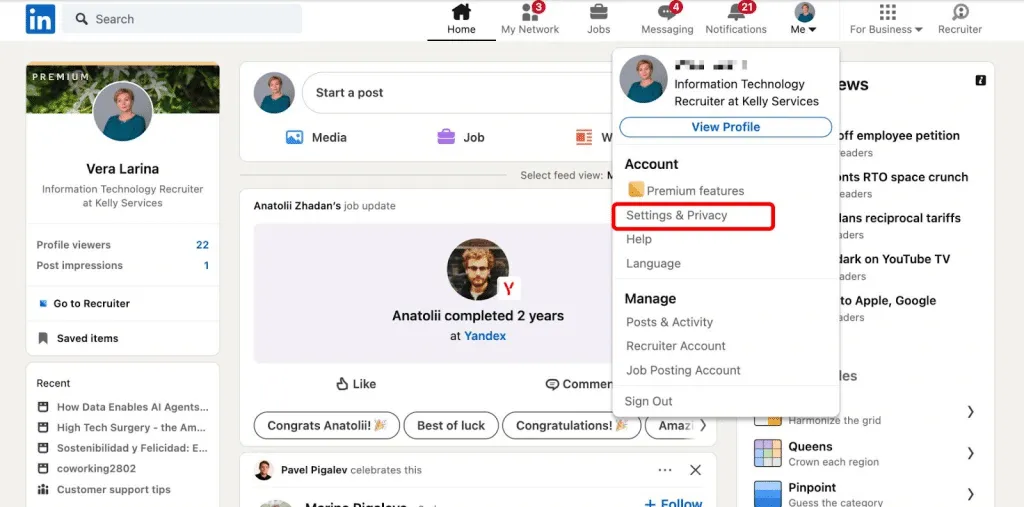
- Selecione «Settings & Privacy».
4.Aceda a «Account Preferences» > «Display».
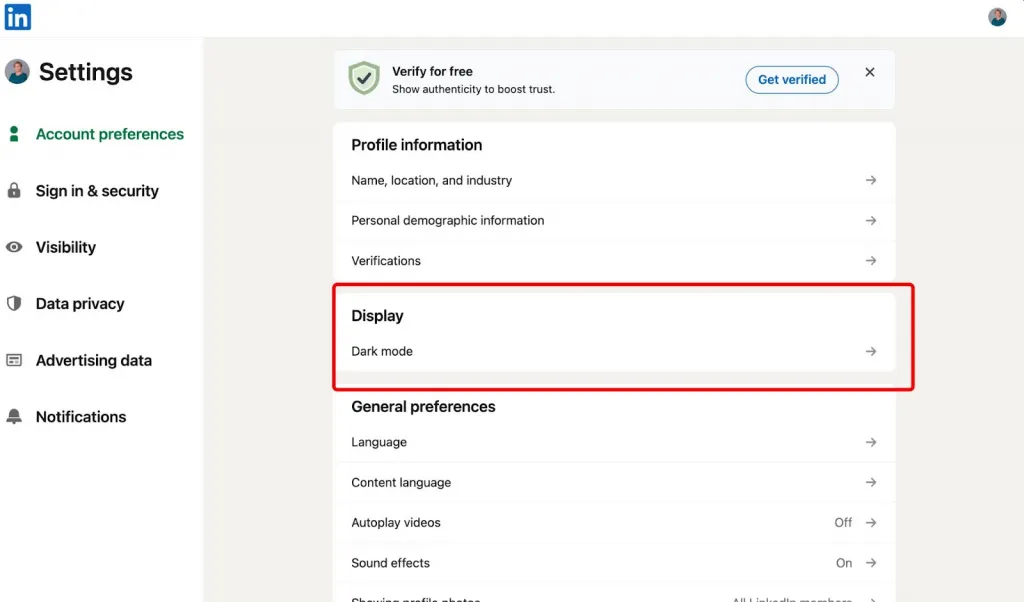
- Escolha entre «Always on», «Always off» ou «Device Settings».
2.2 Mudar o LinkedIn para o modo escuro no Android
– Passos para ativar o modo escuro:
-
Abra a aplicação do LinkedIn e inicie sessão.
-
Toque no ícone «Me» na parte superior do ecrã.
-
Aceda a «Settings» > «Account Preferences».
-
Desloque-se até «Display» e selecione «Dark Mode».
2.3 Ativar o modo escuro do LinkedIn no iPhone (iOS)
– Instruções para utilizadores de iOS:
-
Abra a aplicação do LinkedIn e inicie sessão.
-
Toque na sua fotografia de perfil no canto superior esquerdo.
-
Aceda a «Settings» > «Account Preferences».
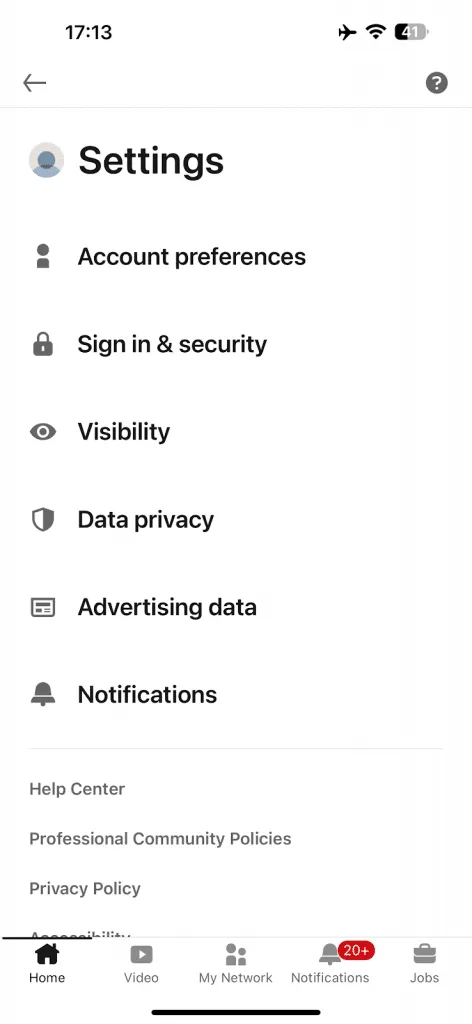
- Desloque-se até «Display» e selecione «Dark Mode».
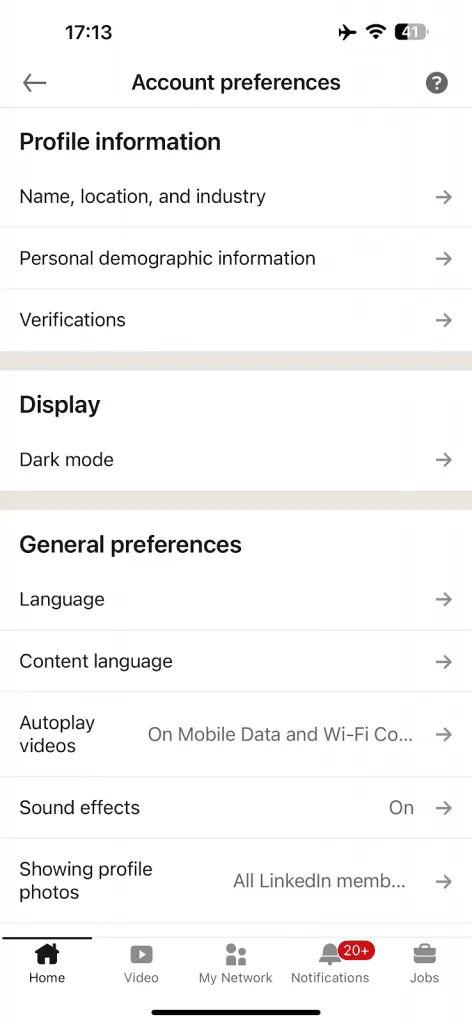
Ative «Dark Mode» nesta janela.
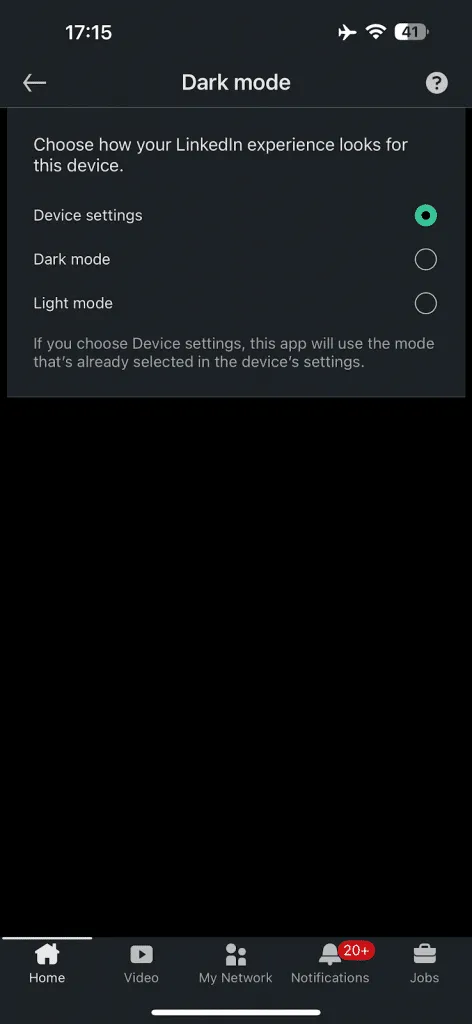
2.4 Utilizar as definições do dispositivo
O LinkedIn permite aos utilizadores sincronizar o modo escuro com as definições gerais do sistema do dispositivo, garantindo uma experiência uniforme entre aplicações.
Ao aceder às definições de apresentação do LinkedIn, encontrará três opções:
- Light Mode – Fundo branco padrão com texto escuro.
- Dark Mode – Fundo escuro com texto claro para reduzir o esforço visual.
- Device Settings – Ajusta automaticamente o tema do LinkedIn à predefinição do sistema.
Se o dispositivo estiver predefinido para o modo escuro, o LinkedIn aplicará automaticamente o tema escuro sem exigir ajustes manuais. Esta funcionalidade garante a consistência entre as aplicações e proporciona maior comodidade ao utilizador.
3. Como desativar o modo escuro no LinkedIn
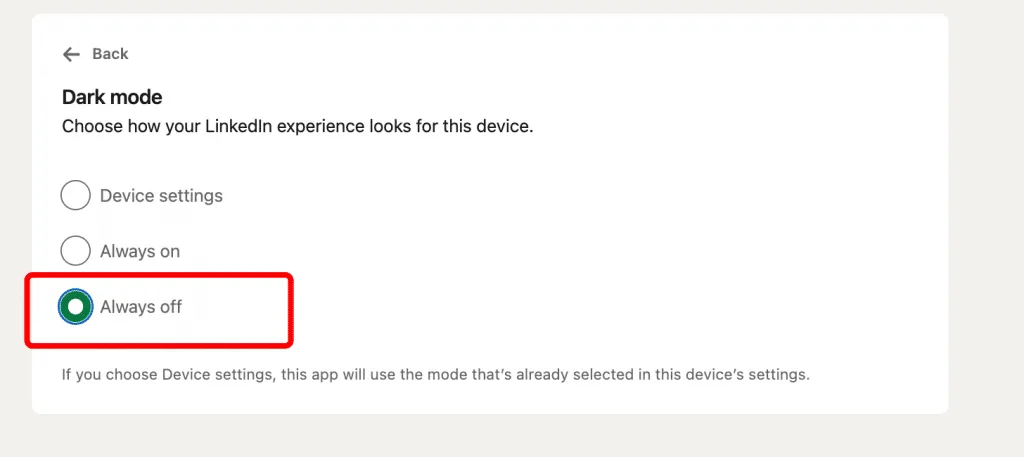
Opção de definição para desativar o modo escuro no LinkedIn
Se o modo escuro não for adequado para si e preferir a interface padrão, pode voltar facilmente ao modo anterior. Basta aceder às mesmas definições mencionadas na secção acima e selecionar a opção «Always Off». Isto restaurará o conhecido modo claro com fundo branco.
4. Por que motivo o modo escuro é benéfico para os olhos e para o dispositivo
Se passa muitas horas em frente a um ecrã e sente frequentemente fadiga ocular, ativar o modo escuro pode ajudar a reduzir o esforço visual. Muitos utilizadores sentem maior conforto ocular ao utilizar uma interface mais escura, sobretudo em ambientes com pouca iluminação.
Principais vantagens do modo escuro:
- Reduz o esforço visual – O modo escuro emite menos luz azul, o que ajuda a proteger os olhos e reduz a fadiga.
- Melhora a autonomia da bateria – Os dispositivos com ecrãs OLED ou AMOLED consomem menos energia ao apresentar cores escuras, o que ajuda a prolongar a autonomia da bateria.
- Melhora o foco visual – O texto e as imagens destacam-se mais num fundo escuro, facilitando a leitura e o processamento rápido dos conteúdos.
- Proporciona um aspeto elegante e minimalista – Muitos utilizadores consideram o modo escuro visualmente mais apelativo e menos propenso a distrações.
O modo escuro também aumenta o contraste do texto, tornando o texto branco num fundo preto mais fácil de ler do que o texto preto num fundo branco. Se trabalhar num espaço com pouca iluminação, esta definição pode facilitar a leitura e reduzir o encandeamento.
Compatibilidade entre plataformas
O modo escuro está disponível no computador, Android e iOS, garantindo uma experiência uniforme em todos os dispositivos.
Embora as preferências pessoais variem, experimentar o modo escuro poderá melhorar o conforto visual geral e a experiência de utilização. Experimente e veja se funciona para si!
5. Modo escuro para o LinkedIn: problemas comuns e resolução
Se não conseguir encontrar a opção de modo escuro no LinkedIn, poderão existir vários motivos. Eis o que pode fazer:
1. Atualize a aplicação ou o navegador
- Certifique-se de que tem instalada no dispositivo a versão mais recente da aplicação do LinkedIn.
- Se estiver a utilizar o LinkedIn num navegador, verifique se este está atualizado.
2. Verifique a compatibilidade do navegador
- O modo escuro poderá não funcionar corretamente em alguns navegadores menos conhecidos ou desatualizados.
- Experimente aceder ao LinkedIn através do Google Chrome, Safari, Edge ou Firefox, pois estes navegadores são totalmente compatíveis com o modo escuro.
3. Verifique a disponibilidade regional
- O LinkedIn tem implementado gradualmente o modo escuro em diferentes regiões.
- Se ainda não vir a opção, esta poderá não estar disponível na sua localização — volte a verificar mais tarde.
4. Utilize o modo escuro ao nível do sistema
- Se o modo escuro integrado do LinkedIn não estiver disponível, pode mudar as definições do sistema do dispositivo para o modo escuro.
- Na maioria dos dispositivos, as aplicações compatíveis com o modo escuro ajustam-se automaticamente à definição geral do sistema.
- Isto também pode ajudar a poupar bateria, sobretudo em ecrãs OLED e AMOLED.
Ao seguir estes passos, deverá conseguir aceder ao modo escuro do LinkedIn ou encontrar uma forma alternativa de desfrutar de uma experiência de navegação mais escura e confortável.
7. Conclusão
À medida que o modo escuro se torna mais comum, a maioria dos utilizadores já tem a opção de o ativar nas versões móvel e para computador do LinkedIn.
Além disso, o LinkedIn permite sincronizar o respetivo tema com as definições gerais do sistema do dispositivo, tornando a transição simples se já tiver definido o telemóvel ou o computador para o modo escuro.
Ativar o modo escuro pode reduzir o esforço visual, minimizar a exposição à luz azul e melhorar o conforto durante sessões de trabalho prolongadas — sobretudo porque o LinkedIn é utilizado principalmente para criar e manter uma rede profissional de contactos.
Embora possa parecer estranho ao início, muitos utilizadores adaptam-se rapidamente à interface mais escura e consideram-na visualmente apelativa.
Se passa bastante tempo no LinkedIn, considere mudar para o modo escuro para melhorar a experiência de navegação e, ao mesmo tempo, proteger os olhos e poupar bateria nos ecrãs OLED.