

 19 minutos de lectura
Resumen rápido
- Su URL de LinkedIn es la dirección web pública de su perfil: la URL predeterminada tiene un formato como linkedin.com/in/firstname-lastname-1a2b3c y puede personalizar gratis el segmento que aparece después de /in/.
- Ordenador: haga clic en «Me», «View Profile» y, después, en el icono «Edit» (lápiz) junto a «Public profile & URL» para copiarla o cambiarla. Aplicación móvil: abra su perfil, toque el menú «More» (tres puntos) y «Contact info» para encontrar el enlace.
- Un slug personalizado debe tener entre 3 y 100 caracteres, sin espacios ni caracteres especiales, y puede cambiarlo hasta 5 veces en 6 meses (180 días); la URL anterior seguirá funcionando durante 180 días, salvo que la desvincule manualmente.
- Una URL limpia y coherente con su marca resulta más fácil de recordar en currículos, firmas de correo electrónico y tarjetas de visita, además de ayudar a que su perfil aparezca en Google al buscar su nombre.
- ¿Necesita muchas URL a la vez para utilizarlas en la prospección o incorporarlas a un CRM? Linked Helper recopila las URL de perfiles en masa y, al exportarlas, convierte automáticamente los enlaces de Sales Navigator y los enlaces con hash en URL públicas limpias.
Al personalizar y acortar su URL de LinkedIn, hace que su perfil sea más accesible y transmita una imagen más cuidada y profesional, tanto si lo comparte por internet como si lo imprime en una tarjeta de visita.
¡Veamos cómo obtener el enlace de un perfil de LinkedIn desde el ordenador y desde la aplicación móvil! Buscar manualmente la URL de un perfil es fácil; extraer cientos para utilizarlas en la prospección o incorporarlas a un CRM no lo es. Si necesita muchas a la vez, Linked Helper puede recopilar y limpiar URL de LinkedIn en masa y convertir automáticamente los enlaces de Sales Navigator y los enlaces con hash al formato público /in/.
1. ¿Qué es una URL de LinkedIn?
Probablemente haya oído decir que su perfil de LinkedIn es como su tarjeta de visita profesional. Con más de 1000 millones de miembros en más de 200 países y territorios (página oficial de LinkedIn «About»), también es el primer lugar donde lo buscan; por eso, una URL de perfil limpia y fácil de encontrar influye directamente en la impresión profesional que causa. En LinkedIn, cada usuario tiene una URL personal y, a diferencia de otras redes sociales, LinkedIn permite personalizarla.
Personalizar su URL facilita compartir el perfil y resulta especialmente útil para incluirla en materiales impresos, como tarjetas de visita.
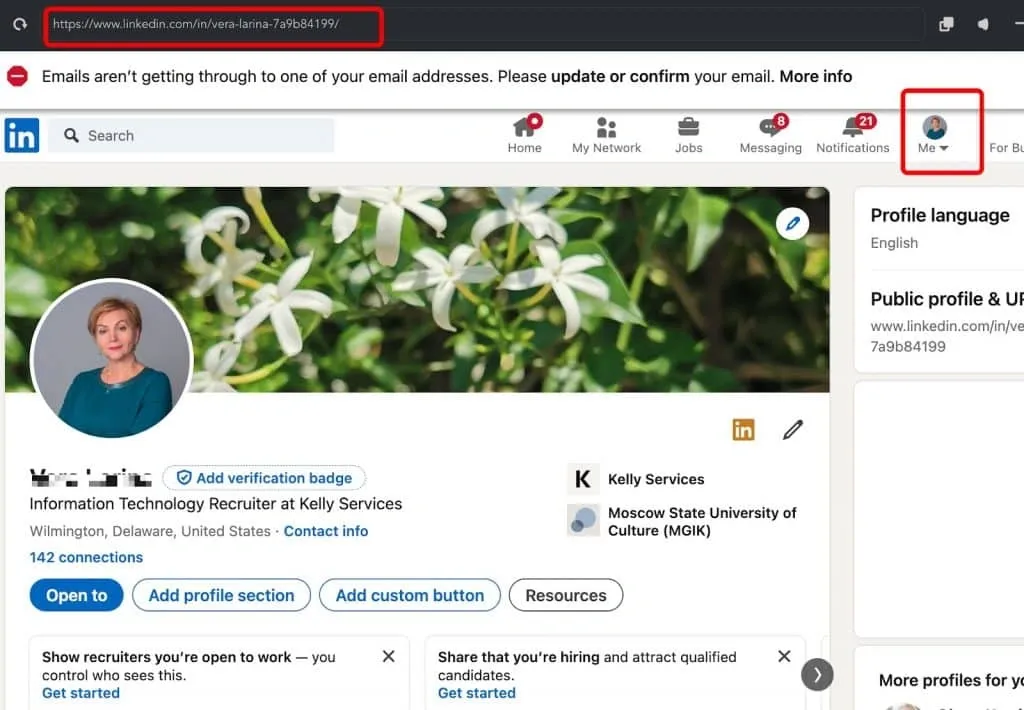
En la página principal de su cuenta de LinkedIn, puede copiar la URL del perfil desde la barra de direcciones del navegador.
- Formato predeterminado de la URL: la URL estándar de un perfil de LinkedIn comienza con
https://www.linkedin.com/in/seguida de su nombre y caracteres aleatorios.
Por ejemplo:
- Formato básico:
https://www.linkedin.com/in/firstname-lastname-uniqueID/ - Personalizada: vaya a «Edit public profile & URL» y elija un enlace limpio y personalizado, como https://www.linkedin.com/in/yourname/.
Puede acortarlo aún más con herramientas como Bitly, sobre todo si lo comparte con frecuencia o desea darle una apariencia más cuidada.
Es importante saber que los formatos de URL de LinkedIn pueden variar según el tipo de cuenta y la región:
- Por ejemplo, en Canadá, la URL pública del perfil puede tener este formato:
http://ca.linkedin.com/in/linkedinyourname.
Existen dos tipos de URL de perfiles de LinkedIn:
- URL públicas de LinkedIn: son limpias y legibles, como https://www.linkedin.com/in/williamhgates/. Normalmente, el usuario las personaliza para mejorar la accesibilidad y reforzar su marca.
- URL de LinkedIn con hash: las genera el sistema e incluyen un hash único, como
https://www.linkedin.com/in/ACwAAA8BYqEBlKc364xhzvygIeuJJ3rATiwe2NE.
A pesar de sus distintos formatos, ambos tipos de URL conducen al mismo perfil de LinkedIn, siempre que hagan referencia a la misma cuenta de usuario.
Formatos de URL de LinkedIn según el tipo de cuenta
- Perfil básico de LinkedIn
- Formato estándar:
https://www.linkedin.com/in/firstname-lastname-uniqueID/. - Personalícelo mediante la configuración de LinkedIn para obtener un enlace más fácil de usar.
- Perfiles de Recruiter
- Suelen tener URL más largas. Ejemplo: https://www.linkedin.com/recruiter/profile/1234567890.
- Para facilitar el uso compartido de estas URL, considere acortarlas con una herramienta como TinyURL o Bitly.
- Perfiles de Sales Navigator
- Las URL de las cuentas de Sales Navigator suelen tener este formato:
https://www.linkedin.com/sales/people/ACwAAB…,NAME_SEARCH,xxxx(las cuentas más antiguas todavía pueden mostrar el formato /sales/profile/ y las vistas de leads usan /sales/lead/). Como estos enlaces /sales/ no son intercambiables con las URL /in/ estándar y provocan problemas en muchos CRM y herramientas de automatización, normalmente conviene convertirlos en una URL pública limpia antes de usarlos; más adelante explicaremos cómo hacerlo. - Puede utilizar servicios para acortar enlaces y hacerlos más concisos y profesionales.
2. Cómo encontrar su URL de LinkedIn
Dónde encontrar la URL de LinkedIn en un ordenador
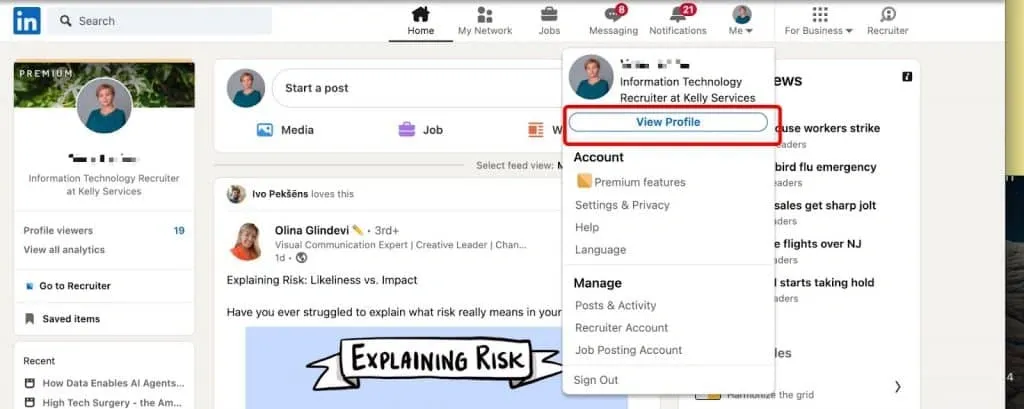
- Haga clic en el icono «Me» situado en la parte superior de la página de inicio de LinkedIn.
- Haga clic en «View Profile».
- En la sección «Public profile & URL» puede modificar y copiar su URL.
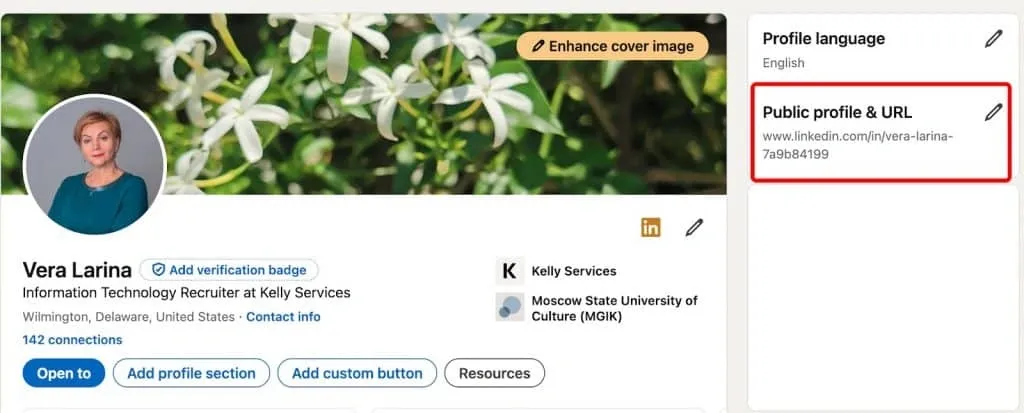
Por lo general, este menú resulta práctico para modificar la URL y copiarla rápidamente. También puede copiarla directamente desde la barra de direcciones del navegador.
Un consejo:
También puede hacer clic en «Resources» y seleccionar «Send profile in a message» para compartir la URL de su perfil mediante mensajes de LinkedIn.
Notas:
Si la URL de su región incluye un prefijo, como la abreviatura del país, puede cambiar la región en el perfil para que desaparezca. No obstante, si ya ha compartido el enlace con el prefijo, seguirá funcionando.
Por ejemplo, en Canadá verá «ca» en el enlace.
Encontrar la URL de LinkedIn en la aplicación móvil
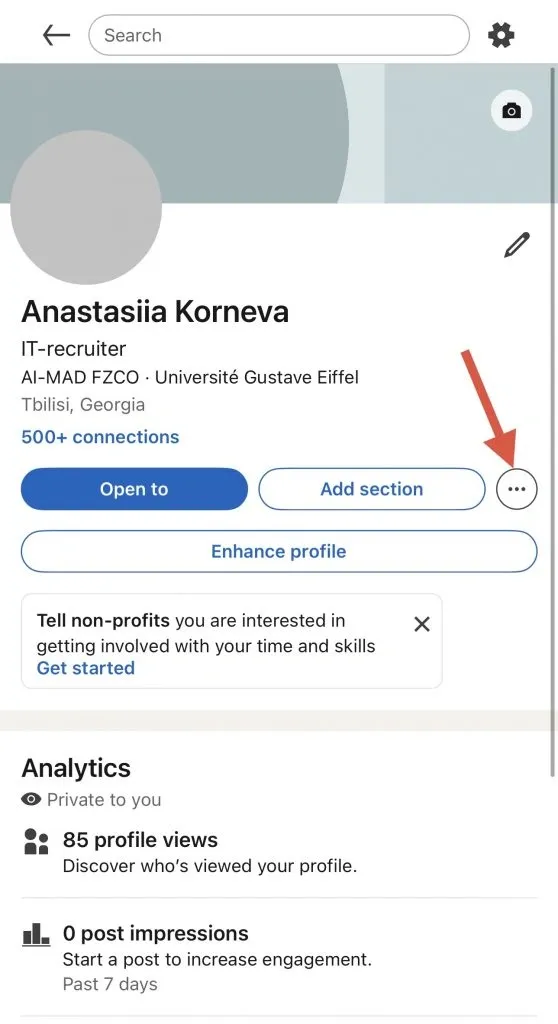
Encontrar su URL en la aplicación móvil requiere algunos pasos más que hacerlo desde un ordenador. Estos son los pasos actuales tanto para iPhone como para Android:
- Toque su foto de perfil y, después, «View Profile» para abrir el perfil.
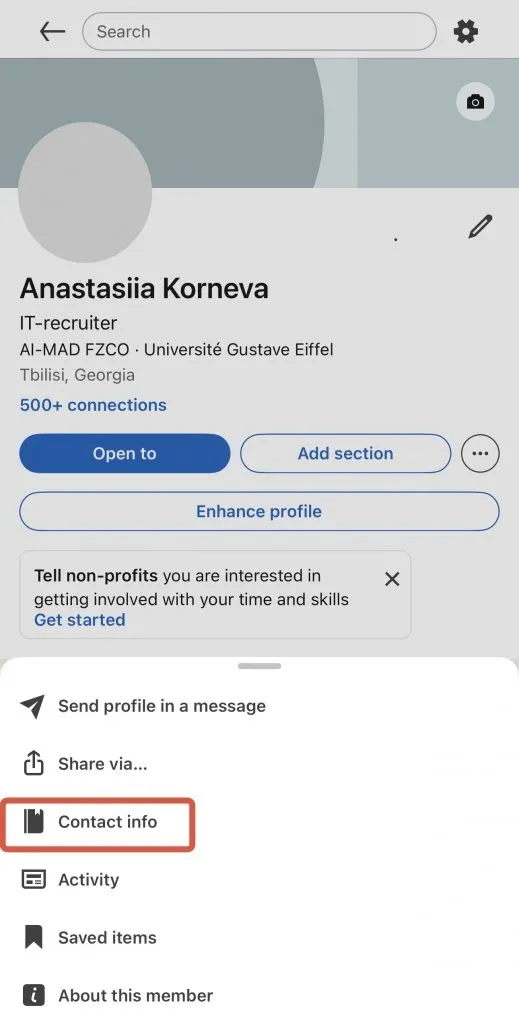
- Toque el icono «More» (el botón situado junto a «Add section»).
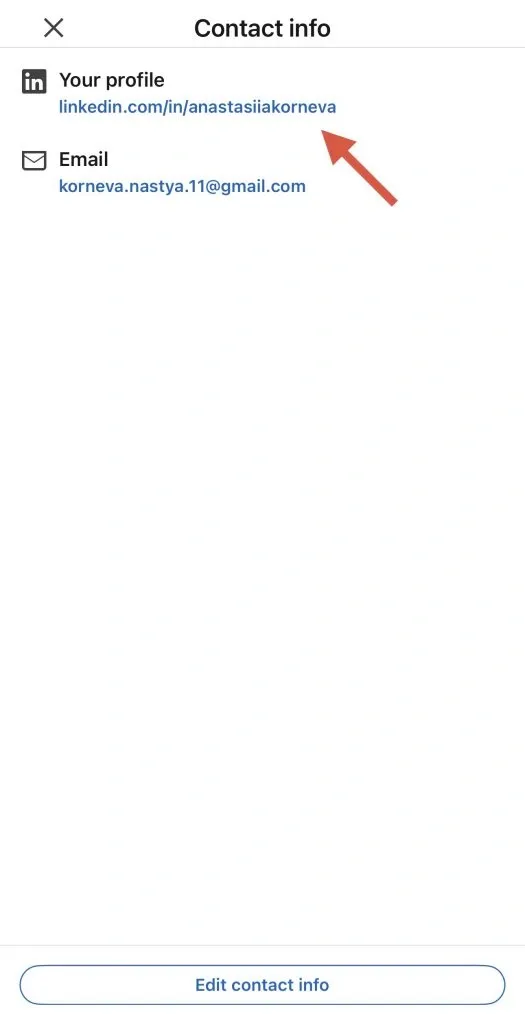
- Seleccione «Contact info».
- En «Your Profile», verá un enlace que comienza por
www.linkedin.com/in/…. Manténgalo pulsado para seleccionar «Copy» o «Share».
Un consejo: desde ese mismo menú «More» también puede elegir «Send profile in a message» para compartir su URL mediante mensajes de LinkedIn.
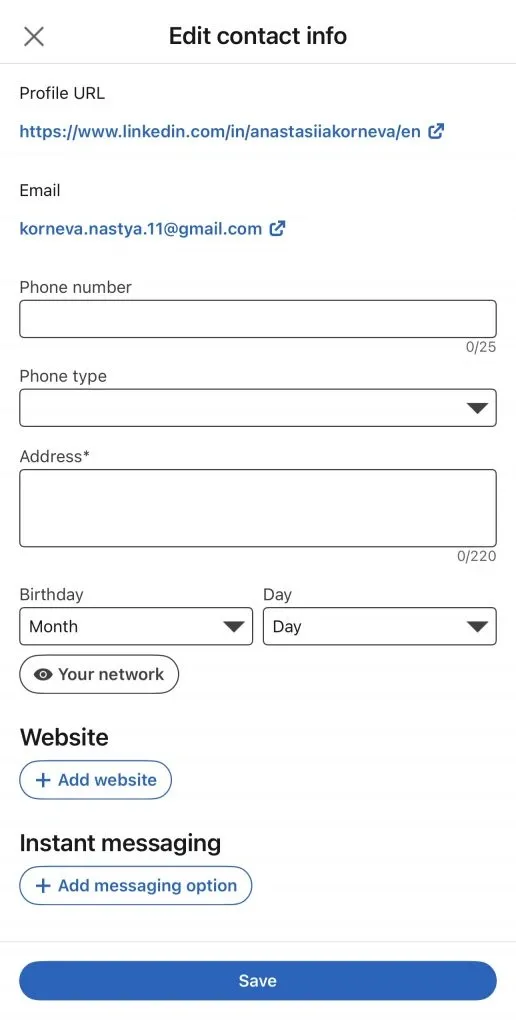
Si toca el enlace de la sección «Contact info» denominado «Your Profile», accederá a la página «Edit contact info».
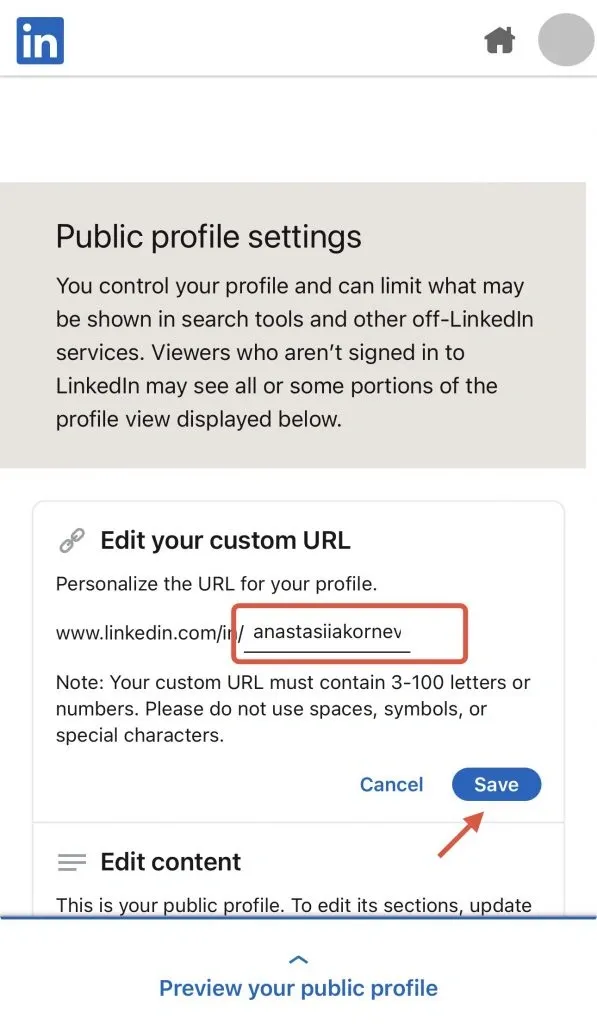
Desde allí, se le redirigirá a «Public profile settings», donde podrá modificar la URL de su perfil.
3. Cómo copiar su URL de LinkedIn
En la sección anterior explicamos dónde puede encontrar el enlace de su perfil tanto en un ordenador como en un dispositivo móvil. En un ordenador, puede copiarlo directamente desde el navegador; en la aplicación móvil, se encuentra en la configuración de «Contact info».
Desde allí, puede copiar rápidamente el enlace y compartir su perfil mediante un mensaje o en una plataforma externa.
4. Cómo personalizar su URL de LinkedIn
Puede personalizar la URL de su perfil en el mismo menú donde se encuentra. Para hacerlo:
- Haga clic en «Me» y seleccione «View Profile».
- Haga clic en el icono «Edit» (un lápiz) situado junto a «Public profile & URL» en el panel derecho.
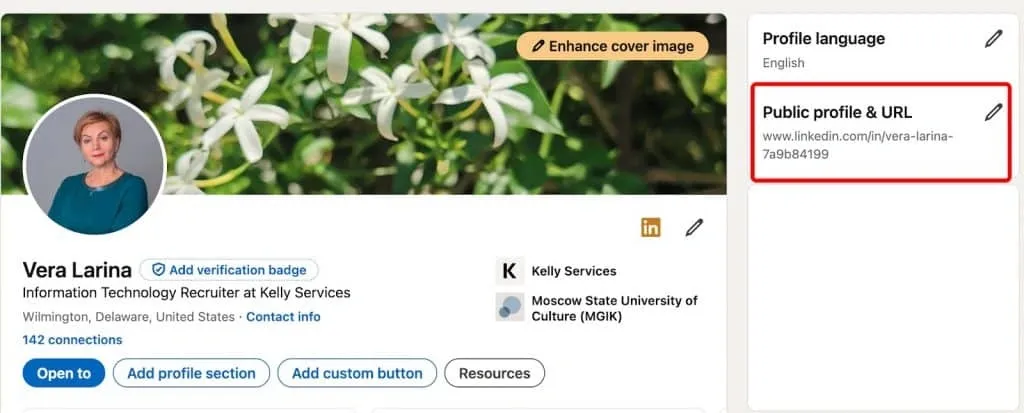
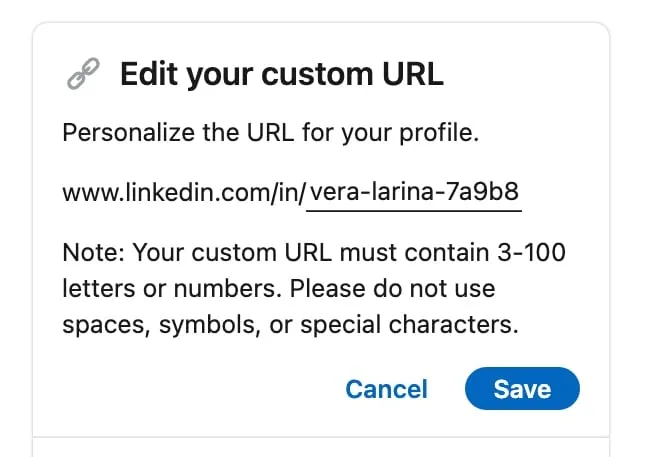
En la ventana siguiente verá un campo donde puede modificar la URL de su perfil. Introduzca su nombre o el nombre de su marca y haga clic en «Save».
Haga clic en «Save».
Cómo ver y desvincular URL personalizadas anteriores
En este menú también puede ver y desvincular las URL personalizadas anteriores asociadas con su perfil. Para hacerlo:
- Vaya a la sección «See prior custom URLs that might be linked to you».
- Si ya ha creado URL personalizadas, puede eliminarlas haciendo clic en el botón «Unlink».
Importante: Cada URL personalizada permanece vinculada a su cuenta durante 6 meses. Durante ese periodo, los usuarios todavía pueden acceder a su perfil mediante el enlace anterior. El enlace anterior solo dejará de funcionar si lo desvincula manualmente.
Prácticas recomendadas y reglas para las URL personalizadas
- Requisitos de longitud: su enlace personalizado debe tener entre 3 y 100 caracteres. Considere crear un slug personalizado. Algunos ejemplos son:
- El nombre de su sector o negocio.
- Su puesto o especialización.
- Una combinación de su nombre y el nombre de la empresa.
- Su nombre completo o una versión abreviada con iniciales.
- Una buena práctica consiste en utilizar una combinación de su nombre y el nombre de su marca o empresa, ya que puede compartir este enlace con posibles clientes.
- Consejos de formato:
- Evite utilizar espacios o caracteres especiales.
- La parte personalizada de la URL no distingue entre mayúsculas y minúsculas, por lo que siempre dirigirá a su perfil independientemente de si utiliza unas u otras. Sin embargo, puede emplear mayúsculas para facilitar la lectura (por ejemplo, «JohnDoe» en lugar de «johndoe»).
- Disponibilidad del nombre: LinkedIn no permite alquilar ni reservar nombres personalizados. Solo podrá utilizar un nombre si está disponible. Si otras personas tienen su mismo nombre, quizá deba crear una combinación única.
- Reglas para cambiar enlaces personalizados:
- Puede cambiar su URL personalizada hasta 5 veces en un periodo de 6 meses. Después del quinto cambio, no podrá volver a editarla hasta que comience un nuevo periodo de 6 meses, así que elija un slug que quiera conservar. Tenga también en cuenta que, cuando desvincula una URL personalizada anterior, esta permanece oculta para los demás durante 7 días antes de que otra persona pueda registrarla.
- Aunque probablemente no necesite cambiar el enlace con frecuencia, tenga presente este límite.
- Versiones del perfil en distintos idiomas: si crea versiones de su perfil en distintos idiomas, el código del idioma aparecerá en la URL. Por ejemplo, un perfil en francés incluirá «fr» al final del enlace.
5. ¿Por qué personalizar su URL de LinkedIn?
Ahora que sabe cómo gestionar su URL personalizada de LinkedIn y crear un enlace coherente con su marca, veamos por qué es importante disponer de un enlace de perfil reconocible. Si aún no está convencido de que deba actualizarlo, estas son algunas razones de peso:
- Mejora de la marca personal: una URL personalizada es una herramienta excelente para los profesionales que desarrollan su marca personal. Tanto si desea posicionarse como especialista destacado en un sector específico, generar leads o gestionar el perfil de un influencer, un enlace coherente con su marca resulta mucho más fácil de recordar que una URL genérica con números aleatorios.
- Mejor optimización para motores de búsqueda (SEO): las URL personalizadas suelen obtener mejores resultados en motores de búsqueda como Google, y la visibilidad del perfil es más importante que nunca en los procesos de contratación: el 87 % de los responsables de selección afirma que LinkedIn es el canal más eficaz para evaluar candidatos (Jobvite, Recruiter Nation Report). Al incluir palabras clave relevantes en su URL —su nombre, negocio o sector—, aumenta las probabilidades de que su perfil aparezca en una posición superior cuando alguien lo busque.
- Versatilidad para materiales de marketing: un enlace coherente con su marca es fácil de utilizar en materiales impresos, como folletos o tarjetas de visita. También es perfecto para incluirlo en firmas de correo electrónico, perfiles en línea o publicaciones en redes sociales, de modo que su perfil se presente de forma profesional y uniforme.
¡Aproveche estas ventajas para hacer que su perfil de LinkedIn sea más profesional, fácil de encontrar y memorable!
6. Cómo acortar una URL de LinkedIn
Como alternativa, puede crear una versión abreviada de su URL de LinkedIn. La forma más sencilla de «acortarla» es algo que ya ha hecho más arriba: cambiar el slug personalizado dentro de la plataforma es la auténtica opción gratuita para acortar la URL; transforma linkedin.com/in/firstname-lastname-1a2b3c en un enlace limpio como linkedin.com/in/janesmith que sigue siendo claramente reconocible como enlace de LinkedIn. Los servicios de terceros, como Bitly, TinyURL o Rebrandly, acortan aún más el enlace, pero el resultado carece de marca y deja de ser reconocible como LinkedIn a primera vista; utilícelos únicamente cuando reducir la longitud sea más importante que conservar la identidad de marca.
URL corta de LinkedIn: aspectos clave
- Enlaces acortados pero sin marca: estos servicios generan URL más cortas, que pueden ser más concisas y atractivas visualmente. Sin embargo, no conservarán la marca de LinkedIn, por lo que resultarán menos reconocibles como enlaces de LinkedIn a primera vista.
- Opciones de personalización: la mayoría de los servicios para acortar URL permiten personalizar la última parte de la URL abreviada. Por ejemplo, puede incluir su nombre, el nombre de su empresa u otros identificadores relevantes para mantener un aspecto personalizado y profesional (por ejemplo, bit.ly/JohnDoeProfile o rebrand.ly/YourCompany).
- Casos de uso: los enlaces acortados resultan especialmente útiles en contenidos donde el espacio es limitado, como:
- Publicaciones en redes sociales
- Materiales impresos
- Boletines por correo electrónico
- Presentaciones
Este enfoque ofrece flexibilidad adicional y garantiza que el enlace de su perfil siga siendo profesional y fácil de compartir en distintas plataformas.
7. Problemas habituales y soluciones
Problema: la URL personalizada ya está ocupada
Si la URL personalizada que desea no está disponible, LinkedIn le informará del conflicto. Como cada URL personalizada debe ser única, tendrá que buscar otra combinación. Estas son algunas estrategias para crear una URL única:
- Añada números: incorpore números, como un año significativo (por ejemplo, el año de fundación de su empresa).
- Utilice abreviaturas: incluya la abreviatura de su empresa o una versión abreviada de su nombre.
- Añada una ubicación: combine su nombre con su ciudad o región (por ejemplo, «JohnDoeNYC»).
- Palabras clave profesionales: utilice palabras clave relacionadas con su profesión o sector para distinguir la URL (por ejemplo, «JaneDoeMarketing»).
Estos ajustes pueden ayudar a garantizar que su URL personalizada sea única y profesional.
Problema: no recuerda dónde encontrar su URL personalizada
Si ha olvidado dónde encontrar su URL de LinkedIn, puede volver a localizarla de dos formas sencillas:
- Desde un navegador: abra su perfil de LinkedIn en un navegador web. La URL aparecerá en la barra de direcciones.
- Desde la aplicación móvil: vaya a su perfil, toque la sección «Contact info» situada debajo de su nombre y allí verá el enlace de su perfil.
Problema: cambio del país o de la configuración del perfil
Si crea un perfil en otro idioma o cambia de país, su URL personalizada también podría cambiar. Para evitar problemas:
- URL para versiones en distintos idiomas: las versiones del perfil en distintos idiomas incluirán un código de idioma (por ejemplo, «fr» para francés). Asegúrese de compartir la versión correcta.
- Cambio de país o ubicación: cuando cambie la configuración de ubicación, vuelva a comprobar la URL personalizada para asegurarse de que siga siendo correcta y funcional. Actualice según corresponda todos los enlaces que haya compartido para evitar confusiones.
Estos pasos le ayudarán a mantener la coherencia y garantizar que el enlace de su perfil siga siendo relevante y accesible.
Consejo adicional: convierta automáticamente las URL de Sales Navigator
Una URL pública limpia cobra especial importancia cuando se trabaja a gran escala: los enlaces de Sales Navigator (/sales/people/) y los enlaces con hash (/in/ACwAAA…) provocan problemas en muchos CRM y herramientas de automatización. Linked Helper recopila perfiles a partir de una búsqueda o de una lista y exporta URL públicas /in/ limpias a CSV, con los enlaces de Sales Navigator y los enlaces con hash ya convertidos.
8. Cinco ejemplos de URL de LinkedIn eficaces
- Apellido completo + inicial del nombre: en este ejemplo puede ver que los usuarios suelen emplear variaciones de su nombre. Podría utilizar su apellido completo y la inicial de su nombre, o al contrario. Por ejemplo:
- smithj (Smith, John)
- johns (John Smith)
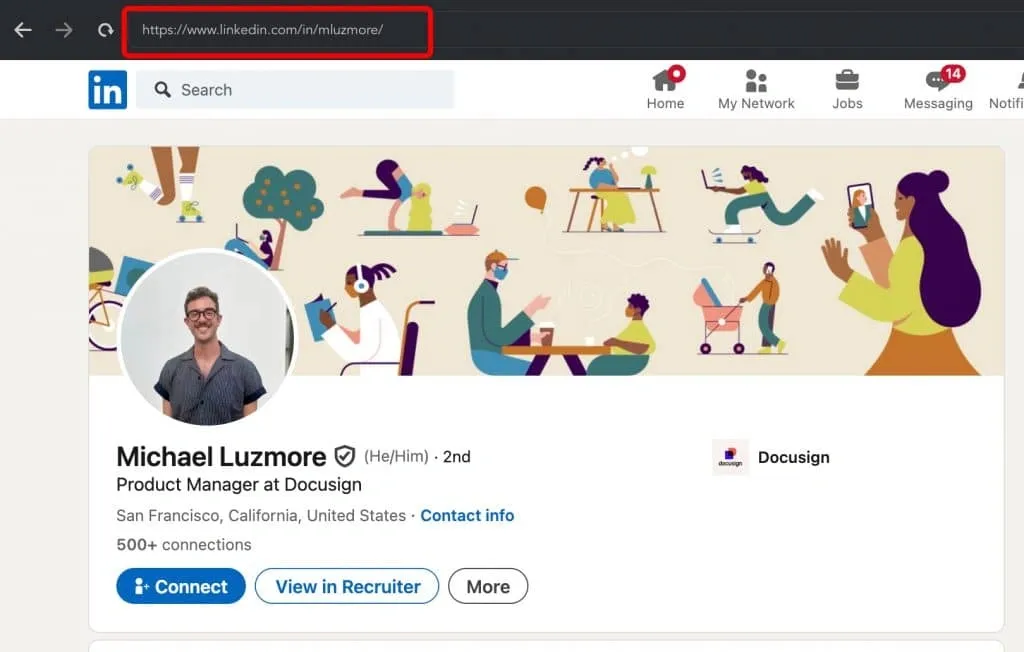
Ejemplo de uso de un nombre y una abreviatura en la URL
- Nombre completo + palabra sencilla: la segunda idea, inspirada en un usuario de LinkedIn, consiste en utilizar su nombre completo. Sin embargo, si ya está ocupado, puede añadir una palabra sencilla y fácil de recordar. Por ejemplo, un usuario añadió la palabra «hello» a su URL:
- johnsmithhello
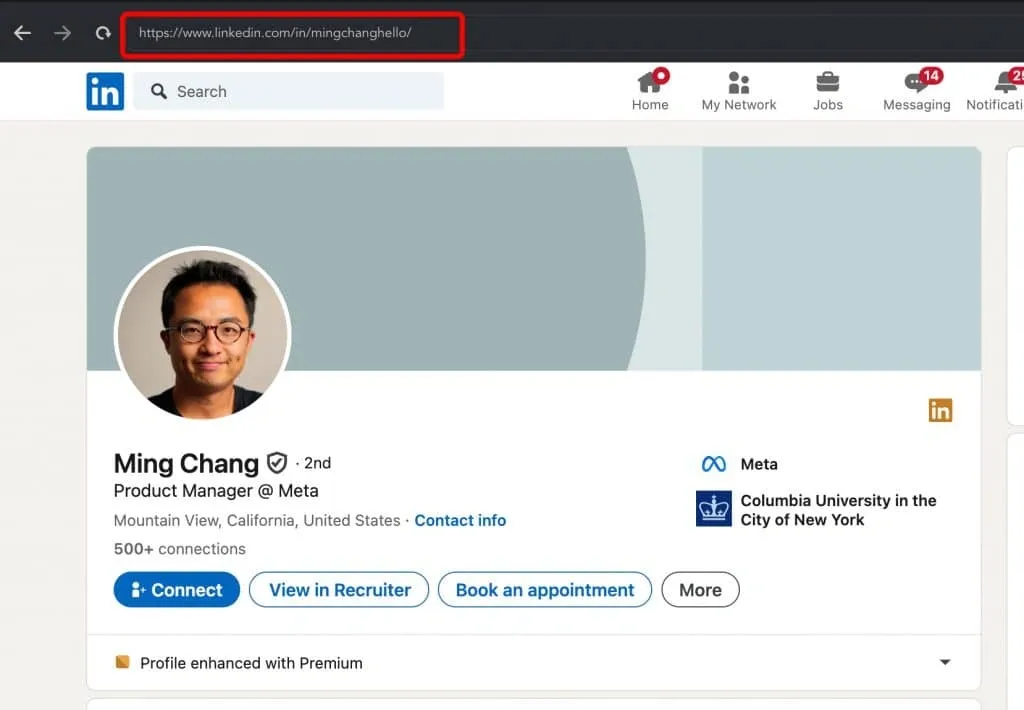
Ejemplo de uso de un nombre y una palabra en la URL
- Abreviatura del puesto: otra opción que hemos observado entre usuarios con buenos resultados consiste en utilizar su nombre y, si tiene un apellido complicado o difícil de recordar, simplificarlo incluyendo una abreviatura de su puesto. Por ejemplo:
- JDoeCMO (John Doe, director de marketing)
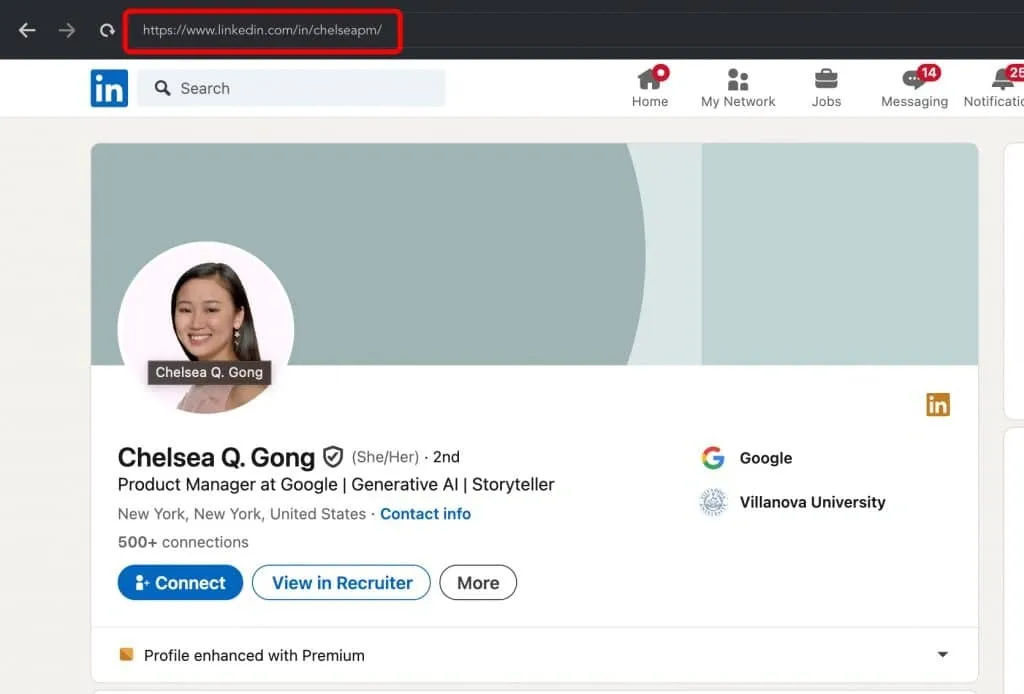
Ejemplo de uso de un nombre y la abreviatura del puesto en la URL
- Guion entre el nombre y el apellido: en este ejemplo, un usuario añadió un guion entre su nombre y su apellido. LinkedIn permite este método, así que puede considerarlo como una opción:
- john-smith
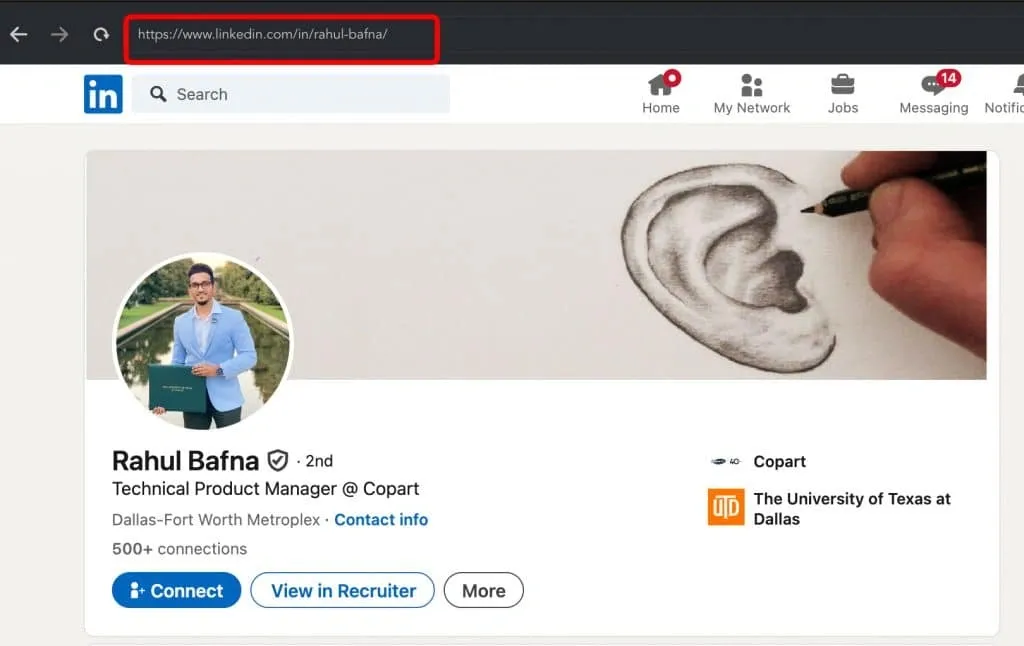
Ejemplo de uso del nombre y el apellido separados por un guion en la URL
- Combinación sencilla de números: una de las formas más fáciles de hacer que su enlace sea único sin sobrecargarlo con un apellido largo o varias palabras consiste en añadir una combinación sencilla de números. En el ejemplo, el usuario añadió «34», pero también podría utilizar «123» o cualquier otra combinación fácil de recordar:
- johnsmith34
- janedoe2023
Estas estrategias garantizan que su URL de LinkedIn sea fácil de recordar, profesional y distintiva.
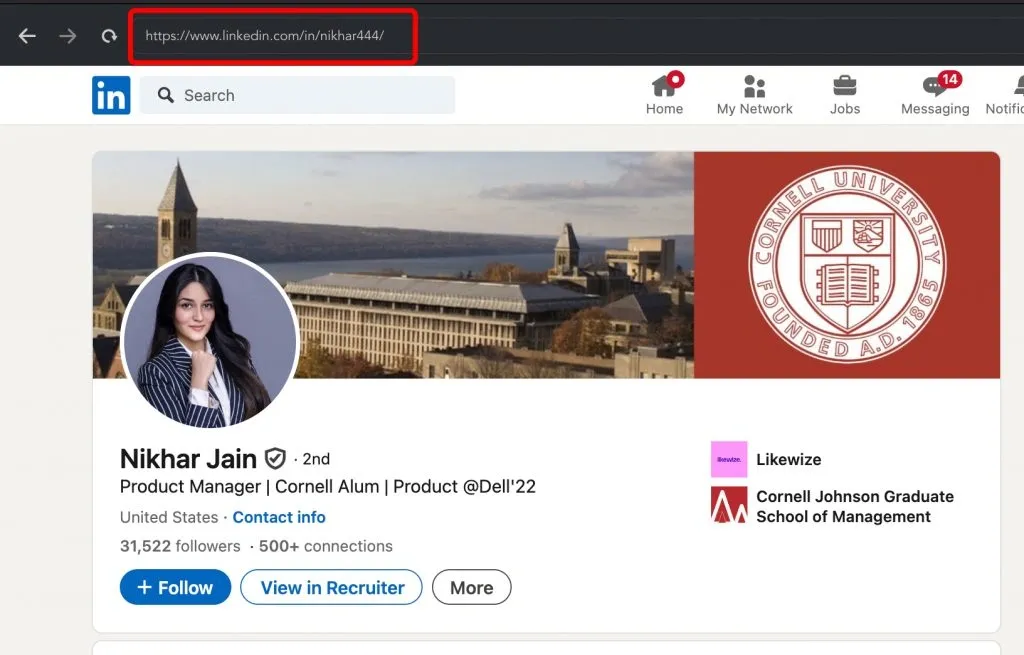
Ejemplo de uso de un nombre y números en la URL
Consejo adicional: cómo y por qué recopilar URL de LinkedIn en masa con Linked Helper
¿Por qué recopilar URL de LinkedIn en masa?
- Prospección y enriquecimiento de datos optimizados: además de la URL, la acción «Data Enrichment» de Linked Helper obtiene correos electrónicos, teléfonos y enlaces a redes sociales de su propia base de datos —sin necesidad siquiera de visitar cada perfil—, por lo que una simple lista de URL se convierte en una lista de leads con los que puede contactar.
- Personalización a escala: seleccione perfiles con precisión sin renunciar a personalizar los mensajes.
- Organización de datos y exportación al CRM: envíe los leads directamente a sus herramientas con la acción «Send person to external CRM»; dispone de integraciones directas con HubSpot, Pipedrive y Close, o puede reenviarlos mediante un webhook.
Cómo recopilar URL de LinkedIn con Linked Helper:
- Configure Linked Helper y conéctelo a su cuenta de LinkedIn o Sales Navigator.
- Cree una campaña con la plantilla «Visit & Extract profiles» para recopilar perfiles en masa y exportar sus URL a CSV.
- Empiece a recopilar. Las URL aparecen inmediatamente en la lista «Queue»; los datos completos se añaden a medida que se procesan los perfiles y, después, se exportan a CSV, listos para la prospección o el análisis.
- Automatice el proceso con «Auto-collect». La acción «Auto-collect» recopila periódicamente perfiles nuevos de una búsqueda o página guardada, de modo que su lista sigue creciendo sin reinicios manuales.
Conversión de URL de Sales Navigator a URL básicas de LinkedIn:
- ¿Por qué convertirlas? Las URL de Sales Navigator suelen tener una estructura distinta, que podría no funcionar correctamente con determinadas herramientas de automatización o sistemas de seguimiento. Convertirlas garantiza que sean compatibles y fáciles de utilizar.
- Cómo convertirlas:
- Utilice conversores de URL: las herramientas o los scripts en línea pueden procesar por lotes las URL de Sales Navigator y convertirlas en URL estándar de LinkedIn.
Es importante señalar que los conversores en línea o las fórmulas de Google Sheets suelen generar URL de LinkedIn con hash en lugar de URL públicas de LinkedIn. Por ejemplo, en vez de una URL de perfil personalizada y legible como /williamhgates/, producen una versión con hash como /ACwAAA8BYqEBlKc364xhzvygIeuJJ3rATiwe2NE/.
Si visita la URL con hash (por ejemplo, https://www.linkedin.com/in/ACwAAA8BYqEBlKc364xhzvygIeuJJ3rATiwe2NE), esta lo redirigirá a la URL pública de LinkedIn (https://www.linkedin.com/in/williamhgates/).
Sin embargo, es posible que muchas herramientas y CRM no reconozcan que ambas URL apuntan al mismo perfil. Para evitar discrepancias, se recomienda convertir los enlaces con herramientas como Linked Helper.
- Conversión automática de Linked Helper: Linked Helper convierte automáticamente las URL de Sales Navigator en URL básicas de LinkedIn durante el proceso de exportación de datos, lo que ahorra tiempo y esfuerzo.
Dónde encontrar y copiar mi URL de LinkedIn: conclusión
En definitiva, es importante gestionar cuidadosamente la URL de su perfil de LinkedIn, ya que influye directamente en su marca y ayuda a las personas a encontrar su cuenta con mayor rapidez. Un enlace personalizado también puede mejorar su posición en los motores de búsqueda.
Puede hacerlo fácilmente desde la configuración de LinkedIn, tanto en dispositivos móviles como en la versión para ordenador. Puede cambiar su URL personalizada varias veces, pero la URL anterior seguirá activa durante 180 días, salvo que la desvincule de su cuenta.
Por tanto, ¡no dude en encontrar la URL perfecta y utilizarla con confianza en materiales impresos y en su firma de correo electrónico!
Ahora que sabe encontrar, copiar y personalizar una URL individual, el siguiente paso es hacerlo con una lista completa. Linked Helper recopila URL de perfiles en masa, puede recopilarlas automáticamente de forma programada, las enriquece con correos electrónicos y las envía directamente a HubSpot, Pipedrive o Close. Prueba gratis, sin necesidad de tarjeta.