

 19 minutos de leitura
Resumo rápido
- O seu URL do LinkedIn é o endereço Web público do seu perfil — o formato predefinido é semelhante a linkedin.com/in/firstname-lastname-1a2b3c e pode personalizar gratuitamente a parte após /in/.
- Computador: clique em «Me», «View Profile» e, depois, no ícone «Edit» (lápis) junto a «Public profile & URL» para o copiar ou alterar. Aplicação móvel: abra o seu perfil, toque no menu «More» (três pontos) e em «Contact info» para encontrar a ligação.
- Um slug personalizado deve ter entre 3 e 100 caracteres, sem espaços nem caracteres especiais, e pode alterá-lo até 5 vezes em 6 meses (180 dias); o URL antigo continua a funcionar durante 180 dias, a menos que o desassocie manualmente.
- Um URL legível e personalizado com a sua marca é mais fácil de memorizar em currículos, assinaturas de email e cartões de visita, além de ajudar o seu perfil a aparecer nos resultados do Google quando alguém pesquisa pelo seu nome.
- Precisa de muitos URL de uma só vez, para prospeção ou para um CRM? O Linked Helper recolhe URL de perfis em massa e, durante a exportação, converte automaticamente as ligações do Sales Navigator e as ligações com hash em URL públicos normalizados.
Ao personalizar e encurtar o seu URL do LinkedIn, facilita o acesso ao perfil e dá-lhe uma apresentação mais cuidada e profissional — quer o partilhe online, quer o imprima num cartão de visita.
Vejamos como obter a ligação de um perfil do LinkedIn no computador e na aplicação. Procurar manualmente o URL de um perfil é fácil; obter centenas para prospeção ou para um CRM não é. Se precisar de muitos de uma só vez, o Linked Helper pode recolher e normalizar URL do LinkedIn em massa, além de converter automaticamente as ligações do Sales Navigator e as ligações com hash para o formato público /in/.
1. O que é um URL do LinkedIn?
Provavelmente já ouviu dizer que o seu perfil do LinkedIn funciona como um cartão de visita profissional. Com mais de mil milhões de membros em mais de 200 países e territórios (LinkedIn, página oficial «About»), é também um dos primeiros lugares onde as pessoas o procuram — por isso, um URL de perfil legível e fácil de encontrar influencia diretamente a impressão profissional que transmite. No LinkedIn, cada utilizador tem um URL pessoal e, ao contrário do que acontece noutras redes sociais, pode personalizá-lo.
Personalizar o seu URL facilita a partilha do perfil e é particularmente útil para o apresentar em materiais impressos, como cartões de visita.
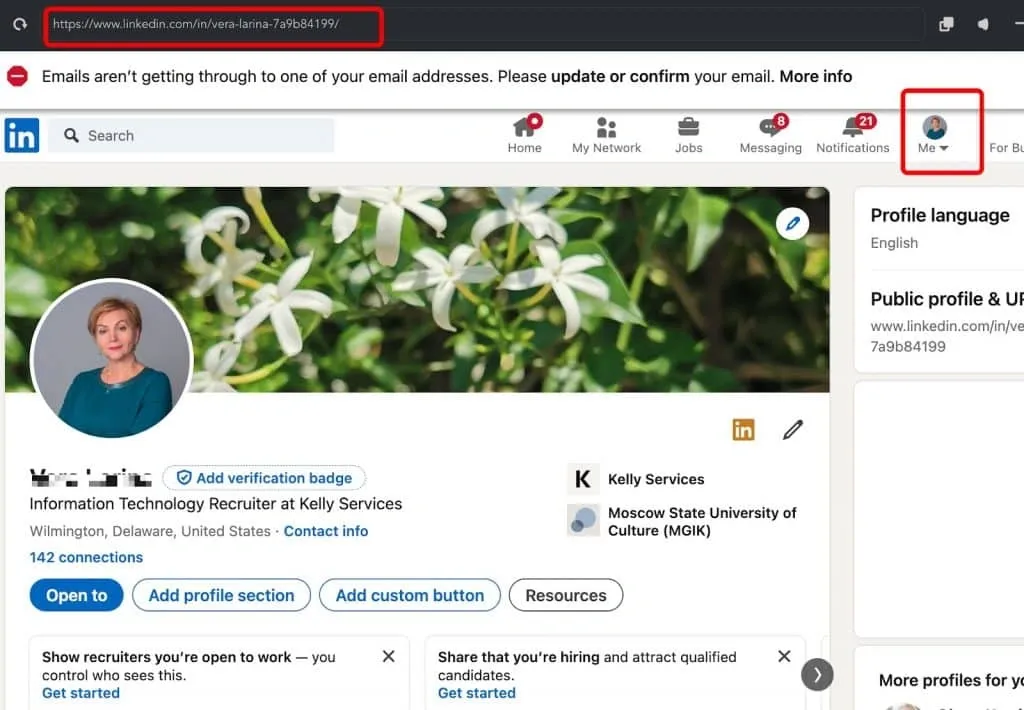
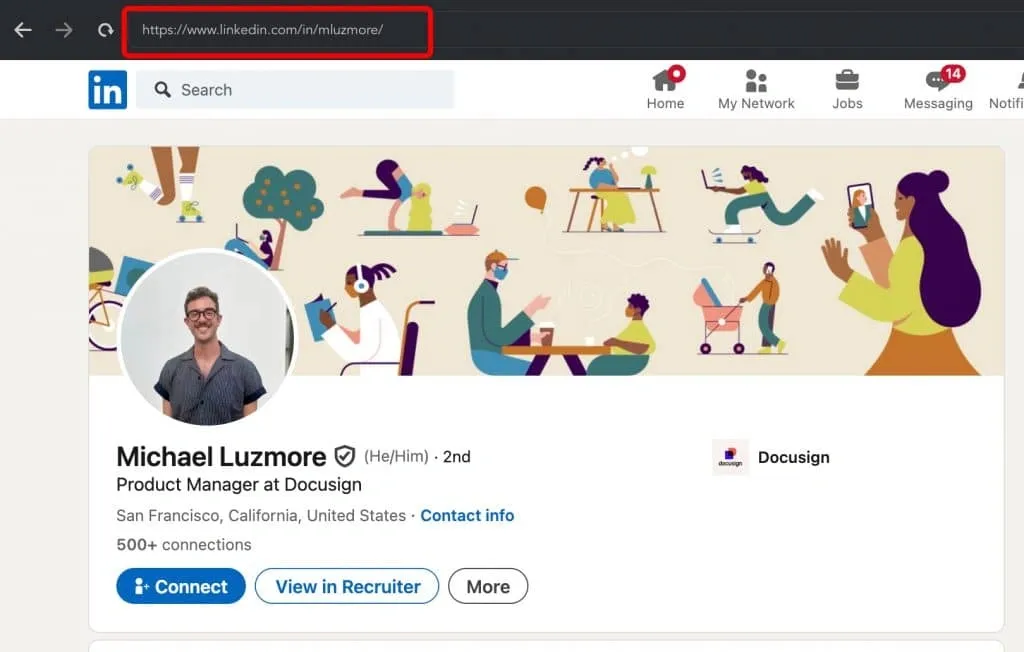
Na página principal da sua conta do LinkedIn, pode copiar o URL do perfil a partir da barra de endereço do navegador.
- Formato predefinido do URL: o URL padrão de um perfil do LinkedIn começa por
https://www.linkedin.com/in/e é seguido pelo seu nome e por caracteres aleatórios.
Por exemplo:
- Formato básico:
https://www.linkedin.com/in/firstname-lastname-uniqueID/ - Personalizado: aceda a «Edit public profile & URL» e escolha uma ligação legível e personalizada, como https://www.linkedin.com/in/yourname/.
Pode encurtá-la ainda mais com ferramentas como o Bitly, sobretudo se a partilhar frequentemente ou pretender uma apresentação mais cuidada.
É importante compreender que os formatos dos URL do LinkedIn podem variar consoante o tipo de conta e a região:
- Por exemplo, no Canadá, o URL público do perfil pode ter este aspeto:
http://ca.linkedin.com/in/linkedinyourname.
Existem dois tipos de URL de perfis do LinkedIn:
- URL públicos do LinkedIn — São normalizados e legíveis, como https://www.linkedin.com/in/williamhgates/. Normalmente, são personalizados pelo utilizador para facilitar o acesso ao perfil e reforçar a marca pessoal.
- URL do LinkedIn com hash — São gerados pelo sistema e incluem um hash único, como
https://www.linkedin.com/in/ACwAAA8BYqEBlKc364xhzvygIeuJJ3rATiwe2NE.
Apesar dos formatos diferentes, ambos os tipos de URL conduzem ao mesmo perfil do LinkedIn, desde que correspondam à mesma conta de utilizador.
Formatos dos URL do LinkedIn por tipo de conta
- Perfil básico do LinkedIn
- Formato padrão:
https://www.linkedin.com/in/firstname-lastname-uniqueID/. - Personalize-o nas definições do LinkedIn para obter uma ligação mais intuitiva.
- Perfis do Recruiter
- Estes URL são frequentemente mais longos. Exemplo: https://www.linkedin.com/recruiter/profile/1234567890.
- Para simplificar a partilha, considere encurtar a ligação com uma ferramenta como o TinyURL ou o Bitly.
- Perfis do Sales Navigator
- Os URL das contas do Sales Navigator têm normalmente este aspeto:
https://www.linkedin.com/sales/people/ACwAAB…,NAME_SEARCH,xxxx(as contas mais antigas ainda podem apresentar o formato /sales/profile/ e as visualizações de leads utilizam /sales/lead/). Como estas ligações /sales/ não são intercambiáveis com os URL /in/ padrão e causam problemas em muitos sistemas de CRM e ferramentas de automatização, é geralmente aconselhável convertê-las num URL público normalizado antes de as utilizar — voltaremos a este tema mais adiante. - Pode utilizar serviços de encurtamento de ligações para as tornar mais concisas e profissionais.
2. Como encontrar o seu URL do LinkedIn
Onde encontrar o URL do LinkedIn no computador
- Clique no ícone «Me» na parte superior da página inicial do LinkedIn.
- Clique em «View Profile».
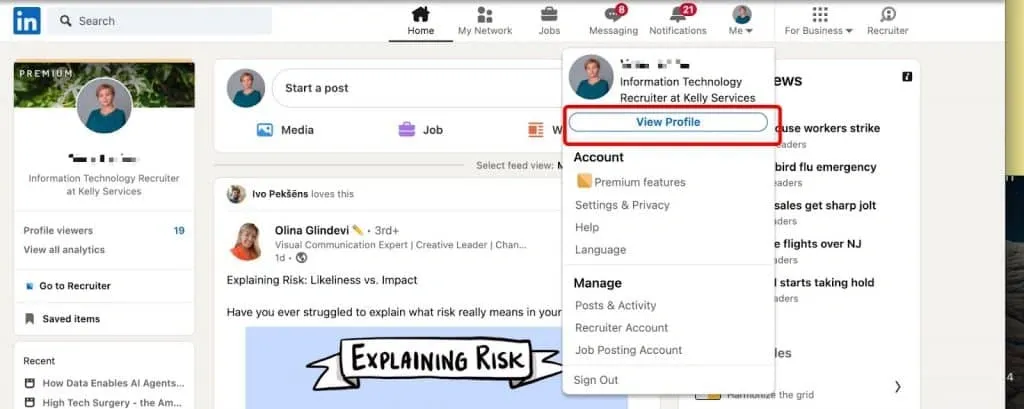
- Na secção «Public profile & URL», pode editar e copiar a sua ligação.
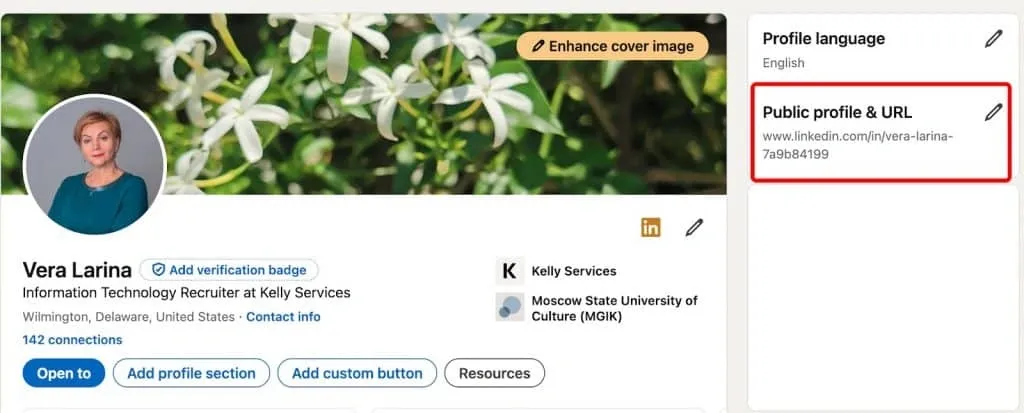
Este menu permite editar o URL e copiá-lo rapidamente. Também pode copiar o URL diretamente da barra de endereço do navegador.
Eis uma dica:
Também pode clicar em «Resources» e selecionar «Send profile in a message» para partilhar o URL do perfil em mensagens do LinkedIn.
Notas:
Se a sua região determinar um URL diferente, por exemplo, com a abreviatura do país como prefixo, pode alterar a região no perfil para remover esse prefixo. No entanto, se já tiver partilhado a ligação com o prefixo, esta continuará a funcionar.
Por exemplo, no Canadá, verá ca na ligação.
Encontrar o URL do LinkedIn na aplicação móvel
Encontrar o seu URL na aplicação móvel requer mais alguns toques do que no computador. Estes são os passos atuais para iPhone e Android:
- Toque na sua fotografia de perfil e, depois, em «View Profile» para abrir o perfil.
- Toque no ícone «More» (o botão junto a «Add section»).
- Selecione «Contact info».
- Em «Your Profile», verá a sua ligação, que começa por
www.linkedin.com/in/…. Toque sem soltar e selecione «Copy» ou «Share».
Eis uma dica: nesse mesmo menu «More», também pode selecionar «Send profile in a message» para partilhar o seu URL em mensagens do LinkedIn.
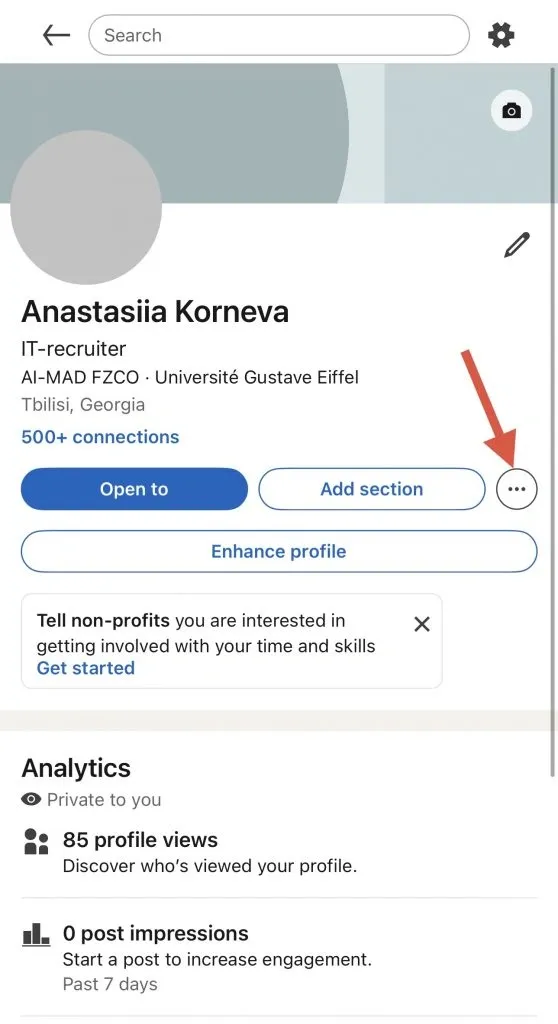
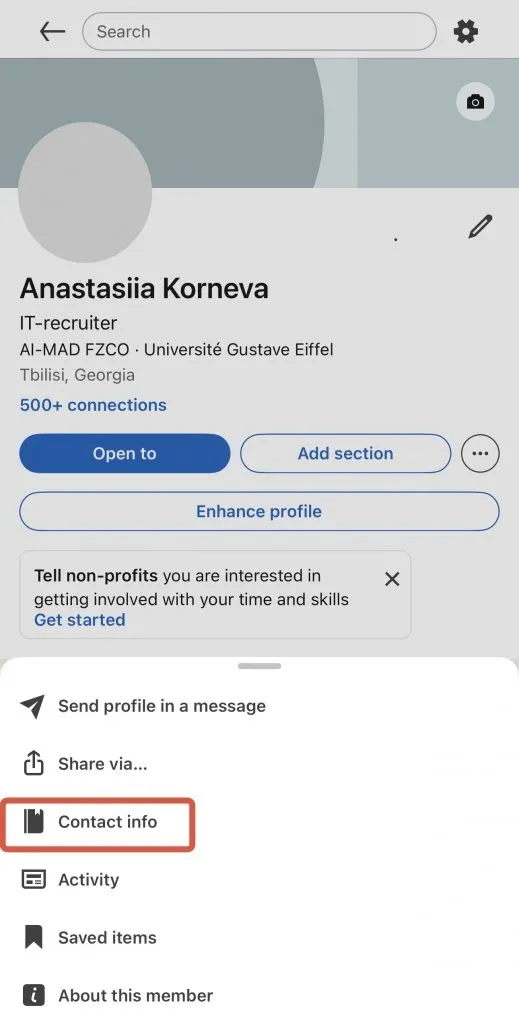
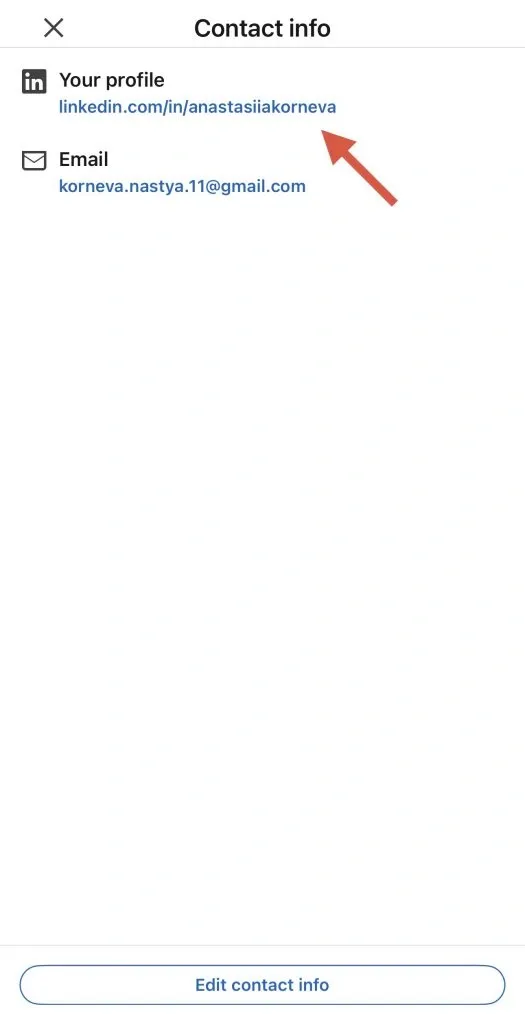
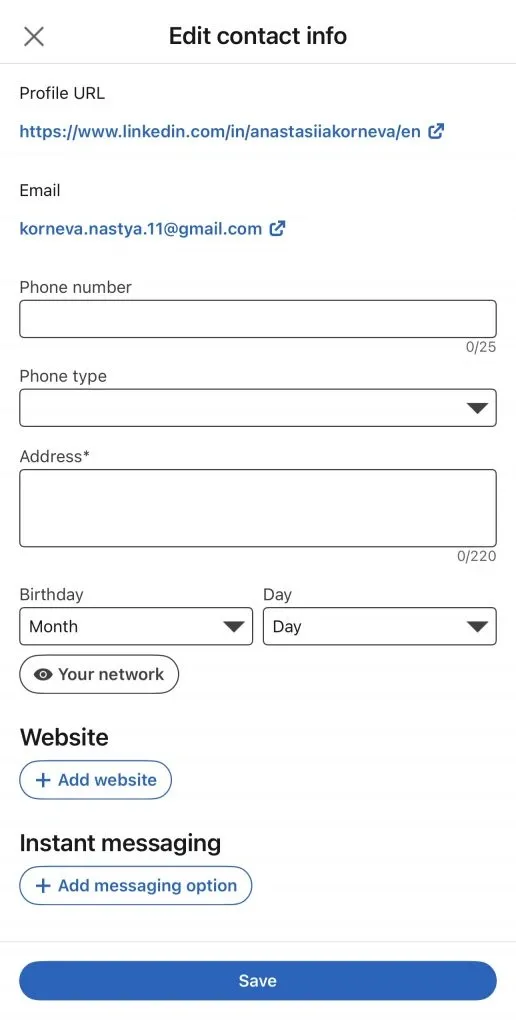
Se tocar na ligação da secção «Contact info» com o rótulo «Your profile», será encaminhado para a página «Edit contact info».
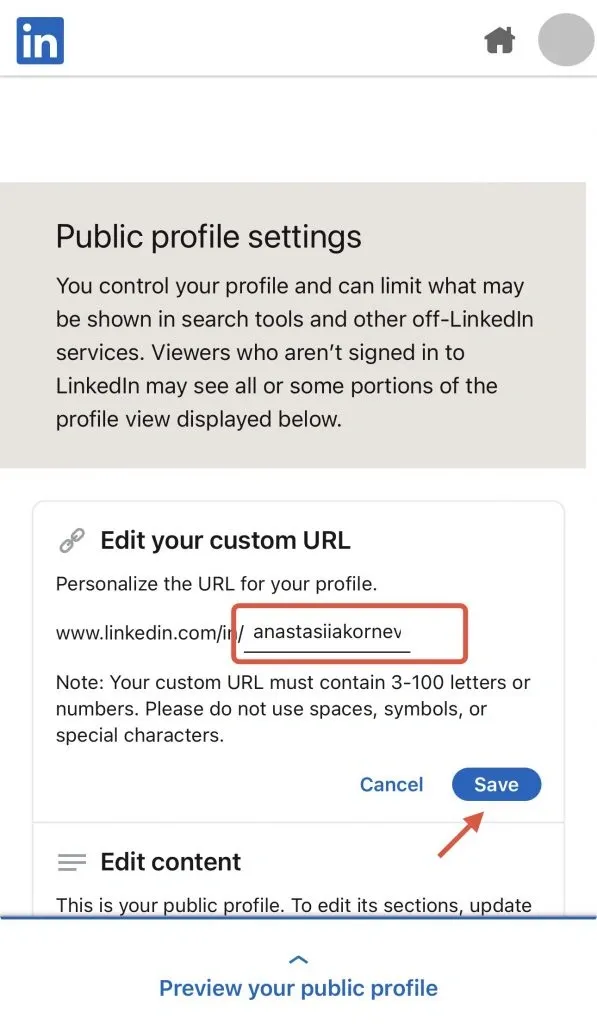
A partir daí, será redirecionado para «Public profile settings», onde poderá editar a ligação do perfil.
3. Como copiar o seu URL do LinkedIn
Na secção anterior, explicámos onde pode encontrar a ligação do perfil tanto no computador como em dispositivos móveis. No computador, pode copiá-la diretamente do navegador; na aplicação móvel, encontra-a nas definições de «Contact info».
Depois, basta copiar a ligação para partilhar o perfil numa mensagem ou numa plataforma externa.
4. Como personalizar o seu URL do LinkedIn
Pode personalizar a ligação do perfil no mesmo menu onde esta se encontra. Para o fazer:
- Clique em «Me» e selecione «View Profile».
- Clique no ícone «Edit» (um lápis) junto a «Public profile & URL», no painel do lado direito.
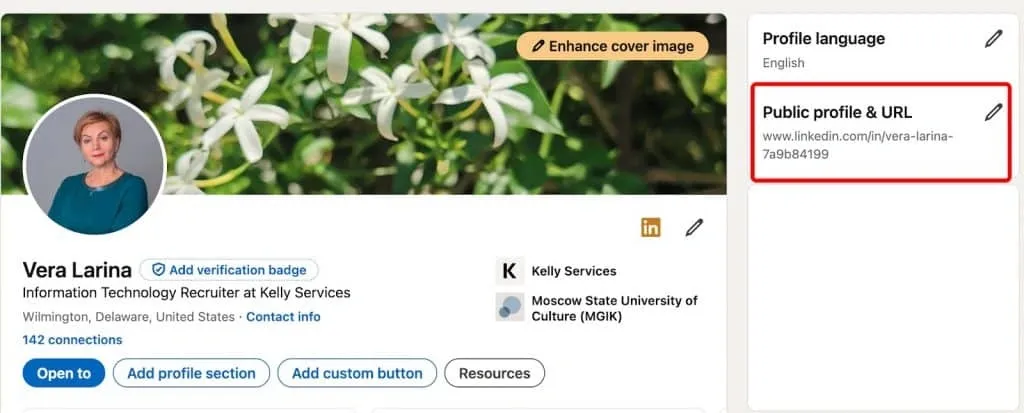
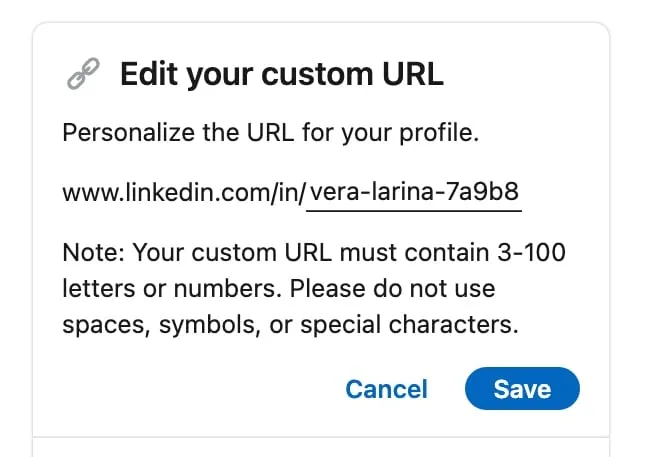
Na janela seguinte, verá um campo onde pode editar a ligação do perfil. Introduza o seu nome ou o nome da marca e clique em «Save».
Clique em «Save».
Como ver e desassociar URL personalizados anteriores
Neste menu, também pode ver e desassociar quaisquer URL personalizados anteriores associados ao perfil. Para o fazer:
- Aceda à secção do menu com o rótulo «See prior custom URLs that might be linked to you».
- Se já tiver criado URL personalizados, pode removê-los clicando no botão «Unlink».
Importante: cada URL personalizado fica associado à sua conta durante 6 meses. Durante este período, os utilizadores ainda podem aceder ao seu perfil através da ligação antiga. A ligação antiga só deixará de funcionar se a desassociar manualmente.
Boas práticas e regras para URL personalizados
- Requisitos de comprimento: a ligação personalizada deve ter entre 3 e 100 caracteres. Considere criar um slug personalizado. Alguns exemplos:
- O nome do seu setor ou da sua empresa.
- O seu cargo ou especialização.
- Uma combinação do seu nome e do nome da empresa.
- O seu nome completo ou uma forma abreviada com iniciais.
- Uma boa prática consiste em utilizar uma combinação do seu nome e da marca ou do nome da empresa, uma vez que esta ligação pode ser partilhada com potenciais clientes.
- Dicas de formatação:
- Evite utilizar espaços ou caracteres especiais.
- A parte personalizada do URL não distingue maiúsculas de minúsculas, pelo que encaminhará sempre para o seu perfil, independentemente das letras utilizadas. No entanto, pode recorrer a maiúsculas para facilitar a leitura (por exemplo, «JohnDoe» em vez de «johndoe»).
- Disponibilidade do nome: o LinkedIn não permite alugar nem reservar nomes personalizados. A possibilidade de utilizar um nome específico depende da sua disponibilidade. Se existirem outras pessoas com o mesmo nome, poderá ter de criar uma combinação única.
- Regras para alterar ligações personalizadas:
- Pode alterar o seu URL personalizado até 5 vezes num período de 6 meses. Após a quinta alteração, não poderá voltar a editá-lo até começar um novo período de seis meses, pelo que deve escolher um slug que queira manter. Tenha também em conta que, quando desassocia um URL personalizado antigo, este fica oculto para as outras pessoas durante 7 dias antes de voltar a estar disponível.
- Ainda que seja pouco provável precisar de alterar frequentemente a ligação, tenha este limite em conta.
- Versões do perfil noutros idiomas: se criar versões do perfil noutros idiomas, o respetivo código ficará visível no URL. Por exemplo, uma versão em francês incluirá «fr» no final da ligação.
5. Porquê personalizar o seu URL do LinkedIn?
Agora que sabe gerir o seu URL personalizado do LinkedIn e criar um URL personalizado com a sua marca, vejamos por que motivo é importante ter uma ligação de perfil reconhecível. Se ainda não estiver convencido de que deve atualizá-la, eis alguns bons motivos:
- Identidade de marca pessoal mais forte: um URL personalizado é uma excelente ferramenta para profissionais que estão a desenvolver a sua marca pessoal. Quer pretenda afirmar-se como especialista de referência num setor, gerar leads ou gerir o perfil de um influenciador, um URL personalizado com a marca é muito mais fácil de memorizar do que um URL genérico com números aleatórios.
- Melhor otimização para motores de pesquisa (SEO): os URL personalizados tendem a ter um melhor desempenho em motores de pesquisa como o Google, e a facilidade de encontrar um perfil é cada vez mais importante no recrutamento: 87 % dos recrutadores afirmam que o LinkedIn é o canal mais eficaz para avaliar candidatos (Jobvite, Recruiter Nation Report). Ao incluir palavras-chave relevantes no URL — o seu nome, empresa ou setor — aumenta a probabilidade de o perfil aparecer mais acima nos resultados quando alguém pesquisar pelo seu nome.
- Versatilidade em materiais de marketing: um URL personalizado com a sua marca é fácil de utilizar em materiais impressos, como brochuras ou cartões de visita. Também é ideal para incluir em assinaturas de email, perfis online ou publicações nas redes sociais, assegurando uma apresentação profissional e coerente do perfil.
Aproveite estas vantagens para tornar o seu perfil do LinkedIn mais profissional, fácil de encontrar e memorável!
6. Como encurtar um URL do LinkedIn
Em alternativa, pode criar uma versão mais curta do seu URL do LinkedIn. A forma mais simples de o «encurtar» é algo que já fez acima: alterar o slug personalizado na própria plataforma é a forma gratuita mais direta de encurtar o URL — transforma linkedin.com/in/firstname-lastname-1a2b3c num URL legível, linkedin.com/in/janesmith, que continua a ser claramente reconhecível como uma ligação do LinkedIn. Serviços de terceiros como Bitly, TinyURL ou Rebrandly tornam a ligação ainda mais curta, mas o resultado deixa de apresentar a marca LinkedIn e já não é imediatamente reconhecível como uma ligação do LinkedIn — por isso, utilize-os apenas quando o comprimento for mais importante do que a marca.
Aspetos a considerar ao encurtar um URL do LinkedIn
- Ligações encurtadas, mas sem marca: estes serviços geram URL mais curtos, que podem ser mais concisos e visualmente apelativos. No entanto, não preservam a marca LinkedIn, pelo que não são imediatamente reconhecíveis como ligações do LinkedIn.
- Opções de personalização: a maioria dos encurtadores de URL do LinkedIn permite personalizar a última parte do URL encurtado. Por exemplo, pode incluir o seu nome, o nome da empresa ou outros identificadores relevantes para manter a ligação personalizada e profissional (por exemplo, bit.ly/JohnDoeProfile ou rebrand.ly/YourCompany).
- Casos de utilização: as ligações encurtadas são particularmente úteis em conteúdos com espaço limitado, como:
- Publicações nas redes sociais
- Materiais impressos
- Newsletters por email
- Apresentações
Esta abordagem proporciona maior flexibilidade e garante que a ligação do perfil se mantém profissional e fácil de partilhar em várias plataformas.
7. Problemas comuns e soluções
Problema: o URL personalizado já está a ser utilizado
Se o URL personalizado pretendido não estiver disponível, o LinkedIn indicará que esse URL já está a ser utilizado. Como cada URL personalizado tem de ser único, terá de encontrar uma combinação diferente. Eis algumas estratégias para criar um URL único:
- Adicionar números: inclua números, como um ano importante (por exemplo, o ano de fundação da empresa).
- Utilizar abreviaturas: inclua a abreviatura da sua empresa ou uma forma abreviada do seu nome.
- Adicionar uma localização: combine o seu nome com a cidade ou região (por exemplo, «JohnDoeNYC»).
- Palavras-chave profissionais: utilize palavras-chave relevantes relacionadas com a sua profissão ou setor para diferenciar o URL (por exemplo, «JaneDoeMarketing»).
Estes ajustes podem ajudar a garantir que o seu URL personalizado é único e profissional.
Problema: esqueceu-se de como aceder ao seu URL personalizado
Se não se recordar de onde encontrar o seu URL do LinkedIn, existem duas formas simples de o recuperar:
- Num navegador: abra o seu perfil do LinkedIn num navegador Web. O URL será apresentado na barra de endereço.
- Na aplicação móvel: aceda ao perfil, toque na secção «Contact info» sob o seu nome e verá aí a ligação do perfil.
Problema: alterar o país ou as definições do perfil
Se criar uma versão do perfil noutro idioma ou alterar o país, o URL personalizado também poderá mudar. Para evitar problemas:
- URL de versões noutros idiomas: as versões do perfil noutros idiomas incluem um código de idioma (por exemplo, «fr» para francês). Certifique-se de que partilha a versão correta.
- Alteração do país ou da localização: ao alterar as definições de localização, volte a verificar o URL personalizado para confirmar que continua correto e funcional. Atualize em conformidade quaisquer ligações que tenha partilhado para evitar confusões.
Estes passos ajudarão a manter a coerência e a garantir que a ligação do perfil continua relevante e acessível.
Dica adicional: converta automaticamente os URL do Sales Navigator
Um URL público normalizado é especialmente importante quando trabalha em grande escala: as ligações do Sales Navigator (/sales/people/) e as ligações com hash (/in/ACwAAA…) causam problemas em muitos sistemas de CRM e ferramentas de automatização. O Linked Helper adiciona perfis provenientes de uma pesquisa ou lista e exporta para CSV os respetivos URL públicos normalizados no formato /in/, convertendo as ligações do Sales Navigator e as ligações com hash.
8. 5 exemplos de URL eficazes do LinkedIn
- Apelido completo + inicial do nome próprio: neste exemplo, pode ver que os utilizadores recorrem frequentemente a variações do nome. Pode utilizar o apelido completo e a inicial do nome próprio, ou fazer o inverso:
- smithj (Smith, John)
- johns (John Smith)
Exemplo de utilização de um nome e de uma abreviatura no URL
- Nome completo + palavra simples: a segunda ideia, inspirada num utilizador do LinkedIn, consiste em utilizar o nome completo. No entanto, se este já estiver a ser utilizado, pode adicionar uma palavra simples e fácil de memorizar. Por exemplo, um utilizador adicionou a palavra «hello» ao seu URL:
- johnsmithhello
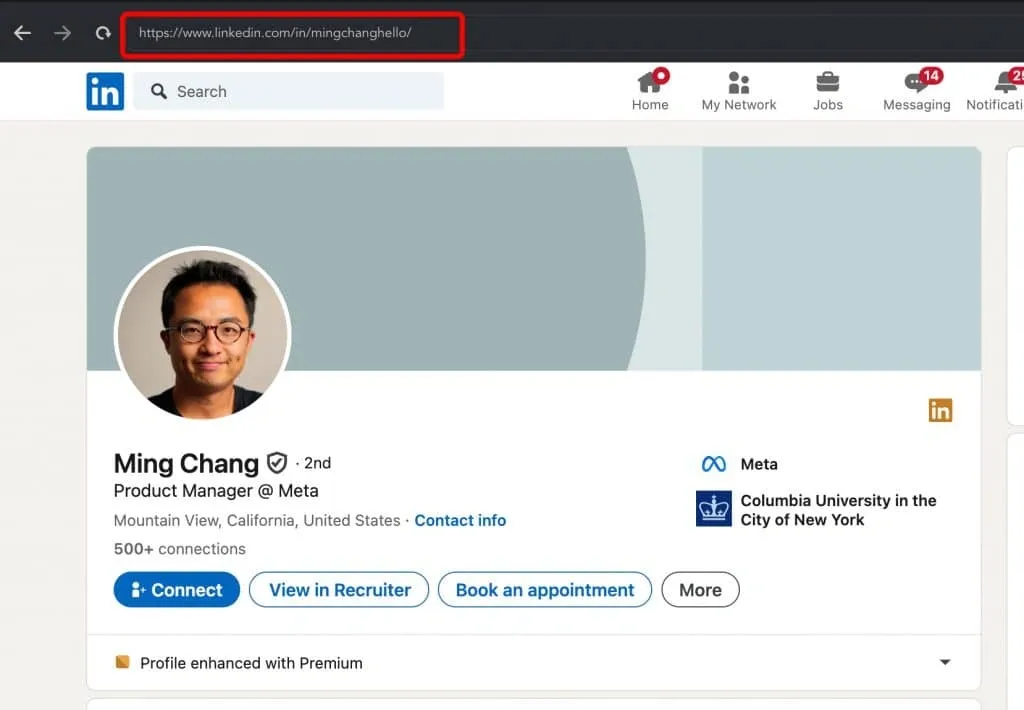
Exemplo de utilização de um nome e de uma palavra no URL
- Abreviatura do cargo: outra opção encontrada em perfis do LinkedIn consiste em utilizar o nome e, caso tenha um apelido complicado ou difícil de memorizar, simplificá-lo com uma abreviatura do cargo. Por exemplo:
- JDoeCMO (John Doe, diretor de marketing)
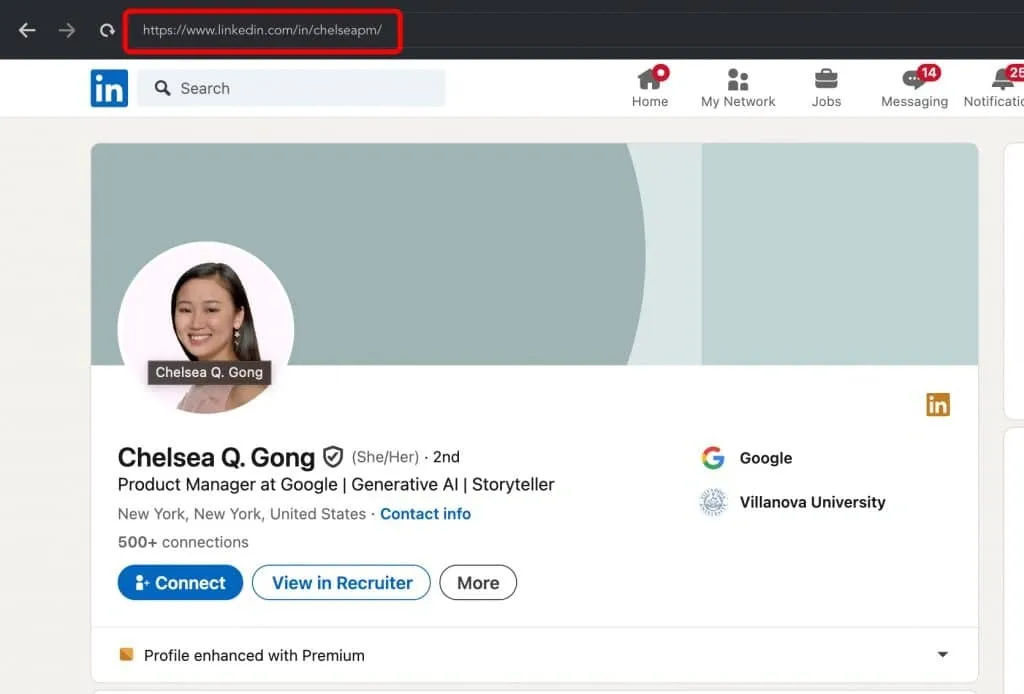
Exemplo de utilização de um nome e da abreviatura de um cargo no URL
- Hífen entre o nome próprio e o apelido: neste exemplo, um utilizador adicionou um hífen entre o nome próprio e o apelido. Este método é permitido no LinkedIn, pelo que pode considerá-lo como uma opção:
- john-smith
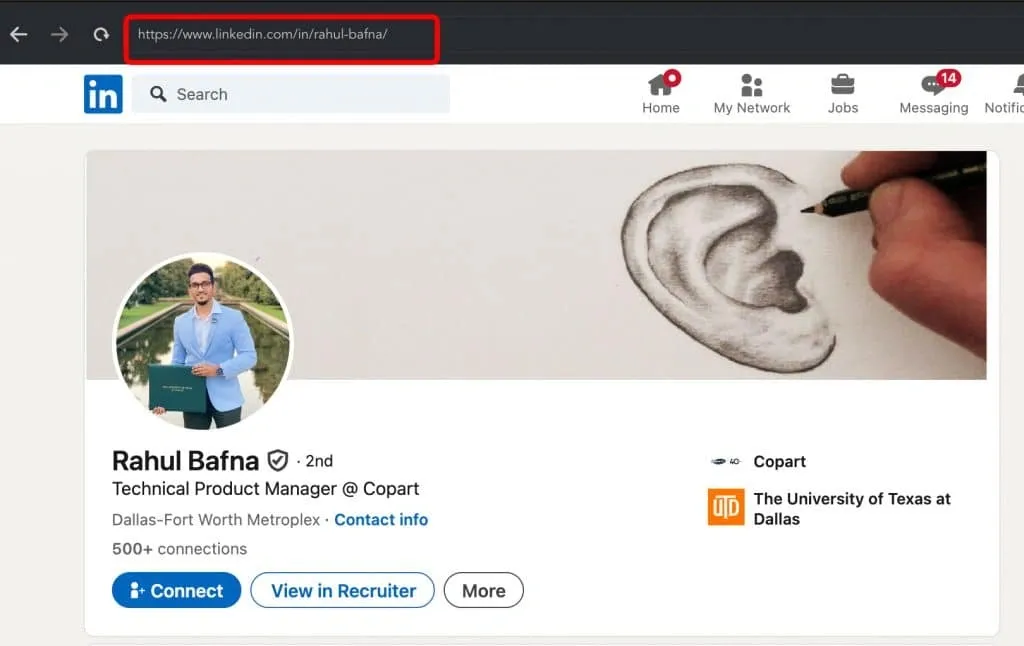
Exemplo de utilização do nome próprio e do apelido separados por um hífen no URL
- Combinação simples de números: uma das formas mais fáceis de tornar a ligação única sem a sobrecarregar com um apelido longo ou várias palavras é adicionar uma combinação simples de números. Neste exemplo, o utilizador adicionou «34», mas também poderia utilizar «123» ou qualquer combinação fácil de memorizar:
- johnsmith34
- janedoe123
Estas estratégias garantem que o seu URL do LinkedIn é fácil de memorizar, profissional e distinto.
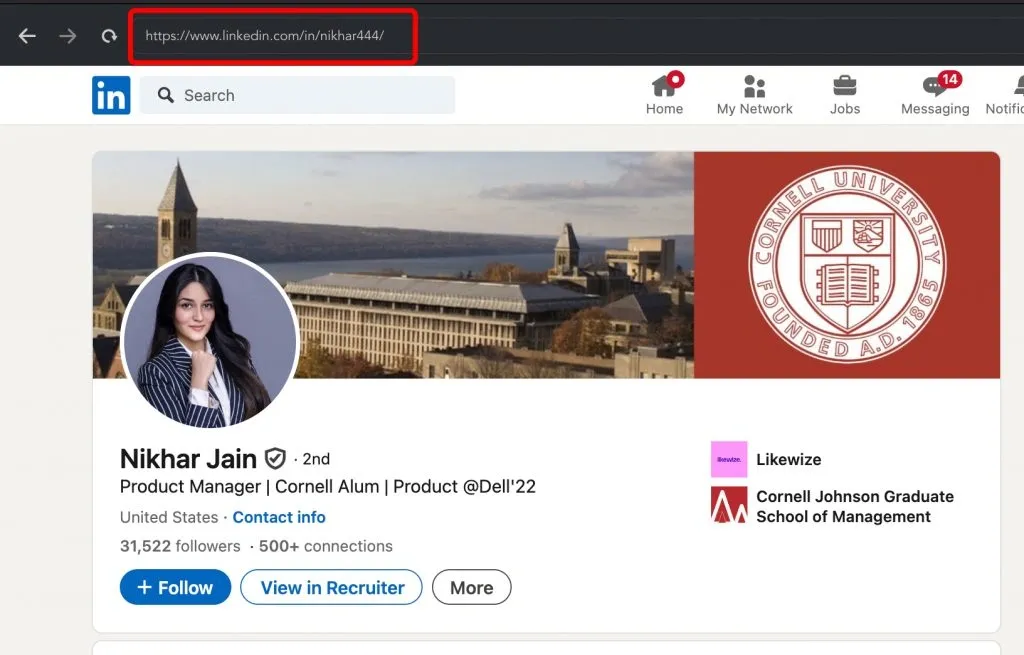
Exemplo de utilização de um nome e de números no URL
Dica adicional: como e porquê recolher URL do LinkedIn em massa com o Linked Helper
Porquê recolher URL do LinkedIn em massa?
- Prospecção e enriquecimento simplificados: além do URL, a ação «Data Enrichment» do Linked Helper obtém emails, números de telefone e ligações para perfis em redes sociais a partir da sua própria base de dados — sem sequer visitar cada perfil — e transforma uma lista de URL em bruto numa lista de leads que pode contactar.
- Personalização em grande escala: selecione criteriosamente os perfis, sem perder a personalização das mensagens.
- Organização dos dados e exportação para o CRM: envie os leads diretamente para as ferramentas que já utiliza com a ação «Send person to external CRM» — as integrações diretas incluem HubSpot, Pipedrive e Close — ou encaminhe-os através de um webhook.
Como recolher URL do LinkedIn com o Linked Helper:
- Configure o Linked Helper e associe-o à sua conta do LinkedIn ou do Sales Navigator.
- Crie uma campanha com o modelo «Visit & Extract profiles» para adicionar perfis em massa e exportar os respetivos URL para CSV.
- Comece a adicionar perfis à campanha. Os URL aparecem imediatamente em «Queue»; os dados completos de cada perfil vão sendo adicionados à medida que o processamento avança e, depois, são exportados para CSV — prontos para prospeção ou análise.
- Automatize o processo com «Auto-collect». A ação «Auto-collect» adiciona automaticamente à campanha novos perfis provenientes de uma pesquisa ou página guardada, segundo uma programação recorrente, para que a lista continue a crescer sem reinícios manuais.
Converter URL do Sales Navigator em URL públicos normalizados do LinkedIn:
- Porquê converter? Os URL do Sales Navigator têm frequentemente uma estrutura diferente, que poderá não funcionar corretamente com algumas ferramentas de automatização ou sistemas de monitorização. A conversão garante compatibilidade e facilidade de utilização.
- Como converter:
- Utilizar conversores de URL: as ferramentas ou os scripts online podem processar em lote os URL do Sales Navigator e convertê-los em URL públicos normalizados do LinkedIn.
É importante ter em conta que os conversores online ou as fórmulas no Google Sheets geram normalmente URL do LinkedIn com hash, em vez de URL públicos do LinkedIn. Por exemplo, em vez de um URL de perfil personalizado e legível, como /williamhgates/, produzem uma versão com hash, como /ACwAAA8BYqEBlKc364xhzvygIeuJJ3rATiwe2NE/.
Se visitar o URL com hash (por exemplo, https://www.linkedin.com/in/ACwAAA8BYqEBlKc364xhzvygIeuJJ3rATiwe2NE), será redirecionado para o URL público do LinkedIn (https://www.linkedin.com/in/williamhgates/).
No entanto, muitas ferramentas e muitos sistemas de CRM poderão não reconhecer que ambos os URL apontam para o mesmo perfil. Para evitar discrepâncias, recomenda-se a conversão das ligações com ferramentas como o Linked Helper.
- Conversão automática do Linked Helper: o Linked Helper converte automaticamente os URL do Sales Navigator em URL públicos normalizados do LinkedIn durante o processo de exportação de dados, poupando tempo e esforço.
Onde encontrar e copiar o meu URL do LinkedIn — conclusão
Em suma, é importante gerir cuidadosamente o URL do seu perfil do LinkedIn, pois este influencia diretamente a sua imagem de marca e ajuda as pessoas a encontrar a sua conta mais depressa. Uma ligação personalizada também pode melhorar o seu posicionamento nos motores de pesquisa.
Pode fazê-lo facilmente nas definições do LinkedIn, tanto em dispositivos móveis como na versão para computador. Pode alterar o URL personalizado várias vezes, mas o URL anterior permanecerá ativo durante 180 dias, a menos que o desassocie da sua conta.
Por isso, encontre o URL ideal e utilize-o com confiança em materiais impressos e na sua assinatura de email!
Agora que consegue encontrar, copiar e personalizar um único URL, o passo seguinte é fazer o mesmo para uma lista inteira. O Linked Helper recolhe URL de perfis em massa, pode recolhê-los automaticamente segundo uma programação, enriquece os perfis com endereços de email e envia os leads diretamente para o HubSpot, Pipedrive ou Close — comece gratuitamente, sem precisar de cartão.