

 17 minuten lesezeit
Kurz zusammengefasst
- Ihre LinkedIn-URL ist die öffentliche Webadresse Ihres Profils – standardmäßig sieht sie wie linkedin.com/in/firstname-lastname-1a2b3c aus. Den Teil nach /in/ können Sie kostenlos anpassen.
- Desktop: Klicken Sie auf „Me“, dann auf „View Profile“ und anschließend auf das Stiftsymbol neben „Public profile & URL“, um die URL zu kopieren oder zu ändern. LinkedIn-App: Öffnen Sie Ihr Profil, tippen Sie auf das Dreipunktmenü „More“ und anschließend auf „Contact info“, um den Link aufzurufen.
- Ein benutzerdefinierter Slug muss 3–100 Zeichen lang sein und darf keine Leer- oder Sonderzeichen enthalten. Sie können ihn innerhalb von 6 Monaten (180 Tagen) bis zu 5-mal ändern; die alte URL funktioniert 180 Tage lang weiter, sofern Sie ihre Verknüpfung nicht manuell aufheben.
- Eine kurze, leicht lesbare URL mit klarem Markenbezug ist in Lebensläufen, E-Mail-Signaturen und auf Visitenkarten einprägsamer und kann dazu beitragen, dass Ihr Profil bei Google für Ihren Namen besser platziert wird.
- Benötigen Sie viele URLs gleichzeitig – etwa für die Kontaktaufnahme oder ein CRM? Linked Helper erfasst Profil-URLs in großen Mengen und wandelt Sales Navigator- sowie Hash-URLs beim Export automatisch in leicht lesbare öffentliche URLs um.
Indem Sie Ihre LinkedIn-URL anpassen und kürzen, machen Sie Ihr Profil leichter auffindbar und verleihen ihm ein professionelleres Erscheinungsbild – unabhängig davon, ob Sie den Link online teilen oder auf einer Visitenkarte abdrucken.
Erfahren Sie, wie Sie den Link zu einem LinkedIn-Profil am PC und in der App abrufen. Eine einzelne Profil-URL lässt sich problemlos von Hand ermitteln; Hunderte URLs für die Kontaktaufnahme oder ein CRM zu erfassen, ist deutlich aufwendiger. Wenn Sie viele URLs gleichzeitig benötigen, kann Linked Helper LinkedIn-URLs in großen Mengen erfassen und vereinheitlichen sowie Sales Navigator- und Hash-URLs automatisch in das öffentliche /in/-Format umwandeln.
1. Was ist eine LinkedIn-URL?
Vielleicht haben Sie schon gehört, dass ein LinkedIn-Profil als digitale Visitenkarte für das Berufsleben gilt. Mit mehr als 1 Milliarde Mitgliedern in über 200 Ländern und Regionen (LinkedIn, offizielle LinkedIn-Infoseite) ist LinkedIn zudem häufig die erste Anlaufstelle, wenn jemand nach Ihnen sucht – eine prägnante, leicht auffindbare Profil-URL prägt daher unmittelbar den professionellen Eindruck, den Sie vermitteln. Auf LinkedIn verfügt jeder Nutzer über eine persönliche URL, die sich im Gegensatz zu den URLs anderer sozialer Netzwerke anpassen lässt.
Durch die Anpassung Ihrer URL lässt sich Ihr Profil leichter teilen. Dies ist besonders nützlich, wenn Sie die URL auf Druckmaterialien wie Visitenkarten angeben möchten.
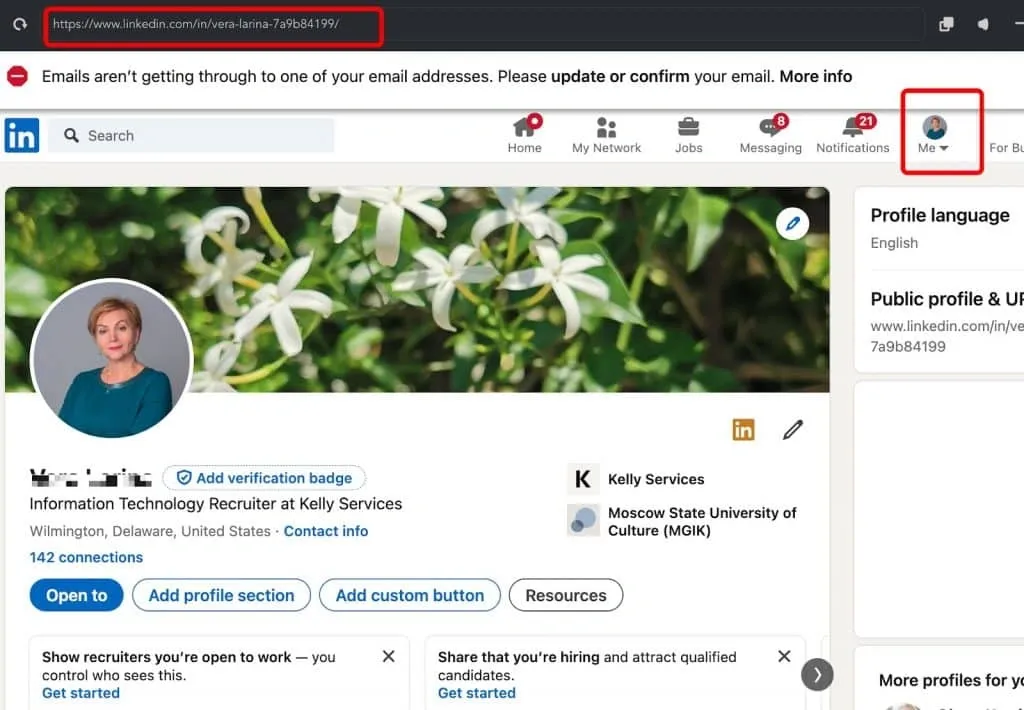
Auf der Hauptseite Ihres LinkedIn-Kontos können Sie die Profil-URL aus der Adressleiste des Browsers kopieren.
- Standardformat der URL: Die Standard-URL eines LinkedIn-Profils beginnt mit
https://www.linkedin.com/in/, gefolgt von Ihrem Namen und zufälligen Zeichen.
Beispiel:
- Grundformat:
https://www.linkedin.com/in/firstname-lastname-uniqueID/ - Angepasst: Rufen Sie „Edit public profile & URL“ auf und wählen Sie anschließend einen kurzen, personalisierten Link wie https://www.linkedin.com/in/yourname/.
Sie können ihn mit Tools wie Bitly weiter kürzen, insbesondere wenn Sie ihn häufig teilen oder ein professionelleres Erscheinungsbild wünschen.
Beachten Sie, dass die Formate von LinkedIn-URLs je nach Kontotyp und Region variieren können:
- In Kanada kann die öffentliche Profil-URL beispielsweise folgendermaßen aussehen:
http://ca.linkedin.com/in/linkedinyourname.
Es gibt zwei Arten von URLs für LinkedIn-Profile:
- Öffentliche LinkedIn-URLs – Diese sind leicht lesbar, zum Beispiel: https://www.linkedin.com/in/williamhgates/. In der Regel werden sie vom Nutzer angepasst, damit sie leichter zu teilen und wiederzufinden sind und die Markenbildung unterstützen.
- Hash-URLs von LinkedIn – Diese werden vom System generiert und enthalten einen eindeutigen Hashwert, zum Beispiel:
https://www.linkedin.com/in/ACwAAA8BYqEBlKc364xhzvygIeuJJ3rATiwe2NE.
Trotz ihrer unterschiedlichen Formate führen beide URL-Typen zum selben LinkedIn-Profil, sofern sie sich auf dasselbe Nutzerkonto beziehen.
Formate von LinkedIn-URLs nach Kontotyp
- Standardprofil auf LinkedIn
- Standardformat:
https://www.linkedin.com/in/firstname-lastname-uniqueID/. - Passen Sie es in den LinkedIn-Einstellungen an, um einen benutzerfreundlicheren Link zu erhalten.
- Recruiter-Profile
- Diese haben häufig längere URLs. Beispiel: https://www.linkedin.com/recruiter/profile/1234567890.
- Um das Teilen zu vereinfachen, können Sie den Link mit einem Tool wie TinyURL oder Bitly kürzen.
- Sales Navigator-Profile
- URLs für Sales Navigator-Konten sehen in der Regel folgendermaßen aus:
https://www.linkedin.com/sales/people/ACwAAB…,NAME_SEARCH,xxxx(bei älteren Konten wird möglicherweise noch das Format /sales/profile/ angezeigt, während für einzelne Lead-Seiten das Format /sales/lead/ verwendet wird). Da diese /sales/-Links nicht mit öffentlichen /in/-Profil-URLs austauschbar sind und bei vielen CRMs und Automatisierungstools zu Problemen führen, sollten Sie sie vor der Verwendung üblicherweise in eine leicht lesbare öffentliche Profil-URL umwandeln – mehr dazu weiter unten. - Sie können Dienste zur Linkkürzung nutzen, um die Links kompakter und professioneller zu gestalten.
2. So finden Sie Ihre LinkedIn-URL
So finden Sie die LinkedIn-URL auf dem Desktop
- Klicken Sie oben auf Ihrer LinkedIn-Startseite auf das Symbol „Me“.
- Klicken Sie auf „View Profile“.
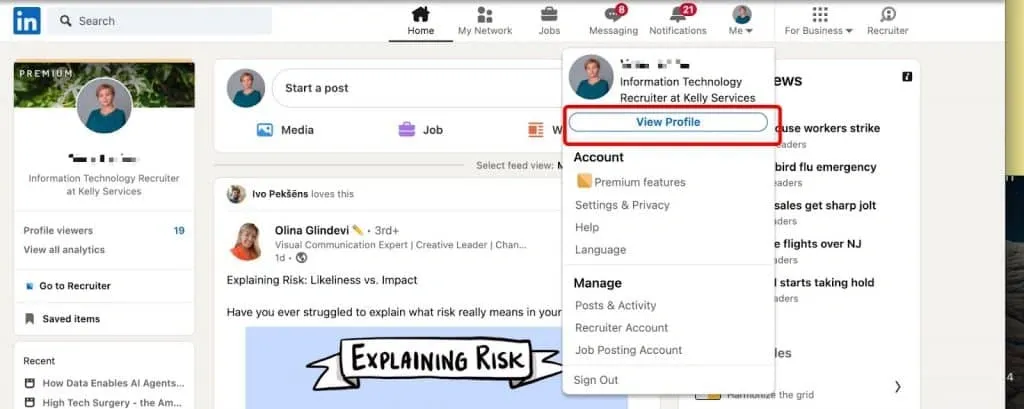
- Im Bereich „Public profile & URL“ können Sie Ihren Link bearbeiten und kopieren.
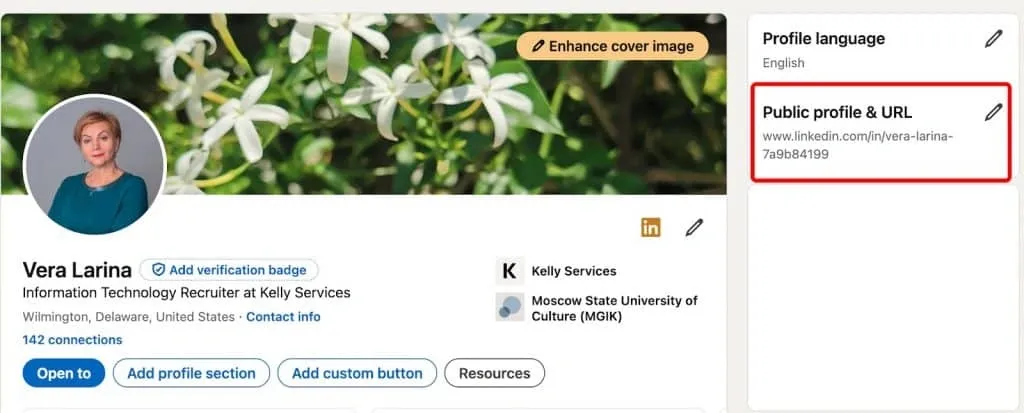
Dieses Menü eignet sich dazu, die URL zu bearbeiten und anschließend direkt zu kopieren. Alternativ können Sie die URL aus der Adressleiste Ihres Browsers kopieren.
Tipp:
Sie können auch auf „Resources“ klicken und „Send profile in a message“ auswählen, um Ihre Profil-URL über LinkedIn-Nachrichten zu teilen.
Hinweise:
Wenn für Ihre Region eine abweichende URL festgelegt ist, beispielsweise mit einem Länderkürzel als Präfix, können Sie die Region in Ihrem Profil ändern. Das Präfix verschwindet daraufhin. Falls Sie den Link mit dem Präfix bereits geteilt haben, funktioniert er jedoch weiterhin.
Für Kanada sehen Sie beispielsweise ca im Link.
So finden Sie die LinkedIn-URL in der LinkedIn-App
In der LinkedIn-App sind einige zusätzliche Schritte erforderlich, um Ihre URL zu finden. Gehen Sie auf dem iPhone und unter Android folgendermaßen vor:
- Tippen Sie auf Ihr Profilfoto und anschließend auf „View Profile“, um Ihr Profil zu öffnen.
- Tippen Sie auf die Schaltfläche „More“ neben „Add section“.
- Wählen Sie „Contact info“ aus.
- Unter „Your Profile“ sehen Sie Ihren Link, der mit
www.linkedin.com/in/…beginnt. Tippen Sie darauf und halten Sie ihn gedrückt, um ihn über „Copy“ zu kopieren oder über „Share“ zu teilen.
Tipp: Im selben Menü „More“ können Sie auch „Send profile in a message“ auswählen, um Ihre URL über LinkedIn-Nachrichten zu teilen.
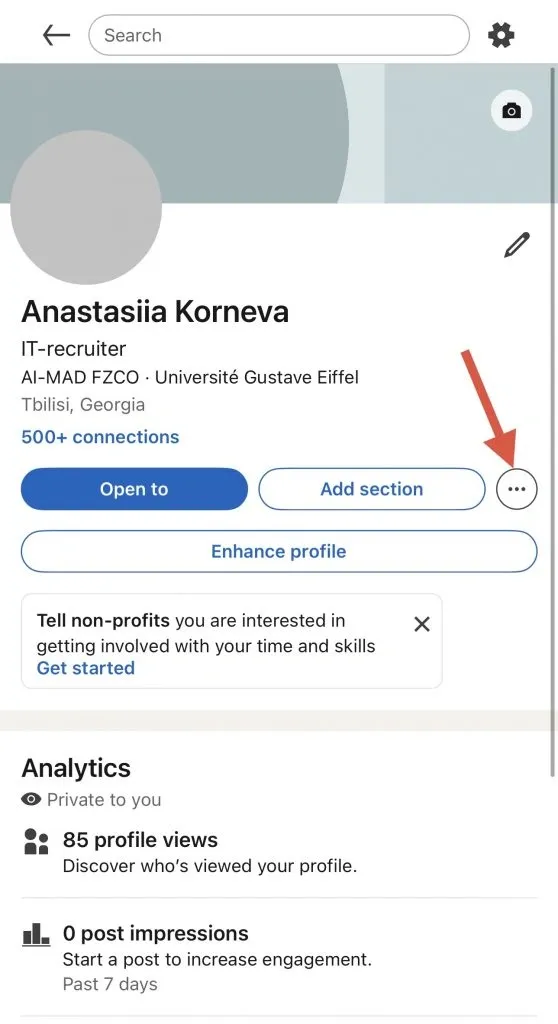
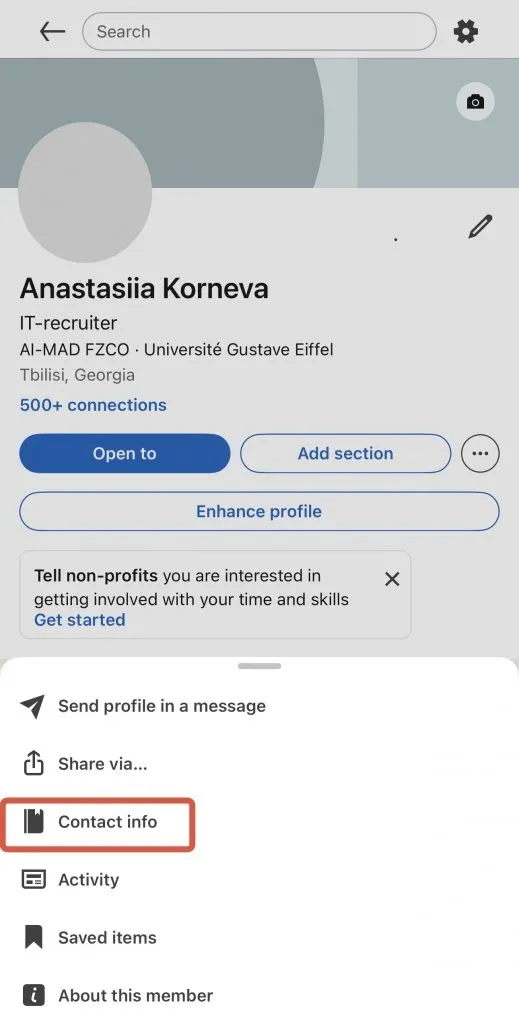
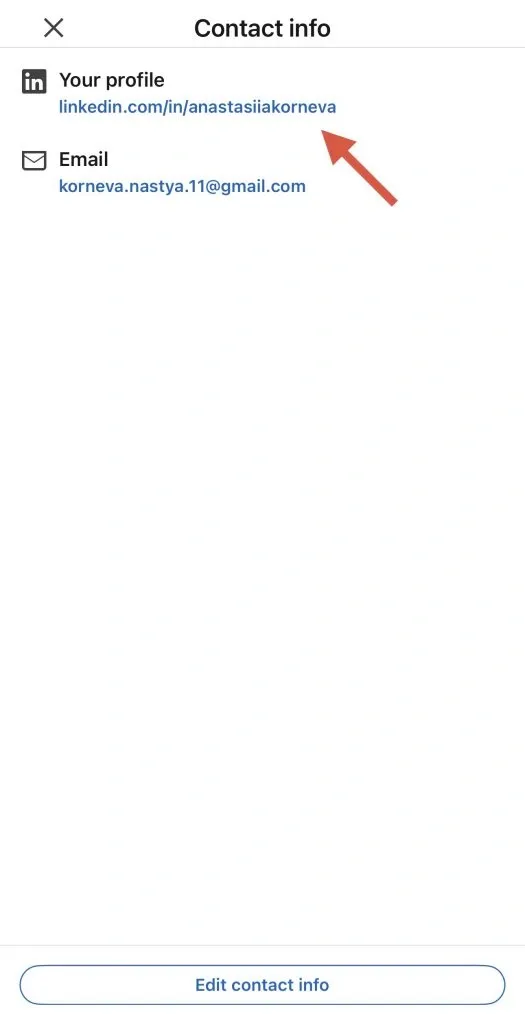
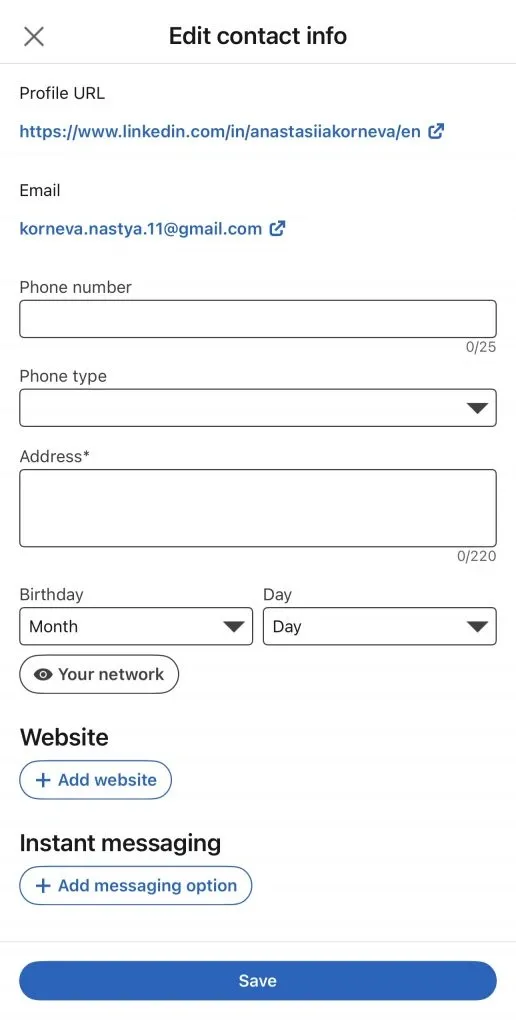
Wenn Sie im Bereich „Contact info“ auf den mit „Your profile“ bezeichneten Link tippen, gelangen Sie zur Seite „Edit contact info“.
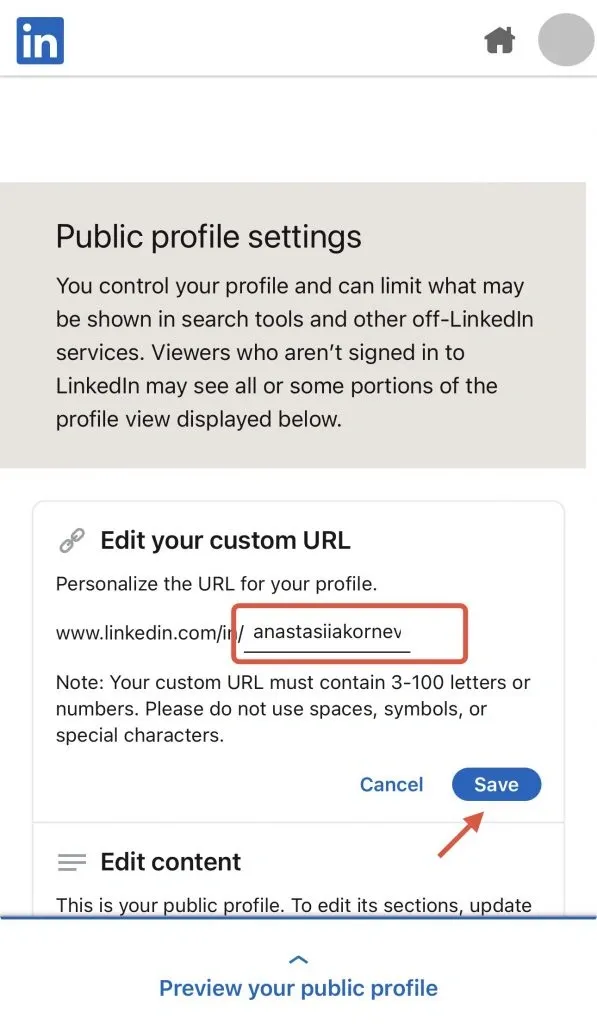
Von dort werden Sie zum Bereich „Public profile settings“ weitergeleitet, wo Sie Ihren Profillink bearbeiten können.
3. So kopieren Sie Ihre LinkedIn-URL
Im vorherigen Abschnitt haben wir erläutert, wo Sie Ihren Profillink auf dem Desktop und auf Mobilgeräten finden. Auf dem Desktop können Sie ihn direkt aus dem Browser kopieren; in der LinkedIn-App finden Sie ihn in den Einstellungen unter „Contact info“.
Dort können Sie den Link schnell kopieren und Ihr Profil über eine Nachricht oder auf einer externen Plattform teilen.
4. So passen Sie Ihre LinkedIn-URL an
Sie können Ihren Profillink in demselben Menü anpassen, in dem er angezeigt wird. Gehen Sie dazu folgendermaßen vor:
- Klicken Sie auf „Me“ und wählen Sie „View Profile“ aus.
- Klicken Sie im rechten Bereich neben „Public profile & URL“ auf das Stiftsymbol „Edit“.
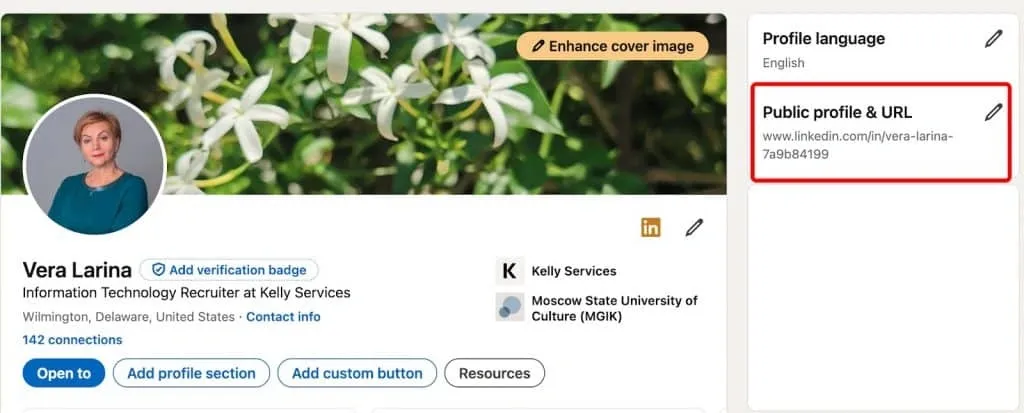
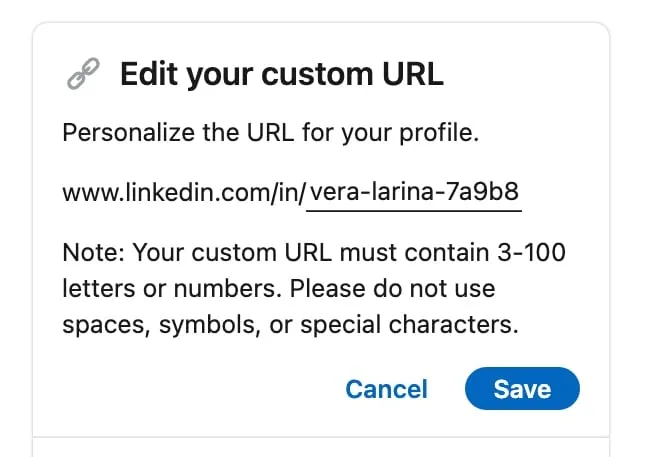
Im folgenden Fenster sehen Sie ein Feld, in dem Sie Ihren Profillink bearbeiten können. Geben Sie Ihren Namen oder Markennamen ein und klicken Sie auf „Save“.
Klicken Sie auf „Save“.
So zeigen Sie frühere benutzerdefinierte URLs an und heben deren Verknüpfung auf
In diesem Menü können Sie außerdem alle früheren benutzerdefinierten URLs anzeigen und deren Verknüpfung mit Ihrem Profil aufheben. Gehen Sie dazu folgendermaßen vor:
- Navigieren Sie zum Bereich „See prior custom URLs that might be linked to you“.
- Wenn Sie bereits benutzerdefinierte URLs erstellt haben, können Sie diese entfernen, indem Sie auf die Schaltfläche „Unlink“ klicken.
Wichtig: Jede benutzerdefinierte URL bleibt 6 Monate lang mit Ihrem Konto verknüpft. Während dieses Zeitraums können Nutzer Ihr Profil weiterhin über den alten Link aufrufen. Der alte Link funktioniert nur dann nicht mehr, wenn Sie seine Verknüpfung manuell aufheben.
Bewährte Vorgehensweisen und Regeln für benutzerdefinierte URLs
- Längenanforderungen: Ihr benutzerdefinierter Link muss 3–100 Zeichen lang sein. Sie können beispielsweise einen benutzerdefinierten Slug aus folgenden Angaben erstellen:
- dem Namen Ihrer Branche oder Ihres Unternehmens,
- Ihrer Berufsbezeichnung oder Spezialisierung,
- einer Kombination aus Ihrem Namen und dem Unternehmensnamen oder
- Ihrem vollständigen Namen beziehungsweise einer Kurzform mit Initialen.
- Empfehlenswert ist eine Kombination aus Ihrem Namen und Ihrem Marken- oder Unternehmensnamen, da Sie diesen Link mit Interessenten teilen können.
- Formatierungstipps:
- Vermeiden Sie Leer- und Sonderzeichen.
- Beim benutzerdefinierten Teil der URL wird nicht zwischen Groß- und Kleinschreibung unterschieden. Er führt daher unabhängig davon zu Ihrem Profil, ob Sie Groß- oder Kleinbuchstaben verwenden. Sie können jedoch Großbuchstaben einsetzen, um die Lesbarkeit zu verbessern, beispielsweise „JohnDoe“ anstelle von „johndoe“.
- Verfügbarkeit des Namens: LinkedIn gestattet es nicht, benutzerdefinierte Namen zu mieten oder zu reservieren. Ob Sie einen bestimmten Namen verwenden können, hängt von seiner Verfügbarkeit ab. Wenn andere Personen denselben Namen tragen, müssen Sie möglicherweise eine eindeutige Kombination erstellen.
- Regeln für das Ändern benutzerdefinierter Links:
- Sie können Ihre benutzerdefinierte URL innerhalb von 6 Monaten bis zu 5-mal ändern. Nach der fünften Änderung können Sie sie erst wieder bearbeiten, wenn eine neue Frist von 6 Monaten beginnt. Wählen Sie daher einen Slug, den Sie gerne beibehalten möchten. Beachten Sie außerdem: Wenn Sie die Verknüpfung einer alten benutzerdefinierten URL aufheben, bleibt diese 7 Tage lang für andere verborgen, bevor sie wieder von jemand anderem beansprucht werden kann.
- Wahrscheinlich müssen Sie Ihren Link nicht häufig ändern. Berücksichtigen Sie diese Begrenzung dennoch, falls weitere Änderungen erforderlich werden.
- Sprachspezifische Profile: Wenn Sie sprachspezifische Versionen Ihres Profils erstellen, wird der Sprachcode in der URL angezeigt. Ein französisches Profil enthält beispielsweise am Ende des Links „fr“.
5. Warum sollten Sie Ihre LinkedIn-URL anpassen?
Nachdem Sie nun wissen, wie Sie Ihre benutzerdefinierte LinkedIn-URL verwalten und einen Link mit klarem Markenbezug erstellen, betrachten wir die Gründe für einen wiedererkennbaren Profillink. Falls Sie noch nicht davon überzeugt sind, ihn zu aktualisieren, finden Sie hier einige gute Gründe:
- Stärkere persönliche Markenbildung: Eine benutzerdefinierte URL ist ein ausgezeichnetes Instrument für Fachkräfte, die ihre persönliche Marke aufbauen. Unabhängig davon, ob Sie sich als führender Spezialist in einer bestimmten Branche positionieren, Leads generieren oder das Profil eines Influencers verwalten: Ein Link mit klarem Markenbezug ist wesentlich einprägsamer als eine allgemeine URL mit zufälligen Zahlen.
- Bessere Suchmaschinenoptimierung (SEO): Benutzerdefinierte URLs erzielen in Suchmaschinen wie Google tendenziell bessere Ergebnisse. Gerade bei der Personalbeschaffung ist die Auffindbarkeit wichtiger denn je: 87 % der Recruiter bezeichnen LinkedIn als den effektivsten Kanal zur Prüfung von Kandidaten (Jobvite, Recruiter Nation Report). Wenn Sie relevante Keywords in Ihre URL aufnehmen – etwa Ihren Namen, Ihr Unternehmen oder Ihre Branche –, steigt die Wahrscheinlichkeit, dass Ihr Profil bei einer Suche nach Ihnen weiter oben erscheint.
- Vielseitige Verwendung in Marketingmaterialien: Ein Link mit klarem Markenbezug lässt sich problemlos in Druckmaterialien wie Broschüren oder Visitenkarten verwenden. Er eignet sich zudem ideal für E-Mail-Signaturen, Onlineprofile oder Beiträge in sozialen Medien und sorgt dafür, dass Ihr Profil professionell und einheitlich dargestellt wird.
Nutzen Sie diese Vorteile, um Ihr LinkedIn-Profil professioneller, leichter auffindbar und einprägsamer zu gestalten.
6. So kürzen Sie eine LinkedIn-URL
Alternativ können Sie eine gekürzte Version Ihrer LinkedIn-URL erstellen. Die einfachste Form der „Kürzung“ haben Sie oben bereits vorgenommen: Am einfachsten kürzen Sie die URL kostenlos direkt auf LinkedIn, indem Sie den benutzerdefinierten Slug ändern. Dadurch wird aus linkedin.com/in/firstname-lastname-1a2b3c eine kurze, leicht lesbare URL wie linkedin.com/in/janesmith, die weiterhin eindeutig als LinkedIn-Link erkennbar ist. Drittanbieterdienste wie Bitly, TinyURL oder Rebrandly können den Link noch stärker kürzen. Dabei ist jedoch nicht mehr auf den ersten Blick erkennbar, dass der Link zu LinkedIn führt. Nutzen Sie diese Dienste daher nur, wenn die reine Länge wichtiger ist als der Markenbezug.
Kurze LinkedIn-URLs – wichtige Aspekte
- Gekürzte Links ohne Markenbezug: Diese Dienste generieren kürzere URLs, die kompakter und optisch ansprechender sein können. Die LinkedIn-Marke bleibt dabei jedoch nicht erhalten, sodass die Links auf den ersten Blick schwerer als LinkedIn-Links zu erkennen sind.
- Anpassungsmöglichkeiten: Bei den meisten Linkkürzern für LinkedIn-URLs können Sie den letzten Teil der gekürzten URL anpassen. Beispielsweise können Sie Ihren Namen, Ihren Unternehmensnamen oder andere relevante Kennzeichnungen einfügen, damit der Link personalisiert und professionell bleibt, etwa bit.ly/JohnDoeProfile oder rebrand.ly/YourCompany.
- Anwendungsfälle: Gekürzte Links sind besonders bei Inhalten mit begrenztem Platz nützlich, beispielsweise:
- Beiträge in sozialen Medien
- Druckmaterialien
- E-Mail-Newsletter
- Präsentationen
Dieser Ansatz bietet zusätzliche Flexibilität und stellt sicher, dass Ihr Profillink professionell bleibt und sich auf verschiedenen Plattformen leicht teilen lässt.
7. Häufige Probleme und Lösungen
Problem: Die benutzerdefinierte URL ist bereits vergeben
Wenn Ihre gewünschte benutzerdefinierte URL nicht verfügbar ist, teilt LinkedIn Ihnen mit, dass sie bereits vergeben ist. Da jede benutzerdefinierte URL eindeutig sein muss, benötigen Sie eine andere Kombination. Mit den folgenden Strategien können Sie eine eindeutige URL erstellen:
- Zahlen hinzufügen: Ergänzen Sie Zahlen, beispielsweise ein wichtiges Jahr wie das Gründungsjahr Ihres Unternehmens.
- Abkürzungen verwenden: Fügen Sie die Abkürzung Ihres Unternehmens oder eine Kurzform Ihres Namens hinzu.
- Standort hinzufügen: Kombinieren Sie Ihren Namen mit Ihrer Stadt oder Region, beispielsweise „JohnDoeNYC“.
- Berufsbezogene Keywords: Verwenden Sie relevante Keywords für Ihren Beruf oder Ihre Branche, um die URL unverwechselbar zu machen, beispielsweise „JaneDoeMarketing“.
Diese Anpassungen können Ihnen helfen, eine eindeutige und professionelle benutzerdefinierte URL zu erstellen.
Problem: Sie wissen nicht mehr, wie Sie Ihre benutzerdefinierte URL aufrufen
Falls Sie nicht mehr wissen, wo Sie Ihre LinkedIn-URL finden, können Sie sie auf zwei einfache Arten abrufen:
- Über einen Browser: Öffnen Sie Ihr LinkedIn-Profil in einem Webbrowser. Ihre URL wird in der Adressleiste angezeigt.
- Über die LinkedIn-App: Rufen Sie Ihr Profil auf und tippen Sie unter Ihrem Namen auf den Bereich „Contact info“. Dort sehen Sie Ihren Profillink.
Problem: Änderung der Landesangabe oder der Profileinstellungen
Wenn Sie ein Profil in einer anderen Sprache erstellen oder die hinterlegte Landesangabe ändern, kann sich auch Ihre benutzerdefinierte URL ändern. So vermeiden Sie Probleme:
- Sprachspezifische URLs: Sprachspezifische Profile enthalten einen Sprachcode, beispielsweise „fr“ für Französisch. Achten Sie darauf, die richtige Version zu teilen.
- Aktualisierung der Landesangabe: Prüfen Sie nach einer Änderung Ihrer Standorteinstellungen erneut, ob Ihre benutzerdefinierte URL noch korrekt ist und funktioniert. Aktualisieren Sie bereits geteilte Links entsprechend, um Verwirrung zu vermeiden.
Diese Schritte tragen zu einer einheitlichen Darstellung bei und stellen sicher, dass Ihr Profillink aktuell und erreichbar bleibt.
Bonustipp: Sales Navigator-URLs automatisch umwandeln
Eine leicht lesbare öffentliche URL ist besonders wichtig, wenn Sie große Mengen von Profildaten verarbeiten: Sales Navigator-Links (/sales/people/) und Hash-URLs (/in/ACwAAA…) führen bei vielen CRMs und Automatisierungstools zu Problemen. Linked Helper erfasst Profile aus einer Suche oder Liste und exportiert leicht lesbare öffentliche /in/-URLs als CSV-Datei. Sales Navigator- und Hash-URLs werden dabei automatisch umgewandelt.
8. Fünf Beispiele für wirkungsvolle LinkedIn-URLs
- Vollständiger Nachname + erster Buchstabe des Vornamens: Dieses Beispiel zeigt, dass Nutzer häufig Varianten ihres Namens verwenden. Sie können beispielsweise Ihren vollständigen Nachnamen mit dem ersten Buchstaben Ihres Vornamens kombinieren oder umgekehrt. Beispiele:
- smithj (Smith, John)
- johns (John Smith)
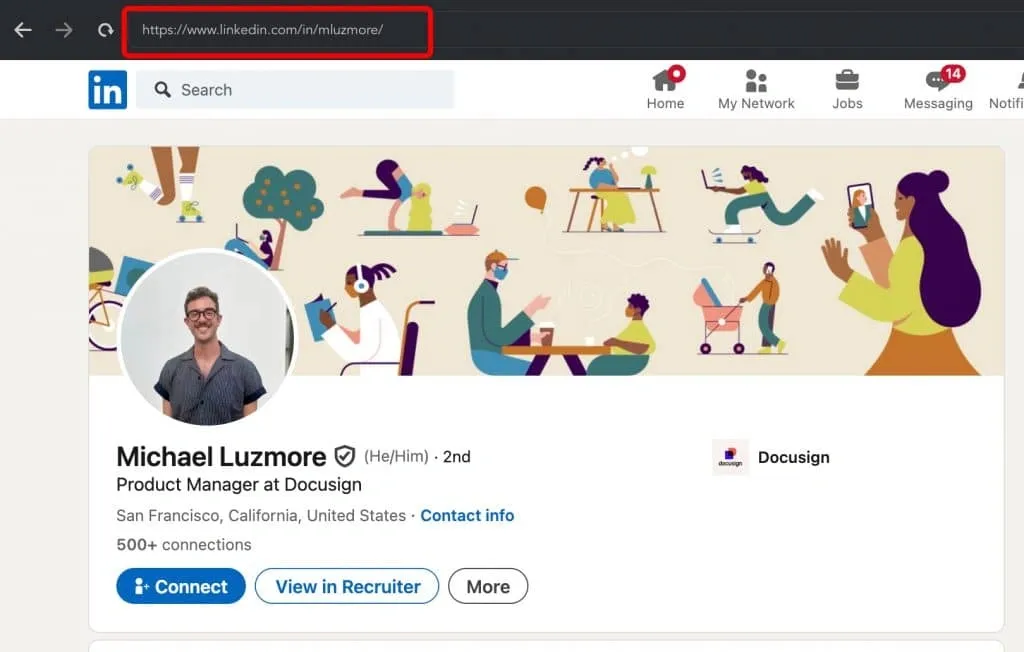
Beispiel für die Verwendung eines Namens und einer Abkürzung in der URL
- Vollständiger Name + einfaches Wort: Die zweite Idee, die von einem LinkedIn-Nutzer inspiriert ist, besteht darin, Ihren vollständigen Namen zu verwenden. Falls dieser bereits vergeben ist, können Sie ein einfaches, leicht zu merkendes Wort hinzufügen. Ein Nutzer hat seiner URL beispielsweise das Wort „hello“ hinzugefügt:
- johnsmithhello
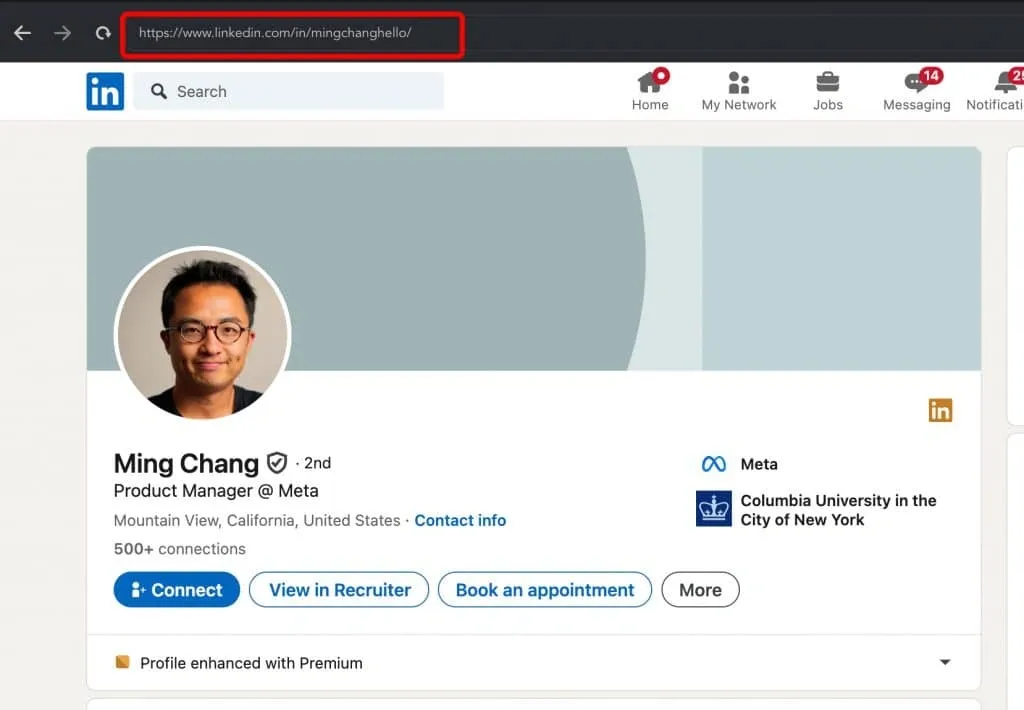
Beispiel für die Verwendung eines Namens und eines Wortes in der URL
- Abkürzung der Berufsbezeichnung: Eine weitere Variante, die bei erfolgreichen Nutzern zu beobachten ist, besteht darin, Ihren Namen zu verwenden und eine Abkürzung Ihrer Berufsbezeichnung hinzuzufügen, wenn Ihr Nachname kompliziert oder schwer zu merken ist. Beispiel:
- JDoeCMO (John Doe, Chief Marketing Officer)
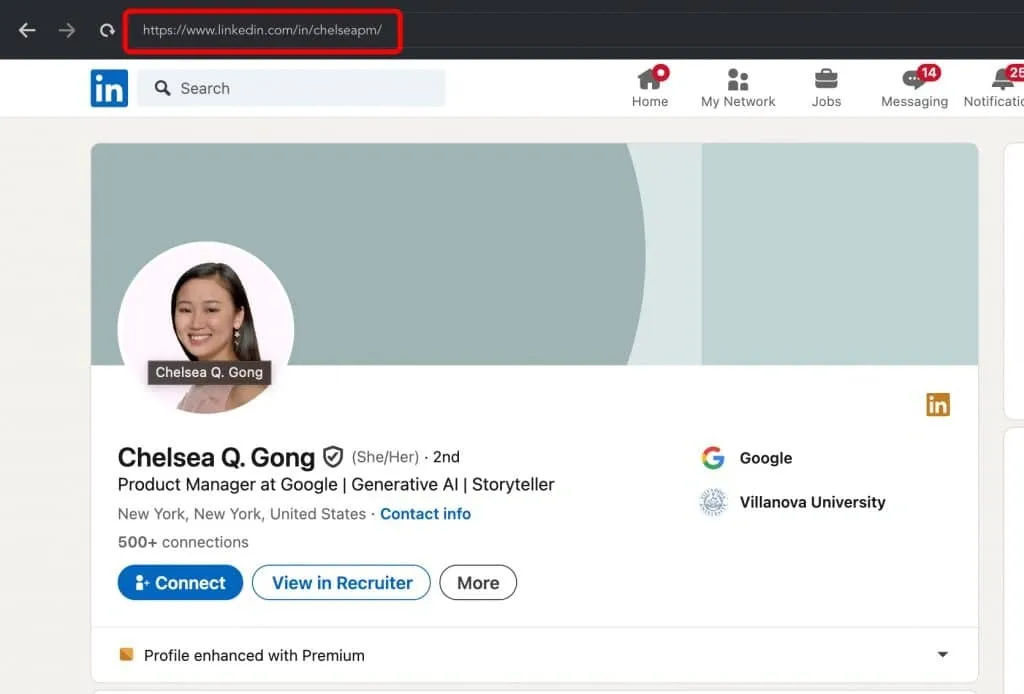
Beispiel für die Verwendung eines Namens und der Abkürzung einer Berufsbezeichnung in der URL
- Bindestrich zwischen Vor- und Nachnamen: In diesem Beispiel hat ein Nutzer einen Bindestrich zwischen Vor- und Nachnamen eingefügt. Diese Methode ist auf LinkedIn zulässig und kann daher ebenfalls eine geeignete Option sein:
- john-smith
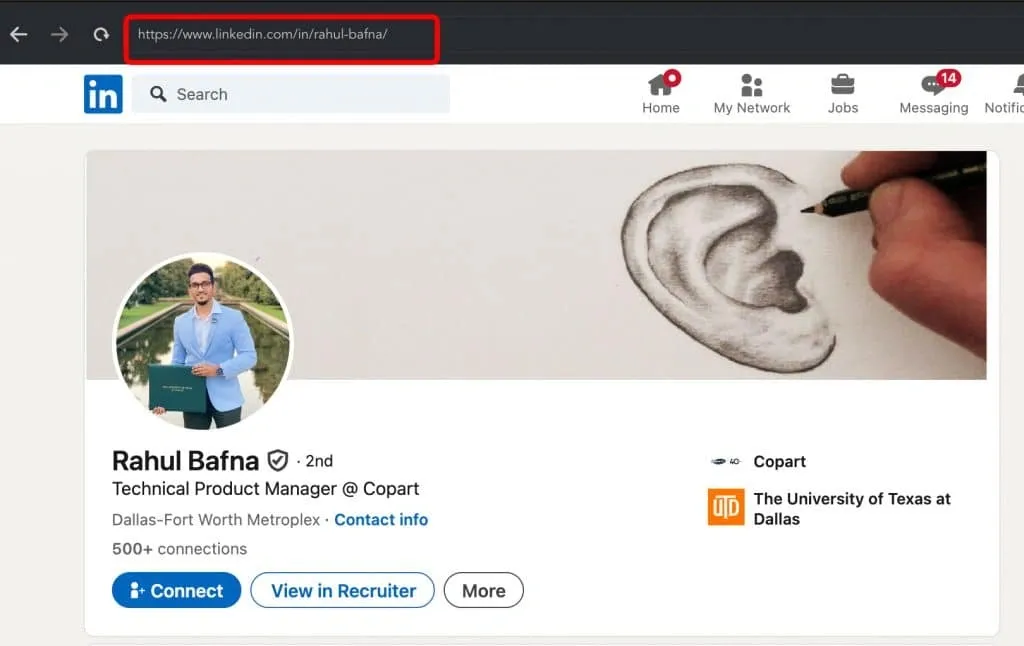
Beispiel für die Verwendung von Vor- und Nachnamen mit einem Bindestrich in der URL
- Einfache Zahlenkombination: Eine der einfachsten Möglichkeiten, Ihren Link eindeutig zu gestalten, ohne ihn mit einem langen Nachnamen oder mehreren Wörtern zu überladen, besteht darin, eine einfache Zahlenkombination hinzuzufügen. Im Beispiel hat der Nutzer „34“ ergänzt. Sie könnten jedoch auch „123“ oder eine andere einprägsame Kombination verwenden:
- johnsmith34
- janedoe2023
Mit diesen Strategien stellen Sie sicher, dass Ihre LinkedIn-URL leicht zu merken, professionell und unverwechselbar ist.
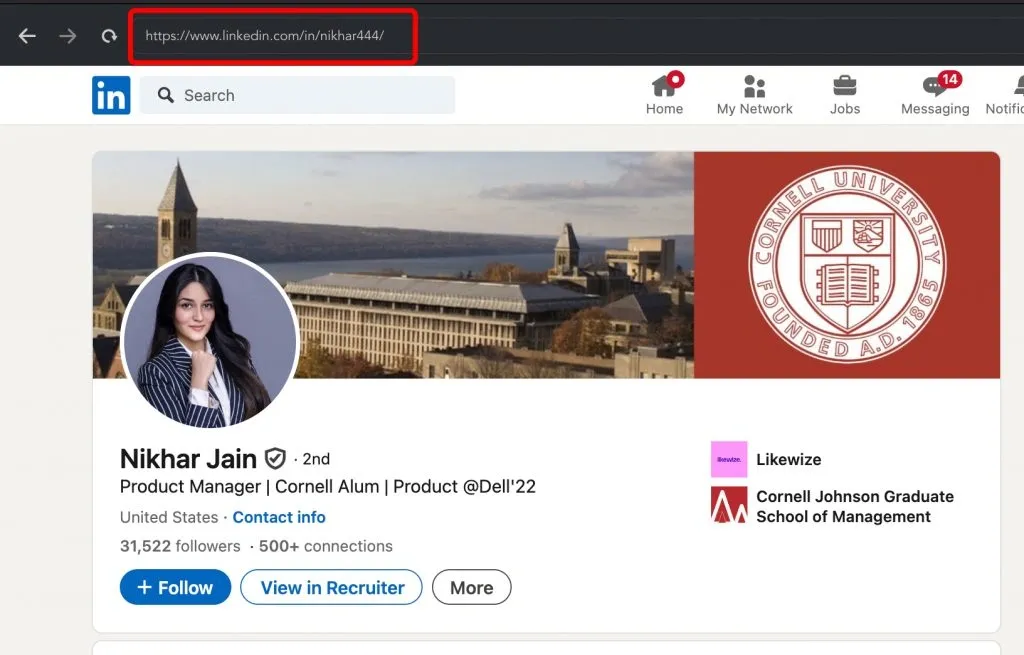
Beispiel für die Verwendung eines Namens und von Zahlen in der URL
Bonustipp: So erfassen Sie LinkedIn-URLs mit Linked Helper in großen Mengen und warum dies sinnvoll ist
Warum sollten Sie LinkedIn-URLs in großen Mengen erfassen?
- Effizientere Kontaktaufnahme und Datenanreicherung: Neben der URL ruft die Aktion „Data Enrichment“ von Linked Helper E-Mail-Adressen, Telefonnummern und Links zu sozialen Medien aus der eigenen Datenbank ab – ohne jedes Profil einzeln aufzurufen. So wird aus einer unbearbeiteten URL-Liste eine Leadliste mit direkt nutzbaren Kontaktdaten.
- Personalisierung bei großen Datenmengen: Wählen Sie die anzusprechenden Personen gezielt aus und gestalten Sie Ihre Nachrichten dennoch persönlich.
- Datenorganisation und CRM-Export: Übertragen Sie Leads mit der Aktion „Send person to external CRM“ direkt in Ihre Systeme. Zu den direkten Integrationen gehören HubSpot, Pipedrive und Close. Alternativ können Sie die Daten über einen Webhook weiterleiten.
So erfassen Sie LinkedIn-URLs mit Linked Helper:
- Richten Sie Linked Helper ein und verbinden Sie das Tool mit Ihrem LinkedIn- oder Sales Navigator-Konto.
- Erstellen Sie eine Kampagne mit der Vorlage „Visit & Extract profiles“, um Profile in großen Mengen zu erfassen und ihre URLs als CSV-Datei zu exportieren.
- Starten Sie die Erfassung. Die URLs erscheinen sofort im Bereich „Queue“. Die vollständigen Profildaten werden bei der Verarbeitung ergänzt und anschließend als CSV-Datei exportiert – bereit für die Kontaktaufnahme oder Analyse.
- Automatisieren Sie den Vorgang mit der Aktion „Auto-collect“. Die Aktion „Auto-collect“ erfasst nach einem regelmäßigen Zeitplan automatisch neue Profile aus einer gespeicherten Suche oder Seite. So wächst Ihre Liste weiter, ohne dass Sie den Vorgang manuell neu starten müssen.
So wandeln Sie Sales Navigator-URLs in öffentliche LinkedIn-Profil-URLs um:
- Warum ist die Umwandlung sinnvoll? URLs aus Sales Navigator weisen häufig eine andere Struktur auf, die mit manchen Automatisierungstools oder Trackingsystemen nicht reibungslos funktioniert. Durch die Umwandlung stellen Sie Kompatibilität und Nutzbarkeit sicher.
- So funktioniert die Umwandlung:
- Verwenden Sie URL-Konverter: Online-Tools oder Skripte können Sales Navigator-URLs stapelweise in öffentliche LinkedIn-Profil-URLs umwandeln.
Beachten Sie unbedingt, dass Online-Konverter oder Formeln in Google Sheets in der Regel Hash-URLs von LinkedIn anstelle öffentlicher LinkedIn-URLs erzeugen. Statt einer lesbaren benutzerdefinierten Profil-URL wie /williamhgates/ erstellen sie beispielsweise eine Hash-URL wie /ACwAAA8BYqEBlKc364xhzvygIeuJJ3rATiwe2NE/.
Wenn Sie die Hash-URL aufrufen, beispielsweise https://www.linkedin.com/in/ACwAAA8BYqEBlKc364xhzvygIeuJJ3rATiwe2NE, werden Sie zur öffentlichen LinkedIn-URL https://www.linkedin.com/in/williamhgates/ weitergeleitet.
Viele Tools und CRMs erkennen jedoch möglicherweise nicht, dass beide URLs auf dasselbe Profil verweisen. Um Abweichungen zu vermeiden, empfiehlt es sich, Links mit Tools wie Linked Helper umzuwandeln.
- Automatische Umwandlung durch Linked Helper: Linked Helper wandelt Sales Navigator-URLs beim Datenexport automatisch in öffentliche LinkedIn-Profil-URLs um und spart Ihnen dadurch Zeit und Aufwand.
LinkedIn-URL finden und kopieren: Fazit
Letztlich ist es wichtig, die URL Ihres LinkedIn-Profils sorgfältig zu verwalten, da sie Ihre Markenbildung direkt beeinflusst und anderen hilft, Ihr Konto schneller zu finden. Ein benutzerdefinierter Link kann zudem Ihre Platzierung in Suchmaschinen verbessern.
Dies lässt sich sowohl auf Mobilgeräten als auch in der Desktopversion problemlos über die LinkedIn-Einstellungen erledigen. Sie können Ihre benutzerdefinierte URL mehrmals ändern. Die vorherige URL bleibt jedoch 180 Tage lang aktiv, sofern Sie ihre Verknüpfung mit Ihrem Konto nicht aufheben.
Wählen Sie daher eine passende URL und verwenden Sie sie in Ihren Druckmaterialien und Ihrer E-Mail-Signatur.
Nachdem Sie nun eine einzelne URL finden, kopieren und anpassen können, können Sie diesen Vorgang als Nächstes auf eine vollständige Profilliste übertragen. Linked Helper erfasst Profil-URLs in großen Mengen, kann sie nach einem Zeitplan automatisch erfassen, sie mit E-Mail-Adressen anreichern und direkt an HubSpot, Pipedrive oder Close übertragen – kostenlos starten, keine Kreditkarte erforderlich.