

 19 minutes de lecture
À retenir
- Votre URL LinkedIn est l’adresse Web publique de votre profil — par défaut, elle ressemble à linkedin.com/in/firstname-lastname-1a2b3c, et vous pouvez personnaliser gratuitement la partie après /in/.
- Sur ordinateur : cliquez sur « Me », « View Profile », puis sur l’icône « Edit » (crayon) à côté de « Public profile & URL » pour la copier ou la modifier. Dans l’application mobile : ouvrez votre profil, appuyez sur le menu « More » (trois points), puis sur « Contact info » pour trouver le lien.
- Un segment d’URL personnalisé doit comporter entre 3 et 100 caractères, sans espace ni caractère spécial. Vous pouvez le modifier jusqu’à 5 fois en 6 mois (180 jours) ; l’ancienne URL continue de fonctionner pendant 180 jours, sauf si vous la dissociez manuellement.
- Une URL personnalisée à votre nom ou à celui de votre marque est plus facile à mémoriser sur un CV, dans une signature d’e-mail ou sur une carte de visite. Elle aide également votre profil à apparaître dans Google lors d’une recherche sur votre nom.
- Besoin de nombreuses URL à la fois pour la prospection ou un CRM ? Linked Helper collecte en masse les URL de profils et convertit automatiquement les URL Sales Navigator et les URL hachées en URL publiques normalisées lors de l’exportation.
En personnalisant et en raccourcissant votre URL LinkedIn, vous rendez votre profil plus accessible, soigné et professionnel — que vous le partagiez en ligne ou l’imprimiez sur une carte de visite.
Découvrons comment obtenir le lien d’un profil LinkedIn depuis un ordinateur ou l’application ! Rechercher manuellement une URL de profil est simple ; en récupérer des centaines pour la prospection ou un CRM l’est beaucoup moins. Si vous devez en traiter un grand nombre, Linked Helper peut collecter et normaliser les URL LinkedIn, puis convertir automatiquement les URL Sales Navigator et les URL hachées en URL publiques normalisées au format /in/.
1. Qu’est-ce qu’une URL LinkedIn ?
Vous avez probablement déjà entendu dire que votre profil LinkedIn tient lieu de carte de visite professionnelle. Avec plus de 1 milliard de membres dans plus de 200 pays et territoires (page officielle « About » de LinkedIn), LinkedIn est aussi l’un des premiers endroits où l’on vous recherche. Une URL de profil claire et facile à trouver contribue donc directement à l’impression professionnelle que vous donnez. Chaque utilisateur dispose d’une URL personnelle que LinkedIn permet de personnaliser, contrairement à d’autres réseaux sociaux.
Personnaliser votre URL facilite le partage de votre profil, notamment sur des supports imprimés comme les cartes de visite.
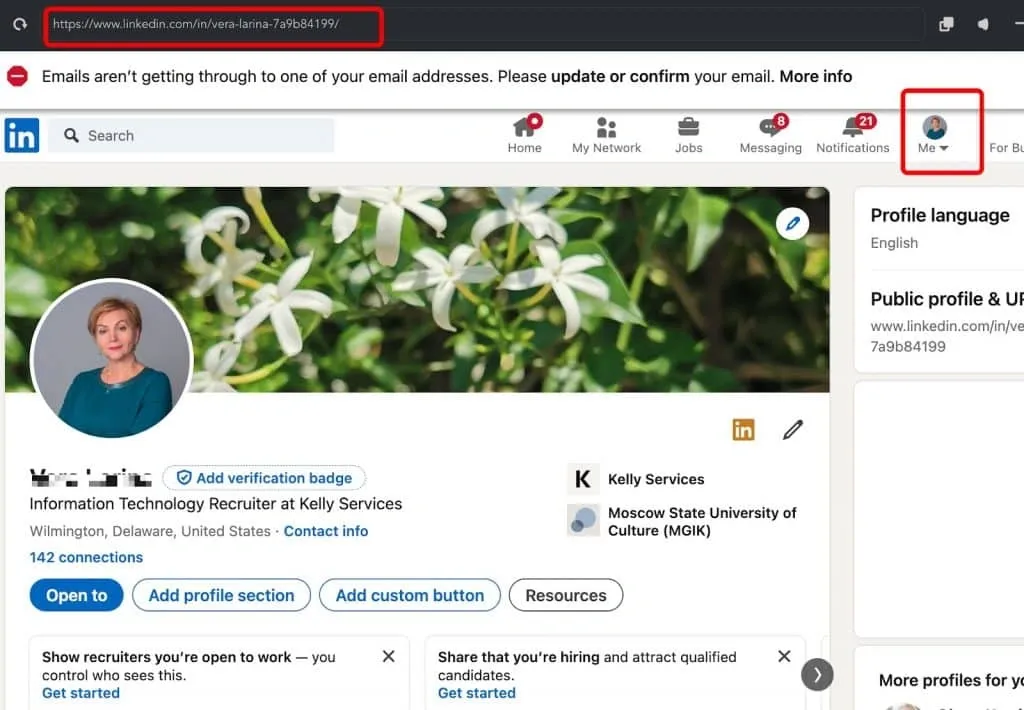
Sur la page principale de votre compte LinkedIn, vous pouvez copier l’URL du profil depuis la barre d’adresse du navigateur.
- Format d’URL par défaut : l’URL standard d’un profil LinkedIn commence par
https://www.linkedin.com/in/, suivi de votre nom et de caractères aléatoires.
Par exemple :
- Format de base :
https://www.linkedin.com/in/firstname-lastname-uniqueID/ - Format personnalisé : accédez à « Edit public profile & URL », puis choisissez une URL claire et personnalisée, telle que https://www.linkedin.com/in/yourname/.
Vous pouvez encore la raccourcir à l’aide d’outils comme Bitly, notamment si vous la partagez souvent ou souhaitez une présentation plus soignée.
Les formats d’URL LinkedIn peuvent varier selon le type de compte et la région :
- Par exemple, au Canada, l’URL publique du profil peut se présenter ainsi :
http://ca.linkedin.com/in/linkedinyourname.
Il existe deux types d’URL de profil LinkedIn :
- URL LinkedIn publiques — claires et lisibles, elles se présentent par exemple ainsi : https://www.linkedin.com/in/williamhgates/. L’utilisateur les personnalise généralement pour les rendre plus accessibles et mieux les associer à son nom ou à sa marque.
- URL LinkedIn hachées — générées par le système, elles contiennent un identifiant unique, par exemple :
https://www.linkedin.com/in/ACwAAA8BYqEBlKc364xhzvygIeuJJ3rATiwe2NE.
Malgré leurs formats différents, ces deux types d’URL renvoient au même profil LinkedIn lorsqu’ils correspondent au même compte utilisateur.
Formats d’URL LinkedIn selon le type de compte
- Profil LinkedIn de base
- Format standard :
https://www.linkedin.com/in/firstname-lastname-uniqueID/. - Personnalisez-le dans les paramètres de LinkedIn afin d’obtenir une URL plus facile à utiliser.
- Profils Recruiter
- Leurs URL sont souvent plus longues. Exemple : https://www.linkedin.com/recruiter/profile/1234567890.
- Pour faciliter leur partage, vous pouvez les raccourcir avec un outil comme TinyURL ou Bitly.
- Profils Sales Navigator
- Les URL des comptes Sales Navigator se présentent généralement ainsi :
https://www.linkedin.com/sales/people/ACwAAB…,NAME_SEARCH,xxxx(les comptes plus anciens peuvent encore afficher le format /sales/profile/, tandis que les pages consacrées aux leads utilisent le format /sales/lead/). Ces URL /sales/ ne sont pas interchangeables avec les URL /in/ standard et ne fonctionnent pas dans de nombreux CRM et outils d’automatisation. Il est donc généralement préférable de les convertir en URL publique normalisée avant de les utiliser — nous y reviendrons plus loin. - Vous pouvez utiliser des services de raccourcissement d’URL pour les rendre plus courtes et plus professionnelles.
2. Comment trouver votre URL LinkedIn
Où trouver votre URL LinkedIn sur ordinateur
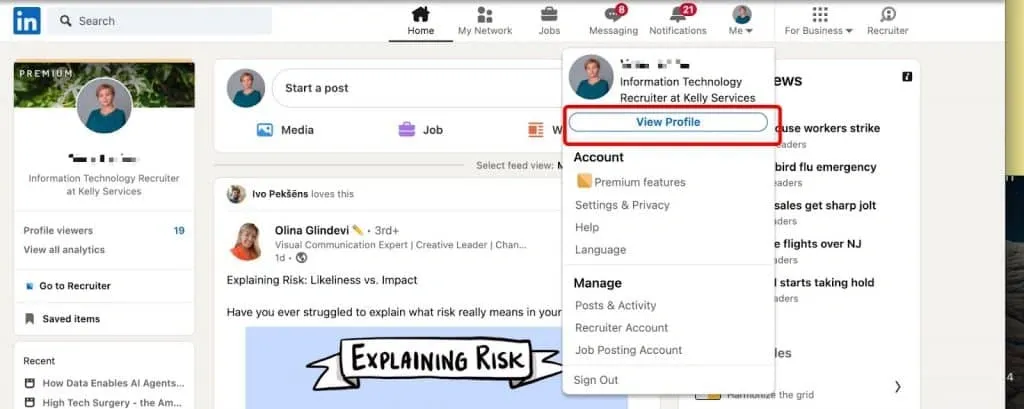
- Cliquez sur l’icône « Me » en haut de votre page d’accueil LinkedIn.
- Cliquez sur « View Profile ».
- Dans la section « Public profile & URL », vous pouvez modifier et copier votre URL.
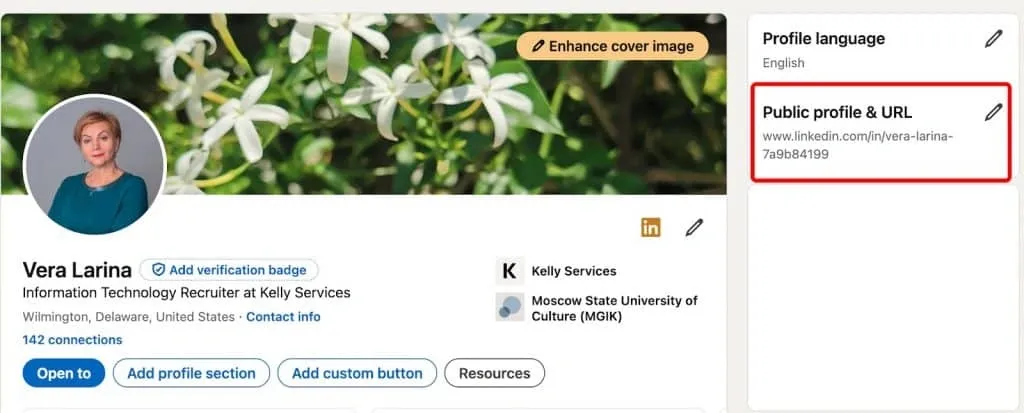
Ce menu permet de modifier votre URL et de la copier rapidement. Vous pouvez également la copier directement depuis la barre d’adresse de votre navigateur.
Voici une astuce :
Vous pouvez aussi cliquer sur « Resources » et sélectionner « Send profile in a message » pour partager l’URL de votre profil dans un message LinkedIn.
Remarques :
Si votre région ajoute un préfixe correspondant à l’abréviation du pays dans l’URL, vous pouvez modifier la région de votre profil pour le faire disparaître. Toutefois, les liens déjà partagés avec ce préfixe continueront de fonctionner.
Par exemple, pour le Canada, vous verrez ca dans l’URL.
Trouver votre URL LinkedIn dans l’application mobile
Trouver votre URL dans l’application mobile demande quelques manipulations supplémentaires par rapport à la procédure sur ordinateur. Voici la procédure actuelle sur iPhone et Android :
- Appuyez sur votre photo de profil, puis sur « View Profile » pour ouvrir votre profil.
- Appuyez sur l’icône « More » (le bouton à côté de « Add section »).
- Sélectionnez « Contact info ».
- Sous « Your Profile », vous verrez votre URL commençant par
www.linkedin.com/in/…. Appuyez longuement dessus pour la copier ou la partager.
Voici une astuce : depuis ce même menu « More », vous pouvez également choisir « Send profile in a message » pour partager votre URL dans un message LinkedIn.
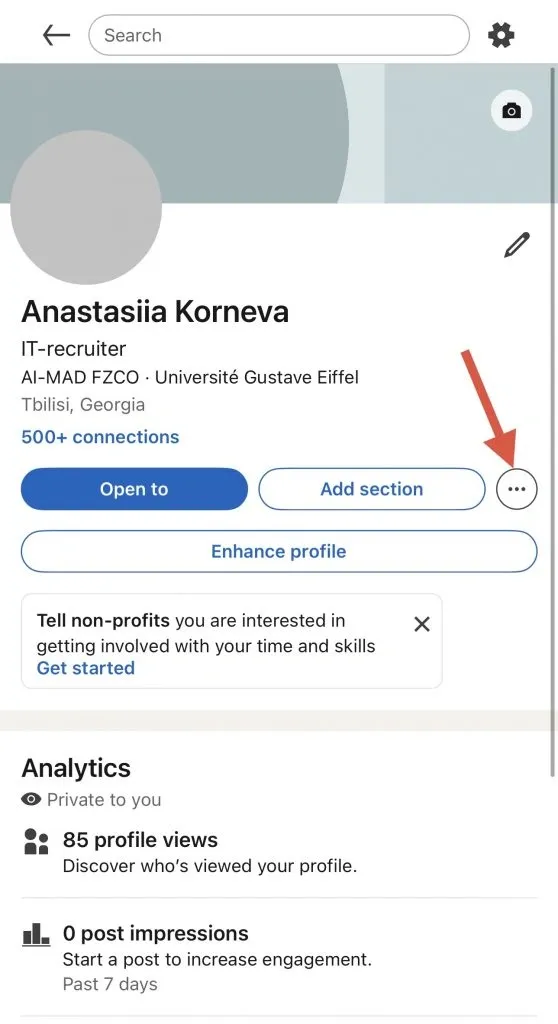
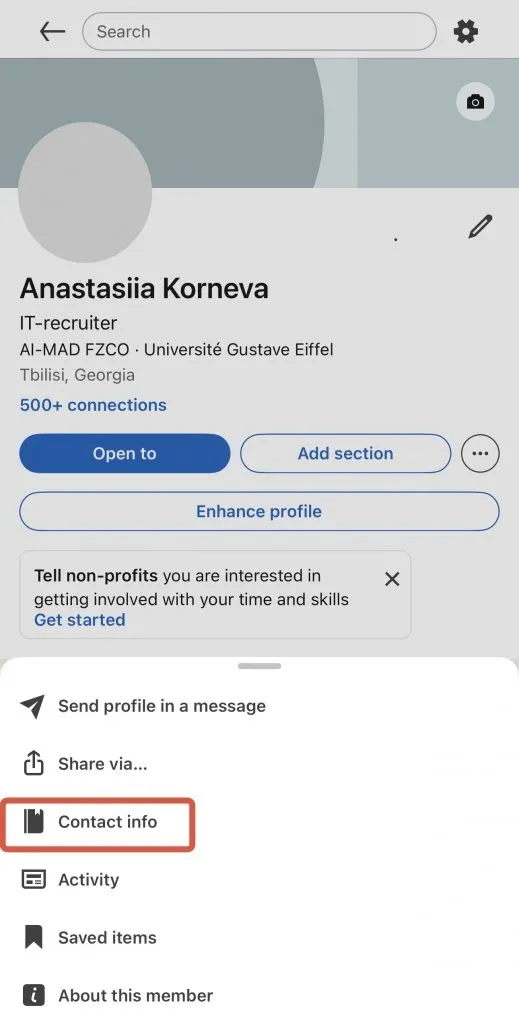
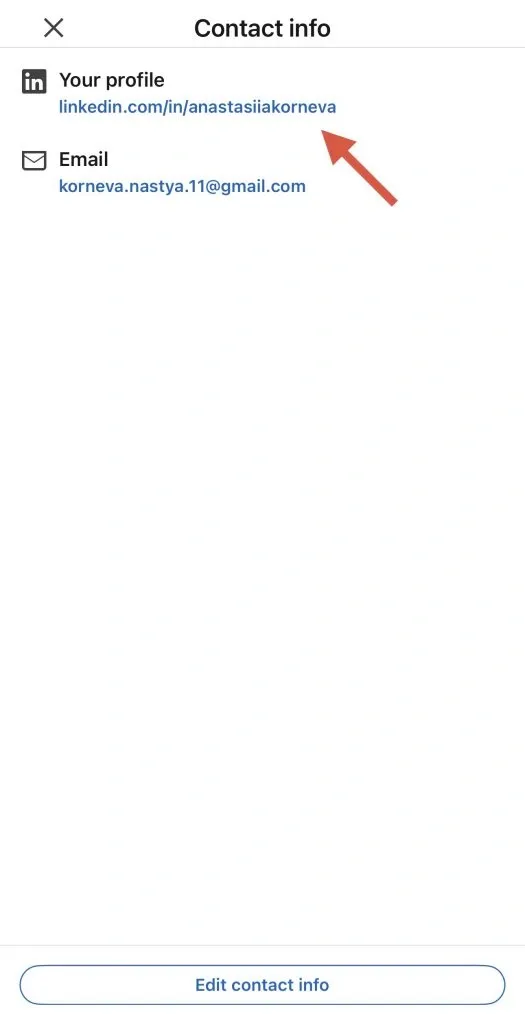
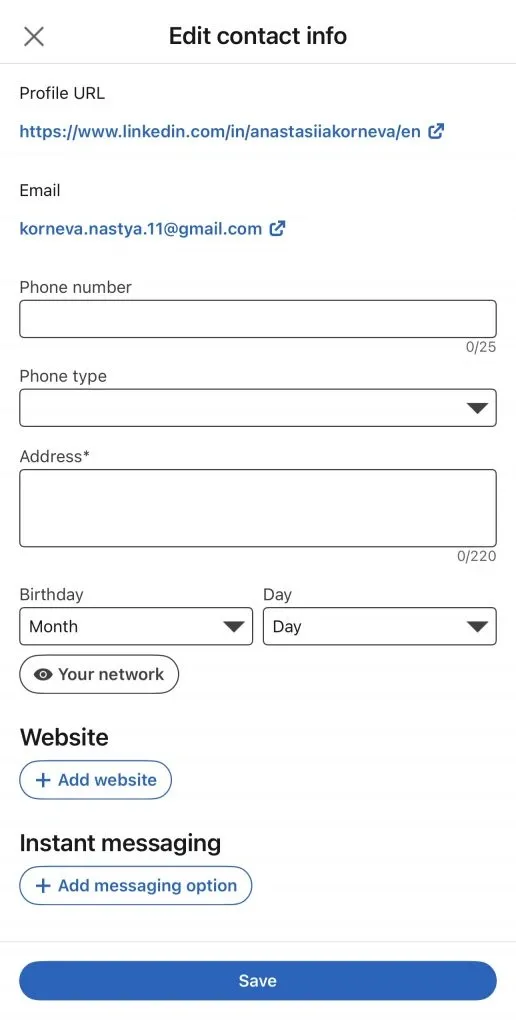
Si vous appuyez sur le lien de la section « Contact info » intitulé « Your profile », vous accéderez à la page « Edit contact info ».
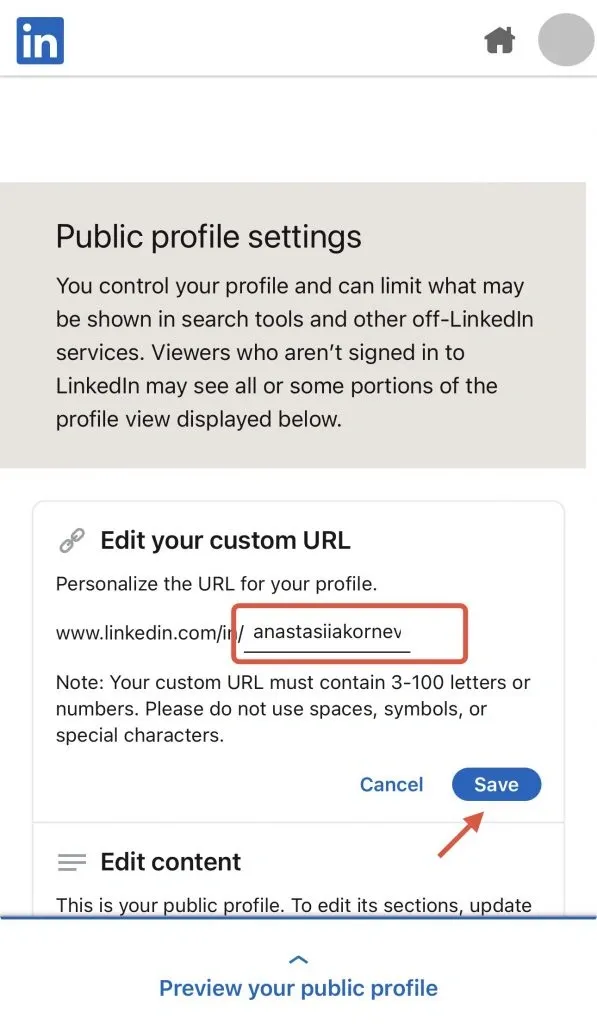
Vous serez ensuite redirigé vers « Public profile settings », où vous pourrez modifier l’URL de votre profil.
3. Comment copier votre URL LinkedIn
Dans la section précédente, nous avons expliqué où trouver l’URL de votre profil sur ordinateur et sur appareil mobile. Sur ordinateur, vous pouvez la copier directement depuis le navigateur ; dans l’application mobile, elle se trouve dans les paramètres « Contact info ».
Vous pouvez ensuite copier rapidement cette URL et partager votre profil dans un message ou sur une plateforme externe.
4. Comment personnaliser votre URL LinkedIn
Vous pouvez personnaliser l’URL de votre profil dans le menu où elle apparaît. Pour ce faire :
- Cliquez sur « Me » et sélectionnez « View Profile ».
- Cliquez sur l’icône « Edit » (un crayon) à côté de « Public profile & URL » dans le volet de droite.
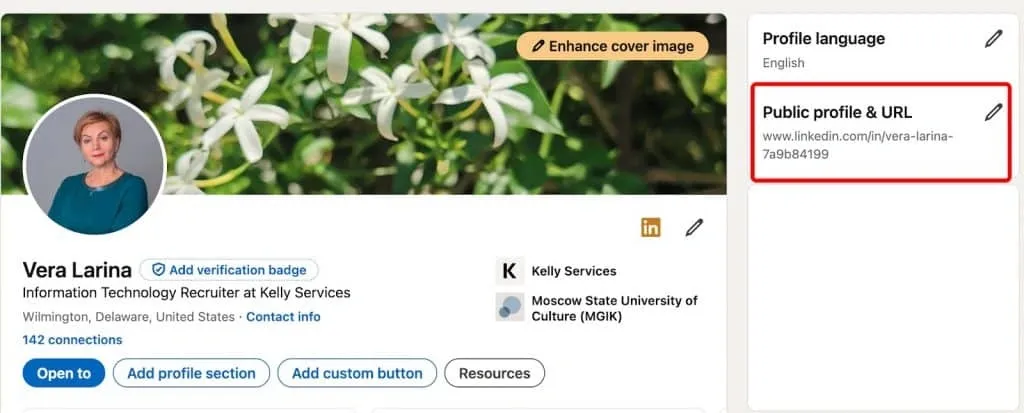
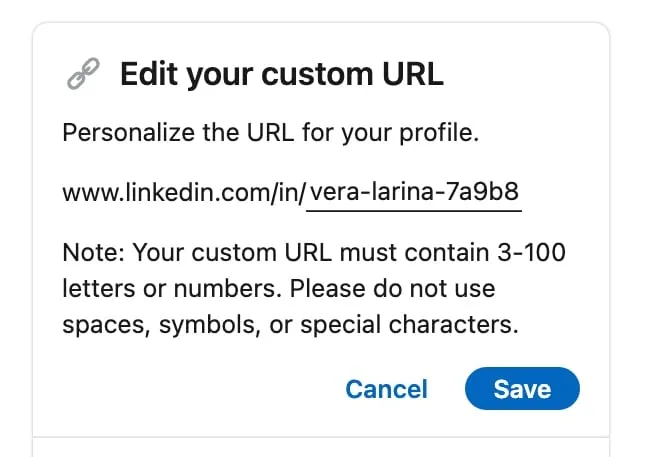
Dans la fenêtre ci-dessous, un champ vous permet de modifier l’URL de votre profil. Saisissez votre nom ou celui de votre marque, puis cliquez sur « Save ».
Cliquez sur « Save ».
Afficher et dissocier les anciennes URL personnalisées
Ce menu permet également d’afficher et de dissocier les anciennes URL personnalisées associées à votre profil. Pour ce faire :
- Accédez à la section intitulée « See prior custom URLs that might be linked to you ».
- Si vous avez déjà créé des URL personnalisées, vous pouvez les supprimer en cliquant sur le bouton « Unlink ».
Important : chaque URL personnalisée reste liée à votre compte pendant 6 mois. Durant cette période, les utilisateurs peuvent toujours accéder à votre profil avec l’ancienne URL. Celle-ci cessera de fonctionner uniquement si vous la dissociez manuellement.
Bonnes pratiques et règles relatives aux URL personnalisées
- Exigences de longueur : votre URL personnalisée doit comporter entre 3 et 100 caractères. Vous pouvez créer un segment d’URL personnalisé à partir des éléments suivants :
- Le nom de votre secteur ou de votre entreprise.
- L’intitulé de votre poste ou votre spécialisation.
- Une combinaison de votre nom et de celui de votre entreprise.
- Votre nom complet ou une forme abrégée avec vos initiales.
- Une bonne pratique consiste à associer votre nom à celui de votre marque ou de votre entreprise, car cette URL pourra être communiquée à des clients potentiels.
- Conseils de mise en forme :
- Évitez les espaces et les caractères spéciaux.
- La partie personnalisée de l’URL n’est pas sensible à la casse : elle redirigera toujours vers votre profil, que vous utilisiez des majuscules ou des minuscules. Vous pouvez toutefois employer des majuscules pour améliorer la lisibilité (par exemple, « JohnDoe » plutôt que « johndoe »).
- Disponibilité du nom : LinkedIn ne permet ni de louer ni de réserver des noms personnalisés. L’utilisation d’un nom précis dépend de sa disponibilité. Si d’autres personnes portent le même nom que vous, vous devrez peut-être créer une combinaison distinctive.
- Règles de modification des URL personnalisées :
- Vous pouvez modifier votre URL personnalisée jusqu’à 5 fois en 6 mois. Après la cinquième modification, vous devrez attendre la réinitialisation de cette période de 6 mois pour pouvoir la modifier de nouveau ; choisissez donc un segment d’URL que vous souhaiterez conserver. Lorsque vous dissociez une ancienne URL personnalisée, celle-ci reste également indisponible pour les autres utilisateurs pendant 7 jours avant de pouvoir être choisie par quelqu’un d’autre.
- Même si vous aurez probablement rarement besoin de modifier votre URL, gardez cette limite à l’esprit avant toute nouvelle modification.
- Profils dans plusieurs langues : si vous créez des versions de votre profil dans différentes langues, leur URL comportera un code de langue. Par exemple, l’URL d’un profil en français comprendra « fr » à la fin.
5. Pourquoi personnaliser votre URL LinkedIn ?
Maintenant que vous savez gérer votre URL LinkedIn personnalisée et créer une URL à votre nom ou à celui de votre marque, voyons pourquoi il est important de disposer d’une adresse de profil reconnaissable. Si vous hésitez encore à la mettre à jour, voici quelques bonnes raisons de le faire :
- Une image de marque personnelle plus forte : une URL personnalisée est particulièrement utile aux professionnels qui développent leur image de marque personnelle. Que vous cherchiez à vous positionner comme un spécialiste reconnu dans un secteur précis, à générer des leads ou à développer votre visibilité en tant qu’influenceur, une URL personnalisée à votre nom ou à celui de votre marque se mémorise bien plus facilement qu’une adresse générique comportant des chiffres aléatoires.
- Une meilleure optimisation pour les moteurs de recherche (SEO) : les URL personnalisées ont tendance à obtenir de meilleurs résultats dans les moteurs de recherche comme Google. Cette visibilité compte particulièrement dans le recrutement : 87 % des recruteurs déclarent que LinkedIn est le canal le plus efficace pour évaluer les candidats (Jobvite, Recruiter Nation Report). En intégrant des mots-clés pertinents à votre URL — votre nom, votre entreprise ou votre secteur — vous augmentez les chances que votre profil apparaisse en bonne position lorsqu’une personne vous recherche.
- Une utilisation polyvalente sur les supports marketing : une URL personnalisée s’intègre facilement aux supports imprimés comme les brochures ou les cartes de visite. Elle convient également aux signatures d’e-mail, aux profils en ligne et aux publications sur les réseaux sociaux, tout en assurant une présentation professionnelle et cohérente de votre profil.
Tirez parti de ces avantages pour rendre votre profil LinkedIn plus professionnel, plus visible et plus facile à mémoriser !
6. Comment raccourcir une URL LinkedIn
Vous pouvez également créer une version raccourcie de votre URL LinkedIn. La solution la plus simple est celle présentée plus haut : modifier votre segment d’URL personnalisé directement sur la plateforme est la meilleure façon de raccourcir gratuitement l’adresse. Ainsi, linkedin.com/in/firstname-lastname-1a2b3c devient linkedin.com/in/janesmith, une adresse claire qui reste immédiatement identifiable comme un lien LinkedIn. Les services tiers tels que Bitly, TinyURL ou Rebrandly permettent de la raccourcir davantage, mais le résultat n’est plus associé à votre marque ni reconnaissable au premier coup d’œil comme un lien LinkedIn. Utilisez-les donc uniquement lorsque la brièveté compte davantage que la visibilité de votre marque.
URL LinkedIn courte — points essentiels à prendre en compte
- Liens raccourcis sans marque identifiable : ces services génèrent des URL plus courtes et plus lisibles. Cependant, celles-ci ne conservent pas l’identité de LinkedIn et sont donc moins facilement reconnaissables au premier coup d’œil.
- Options de personnalisation : la plupart des services de raccourcissement d’URL permettent de personnaliser la dernière partie de l’URL raccourcie. Vous pouvez, par exemple, y inclure votre nom, celui de votre entreprise ou d’autres éléments pertinents afin d’obtenir une adresse personnalisée et professionnelle (par exemple, bit.ly/JohnDoeProfile ou rebrand.ly/YourCompany).
- Cas d’utilisation : les liens raccourcis sont particulièrement utiles dans les contenus où l’espace est limité, notamment :
- Publications sur les réseaux sociaux
- Supports imprimés
- Lettres d’information par e-mail
- Présentations
Cette approche offre davantage de souplesse et permet de conserver une URL de profil professionnelle et facile à partager sur différentes plateformes.
7. Problèmes courants et solutions
Problème : l’URL personnalisée est déjà utilisée
Si l’URL personnalisée souhaitée n’est pas disponible, LinkedIn vous signalera le conflit. Chaque URL personnalisée devant être unique, vous devrez trouver une autre combinaison. Voici quelques stratégies pour créer une URL distinctive :
- Ajouter des chiffres : intégrez des chiffres, par exemple une année importante comme celle de la création de votre entreprise.
- Utiliser des abréviations : ajoutez l’abréviation de votre entreprise ou une forme raccourcie de votre nom.
- Ajouter un lieu : associez votre nom à votre ville ou à votre région (par exemple, « JohnDoeNYC »).
- Mots-clés professionnels : utilisez des mots-clés pertinents liés à votre métier ou à votre secteur pour rendre l’URL distinctive (par exemple, « JaneDoeMarketing »).
Ces ajustements peuvent vous aider à obtenir une URL personnalisée, professionnelle et distinctive.
Problème : vous ne savez plus comment accéder à votre URL personnalisée
Si vous ne savez plus où trouver votre URL LinkedIn, voici deux moyens simples de la récupérer :
- Depuis un navigateur : ouvrez votre profil LinkedIn dans un navigateur Web. Votre URL s’affichera dans la barre d’adresse.
- Depuis l’application mobile : accédez à votre profil, appuyez sur la section « Contact info » sous votre nom et vous y verrez l’URL de votre profil.
Problème : modification du pays ou des paramètres du profil
Si vous créez un profil dans une autre langue ou changez de pays, votre URL personnalisée peut également changer. Pour éviter les problèmes :
- URL propres à une langue : les URL des versions linguistiques du profil comportent un code de langue (par exemple, « fr » pour le français). Veillez à partager la bonne version.
- Mise à jour du pays : lorsque vous modifiez vos paramètres de localisation, vérifiez de nouveau votre URL personnalisée pour vous assurer qu’elle est toujours correcte et fonctionnelle. Mettez à jour les liens déjà partagés afin d’éviter toute confusion.
Ces étapes vous aideront à conserver une URL cohérente, à jour et accessible.
Astuce bonus : convertissez automatiquement les URL Sales Navigator
Une URL publique normalisée est particulièrement importante lorsque vous traitez un grand nombre de profils : les URL Sales Navigator (/sales/people/) et les URL hachées (/in/ACwAAA…) ne fonctionnent pas dans de nombreux CRM et outils d’automatisation. Linked Helper extrait les données de profils à partir d’une recherche ou d’une liste et exporte leurs URL publiques /in/ normalisées dans un fichier CSV, après avoir converti les URL Sales Navigator et les URL hachées.
8. 5 exemples d’URL LinkedIn efficaces
- Nom de famille complet + initiale du prénom : les utilisateurs emploient souvent différentes variantes de leur nom. Vous pouvez notamment associer votre nom de famille complet à l’initiale de votre prénom, ou faire l’inverse. Par exemple :
- smithj (Smith, John)
- johns (John Smith)
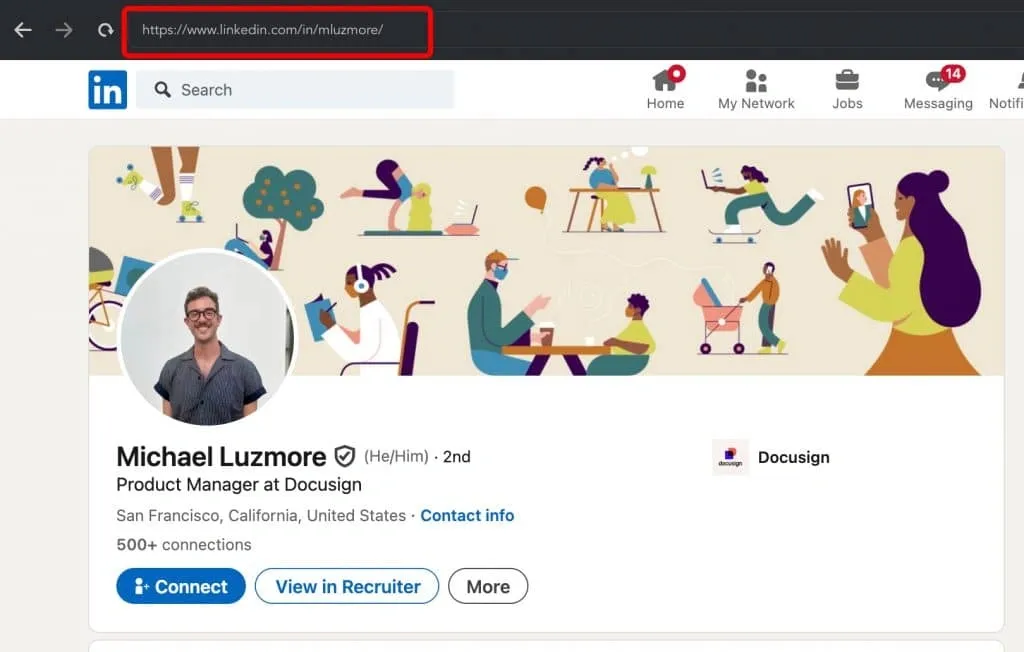
Exemple d’utilisation d’un nom et d’une abréviation dans l’URL
- Nom complet + mot simple : cette deuxième idée, inspirée d’un utilisateur de LinkedIn, consiste à employer votre nom complet. S’il est déjà pris, vous pouvez lui ajouter un mot simple et facile à mémoriser. Dans cet exemple, l’utilisateur a ajouté le mot « hello » à son URL :
- johnsmithhello
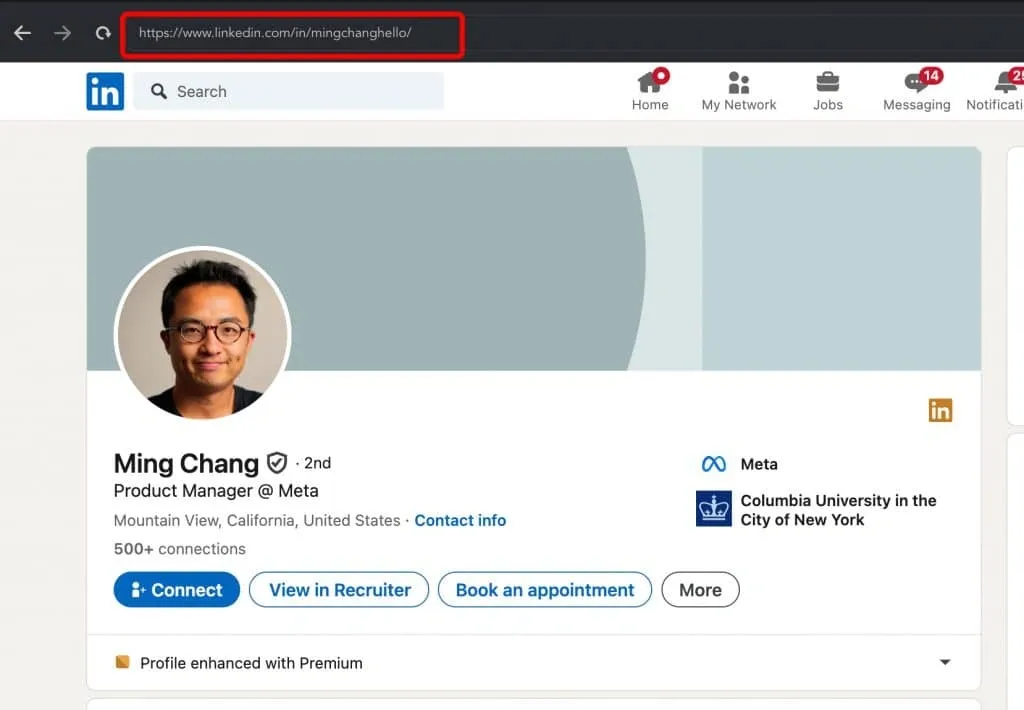
Exemple d’utilisation d’un nom et d’un mot dans l’URL
- Abréviation de l’intitulé du poste : vous pouvez également utiliser votre nom et, si votre nom de famille est complexe ou difficile à mémoriser, ajouter une abréviation de votre fonction. Cette pratique se retrouve chez certains utilisateurs reconnus. Par exemple :
- JDoeCMO (John Doe, Chief Marketing Officer)
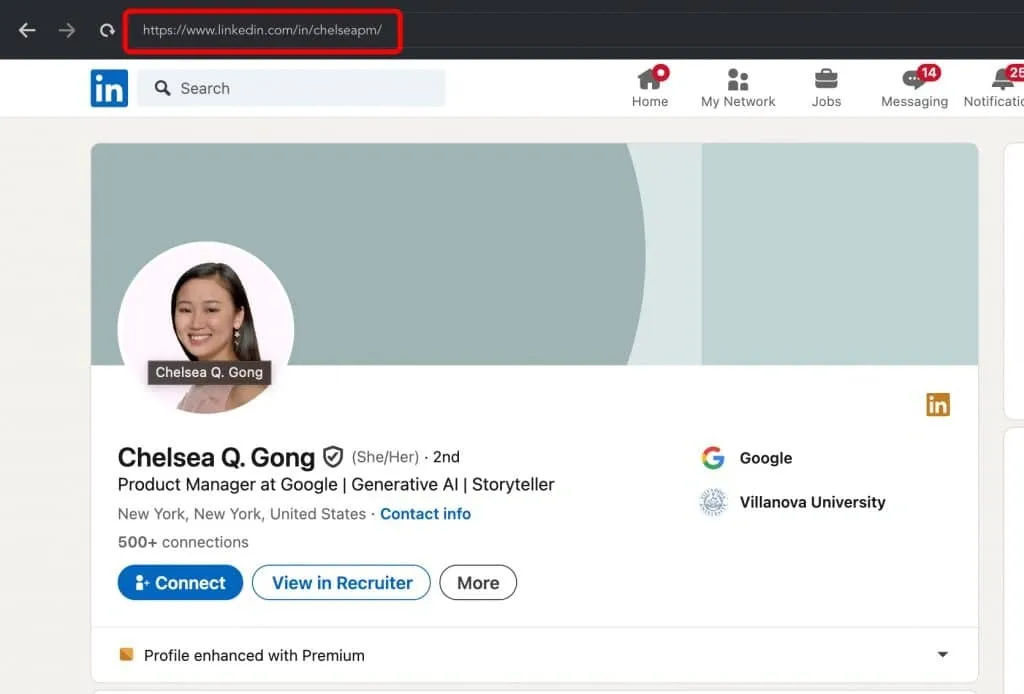
Exemple d’utilisation d’un nom et de l’abréviation d’un intitulé de poste dans l’URL
- Trait d’union entre le prénom et le nom : dans cet exemple, un utilisateur a séparé son prénom et son nom par un trait d’union. LinkedIn autorise cette méthode, que vous pouvez donc envisager :
- john-smith
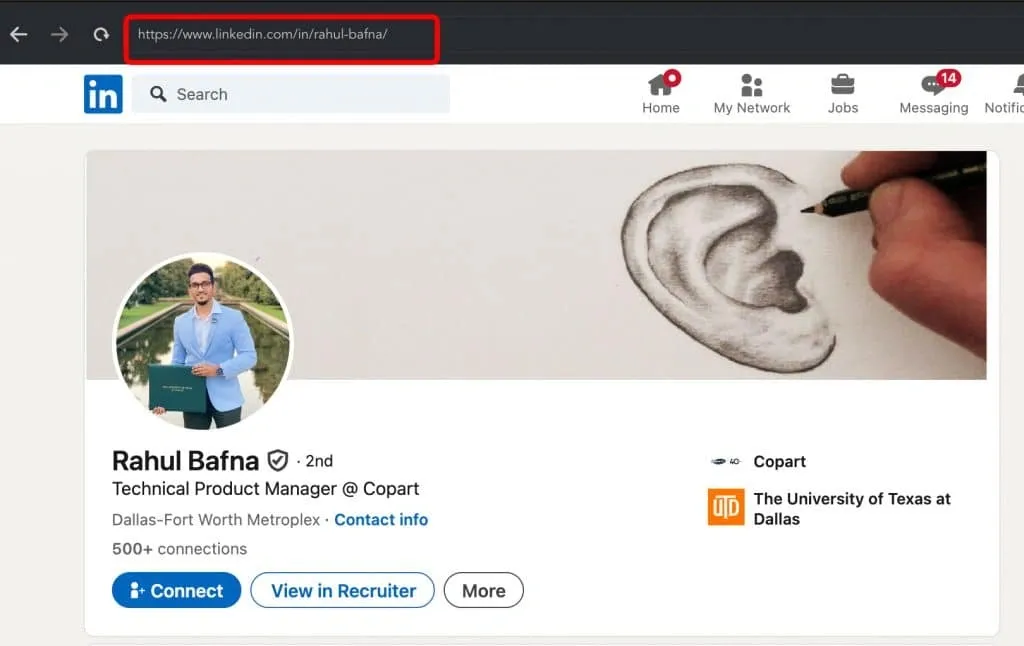
Exemple d’utilisation du prénom et du nom séparés par un trait d’union dans l’URL
- Combinaison simple de chiffres : pour rendre votre URL distinctive sans l’alourdir avec un long nom de famille ou plusieurs mots, l’une des solutions les plus simples consiste à ajouter quelques chiffres. Dans cet exemple, l’utilisateur a ajouté « 34 », mais vous pouvez également employer « 123 » ou toute autre combinaison facile à mémoriser :
- johnsmith34
- janedoe123
Ces stratégies permettent de créer une URL LinkedIn facile à mémoriser, professionnelle et distinctive.
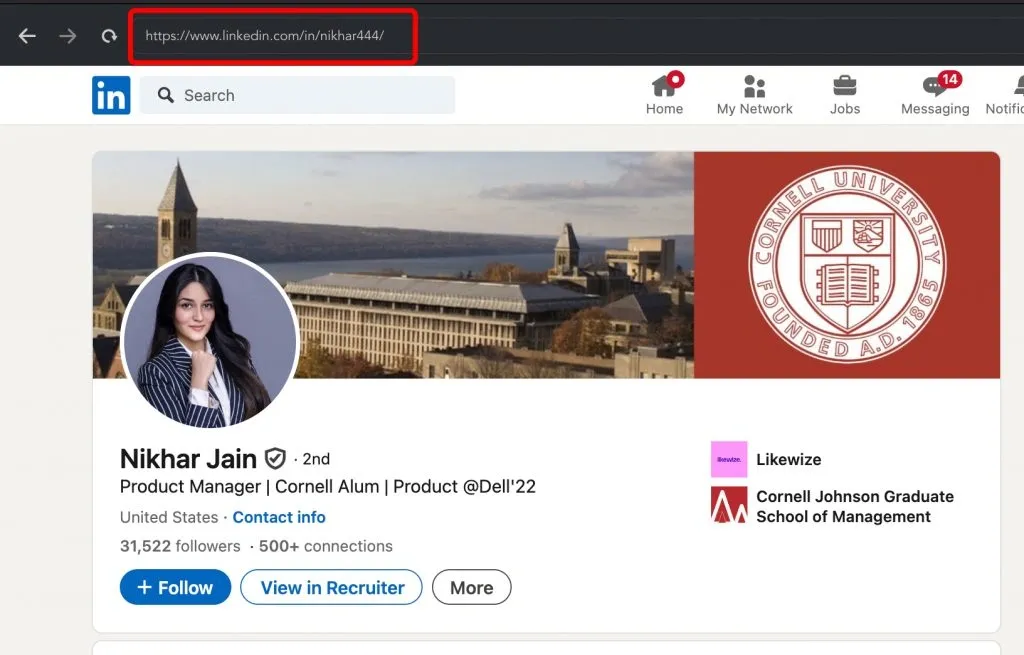
Exemple d’utilisation d’un nom et de chiffres dans l’URL
Astuce bonus : comment et pourquoi collecter en masse des URL LinkedIn avec Linked Helper
Pourquoi collecter des URL LinkedIn en masse ?
- Prospection et enrichissement des données simplifiés : au-delà de l’URL, l’action « Data Enrichment » de Linked Helper récupère des adresses e-mail, des numéros de téléphone et des liens vers les réseaux sociaux depuis sa propre base de données — sans même visiter chaque profil — afin de transformer une liste brute d’URL en liste de leads accompagnés de coordonnées exploitables.
- Personnalisation à grande échelle : ciblez précisément les profils tout en conservant des messages personnalisés.
- Organisation des données et exportation vers un CRM : envoyez les leads directement vers vos outils grâce à l’action « Send person to external CRM » — les intégrations directes comprennent HubSpot, Pipedrive et Close — ou transmettez-les par webhook.
Comment collecter des URL LinkedIn avec Linked Helper :
- Configurez Linked Helper et connectez-le à votre compte LinkedIn ou Sales Navigator.
- Créez une campagne avec le modèle « Visit & Extract profiles » afin de collecter en masse les données de profils et d’exporter leurs URL dans un fichier CSV.
- Lancez la collecte. Les URL apparaissent immédiatement dans la liste « Queue » ; les données complètes des profils sont ajoutées au fil du traitement, puis exportées dans un fichier CSV — prêtes pour la prospection ou l’analyse.
- Automatisez la tâche avec « Auto-collect ». L’action « Auto-collect » collecte automatiquement de nouveaux profils à partir d’une recherche ou d’une page enregistrée, à intervalles réguliers. Votre liste continue ainsi de s’enrichir sans que vous ayez à relancer manuellement la collecte.
Conversion des URL Sales Navigator en URL LinkedIn publiques standard :
- Pourquoi les convertir ? Les URL issues de Sales Navigator présentent souvent une structure différente, qui peut ne pas fonctionner correctement avec certains outils d’automatisation ou systèmes de suivi. Leur conversion améliore leur compatibilité avec ces outils et facilite leur utilisation.
- Comment les convertir :
- Utilisez des convertisseurs d’URL : des outils en ligne ou des scripts peuvent traiter par lots les URL Sales Navigator afin d’obtenir des URL LinkedIn standard.
À noter : les convertisseurs en ligne ou les formules dans Google Sheets génèrent généralement des URL LinkedIn hachées plutôt que des URL LinkedIn publiques. Par exemple, au lieu de produire une URL personnalisée et lisible telle que /williamhgates/, ils génèrent une version hachée comme /ACwAAA8BYqEBlKc364xhzvygIeuJJ3rATiwe2NE/.
Si vous consultez l’URL hachée (par exemple, https://www.linkedin.com/in/ACwAAA8BYqEBlKc364xhzvygIeuJJ3rATiwe2NE), elle vous redirigera vers l’URL LinkedIn publique (https://www.linkedin.com/in/williamhgates/).
Cependant, de nombreux outils et CRM ne reconnaissent pas toujours que ces deux URL renvoient au même profil. Pour éviter les divergences, il est recommandé de convertir les URL à l’aide d’outils comme Linked Helper.
- Conversion automatique de Linked Helper : Linked Helper convertit automatiquement les URL Sales Navigator en URL LinkedIn publiques standard lors de l’exportation des données, ce qui vous fait gagner du temps et réduit les manipulations nécessaires.
Trouver et copier votre URL LinkedIn — conclusion
En définitive, il est important de bien gérer l’URL de votre profil LinkedIn, car elle contribue directement à votre image professionnelle et aide les internautes à trouver plus rapidement votre compte. Une URL personnalisée peut également améliorer votre classement dans les moteurs de recherche.
Vous pouvez facilement la modifier dans les paramètres de LinkedIn, aussi bien sur un appareil mobile que sur ordinateur. Vous pouvez changer plusieurs fois votre URL personnalisée, mais l’ancienne URL restera active pendant 180 jours, sauf si vous la dissociez de votre compte.
N’hésitez donc pas à choisir l’URL qui vous convient et à l’utiliser sur vos supports imprimés ainsi que dans votre signature d’e-mail !
Maintenant que vous savez trouver, copier et personnaliser une seule URL, l’étape suivante consiste à effectuer ces opérations sur une liste complète. Linked Helper collecte en masse les URL de profils, peut les collecter automatiquement à intervalles réguliers, les enrichit en y ajoutant des adresses e-mail et les transmet directement à HubSpot, Pipedrive ou Close — commencez gratuitement, sans carte bancaire.