

 18 minutos de lectura
Imagine esta situación: es tarde, está navegando por LinkedIn y, de repente, encuentra el puesto. Parece encajar a la perfección. Piensa: «Presentaré mi candidatura mañana». Sin embargo, cuando vuelve, la publicación ha quedado enterrada entre otras, se ha cerrado o simplemente ha desaparecido. ¿Conoce esa sensación de desánimo? A casi todos nos ha pasado. Una búsqueda de empleo desorganizada puede hacerle perder oportunidades.
Aquí es donde la función para guardar empleos en LinkedIn lo cambia todo. En lugar de depender de la memoria o de innumerables capturas de pantalla, puede crear su propia lista de puestos cuidadosamente seleccionados para revisarlos, compararlos y presentar su candidatura cuando lo considere oportuno. Es una forma sencilla de poner orden en el caos de la búsqueda de empleo.
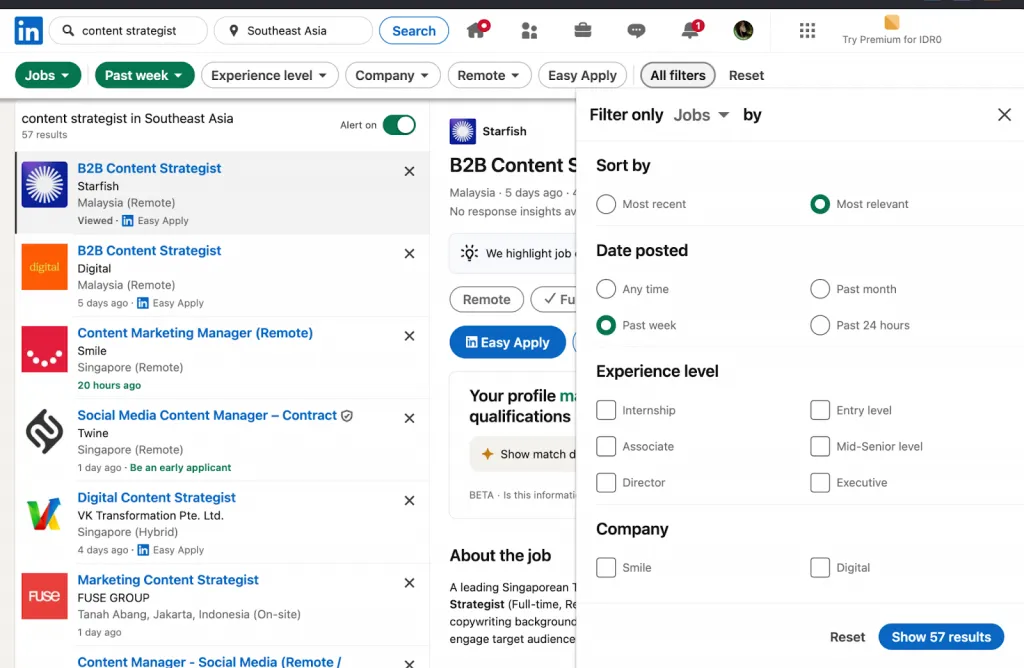
Filtros aplicados a una búsqueda de empleo
Sin embargo, hay una limitación: LinkedIn permite guardar hasta 2 000 empleos y, aunque pueda parecer una cifra más que suficiente, el verdadero valor consiste en mantener la lista organizada y usarla de forma estratégica.
Bien utilizados, los empleos guardados convierten LinkedIn en algo más que un feed: lo convierten en su sistema personal de búsqueda de empleo.
Qué son los empleos guardados de LinkedIn y por qué son importantes
Al explorar oportunidades en LinkedIn, puede encontrar un puesto que le llame la atención, aunque todavía no esté preparado para presentar su candidatura.
Para eso sirven los empleos guardados de LinkedIn. Esta función le permite marcar puestos directamente en la plataforma para volver a consultarlos más adelante.
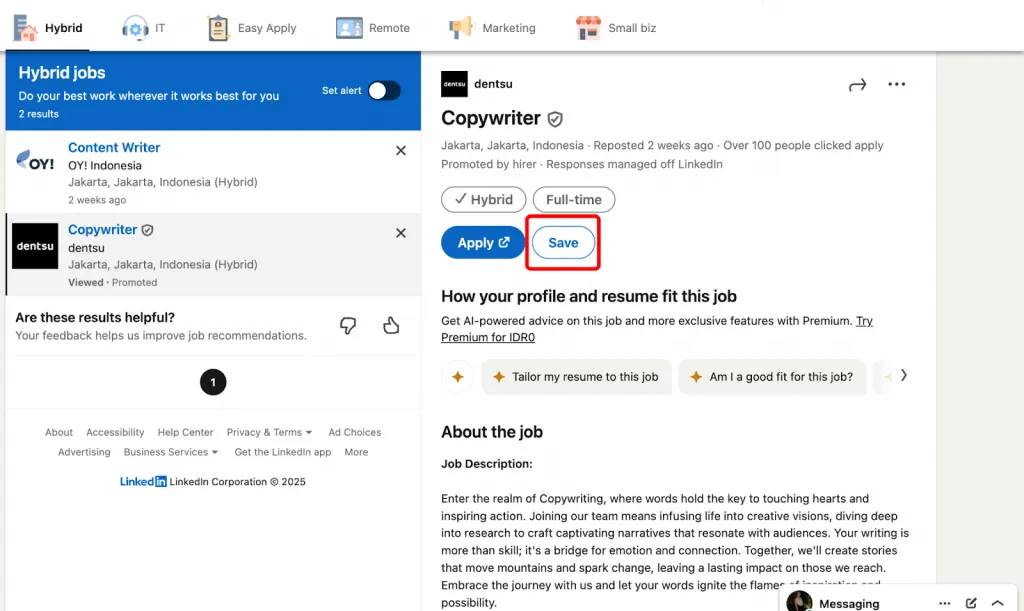
Oferta de empleo con el botón «Save» resaltado
Guardar empleos en LinkedIn ayuda a quienes buscan trabajo a organizarse, hacer un seguimiento de los puestos que realmente les interesan y comparar oportunidades antes de presentar una candidatura.
También reduce el riesgo de perder de vista una oferta prometedora, sobre todo porque algunas se cierran rápidamente. Al crear una lista de empleos guardados, puede elaborar una lista de preselección personalizada, gestionar los plazos con eficacia y abordar su búsqueda de empleo de forma más estratégica.
La psicología detrás de guardar empleos
Muchas personas utilizan la función para guardar empleos en LinkedIn no solo por su utilidad práctica, sino también porque les ayuda a gestionar la presión emocional. En vez de presentar su candidatura de inmediato, guardan las ofertas para darse tiempo a reflexionar, investigar la empresa y evaluar si el puesto se ajusta a sus objetivos profesionales.
Guardar un empleo también puede reducir la presión de tener que decidir, lo que ayuda a evitar candidaturas precipitadas y poco personalizadas. En resumen, aporta una sensación de control y ayuda a organizar un proceso que a menudo resulta estresante.
Explicación del límite de 2 000 empleos de LinkedIn
Aunque guardar empleos resulta útil, LinkedIn establece un límite: los usuarios pueden almacenar hasta 2 000 empleos guardados en LinkedIn. Una vez alcanzado, no se pueden añadir nuevos empleos hasta eliminar algunos.
Esta medida evita que las cuentas se sobrecarguen y anima a quienes buscan trabajo a revisar periódicamente su lista. Si alcanza el límite de 2 000 empleos, la única forma de seguir guardando es eliminar puestos antiguos de la lista. Esto sirve como recordatorio para priorizar las oportunidades más relevantes para sus objetivos profesionales actuales y centrarse en ellas.
Cómo encontrar sus empleos guardados en LinkedIn desde un ordenador
Si utiliza LinkedIn desde un ordenador, quizá se pregunte: «¿Cómo puedo encontrar los empleos guardados en LinkedIn?» o «¿Dónde puedo encontrar los empleos guardados en LinkedIn?» El proceso es sencillo cuando sabe dónde buscar. A continuación encontrará una guía paso a paso con consejos para solucionar problemas y no perder de vista las oportunidades que ha guardado.
Paso 1: vaya a la sección «Jobs»
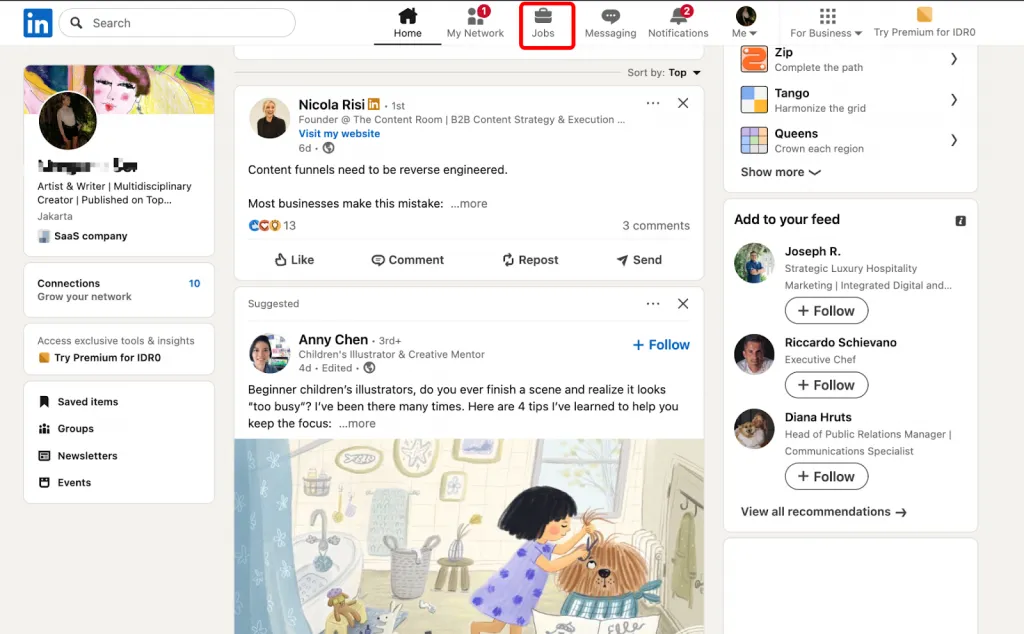
Para ver los empleos guardados en LinkedIn, haga clic en el icono «Jobs» de la barra de navegación superior de la página de inicio. Desde allí puede acceder a todas las funciones relacionadas con el empleo, incluidas la búsqueda, las recomendaciones y su lista personal de puestos guardados.
Consejo para solucionar problemas: Si no ve el icono «Jobs», compruebe que haya iniciado sesión en su cuenta y que no esté utilizando un modo limitado del navegador.
Paso 2: acceda al panel «My Jobs»
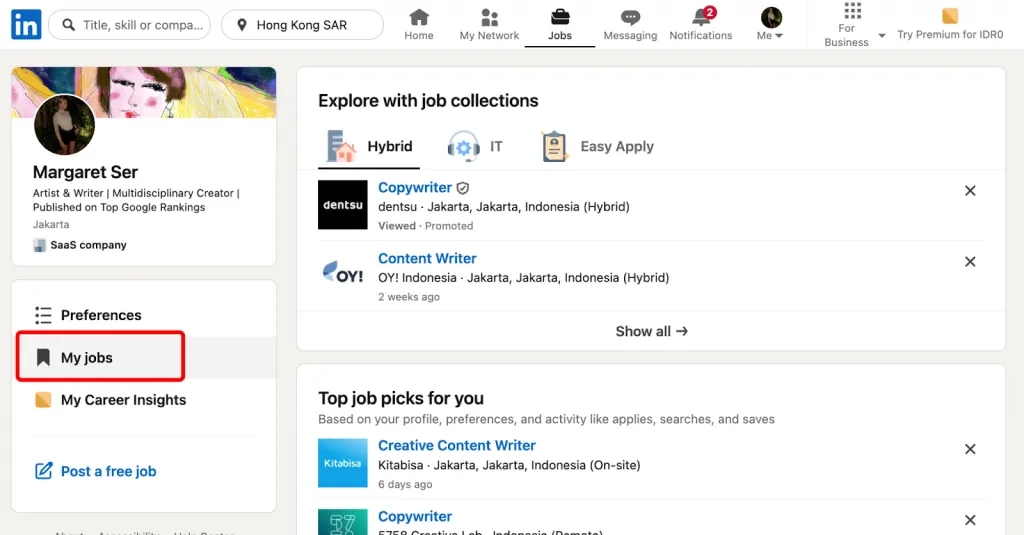
Una vez dentro de la pestaña «Jobs», consulte los «Saved Jobs» en LinkedIn desde el menú de la izquierda: seleccione «My Jobs». Allí encontrará los empleos que ha guardado.
Paso 3: consulte su colección de empleos guardados
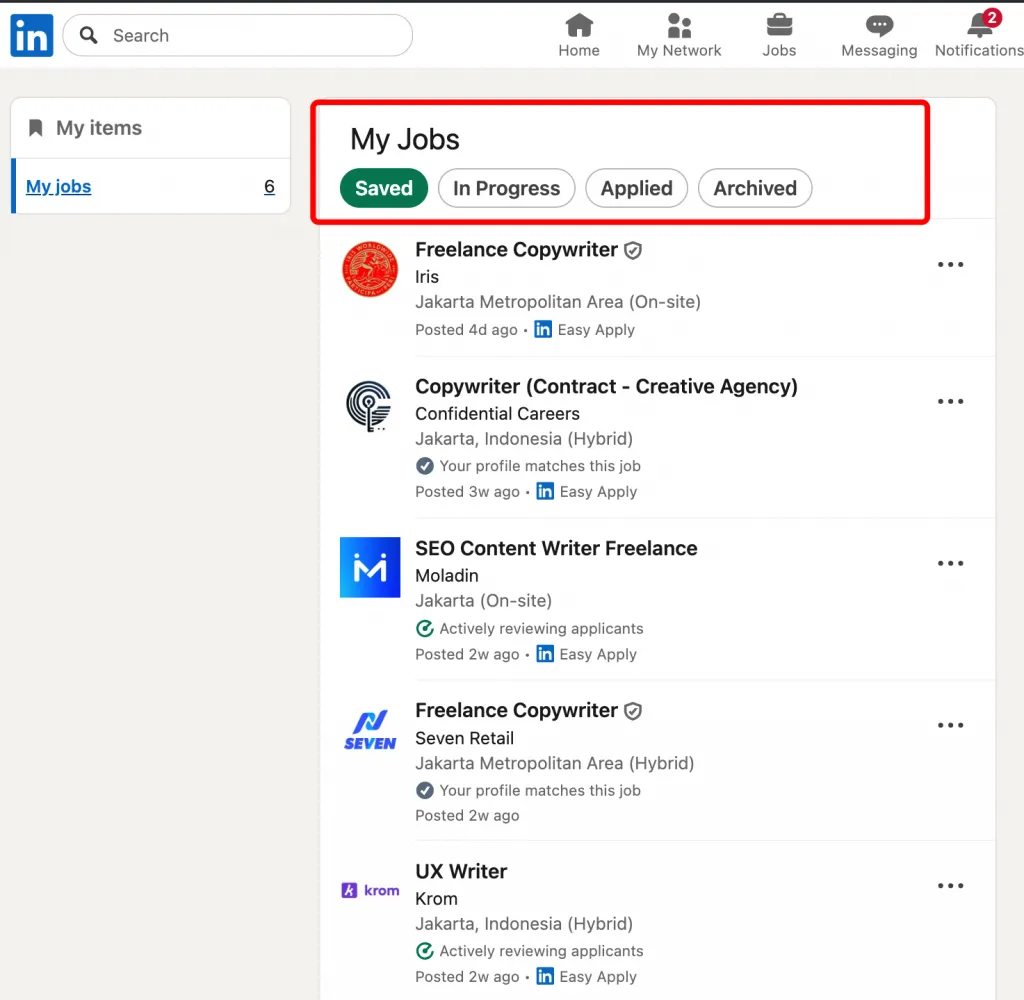
Después de acceder al panel «Saved Jobs», verá la lista completa de «Saved Jobs» en LinkedIn. Desde aquí, puede:
- Abrir cada empleo para volver a leer la descripción.
- Hacer clic en «Apply» cuando esté preparado.
- Utilizar «Unsave» en los puestos que ya no le interesen.
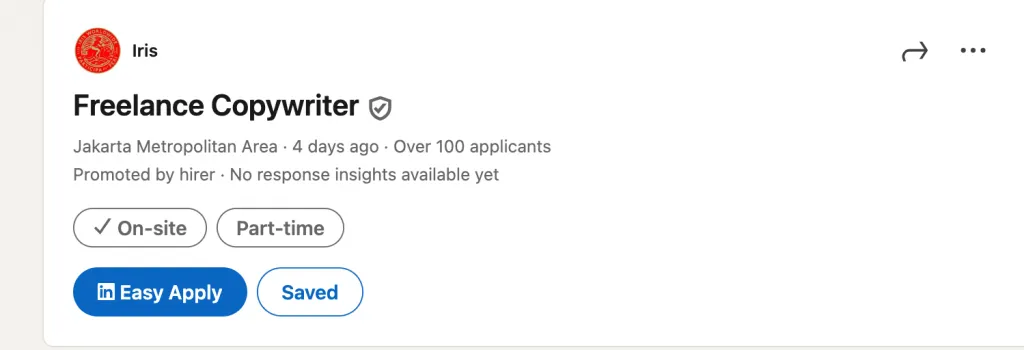
Cómo encontrar empleos guardados en la aplicación móvil de LinkedIn
Al utilizar LinkedIn desde el teléfono, es fácil perder de vista dónde se encuentran las distintas funciones. Si se pregunta «¿Dónde puedo encontrar los empleos guardados en la aplicación de LinkedIn?», no se preocupe. La función para guardar empleos en la aplicación de LinkedIn funciona casi igual que en un ordenador y le permite acceder rápidamente a los puestos que ha marcado para revisarlos o presentar su candidatura en cualquier momento y lugar.
Pasos de navegación en iPhone
Así puede encontrar los empleos guardados en LinkedIn si utiliza iOS:
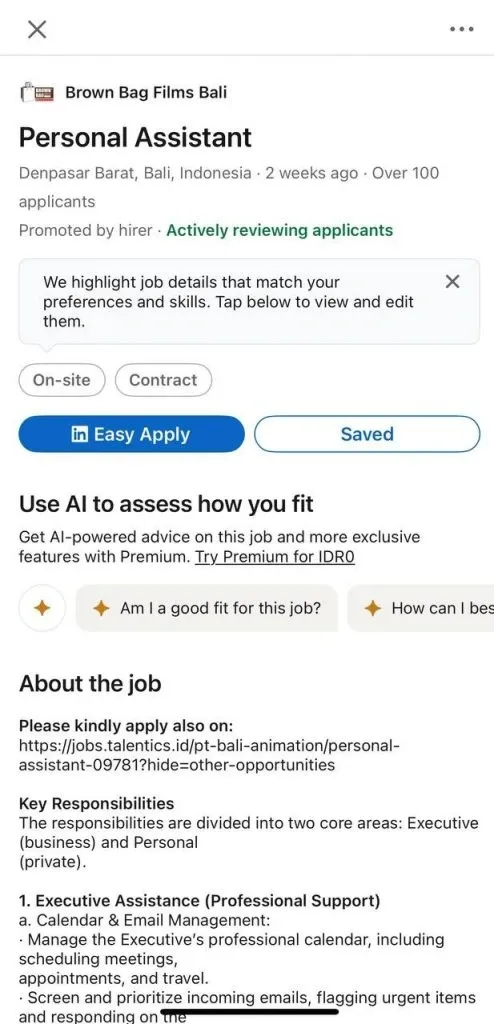
- Abra la aplicación de LinkedIn en su iPhone.
- Pulse el icono «Jobs» —el símbolo de un maletín— en el menú inferior.
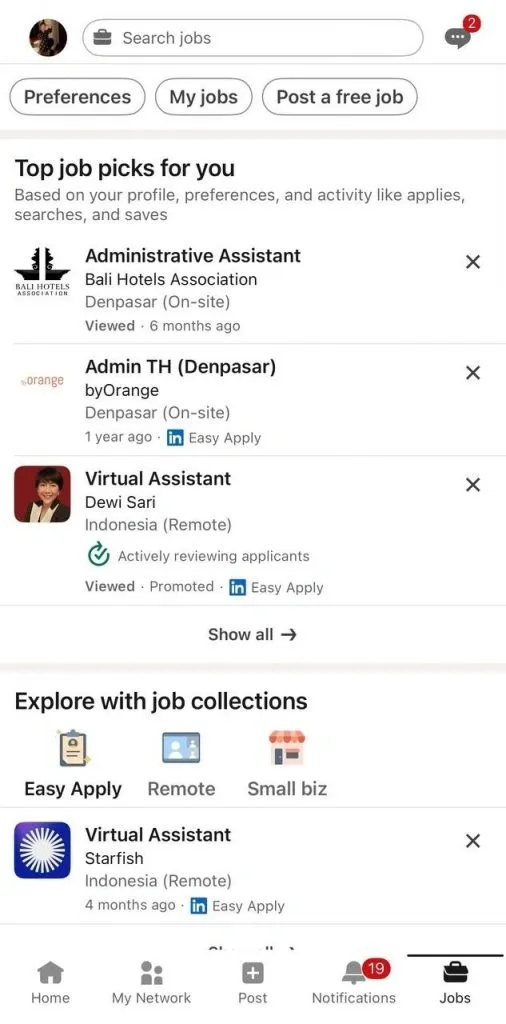
- En la parte superior de la página «My Jobs», verá la pestaña «Saved».
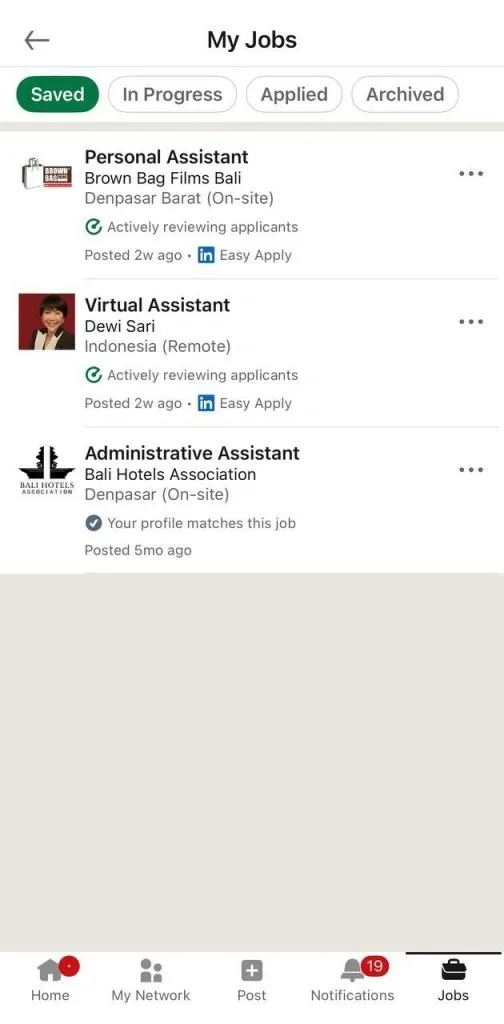
- Ahora verá la lista completa de puestos guardados: pulse una oferta para consultar sus detalles o presentar su candidatura.
Proceso en la aplicación para Android
Si utiliza Android, siga estos pasos para encontrar los empleos guardados en LinkedIn:
- Abra la aplicación de LinkedIn en su teléfono.
- Pulse el icono «Jobs» —el maletín— en la barra de navegación inferior.
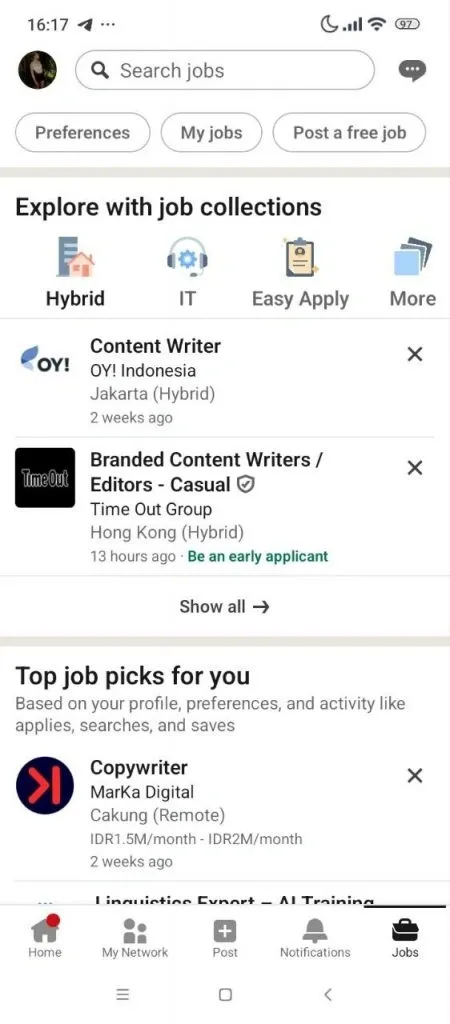
- En la parte superior de la pantalla «Jobs», pulse «My Jobs».
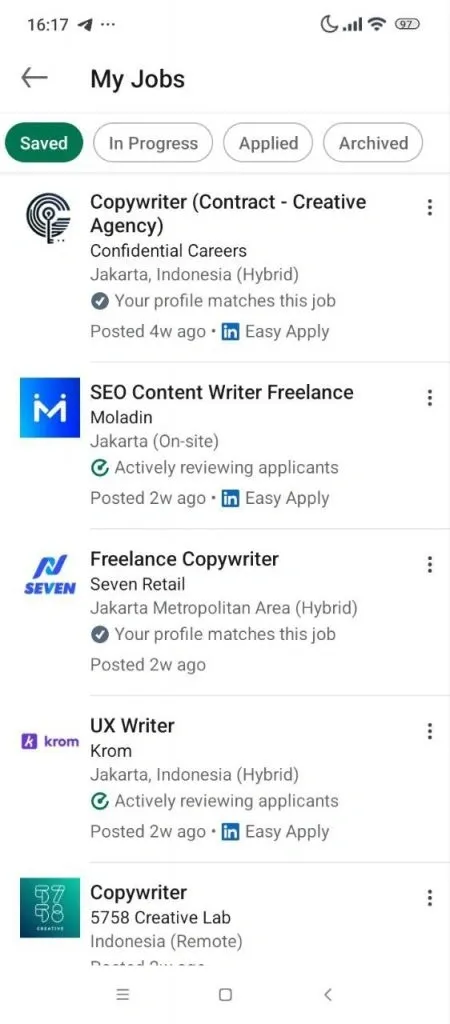
- Aparecerá su lista de empleos guardados: pulse cualquier oferta para consultar los detalles o presentar su candidatura.
Diferencias entre la versión móvil y la de ordenador
La experiencia con los empleos guardados de LinkedIn es uniforme en todos los dispositivos, aunque existen algunas diferencias que conviene señalar:
- Navegación: En un ordenador, los empleos guardados aparecen en el menú de la izquierda, dentro de «My Jobs». En el móvil, se encuentran en la parte superior de la pestaña «Jobs».
- Velocidad de acceso: El móvil permite explorar ofertas y presentar candidaturas rápidamente desde cualquier lugar, mientras que el ordenador ofrece más espacio en pantalla para comparar puestos en paralelo.
- Sincronización: Los empleos guardados se sincronizan automáticamente, pero en ocasiones la aplicación móvil puede tardar en reflejar las actualizaciones realizadas desde un ordenador; actualice la pantalla o la aplicación para solucionarlo.
- Herramientas adicionales: La versión para ordenador suele mostrar más detalles, como descripciones completas de los puestos, empleos similares y analíticas, mientras que la versión móvil está optimizada para realizar acciones rápidas.
Consejo profesional: Utilice el ordenador para investigar en profundidad y personalizar las candidaturas, y el móvil para guardar y revisar empleos cuando esté fuera de casa.
Cómo guardar empleos en LinkedIn de forma eficaz
Muchos profesionales se preguntan: «¿Cómo puedo guardar una búsqueda de empleo en LinkedIn?» o «¿Cuál es la mejor forma de utilizar la función para guardar búsquedas de empleo de LinkedIn?» Guardar empleos y búsquedas es algo más que marcarlos: se trata de crear una estrategia. Cuando se utiliza correctamente, esta función le ayuda a organizarse, comparar oportunidades y presentar su candidatura en el momento adecuado.
Cómo guardar ofertas de empleo individuales
Para acceder más adelante a los empleos guardados en LinkedIn, solo tiene que hacer clic en el botón «Save» de la oferta. Así se añadirá al panel «Saved Jobs», desde donde podrá volver a consultarla más adelante.
Consejo profesional: Utilice los empleos guardados como una lista de preselección. No guarde todos los puestos —céntrese únicamente en los que realmente se ajusten a sus objetivos— para mantener una lista manejable.
«Easy Apply» frente a las candidaturas convencionales
No todos los empleos guardados en LinkedIn funcionan de la misma manera. Algunas ofertas incluyen «Easy Apply», que le permite enviar una candidatura directamente con su perfil de LinkedIn en unos pocos clics. Otras exigen presentar la candidatura a través del sitio externo de la empresa.
Existen extensiones de Chrome que automatizan acciones de LinkedIn, como guardar empleos, eliminar empleos guardados y enviar candidaturas mediante «Easy Apply». Algunos ejemplos son LinkedIn Agent Auto Apply, OneClick Job Tracker y los Bardeen playbooks para guardar empleos en Notion.
Sin embargo, LinkedIn detecta activamente el uso de herramientas de automatización y puede sancionar las cuentas que las utilizan. Las extensiones que extraen datos o automatizan actividades pueden provocar restricciones en la cuenta o su bloqueo permanente.
Obtenga más información en nuestro artículo sobre extensiones de LinkedIn poco recomendables.
Consejo profesional: Guarde ambos tipos, pero tenga en cuenta la diferencia. Los empleos con «Easy Apply» son ideales para presentar candidaturas rápidamente, mientras que las solicitudes externas pueden requerir currículos o cartas de presentación adaptados.
Cómo guardar alertas de búsqueda de empleo
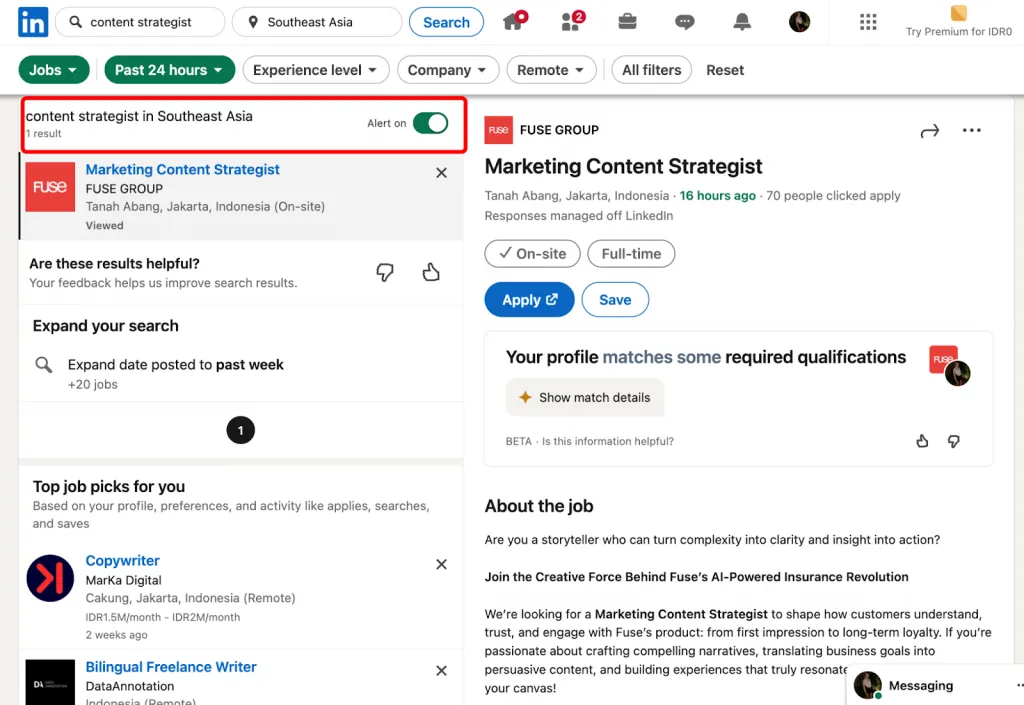
No tiene que guardar los empleos uno por uno. Puede guardar búsquedas de empleo en LinkedIn y recibir alertas. Realice una búsqueda con el cargo, la ubicación o los filtros que desee y active el botón «Job Alert». LinkedIn le avisará cuando haya nuevos puestos que coincidan con sus criterios.
Consejo profesional: Cree varias alertas —por ejemplo, por cargo o ubicación— para no perder ninguna oportunidad en sus áreas de interés.
Cómo gestionar y organizar sus empleos guardados
Una vez que sepa cómo consultar y acceder a los empleos guardados en LinkedIn, el siguiente paso consiste en mantenerlos organizados. Una lista ordenada facilita la priorización de puestos, el seguimiento de los plazos y la concentración en las oportunidades que realmente se ajustan a sus objetivos profesionales.
Si utiliza los empleos guardados como un panel personal, trabajará de forma más eficiente y reducirá el estrés durante la búsqueda de empleo.
Cómo presentar candidaturas a puestos guardados
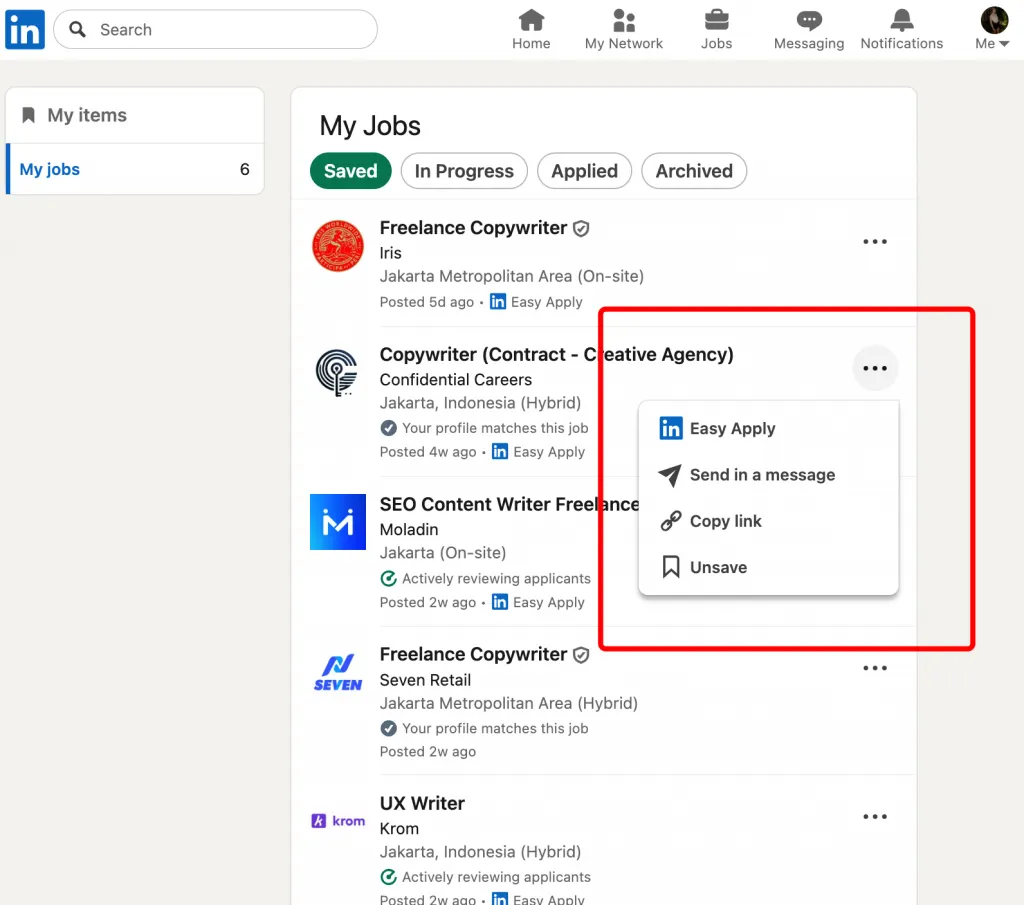
Si ha marcado algunos puestos y ya está preparado para avanzar, siga estos pasos para presentar su candidatura. Primero, acceda a los empleos guardados en LinkedIn: haga clic en el icono «Jobs» del menú superior y seleccione «My Jobs» en el panel de la izquierda.
Desde allí, verá la lista completa de puestos guardados.
Haga clic en los tres puntos y seleccione «Easy Apply».
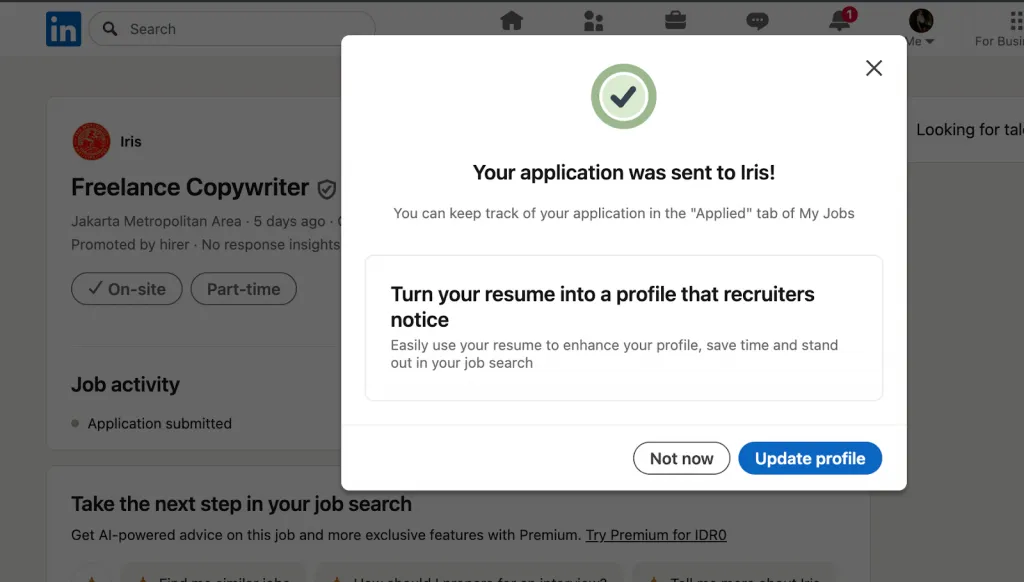
Utilizar esta lista agiliza el proceso, ya que le permite adaptar varias candidaturas en una sola sesión de trabajo, en lugar de alternar continuamente entre distintas búsquedas.
Cómo eliminar empleos de su lista de guardados
Con el tiempo, su lista puede llenarse de ofertas obsoletas o irrelevantes. Saber cómo acceder a los empleos guardados en LinkedIn también implica saber cómo gestionarlos.
Dentro de la pestaña «Saved Jobs», haga clic en los tres puntos situados junto a una oferta y elija «Unsave».
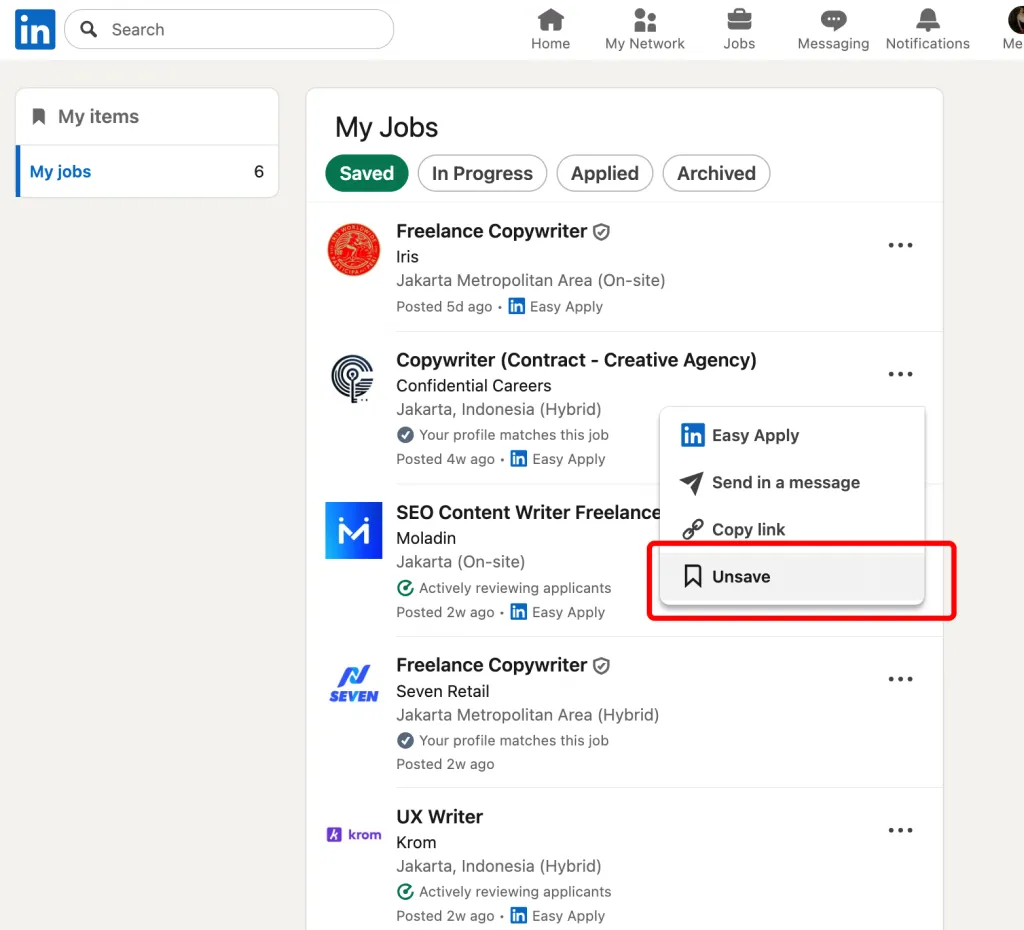
Las revisiones periódicas evitan que alcance el límite de 2 000 empleos y facilitan que se concentre en las oportunidades actuales. Trate su lista como un espacio de trabajo organizado: conserve únicamente los puestos que esté considerando activamente.
Cómo hacer un seguimiento del estado de sus candidaturas
Muchas personas se preguntan: «¿Dónde se encuentran los empleos guardados en LinkedIn después de presentar una candidatura?» La pestaña «My Jobs» sigue siendo el centro principal, pero LinkedIn también permite hacer un seguimiento de las candidaturas en la sección «Applied».
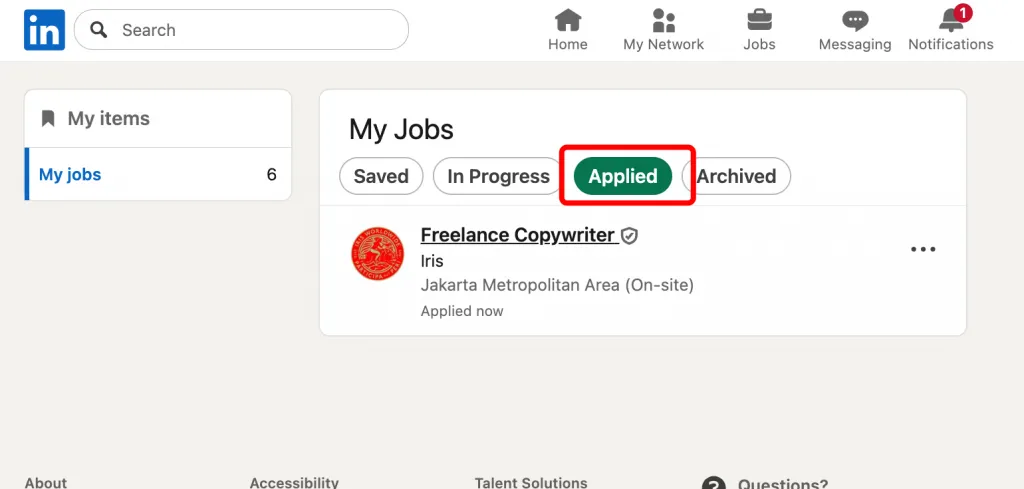
Después del envío, cada empleo mostrará si la candidatura se ha completado, si el reclutador la ha consultado y si la oferta sigue activa.
Utilice esta función para supervisar su progreso, realizar seguimientos de forma estratégica y evitar presentar dos veces una candidatura al mismo puesto. Estar al tanto de las actualizaciones de estado le ayudará a mantener el impulso en su búsqueda de empleo.
Privacidad y visibilidad: quién puede ver sus empleos guardados
Una de las preocupaciones más habituales de quienes buscan trabajo es la privacidad. Muchos se preguntan: «¿Pueden los empleadores o reclutadores ver si guardo un empleo en LinkedIn?» o, peor aún, «¿Puede mi jefe saber que estoy buscando trabajo?» La respuesta breve es no: sus empleos guardados son privados.
Ni los empleadores ni los reclutadores reciben una notificación cuando guarda un puesto. Esta función está diseñada exclusivamente para que organice y planifique su búsqueda.
LinkedIn incorpora medidas de protección de la privacidad para garantizar que guardar empleos no revele sus intenciones a su red, a su empleador actual ni a posibles reclutadores. Aun así, conviene revisar algunos ajustes y buenas prácticas para mantener la discreción durante la búsqueda.
Explicación de la visibilidad para los empleadores
Existe el mito frecuente de que los reclutadores o responsables de contratación pueden ver cuándo añade una oferta a sus empleos guardados.
En realidad, los reclutadores no pueden ver cuándo guarda un empleo en LinkedIn. Solo pueden ver su actividad si presenta una candidatura, les envía un mensaje directamente o interactúa con el contenido de su empresa. Guardar es una acción personal —similar a añadir un marcador—, por lo que no aparece en su feed ni genera notificaciones para otras personas.
Ajustes de privacidad de LinkedIn
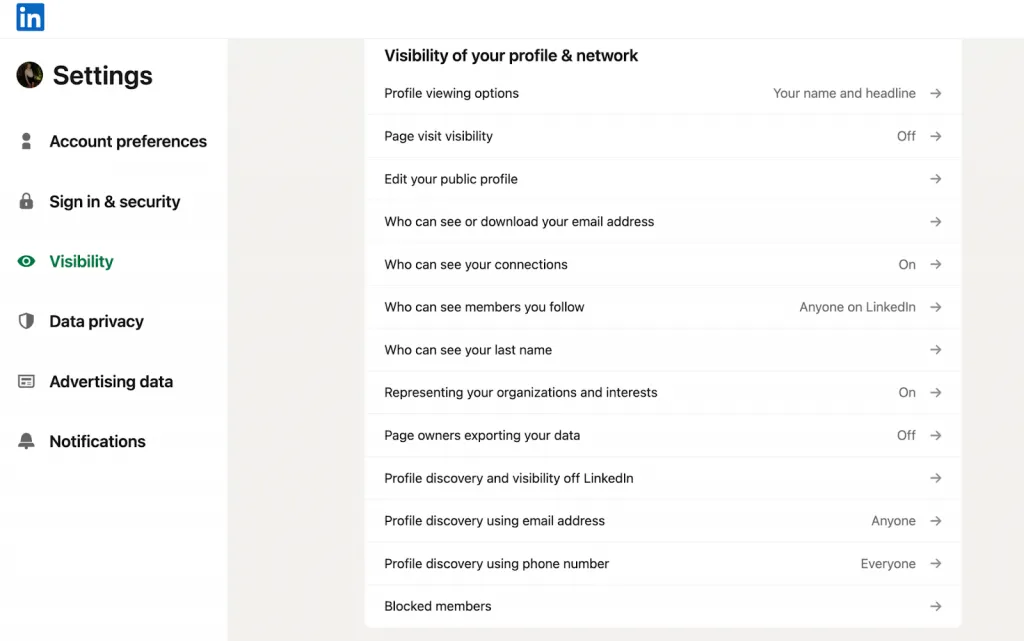
Si desea tener aún más control, ajuste la configuración. Algunas personas preguntan: «¿Pueden los reclutadores ver los empleos guardados en LinkedIn?» La respuesta sigue siendo no, pero otras partes de su actividad, como las actualizaciones de su perfil, podrían ser visibles. Para mantener la privacidad:
- Desactive el uso compartido de actualizaciones del perfil para que sus contactos —incluido su jefe— no reciban avisos cuando añada nuevas aptitudes o modifique el titular.
- Revise los ajustes de visibilidad en «Settings & Privacy» → «Visibility» para controlar quién puede ver su actividad.
- Configure cómo aparece cuando visita otros perfiles si desea navegar de forma anónima.
Estos pasos no modifican la función de empleos guardados —que siempre es privada—, pero refuerzan la discreción general.
Buenas prácticas para buscar empleo con discreción
Si actualmente tiene trabajo, es natural que quiera mantener su búsqueda en un segundo plano. La buena noticia es que los empleos guardados de LinkedIn son privados de forma predeterminada. Aun así, puede aplicar estas estrategias profesionales:
- Dirija sus candidaturas a puestos específicos para reducir su huella digital.
- Evite publicar que está buscando trabajo.
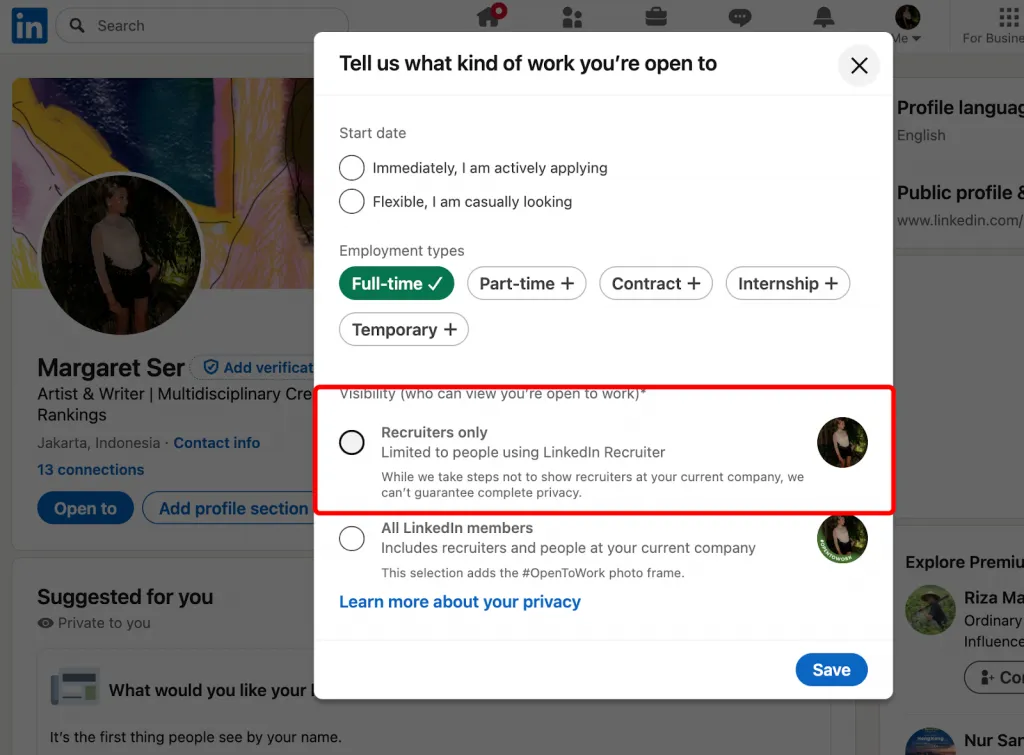
- Utilice con cuidado la función «Open to Work»: asegúrese de configurarla como «Recruiters only» y no como visible para todos sus contactos.
- Revise y elimine periódicamente los empleos guardados antiguos para mantener una lista ordenada y centrada en sus objetivos.
Al combinar las medidas de privacidad de LinkedIn con hábitos inteligentes, puede utilizar con confianza la función de empleos guardados de la plataforma sin preocuparse por revelar involuntariamente que está buscando empleo.
Problemas habituales y soluciones
Algunos usuarios informan de problemas como «No encuentro los empleos guardados en la aplicación de LinkedIn» o se preguntan por qué parecen desaparecer las ofertas que guardaron. Estos problemas son bastante habituales en foros y Reddit, pero la mayoría tienen explicaciones y soluciones sencillas. A continuación se indican los casos más frecuentes y cómo resolverlos.
Los empleos guardados no aparecen
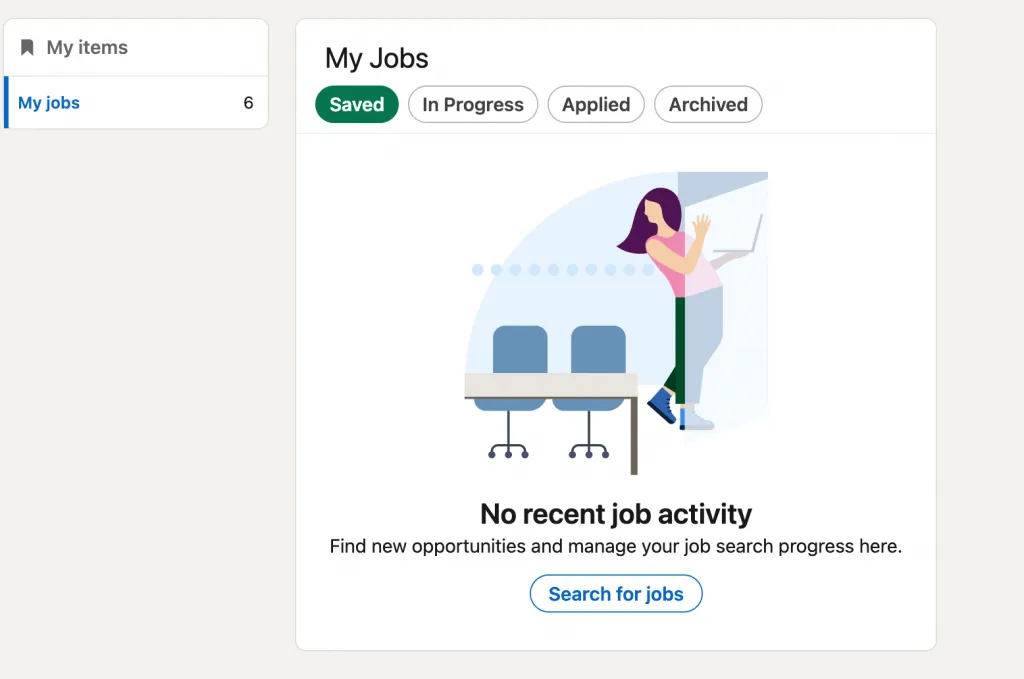
Si se pregunta «¿Dónde están mis empleos guardados en LinkedIn?» pero no aparece nada, normalmente se debe a un fallo temporal.
Soluciones:
- Actualice la pestaña «Jobs» o cierre la sesión y vuelva a iniciarla.
- Borre la caché del navegador —en el ordenador— o de la aplicación —en el móvil—.
- Actualice la aplicación de LinkedIn a la versión más reciente.
- Confirme que ha iniciado sesión en la misma cuenta de LinkedIn que utilizó para guardar los empleos; muchos usuarios alternan por error entre sus cuentas personal y profesional.
Problemas de sincronización entre la aplicación y el ordenador
Algunos usuarios observan que «La lista de mis empleos guardados de LinkedIn es distinta en la aplicación y en el ordenador». Esto suele deberse a retrasos en la sincronización o al uso de una versión obsoleta de la aplicación.
Soluciones:
- Actualice la aplicación móvil para asegurarse de que la sincronización funcione.
- Pruebe a consultar los empleos guardados desde el navegador de un ordenador; LinkedIn se sincroniza automáticamente, pero a veces la aplicación tarda en reflejar los cambios.
- Reinstale la aplicación de LinkedIn si el problema persiste.
Cuando desaparecen los empleos guardados
Si se pregunta «¿Qué ocurre cuando guardo un empleo en LinkedIn y después desaparece?», hay varios motivos posibles:
- El empleo ha caducado o se ha eliminado: Cuando un empleador cierra la oferta, esta desaparece de su lista de guardados.
- La cuenta o el dispositivo no coinciden: Puede que haya guardado el empleo en una cuenta, pero lo esté buscando en otra.
- Eliminación periódica por parte de LinkedIn: En ocasiones, los empleos antiguos o inactivos pueden eliminarse durante las actualizaciones del sistema.
Soluciones:
- Presente pronto su candidatura a los puestos que realmente le interesen; no confíe en que permanezcan indefinidamente en su lista de guardados.
- Utilice las alertas de empleo como respaldo para detectar oportunidades similares o que se vuelvan a publicar.
- Mantenga una lista de respaldo personal —en una hoja de cálculo o una aplicación de notas— para los puestos prioritarios.
Consejos avanzados para usuarios expertos
Cuando domine los aspectos básicos sobre cómo encontrar empleos guardados en LinkedIn y dónde encontrar empleos guardados en LinkedIn, podrá ir un paso más allá.
Los usuarios expertos saben que los empleos guardados no son simples marcadores: constituyen la base para crear un sistema estratégico de búsqueda de empleo. A continuación encontrará métodos avanzados que le ayudarán a adelantarse a la competencia.
Cómo crear un sistema de búsqueda de empleo
En lugar de tratar los empleos guardados como una lista aleatoria, conviértalos en un flujo de trabajo estructurado. Cuando consulte los empleos guardados en LinkedIn, clasifíquelos por etapas, como En investigación, Listo para presentar candidatura, Candidatura presentada y Seguimiento. Puede utilizar el propio panel de LinkedIn o un sistema de seguimiento externo —como una hoja de cálculo— para etiquetarlos y establecer prioridades.
Consejo profesional: Revise semanalmente sus empleos guardados y vuelva a asignarlos a distintas categorías. Así transformará una lista pasiva en un sistema activo de gestión de candidaturas.
Cómo combinar los empleos guardados con las alertas de LinkedIn
Quienes obtienen mejores resultados al buscar empleo no dependen únicamente de las ofertas guardadas, sino que también integran alertas. Después de consultar los empleos que ha guardado en LinkedIn, configure alertas para cargos, ubicaciones o empresas similares. De esta manera, si se cierra un empleo guardado, sabrá de inmediato cuándo aparecen nuevas oportunidades.
Consejo profesional: Asocie cada empleo guardado con una alerta relacionada. Por ejemplo, si guarda un puesto de director de marketing en Singapur, cree una alerta para «Director de marketing Singapur» y no se perderá ofertas similares.
Uso de herramientas de terceros
Para quienes gestionan un gran volumen de oportunidades, las herramientas externas pueden resultar útiles.
Registre manualmente los datos de sus empleos guardados en aplicaciones como Trello, Notion o Airtable. Estas plataformas le permiten añadir campos personalizados —como plazos, nombres de reclutadores y etapas de las entrevistas— para obtener una visión general completa de su búsqueda.
Consejo profesional: Utilice los empleos guardados de LinkedIn como punto de partida y amplíe después su sistema con herramientas de terceros para gestionar plazos, documentos y notas sobre contactos profesionales.