

 18 minutes de lecture
Imaginez la scène : il est tard, vous parcourez LinkedIn et, soudain, vous repérez le poste. Il semble parfaitement vous correspondre. Vous pensez : « Je postulerai demain. » Mais lorsque vous revenez, l’annonce est désormais enfouie dans le fil, clôturée ou tout simplement introuvable. Ce sentiment de déception vous est familier ? La plupart d’entre nous l’ont déjà éprouvé. Une recherche d’emploi désorganisée peut vous faire manquer des offres intéressantes.
C’est là que la fonctionnalité des offres d’emploi enregistrées sur LinkedIn change la donne. Au lieu de vous fier à votre mémoire ou d’accumuler les captures d’écran, vous pouvez constituer votre propre sélection d’offres à retrouver et à comparer facilement, puis postuler à celles qui vous intéressent, à votre rythme. C’est un moyen simple de mettre de l’ordre dans une recherche d’emploi parfois chaotique.
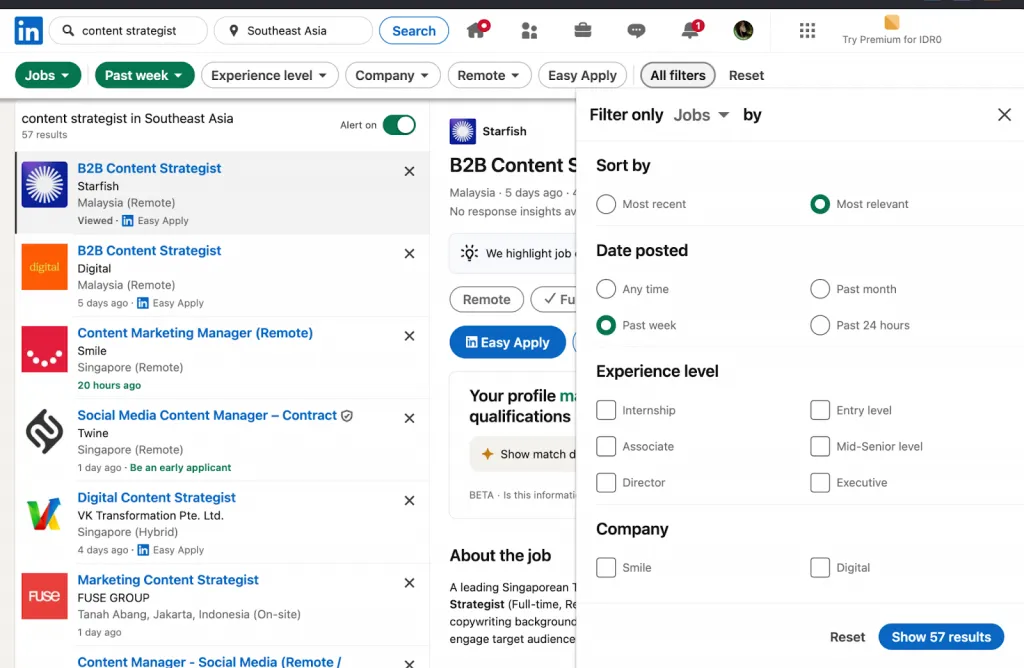
Filtres appliqués à la recherche d’emploi
Il existe toutefois une limite : LinkedIn vous permet d’enregistrer jusqu’à 2 000 offres d’emploi — et même si ce nombre semble élevé, tout l’intérêt réside dans une liste bien organisée, centrée sur les offres les plus pertinentes.
Bien utilisées, les offres enregistrées font de LinkedIn bien plus qu’un simple fil d’actualité : elles transforment LinkedIn en véritable outil personnel de gestion de votre recherche d’emploi.
Offres d’emploi enregistrées sur LinkedIn : de quoi s’agit-il et à quoi servent-elles ?
En parcourant les offres d’emploi sur LinkedIn, vous pouvez trouver un poste qui retient votre attention sans pour autant souhaiter postuler immédiatement.
C’est là qu’interviennent les offres d’emploi enregistrées sur LinkedIn. Cette fonctionnalité vous permet d’enregistrer des postes directement sur la plateforme afin d’y revenir ultérieurement.
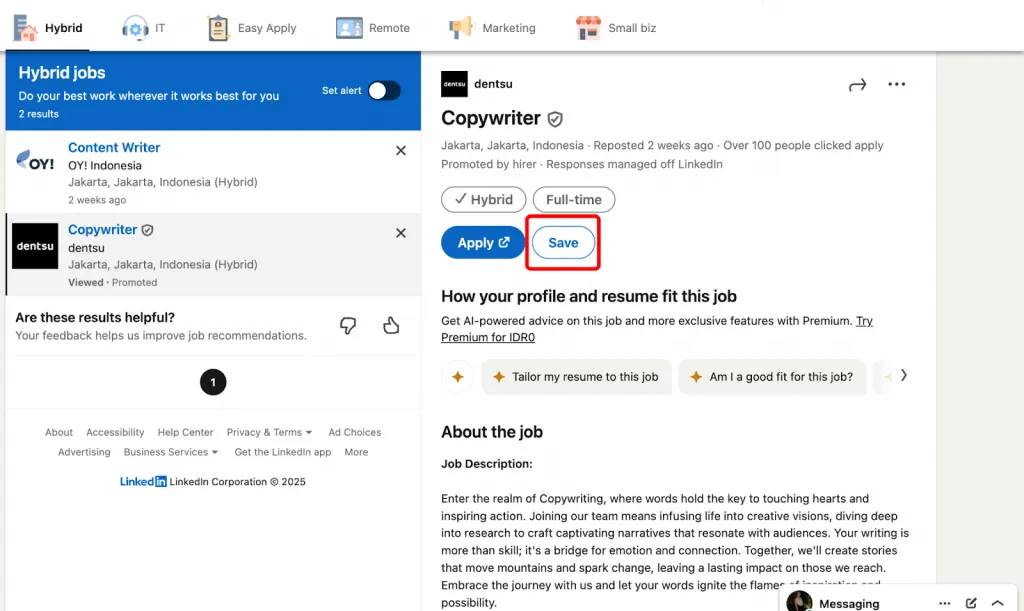
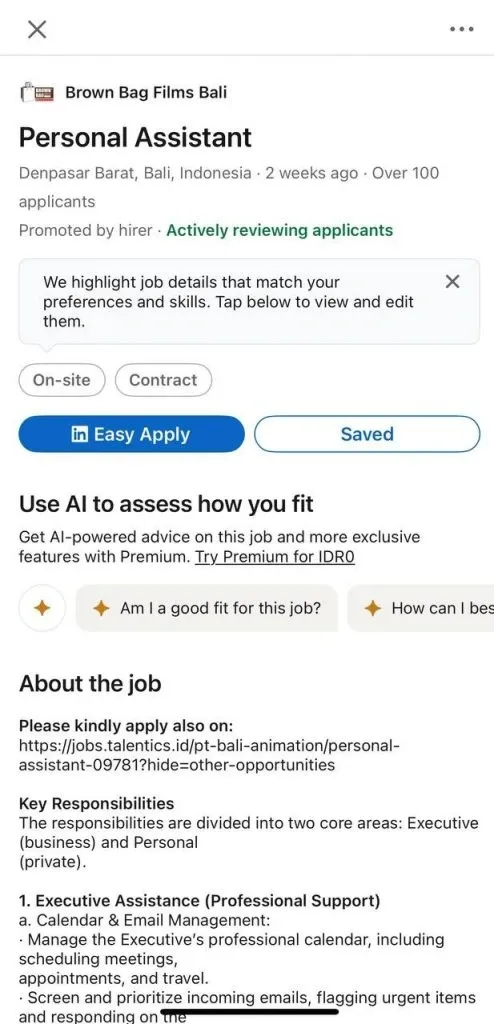
Offre d’emploi avec le bouton « Save » mis en évidence
Les offres enregistrées sur LinkedIn aident les candidats à rester organisés, à suivre les postes qui les intéressent réellement et à comparer les offres avant de soumettre une candidature.
Elles réduisent également le risque de perdre la trace d’une annonce prometteuse, d’autant que certaines sont rapidement clôturées. En constituant une liste d’offres enregistrées, vous pouvez créer une sélection personnalisée, gérer efficacement les échéances et aborder votre recherche d’emploi de manière plus méthodique.
Les effets psychologiques de l’enregistrement des offres d’emploi
De nombreux candidats utilisent la fonctionnalité des offres enregistrées sur LinkedIn non seulement pour son utilité pratique, mais aussi pour le sentiment de maîtrise qu’elle procure. Au lieu de postuler immédiatement, ils enregistrent les annonces pour se donner le temps de réfléchir, de se renseigner sur l’entreprise et d’évaluer si le poste correspond à leurs objectifs professionnels.
Enregistrer une offre peut également réduire la pression liée à la prise de décision et aider les candidats à éviter les candidatures précipitées qui manquent parfois de personnalisation. En résumé, cette fonction procure un sentiment de maîtrise et facilite l’organisation durant un processus souvent stressant.
Comprendre la limite de 2 000 offres fixée par LinkedIn
Bien que l’enregistrement des offres soit utile, LinkedIn impose une limite : les utilisateurs peuvent conserver jusqu’à 2 000 offres d’emploi enregistrées. Une fois cette limite atteinte, aucune nouvelle offre ne peut être ajoutée tant que certaines n’ont pas été retirées de la liste.
Cette limite évite l’accumulation excessive d’offres enregistrées et encourage les candidats à revoir régulièrement leur liste. Si vous atteignez le maximum, la seule façon de continuer à enregistrer des offres consiste à retirer les plus anciennes — un rappel utile pour hiérarchiser celles qui correspondent le mieux à vos objectifs professionnels actuels.
Comment trouver vos offres d’emploi enregistrées sur LinkedIn sur ordinateur
Si vous consultez LinkedIn sur votre ordinateur, vous vous demandez peut-être : « Comment trouver les offres enregistrées sur LinkedIn ? » ou « Où trouver les offres enregistrées sur LinkedIn ? » La procédure est simple une fois que vous savez où chercher. Vous trouverez ci-dessous un guide détaillé accompagné de conseils de dépannage afin de ne jamais perdre la trace des offres enregistrées.
Étape 1 : accédez à la section « Jobs »
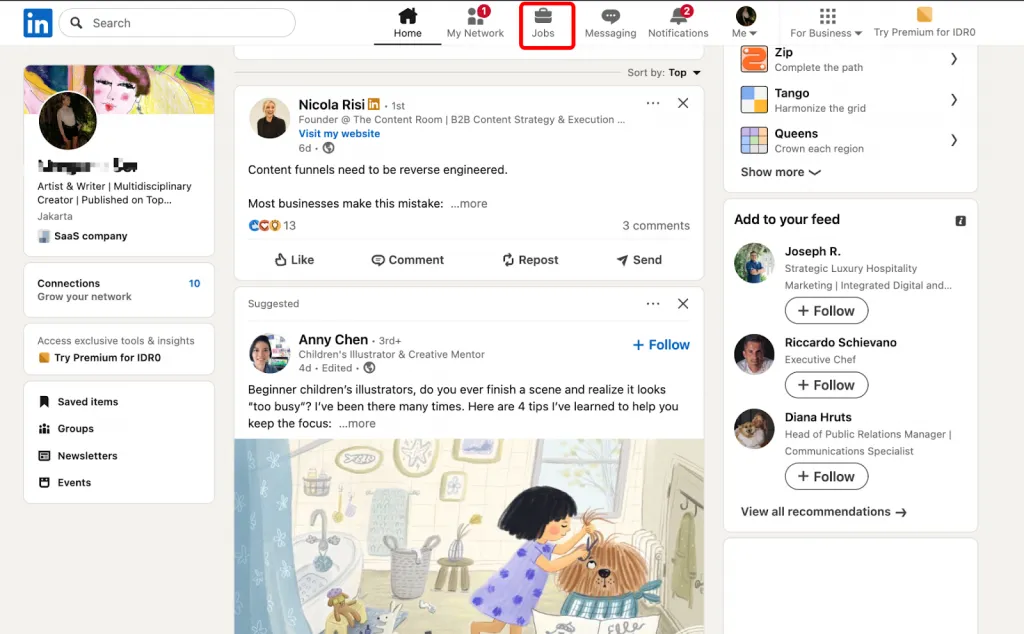
Pour afficher les offres enregistrées sur LinkedIn, cliquez sur l’icône « Jobs » dans la barre de navigation supérieure de votre page d’accueil LinkedIn. Elle donne accès à toutes les fonctionnalités liées à l’emploi, notamment la recherche, les recommandations et votre liste personnelle de postes enregistrés.
Conseil de dépannage : si l’icône « Jobs » n’apparaît pas, vérifiez que vous êtes bien connecté et que les fonctionnalités du site ne sont pas restreintes par votre navigateur.
Étape 2 : accédez au tableau de bord « My Jobs »
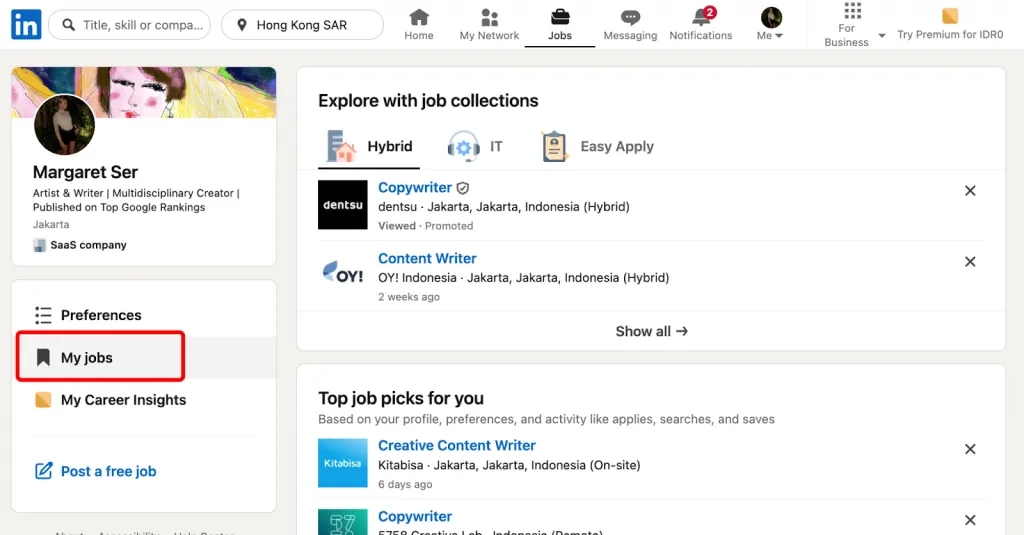
Une fois dans l’onglet « Jobs », consultez le menu de gauche et sélectionnez « My Jobs » pour afficher les offres enregistrées sur LinkedIn. C’est là que se trouvent toutes vos offres enregistrées.
Étape 3 : consultez votre sélection d’offres enregistrées
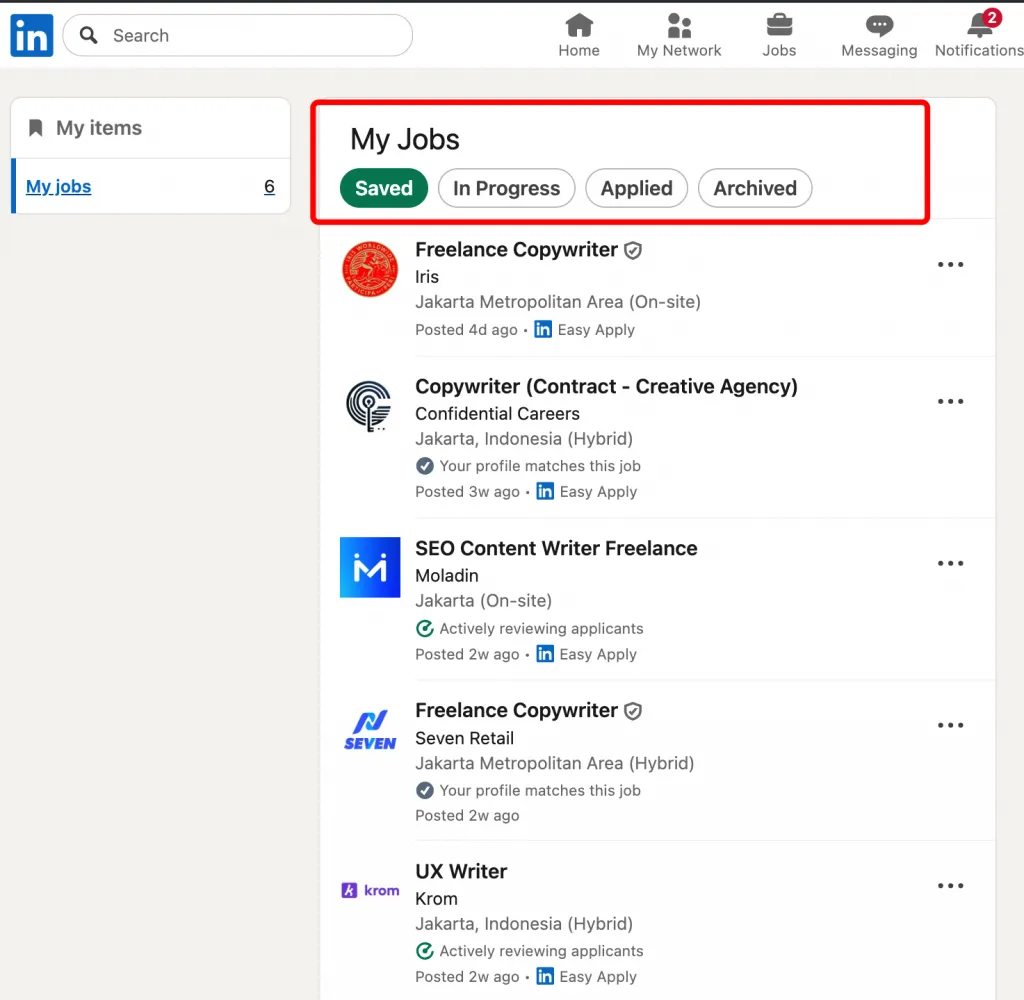
Après avoir ouvert votre tableau de bord des offres enregistrées, vous verrez la liste complète de vos offres enregistrées sur LinkedIn. Vous pouvez alors :
- Ouvrir chaque offre pour relire sa description.
- Cliquer sur « Apply » lorsque vous êtes prêt.
- Sélectionner « Unsave » pour les postes qui ne vous intéressent plus.
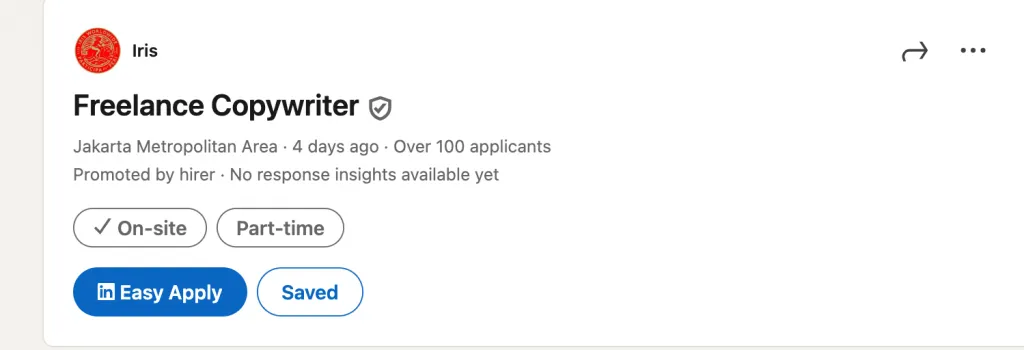
Trouver les offres enregistrées dans l’application mobile LinkedIn
Lorsque vous utilisez LinkedIn sur votre téléphone, il est facile de perdre de vue l’emplacement des fonctionnalités. Si vous vous demandez « Où trouver les offres enregistrées dans l’application LinkedIn ? », ne vous inquiétez pas. L’accès aux offres enregistrées fonctionne presque de la même manière dans l’application LinkedIn que sur ordinateur et vous permet de retrouver rapidement les postes enregistrés pour les consulter ou y postuler où que vous soyez.
Étapes de navigation sur iPhone
Voici comment trouver les offres enregistrées sur LinkedIn si vous utilisez iOS :
- Ouvrez l’application LinkedIn sur votre iPhone.
- Appuyez sur l’icône « Jobs », représentée par une mallette, dans le menu inférieur.
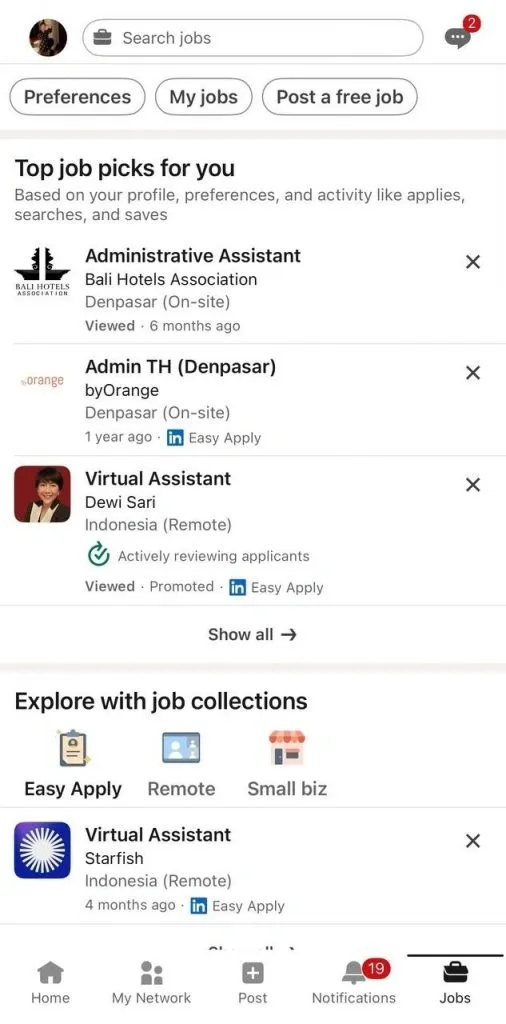
- En haut de la page « My Jobs », vous verrez l’onglet « Saved ».
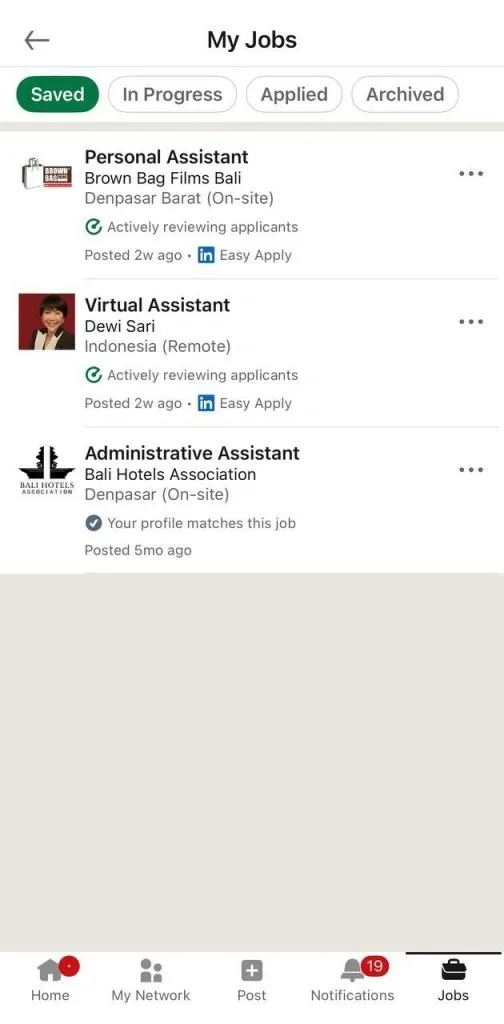
- Vous verrez alors la liste complète des postes enregistrés — appuyez simplement sur une offre pour en consulter les détails ou postuler.
Procédure dans l’application Android
Si vous utilisez Android, voici comment trouver les offres enregistrées sur LinkedIn :
- Ouvrez l’application LinkedIn sur votre téléphone.
- Appuyez sur l’icône « Jobs », représentée par une mallette, dans la barre de navigation inférieure.
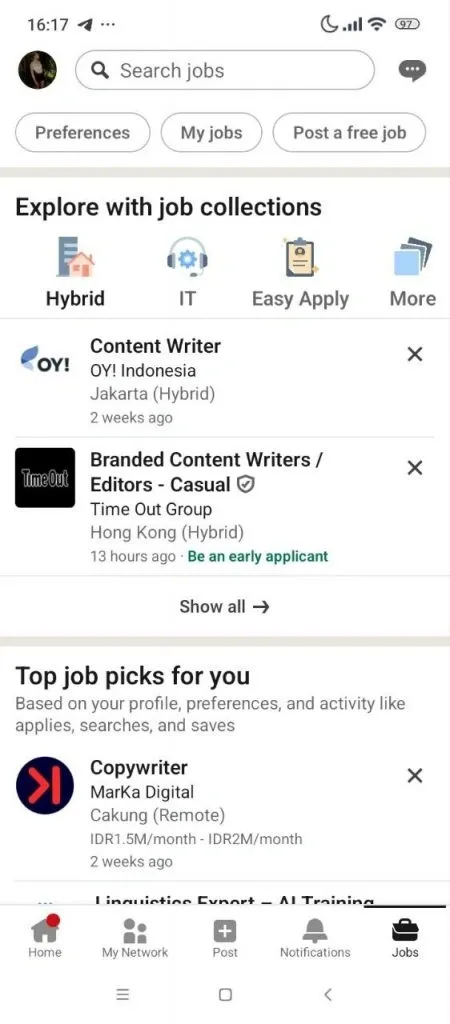
- Dans la partie supérieure de l’écran « Jobs », appuyez sur « My Jobs ».
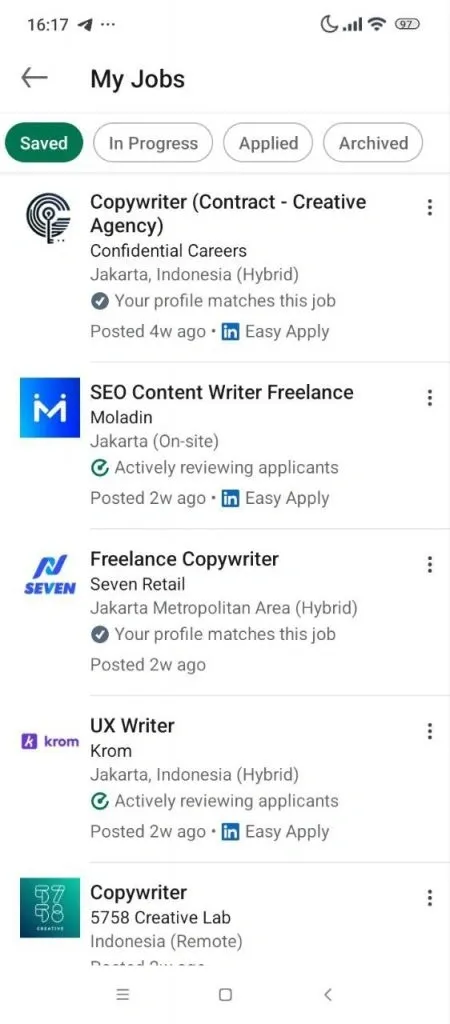
- Votre liste d’offres enregistrées s’affiche — appuyez sur une offre pour en consulter les détails ou postuler.
Différences entre la version pour appareil mobile et la version pour ordinateur
L’utilisation des offres enregistrées sur LinkedIn reste cohérente sur tous les appareils, mais quelques différences méritent d’être signalées :
- Navigation : sur ordinateur, les offres enregistrées apparaissent dans le menu de gauche sous « My Jobs ». Sur appareil mobile, elles se trouvent en haut de l’onglet « Jobs ».
- Rapidité d’accès : l’application mobile permet de consulter les offres et de postuler facilement lors de vos déplacements, tandis que la version pour ordinateur offre davantage d’espace à l’écran pour comparer les postes côte à côte.
- Synchronisation : les offres enregistrées se synchronisent automatiquement, mais l’application mobile peut parfois afficher les mises à jour avec un décalage par rapport à la version pour ordinateur — actualisez ou mettez à jour l’application pour corriger ce problème.
- Outils supplémentaires : la version pour ordinateur affiche souvent davantage d’informations, comme les descriptions complètes, les postes similaires et les données d’analyse, tandis que l’application mobile est conçue pour effectuer rapidement les principales actions.
Conseil pratique : utilisez la version pour ordinateur pour mener des recherches approfondies et personnaliser vos candidatures, et l’application mobile pour enregistrer et consulter des offres lors de vos déplacements.
Comment enregistrer efficacement des offres d’emploi sur LinkedIn
De nombreux professionnels se demandent : « Comment enregistrer une recherche d’emploi sur LinkedIn ? » ou « Quelle est la meilleure façon d’utiliser la fonction d’enregistrement des recherches d’emploi sur LinkedIn ? » Enregistrer des offres et des recherches ne consiste pas simplement à les mettre de côté : il s’agit de mettre en place une véritable méthode. Correctement utilisée, cette fonctionnalité vous aide à rester organisé, à comparer les offres et à postuler au bon moment.
Enregistrer des offres d’emploi individuelles
Pour accéder ultérieurement aux offres enregistrées sur LinkedIn, cliquez simplement sur le bouton « Save » de l’offre. Celle-ci sera ajoutée à votre tableau de bord des offres enregistrées, où vous pourrez la consulter plus tard.
Conseil pratique : utilisez les offres enregistrées comme une sélection restreinte. N’enregistrez pas tous les postes — concentrez-vous uniquement sur ceux qui correspondent réellement à vos objectifs afin de conserver une liste facile à gérer.
Utiliser « Easy Apply » ou déposer une candidature classique
Toutes les offres enregistrées sur LinkedIn ne suivent pas la même procédure de candidature. Certaines proposent « Easy Apply », qui vous permet d’envoyer une candidature directement avec votre profil LinkedIn en quelques clics. D’autres exigent que vous postuliez sur le site externe de l’entreprise.
Il existe des extensions Chrome qui automatisent des actions sur LinkedIn telles que l’enregistrement d’offres, le retrait d’offres enregistrées et l’envoi de candidatures via « Easy Apply ». Citons notamment LinkedIn Agent Auto Apply, OneClick Job Tracker et les Bardeen playbooks permettant d’enregistrer des offres dans Notion.
Cependant, LinkedIn détecte activement les outils d’automatisation et peut suspendre les comptes de leurs utilisateurs. L’utilisation d’extensions qui extraient des données ou automatisent l’activité peut entraîner des restrictions ou la suspension définitive du compte.
Pour en savoir plus, consultez notre article sur les extensions LinkedIn à éviter.
Conseil pratique : enregistrez les deux types d’offres, mais tenez compte de leur différence. Les offres proposant « Easy Apply » permettent d’envoyer rapidement une candidature, tandis que les candidatures externes peuvent nécessiter un CV ou une lettre de motivation sur mesure.
Enregistrer des alertes de recherche d’emploi
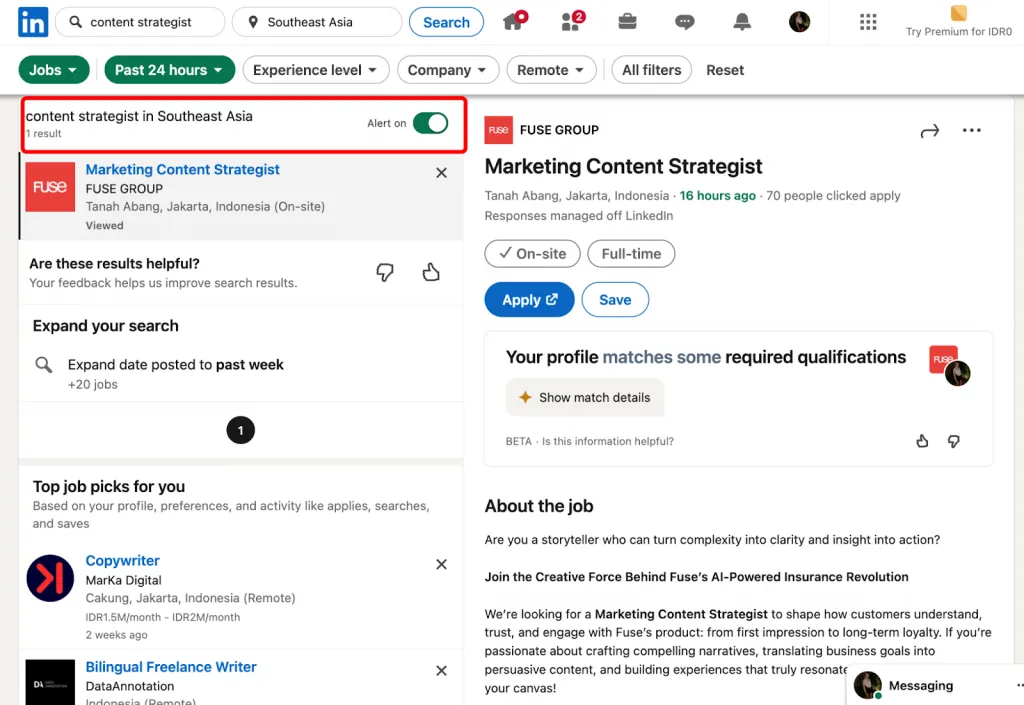
Vous n’avez pas à enregistrer les offres une par une. Vous pouvez enregistrer des recherches d’emploi sur LinkedIn et recevoir des alertes. Lancez simplement une recherche avec l’intitulé, le lieu ou les filtres souhaités, puis activez le bouton « Job Alert ». LinkedIn vous préviendra lorsque de nouveaux postes correspondront à vos critères.
Conseil pratique : créez plusieurs alertes, par exemple par intitulé ou par lieu, afin de ne manquer aucune offre dans les régions ou villes qui vous intéressent.
Gérer et organiser vos offres enregistrées
Une fois que vous savez comment consulter les offres enregistrées sur LinkedIn et y accéder, l’étape suivante consiste à les organiser. Une liste épurée facilite la hiérarchisation des postes, le suivi des échéances et la sélection des offres qui correspondent réellement à vos objectifs professionnels.
En utilisant les offres enregistrées comme un tableau de bord personnel, vous gagnerez en efficacité et réduirez le stress durant votre recherche d’emploi.
Postuler aux postes enregistrés
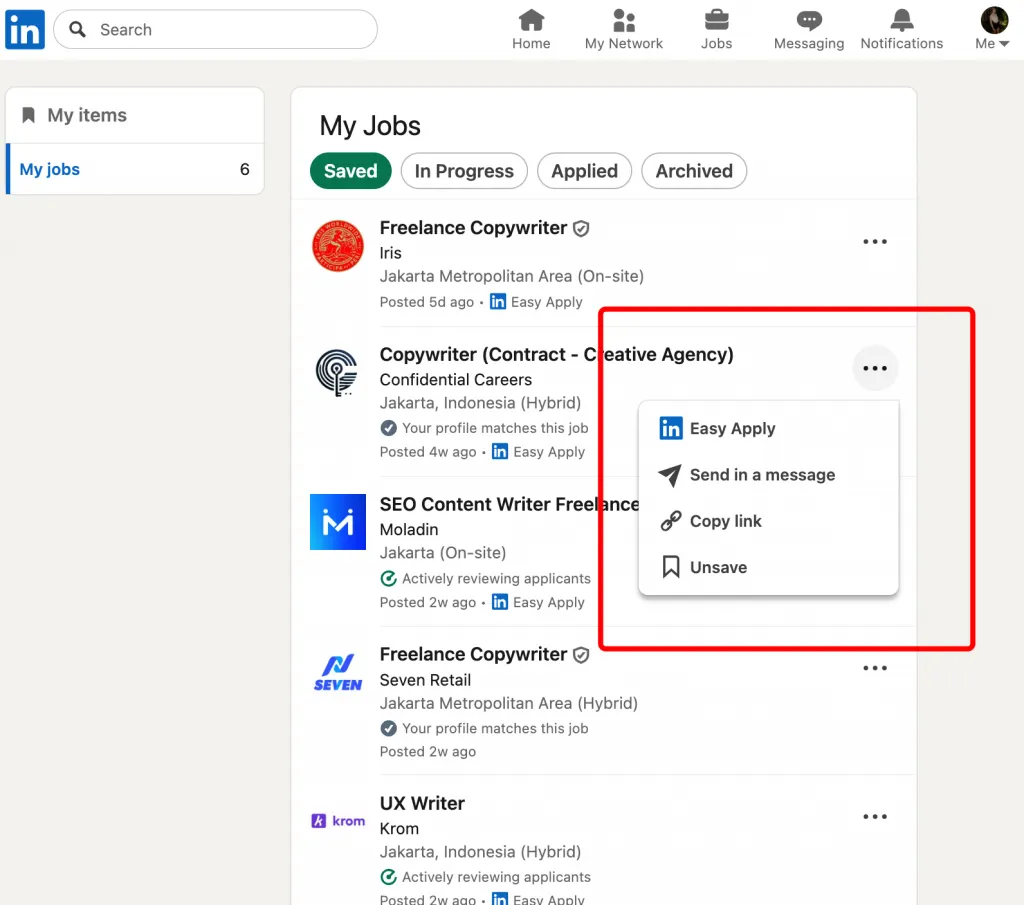
Si vous avez enregistré des postes et souhaitez désormais passer à l’étape suivante, voici comment postuler. Commencez par accéder aux offres enregistrées sur LinkedIn : cliquez sur l’icône « Jobs » dans le menu supérieur, puis sélectionnez « My Jobs » dans le panneau de gauche.
Vous verrez alors la liste complète des postes enregistrés.
Cliquez simplement sur les trois points, puis sur « Easy Apply ».
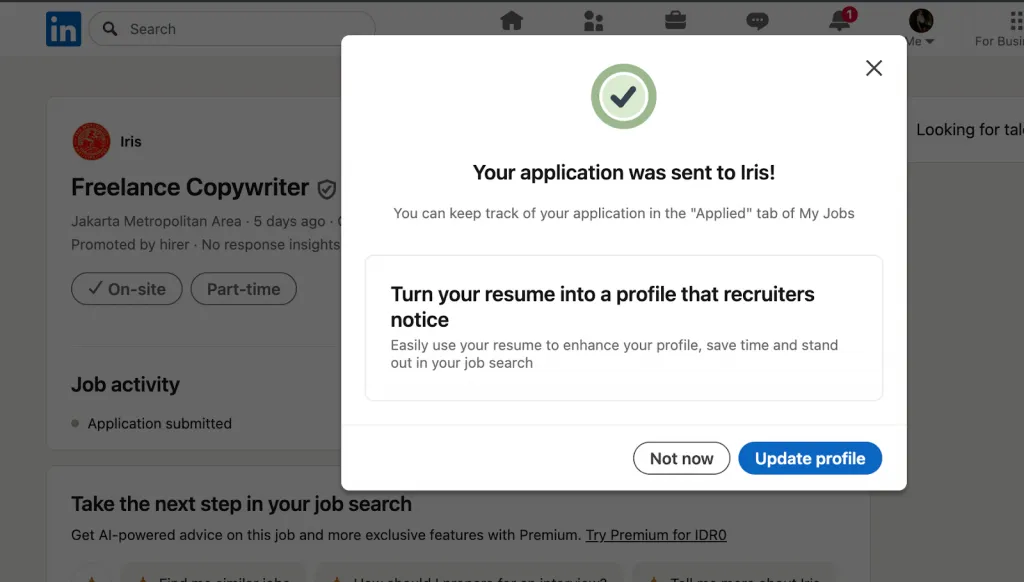
Cette liste simplifie la procédure en vous permettant d’adapter vos candidatures au cours d’une même session, au lieu de passer continuellement d’une recherche à l’autre.
Retirer des offres de votre liste
Au fil du temps, votre liste peut s’encombrer d’annonces obsolètes ou non pertinentes. Savoir accéder aux offres enregistrées sur LinkedIn implique également de savoir les gérer.
Dans l’onglet « Saved Jobs », cliquez sur les trois points à côté d’une offre et sélectionnez « Unsave ».
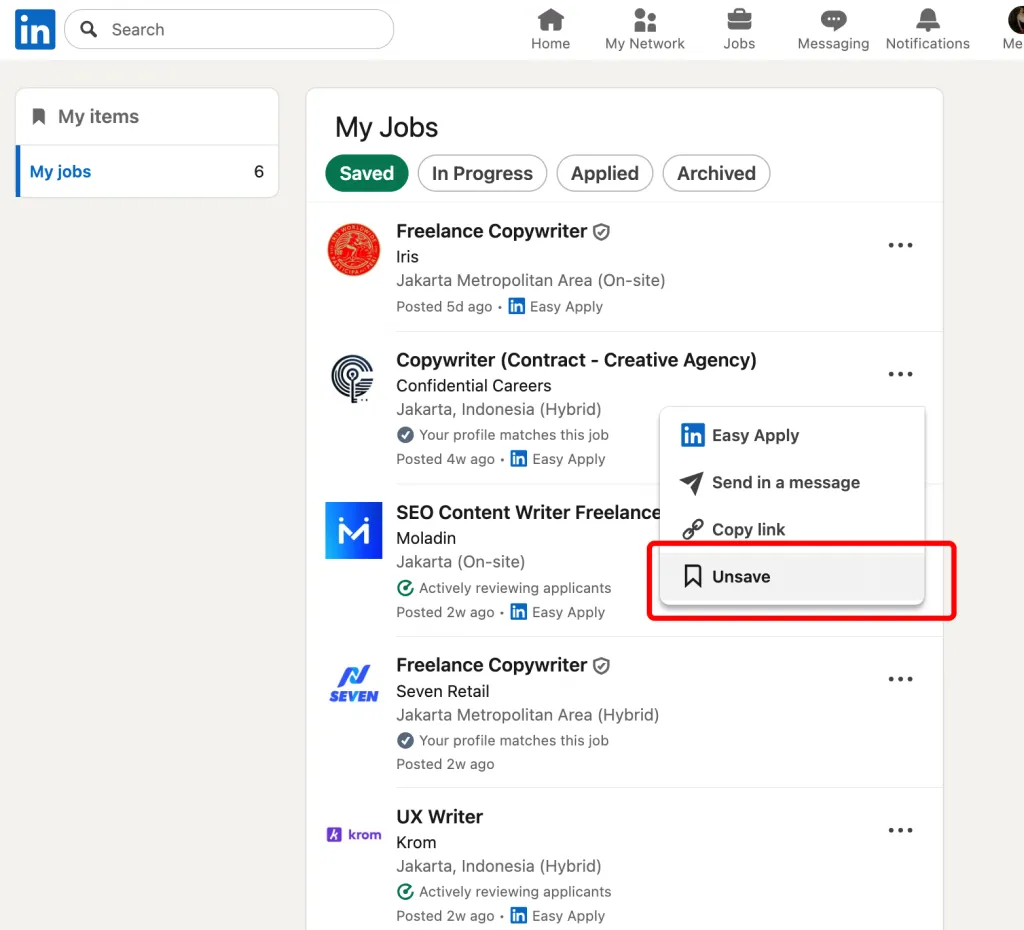
Un nettoyage régulier vous évite d’atteindre la limite de 2 000 offres et vous aide à vous concentrer sur les postes encore disponibles. Considérez votre liste comme un espace de travail organisé : ne conservez que les postes que vous envisagez réellement.
Suivre l’état de vos candidatures
De nombreux candidats se demandent : où trouver les offres enregistrées sur LinkedIn après avoir déjà postulé ? L’onglet « My Jobs » reste le point central, mais LinkedIn vous permet également de suivre vos candidatures dans la section « Applied ».
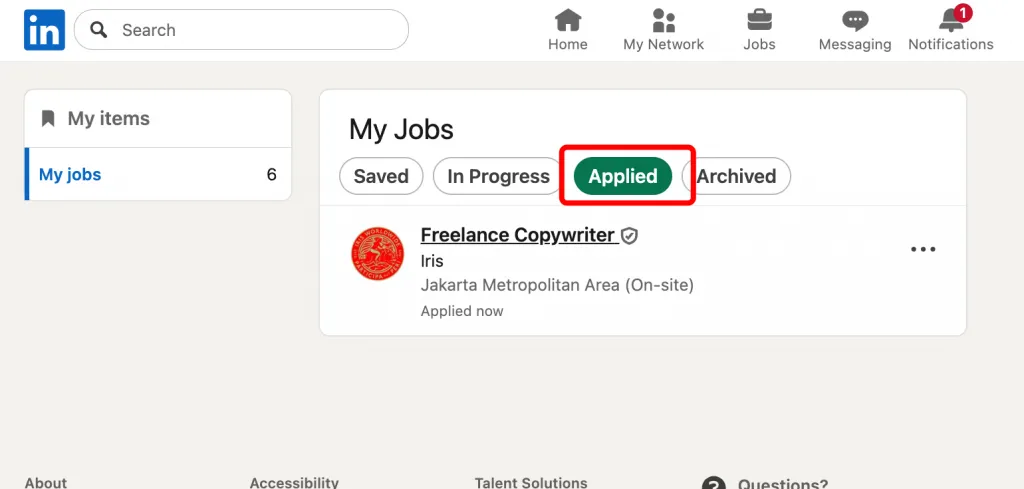
Après l’envoi, chaque offre indiquera si votre candidature a été finalisée, si le recruteur l’a consultée et si l’annonce est toujours active.
Utilisez cette fonctionnalité pour suivre votre progression, relancer les recruteurs au moment opportun et éviter de postuler deux fois au même poste. Un suivi attentif des changements de statut vous aide à maintenir votre dynamique de recherche d’emploi.
Confidentialité et visibilité : qui peut voir vos offres enregistrées ?
La confidentialité est l’une des préoccupations les plus fréquentes des candidats. Beaucoup se demandent : « Les employeurs ou les recruteurs peuvent-ils savoir quand vous enregistrez une offre sur LinkedIn ? » ou, pire encore, « Mon responsable peut-il savoir que je cherche un emploi ? » La réponse courte est non — vos offres enregistrées sont privées.
Ni les employeurs ni les recruteurs ne reçoivent de notification lorsque vous enregistrez un poste. Cette fonctionnalité est uniquement conçue pour vous aider à vous organiser et à planifier vos candidatures.
LinkedIn intègre des mesures de protection de la vie privée afin que l’enregistrement des offres ne révèle pas vos intentions à votre réseau, à votre employeur actuel ou à d’éventuels recruteurs. Il reste toutefois utile d’examiner quelques paramètres et bonnes pratiques pour préserver la discrétion de votre recherche d’emploi.
Comprendre ce que voient les employeurs
Une idée reçue veut que les recruteurs ou responsables du recrutement puissent savoir quand vous ajoutez une annonce à vos offres enregistrées.
En réalité, les recruteurs ne peuvent pas voir que vous enregistrez une offre sur LinkedIn. Ils ne voient votre activité que si vous postulez, leur envoyez directement un message ou interagissez avec le contenu de leur entreprise. L’enregistrement est une action personnelle — comparable au fait de mettre une offre de côté — qui n’apparaît donc pas dans votre fil d’actualité et ne déclenche aucune notification.
Paramètres de confidentialité de LinkedIn
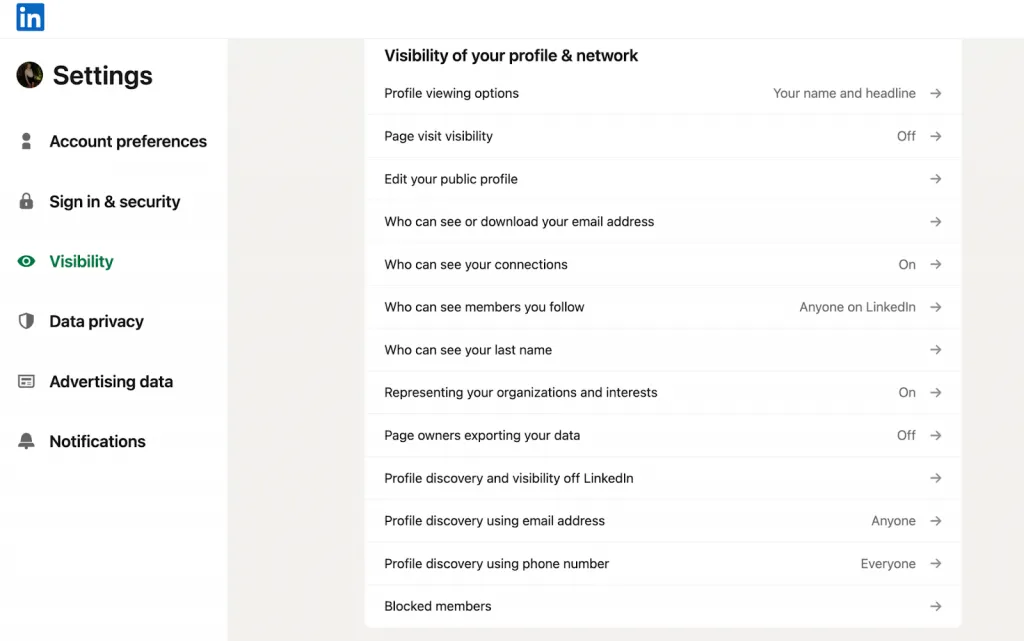
Si vous souhaitez davantage de contrôle, ajustez vos paramètres. Certaines personnes se demandent : « Les recruteurs peuvent-ils voir les offres enregistrées sur LinkedIn ? » La réponse reste non, mais d’autres aspects de votre activité, comme la mise à jour de votre profil, peuvent être visibles. Pour préserver votre confidentialité :
- Désactivez le partage des mises à jour du profil afin que vos relations, y compris votre responsable, ne soient pas averties lorsque vous ajoutez de nouvelles compétences ou modifiez votre titre.
- Vérifiez les paramètres de visibilité sous « Settings & Privacy » → « Visibility » afin de contrôler qui voit votre activité.
- Activez le mode privé si vous souhaitez consulter d’autres profils anonymement.
Ces étapes ne modifient pas la fonctionnalité des offres enregistrées, qui reste toujours privée, mais renforcent votre discrétion générale.
Bonnes pratiques pour une recherche d’emploi discrète
Si vous occupez actuellement un poste, il est naturel de souhaiter que votre recherche reste discrète. Bonne nouvelle : les offres enregistrées sur LinkedIn sont privées par défaut. Voici néanmoins quelques pratiques professionnelles :
- Ciblez soigneusement vos candidatures afin de limiter les traces laissées par votre recherche d’emploi en ligne.
- Évitez de publier ouvertement que vous recherchez un emploi.
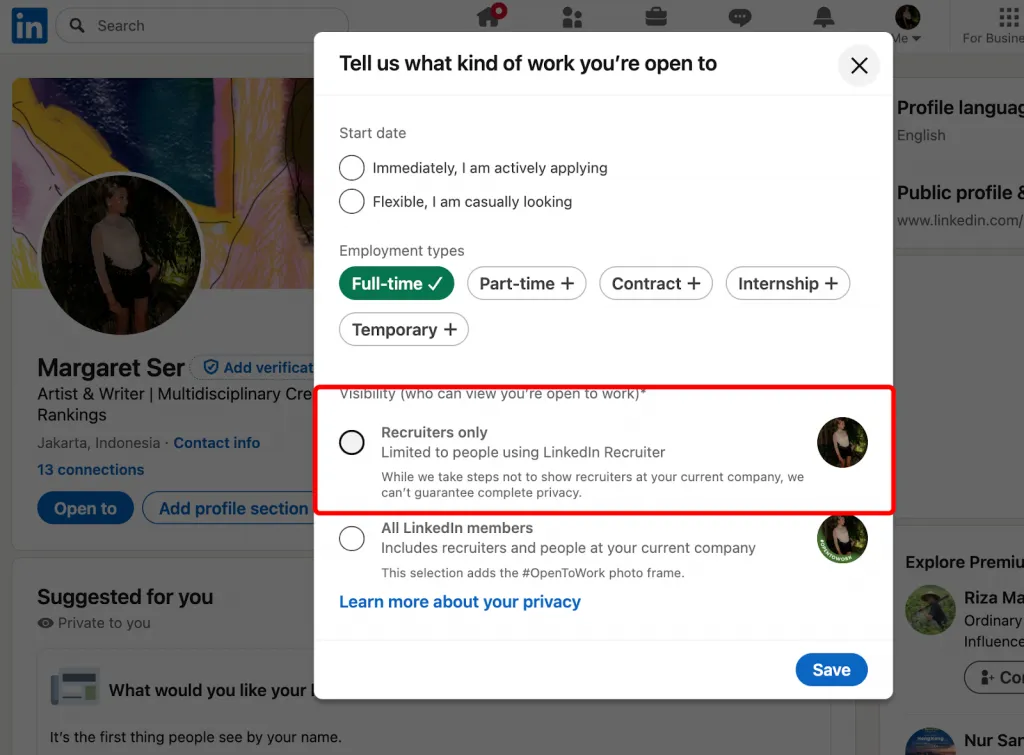
- Utilisez la fonctionnalité « Open to Work » avec prudence — veillez à sélectionner « Recruiters only » plutôt que de la rendre visible à toutes vos relations.
- Examinez et supprimez régulièrement les anciennes offres enregistrées afin de conserver une liste ordonnée et pertinente.
En associant les mesures de protection de la vie privée de LinkedIn à de bonnes habitudes, vous pouvez utiliser sereinement la fonctionnalité des offres enregistrées sans risquer de révéler involontairement votre recherche.
Problèmes courants et dépannage
Certains utilisateurs signalent des problèmes tels que « Impossible de trouver les offres enregistrées dans l’application LinkedIn » ou se demandent pourquoi des annonces enregistrées semblent disparaître. Ces difficultés sont assez fréquemment évoquées sur les forums et Reddit, mais la plupart ont des explications et des solutions simples. Voici les situations les plus courantes et la manière de les résoudre.
Les offres enregistrées ne s’affichent pas
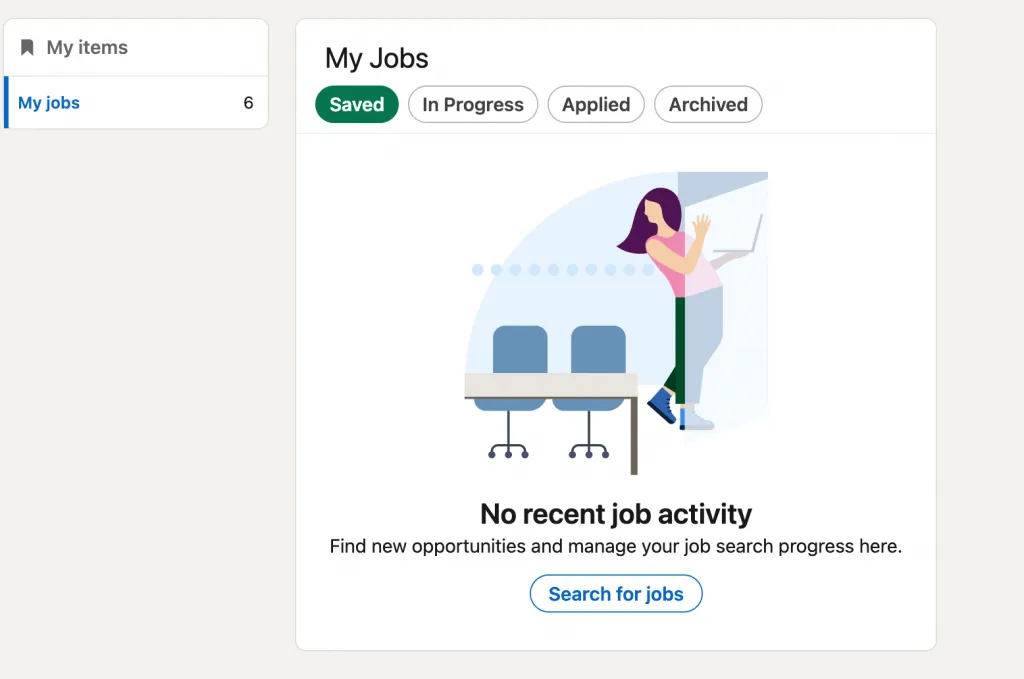
Si vous vous demandez « Où se trouvent mes offres enregistrées sur LinkedIn ? » mais que rien ne s’affiche, il s’agit généralement d’un dysfonctionnement temporaire.
Solutions :
- Actualisez l’onglet « Jobs » ou déconnectez-vous, puis reconnectez-vous.
- Effacez le cache du navigateur sur ordinateur ou celui de l’application sur votre appareil mobile.
- Installez la dernière version de l’application LinkedIn.
- Vérifiez que vous êtes connecté au même compte LinkedIn que celui utilisé pour enregistrer les offres — de nombreux utilisateurs passent accidentellement de leur compte personnel à leur compte professionnel.
Problèmes de synchronisation entre l’application et la version pour ordinateur
Certains utilisateurs constatent que « La liste de mes offres enregistrées sur LinkedIn diffère entre l’application et la version pour ordinateur. » Cela est généralement dû à des délais de synchronisation ou à l’utilisation d’une version obsolète de l’application.
Solutions :
- Mettez l’application mobile à jour pour garantir le bon fonctionnement de la synchronisation.
- Essayez de consulter vos offres enregistrées depuis un navigateur sur ordinateur — LinkedIn les synchronise automatiquement, mais l’application affiche parfois les changements avec un certain retard.
- Réinstallez l’application LinkedIn si le problème persiste.
Lorsque des offres enregistrées disparaissent
Si vous vous demandez « Que se passe-t-il lorsque vous enregistrez une offre sur LinkedIn, puis qu’elle disparaît ? », plusieurs raisons sont possibles :
- L’offre a expiré ou a été supprimée : lorsqu’un employeur clôture l’annonce, celle-ci disparaît de votre liste d’offres enregistrées.
- Vous consultez un autre compte ou un autre appareil : vous avez peut-être enregistré l’offre avec un compte et en consultez actuellement un autre.
- Suppression automatique par LinkedIn : les offres anciennes ou inactives peuvent parfois être supprimées lors des mises à jour du système.
Solutions :
- Postulez rapidement aux postes qui vous intéressent vraiment — ne supposez pas qu’ils resteront indéfiniment dans votre liste d’offres enregistrées.
- Utilisez les alertes d’emploi comme solution de secours pour repérer les offres republiées ou similaires.
- Conservez une liste de sauvegarde personnelle, dans une feuille de calcul ou une application de notes, pour les postes prioritaires.
Conseils avancés pour les utilisateurs expérimentés
Une fois que vous maîtrisez les bases permettant de trouver les offres enregistrées sur LinkedIn et de savoir où elles se trouvent sur LinkedIn, vous pouvez aller plus loin.
Les utilisateurs expérimentés savent que les offres enregistrées ne servent pas simplement de pense-bête : elles constituent le socle d’un système méthodique de recherche d’emploi. Voici quelques méthodes avancées pour garder une longueur d’avance sur les autres candidats.
Créer un système de recherche d’emploi
Au lieu de considérer les offres enregistrées comme une liste désordonnée, transformez-les en un processus structuré. Lorsque vous consultez vos offres enregistrées sur LinkedIn, classez-les par étapes — par exemple recherche en cours, candidature à préparer, candidature envoyée et relance. Vous pouvez utiliser le tableau de bord de LinkedIn ou un outil de suivi externe, comme une feuille de calcul, pour les étiqueter et les hiérarchiser.
Conseil pratique : examinez vos offres enregistrées chaque semaine et reclassez-les dans les catégories appropriées. La liste passe ainsi d’un espace de stockage passif à un système actif de gestion des candidatures.
Associer les offres enregistrées aux alertes LinkedIn
Les candidats les plus efficaces ne se contentent pas des annonces enregistrées : ils utilisent également les alertes. Après avoir consulté les offres que vous avez enregistrées sur LinkedIn, configurez des alertes pour des intitulés, des lieux ou des entreprises similaires. Ainsi, si une offre enregistrée est clôturée, vous saurez immédiatement quand de nouveaux postes sont publiés.
Conseil pratique : associez chaque offre enregistrée à une alerte correspondante. Par exemple, si vous enregistrez un poste de responsable marketing à Singapour, créez une alerte pour « Responsable marketing Singapour » afin de ne manquer aucune annonce similaire.
Utiliser des outils tiers
Les personnes qui gèrent un grand nombre d’offres peuvent s’appuyer sur des outils externes.
Exportez les données disponibles ou consignez manuellement vos offres enregistrées, puis transférez-les dans une application comme Trello, Notion ou Airtable. Ces plateformes vous permettent d’ajouter des champs personnalisés — comme les échéances, les noms des recruteurs et les étapes des entretiens — afin d’obtenir une vue d’ensemble de votre recherche.
Conseil pratique : utilisez les offres enregistrées sur LinkedIn comme point de départ, puis développez votre système dans des outils tiers pour gérer les échéances, les documents et vos notes relatives à votre réseau professionnel.