

 16 minuten lesezeit
Stellen Sie sich Folgendes vor: Es ist spät am Abend, Sie scrollen durch LinkedIn und entdecken plötzlich die Stelle. Sie scheint perfekt zu passen. Sie denken: „Ich bewerbe mich morgen.“ Doch als Sie zurückkehren, ist die Anzeige im Feed kaum noch auffindbar, bereits deaktiviert oder ganz verschwunden. Dieses ernüchternde Gefühl kennen die meisten von uns. Eine unorganisierte Jobsuche kann Chancen kosten.
Hier bietet die Funktion für gespeicherte Jobs auf LinkedIn eine praktische Lösung. Statt sich auf Ihr Gedächtnis oder unzählige Screenshots zu verlassen, können Sie eine sorgfältig zusammengestellte Liste mit Stellen erstellen, die Sie später erneut aufrufen und vergleichen können, um sich zum passenden Zeitpunkt zu bewerben. So bringen Sie auf einfache Weise Ordnung in Ihre Jobsuche.
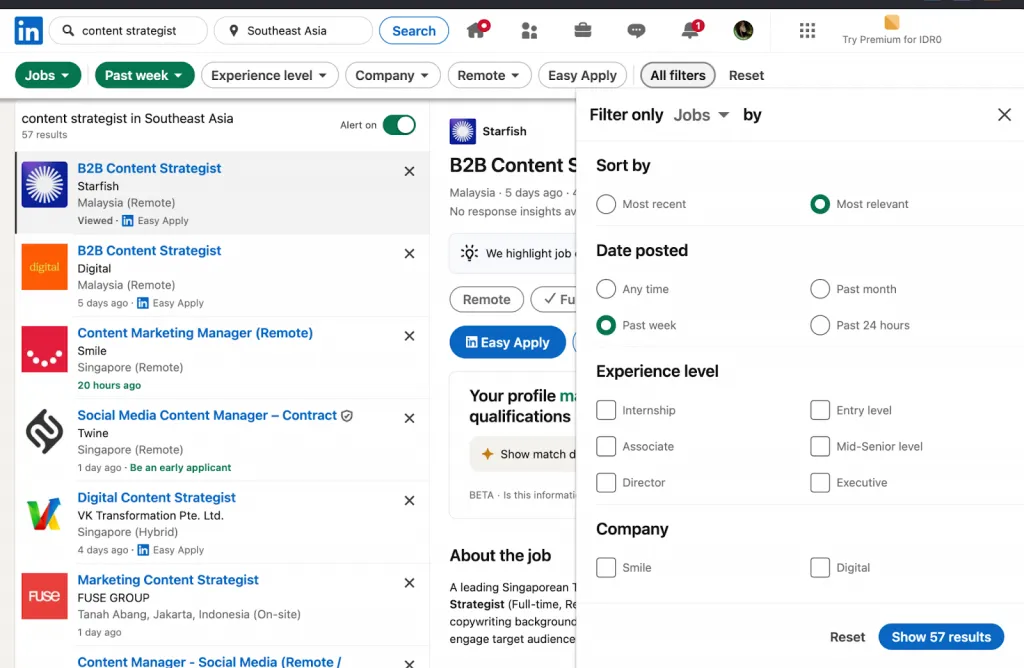
Suchfilter bei der Jobsuche
Einen Haken gibt es jedoch: Auf LinkedIn können Sie bis zu 2.000 Jobs speichern – und obwohl das nach viel klingt, entfaltet die Funktion ihren eigentlichen Nutzen erst, wenn Sie die Liste organisiert und strategisch verwalten.
Richtig eingesetzt, machen gespeicherte Jobs LinkedIn zu mehr als nur einem Feed – die Plattform wird zu Ihrem persönlichen System für die Jobsuche.
Was gespeicherte Jobs auf LinkedIn sind und warum sie wichtig sind
Wenn Sie auf LinkedIn nach Stellen suchen, stoßen Sie möglicherweise auf eine Position, die Ihr Interesse weckt, auf die Sie sich aber nicht sofort bewerben möchten.
Genau dafür gibt es gespeicherte Jobs auf LinkedIn. Mit dieser Funktion können Sie Stellen direkt auf der Plattform vormerken und später erneut aufrufen.
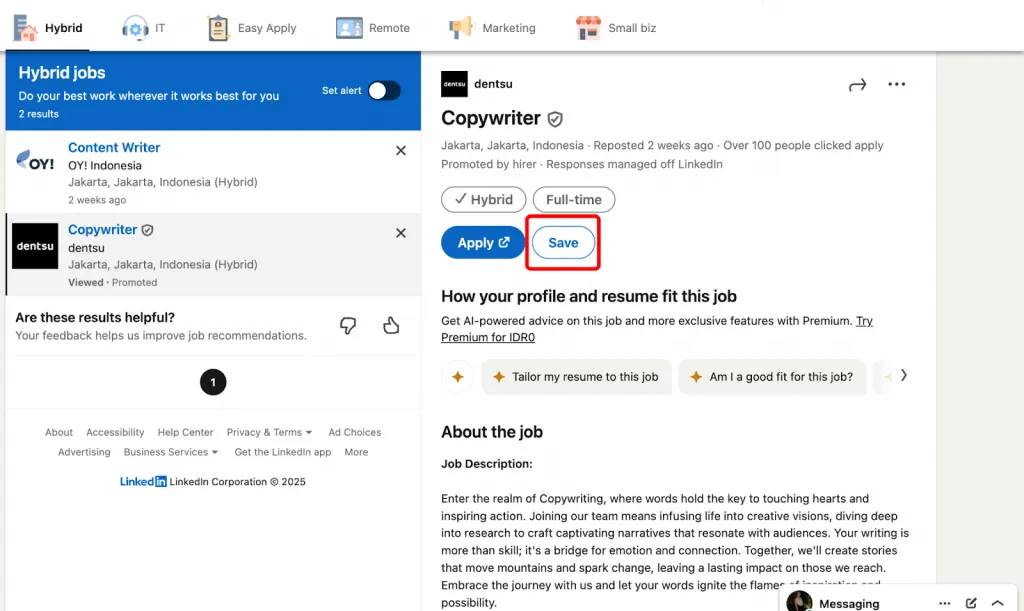
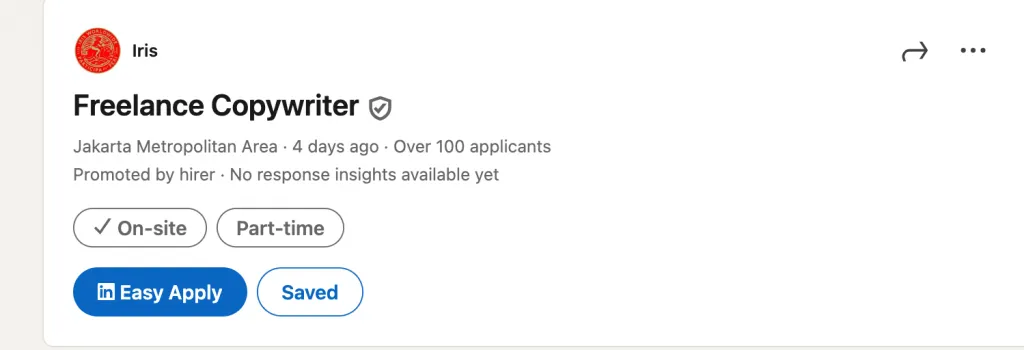
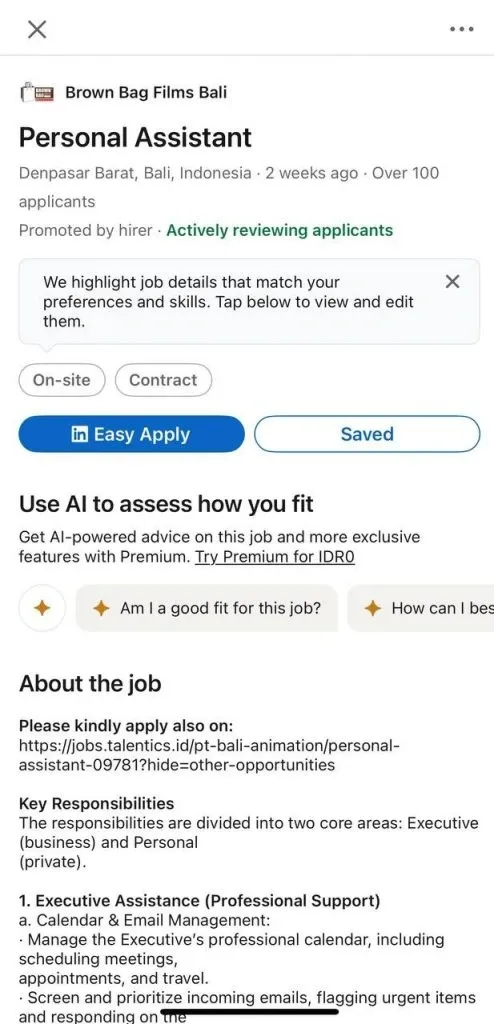
Einzelne Stellenanzeige mit hervorgehobener Schaltfläche „Speichern“
Gespeicherte Jobs auf LinkedIn helfen Jobsuchenden, den Überblick zu behalten, besonders interessante Stellen zu verfolgen und Angebote zu vergleichen, bevor sie eine Bewerbung einreichen.
Außerdem sinkt das Risiko, eine vielversprechende Stellenanzeige aus den Augen zu verlieren – insbesondere, weil manche Ausschreibungen schnell geschlossen werden. Mit einer Liste gespeicherter Jobs können Sie eine persönliche Vorauswahl erstellen, Fristen effektiv verwalten und Ihre Jobsuche strategischer angehen.
Warum Jobsuchende Stellen zunächst speichern
Viele Jobsuchende nutzen die Funktion für gespeicherte Jobs auf LinkedIn nicht nur als praktisches, sondern auch als psychologisches Hilfsmittel. Statt sich sofort zu bewerben, speichern sie Anzeigen, um in Ruhe nachzudenken, das Unternehmen zu recherchieren und zu prüfen, ob die Stelle zu ihren Karrierezielen passt.
Das Speichern einer Stelle kann auch den Entscheidungsdruck verringern und Bewerbenden helfen, überstürzte Bewerbungen zu vermeiden, die nicht ausreichend auf die jeweilige Stelle zugeschnitten sind. Kurz gesagt: Gespeicherte Jobs vermitteln in einem häufig belastenden Prozess ein Gefühl von Kontrolle und Ordnung.
Das LinkedIn-Limit von 2.000 Jobs
Obwohl das Speichern von Jobs nützlich ist, legt LinkedIn eine Obergrenze fest: Nutzer können bis zu 2.000 gespeicherte Jobs auf LinkedIn ablegen. Sobald Sie dieses Limit erreichen, lassen sich erst wieder neue Jobs hinzufügen, nachdem Sie andere entfernt haben.
Diese Begrenzung verhindert übermäßig umfangreiche Merklisten und regt Jobsuchende dazu an, ihre gespeicherte Liste regelmäßig zu prüfen. Wenn Sie die Höchstgrenze erreichen, können Sie nur dann weitere Stellen speichern, wenn Sie ältere aus der Liste entfernen – eine hilfreiche Erinnerung daran, die für Ihre aktuellen Karriereziele relevantesten Chancen zu priorisieren.
So finden Sie Ihre gespeicherten Jobs auf LinkedIn am Desktop
Wenn Sie LinkedIn auf Ihrem Computer nutzen, fragen Sie sich vielleicht: „Wie finde ich gespeicherte Jobs auf LinkedIn?“ oder „Wo finde ich gespeicherte Jobs auf LinkedIn?“ Sobald Sie wissen, wo Sie suchen müssen, ist der Vorgang unkompliziert. Nachfolgend finden Sie eine Schritt-für-Schritt-Anleitung mit Tipps zur Fehlerbehebung, damit Sie Ihre gespeicherten Stellen nicht aus den Augen verlieren.
Schritt 1: Den Bereich „Jobs“ aufrufen
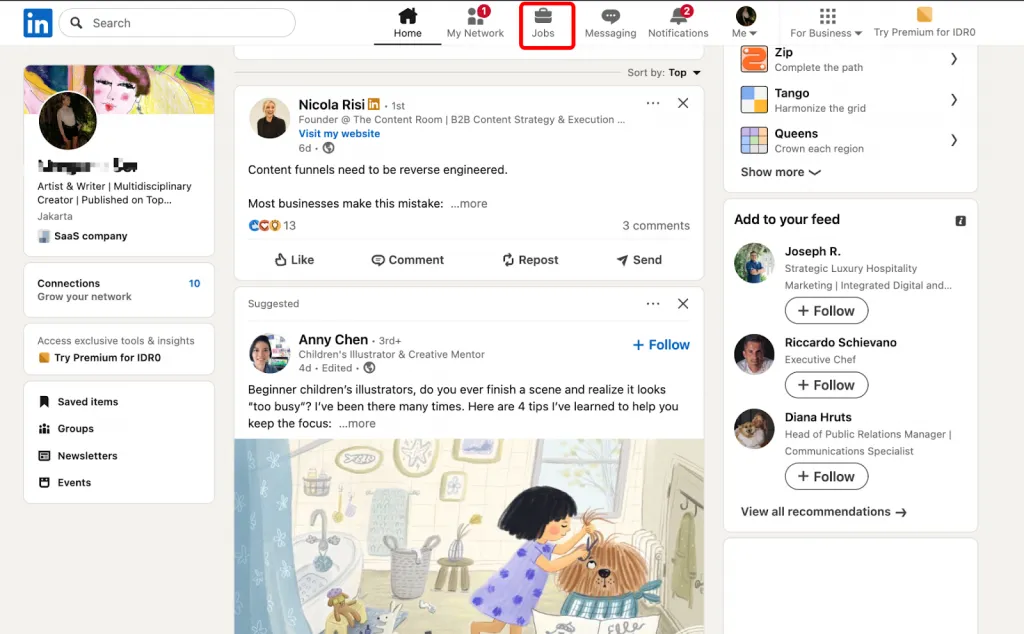
Um gespeicherte Jobs auf LinkedIn anzuzeigen, klicken Sie in der oberen Navigationsleiste Ihrer LinkedIn-Startseite auf das Jobs-Symbol. Es ist der zentrale Zugang zu allen Funktionen rund um Jobs, darunter die Jobsuche, Empfehlungen und Ihre persönliche Liste gespeicherter Stellen.
Tipp zur Fehlerbehebung: Wenn das Jobs-Symbol nicht angezeigt wird, prüfen Sie, ob Sie bei Ihrem Konto angemeldet sind und keinen eingeschränkten Browsermodus verwenden.
Schritt 2: Den Bereich „Meine Jobs“ aufrufen
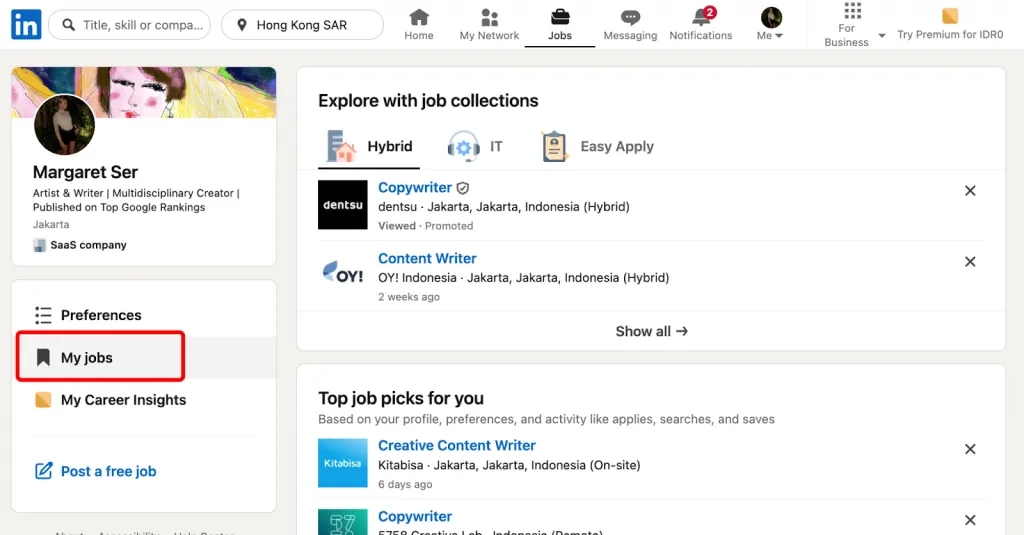
Wenn Sie sich im Bereich „Jobs“ befinden, wählen Sie im Menü auf der linken Seite „Meine Jobs“, um Ihre gespeicherten Jobs auf LinkedIn anzuzeigen. Dort finden Sie alle Stellen, die Sie gespeichert haben.
Schritt 3: Ihre gespeicherten Jobs anzeigen
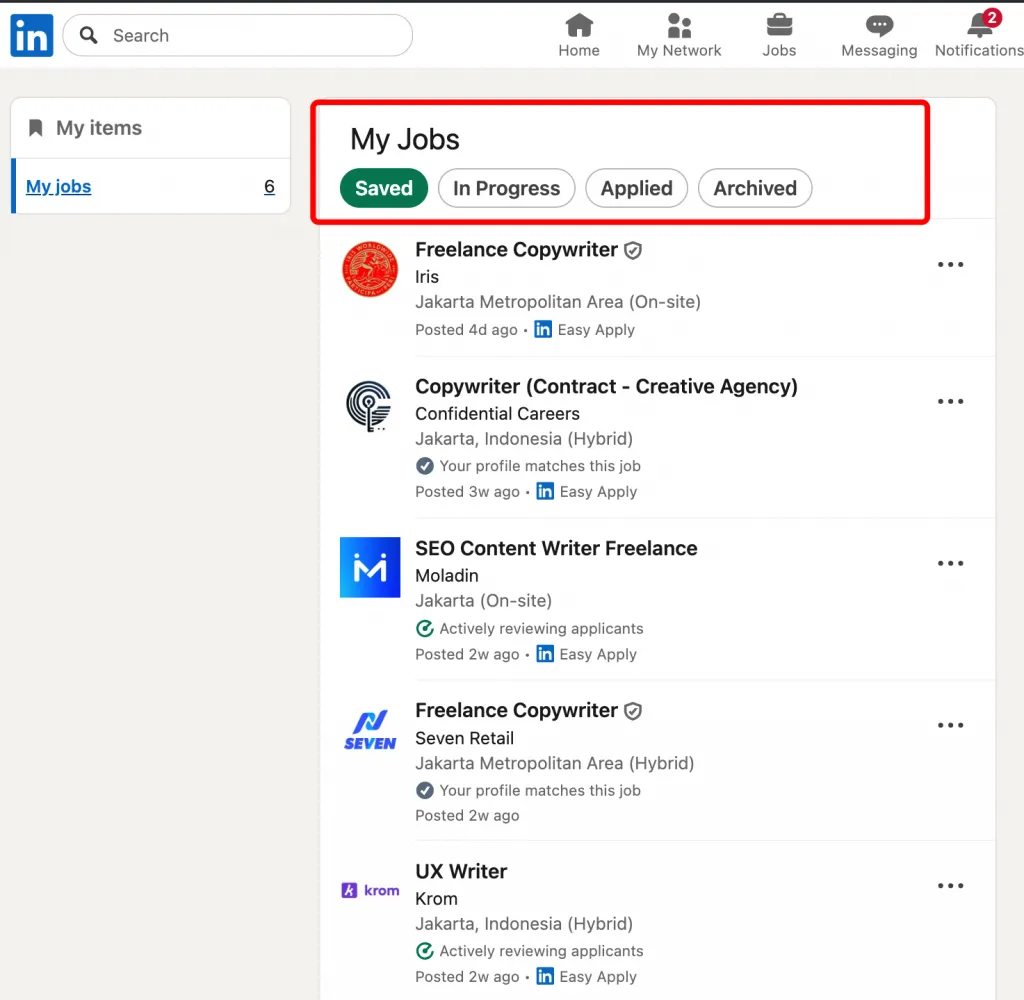
Nachdem Sie den Tab „Gespeichert“ geöffnet haben, sehen Sie Ihre vollständige Liste der gespeicherten Jobs auf LinkedIn. Hier können Sie:
- jeden Job öffnen, um die Beschreibung erneut zu lesen.
- auf „Bewerben“ klicken, sobald Sie sich bewerben möchten.
- Stellen, an denen Sie nicht mehr interessiert sind, über „Nicht mehr speichern“ entfernen.
Gespeicherte Jobs in der mobilen LinkedIn-App finden
Wenn Sie LinkedIn auf Ihrem Smartphone verwenden, verlieren Sie möglicherweise den Überblick darüber, wo sich bestimmte Funktionen befinden. Falls Sie sich fragen: „Wo finde ich gespeicherte Jobs in der LinkedIn-App?“, besteht kein Grund zur Sorge. Die Funktion für gespeicherte Jobs in der LinkedIn-App funktioniert fast genauso wie in der Desktop-Version. Sie erhalten schnellen Zugriff auf vorgemerkte Stellen und können diese jederzeit und überall prüfen oder sich darauf bewerben.
So finden Sie gespeicherte Jobs auf dem iPhone
So finden Sie gespeicherte Jobs auf LinkedIn, wenn Sie iOS verwenden:
- Öffnen Sie die LinkedIn-App auf Ihrem iPhone.
- Tippen Sie im unteren Menü auf das Jobs-Symbol in Form einer Aktentasche.
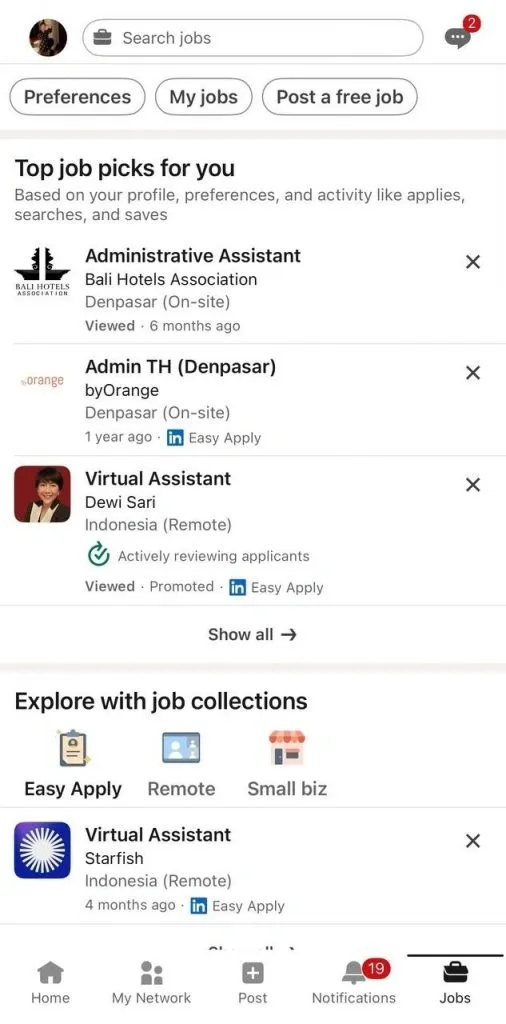
- Oben auf der Seite „Meine Jobs“ sehen Sie den Tab „Gespeichert“.
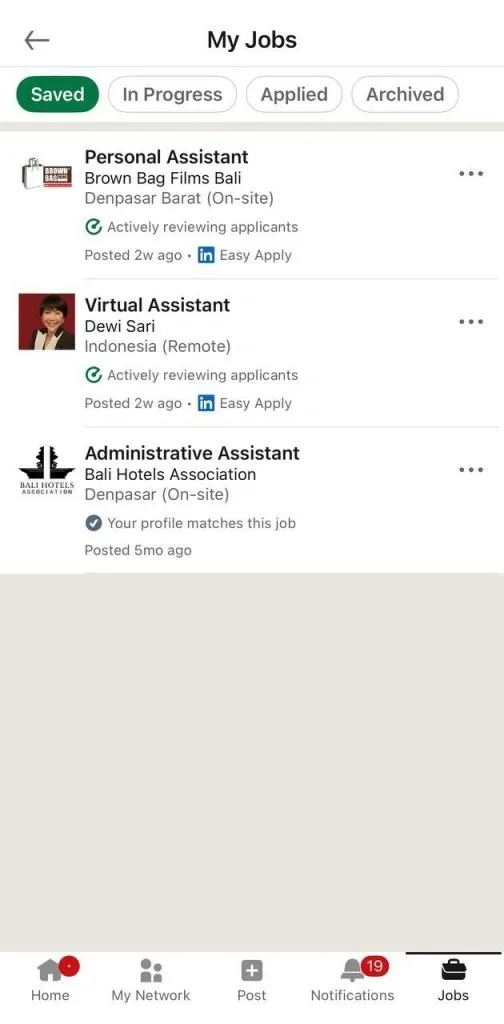
- Nun sehen Sie Ihre vollständige Liste gespeicherter Stellen – tippen Sie einfach auf eine Anzeige, um Details aufzurufen oder sich zu bewerben.
Vorgehen in der Android-App
Wenn Sie Android verwenden, finden Sie gespeicherte Jobs auf LinkedIn wie folgt:
- Öffnen Sie die LinkedIn-App auf Ihrem Smartphone.
- Tippen Sie in der unteren Navigationsleiste auf das Jobs-Symbol in Form einer Aktentasche.
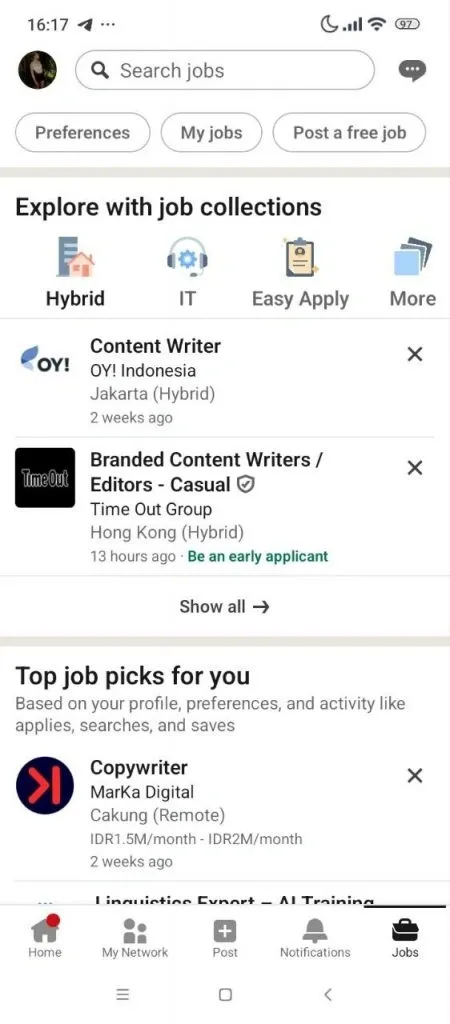
- Tippen Sie oben im Bereich „Jobs“ auf „Meine Jobs“.
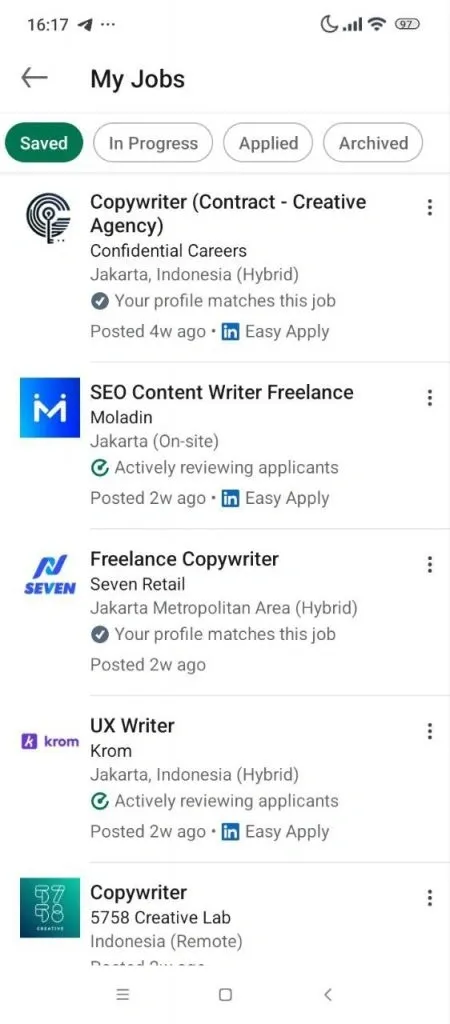
- Ihre Liste gespeicherter Jobs wird angezeigt – tippen Sie auf eine Anzeige, um Details aufzurufen oder sich zu bewerben.
Unterschiede zwischen mobiler App und Desktop-Version
Die Nutzung gespeicherter Jobs auf LinkedIn ist auf allen Geräten ähnlich, es gibt jedoch einige erwähnenswerte Unterschiede:
- Navigation: Am Desktop erscheinen gespeicherte Jobs im Menü auf der linken Seite unter „Meine Jobs“. In der mobilen App befinden sie sich oben im Bereich „Jobs“.
- Zugriff: In der mobilen App können Sie Stellen bequem unterwegs durchsuchen und Bewerbungen einreichen, während Ihnen die Desktop-Version mehr Platz bietet, um Stellen nebeneinander zu vergleichen.
- Synchronisierung: Gespeicherte Jobs werden automatisch synchronisiert. Gelegentlich werden Änderungen in der mobilen App jedoch verzögert angezeigt – aktualisieren Sie die Ansicht oder die App, um das Problem zu beheben.
- Zusätzliche Funktionen: Am Desktop werden häufig mehr Details angezeigt, etwa vollständige Stellenbeschreibungen, ähnliche Positionen und Analysen. Die mobile Ansicht ist dagegen für schnelle Aktionen optimiert.
Praxistipp: Nutzen Sie die Desktop-Version für gründliche Recherchen und die individuelle Anpassung Ihrer Bewerbungen, die mobile App dagegen zum Speichern und Prüfen von Jobs unterwegs.
So speichern Sie Jobs auf LinkedIn effektiv
Viele Fachkräfte fragen: „Wie speichere ich eine Suchanfrage nach Stellen auf LinkedIn?“ oder „Wie nutze ich die Funktion zum Speichern von Suchanfragen nach Stellen auf LinkedIn am besten?“ Beim Speichern von Jobs und Suchanfragen geht es um mehr als das bloße Setzen eines Lesezeichens – es geht darum, eine Strategie zu entwickeln. Richtig eingesetzt, hilft Ihnen diese Funktion, den Überblick zu behalten, Chancen zu vergleichen und sich zum passenden Zeitpunkt zu bewerben.
Einzelne Stellenanzeigen speichern
Um später auf gespeicherte Jobs auf LinkedIn zuzugreifen, klicken Sie in der Stellenanzeige einfach auf die Schaltfläche „Speichern“. Dadurch wird die Stelle dem Tab „Gespeichert“ hinzugefügt, wo Sie sie später erneut aufrufen können.
Praxistipp: Nutzen Sie gespeicherte Jobs als Vorauswahl. Speichern Sie nicht jede Stelle – konzentrieren Sie sich auf Positionen, die wirklich zu Ihren Zielen passen, damit Ihre Liste übersichtlich bleibt.
„Einfach bewerben“ im Vergleich zu regulären Bewerbungen
Nicht alle gespeicherten Jobs auf LinkedIn funktionieren gleich. Einige Anzeigen bieten die Option „Einfach bewerben“, mit der Sie über Ihr LinkedIn-Profil in wenigen Schritten direkt eine Bewerbung versenden können. Bei anderen müssen Sie sich über die externe Website des Unternehmens bewerben.
Es gibt Chrome-Erweiterungen, die LinkedIn-Aktionen wie das Speichern von Jobs, das Entfernen gespeicherter Jobs und Bewerbungen über „Einfach bewerben“ automatisieren. Beispiele sind LinkedIn Agent Auto Apply, OneClick Job Tracker und Bardeen playbooks zum Speichern von Jobs in Notion.
LinkedIn geht aktiv gegen Automatisierungstools vor. Erweiterungen, die Daten auslesen oder Aktivitäten automatisieren, können Kontoeinschränkungen oder dauerhafte Sperren auslösen.
Lesen Sie dazu auch unseren Beitrag über riskante LinkedIn-Erweiterungen.
Praxistipp: Speichern Sie beide Arten, achten Sie aber auf den Unterschied. Jobs mit „Einfach bewerben“ eignen sich für schnelle Bewerbungen, während externe Bewerbungen möglicherweise individuell angepasste Lebensläufe oder Anschreiben erfordern.
Jobbenachrichtigungen einrichten
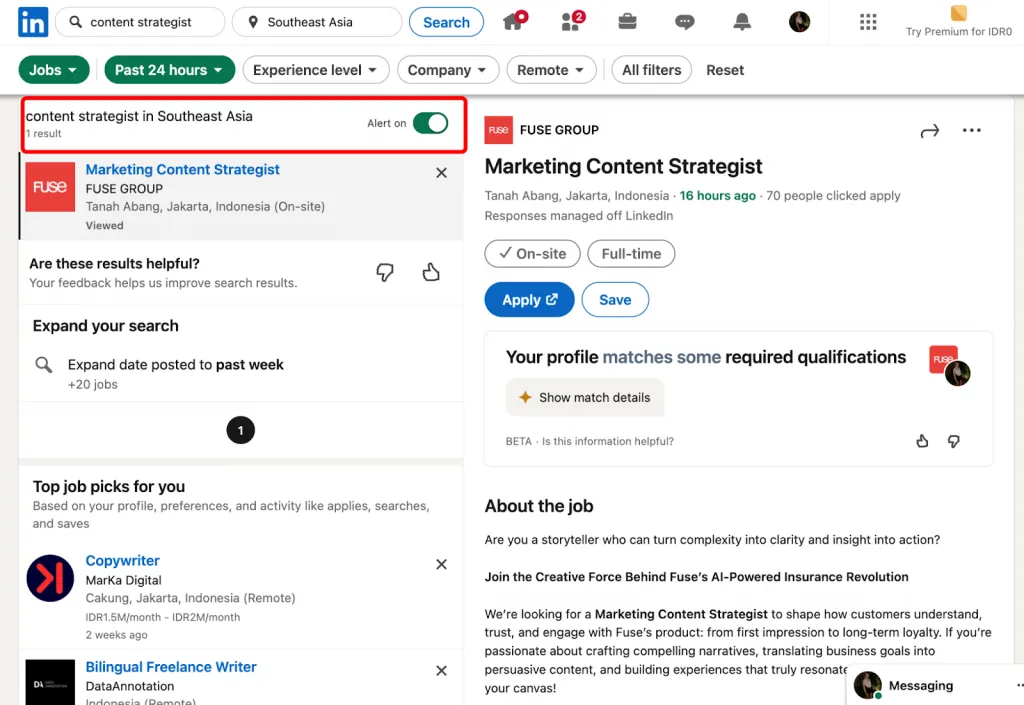
Sie müssen Jobs nicht einzeln speichern. Sie können auf LinkedIn Suchanfragen nach Stellen speichern und Benachrichtigungen erhalten. Führen Sie einfach eine Suche mit der gewünschten Stellenbezeichnung, dem Ort oder den passenden Filtern aus und aktivieren Sie anschließend den Schalter „Jobbenachrichtigung“. LinkedIn benachrichtigt Sie, wenn neue Stellen Ihren Kriterien entsprechen.
Praxistipp: Erstellen Sie mehrere Benachrichtigungen, z. B. nach Stellenbezeichnung oder Ort, damit Sie in Ihren Zielbereichen keine Chance verpassen.
Gespeicherte Jobs verwalten und organisieren
Sobald Sie wissen, wie Sie gespeicherte Jobs auf LinkedIn prüfen und aufrufen, sollten Sie Ihre Liste organisieren. Mit einer aufgeräumten Liste können Sie Stellen leichter priorisieren, Fristen verfolgen und sich auf die Chancen konzentrieren, die wirklich zu Ihren Karrierezielen passen.
Wenn Sie Ihre gespeicherten Jobs als zentrale Übersicht nutzen, gestalten Sie Ihre Jobsuche effizienter und reduzieren den Stress.
Auf gespeicherte Stellen bewerben
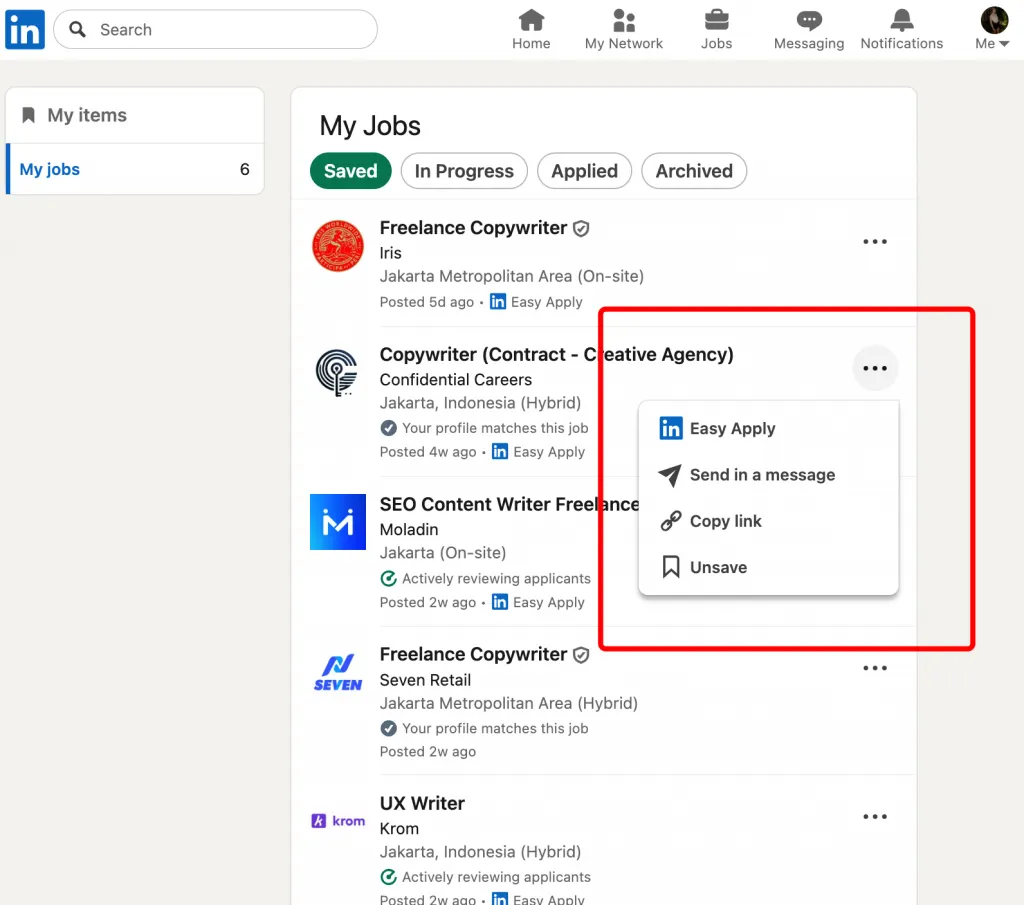
Wenn Sie Stellen vorgemerkt haben und sich nun bewerben möchten, gehen Sie wie folgt vor. Rufen Sie zunächst Ihre gespeicherten Jobs auf LinkedIn auf: Klicken Sie im oberen Menü auf das Symbol „Jobs“ und wählen Sie anschließend im linken Bereich „Meine Jobs“ aus.
Dort sehen Sie Ihre vollständige Liste der gespeicherten Stellen.
Klicken Sie einfach auf die drei Punkte und anschließend auf „Einfach bewerben“.
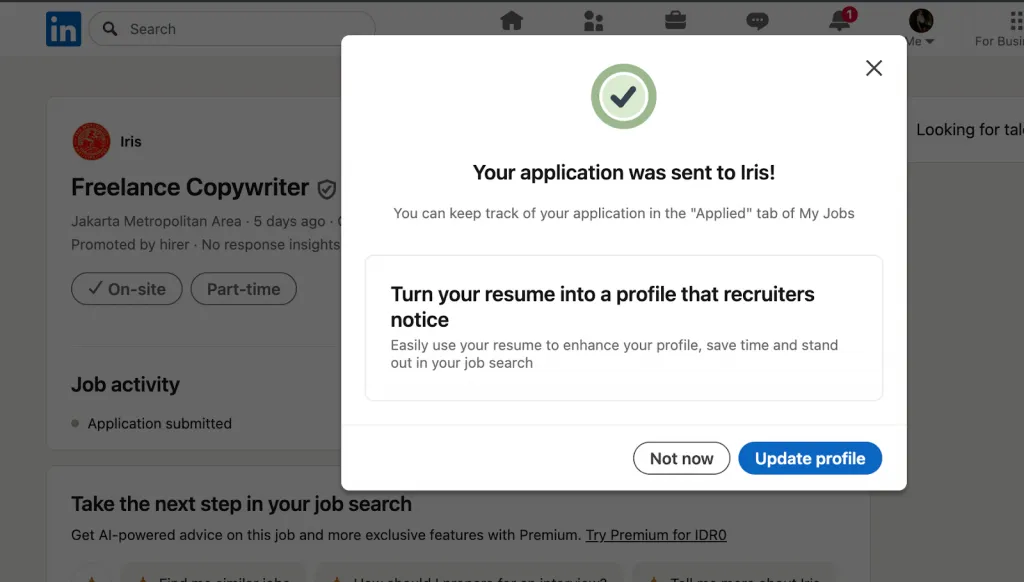
So können Sie mehrere Bewerbungen in einer konzentrierten Arbeitssitzung vorbereiten, statt ständig zwischen Suchergebnissen zu wechseln.
Jobs aus Ihrer gespeicherten Liste entfernen
Mit der Zeit kann Ihre Liste durch veraltete oder irrelevante Anzeigen unübersichtlich werden. Zu wissen, wie Sie gespeicherte Jobs auf LinkedIn aufrufen, bedeutet daher auch, sie verwalten zu können.
Klicken Sie im Tab „Gespeichert“ neben einer Anzeige auf die drei Punkte und wählen Sie „Nicht mehr speichern“.
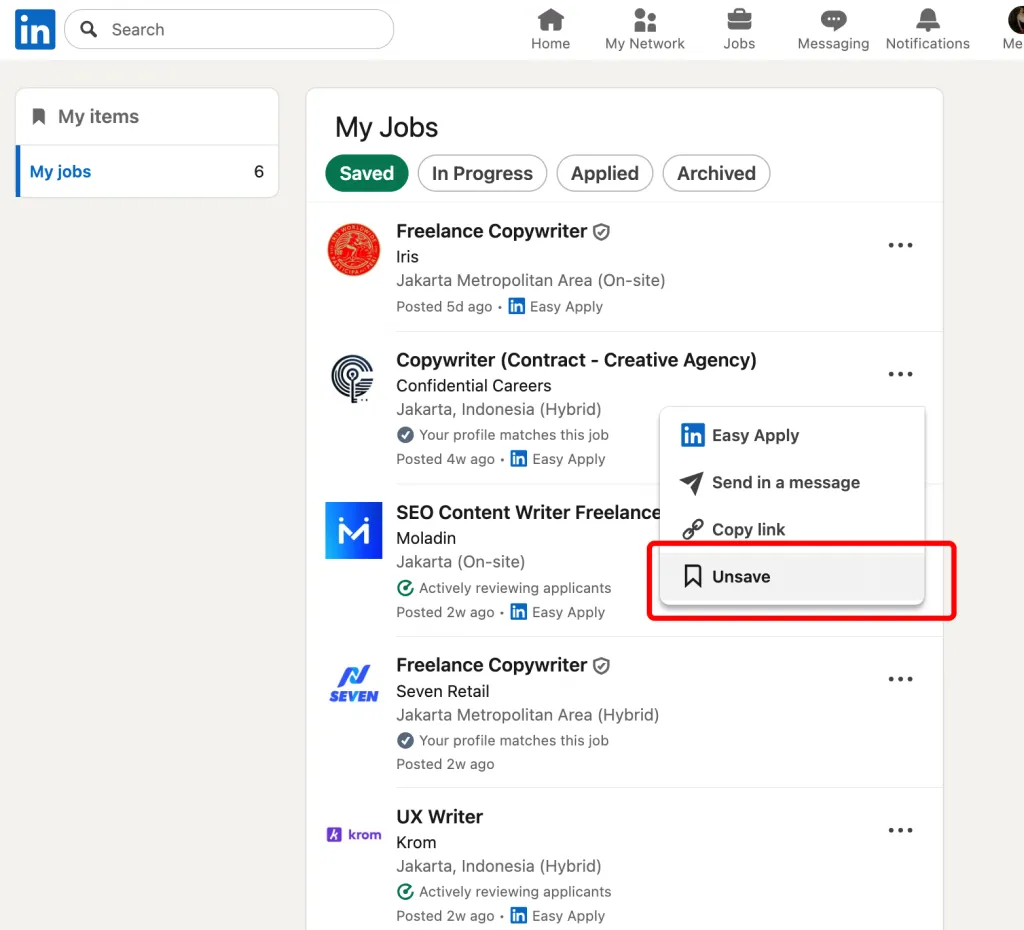
Durch regelmäßiges Aufräumen vermeiden Sie, das Limit von 2.000 Jobs zu erreichen, und können sich leichter auf aktuelle Chancen konzentrieren. Behalten Sie nur Stellen, die Sie aktiv in Betracht ziehen, damit Ihre Liste übersichtlich bleibt.
Status Ihrer Bewerbungen verfolgen
Viele Jobsuchende fragen sich: Wo finde ich gespeicherte Jobs auf LinkedIn, nachdem ich mich bereits beworben habe? Der Bereich „Meine Jobs“ bleibt die zentrale Anlaufstelle. LinkedIn ermöglicht Ihnen außerdem, Ihre Bewerbungen im Tab „Beworben“ zu verfolgen.
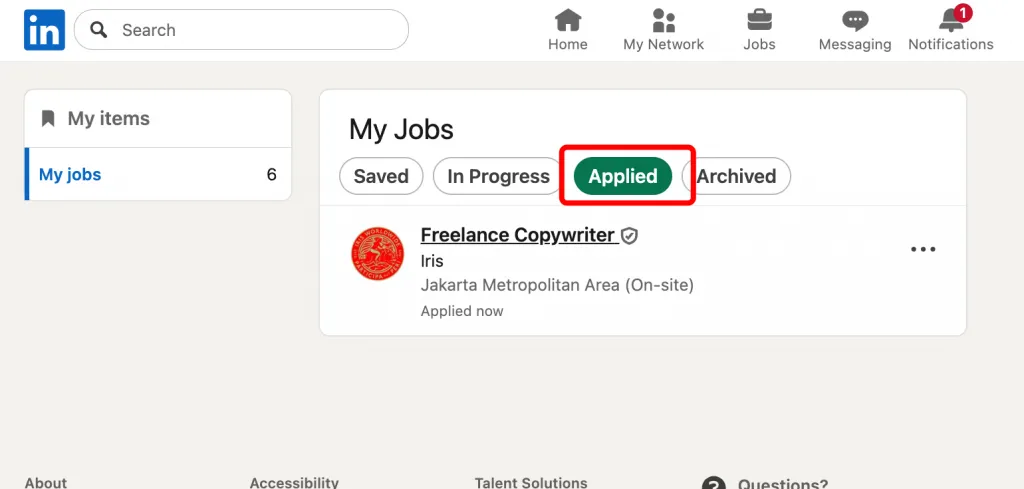
Nach dem Einreichen wird bei jedem Job angezeigt, ob Ihre Bewerbung vollständig eingereicht wurde, ob der Recruiter sie angesehen hat und ob die Stellenanzeige noch aktiv ist.
Nutzen Sie diese Funktion, um Ihren Fortschritt zu verfolgen, gezielte Follow-up-Nachrichten zu senden und zu vermeiden, dass Sie sich zweimal auf dieselbe Stelle bewerben. Wenn Sie Statusaktualisierungen im Blick behalten, kommen Sie bei Ihrer Jobsuche kontinuierlich voran.
Datenschutz und Sichtbarkeit: Wer Ihre gespeicherten Jobs sehen kann
Eine der häufigsten Sorgen von Jobsuchenden betrifft den Datenschutz. Viele fragen sich: „Können Arbeitgeber oder Recruiter sehen, ob ich einen Job auf LinkedIn speichere?“ oder noch beunruhigender: „Kann mein Vorgesetzter erkennen, dass ich nach einer neuen Stelle suche?“ Die kurze Antwort lautet: Nein – Ihre gespeicherten Jobs sind privat.
Weder Arbeitgeber noch Recruiter werden benachrichtigt, wenn Sie eine Stelle speichern. Diese Funktion dient ausschließlich Ihrer eigenen Organisation und Planung.
LinkedIn verfügt über integrierte Datenschutzvorkehrungen, die sicherstellen, dass das Speichern von Jobs weder Ihr Netzwerk noch Ihren aktuellen Arbeitgeber oder Recruiter, die möglicherweise auf Ihr Profil aufmerksam werden, über Ihre Absichten informiert. Dennoch sollten Sie einige Einstellungen und bewährte Vorgehensweisen prüfen, damit Ihre Jobsuche diskret bleibt.
Was Arbeitgeber sehen können
Ein verbreiteter Irrtum besteht darin, dass Recruiter oder Personalverantwortliche sehen können, wenn Sie eine Anzeige zu Ihren gespeicherten Jobs hinzufügen.
Tatsächlich können Recruiter nicht sehen, wenn Sie einen Job auf LinkedIn speichern. Ihre Aktivität sehen sie nur, wenn Sie sich bewerben, ihnen direkt eine Nachricht senden oder mit Inhalten ihres Unternehmens interagieren. Das Speichern ist ein privater Vorgang – ähnlich wie das Setzen eines Lesezeichens. Es erscheint daher weder in Ihrem Feed noch löst es Benachrichtigungen für andere aus.
Datenschutzeinstellungen auf LinkedIn
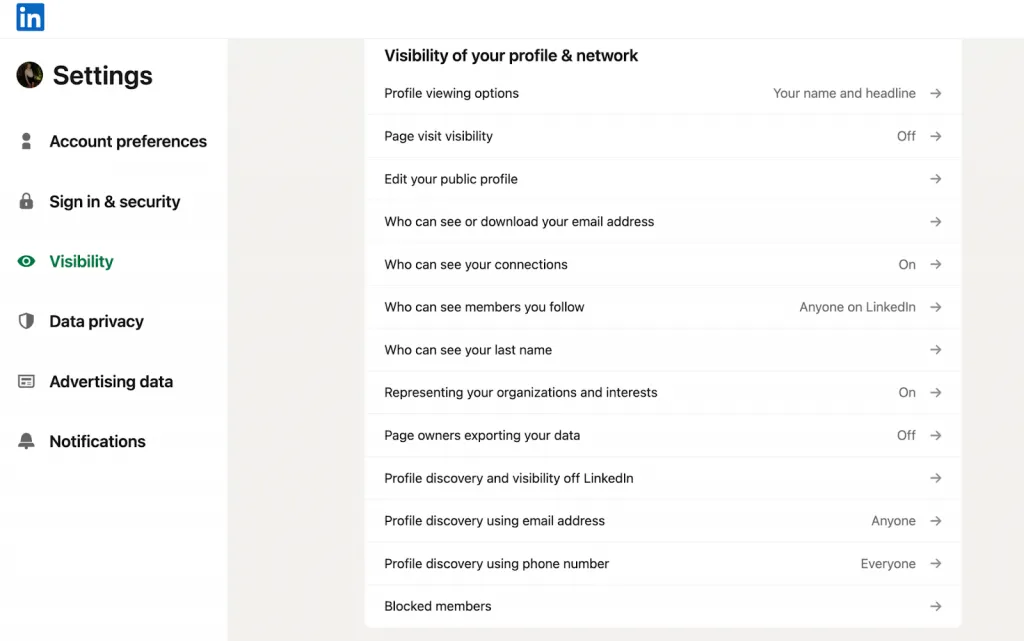
Wenn Sie noch mehr Kontrolle wünschen, passen Sie Ihre Einstellungen an. Manche Menschen fragen: „Können Recruiter gespeicherte Jobs auf LinkedIn sehen?“ Die Antwort lautet weiterhin Nein, doch andere Teile Ihrer Aktivität – etwa Aktualisierungen Ihres Profils – können sichtbar sein. So schützen Sie Ihre Privatsphäre:
- Deaktivieren Sie das Teilen von Profilaktualisierungen, damit Ihre Kontakte, einschließlich Ihres Vorgesetzten, nicht benachrichtigt werden, wenn Sie neue Fähigkeiten hinzufügen oder Ihre Überschrift ändern.
- Prüfen Sie die Sichtbarkeitseinstellungen unter „Einstellungen & Datenschutz“ → „Sichtbarkeit“, um festzulegen, wer Ihre Aktivitäten sehen kann.
- Nutzen Sie den privaten Modus, wenn Sie andere Profile anonym ansehen möchten.
Diese Schritte ändern nichts an der Funktion für gespeicherte Jobs, die immer privat ist, erhöhen jedoch insgesamt die Diskretion.
Bewährte Vorgehensweisen für eine diskrete Jobsuche
Wenn Sie derzeit beschäftigt sind, möchten Sie Ihre Suche verständlicherweise unauffällig halten. Die gute Nachricht: Gespeicherte Jobs auf LinkedIn sind standardmäßig privat. Dennoch empfehlen sich folgende professionelle Strategien:
- Beschränken Sie Ihre Bewerbungen auf gezielt ausgewählte Stellen.
- Vermeiden Sie öffentliche Beiträge über Ihre Jobsuche.
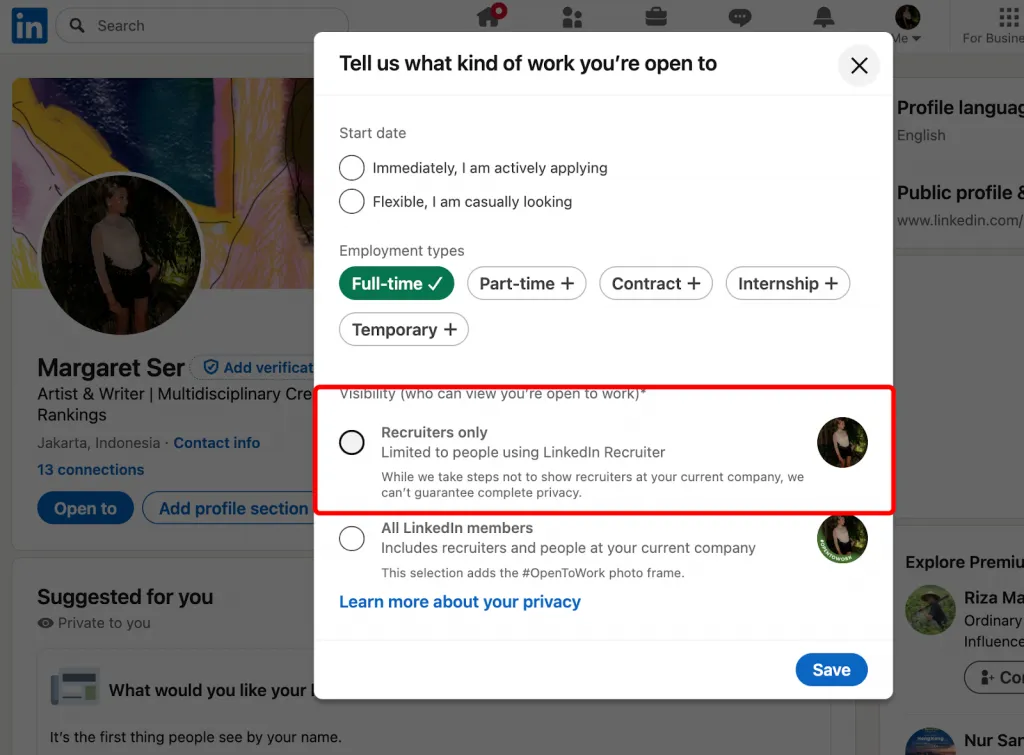
- Verwenden Sie die Funktion „Offen für Jobangebote“ mit Bedacht – stellen Sie sicher, dass „Nur Recruiter“ ausgewählt ist und die Information nicht für alle Kontakte sichtbar ist.
- Prüfen und entfernen Sie regelmäßig alte gespeicherte Jobs, damit Ihre Liste aufgeräumt und zielgerichtet bleibt.
Wenn Sie die Datenschutzvorkehrungen von LinkedIn mit durchdachten Gewohnheiten kombinieren, können Sie die Funktion für gespeicherte Jobs sicher nutzen, ohne unerwünschte Aufmerksamkeit befürchten zu müssen.
Häufige Probleme und Fehlerbehebung
Einige Nutzer berichten, dass sie gespeicherte Jobs in der LinkedIn-App nicht finden können, oder fragen sich, warum gespeicherte Anzeigen scheinbar verschwinden. In Foren und auf Reddit werden solche Probleme relativ häufig erwähnt, doch für die meisten gibt es einfache Erklärungen und Lösungen. Nachfolgend finden Sie die häufigsten Szenarien und erfahren, wie Sie diese beheben.
Gespeicherte Jobs werden nicht angezeigt
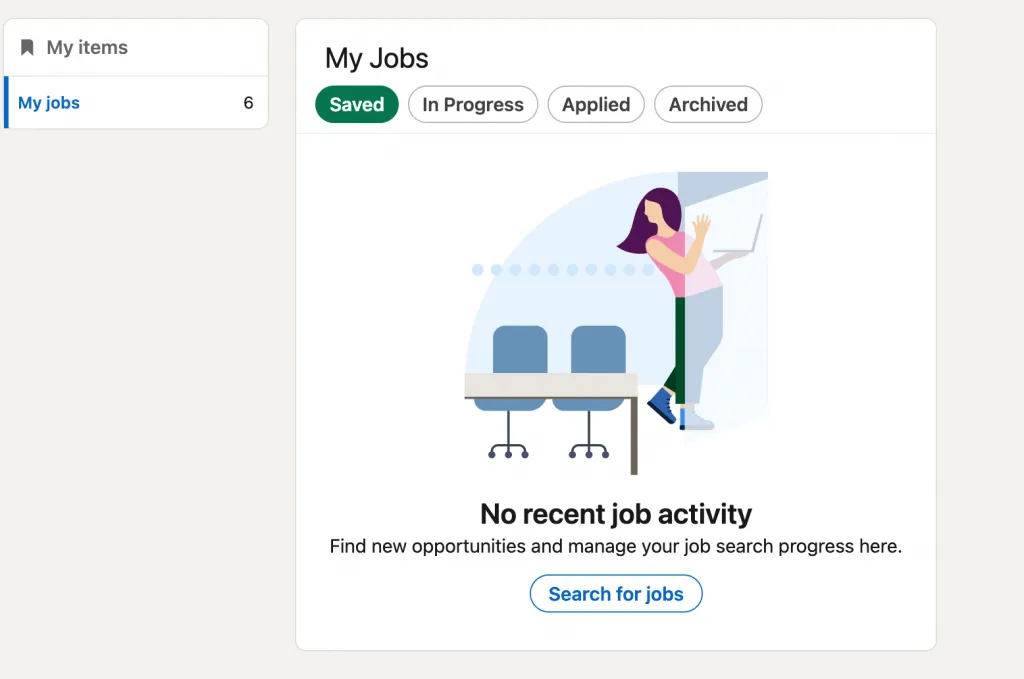
Wenn Sie sich fragen: „Wo sind meine gespeicherten Jobs auf LinkedIn?“, aber nichts angezeigt wird, liegt meist eine vorübergehende Störung vor.
Lösungen:
- Aktualisieren Sie den Bereich „Jobs“ oder melden Sie sich ab und wieder an.
- Leeren Sie den Browser-Cache am Desktop oder den App-Cache auf Mobilgeräten.
- Aktualisieren Sie die LinkedIn-App auf die neueste Version.
- Vergewissern Sie sich, dass Sie bei demselben LinkedIn-Konto angemeldet sind, mit dem Sie die Jobs gespeichert haben – viele Nutzer wechseln versehentlich zwischen privaten und geschäftlichen Konten.
Synchronisierungsprobleme zwischen App und Desktop
Einige Nutzer stellen fest, dass ihre Liste gespeicherter Jobs in der App anders aussieht als in der Desktop-Version. Ursache sind meist Verzögerungen bei der Synchronisierung oder eine veraltete App-Version.
Lösungen:
- Aktualisieren Sie die mobile App, damit die Synchronisierung ordnungsgemäß funktioniert.
- Rufen Sie Ihre gespeicherten Jobs in einem Desktop-Browser auf – LinkedIn synchronisiert sie automatisch, doch manchmal werden Änderungen in der App verzögert angezeigt.
- Installieren Sie die LinkedIn-App neu, wenn das Problem weiterhin besteht.
Wenn gespeicherte Jobs verschwinden
Falls ein gespeicherter Job plötzlich verschwindet, kommen dafür mehrere Gründe infrage:
- Die Anzeige ist abgelaufen oder wurde entfernt: Sobald ein Arbeitgeber die Stellenanzeige schließt, verschwindet sie aus Ihrer gespeicherten Liste.
- Anderes Konto verwendet: Möglicherweise haben Sie den Job über ein anderes Konto gespeichert als das, bei dem Sie derzeit angemeldet sind.
- Bereinigung durch LinkedIn: Alte oder inaktive Jobs können gelegentlich im Rahmen von Systemaktualisierungen entfernt werden.
Lösungen:
- Bewerben Sie sich frühzeitig auf Stellen, die Sie ernsthaft interessieren – verlassen Sie sich nicht darauf, dass sie unbegrenzt in Ihrer gespeicherten Liste bleiben.
- Richten Sie zusätzlich Jobbenachrichtigungen ein, um erneut veröffentlichte oder ähnliche Stellen zu finden.
- Führen Sie für besonders wichtige Stellen eine eigene Liste in einer Tabelle oder Notizen-App.
Fortgeschrittene Tipps für erfahrene Nutzer
Sobald Sie wissen, wie und wo Sie gespeicherte Jobs auf LinkedIn finden, können Sie noch einen Schritt weiter gehen.
Erfahrene Nutzer wissen, dass gespeicherte Jobs nicht nur Lesezeichen sind – sie bilden die Grundlage für ein strategisches System zur Jobsuche. Mit den folgenden Methoden für Fortgeschrittene können Sie Ihre Jobsuche gezielter organisieren.
Ein System für die Jobsuche erstellen
Behandeln Sie gespeicherte Jobs nicht als ungeordnete Sammlung, sondern machen Sie daraus einen strukturierten Workflow. Wenn Sie gespeicherte Jobs auf LinkedIn ansehen, ordnen Sie sie in Phasen wie „Recherche“, „Zur Bewerbung bereit“, „Beworben“ und „Follow-up“ ein. Sie können den LinkedIn-Bereich oder einen externen Tracker wie eine Tabelle verwenden, um Stellen zu kennzeichnen und zu priorisieren.
Praxistipp: Prüfen Sie Ihre gespeicherten Jobs wöchentlich, kontrollieren Sie die Zuordnung und verschieben Sie die Stellen bei Bedarf in eine andere Kategorie. Dadurch wird aus einer passiven Ablage ein aktives System zur Verwaltung Ihrer Jobsuche.
Gespeicherte Jobs mit LinkedIn-Benachrichtigungen kombinieren
Erfolgreiche Jobsuchende verlassen sich nicht nur auf gespeicherte Anzeigen – sie richten zusätzlich passende Jobbenachrichtigungen ein. Nachdem Sie Ihre gespeicherten Jobs angesehen haben, richten Sie Benachrichtigungen für ähnliche Stellenbezeichnungen, Orte oder Unternehmen ein. So erfahren Sie sofort von neuen Chancen, wenn ein gespeicherter Job geschlossen wird.
Praxistipp: Richten Sie zu jedem wichtigen gespeicherten Job eine passende Jobbenachrichtigung ein. Wenn Sie beispielsweise eine Stelle als Marketingmanager in Singapur speichern, erstellen Sie eine Benachrichtigung für „Marketingmanager Singapur“, damit Sie keine ähnlichen Anzeigen verpassen.
Tools von Drittanbietern verwenden
Wenn Sie sehr viele Stellenangebote verwalten, können externe Tools hilfreich sein.
Übertragen Sie die Angaben zu Ihren gespeicherten Jobs manuell in Apps wie Trello, Notion oder Airtable. Auf diesen Plattformen können Sie benutzerdefinierte Felder hinzufügen – etwa für Fristen, Namen von Recruitern und Bewerbungsphasen – und erhalten so einen vollständigen Überblick über Ihre Suche.
Praxistipp: Nutzen Sie gespeicherte Jobs auf LinkedIn als Ausgangspunkt und erweitern Sie Ihr System anschließend mit Tools von Drittanbietern, um Fristen, Dokumente sowie Notizen zu Ihren Networking-Aktivitäten und Kontakten zu verwalten.