Comment exporter les résultats de recherche LinkedIn vers Excel en 1 minute
Réponse rapide

Le moteur de recherche interne de LinkedIn permet de trouver des prospects dans n’importe quel secteur. La barre d’outils et les filtres avancés de l’offre Premium permettent aux responsables de cibler des prospects encore plus pertinents.

Avec l’outil de CRM et d’automatisation Linked Helper, vous pouvez extraire les profils correspondant à vos recherches. Ils sont automatiquement enregistrés dans la base de données du CRM, et vous pouvez également exporter leurs données dans un fichier Excel. Ce fichier contiendra le jeu de données le plus complet possible, réparti sur plus de 20 colonnes. Celles-ci regroupent toutes les informations essentielles figurant sur le profil LinkedIn :
  • Informations personnelles – prénom, nom, date de naissance, poste actuel, etc.
  • Contenu du profil – titre, résumé, formation et description des expériences professionnelles
  • Toutes les coordonnées – adresses e-mail personnelles et professionnelles, numéro de téléphone et localisation
  • Parcours professionnel – toutes les expériences professionnelles et leur description, les compétences et les langues
  • Formation – tous les établissements fréquentés et les descriptions associées
  • Échanges via Linked Helper – tous les messages envoyés et reçus dans le CRM seront affichés dans le fichier

Il s’agit de l’ensemble minimal de données professionnelles que vous pouvez obtenir pour chaque prospect issu de la recherche.

Un avantage important : même si les personnes figurant sur la page de recherche ne font pas partie de vos relations de 1er niveau, vous pouvez tout de même obtenir leurs adresses e-mail. Pour cela, Linked Helper propose deux méthodes d’extraction des données – à partir de sa base de données interne ou grâce à son intégration avec le service de marketing par e-mail Snov.io. Le service peut ainsi trouver deux adresses e-mail – une personnelle et une professionnelle. La première provient de la base de données de Linked Helper ; la seconde est trouvée à partir du domaine de l’entreprise et de la base de données de Snov.io.

Imaginez le temps qu’il vous faudrait pour recueillir manuellement toutes ces adresses e-mail.

Comment exporter les résultats de recherche LinkedIn

Consultez ce guide détaillé sur l’exportation et le téléchargement de profils.

Vous pouvez tester le service gratuitement pendant deux semaines. Pendant cette période d’essai, vous pourrez déjà recueillir des données professionnelles utiles.

Étape 1 – Installez le logiciel

Linked Helper est un logiciel autonome. Il se distingue ainsi des extensions de navigateur d’extraction de données par une sécurité renforcée et des fonctionnalités techniques plus poussées. Vous pouvez utiliser l’outil avec l’offre LinkedIn standard ou Premium. Avec cette dernière, vous disposerez d’encore plus d’options pour extraire et filtrer les contacts.

Étape 2 – Lancez une campagne d’extraction de profils

Comment exporter les résultats de recherche LinkedIn

Chaque fois que le système visite un profil, les données sont enregistrées dans le CRM et affichées dans le tableau final.

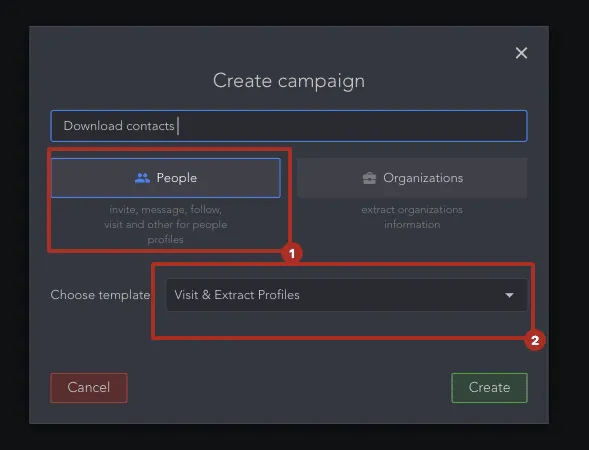
Commencez par créer une campagne. Choisissez l’action « Visit and Extract ».

Étape 3 – Ajoutez les profils des pages de recherche à la liste « Queue »

Comment exporter les résultats de recherche LinkedIn

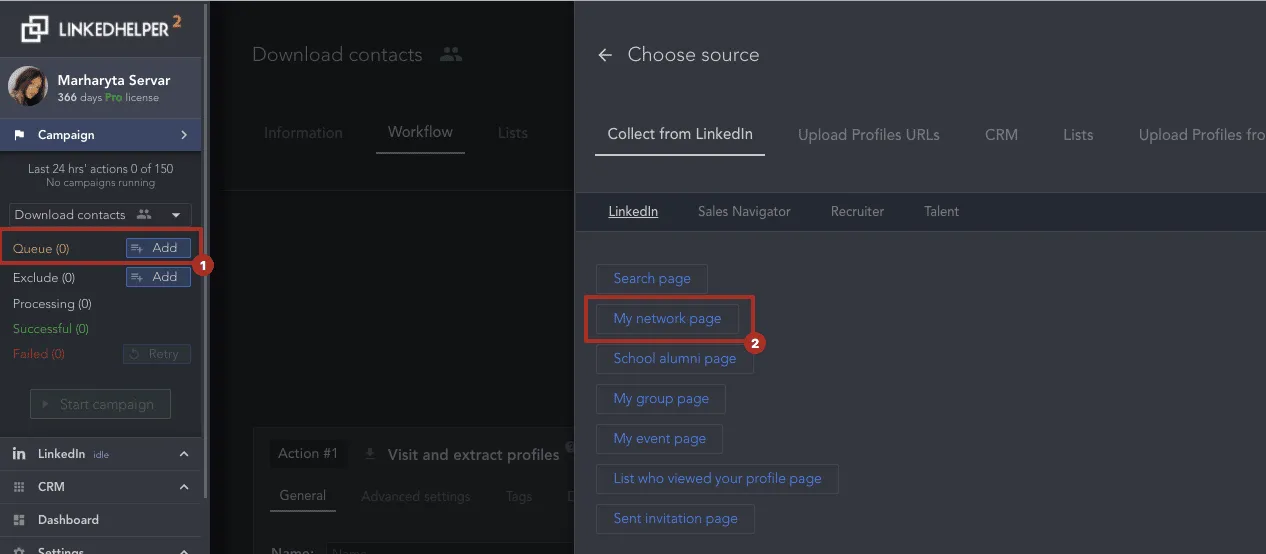
La liste « Queue » regroupe les profils à partir desquels les données seront extraites. Dans « Choose source », sélectionnez « Collect from LinkedIn ».

Vous pouvez alors sélectionner l’offre LinkedIn standard ou les fonctionnalités avancées de Sales Navigator. Pour extraire les résultats affichés, sélectionnez « Search page » comme source.

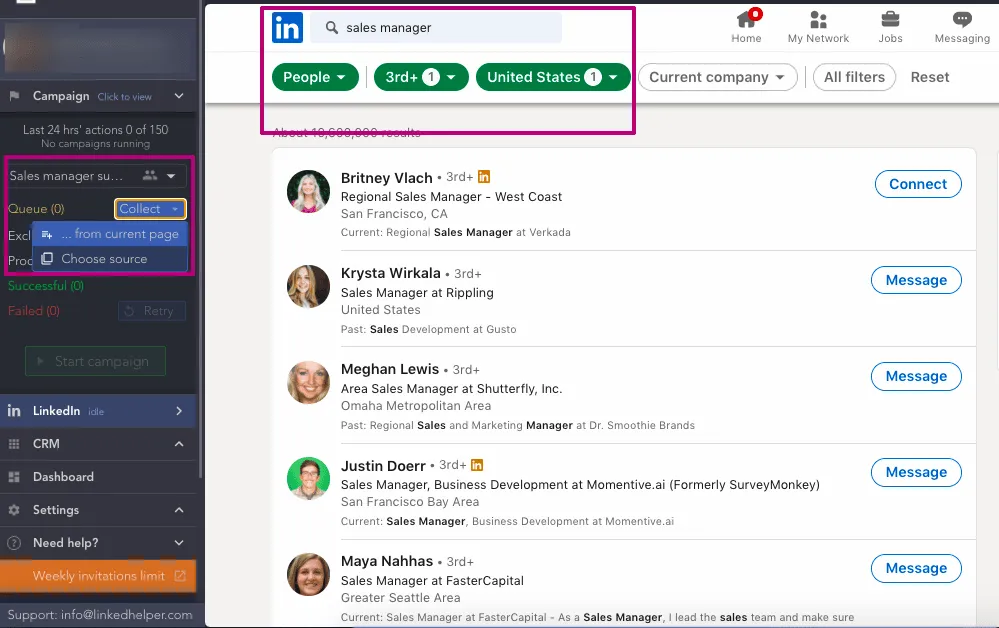
La barre d’outils LinkedIn standard s’affiche alors. Choisissez vos filtres : triez les profils par intitulé de poste, secteur ou zone géographique, et utilisez les opérateurs de recherche Boolean. Lorsque les résultats vous conviennent, sélectionnez « Collect from the current page ».

Comment exporter les résultats de recherche LinkedIn

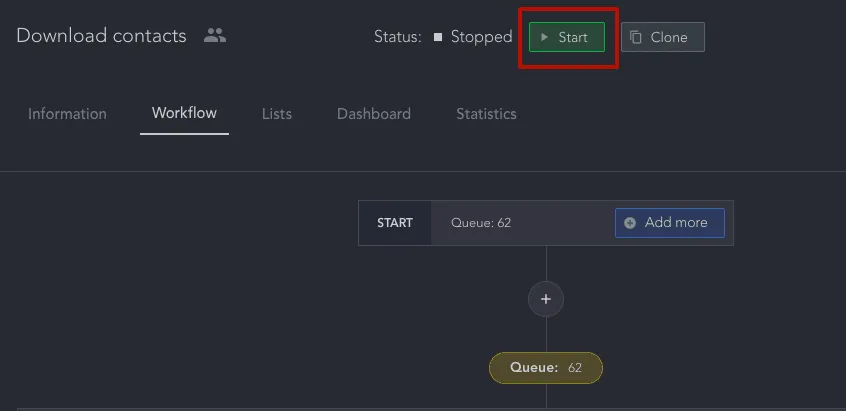
Au bout de quelques instants, les profils issus des résultats de recherche apparaîtront dans la liste « Queue ». Ils seront déjà enregistrés dans la base de données du CRM, mais les données de leurs profils n’auront pas encore été extraites. L’outil doit encore visiter ces profils pour en extraire les données.

Il vous suffit alors de cliquer sur le bouton vert « Start ».

Comment exporter les résultats de recherche LinkedIn

Activez l’intégration avec Snov.io afin d’obtenir davantage d’adresses e-mail professionnelles pour les personnes avec lesquelles vous avez une relation de 2e ou de 3e niveau.

Étape 4 – Exportez les données des profils traités

Ouvrez la section signalée en vert « Successful ». Vous y verrez les prospects dont l’outil a consulté le profil et en a extrait les coordonnées. Il ne vous reste plus qu’à sélectionner « Download » pour télécharger le fichier Excel !

Essayez Linked Helper gratuitement pendant 14 jours

La plateforme d'automatisation LinkedIn la plus avancée techniquement, axée sur la sécurité, une large gamme de fonctionnalités et un support client exceptionnel. Plus de 10 000 entreprises dans le monde lui font confiance.