So exportieren Sie LinkedIn-Suchergebnisse innerhalb einer Minute in eine Excel-Datei
Kurzantwort

Mit der internen Suchfunktion von LinkedIn können Benutzer in jedem Marktsegment potenzielle Leads für den Vertrieb finden. Die erweiterte Symbolleiste und die Filter in Premium ermöglichen es Führungskräften, weitere passende Kandidaten zu finden.

Mit dem CRM- und Automatisierungstool Linked Helper können Sie Profile aus Ihren Suchanfragen erfassen. Die Profildaten werden automatisch in der CRM-Datenbank gespeichert und können außerdem als Excel-Datei heruntergeladen werden. Die Datei enthält einen möglichst umfassenden Datensatz mit mehr als 20 Tabellenspalten. Darin sind alle wichtigen Angaben aus dem Profil aufgeführt:
  • Persönliche Angaben – Vorname, Nachname, Geburtsdatum, aktuelle Tätigkeit usw.
  • Profiltexte – Profilüberschrift, Zusammenfassung sowie Beschreibungen zu Ausbildung und Berufserfahrung
  • Alle Kontaktdaten – private und geschäftliche E-Mail-Adressen, Telefonnummer und Standort
  • Beruflicher Werdegang – alle beruflichen Stationen und Tätigkeitsbeschreibungen, Kenntnisse und Sprachen
  • Bildungsweg – alle Bildungseinrichtungen und zugehörigen Beschreibungen
  • Korrespondenz über Linked Helper – alle im CRM gesendeten und empfangenen Nachrichten werden in der Datei angezeigt

Diese Geschäftsdaten können Sie mindestens zu jedem Kandidaten in den Suchergebnissen erfassen.

Ein wichtiger Vorteil: Auch wenn die Personen auf der Suchergebnisseite nicht zu Ihren Kontakten 1. Grades gehören, können Sie deren E-Mail-Adressen ermitteln. Dafür bietet Linked Helper zwei Methoden zur Datenextraktion – über die interne Datenbank und über die Integration mit dem E-Mail-Marketingdienst Snov.io. Auf diese Weise kann der Dienst zwei E-Mail-Adressen finden – eine private und eine geschäftliche. Die erste stammt aus der Datenbank von Linked Helper, die zweite wird über die Domain des Unternehmens und die Datenbank von Snov.io ermittelt.

Stellen Sie sich vor, wie lange es dauern würde, diese E-Mail-Adressen von Hand zusammenzutragen.

So exportieren Sie LinkedIn-Suchergebnisse

Eine ausführliche Anleitung zum Exportieren und Herunterladen von Profilen finden Sie unter diesem Link.

Sie können den Dienst zwei Wochen lang kostenlos testen. In dieser Zeit können Sie bereits wichtige Geschäftsdaten erfassen.

Schritt 1 – Installieren Sie die Software

Linked Helper ist eine eigenständige Software, die sich durch ihre Sicherheitsarchitektur und technische Funktionsweise von Plugins zur Datenextraktion unterscheidet. Sie können das Tool sowohl mit dem Basistarif als auch mit den Premium-Tarifen von LinkedIn verwenden. Im zweiten Fall stehen Ihnen noch mehr Optionen zum Extrahieren und Filtern von Kontakten zur Verfügung.

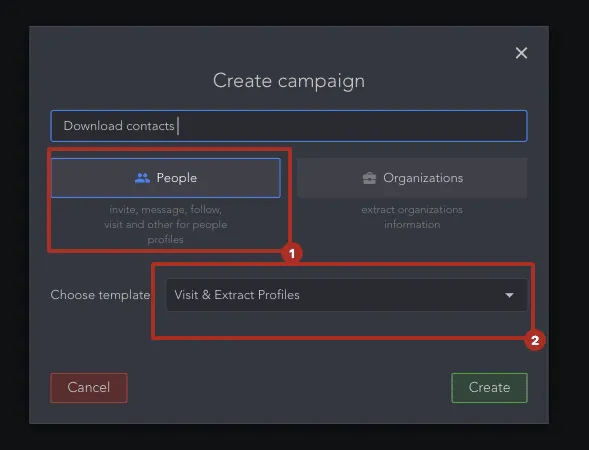
Schritt 2 – Starten Sie eine Kampagne zur Extraktion von Personenprofilen

So exportieren Sie LinkedIn-Suchergebnisse

Sobald das System ein Profil aufruft, werden die Daten in der CRM-Datenbank gespeichert und in der abschließenden Tabelle angezeigt.

Erstellen Sie zunächst eine Kampagne. Wählen Sie die Aktion „Visit and Extract“ aus.

Schritt 3 – Fügen Sie der „Queue“-Liste Personen aus den Suchergebnissen hinzu

So exportieren Sie LinkedIn-Suchergebnisse

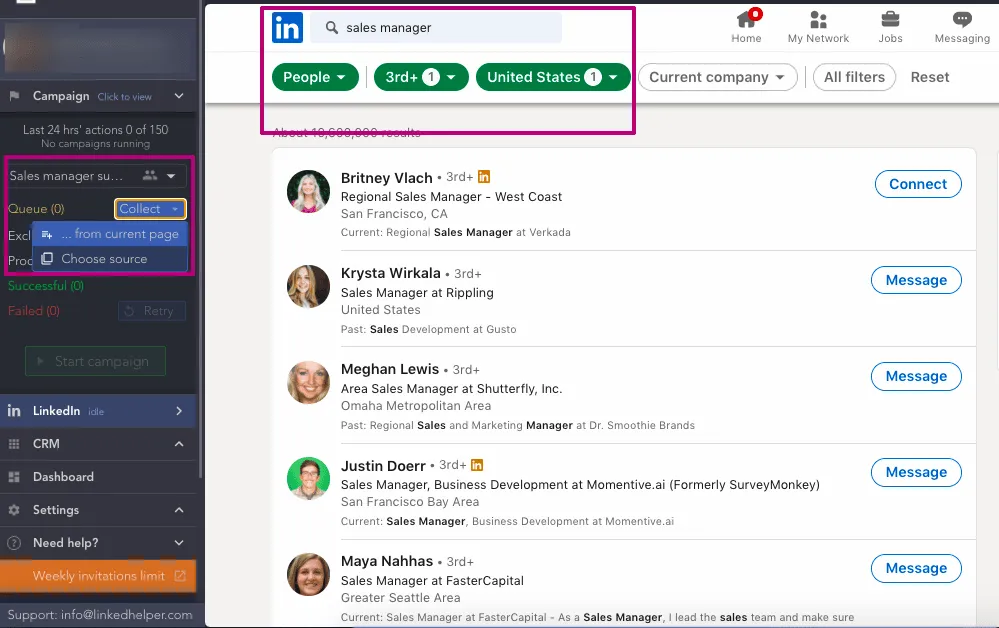
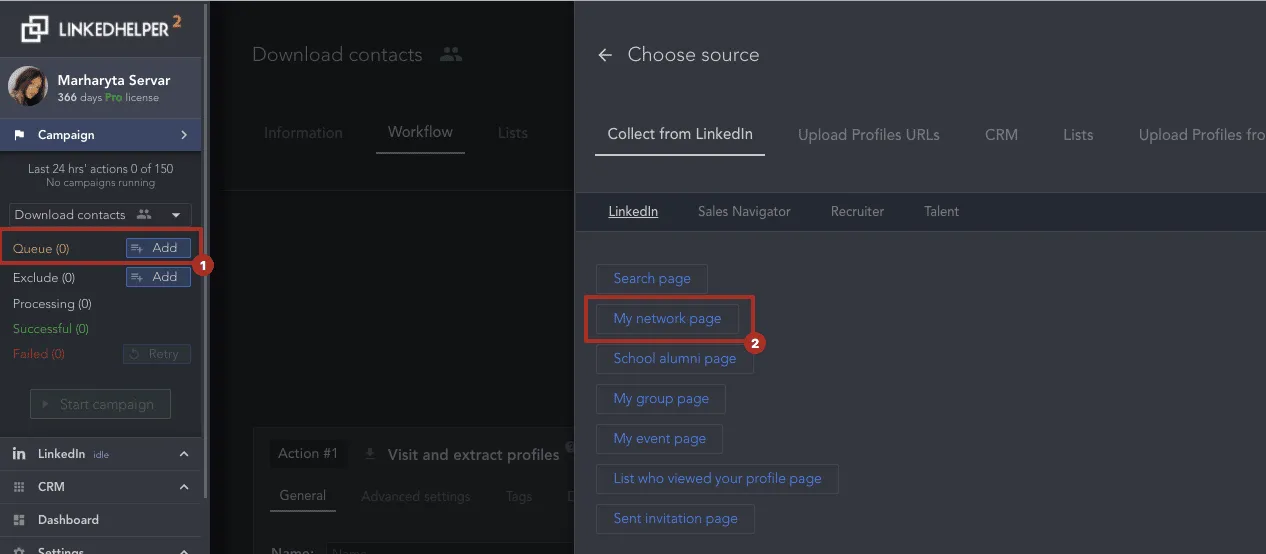
Die „Queue“-Liste dient als Quelle der zu extrahierenden Profile. Klicken Sie im Bereich „Choose source“ → „Collect from LinkedIn“ auf die entsprechende Option.

Hier können Sie sowohl den Standardtarif von LinkedIn als auch die erweiterten Funktionen von Sales Navigator auswählen. Um die Profile aus den Suchergebnissen zu erfassen, wählen Sie „Search page“ als Quelle für die Profilerfassung aus.

Nun sehen Sie die Standardsymbolleiste von LinkedIn. Wählen Sie Ihre Filter aus: Sortieren Sie Personen nach Berufsbezeichnung, Marktsegment und Region oder verwenden Sie Boolean-Operatoren. Wenn Sie mit den Ergebnissen zufrieden sind, wählen Sie „Collect from the current page“ aus.

So exportieren Sie LinkedIn-Suchergebnisse

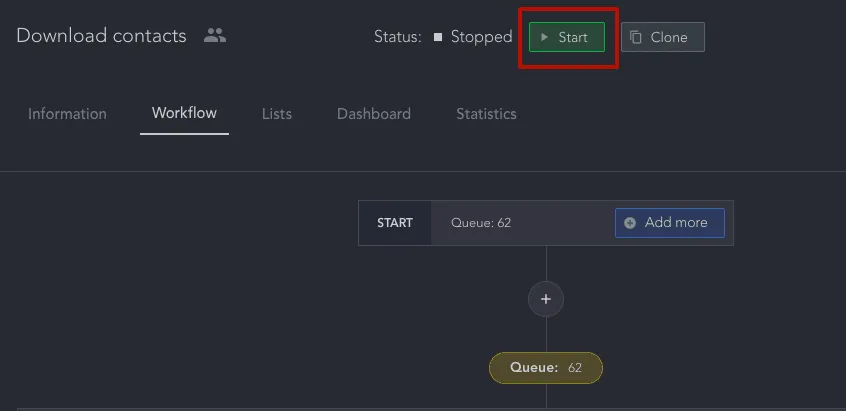
Nach einiger Zeit werden die Personen aus den Suchergebnissen in der „Queue“-Liste angezeigt. Sie sind dann bereits in der CRM-Datenbank gespeichert, die Daten aus ihren Profilen wurden jedoch noch nicht erfasst. Dazu müssen die Profile aufgerufen werden.

Klicken Sie einfach auf die grüne Schaltfläche „Start“.

So exportieren Sie LinkedIn-Suchergebnisse

Aktivieren Sie die Integration mit Snov.io, um weitere geschäftliche E-Mail-Adressen von Kontakten 2. und 3. Grades zu ermitteln.

Schritt 4 – Exportieren Sie die verarbeiteten Profildaten

Öffnen Sie den grün markierten Bereich „Successful“. Dort sehen Sie die Kandidaten, deren Profile von Linked Helper aufgerufen und deren Kontaktdaten in der CRM-Datenbank gespeichert wurden. Wählen Sie die Option „Download“ aus, laden Sie die Tabelle herunter und verwenden Sie die Daten weiter.

Teste Linked Helper 14 Tage kostenlos

Die technisch fortschrittlichste Plattform für LinkedIn-Automatisierung mit Fokus auf Sicherheit, einem breiten Funktionsumfang und herausragendem Kundensupport. Mehr als 10.000 Unternehmen weltweit vertrauen darauf.