Guide des plug-ins Linked Helper : personnalisez et optimisez vos campagnes
Réponse rapide

Vous venez de télécharger Linked Helper et souhaitez découvrir la configuration d’interface la mieux adaptée à vos besoins, n’est-ce pas ?

Voici tout l’intérêt de ce logiciel : il fonctionne comme un jeu de Lego personnalisable, que vous pouvez assembler à votre guise — ajoutez uniquement les fonctionnalités nécessaires (que nous appellerons des plug-ins), puis supprimez-les selon vos besoins.

Conservez une interface élégante, épurée et centrée sur l’essentiel, à l’image d’un espace de travail bien organisé !
Que sont les plug-ins dans Linked Helper ?

Les plug-ins regroupent des fonctionnalités d’automatisation intégrées à Linked Helper et personnalisables depuis le tableau de bord. Vous pouvez choisir d’afficher un plug-in sur votre tableau de bord, puis de le retirer de l’interface lorsque vous n’en avez plus besoin.

Bien qu’elles s’apparentent à des plug-ins par les fonctionnalités qu’elles ajoutent, ces fonctions de Linked Helper ne sont pas conçues pour être développées ou intégrées indépendamment par les utilisateurs. Contrairement aux plug-ins traditionnels, les utilisateurs ne peuvent ni les créer eux-mêmes ni les adapter à leurs besoins particuliers.

Ils peuvent éventuellement activer ou désactiver ces fonctionnalités dans l’interface, mais ils ne peuvent toutefois pas accéder au code sous-jacent ni le modifier.

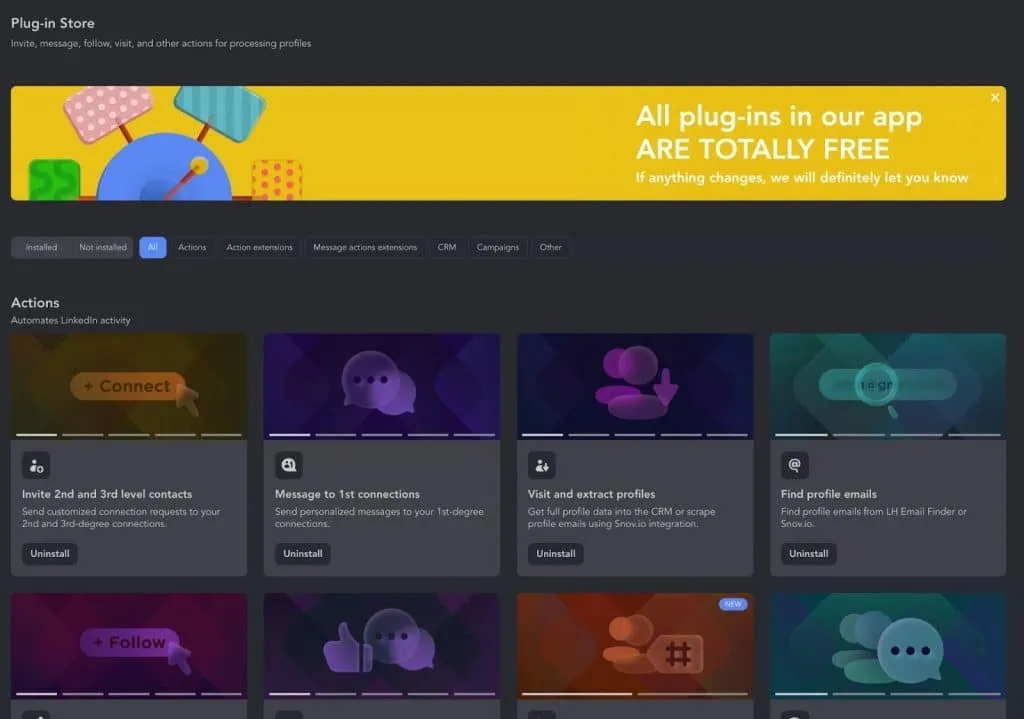
Capture d’écran de la boutique de plug-ins dans Linked Helper

Tous les plug-ins peuvent être ajoutés à l’interface ou entièrement supprimés, rapidement et gratuitement.

Avantages des plug-ins

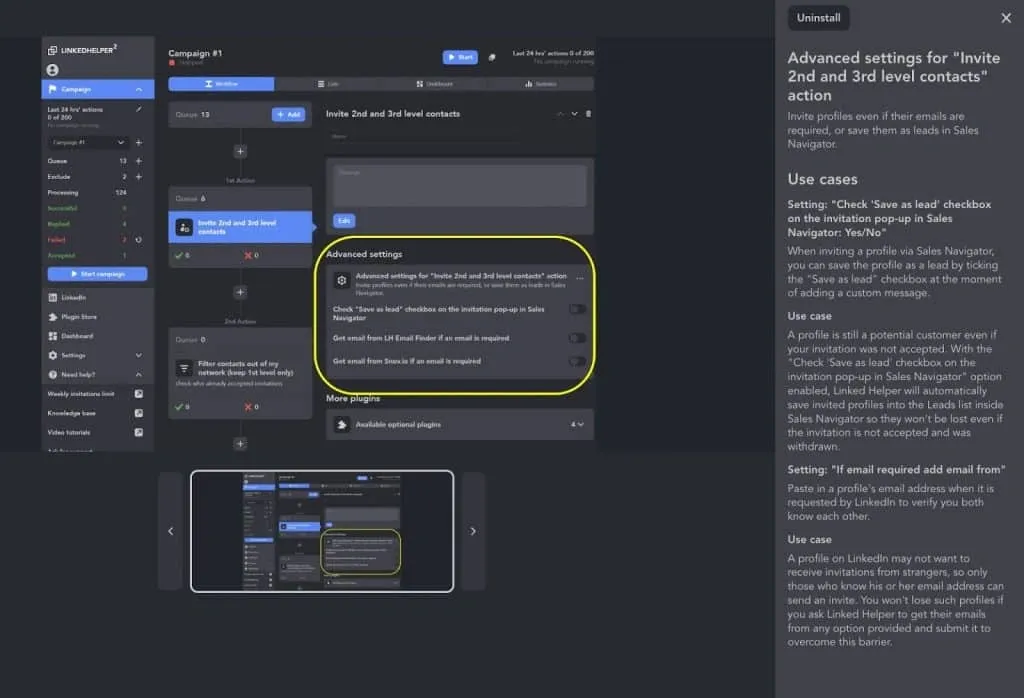
Capture d’écran des plug-ins dans Linked Helper – conseils et description des fonctions

Tous les plug-ins sont accompagnés d’une description détaillée de leurs possibilités d’utilisation et de conseils.

  1. Désactivation par défaut : les fonctionnalités avancées sont initialement désactivées, ce qui simplifie l’interface.
  2. Descriptions détaillées : les plug-ins sont documentés en détail à l’aide de captures d’écran et d’exemples d’utilisation, afin d’aider les utilisateurs à comprendre leur utilité.
  3. Flexibilité : les plug-ins de la boutique sont gratuits et peuvent être activés ou désactivés à la discrétion de l’utilisateur.

Comment ajouter et supprimer des plug-ins

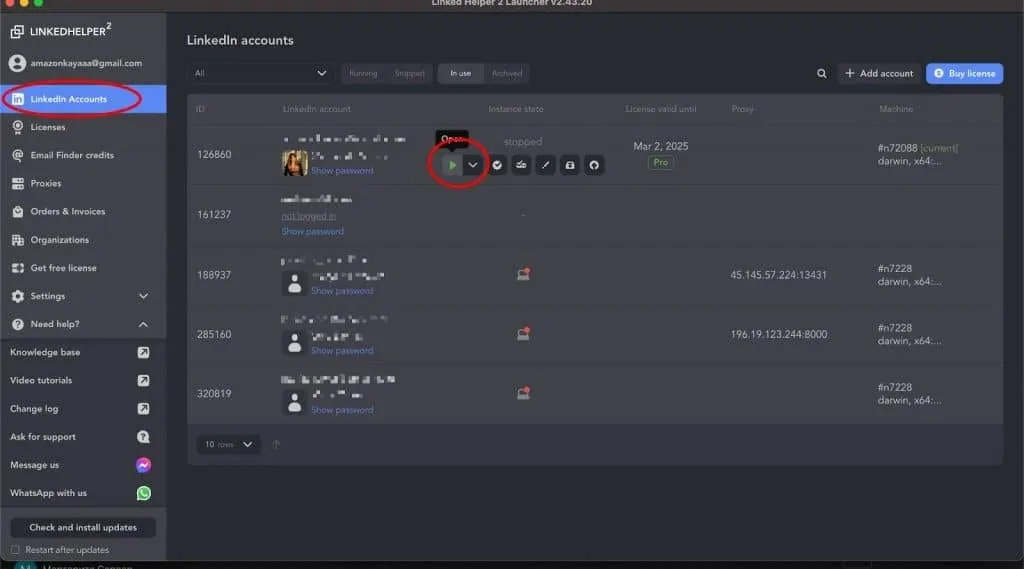
Pour explorer la liste complète des fonctions disponibles après avoir téléchargé Linked Helper, accédez à la boutique de plug-ins. Celle-ci se trouve dans l’espace associé à votre compte : ouvrez d’abord le lanceur sur votre PC, puis votre compte afin d’accéder à la boutique.

Comment ajouter et supprimer des plug-ins

Ouvrez votre compte depuis le lanceur pour accéder à la boutique de plug-ins

Ce menu intégré vous permet d’ajouter les fonctionnalités manquantes, car l’interface n’en propose par défaut qu’un nombre limité.

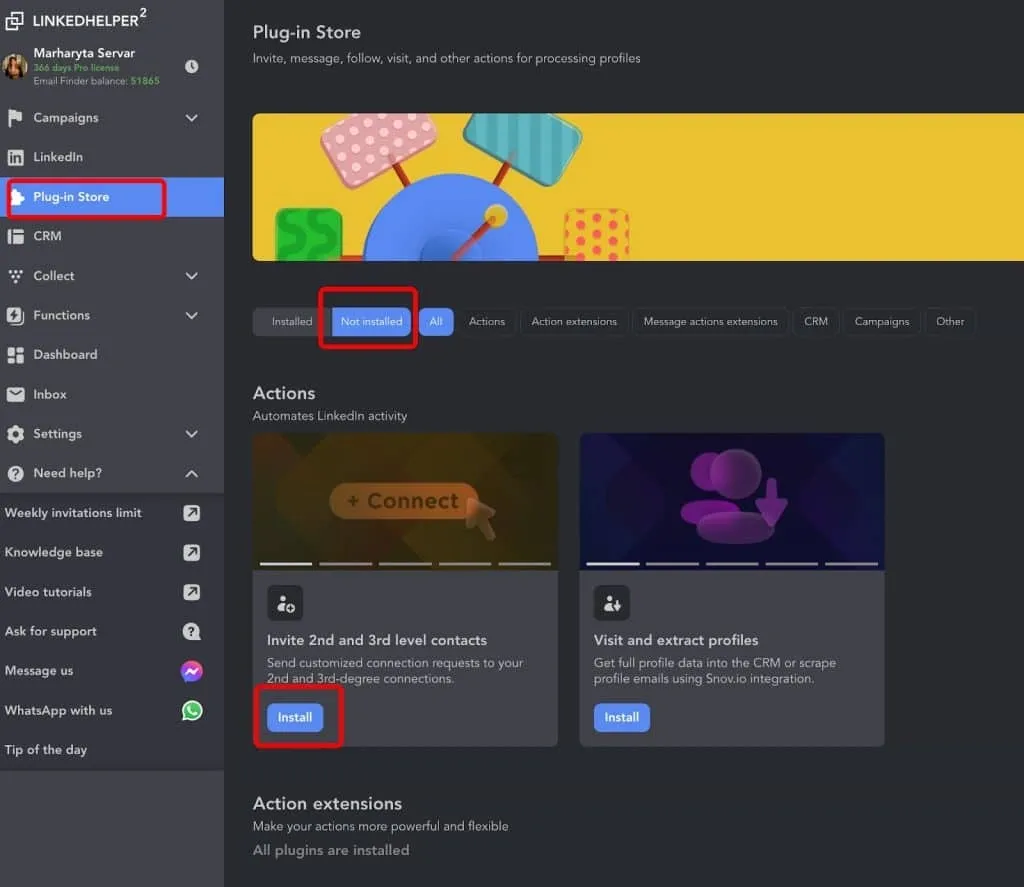
Accédez à la boutique de plug-ins depuis le menu de gauche. Les filtres permettent d’afficher uniquement les plug-ins qui ne sont pas encore installés.

Capture d’écran des filtres de la boutique de plug-ins dans Linked Helper

Vous pouvez filtrer les plug-ins pour distinguer ceux qui sont installés de ceux qui ne le sont pas encore.

Cliquez ensuite sur le bouton « Install » du plug-in que vous souhaitez ajouter. L’activation et la désactivation des plug-ins s’appliquent à l’ensemble du compte Linked Helper : si deux comptes LinkedIn sont ouverts et que vous activez un plug-in sur l’un d’eux, il sera également activé sur l’autre compte LinkedIn.

Comment supprimer les plug-ins inutiles

  • Sélectionnez la section « Installed » dans la boutique de plug-ins.
  • Cliquez sur l’option « Uninstall ».
  • L’action ou le paramètre sera alors supprimé de votre interface.

Vous pouvez ainsi personnaliser entièrement votre environnement d’automatisation sans encombrer votre espace de travail de boutons inutiles !

Quels plug-ins pouvez-vous utiliser ?

Actions

« Invite 2nd and 3rd level contacts »

Cette fonctionnalité essentielle est probablement la raison pour laquelle vous avez téléchargé ce logiciel. Une fois le plug-in installé, il vous aide à développer votre réseau en envoyant des demandes de connexion aux personnes dont les profils ont été enregistrés à partir des résultats de votre recherche. Il permet également d’ajouter des notes personnalisées, propres à chaque personne, si vous activez le plug-in de variables personnalisées. Vous pouvez aussi recueillir des leads provenant de différentes sources de recherche, de groupes, d’événements ou d’URL de profils, puis retirer de la liste les personnes non pertinentes avant d’envoyer les demandes de connexion.

« Message to 1st connections »

Ce plug-in vous aide à accomplir une tâche essentielle — envoyer des centaines, voire des milliers de messages à l’ensemble de votre réseau de contacts. Vous pouvez utiliser cette action immédiatement après l’envoi d’une demande de connexion afin d’accueillir vos nouvelles relations avec un message de bienvenue. Vous pouvez y inclure une brève présentation, des actualités utiles sur votre secteur ou d’autres éléments permettant d’engager le dialogue.

« Visit and Extract »

Ce plug-in vous aide à créer une base de données de leads accessible dans votre CRM interne ou téléchargeable sous forme de fichier CSV. En visitant chaque profil, le logiciel copie toutes les données du profil — expérience professionnelle, parcours de formation, descriptions textuelles et liens vers des fichiers multimédias.

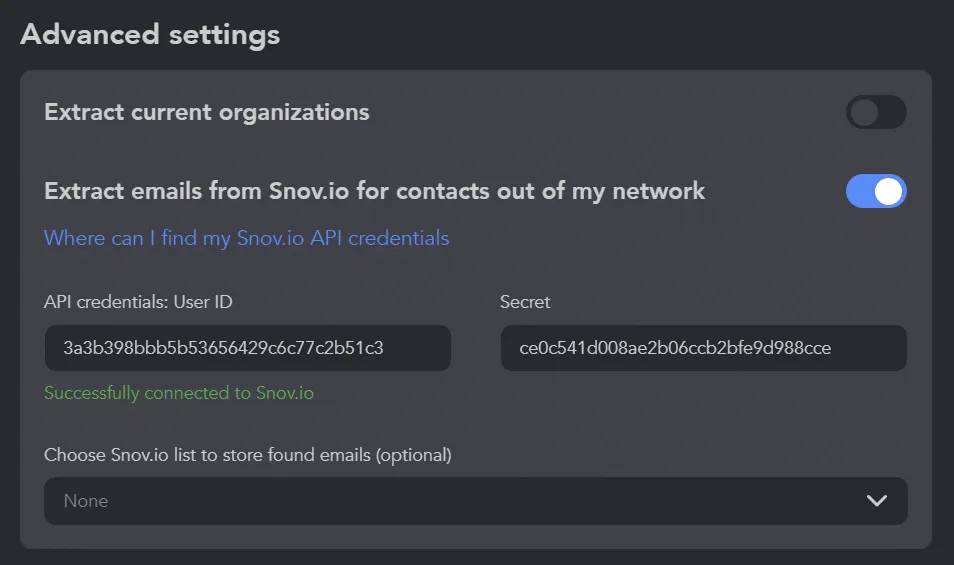
Paramètres avancés de collecte des profils permettant d’extraire les adresses e-mail avec Snov.io pour toutes les personnes hors de votre réseau

Vous pouvez également souscrire un abonnement à Snov.io, un service tiers de recherche et de validation d’adresses e-mail professionnelles.

Vous pouvez en outre obtenir l’adresse e-mail de chaque lead sans l’ajouter à votre réseau grâce à Snov.io, un service partenaire accessible sur abonnement payant.

« Find Profile Emails »

Vous pouvez obtenir les adresses e-mail des leads qui sont vos relations de 2e ou 3e niveau — ceux qui ne font pas encore partie de votre réseau. En activant l’outil interne « Email Finder » ou en utilisant le service partenaire Snov.io, vous pouvez créer une base complète et téléchargeable d’adresses e-mail. Vous pouvez également intégrer directement ces adresses dans votre CRM ou les lui transmettre par webhook.

Le principal avantage de ce plug-in est que, si l’option « LH Email Finder » est activée, Linked Helper recherche les adresses e-mail dans sa propre base de données sans visiter les profils, ce qui est à la fois sûr et rapide.

« Follow/Unfollow profiles »

Vous pouvez généralement ajouter cette action au début d’une campagne de drip, ou séquence automatisée, afin de faire apparaître votre nom dans les notifications. Suivre un profil diffère de l’envoi d’une demande de connexion : ses publications apparaissent dans votre fil d’actualité sans que vous ayez à rejoindre son réseau.

En amorçant la prise de contact de cette manière, vous apparaissez discrètement parmi les personnes qui suivent le profil du lead, sans lui envoyer de demande de connexion susceptible de paraître intrusive. Vous pouvez également rendre votre fil d’actualité plus pertinent en suivant immédiatement les principaux influenceurs afin de ne manquer aucune de leurs publications.

« Like and comment on posts and articles »

Une mention J’aime et un commentaire peuvent parfois attirer des leads vers votre profil, car votre nom apparaît dans leurs notifications. En réagissant à du contenu spécialisé, vous apprenez également à l’algorithme à vous montrer ce qui vous intéresse vraiment. Nous vous recommandons d’ajouter cette action au début d’une séquence automatisée, avant l’envoi des demandes de connexion.

« Boost post »

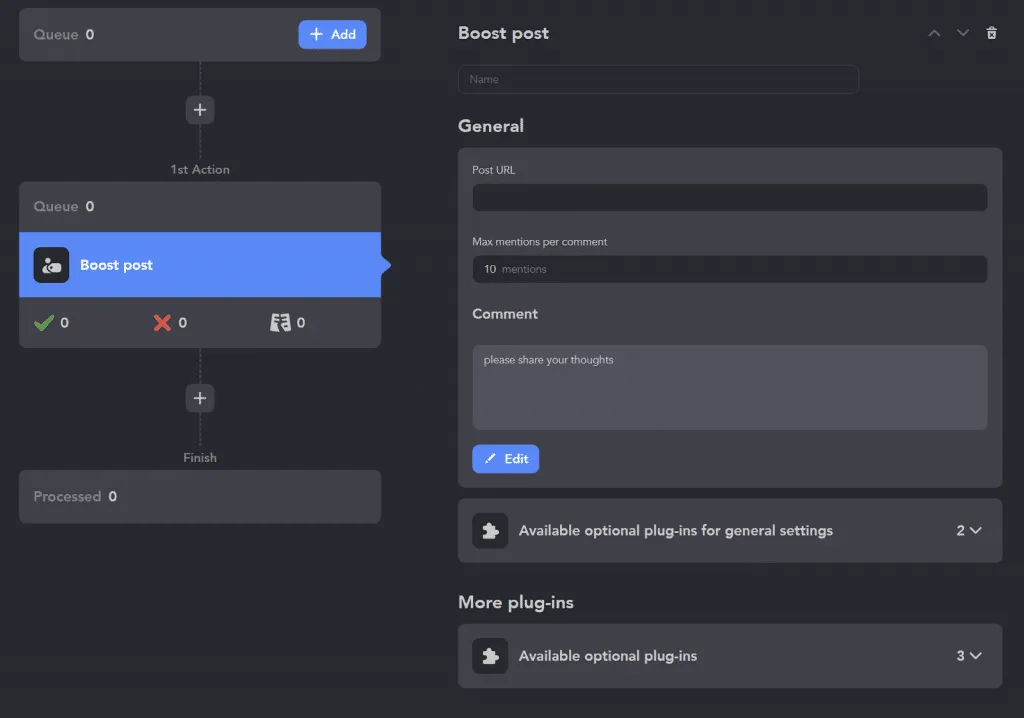
Capture d’écran des paramètres de l’action « Boost post »

La mise en avant d’une publication s’effectue en insérant son URL, avec la possibilité d’ajouter un commentaire.

Ce plug-in est nouveau dans notre boutique et vous ne trouverez pas de fonctionnalité équivalente dans les autres outils d’automatisation mentionnés ici. Il permet à la fois de renforcer la portée organique du contenu et d’attirer l’attention. L’outil mentionne les utilisateurs sélectionnés sous la publication dont vous indiquez le lien. Vous pouvez choisir le nombre d’utilisateurs à mentionner ainsi que le texte du commentaire.

« Message to group members »

Ajoutez ce plug-in pour écrire à des personnes de votre secteur qui sont membres du même groupe LinkedIn que vous. Ce critère de sélection augmente vos chances de réussite, puisque vous partagez un intérêt commun. Vous pouvez leur écrire sans les ajouter à votre réseau, ce qui permet à votre prospection de contourner la limite quotidienne de demandes de connexion.

« Message to event attendees »

Comme pour la fonctionnalité précédente, vous pouvez ajouter à l’interface une fonction permettant d’envoyer des messages aux participants d’un événement LinkedIn. Avant ou après l’événement, vous aurez la possibilité de leur écrire. LinkedIn permet d’envoyer ces messages aux relations de 1er ou de 3e niveau. C’est un excellent moyen d’engager une conversation sur un sujet commun et d’établir un contact direct avant d’envoyer une demande de connexion.

« Send person to webhook »

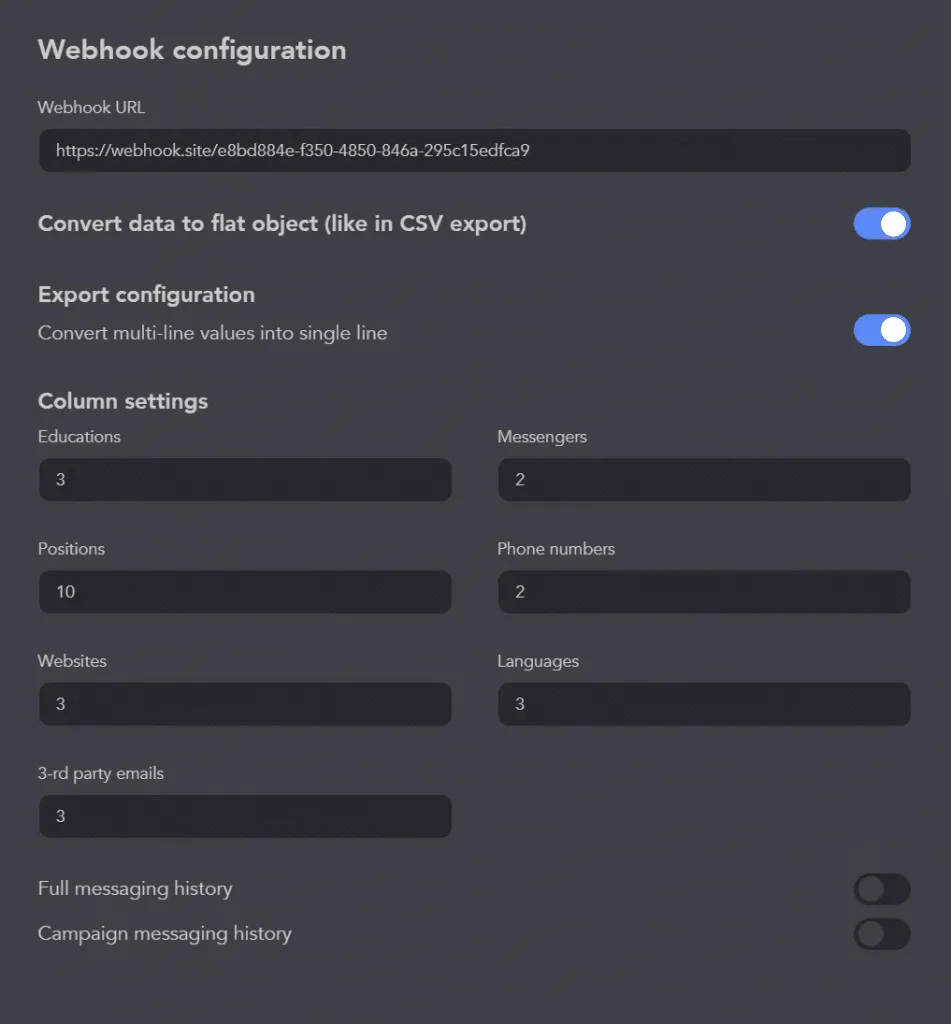
Capture d’écran des paramètres permettant d’envoyer tous les utilisateurs d’une campagne vers un webhook

Vous pourrez transférer rapidement les données des leads vers toute plateforme tierce prenant en charge les webhooks.

Vous pouvez ajouter ce plug-in s’il est important pour vous de transférer les données vers une autre plateforme après la génération de leads et si celle-ci prend en charge les webhooks. Il peut s’agir de n’importe quel CRM dépourvu d’intégration directe, voire d’une feuille de calcul Google.

« Send person to Snov.io »

Vous pouvez souscrire un abonnement à Snov.io, un service tiers de recherche et de validation d’adresses e-mail ; vous aurez alors besoin de ce plug-in. Ajoutez-le à l’interface afin d’envoyer directement les leads vers une liste existante ou une campagne de prospection par e-mail à l’issue de la campagne et de leur progression dans votre tunnel de conversion.

Vous pouvez ainsi associer la prospection sur LinkedIn et la prospection par e-mail.

« InMail to 2nd & 3rd contacts »

En ajoutant ce plug-in, vous pouvez envoyer des messages aux personnes qui ne font pas partie de votre réseau. Même sans abonnement payant, vous pouvez contacter les utilisateurs disposant d’un profil « Open Profile » — ce qui signifie que tout le monde peut leur envoyer un message. Vous pouvez les ajouter à partir de Sales Navigator, puis les filtrer dans Linked Helper une fois les profils enregistrés.

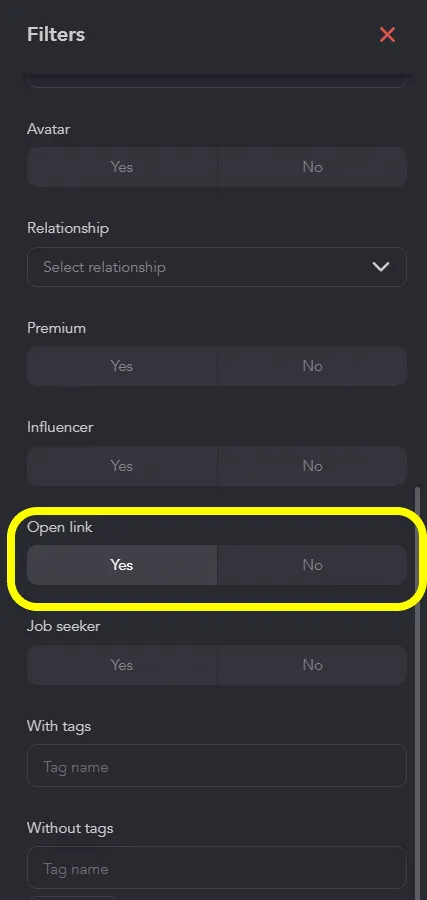
Filtre « open link » de Linked Helper pour la recherche de profils

Vous pouvez trier tous les profils « Open Profile » dans le CRM en sélectionnant le filtre « open link » pour repérer les profils auxquels vous pouvez envoyer des InMails gratuits.

Les crédits d’InMail payants peuvent également être utilisés si vous disposez d’un abonnement payant.

« Scrape messaging history »

Vous pouvez ajouter ce plug-in si la communication avec les leads est essentielle et si vous souhaitez exporter leurs réponses afin de les analyser ou de les partager avec vos collègues. Vous pouvez transférer l’historique des messages échangés depuis que vous avez connecté Linked Helper, ainsi que les échanges antérieurs.

Ce plug-in est extrêmement utile lorsque vous résiliez un abonnement LinkedIn payant, car vous perdriez autrement l’accès aux messages envoyés depuis ce compte. Vous pouvez ainsi créer une sauvegarde dans votre CRM interne et exporter à tout moment les données de chaque lead.

« Filter contacts out of my network (keep 1st level only) »

Il s’agit d’un plug-in important que nous vous recommandons d’ajouter après l’action « Invite 2nd and 3rd level contacts » si vous prévoyez de développer votre réseau au moyen de demandes de connexion.

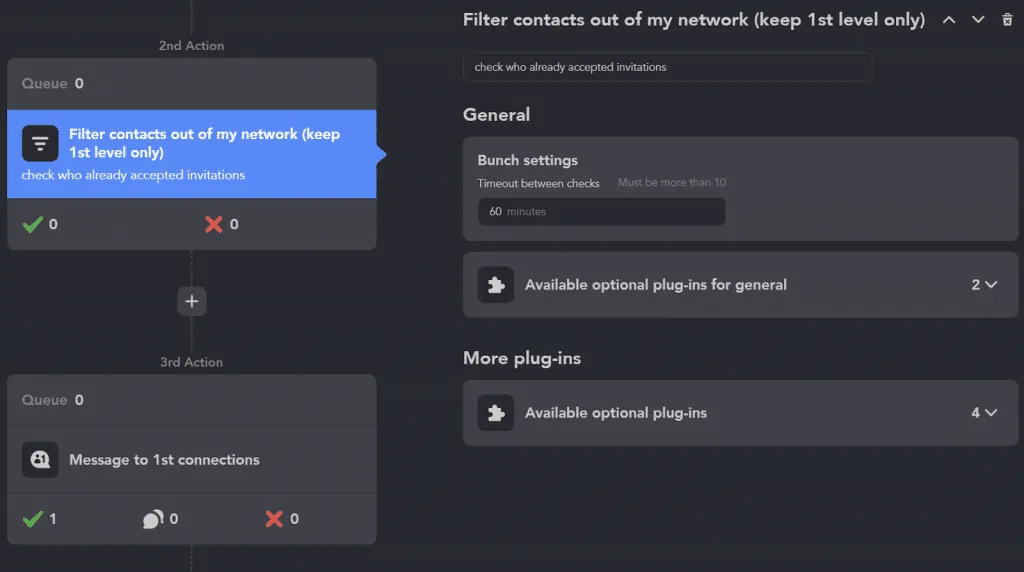
Capture d’écran du filtrage des contacts de votre réseau pour ne conserver que le premier niveau

En ajoutant ce plug-in, vous verrez les personnes qui acceptent progressivement vos demandes de connexion et passent à l’action suivante.

Il vous permet d’identifier les personnes qui ont accepté votre demande de connexion après son envoi. Celles qui ne l’ont peut-être pas encore vue resteront dans la file d’attente jusqu’à ce qu’elles l’acceptent. Vous pouvez ainsi vous assurer que les leads progressent dans le tunnel de conversion selon une séquence logique.

« Check for replies »

Ce plug-in vous aide à détecter rapidement les réponses aux messages envoyés et à respecter un délai de plusieurs jours entre deux messages, selon une durée configurable. Si la logique de votre campagne prévoit une pause après l’envoi d’un message, cet outil de vérification est pratique. Si une pause est nécessaire entre des actions telles qu’une mention J’aime et le suivi d’un profil, utilisez le plug-in « Delay ». Nous vous en dirons plus à ce sujet ci-dessous. Après la détection d’une réponse, vous pouvez également poursuivre manuellement la conversation dans l’interface LinkedIn en fonction du message reçu.

« Invite to follow organization »

La Page LinkedIn de votre entreprise peut être indexée plus rapidement qu’un site web, car elle se trouve sur un réseau social vérifié. Vous pouvez en outre ajouter des mots-clés à la description de la Page LinkedIn de votre entreprise pour faciliter son indexation dans les recherches mondiales. Plus votre entreprise compte d’abonnés sur LinkedIn, plus son indice de confiance est élevé : ce plug-in vous aidera donc à développer rapidement l’audience de sa Page LinkedIn.

« Invite person to event »

La promotion de votre entreprise au moyen d’événements en ligne ou en présentiel peut vous aider à créer un lien plus personnel avec votre public cible. Vous pouvez ajouter ce plug-in si les événements font partie de votre stratégie marketing. Il vous aidera à constituer rapidement une audience à partir de votre réseau de contacts. Les invitations à des événements sont uniquement accessibles aux relations de 1er niveau.

« Invite to group »

Comme pour les événements, votre plan marketing peut inclure le développement d’un groupe LinkedIn. Un groupe constitue une excellente occasion de partager du contenu spécialisé, de discuter des actualités du secteur et de rechercher des investisseurs et des partenaires. Ajoutez donc ce plug-in afin de développer rapidement votre groupe à partir de vos contacts.

« Endorse my contacts »

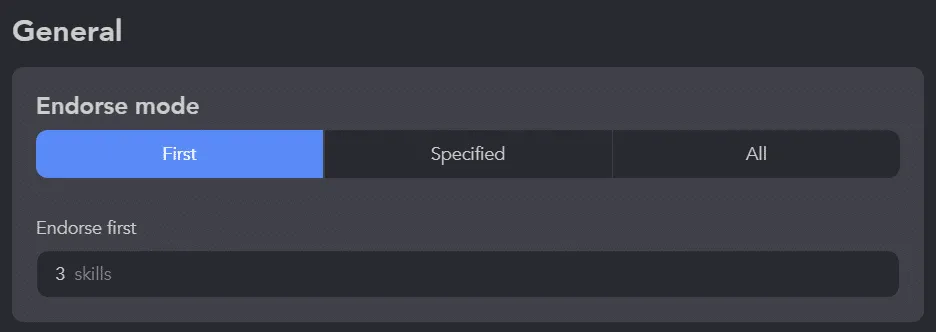
Paramètres généraux de l’action « Endorse my contacts » – sélection des compétences et du nombre de validations

Indiquez le nombre de compétences que vous souhaitez valider et choisissez-les dans le profil.

Les recommandations et la validation des compétences contribuent à développer un nouveau profil et à renforcer son indice de confiance dans le cadre d’une recherche d’emploi ou du réseautage professionnel. Pour obtenir davantage de validations, vous pouvez commencer par valider les compétences de vos contacts à l’aide de ce plug-in. Après cette action, vous pouvez leur envoyer un message pour leur demander de faire de même.

« Remove from 1st connections »

Si, au début de votre stratégie de développement du réseau, vous avez eu recours au réseautage de masse ou même à une stratégie LION — qui consiste à ajouter toute personne disposée à se connecter —, il peut devenir pertinent de nettoyer votre réseau au fil du temps. Ajoutez ce plug-in. Il vous aidera à supprimer les contacts qui ne sont plus pertinents et que vous aurez signalés, par exemple au moyen d’un tag.

« Send person to external CRM »

Ce plug-in vous sera particulièrement utile si, après la génération de leads sur LinkedIn, vous transférez les prospects vers le CRM de votre entreprise, où les autres membres de l’équipe peuvent les consulter — par exemple pour les ventes ou une campagne de prospection par e-mail. Vous pouvez intégrer directement les leads dans HubSpot ou PipeDrive, et la liste des plateformes permettant un transfert rapide s’élargit progressivement. Vous pouvez envoyer aussi bien les données des leads que leurs messages.

« Delay between actions »

Il s’agit de l’un des plug-ins essentiels pour réguler votre présence dans l’écosystème LinkedIn. Personne ne souhaite envoyer trop de messages indésirables ni contacter trop fréquemment les mêmes personnes. Il permet d’insérer une pause entre les actions destinées à amorcer la prise de contact. Vous pouvez, par exemple, ajouter une mention J’aime à une publication, attendre, suivre un profil, faire une pause, puis envoyer une demande de connexion, et ainsi de suite. Une telle séquence peut s’étendre sur plusieurs jours sans paraître intrusive.

« Organizations extractor »

Ajoutez ce plug-in à votre liste s’il est important pour vous de recueillir des données sur les Pages LinkedIn d’entreprise, et pas uniquement sur les personnes.

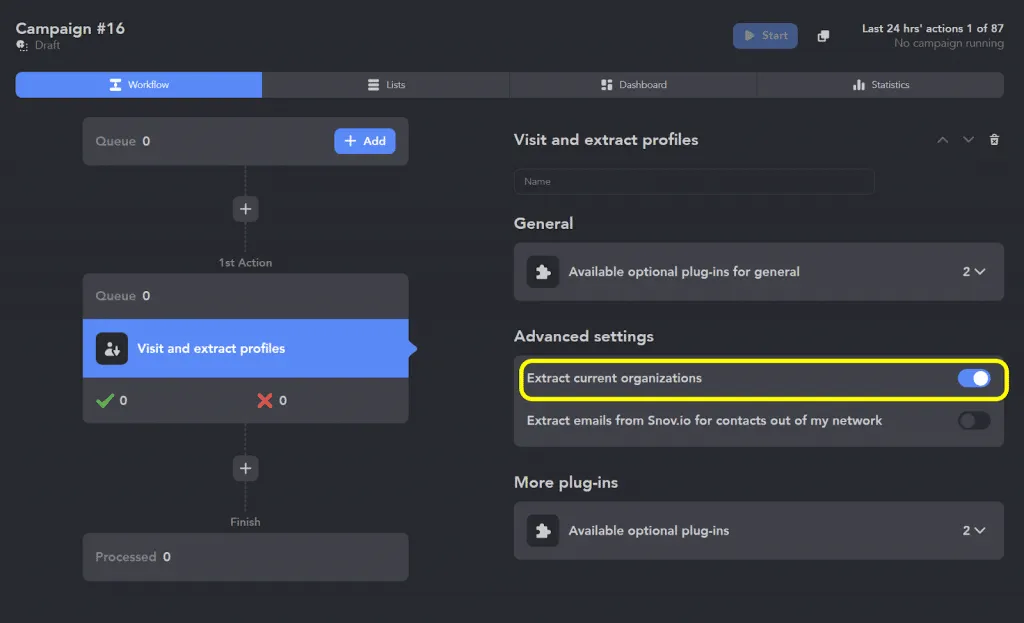
« Organizations extractor » – paramètres de visite et action d’extraction

Vous pouvez également activer l’outil « Organizations extractor », qui interviendra lors de chaque visite de profil.

Vous pouvez extraire les données de ces Pages dans le cadre d’une campagne distincte ou constituer une base de données sur vos audiences cibles, comprenant des informations sur les entreprises qui emploient les leads. Cela vous aidera à étudier votre marché et à rédiger des phrases personnalisées dans vos messages pour montrer que vous vous êtes renseigné sur les entreprises des leads.

Extensions des actions

« Tagging system »

Ce plug-in est presque indispensable, car les tags vous aident à segmenter votre audience. Vous pouvez ainsi travailler sur différents marchés et depuis différents comptes sans mélanger vos leads. Dans Linked Helper, vous pouvez créer des tags manuellement ou automatiquement pour les listes d’utilisateurs. Des tags automatiques peuvent être attribués lorsque les leads atteignent une étape donnée de la campagne.

« Postpone action start »

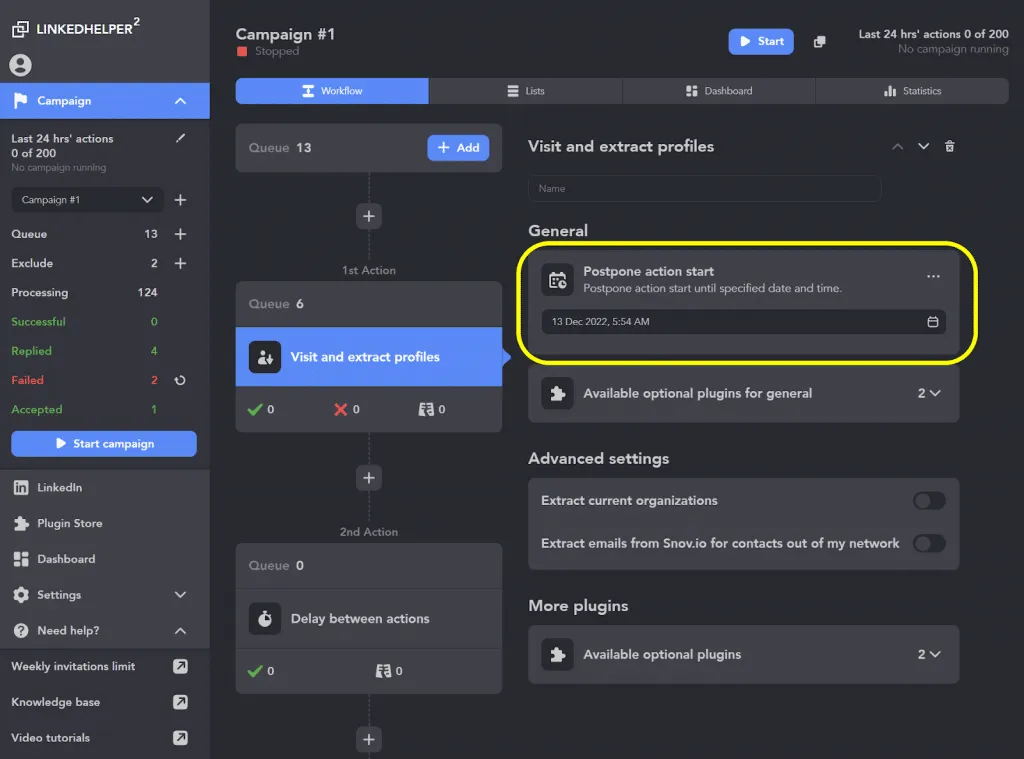
« Postpone action start » – indication de la date de début

En ajoutant ce plug-in, vous pouvez reporter le début de n’importe quelle action.

Ce plug-in est utile si vous souhaitez reporter une action précise ou une campagne entière d’un certain nombre de jours. Vous pouvez, par exemple, créer à l’avance une séquence automatisée, trouver et trier votre liste de leads cibles, mais programmer son démarrage à une autre date — par exemple, à l’approche de l’événement.

« Action step delays »

Vous pouvez ajouter ce plug-in si vous souhaitez personnaliser les pauses entre les actions, par exemple entre l’ouverture des profils, la saisie de texte et les clics. Par défaut, le logiciel reproduit déjà un rythme d’utilisation humain pour ces opérations. Après avoir ajouté le plug-in, vous pouvez toutefois définir la durée souhaitée des pauses.

« Override platform »

Ce plug-in est essentiel pour les personnes qui utilisent plusieurs interfaces LinkedIn, comme la version standard, Sales Navigator ou Recruiter. Outre un profil standard, vous pouvez par exemple disposer d’une licence Sales Navigator ou Recruiter. En ajoutant ce plug-in, vous pouvez activer un paramètre qui bascule entre les abonnements afin d’exécuter différentes actions. Exemple : vous pouvez recueillir des leads dans Sales Navigator et leur envoyer des demandes de connexion dans la version standard de LinkedIn. Cette fonctionnalité est utile si vous disposez d’un compte payant pour recueillir les leads et de plusieurs comptes standard pour leur envoyer des demandes de connexion.

« Action working hours »

Ce plug-in peut vous aider si vous devez exécuter des campagnes à des heures précises. Si votre audience est active dans un autre fuseau horaire, vous pouvez par exemple programmer l’envoi des messages pendant les plages horaires adaptées à son fuseau horaire. Vous pouvez créer différentes campagnes pour différents fuseaux horaires.

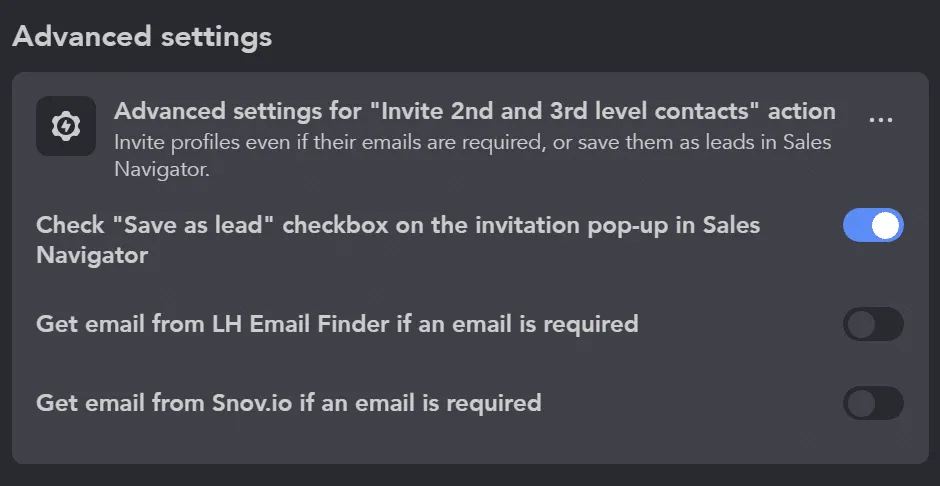
Paramètres avancés de l’action « Invite 2nd and 3rd level contacts »

Paramètres avancés – récupération de la liste d’adresses e-mail et enregistrement du lead dans Sales Navigator

Les paramètres avancés permettent de configurer des options supplémentaires pour l’envoi des demandes de connexion.

Ce plug-in s’adresse aux personnes qui ne veulent manquer aucun lead de la campagne. Ce paramètre permet de poursuivre l’envoi des demandes de connexion lorsque l’adresse e-mail d’un lead est requise, mais qu’elle n’est pas encore disponible. L’outil peut toujours essayer de l’obtenir avec « Email Finder » ou Snov.io. Ce paramètre enregistre le lead dans la liste des leads de Sales Navigator si la demande de connexion envoyée par l’intermédiaire de Sales Navigator a abouti.

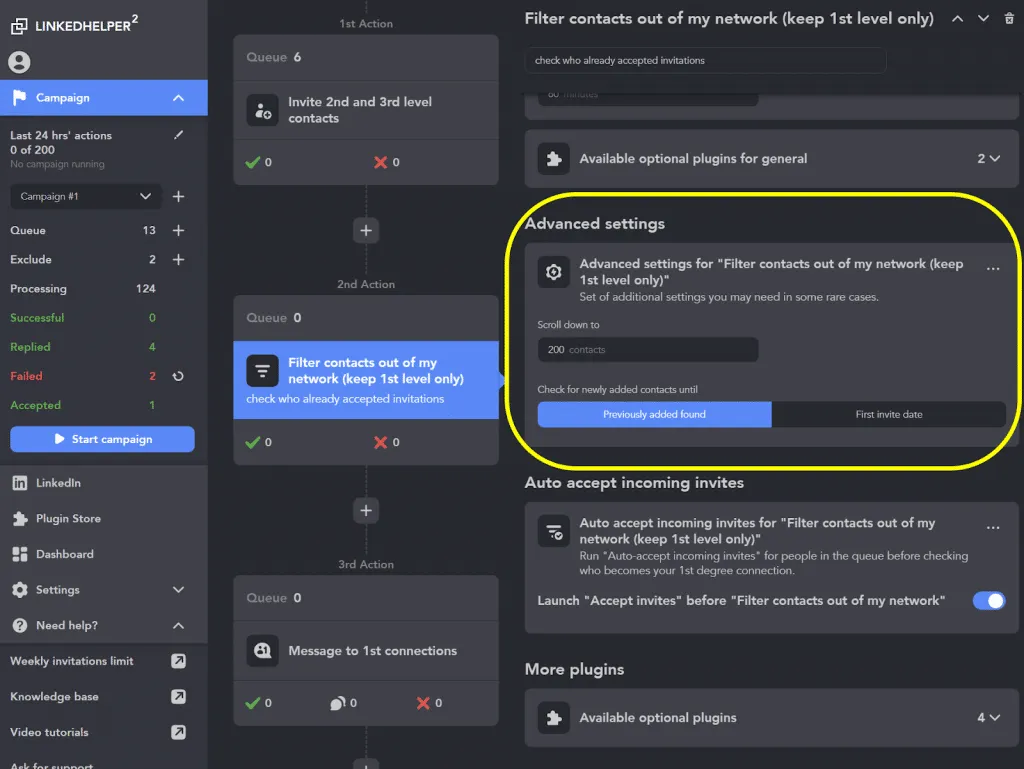
Paramètres avancés de « Filter contacts out of my network (keep 1st level only) »

Pour conserver un tableau de bord ordonné, vous pouvez reporter l’ajout de ces paramètres s’ils ne sont pas immédiatement nécessaires. Linked Helper recherche les demandes de connexion acceptées parmi vos relations, mais il peut manquer les personnes qui acceptent votre demande de connexion avant cette vérification. Pour vous assurer de n’en manquer aucune, vous pouvez demander à Linked Helper d’examiner les demandes plus anciennes à l’aide de l’option « until first invite date ».

Capture d’écran des paramètres avancés du filtre des contacts du réseau

Les paramètres avancés vous permettent de saisir le nombre de profils à parcourir lors du défilement

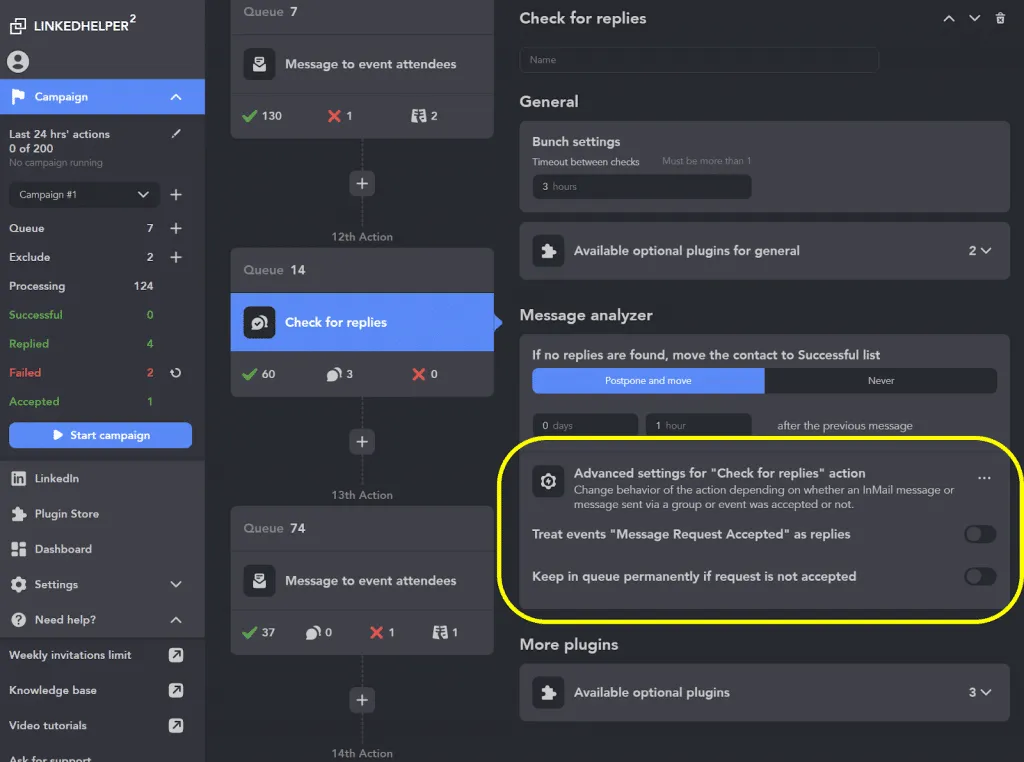
Paramètres avancés de l’action « Check for replies »

Ajoutez cet outil si vous envoyez des messages à des personnes par l’intermédiaire de groupes et d’événements. Linked Helper peut vous aider à repérer le moment où des relations de 2e ou de 3e niveau acceptent votre demande de message liée à un événement ou à un groupe. Cela témoigne de leur intérêt et vous invite à engager manuellement la conversation, afin de ne pas manquer l’occasion de poursuivre l’échange.

Capture d’écran des paramètres avancés de détection des réponses

Les paramètres avancés permettent de considérer l’acceptation des demandes de message comme des réponses.

Acceptation automatique des demandes reçues pour « Filter contacts out of my network (keep 1st level only) »

Ce plug-in permet d’accepter automatiquement les invitations reçues des personnes ajoutées à cette campagne, puis de faire progresser leurs fiches dans le workflow. Ce paramètre permet d’accepter les demandes de connexion reçues en réponse aux vôtres. Si une personne refuse d’abord votre demande de connexion, puis vous en envoie une en retour, cette fonctionnalité prend par exemple ce cas en charge.

Annulation automatique des demandes envoyées pour « Filter contacts out of my network (keep 1st level only) »

Il est conseillé de conserver moins de 1 000 demandes de connexion en attente ou de supprimer celles qui restent sans réponse pendant 2–3 semaines. L’activation de ce plug-in automatise cette tâche, et vous pouvez indiquer manuellement le nombre de jours après lequel les demandes doivent être annulées. Grâce à ce plug-in, vous n’aurez plus à penser à les annuler manuellement.

Extensions des actions de messagerie

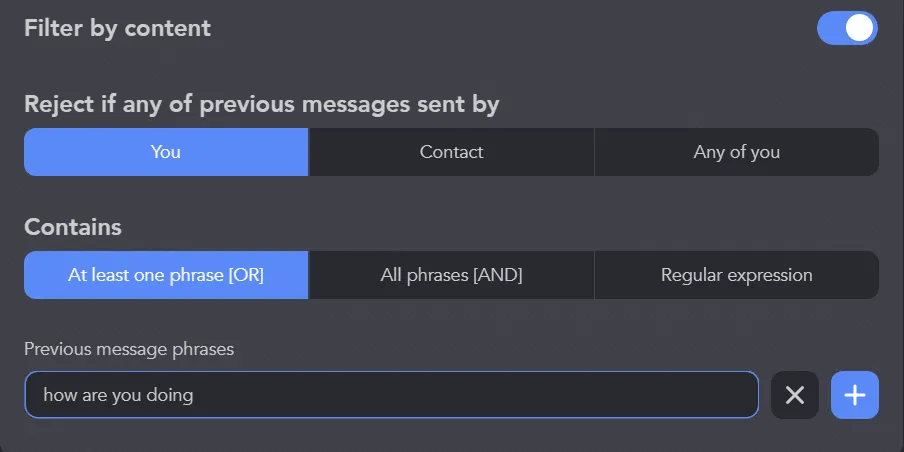
« Filter by message content »

Filtre de mots pour les messages – capture d’écran du plug-in

En ajoutant ce plug-in, vous pouvez saisir des mots-clés de blocage pour l’envoi de messages aux contacts.

Ce plug-in est essentiel pour toute personne qui a déjà échangé avec son audience cible et souhaite éviter de renvoyer une proposition similaire à une personne déjà contactée. En l’ajoutant à votre tableau de bord, vous accéderez à des paramètres avancés où vous pourrez indiquer les mots dont la présence sera interprétée par le logiciel comme une condition déterminant si le message doit être envoyé ou non.

« Send replied to webhook »

Ce plug-in permet de synchroniser les réponses reçues sur LinkedIn avec les autres plateformes que vous utilisez. Les leads qui répondent ont manifesté un intérêt plus marqué et peuvent être prêts pour un appel ou une réunion. Vous pouvez donc ajouter ce plug-in afin de transférer les données relatives aux répondants vers une autre plateforme au moyen d’un webhook.

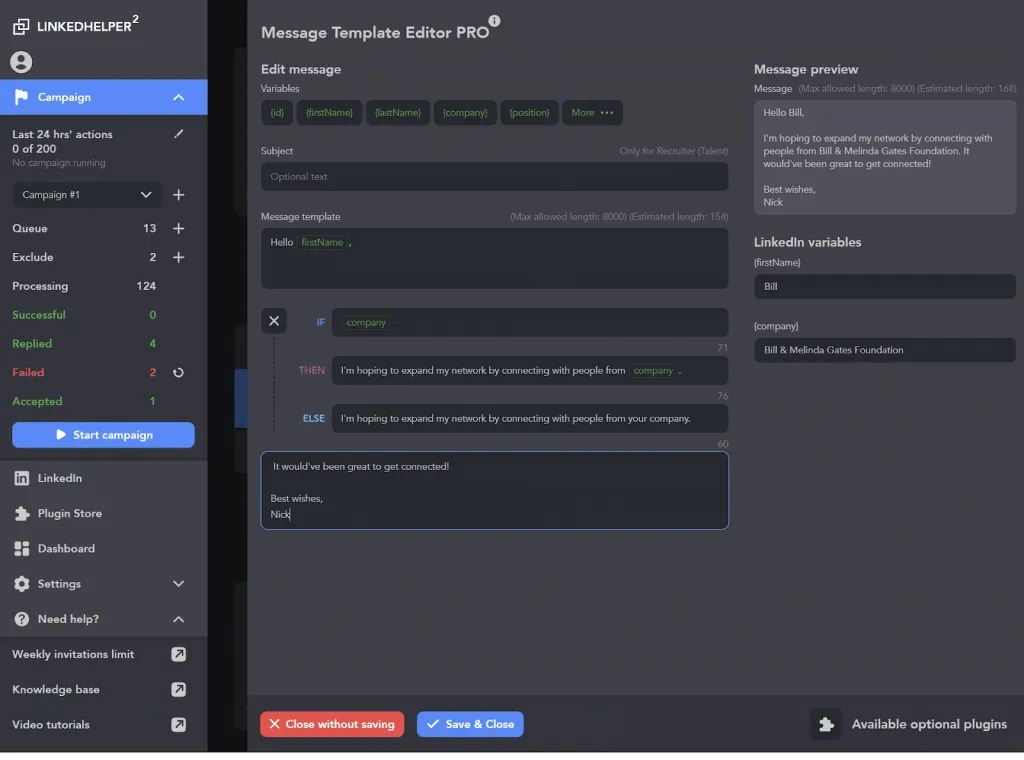
« Conditional IF-THEN-ELSE operator for Message template editor »

Capture d’écran de l’opérateur « IF-THEN-ELSE » dans « Message template editor »

Exemple de création d’un message comportant des segments de texte variables et des conditions

Ce plug-in est indispensable si vous utilisez des variables personnalisées dans vos messages. Il arrive que la valeur d’une variable soit absente du profil d’un lead ou d’un fichier CSV que vous avez créé. Dans ce cas, vous pouvez éviter d’envoyer un message comportant un espace vide en ajoutant une autre valeur pour la variable dans la branche « else ».

« Attach personalized images »

Ce plug-in permet de personnaliser davantage les messages, car vous pouvez ajouter non seulement du texte, mais aussi des images ou des aperçus de liens. Vous pouvez y superposer du texte contenant des données issues de variables personnalisées. Cette possibilité repose sur le plug-in et sur la synchronisation avec Hyperise.

« Custom template variables »

Sélectionnez ce plug-in pour envoyer des messages en masse tout en intégrant des phrases propres à chaque message. Vous pouvez les saisir manuellement pour chaque lead et importer un fichier CSV. Vous verrez alors apparaître de nouvelles variables uniques dans l’aperçu du message.

CRM

« Built-in CRM »

Envisagez d’utiliser ce plug-in si LinkedIn est votre plateforme de génération de leads et si vous souhaitez les organiser, consulter les messages LinkedIn de chaque contact, laisser des notes et filtrer les personnes selon des critères internes.

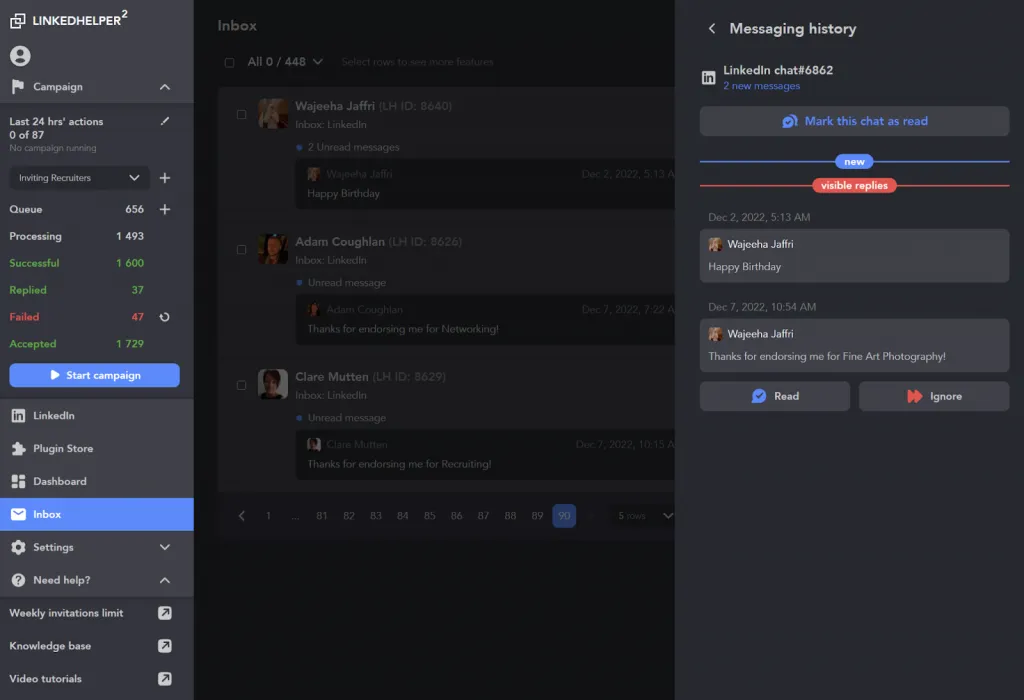
« Inbox »

Plug-in « Inbox » – discussion et historique des échanges

Exemple d’affichage des messages dans « Inbox » et dans l’historique des échanges après l’ajout du plug-in

Vous pouvez ajouter le plug-in interne « Inbox ». Linked Helper lit tous les messages reçus pour suivre les réponses, ce qui les fait apparaître comme « read » dans votre boîte de réception LinkedIn. Il vous permet néanmoins de repérer les réponses importantes, d’attribuer des tags aux profils et de les inclure efficacement dans des campagnes de relance.

Campagnes

« Exclude list »

Pour éviter de contacter vos clients existants lorsque vous prospectez de nouveaux clients, ajoutez ce plug-in. Vous pouvez importer un fichier CSV contenant leurs URL LinkedIn dans la liste « Exclude ». Si vous ne disposez pas d’un fichier CSV, vous pouvez rechercher manuellement vos clients sur LinkedIn et les exclure de la campagne afin d’éviter de solliciter plusieurs fois les mêmes clients.

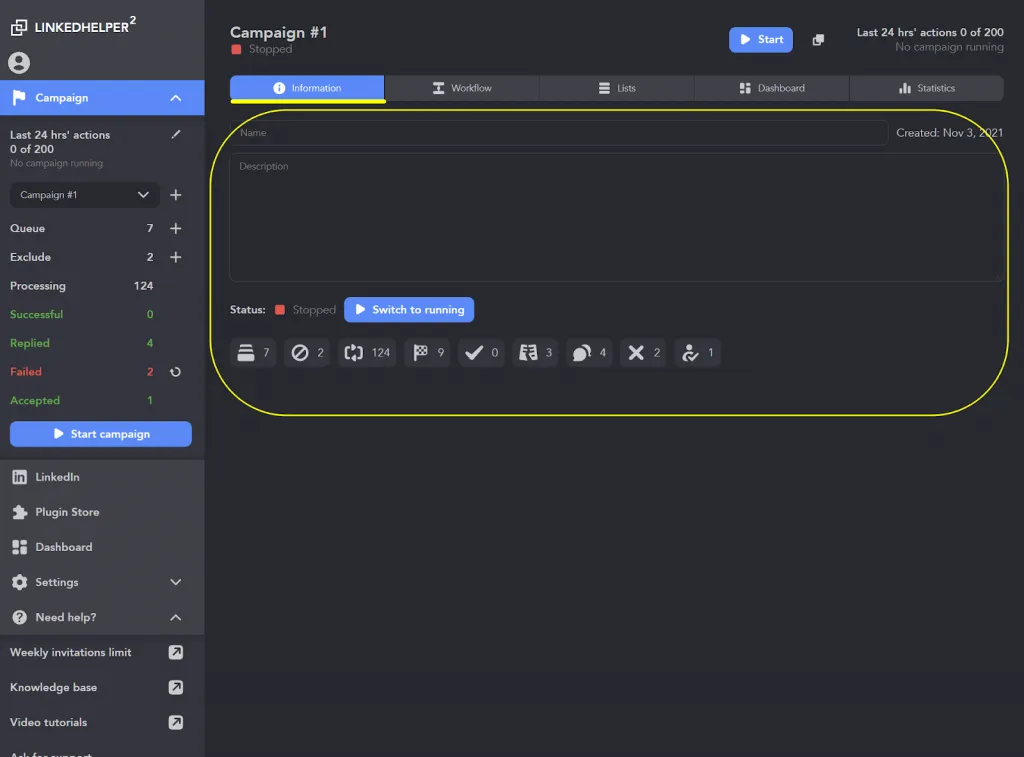
« Campaign information »

Essayez ce plug-in pour mieux organiser votre campagne lorsque vous traitez des profils provenant de différentes sources ou catégories. Vous pouvez nommer votre campagne et ajouter une description dans le menu « Campaigns » ou dans le menu déroulant afin d’en clarifier le contenu. Vous pourrez ainsi suivre facilement son état et le nombre de profils qu’elle contient.

Le plug-in « Campaign information » comprend la description de la campagne et les catégories de leads

Après l’ajout du plug-in, vous pourrez saisir les données de chaque campagne et consulter les listes de leads.

Ajoutez l’onglet « Information » pour ajouter une description personnalisée à la campagne ainsi que d’autres métadonnées que vous pourrez consulter ultérieurement.

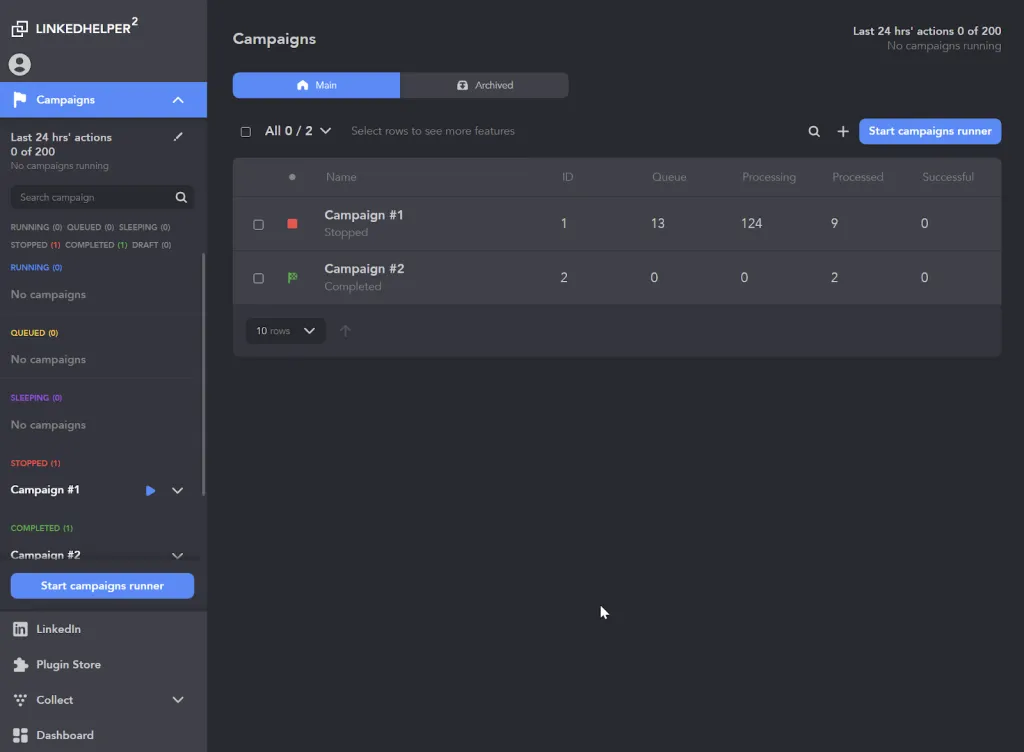
« Multi-campaign runner »

Capture d’écran du plug-in « Multi-campaign runner » présentant plusieurs campagnes

Après l’ajout du plug-in, vous pourrez créer plusieurs campagnes qui s’exécuteront successivement.

L’ajout du plug-in « Multi-campaign runner » permet d’enchaîner automatiquement plusieurs campagnes. Il passe à la tâche suivante lorsque la tâche en cours se termine, afin que l’automatisation se poursuive. Une fois le plug-in « Multi-campaign runner » installé, vous pouvez configurer plusieurs campagnes. Toutefois, une seule campagne s’exécute à la fois afin d’éviter une activité excessive. Les autres attendent dans une file d’attente jusqu’à ce que leur tour vienne.

Autres

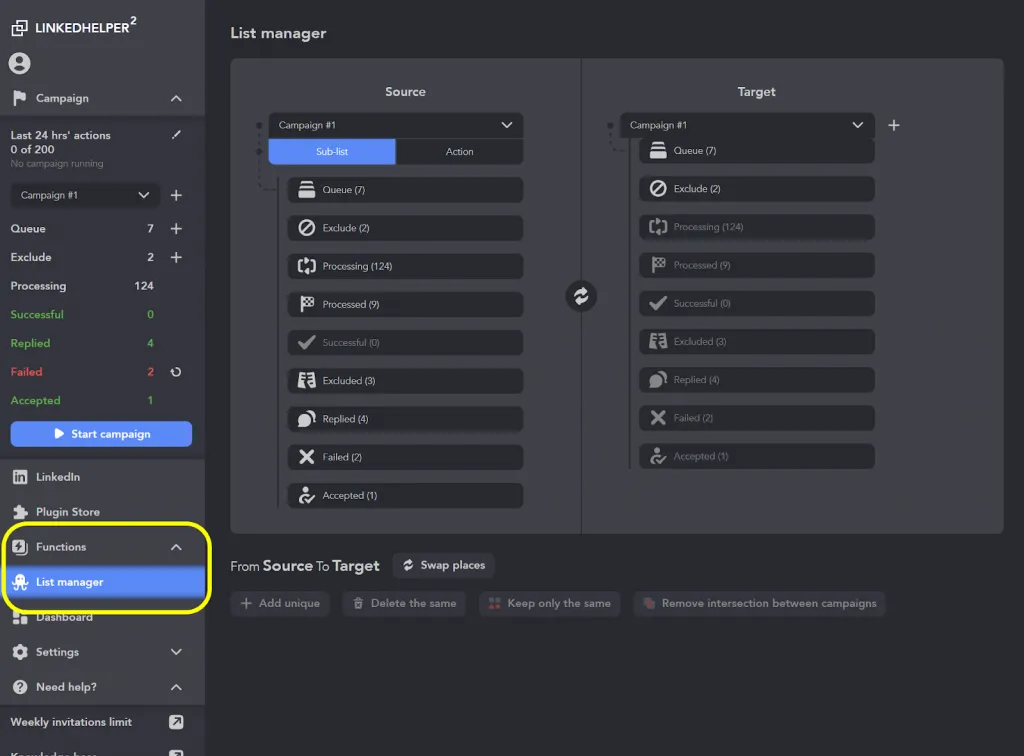
« Lists manager »

Le plug-in « Lists manager » permet d’exclure les doublons des campagnes

Après l’ajout du plug-in, vous pourrez exclure les doublons des campagnes.

Pour éviter les doublons dans des campagnes similaires, vous pouvez ajouter le plug-in « Lists manager ». Une fois installé, il vous permettra d’ouvrir les deux campagnes et d’exclure les doublons en un clic. « Lists manager » permet également de supprimer les doublons au sein des listes ou entre des campagnes entières, ainsi que de ne conserver que les profils en double tout en supprimant les autres.

« Accept incoming invitations »

Si vous êtes un LION sur LinkedIn et acceptez toutes les demandes de connexion reçues, ou si vous êtes une personnalité connue qui en reçoit beaucoup, les accepter manuellement peut être long et répétitif. Accédez simplement à la boutique de plug-ins et ajoutez cet outil à votre interface. Vous pourrez toutes les accepter en une seule fois, ce qui vous fera gagner du temps et vous épargnera cette tâche fastidieuse.

« Sent invites canceler »

Vous avez peut-être eu recours à une stratégie de réseautage rapide et à grande échelle, mais, d’un point de vue statistique, un taux d’acceptation d’au moins 40–50 % de vos demandes de connexion est satisfaisant. Vous pouvez néanmoins constater qu’une centaine de demandes de connexion envoyées restent en attente. Cela n’est pas très favorable aux statistiques de votre profil ; il est donc recommandé d’annuler ces demandes. Après l’annulation, vous pouvez ajouter de nouveau les mêmes personnes au bout de 3 mois. C’est là que ce plug-in se révèle utile : il annule automatiquement les demandes envoyées sans vous imposer une série de manipulations manuelles fastidieuses. C’est précisément le type de tâche que vous souhaiteriez déléguer à un robot.

En conclusion…

L’éventail de plug-ins présenté dans cet article offre aux utilisateurs un ensemble complet d’outils pour simplifier la gestion de leurs campagnes et de leurs processus de communication. Grâce à des fonctionnalités telles que l’exclusion des doublons, la gestion de plusieurs campagnes et la modification avancée des messages, les utilisateurs peuvent améliorer leur productivité et leur efficacité. La possibilité de personnaliser les paramètres et d’intégrer des plateformes externes souligne également la capacité de la plateforme à s’adapter à des besoins variés.

D’autres plug-ins sont déjà en cours de développement.

Ils permettront notamment d’envoyer directement les données des Pages LinkedIn d’entreprise vers des webhooks et de filtrer plus facilement les réponses génériques. Nous communiquerons leurs modalités de disponibilité dans nos prochaines mises à jour.

Essayez Linked Helper gratuitement pendant 14 jours

La plateforme d'automatisation LinkedIn la plus avancée techniquement, axée sur la sécurité, une large gamme de fonctionnalités et un support client exceptionnel. Plus de 10 000 entreprises dans le monde lui font confiance.