Linked Helper-Plug-in-Leitfaden: Kampagnen anpassen und optimieren
Kurzantwort

Sie haben Linked Helper gerade heruntergeladen und möchten die Benutzeroberfläche optimal einrichten, richtig?

Das Praktische daran: Die Software funktioniert wie ein anpassbarer Lego-Baukasten. Sie können sie nach Ihren Vorstellungen zusammenstellen – fügen Sie nur die benötigten Funktionen hinzu, die wir als Plug-ins bezeichnen, und entfernen Sie sie bei Bedarf wieder.

Halten Sie Ihre Benutzeroberfläche schlank und übersichtlich – wie einen gut organisierten Arbeitsbereich, der nur das Wesentliche enthält!
Was sind Plug-ins in Linked Helper?

Plug-ins sind integrierte Automatisierungsfunktionen, die Sie im Linked Helper-Dashboard hinzufügen oder entfernen können. Sie entscheiden flexibel, welche Plug-ins in Ihrem Dashboard angezeigt werden, und können sie jederzeit wieder entfernen.

Diese Funktionen erweitern Linked Helper ähnlich wie herkömmliche Plug-ins. Sie sind jedoch nicht dafür vorgesehen, von Benutzern eigenständig entwickelt oder integriert zu werden. Anders als herkömmliche Plug-ins können Benutzer diese Funktionen weder selbst erstellen noch an individuelle Anforderungen anpassen.

Benutzer können diese Funktionen zwar aktivieren oder deaktivieren, haben jedoch keinen Zugriff auf den zugrunde liegenden Code und können ihn nicht ändern.

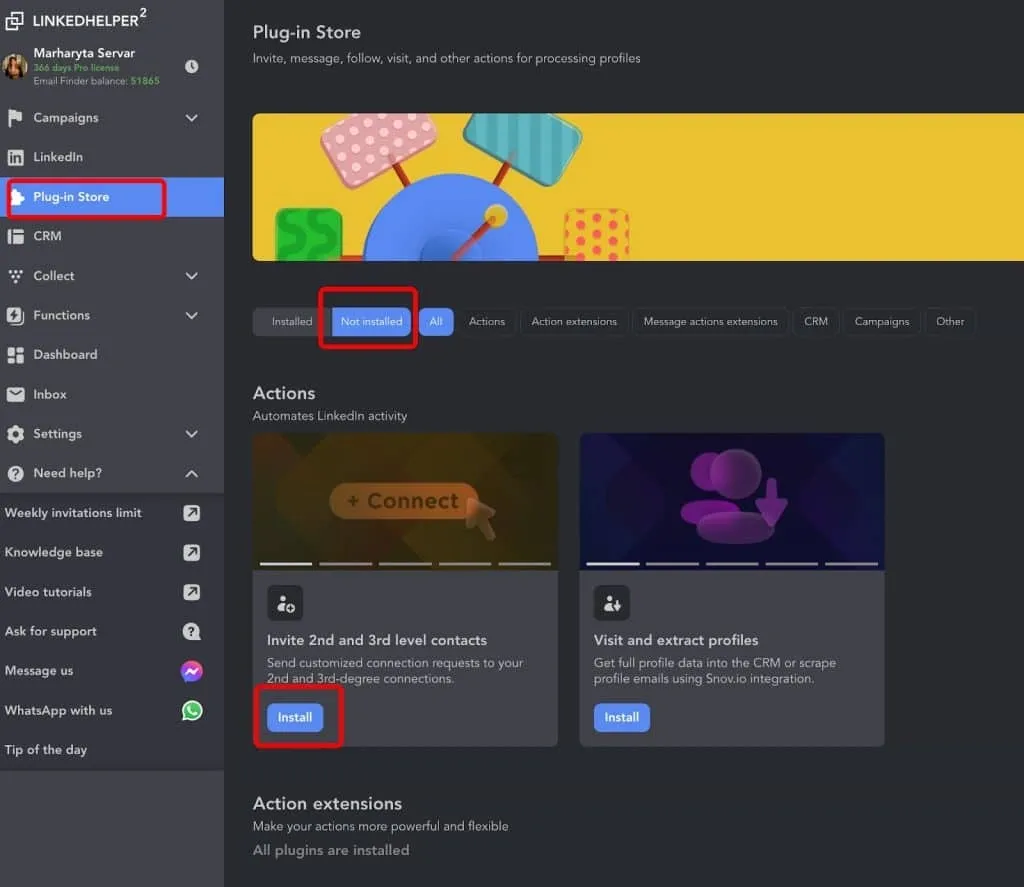
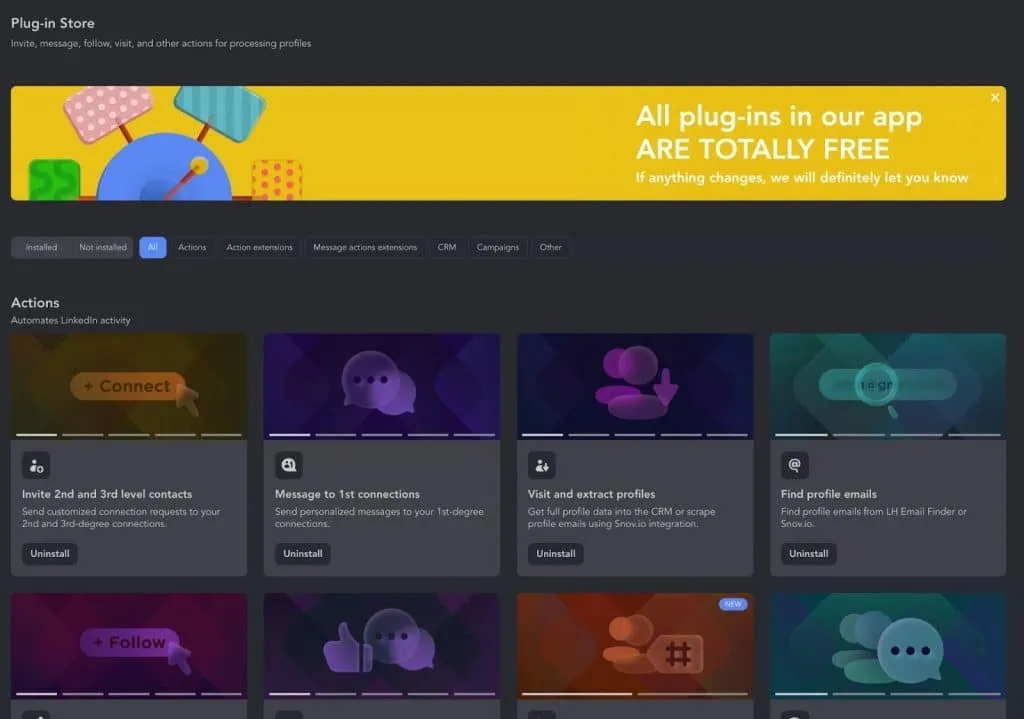
Screenshot des Plug-in-Stores in Linked Helper

Alle Plug-ins lassen sich schnell und vollständig kostenlos zur Benutzeroberfläche hinzufügen oder daraus entfernen.

Vorteile von Plug-ins

Screenshot der Plug-ins in Linked Helper – Hinweise und Funktionsbeschreibungen

Alle Plug-ins enthalten ausführliche Beschreibungen ihrer Einsatzmöglichkeiten und hilfreiche Hinweise.

  1. Standardmäßig deaktiviert: Erweiterte Funktionen sind zunächst ausgeschaltet, sodass die Benutzeroberfläche übersichtlich bleibt.
  2. Ausführlich beschrieben: Plug-ins sind mit Screenshots und Anwendungsbeispielen umfassend dokumentiert. So können Benutzer ihren Nutzen leichter beurteilen.
  3. Flexibel einsetzbar: Die Plug-ins im Store sind kostenlos und lassen sich jederzeit aktivieren oder deaktivieren.

So fügen Sie Plug-ins hinzu und entfernen sie

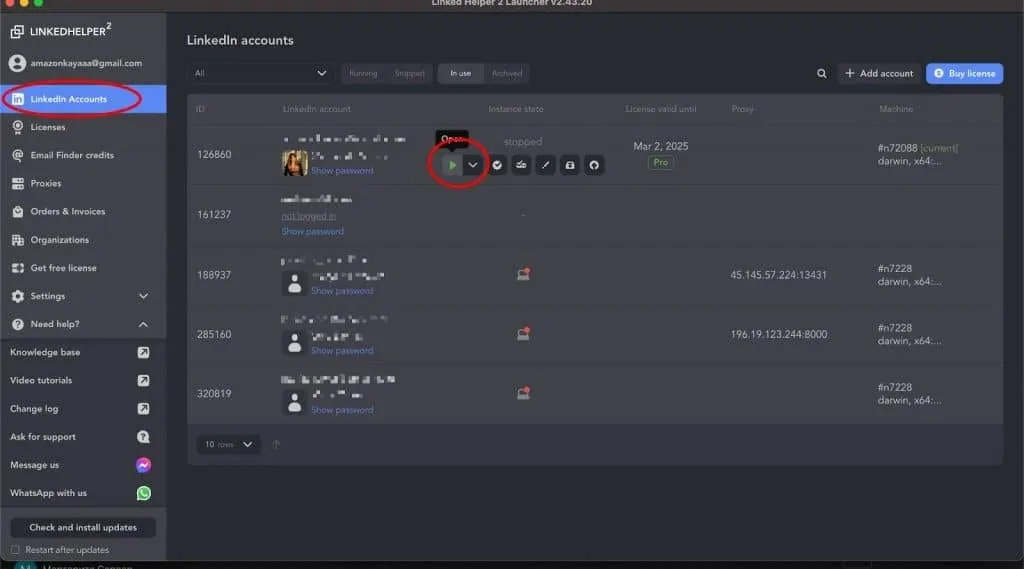
Um nach dem Herunterladen von Linked Helper die vollständige Liste der verfügbaren Funktionen aufzurufen, müssen Sie den Plug-in-Store öffnen. Der Store befindet sich in der jeweiligen Linked Helper-Instanz Ihres Kontos. Öffnen Sie daher zunächst den Launcher auf Ihrem PC und rufen Sie anschließend die Instanz und den Store auf.

So fügen Sie Plug-ins hinzu und entfernen sie

Starten Sie Ihre Linked Helper-Instanz über den Launcher, um den Plug-in-Store aufzurufen.

Über dieses integrierte Menü können Sie weitere Funktionen hinzufügen, da die Benutzeroberfläche standardmäßig nur einen minimalen Funktionsumfang enthält.

Rufen Sie im linken Menü den Plug-in-Store auf. Mithilfe der Filter können Sie ausschließlich noch nicht installierte Plug-ins anzeigen.

Screenshot der Filter zum Auffinden von Plug-ins im Linked Helper-Plug-in-Store

Sie können Plug-ins danach filtern, ob sie bereits installiert sind.

Klicken Sie anschließend beim gewünschten Plug-in auf „Install“. Plug-ins werden global für das Linked Helper-Konto aktiviert oder deaktiviert. Wenn Sie also zwei LinkedIn-Konten geöffnet haben und ein Plug-in in einem Konto aktivieren, wird es auch im anderen LinkedIn-Konto aktiviert.

So entfernen Sie nicht benötigte Plug-ins

  • Wählen Sie im Plug-in-Store den Bereich „Installed“ aus.
  • Klicken Sie auf „Uninstall“.
  • Dadurch wird die Aktion oder Einstellung aus Ihrer Benutzeroberfläche entfernt.

So können Sie die Automatisierung an Ihre Anforderungen anpassen, ohne den Arbeitsbereich mit unnötigen Schaltflächen zu überladen.

Welche Plug-ins können Sie verwenden?

Aktionen

Aktion „Invite 2nd and 3rd level contacts“

Diese zentrale Funktion ist wahrscheinlich einer der Gründe, weshalb Sie sich für die Software entschieden haben. Nach der Installation hilft Ihnen das Plug-in, Ihr Netzwerk zu erweitern, indem Sie den in Ihren Suchergebnissen erfassten Personen Kontaktanfragen senden. Außerdem können Sie für jede Person eine individuelle Notiz hinzufügen, wenn Sie das Plug-in „Custom template variables“ aktivieren. Sie können Leads auch aus verschiedenen Suchquellen, Gruppen, Veranstaltungen oder Benutzer-URLs erfassen und irrelevante Personen vor dem Versenden der Kontaktanfragen aus der Liste entfernen.

Aktion „Message to 1st connections“

Dieses Plug-in unterstützt Sie bei einer wichtigen Aufgabe: dem Versenden Hunderter oder sogar Tausender Nachrichten in Ihrem Netzwerk. Sie können die Aktion direkt nach einer Kontaktanfrage einsetzen, um neue Kontakte mit einer Willkommensnachricht in Ihrem Netzwerk zu begrüßen. Die Nachricht kann eine kurze Präsentation, nützliche Neuigkeiten aus der Branche oder einen anderen Gesprächseinstieg enthalten.

Aktion „Visit and extract profiles“

Dieses Plug-in hilft Ihnen, eine Lead-Datenbank aufzubauen, auf die Sie in Ihrem internen CRM zugreifen oder die Sie als CSV-Datei herunterladen können. Beim Besuch eines Profils erfasst die Software dessen verfügbare Daten – Berufserfahrung, Ausbildung, Beschreibungen und Links zu Mediendateien.

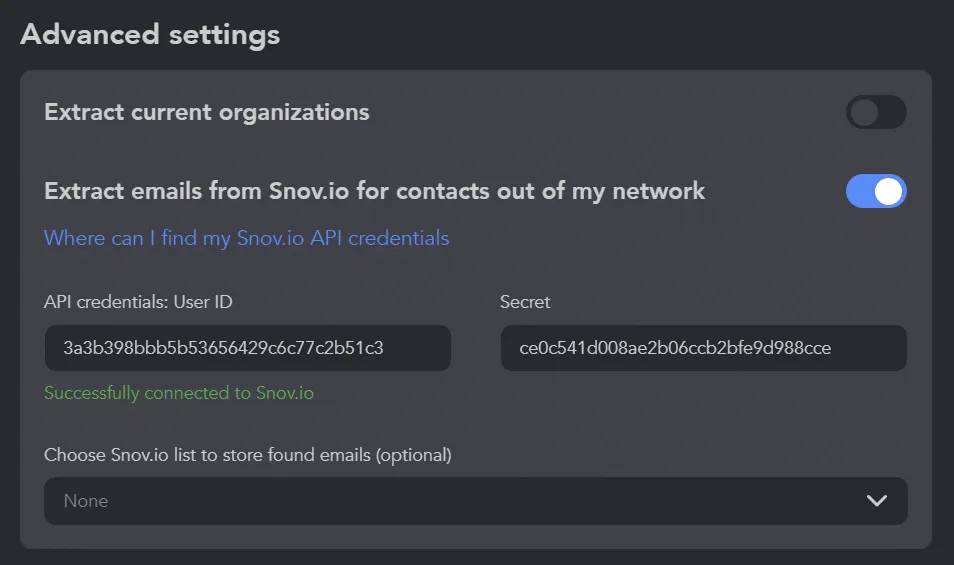
Erweiterte Einstellungen zur Profilerfassung und zum Abrufen von E-Mail-Adressen über Snov.io für Personen außerhalb Ihres Netzwerks

Sie können zusätzlich ein Snov.io-Abonnement abschließen, um geschäftliche E-Mail-Adressen zu finden und zu validieren.

Darüber hinaus können Sie über Snov.io – einen Partnerdienst mit kostenpflichtigem Abonnement – die E-Mail-Adressen einzelner Leads ermitteln, ohne sie Ihrem Netzwerk hinzuzufügen.

Aktion „Find profile emails“

Sie können die E-Mail-Adressen von Leads ermitteln, die Kontakte zweiten oder dritten Grades sind und sich noch nicht in Ihrem Netzwerk befinden. Durch Aktivierung des internen „Email Finder“ oder die Integration von Snov.io können Sie eine vollständige E-Mail-Datenbank erstellen und herunterladen. Alternativ lassen sich die E-Mail-Adressen direkt in Ihr CRM übertragen oder per Webhook dorthin senden.

Der wichtigste Vorteil dieses Plug-ins: Bei aktivierter Option „Linked Helper Email Finder“ sucht Linked Helper in der eigenen Datenbank nach E-Mail-Adressen, ohne die Profile aufzurufen. Das ist sicher und schnell.

Aktion „Follow/Unfollow profiles“

Diese Aktion lässt sich beispielsweise am Anfang einer Drip-Kampagne einsetzen, damit Ihr Name in den Benachrichtigungen erscheint. Wenn Sie einer Person folgen, werden deren Beiträge in Ihrem Feed angezeigt, ohne dass Sie ihr eine Kontaktanfrage senden müssen.

Wenn Sie einer Person zunächst folgen, erscheinen Sie unaufdringlich in den Benachrichtigungen des Leads, ohne sofort eine möglicherweise als aufdringlich empfundene Kontaktanfrage zu senden. Sie können Ihren Feed außerdem relevanter gestalten, indem Sie wichtigen Influencern direkt folgen und so deren Beiträge nicht verpassen.

Aktion „Like and comment on posts and articles“

Ein Like und ein Kommentar können Leads auf Ihr Profil aufmerksam machen, da Ihr Benutzername in ihren Benachrichtigungen erscheint. Wenn Sie Inhalte aus Ihrer Nische mit „Gefällt mir“-Reaktionen versehen, lernt der Algorithmus außerdem, welche Themen Sie tatsächlich interessieren. Wir empfehlen, diese Aktion am Anfang einer Drip-Kampagne und vor dem Versenden von Kontaktanfragen hinzuzufügen.

Aktion „Boost post“

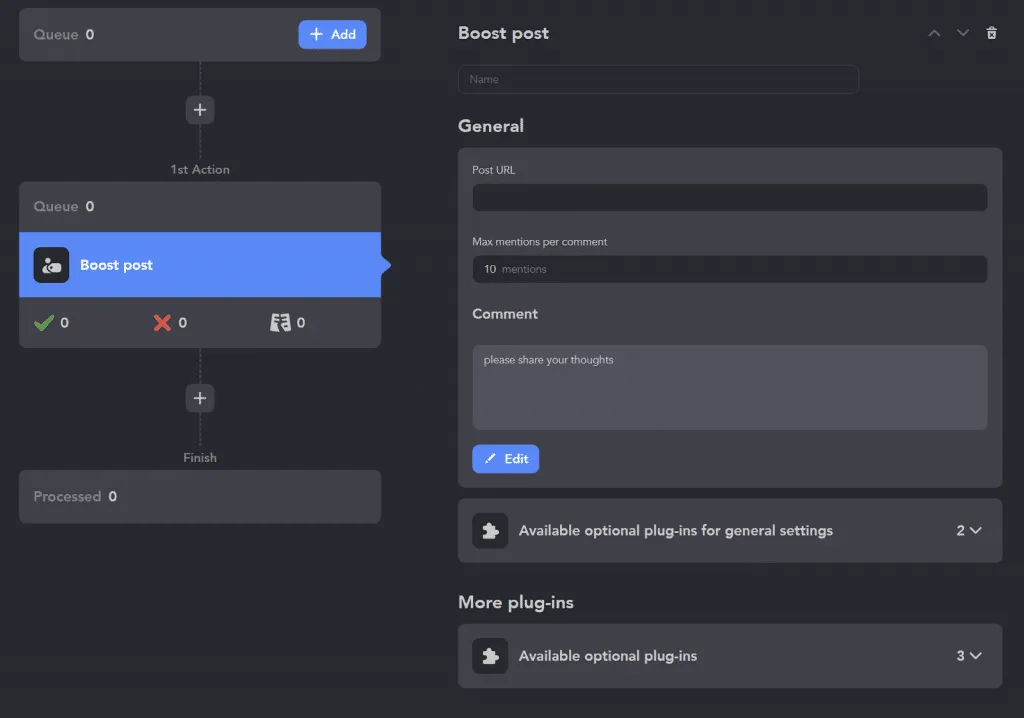
Screenshot der Einstellungen für die Aktion „Boost post“

Für „Boost post“ fügen Sie die URL des gewünschten Beitrags ein und können einen Kommentar ergänzen.

Dieses Plug-in ist neu in unserem Store. Derzeit finden Sie in anderen Automatisierungstools keine vergleichbare Funktion. Es unterstützt die organische Steigerung der Sichtbarkeit von Inhalten und kann zusätzliche Aufmerksamkeit erzeugen. Das Tool erwähnt ausgewählte Personen in einem Kommentar unter dem angegebenen Beitrag. Sie können festlegen, wie viele Personen erwähnt werden und welchen Text der Kommentar enthält.

Aktion „Message to group members“

Fügen Sie dieses Plug-in hinzu, um eine Nischenzielgruppe anzuschreiben, deren Mitglieder derselben LinkedIn-Gruppe angehören wie Sie. Diese Auswahl kann Ihre Erfolgsaussichten verbessern, da bereits ein gemeinsames Interesse besteht. Sie können Personen direkt anschreiben, ohne sie Ihrem Netzwerk hinzuzufügen und ohne das tägliche Limit für Kontaktanfragen zu belasten.

Aktion „Message to event attendees“

Ähnlich wie bei der vorherigen Funktion können Sie Ihrer Benutzeroberfläche eine Aktion für Nachrichten an Veranstaltungsteilnehmer hinzufügen. Vor oder nach einer Veranstaltung haben Sie die Möglichkeit, den Teilnehmern zu schreiben. Derzeit können Sie über Veranstaltungen auf LinkedIn nur Nachrichten an Kontakte ersten oder dritten Grades senden. So können Sie ein Gespräch über ein gemeinsames Thema beginnen und vor einer Kontaktanfrage direkt mit der Person in Kontakt treten.

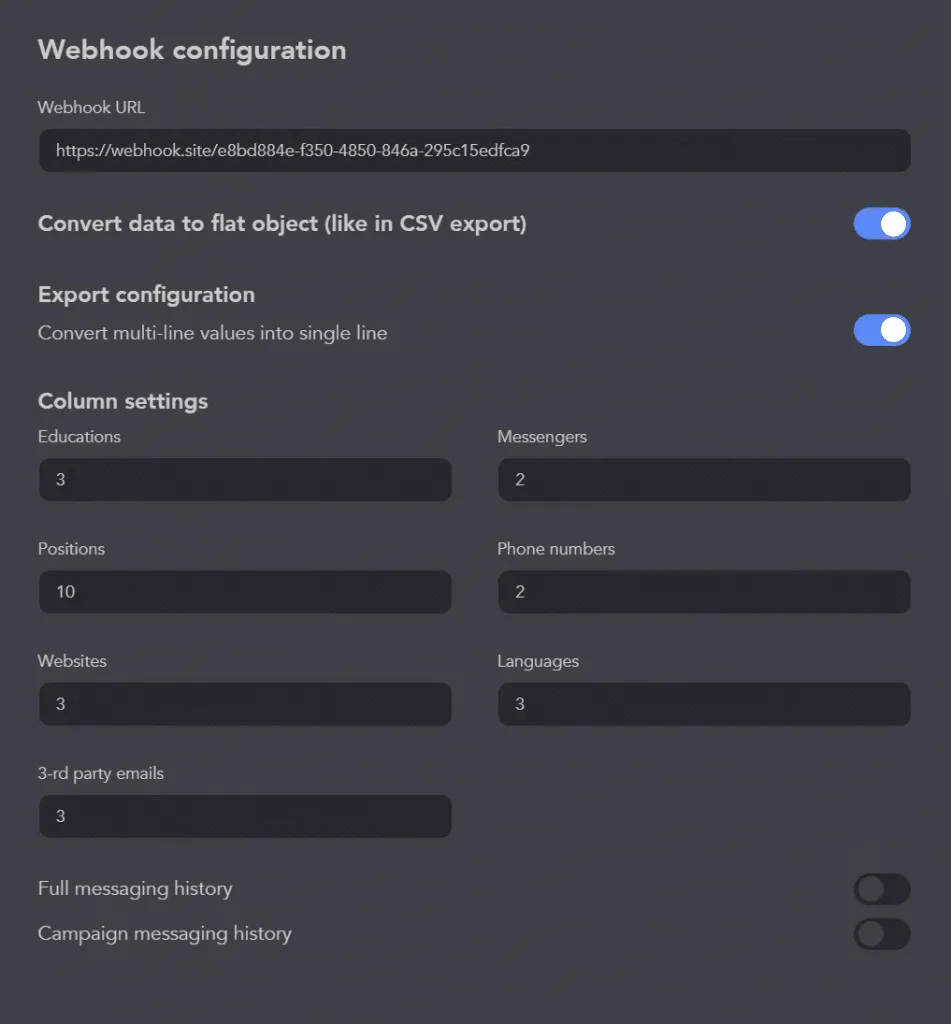
Aktion „Send person to webhook“

Screenshot – Einstellungen zum Übertragen der Datensätze aller Personen aus einer Kampagne an einen Webhook

Sie können Lead-Daten schnell an jede Drittanbieterplattform übertragen, die Webhooks unterstützt.

Sie können dieses Plug-in hinzufügen, wenn Sie Daten nach der Leadgenerierung an eine andere Plattform übertragen möchten, die Webhooks unterstützt. Dabei kann es sich um ein beliebiges CRM ohne direkte Integration oder sogar um eine Google-Tabelle handeln.

Aktion „Send person to Snov.io“

Wenn Sie ein Abonnement für den externen E-Mail-Dienst Snov.io abschließen, benötigen Sie dieses Plug-in. Fügen Sie es der Benutzeroberfläche hinzu, damit Sie Leads nach Abschluss der Kampagne beziehungsweise nach dem Durchlaufen des Funnels direkt an eine vorbereitete Liste oder E-Mail-Kampagne übertragen können.

So können Sie die Kontaktaufnahme über LinkedIn und per E-Mail miteinander verbinden.

Aktion „InMail to 2nd & 3rd contacts“

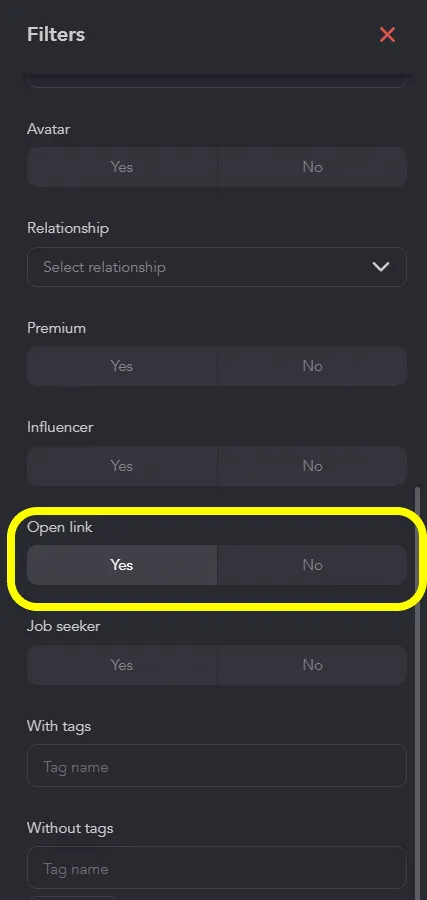
Mit diesem Plug-in können Sie Personen außerhalb Ihres Netzwerks Nachrichten senden. Auch ohne kostenpflichtiges Abonnement erreichen Sie Personen, deren Profil als „Open Profile“ gekennzeichnet ist – das bedeutet, dass jeder ihnen eine Nachricht senden kann. Sie können diese Personen über Sales Navigator erfassen und anschließend in Linked Helper filtern.

Linked Helper-Filter für Open Profiles bei der Profilsuche

Sie können alle Open Profiles im CRM sortieren, indem Sie für kostenlose Nachrichten den Filter „open link“ auswählen.

Mit einem kostenpflichtigen Abonnement können Sie außerdem Ihre InMail-Credits nutzen.

Aktion „Scrape messaging history“

Sie können dieses Plug-in hinzufügen, wenn die Kommunikation mit Leads besonders wichtig ist und Sie Antworten zur Analyse oder für den Austausch mit Kollegen exportieren möchten. Dabei können Sie nicht nur den Nachrichtenverlauf übertragen, der seit der Verknüpfung mit Linked Helper entstanden ist, sondern auch ältere Nachrichten.

Dieses Plug-in ist besonders nützlich, wenn Sie ein kostenpflichtiges LinkedIn-Abonnement kündigen, da Sie andernfalls den Zugriff auf die über dieses Konto gesendeten Nachrichten verlieren würden. So können Sie eine Sicherungskopie in Ihrem internen CRM erstellen und die Daten zu jedem Lead jederzeit exportieren.

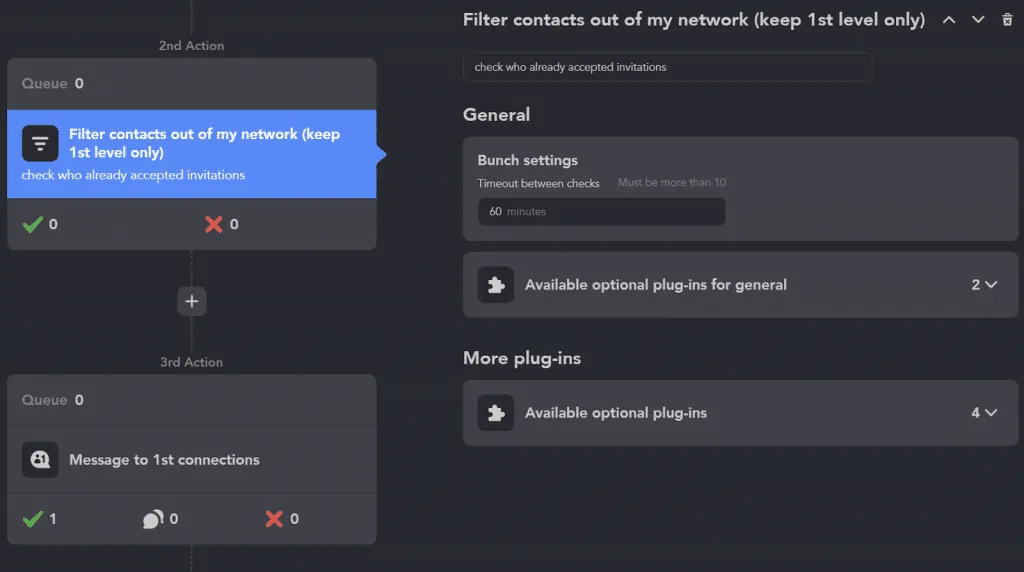
Aktion „Filter contacts out of my network (keep 1st level only)“

Dieses wichtige Plug-in empfehlen wir nach der Aktion „Invite 2nd and 3rd level contacts“, wenn Sie Ihr Netzwerk mit Kontaktanfragen erweitern möchten.

Screenshot zum Filtern von Kontakten aus Ihrem Netzwerk, sodass nur Kontakte ersten Grades verbleiben

Mit diesem Plug-in erkennen Sie, wer Ihre Kontaktanfrage nach und nach annimmt und zur nächsten Aktion übergeht.

Damit können Sie nach dem Versenden einer Kontaktanfrage diejenigen Personen herausfiltern, die diese angenommen haben. Personen, die Ihre Kontaktanfrage möglicherweise noch nicht gesehen haben, bleiben in der Warteschlange, bis sie sie annehmen. So durchlaufen Leads den Funnel in einer logischen Reihenfolge.

Aktion „Check for replies“

Dieses Plug-in hilft Ihnen, Antworten auf gesendete Nachrichten schnell zu erkennen und zwischen Nachrichten eine konfigurierbare Pause von mehreren Tagen einzuhalten. Wenn Ihre Kampagnenlogik nach dem Versand einer Nachricht eine Pause vorsieht, ist diese Aktion besonders praktisch. Benötigen Sie dagegen eine Pause zwischen Aktionen wie „Gefällt mir“-Reaktionen und dem Folgen, verwenden Sie das Plug-in „Delay“. Darauf gehen wir weiter unten näher ein. Wenn die Aktion eine Antwort erkennt, können Sie das Gespräch anschließend manuell in LinkedIn fortsetzen.

Aktion „Invite to follow organization“

Die LinkedIn-Unternehmensseite Ihres Unternehmens kann potenziell schneller indexiert werden als eine Website, da sie Teil eines verifizierten sozialen Netzwerks ist. Außerdem können Sie Schlüsselwörter in die Beschreibung Ihrer LinkedIn-Unternehmensseite aufnehmen, damit sie in der globalen Suche besser gefunden wird. Eine wachsende Zahl von Followern kann zudem die Vertrauenswürdigkeit Ihres Unternehmensauftritts unterstützen. Dieses Plug-in kann Ihnen helfen, die Zahl der Follower Ihrer LinkedIn-Unternehmensseite schneller zu erhöhen.

Aktion „Invite person to event“

Die Vermarktung Ihres Unternehmens durch Online- oder Präsenzveranstaltungen kann Ihnen helfen, eine persönlichere Beziehung zu Ihrer gewünschten Zielgruppe aufzubauen. Sie können dieses Plug-in hinzufügen, wenn Veranstaltungen Bestandteil Ihrer Marketingstrategie sind. Es hilft Ihnen, schnell ein Publikum aus Ihrem Netzwerk aufzubauen. Einladungen zu Veranstaltungen sind nur für Kontakte ersten Grades verfügbar.

Aktion „Invite to group“

Ähnlich wie Veranstaltungen kann auch der Aufbau einer LinkedIn-Gruppe Bestandteil Ihres Marketingplans sein. Eine LinkedIn-Gruppe bietet eine gute Möglichkeit, nischenspezifische Inhalte zu teilen, Neuigkeiten aus der Branche zu diskutieren sowie Investoren und Partner zu finden. Fügen Sie dieses Plug-in hinzu, um Ihre Kontakte gezielt in die Gruppe einzuladen und deren Mitgliederzahl zu steigern.

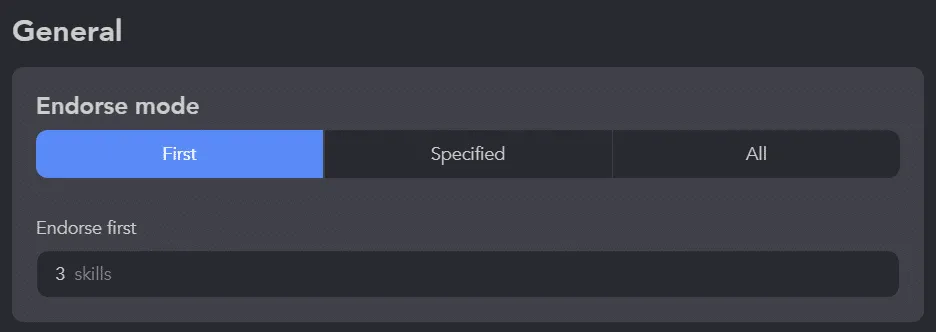
Aktion „Endorse my contacts“

Allgemeine Einstellungen der Aktion „Endorse my contacts“ – Fähigkeiten und Anzahl der Bestätigungen auswählen

Legen Sie fest, wie viele Fähigkeiten Sie bestätigen möchten, und wählen Sie die entsprechenden Fähigkeiten im Profil aus.

Empfehlungen und bestätigte Fähigkeiten können die Glaubwürdigkeit eines neuen Profils bei der Jobsuche und beim beruflichen Networking stärken. Um mehr Bestätigungen zu erhalten, können Sie zunächst mit diesem Plug-in die Fähigkeiten Ihrer Kontakte bestätigen. Anschließend können Sie Nachrichten senden und um eine Bestätigung im Gegenzug bitten.

Aktion „Remove from 1st connections“

Wenn Sie zu Beginn Ihrer Vermarktung auf breit angelegtes Networking oder sogar eine LION-Strategie gesetzt haben – bei der Sie jede Person hinzufügen, die sich vernetzen möchte –, kann mit der Zeit eine Bereinigung des Netzwerks sinnvoll sein. Dieses Plug-in hilft Ihnen, veraltete Kontakte zu entfernen, die Sie beispielsweise mit einem Tag gekennzeichnet haben.

Aktion „Send person to external CRM“

Dieses Plug-in ist besonders hilfreich, wenn Sie Interessenten nach der Leadgenerierung auf LinkedIn in das CRM Ihres Unternehmens übertragen, wo sie für andere Teammitglieder sichtbar sind – beispielsweise für den Vertrieb oder eine E-Mail-Kampagne. Sie können Lead-Daten jetzt direkt in HubSpot oder Pipedrive importieren. Die Liste der Plattformen für eine schnelle Übertragung wird schrittweise erweitert. Sie können sowohl Lead-Daten als auch Nachrichten übertragen.

Aktion „Delay between actions“

Dieses Plug-in hilft Ihnen, Ihre Aktivität im LinkedIn-Ökosystem zu steuern. Niemand möchte andere mit Spam überhäufen oder zu häufig kontaktieren. Das Plug-in ermöglicht Pausen zwischen vorbereitenden Interaktionen. Sie können beispielsweise einen Beitrag mit „Gefällt mir“ markieren, warten, einem Profil folgen, erneut pausieren und anschließend eine Kontaktanfrage senden. Eine solche Abfolge kann sich über mehrere Tage erstrecken und wirkt weniger aufdringlich.

Aktion „Organizations extractor“

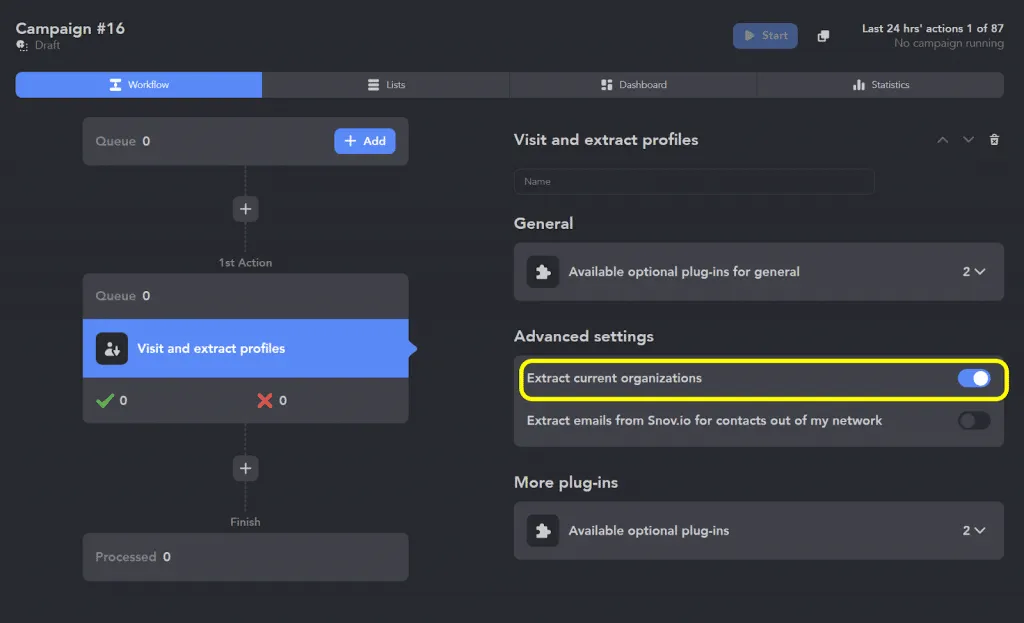
Fügen Sie dieses Plug-in hinzu, wenn Sie neben Daten zu Personen auch Informationen über LinkedIn-Unternehmensseiten erfassen möchten.

Einstellungen für Profilbesuche und die Aktion „Organizations extractor“

Sie können zusätzlich „Organizations extractor“ aktivieren, das bei jedem Profilbesuch ausgeführt wird.

Sie können die Daten in einer separaten Kampagne erfassen oder eine Datenbank potenzieller Zielunternehmen einschließlich der Angaben zu den Arbeitgebern Ihrer Leads aufbauen. So können Sie Ihren Zielmarkt untersuchen und individuelle Textzeilen für Nachrichten erstellen, die zeigen, dass Sie sich mit den Unternehmen Ihrer Leads beschäftigt haben.

Aktionserweiterungen

Erweiterung „Tagging system“

Dieses Plug-in ist nahezu unverzichtbar, da Tags Ihnen helfen, Ihre Zielgruppe zu segmentieren. Dadurch können Sie in verschiedenen Märkten und mit unterschiedlichen Konten arbeiten, ohne Ihre Leads zu vermischen. In Linked Helper können Sie Tags für Personenlisten manuell oder automatisch erstellen. Automatische Tags lassen sich nach Abschluss eines bestimmten Kampagnenschritts zuweisen.

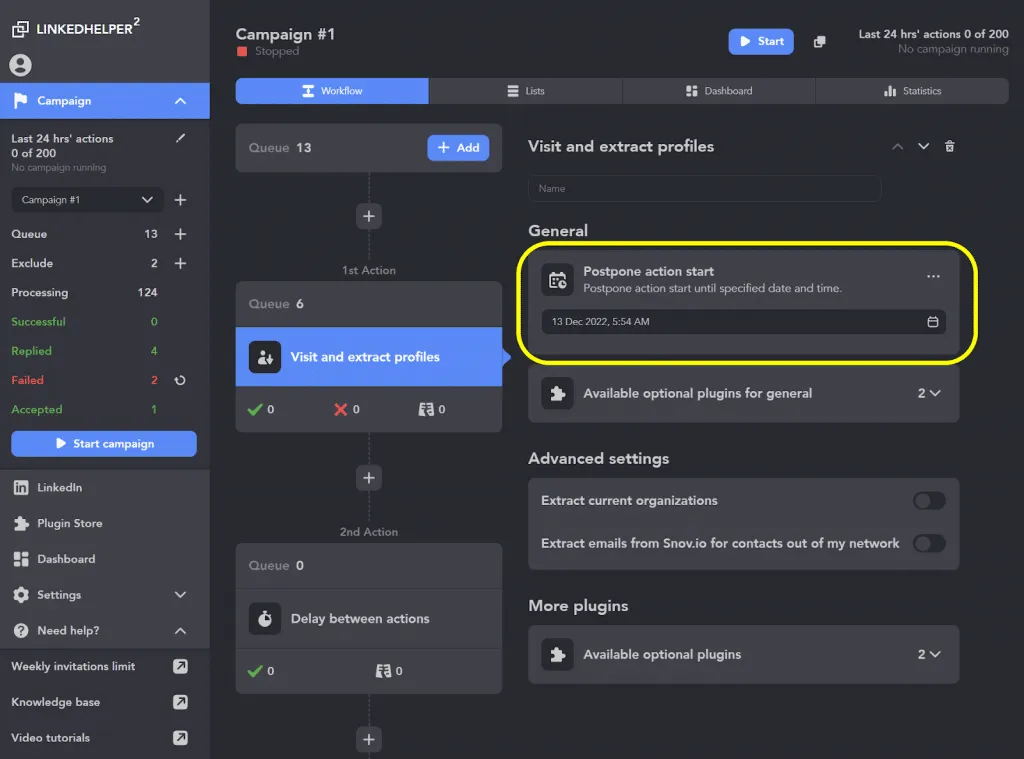
Erweiterung „Postpone action start“

„Postpone action start“ – Startdatum festlegen

Mit diesem Plug-in können Sie den Start jeder Aktion verschieben.

Dieses Plug-in kann wichtig sein, wenn Sie eine bestimmte Aktion oder eine ganze Kampagne um eine festgelegte Anzahl von Tagen verschieben möchten. Sie können beispielsweise im Voraus eine Drip-Kampagne erstellen, passende Leads finden und Ihre Lead-Liste sortieren, den Start aber für einen anderen Tag planen – etwa kurz vor dem Veranstaltungstermin.

Erweiterung „Action step delays“

Sie können dieses Plug-in hinzufügen, wenn Sie die Pausen zwischen einzelnen Schritten einer Aktion anpassen möchten – beispielsweise zwischen dem Öffnen von Profilen, der Texteingabe und Klicks. Standardmäßig führt die Software diese Schritte mit menschenähnlichen Zeitabständen aus. Nach dem Hinzufügen des Plug-ins können Sie die gewünschte Dauer der Verzögerungen festlegen.

Erweiterung „Override platform“

Dieses Plug-in ist wichtig für alle, die verschiedene LinkedIn-Produkte verwenden. Neben einem Basiskonto verfügen Sie beispielsweise möglicherweise über eine Lizenz für Sales Navigator oder Recruiter. Mit dem Plug-in können Sie für einzelne Aktionen zwischen der regulären LinkedIn-Oberfläche, Sales Navigator und Recruiter wechseln. Sie können Leads etwa in Sales Navigator erfassen und ihnen anschließend über die reguläre LinkedIn-Oberfläche Kontaktanfragen senden. Das ist nützlich, wenn Sie ein kostenpflichtiges Konto für die Erfassung und mehrere Basiskonten für Kontaktanfragen verwenden.

Erweiterung „Action working hours“

Dieses Plug-in kann Ihnen helfen, wenn Kampagnen nur innerhalb bestimmter Zeitfenster ausgeführt werden sollen. Wenn Ihre Zielgruppe beispielsweise in einer anderen Zeitzone aktiv ist, können Sie den Nachrichtenversand auf die Arbeitszeiten in der jeweiligen Zeitzone abstimmen. Für unterschiedliche Zeitzonen lassen sich separate Kampagnen erstellen.

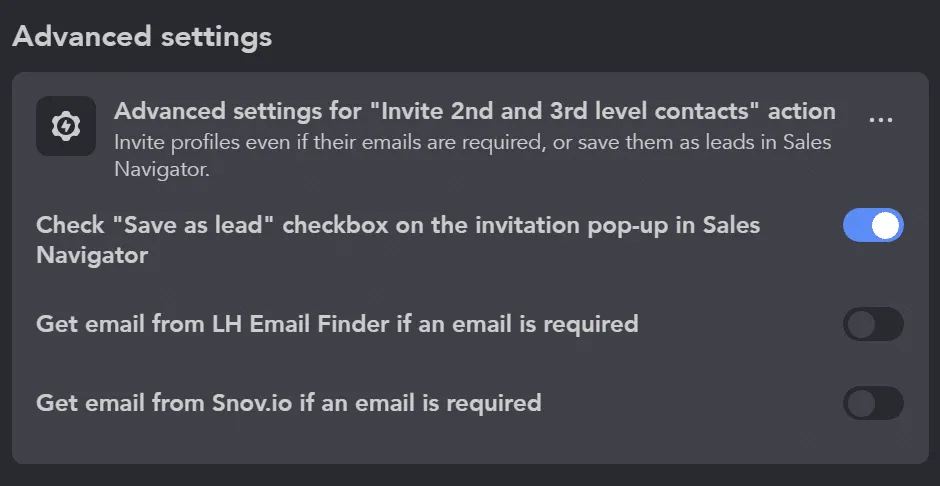
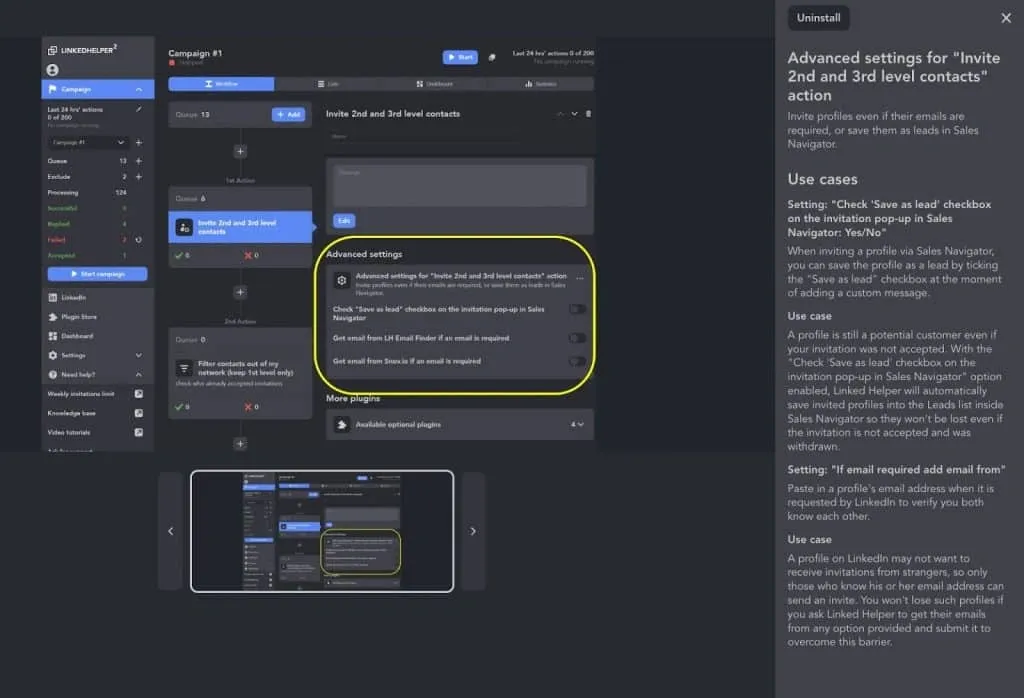
Erweiterte Einstellungen für die Aktion „Invite 2nd and 3rd level contacts“

Erweiterte Einstellungen – E-Mail-Liste abrufen und Lead in Sales Navigator speichern

Mit den erweiterten Einstellungen stehen Ihnen zusätzliche Optionen für Kontaktanfragen zur Verfügung.

Dieses Plug-in richtet sich an alle, die keinen Lead aus der Kampagne verpassen möchten. Mit dieser Einstellung werden Kontaktanfragen auch dann weiter versendet, wenn die E-Mail-Adresse eines Leads erforderlich ist, Ihnen aber noch nicht vorliegt. Linked Helper kann weiterhin versuchen, sie über den internen „Email Finder“ oder Snov.io zu ermitteln. Wenn die Kontaktanfrage über Sales Navigator erfolgreich war, speichert die Einstellung den Lead in Ihrer Lead-Liste in Sales Navigator.

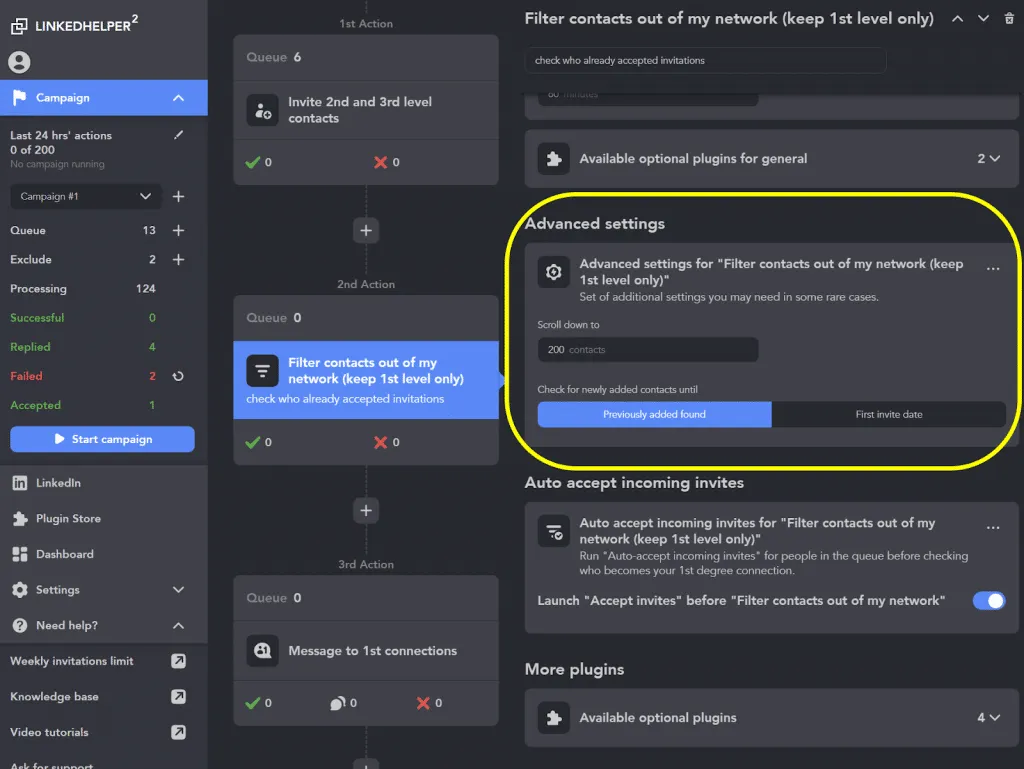
Erweiterte Einstellungen für „Filter contacts out of my network (keep 1st level only)“

Damit Ihr Dashboard übersichtlich bleibt, können Sie das Hinzufügen dieser Einstellungen aufschieben, wenn Sie sie nicht sofort benötigen. Linked Helper prüft, welche Kontakte Ihre Kontaktanfragen angenommen haben, kann jedoch neue Kontakte übersehen, die Ihre Kontaktanfrage bereits vor der Prüfung angenommen haben. Damit niemand übersehen wird, können Sie Linked Helper mit der Option „until first invite date“ auch ältere Kontaktanfragen prüfen lassen.

Screenshot des Kontaktfilters in den erweiterten Netzwerkeinstellungen

In den erweiterten Einstellungen können Sie festlegen, wie viele Profile beim Scrollen geladen werden sollen.

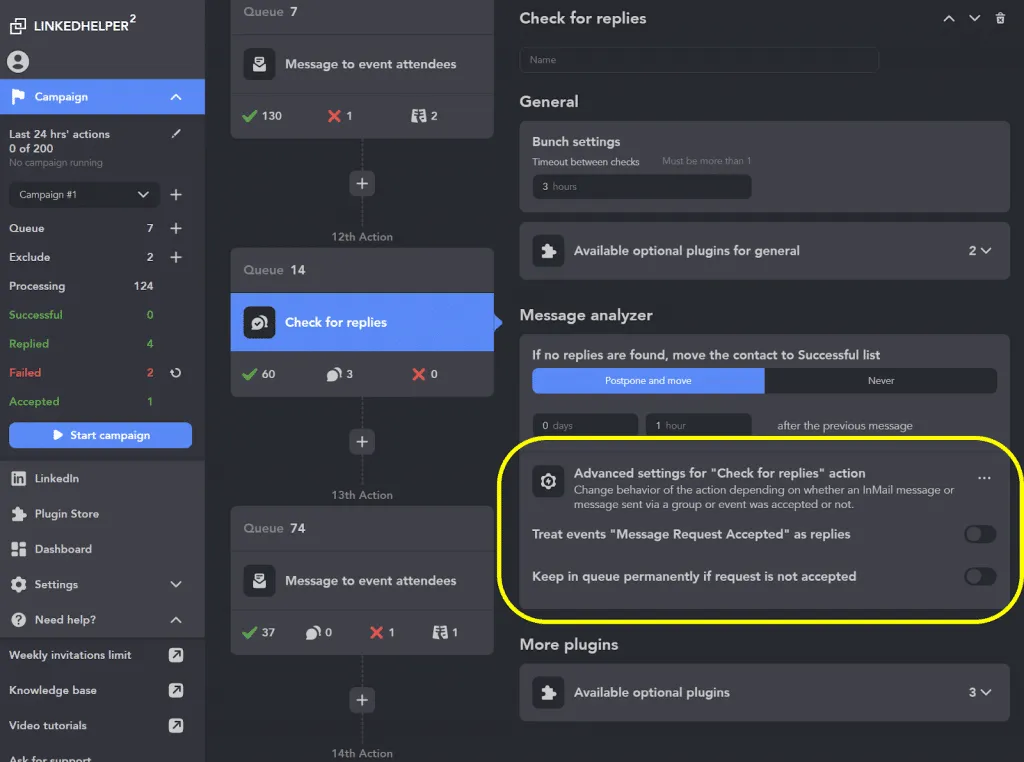
Erweiterte Einstellungen für die Aktion „Check for replies“

Fügen Sie diese Erweiterung hinzu, wenn Sie Personen über Gruppen und Veranstaltungen Nachrichten senden. Linked Helper erkennt, wenn Kontakte zweiten oder dritten Grades eine über eine Gruppe oder Veranstaltung gesendete Nachrichtenanfrage annehmen. Das kann auf Interesse hindeuten und Sie dazu veranlassen, ein manuelles Gespräch zu beginnen, damit Sie die Gelegenheit zur weiteren Kontaktaufnahme nicht verpassen.

Screenshot der erweiterten Einstellungen für die Aktion „Check for replies“

Mit den erweiterten Einstellungen lässt sich die Annahme von Chatanfragen als Antwort erkennen.

Erweiterung „Auto accept incoming invites for Filter contacts out of my network (keep 1st level only)“

Dieses Plug-in nimmt eingehende Kontaktanfragen von Personen, die Sie dieser Kampagne hinzugefügt haben, automatisch an und führt sie im Workflow weiter. Mit dieser Einstellung können eingehende Kontaktanfragen automatisch angenommen werden, wenn sie als Reaktion auf eine von Ihnen zuvor gesendete Kontaktanfrage eingehen. Wenn eine Person Ihre Kontaktanfrage beispielsweise zunächst ablehnt, Ihnen später aber selbst eine Kontaktanfrage sendet, berücksichtigt die Funktion diesen Fall.

Erweiterung „Automatic sent invites canceler for Filter contacts out of my network (keep 1st level only)“

Es empfiehlt sich, weniger als 1.000 ausstehende Kontaktanfragen zu haben oder Anfragen zu entfernen, die seit zwei bis drei Wochen nicht angenommen wurden. Dieses Plug-in automatisiert die Aufgabe. Sie können festlegen, nach wie vielen Tagen die Kontaktanfragen storniert werden sollen. So müssen Sie nicht mehr selbst daran denken, sie manuell zu stornieren.

Erweiterungen für Nachrichtenaktionen

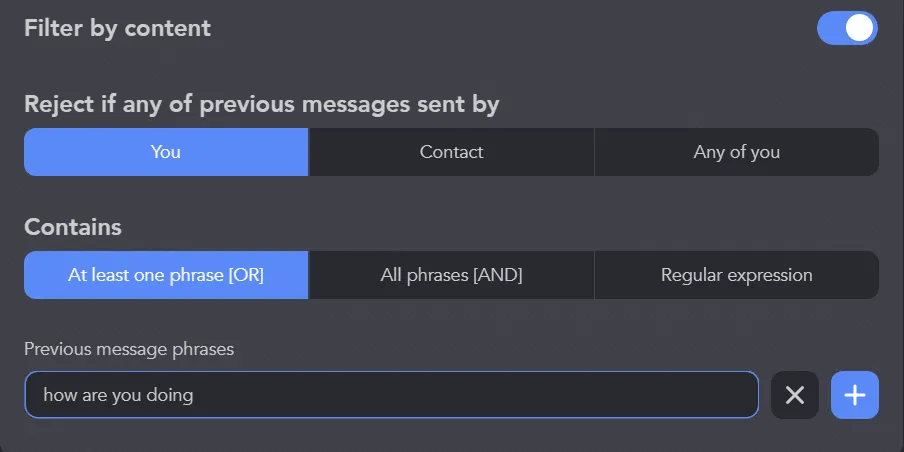
Erweiterung „Filter by message content“

Screenshot des Wortfilters für Nachrichten

Mit diesem Plug-in können Sie Stoppwörter für den Nachrichtenversand an Kontakte festlegen.

Dieses Plug-in ist für alle relevant, die bereits mit ihrer Zielgruppe korrespondiert haben und vermeiden möchten, einer Person ein ähnliches Angebot erneut zu senden. Nach dem Hinzufügen stehen Ihnen erweiterte Einstellungen zur Verfügung. Dort können Sie Wörter festlegen, deren Vorkommen die Software als Bedingung dafür interpretiert, ob eine Nachricht gesendet werden soll.

Erweiterung „Send replied to webhook“

Dieses Plug-in hilft Ihnen, auf LinkedIn eingegangene Antworten mit Ihrer Arbeit auf anderen Plattformen zu synchronisieren. Leads, die antworten, sind möglicherweise bereits interessiert und bereit für ein Telefonat oder ein Meeting. Sie können das Plug-in daher hinzufügen, um die Datensätze der antwortenden Personen per Webhook an eine andere Plattform zu übertragen.

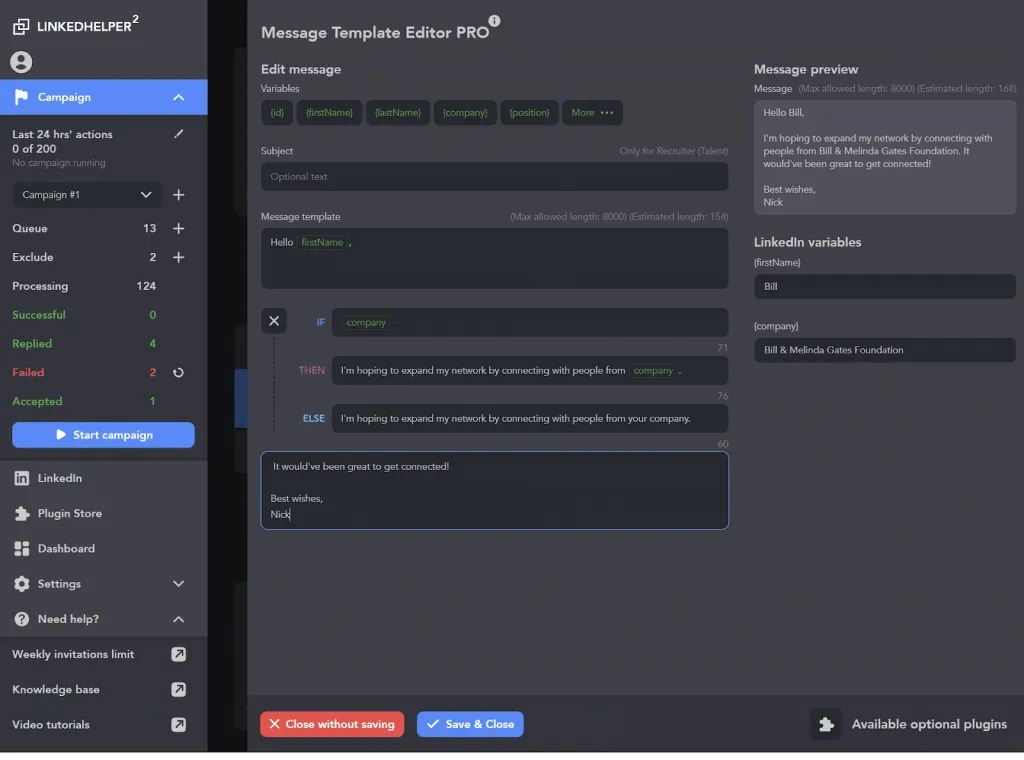
Bedingter IF-THEN-ELSE-Operator für „Message template editor“

Screenshot des IF-THEN-ELSE-Operators für „Message template editor“

Beispiel für eine Nachricht mit variablen Textzeilen und Bedingungen

Dieses Plug-in ist unverzichtbar, wenn Sie benutzerdefinierte Variablen in Ihren Nachrichten verwenden. Mitunter fehlt der Wert einer Variablen im Profil eines Leads oder in einer von Ihnen erstellten CSV-Datei. In solchen Fällen können Sie mit einem alternativen Wert in der ELSE-Zeile verhindern, dass eine Nachricht eine Leerstelle enthält.

Plug-in „Attach personalized images“

Dieses Plug-in ermöglicht eine weitreichende Personalisierung Ihrer Nachrichten, da Sie neben Text auch Bilder oder Linkvorschauen hinzufügen können. Darauf lässt sich Text einblenden, der Daten aus benutzerdefinierten Variablen enthält. Möglich wird dies durch das Plug-in und die Synchronisierung mit Hyperise.

Plug-in „Custom template variables“

Wählen Sie dieses Plug-in aus, um Massennachrichten zu versenden, die jeweils individuelle Textzeilen enthalten. Sie können diese für jeden Lead manuell eingeben oder eine CSV-Datei hochladen. Die neuen individuellen Variablen werden anschließend in der Nachrichtenvorschau angezeigt.

CRM

Plug-in „Built-in CRM“

Dieses Plug-in eignet sich, wenn LinkedIn Ihre Plattform für die Leadgenerierung ist und Sie Ihre Leads zentral verwalten, LinkedIn-Nachrichten zu jedem Kontakt anzeigen, Notizen hinterlegen und Personen nach internen Kriterien filtern möchten.

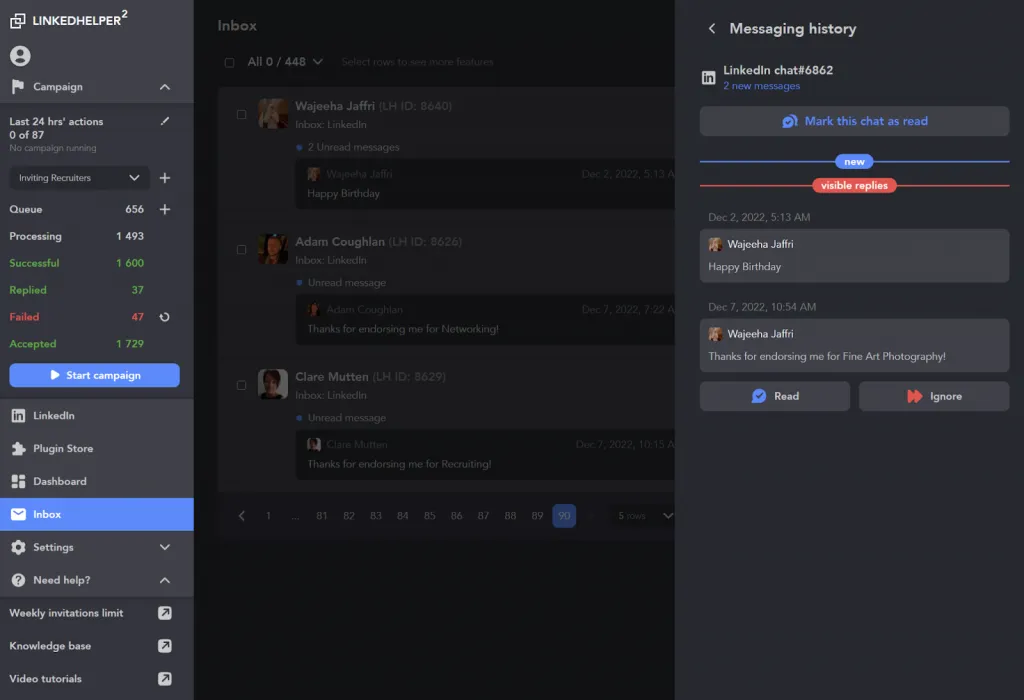
Plug-in „Inbox“

Plug-in „Inbox“ – Chat- und Nachrichtenverlauf

Beispiel dafür, wie Nachrichten nach dem Hinzufügen des Plug-ins in „Inbox“ und im Nachrichtenverlauf erscheinen

Sie können das interne Plug-in „Inbox“ hinzufügen. Linked Helper liest alle eingegangenen Nachrichten, um Antworten nachzuverfolgen. Dadurch werden sie in Ihrem LinkedIn-Posteingang als gelesen angezeigt. Sie können damit jedoch weiterhin wichtige Antworten erkennen, Profile mit Tags versehen und sie effizient in Follow-up-Kampagnen aufnehmen.

Kampagnen

Plug-in „Exclude list“

Um bei der Kontaktaufnahme mit neuen Interessenten nicht versehentlich bestehende Kunden anzuschreiben, fügen Sie dieses Plug-in hinzu. Sie können eine CSV-Datei mit den LinkedIn-URLs Ihrer Kunden in die Liste „Exclude“ hochladen. Wenn Sie keine CSV-Datei haben, können Sie Ihre Kunden manuell auf LinkedIn suchen und aus der Kampagne ausschließen, um eine wiederholte Kontaktaufnahme zu vermeiden.

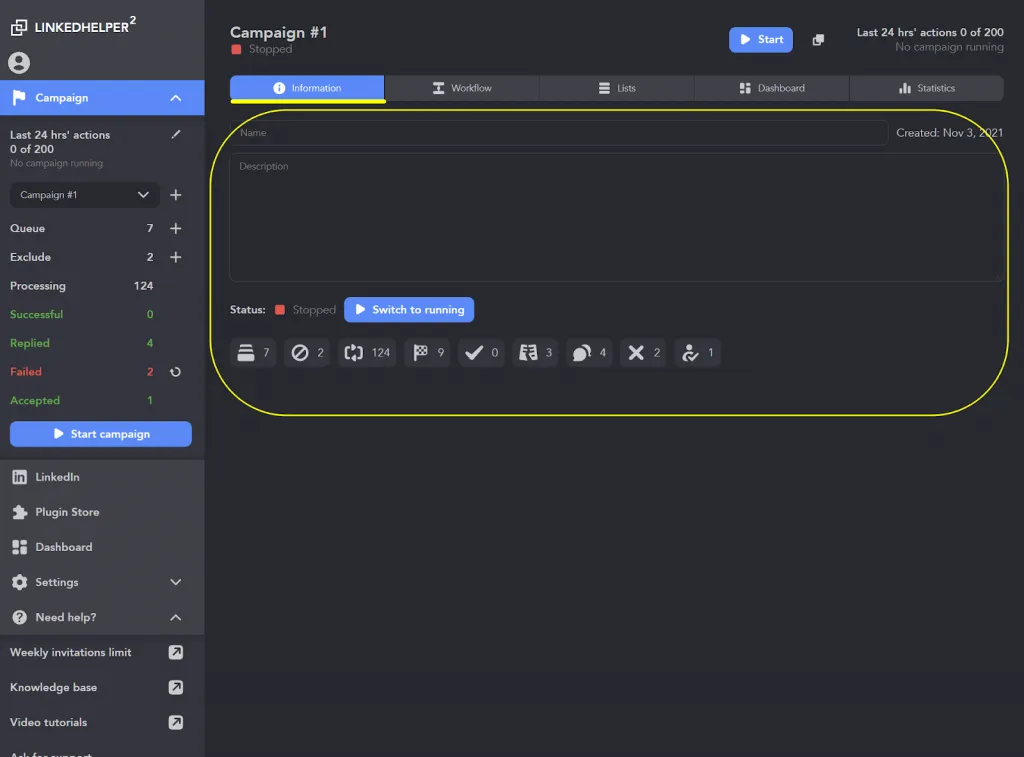
Plug-in „Campaign information“

Dieses Plug-in hilft Ihnen, Kampagnen besser zu organisieren, wenn Sie Profile aus verschiedenen Quellen oder Kategorien verarbeiten. Sie können Ihre Kampagne benennen und im Bereich „Campaigns“ beziehungsweise im zugehörigen Dropdown-Menü eine Beschreibung hinzufügen. So können Sie ihren Status und die Anzahl der enthaltenen Profile leichter nachverfolgen.

Das Plug-in „Campaign information“ umfasst eine Kampagnenbeschreibung und Lead-Kategorien

Nach dem Hinzufügen des Plug-ins können Sie Daten zu jeder Kampagne eingeben und Lead-Listen anzeigen.

Fügen Sie die Registerkarte „Information“ hinzu, um eine individuelle Kampagnenbeschreibung und weitere Metadaten zu hinterlegen, auf die Sie später zurückgreifen können.

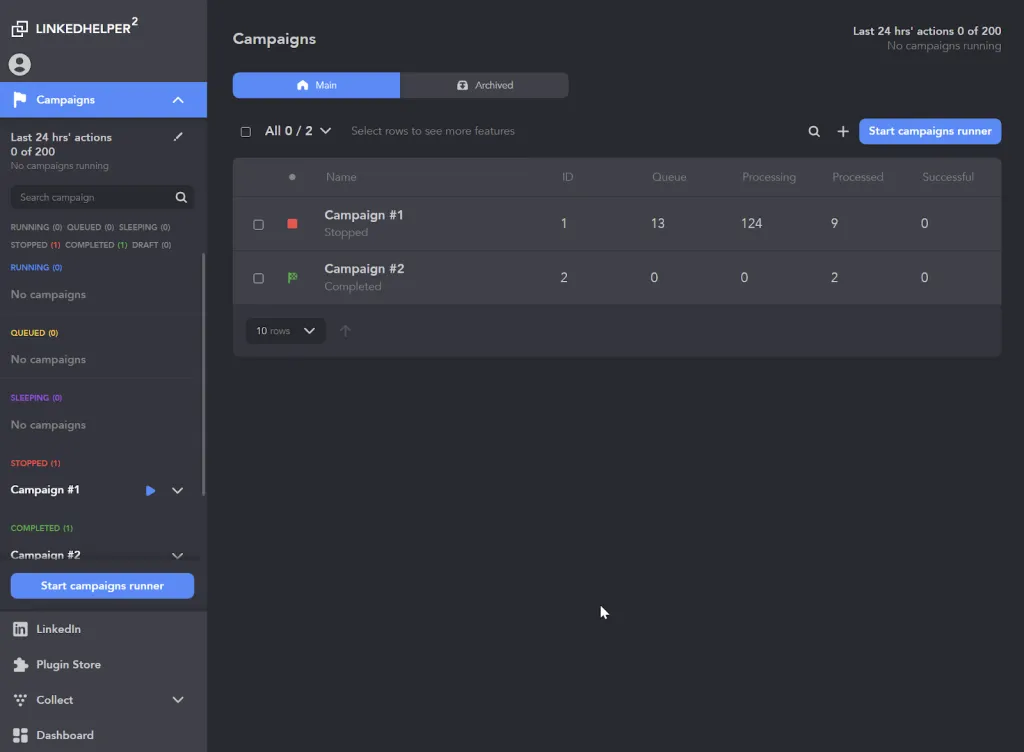
Plug-in „Multi-campaign runner“

Screenshot des Plug-ins „Multi-campaign runner“ mit mehreren Kampagnen

Nach dem Hinzufügen des Plug-ins können Sie mehrere Kampagnen erstellen, die nacheinander ausgeführt werden.

Das Plug-in „Multi-campaign runner“ sorgt dafür, dass weitere Aufgaben bereitstehen. Sobald die aktuelle Aufgabe abgeschlossen ist, wechselt die Software automatisch zur nächsten. Nach der Installation können Sie mehrere Kampagnen einrichten. Um übermäßige Aktivität zu vermeiden, wird jedoch immer nur eine Kampagne ausgeführt. Die übrigen warten in einer Warteschlange, bis sie an der Reihe sind.

Sonstiges

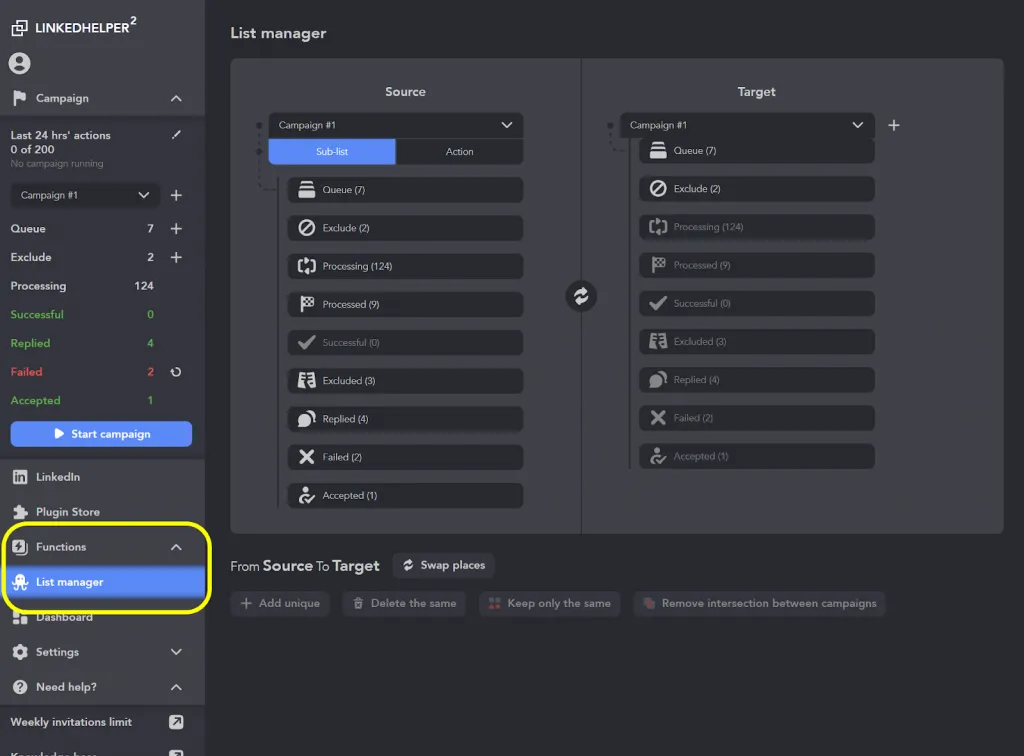
Plug-in „Lists manager“

Das Plug-in „Lists manager“ hilft, Duplikate in Kampagnen auszuschließen

Nach dem Hinzufügen des Plug-ins können Sie Duplikate in Kampagnen ausschließen.

Um Duplikate in ähnlichen Kampagnen zu vermeiden, können Sie das Plug-in „Lists manager“ hinzufügen. Anschließend können Sie beide Kampagnen öffnen und Duplikate mit einem Klick ausschließen. „Lists manager“ bietet außerdem Optionen, um Duplikate innerhalb von Listen oder zwischen vollständigen Kampagnen zu löschen. Sie können auch ausschließlich doppelt vorhandene Profile beibehalten und alle übrigen entfernen.

Plug-in „Accept incoming invitations“

Wenn Sie ein LinkedIn-LION sind und alle eingehenden Kontaktanfragen annehmen oder als bekannte Persönlichkeit viele davon erhalten, kann die manuelle Annahme zeitaufwendig und mühsam sein. Rufen Sie den Plug-in-Store auf und fügen Sie dieses Tool Ihrer Benutzeroberfläche hinzu. Sie können alle Kontaktanfragen auf einmal annehmen und dadurch Zeit und Aufwand sparen.

Plug-in „Sent invites canceler“

Möglicherweise haben Sie eine schnelle und breit angelegte Networking-Strategie eingesetzt. Statistisch betrachtet ist es bereits ein gutes Ergebnis, wenn mindestens 40–50 % Ihrer Kontaktanfragen angenommen werden. Daher kann es vorkommen, dass noch Hunderte ausgehende Kontaktanfragen offen sind. Das ist für Ihre Profilstatistik wenig vorteilhaft, weshalb es sich empfiehlt, solche Anfragen zu stornieren. Nach der Stornierung können Sie denselben Personen nach drei Monaten erneut eine Kontaktanfrage senden. Dieses Plug-in storniert ausgehende Kontaktanfragen automatisch und erspart Ihnen unnötige manuelle Klicks. Diese repetitive Aufgabe eignet sich ideal für die Automatisierung.

Fazit

Die vorgestellten Plug-ins bieten zahlreiche Funktionen, mit denen Benutzer ihre Kampagnenverwaltung und Kommunikation optimieren können. Funktionen wie der Ausschluss von Duplikaten, die Verwaltung mehrerer Kampagnen und die erweiterte Nachrichtenbearbeitung können die Produktivität und Effektivität steigern. Die Möglichkeit, Einstellungen anzupassen und externe Plattformen zu integrieren, unterstreicht zudem die Flexibilität der Plattform für unterschiedliche Anforderungen.

Weitere Plug-ins befinden sich bereits in der Entwicklung.

Künftig sollen sich Unternehmensdaten direkt an Webhooks übertragen und allgemeine Antworten automatisch herausfiltern lassen. Freuen Sie sich auf weitere Updates, wenn diese Funktionen auf Ihrer Plattform verfügbar sind.

Teste Linked Helper 14 Tage kostenlos

Die technisch fortschrittlichste Plattform für LinkedIn-Automatisierung mit Fokus auf Sicherheit, einem breiten Funktionsumfang und herausragendem Kundensupport. Mehr als 10.000 Unternehmen weltweit vertrauen darauf.