Guía de complementos de Linked Helper: personalice y mejore sus campañas
Respuesta rápida

Acaba de descargar Linked Helper y quiere descubrir la forma más eficiente de configurar la interfaz, ¿verdad?

Esta es la parte más interesante: el software funciona como un juego de construcción LEGO, por lo que puede configurarlo exactamente a su gusto. Añada solo las funciones necesarias —que llamaremos complementos— y elimínelas cuando ya no las necesite.

Mantenga una interfaz sencilla y bien organizada, en la que solo aparezca lo imprescindible.
¿Qué son los complementos de Linked Helper?

Los complementos son funciones de automatización de Linked Helper que pueden gestionarse desde el panel. Puede añadir hoy un complemento al panel y eliminarlo otro día.

Aunque aportan funciones adicionales como los complementos tradicionales, estas funciones de Linked Helper no están diseñadas para que los usuarios las desarrollen o integren de forma independiente. Los usuarios no pueden crearlas ni adaptarlas a sus necesidades específicas.

Puede activar o desactivar estas funciones desde la interfaz, pero no tiene acceso al código subyacente ni puede modificarlo.

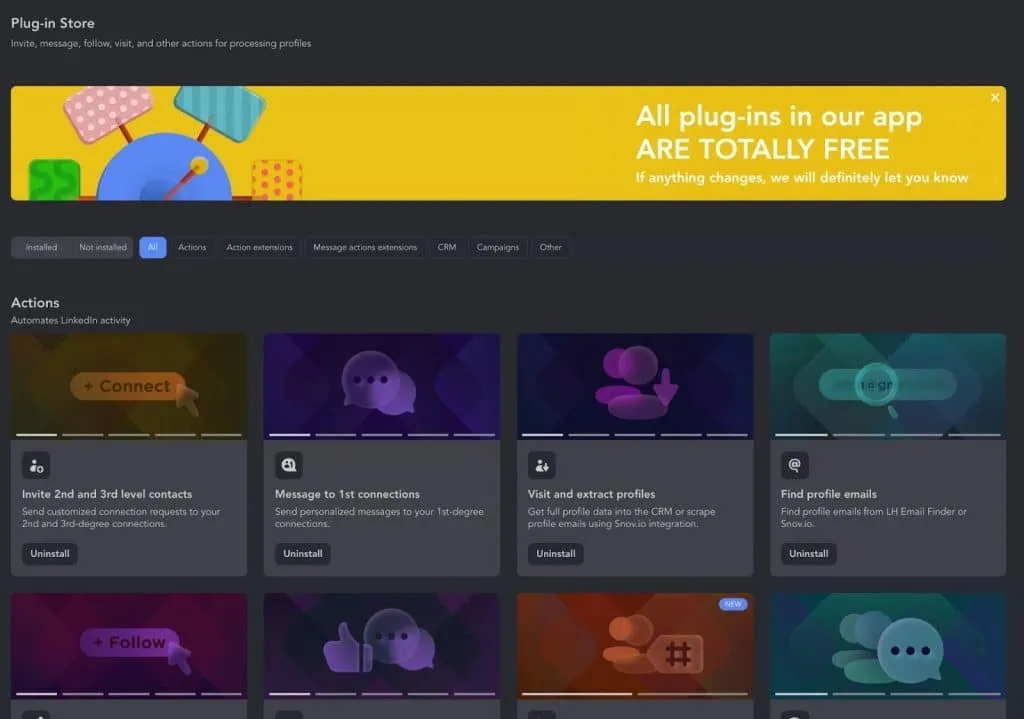
captura de pantalla de la tienda de complementos de Linked Helper

Todos los complementos pueden añadirse a la interfaz o eliminarse de ella de forma rápida y totalmente gratuita.

Ventajas de los complementos

captura de pantalla de los complementos de Linked Helper con instrucciones y descripciones de las funciones

Todos los complementos incluyen descripciones detalladas de sus funciones, instrucciones de uso y consejos.

  1. Desactivación predeterminada: las funciones avanzadas están desactivadas inicialmente para simplificar la interfaz.
  2. Descripciones detalladas: los complementos cuentan con documentación exhaustiva, capturas de pantalla y ejemplos de uso que ayudan a comprender su utilidad.
  3. Flexibilidad: los complementos de la tienda son gratuitos y pueden activarse o desactivarse cuando el usuario lo desee.

Cómo añadir y eliminar complementos

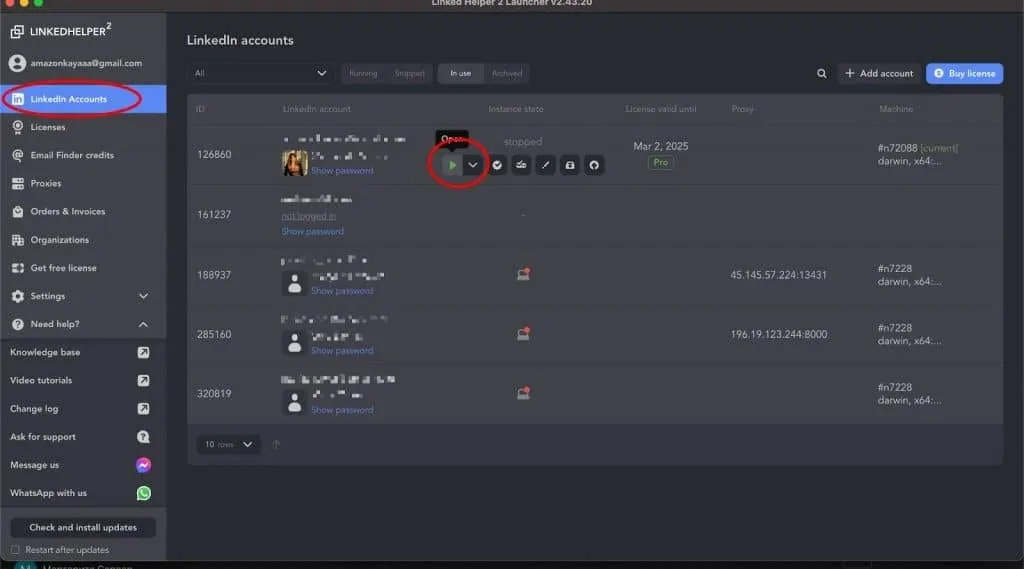
Para consultar todas las funciones disponibles, abra «Plug-in Store» después de descargar Linked Helper. La tienda se encuentra dentro de la instancia asociada a su cuenta. Primero, abra el iniciador en su PC; después, acceda a la instancia y busque la tienda.

Cómo añadir y eliminar complementos

Inicie su cuenta desde el iniciador para encontrar «Plug-in Store».

Este menú integrado permite añadir funciones adicionales, ya que la interfaz incluye de forma predeterminada un conjunto mínimo de funciones.

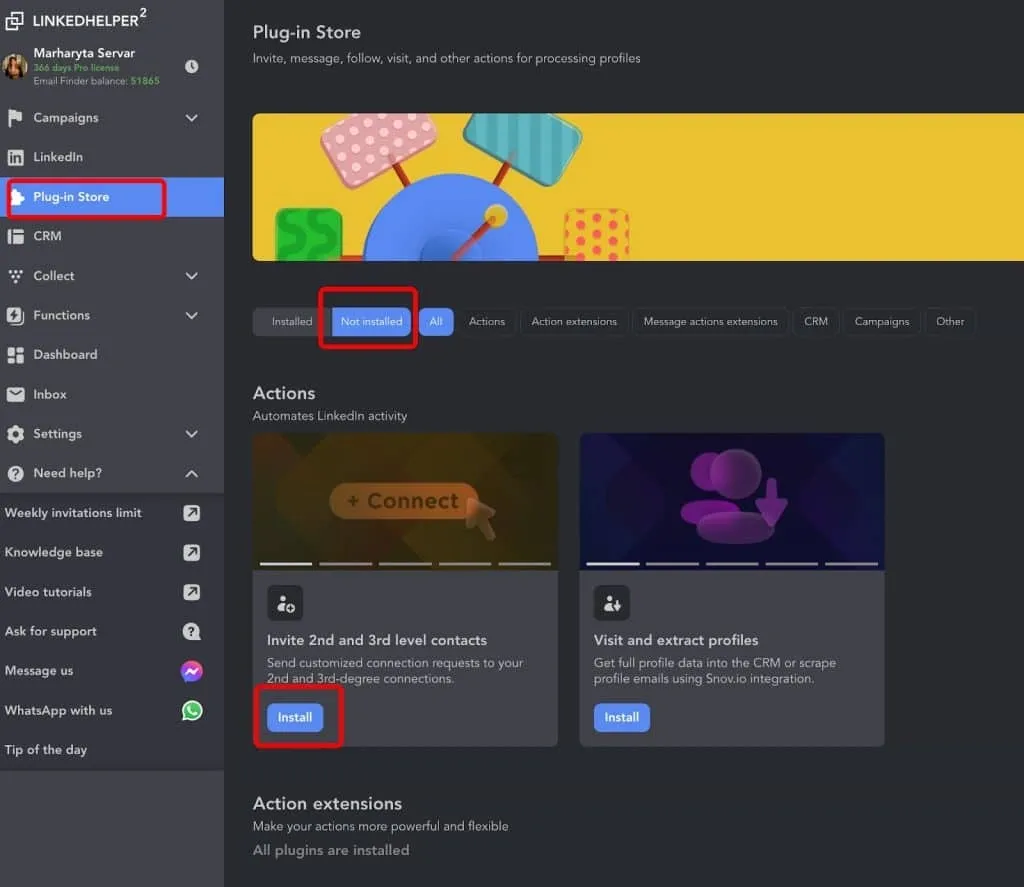
Vaya a la sección «Plug-in Store» del menú de la izquierda. Puede utilizar los filtros para mostrar únicamente los complementos que todavía no están instalados.

captura de pantalla de los filtros para encontrar complementos en la tienda de complementos de Linked Helper

Puede filtrar los complementos para encontrar los que ya están instalados y los que todavía no lo están.

A continuación, haga clic en el botón «Install» del complemento que quiera añadir. La activación o desactivación de complementos se aplica a toda la cuenta de Linked Helper. Es decir, si tiene abiertas dos cuentas de LinkedIn y activa un complemento en una de ellas, también se activará en la otra.

Cómo eliminar complementos innecesarios

  • Seleccione la sección «Installed» de «Plug-in Store».
  • Haga clic en la opción «Uninstall».
  • La acción o el ajuste desaparecerá de la interfaz.

De este modo, puede personalizar por completo la automatización sin saturar el espacio de trabajo con botones innecesarios.

¿Qué complementos puede utilizar?

Acciones

«Invite 2nd and 3rd level contacts»

Es probable que esta función esencial sea el motivo por el que instaló este software. Una vez instalado, el complemento le ayuda a ampliar su red enviando solicitudes de conexión a las personas cuyos perfiles se recopilaron a partir de los resultados de la búsqueda que realizó. Además, si activa el complemento «Custom template variables», puede incluir notas personalizadas y únicas para cada persona. También puede recopilar leads de distintas fuentes de búsqueda, grupos, eventos o URL de usuarios y eliminar de la lista a quienes no sean relevantes antes de enviar las solicitudes de conexión.

«Message to 1st connections»

Este complemento le ayuda con una tarea fundamental: enviar cientos o incluso miles de mensajes a su red de contactos. Puede utilizar esta acción inmediatamente después de enviar una solicitud de conexión para dar la bienvenida a los nuevos contactos con un mensaje. Puede incluir una breve presentación, noticias útiles del sector u otros contenidos que ayuden a iniciar una conversación.

«Visit and extract profiles»

Este complemento le ayuda a crear una base de datos de leads que puede consultar en el CRM interno o descargar como archivo CSV. Al visitar cada perfil, el software copia todos sus datos: experiencia laboral, formación académica, descripciones y enlaces a archivos multimedia.

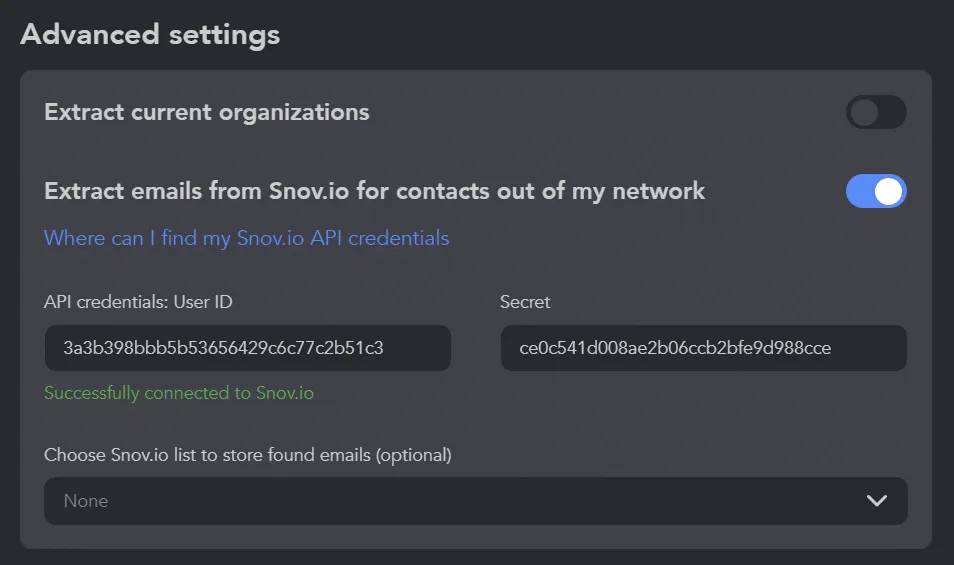
ajustes avanzados de recopilación de perfiles para extraer mediante Snov.io los correos electrónicos de todas las personas ajenas a su red

También puede suscribirse a Snov.io para buscar y validar correos electrónicos profesionales.

Además, mediante Snov.io —un servicio asociado que requiere una suscripción de pago— puede obtener el correo electrónico de cada lead sin añadirlo a su red.

«Find profile emails»

Puede obtener los correos electrónicos de leads que sean contactos de 2.º o 3.er grado, es decir, que aún no formen parte de su red. Al activar «Email Finder» o utilizar la integración con Snov.io, puede crear y descargar una base de datos completa de correos electrónicos. También puede importarlos directamente a su CRM mediante una integración o enviarlos a través de un webhook.

La principal ventaja de este complemento es que, si la opción «LH Email Finder» está activada, Linked Helper busca los correos electrónicos en su propia base de datos sin visitar los perfiles, lo que resulta seguro y rápido.

«Follow/Unfollow profiles»

Por lo general, puede añadir esta acción al principio de una campaña de goteo (drip) para que su nombre aparezca en las notificaciones. Cuando sigue a una persona, sus publicaciones aparecen en el feed de LinkedIn sin necesidad de enviarle una solicitud de conexión.

Al iniciar el contacto siguiendo a la persona identificada como lead, su nombre aparecerá discretamente entre sus notificaciones sin necesidad de enviarle una solicitud de conexión, que podría percibirse como intrusiva. También puede mejorar la utilidad de su feed siguiendo de inmediato a los influencers más destacados para no perderse sus publicaciones.

«Like and comment on posts and articles»

En ocasiones, una reacción con «Me gusta» y un comentario pueden atraer leads a su perfil, ya que su nombre aparecerá en el apartado de notificaciones. Además, al reaccionar con «Me gusta» a contenido especializado, enseña al algoritmo qué temas le interesan realmente. Recomendamos añadir esta acción al principio de una campaña de goteo (drip), antes de enviar las solicitudes de conexión.

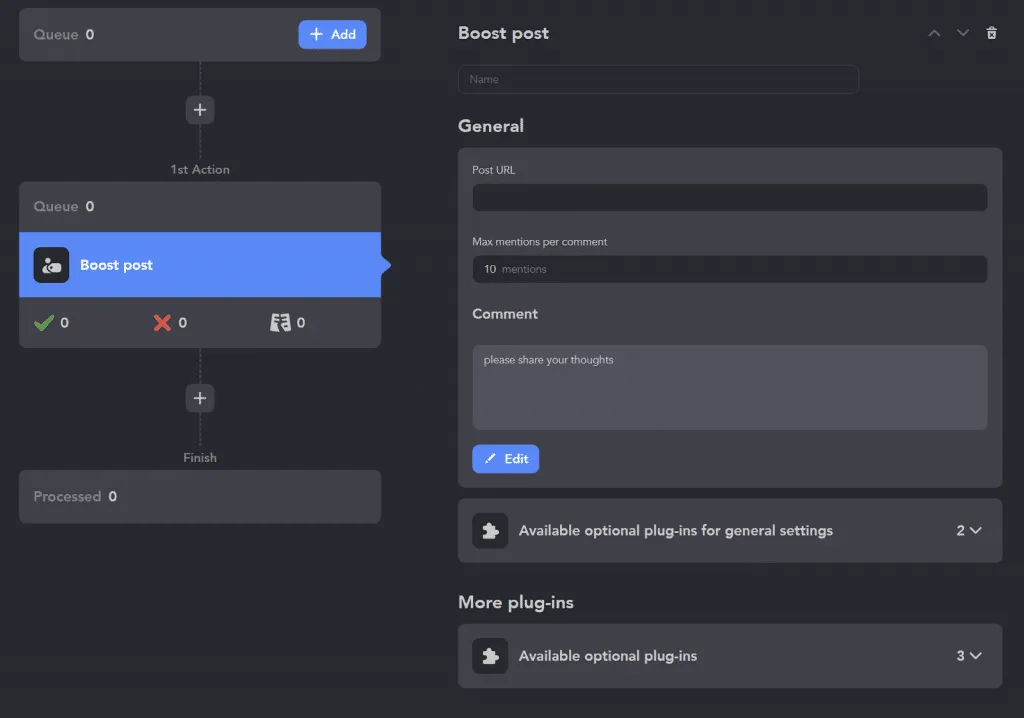
«Boost post»

captura de pantalla de los ajustes de la acción Boost post

Para impulsar una publicación, introduzca su URL; también puede añadir un comentario.

Este complemento es nuevo en nuestra tienda y, por el momento, no encontrará una función equivalente en otras herramientas de automatización. Permite impulsar contenido de forma orgánica y atraer la atención. La herramienta menciona a los usuarios seleccionados en un comentario de la publicación cuya URL indique. Puede elegir cuántos usuarios aparecerán en el comentario y escribir el texto correspondiente.

«Message to group members»

Añada este complemento para escribir a una audiencia especializada cuyos miembros pertenezcan al mismo grupo que usted. Seleccionar una audiencia con la que comparte un grupo ya aumenta sus posibilidades de éxito, pues tienen un interés en común. Puede enviarles un mensaje sin añadirlos a su red, lo que permite realizar prospección sin quedar sujeto al límite diario de solicitudes de conexión.

«Message to event attendees»

Al igual que la función anterior, esta permite enviar mensajes a través de los eventos de LinkedIn. Puede escribir a los asistentes antes o después de un evento. Actualmente, LinkedIn solo permite enviar mensajes mediante eventos a contactos de 1.er o 3.er grado. Es una forma excelente de iniciar una conversación sobre un tema común y establecer contacto directo antes de enviar una solicitud de conexión.

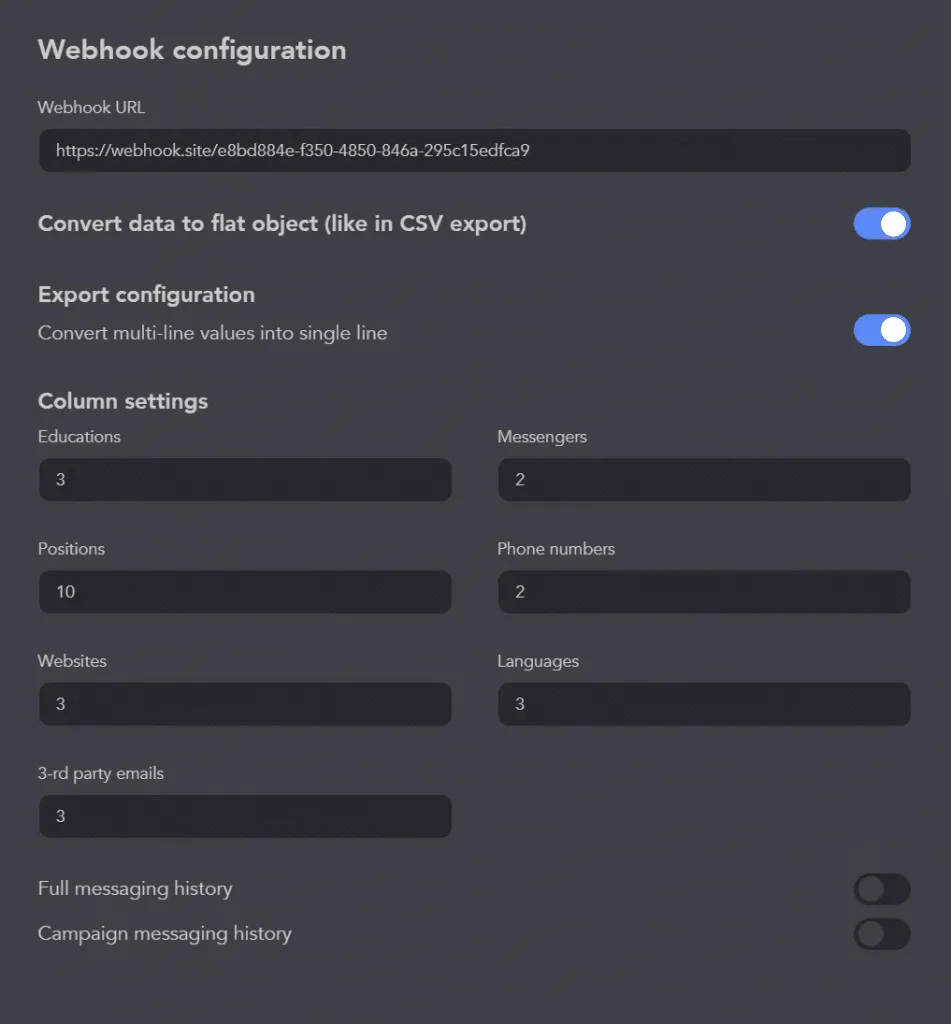
«Send person to webhook»

captura de pantalla de los ajustes para enviar mediante webhook a todos los usuarios de la campaña

Podrá transferir rápidamente los datos de los leads a cualquier plataforma externa compatible con webhooks.

Puede añadir este complemento si necesita transferir los datos a otra plataforma después de la generación de leads y esta admite webhooks. Puede ser cualquier CRM sin integración directa o incluso una hoja de cálculo de Google.

«Send person to Snov.io»

Puede contratar una suscripción al servicio externo de correo electrónico Snov.io; en ese caso, necesitará este complemento. Añádalo a la interfaz para enviar los leads directamente a una lista preparada o a una campaña de correo electrónico una vez que hayan completado la campaña y recorrido el embudo.

De este modo, puede integrar la prospección en LinkedIn y por correo electrónico.

«InMail to 2nd & 3rd contacts»

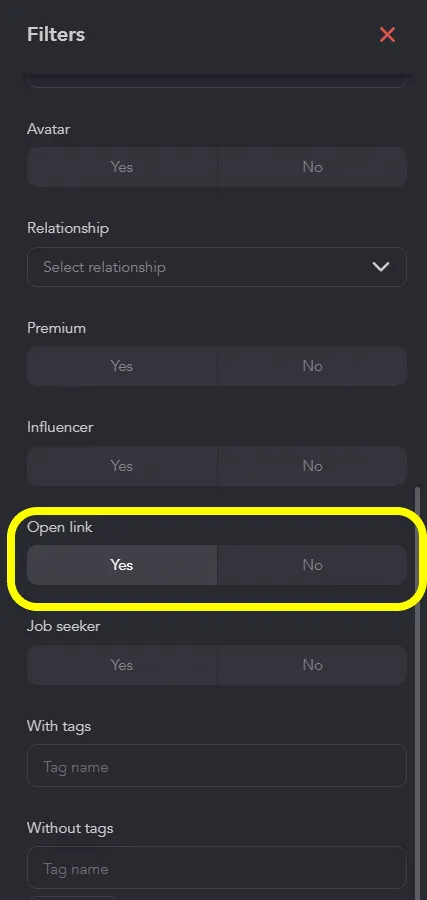
Al añadir este complemento, puede enviar mensajes a personas que no pertenecen a su red. Incluso sin una suscripción de pago, puede contactar con los usuarios que hayan configurado su perfil como «open», lo que significa que cualquiera puede enviarles mensajes. Puede recopilarlos mediante Sales Navigator y filtrarlos en Linked Helper una vez incorporados a la herramienta.

filtro open link de Linked Helper para buscar perfiles

Puede ordenar todos los perfiles abiertos del CRM seleccionando el filtro «open link» para enviar InMails gratuitos.

Además, si dispone de una suscripción de pago, puede utilizar créditos para enviar InMails de pago.

«Scrape messaging history»

Puede añadir este complemento si la comunicación con los leads es fundamental y quiere exportar las respuestas para analizarlas o compartirlas con sus compañeros. Puede transferir tanto el historial de mensajes generado desde que empezó a utilizar Linked Helper como el historial anterior.

Este complemento resulta especialmente útil al cancelar una suscripción de pago de LinkedIn, ya que, de lo contrario, perdería el acceso a los mensajes enviados desde esa cuenta. De este modo, puede crear una copia de seguridad en el CRM interno y exportar los datos de cada lead en cualquier momento.

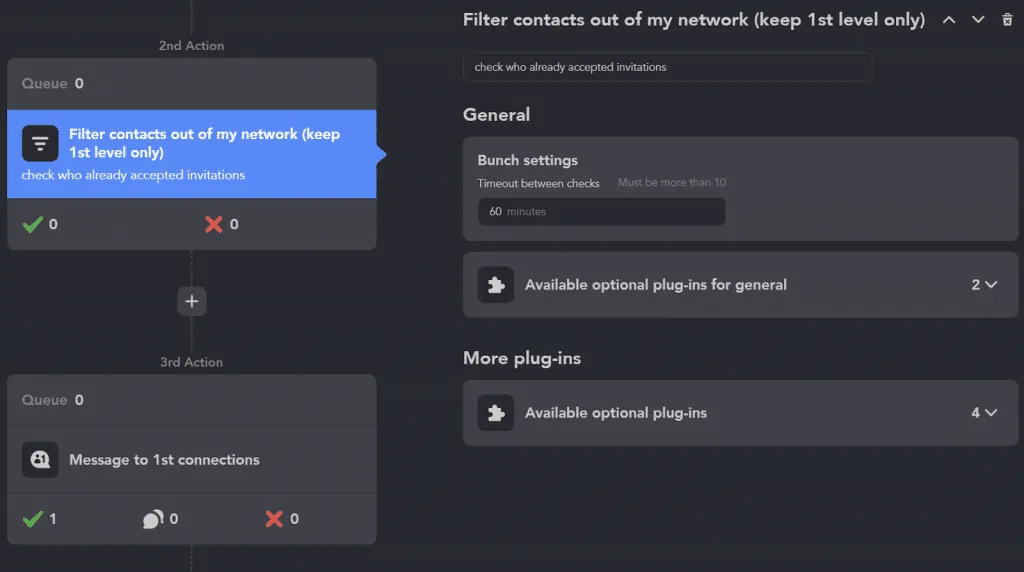
«Filter contacts out of my network (keep 1st level only)»

Recomendamos añadir este importante complemento después de la acción «Invite» si pretende ampliar su red y enviar solicitudes de conexión.

captura de pantalla del filtro de contactos de su red que conserva únicamente los de primer grado

Al añadir este complemento, verá quiénes aceptan gradualmente sus solicitudes de conexión y pasan a la siguiente acción.

Le permite identificar a quienes han aceptado la solicitud de conexión después de enviarla. Quienes todavía no hayan visto su solicitud de conexión permanecerán en la cola hasta que la acepten. De este modo, puede asegurarse de que los leads avancen por el embudo siguiendo una secuencia lógica.

«Check for replies»

Este complemento le ayuda a detectar rápidamente las respuestas a los mensajes enviados y mantener una pausa de varios días entre mensajes —una opción configurable—. Si quiere incluir una pausa después de enviar un mensaje, de acuerdo con la lógica de la campaña, puede utilizar este verificador. Si necesita una pausa entre acciones como reaccionar con «Me gusta» y seguir a una persona, debe utilizar el complemento «Delay», que explicaremos más adelante. Además, cuando el verificador detecte una respuesta, podrá continuar la conversación manualmente desde la interfaz de LinkedIn.

«Invite to follow organization»

La página de empresa de LinkedIn puede indexarse más rápido que un sitio web porque se encuentra en una red social verificada. Además, puede añadir palabras clave a la descripción de la página de empresa para favorecer su aparición en búsquedas globales. Cuantos más seguidores tenga su empresa en LinkedIn, mayor será su nivel de confianza; este complemento le ayudará a ampliar rápidamente la audiencia de su página de empresa.

«Invite person to event»

Promocionar su empresa mediante eventos en línea o presenciales puede ayudarle a establecer una conexión más personal con la audiencia deseada. Puede añadir este complemento si los eventos forman parte de su estrategia de marketing. Le ayudará a reunir rápidamente una audiencia a partir de su red de contactos. Las invitaciones a eventos solo están disponibles para contactos de 1.er grado.

«Invite to group»

Al igual que los eventos, su plan de marketing puede incluir el desarrollo de una comunidad en LinkedIn. Un grupo es una oportunidad excelente para compartir contenido especializado, debatir noticias del sector y buscar inversores y socios. Añada este complemento para ampliar rápidamente su grupo a partir de sus contactos.

«Endorse my contacts»

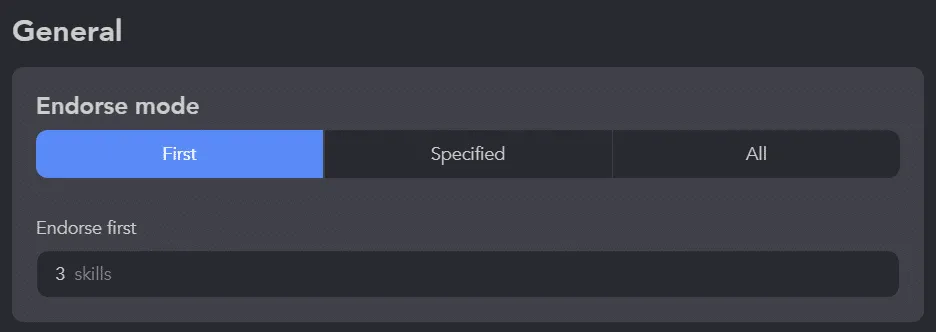
ajustes generales de la acción Endorse para seleccionar el número de aptitudes que se validarán

Especifique cuántas aptitudes quiere validar y elija cuáles en el perfil.

Las recomendaciones y las validaciones de aptitudes ayudan a reforzar un perfil nuevo y a aumentar la confianza que genera en las búsquedas de empleo y el networking empresarial. Para conseguir más validaciones, puede empezar validando las aptitudes de sus contactos con este complemento. Después, puede enviarles mensajes para solicitar que correspondan al gesto.

«Remove from 1st connections»

Si al principio de su promoción recurrió al networking masivo o incluso a una estrategia LION —en la que añade a cualquiera que quiera conectar—, con el tiempo puede resultar conveniente depurar la red. Añada este complemento para eliminar contactos obsoletos que haya marcado, por ejemplo, con una etiqueta.

«Send person to external CRM»

Este complemento resulta muy útil si, después de generar leads en LinkedIn, transfiere los leads al CRM de su empresa para que otros miembros del equipo puedan consultarlos —por ejemplo, los representantes de ventas o quienes gestionan una campaña de correo electrónico—. Ahora puede integrar directamente los leads en HubSpot o Pipedrive; además, estamos ampliando progresivamente la lista de plataformas disponibles para transferirlos con rapidez. Puede enviar tanto los datos de los leads como los mensajes.

«Delay between actions»

Este es uno de los complementos esenciales para regular su actividad en el ecosistema de LinkedIn. Nadie quiere enviar spam en exceso ni contactar con demasiada frecuencia. El complemento permite introducir pausas entre las acciones previas de interacción. Por ejemplo, puede reaccionar con «Me gusta» a una publicación, esperar, seguir a la persona, hacer otra pausa y después enviarle una solicitud de conexión. Una secuencia de este tipo puede prolongarse durante varios días sin resultar intrusiva.

«Organizations extractor»

Añada este complemento a su lista si necesita recopilar datos sobre páginas de empresa y no solo sobre personas.

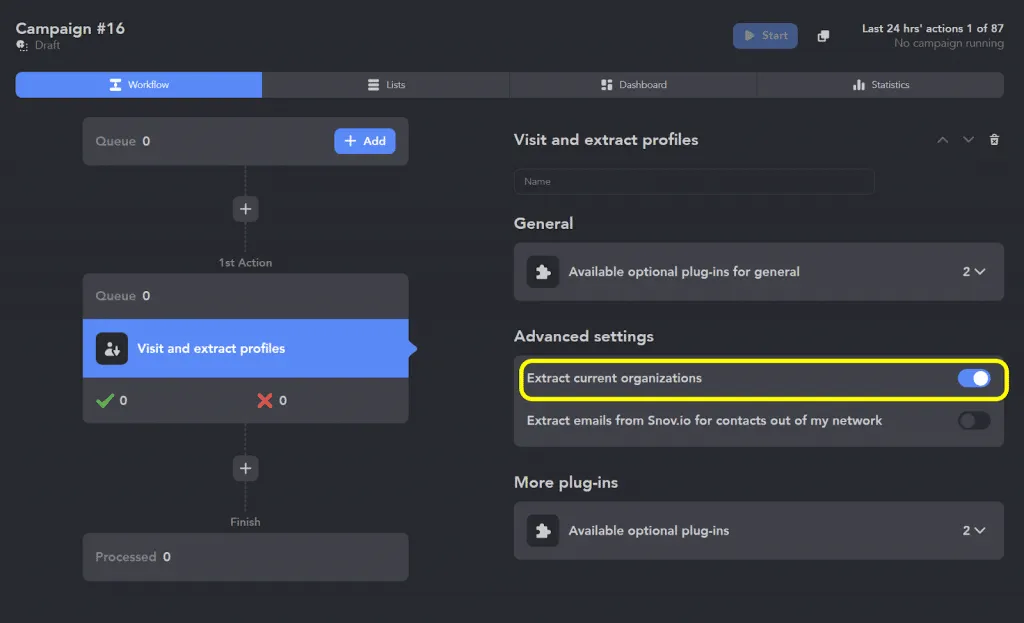
Organizations extractor: ajustes de visita y acción de extracción

También puede conectar «Organizations extractor», que extraerá los datos de empresa al visitar cada perfil.

Puede recopilar las empresas mediante una campaña independiente o crear una base de datos de la audiencia objetivo que incluya información sobre las empresas para las que trabajan sus miembros. Esto le ayudará a estudiar el mercado en el que opera y a crear frases personalizadas para los mensajes que demuestren que ha investigado las empresas de los leads.

Extensiones de las acciones

«Tagging system»

Este complemento es prácticamente imprescindible porque las etiquetas ayudan a segmentar la audiencia. De este modo, puede trabajar en distintos mercados y desde diferentes cuentas sin mezclar los leads. En Linked Helper, puede crear etiquetas de forma manual o automática para las listas de usuarios. Las etiquetas automáticas pueden asignarse después de completar un paso concreto de la campaña.

«Postpone action start»

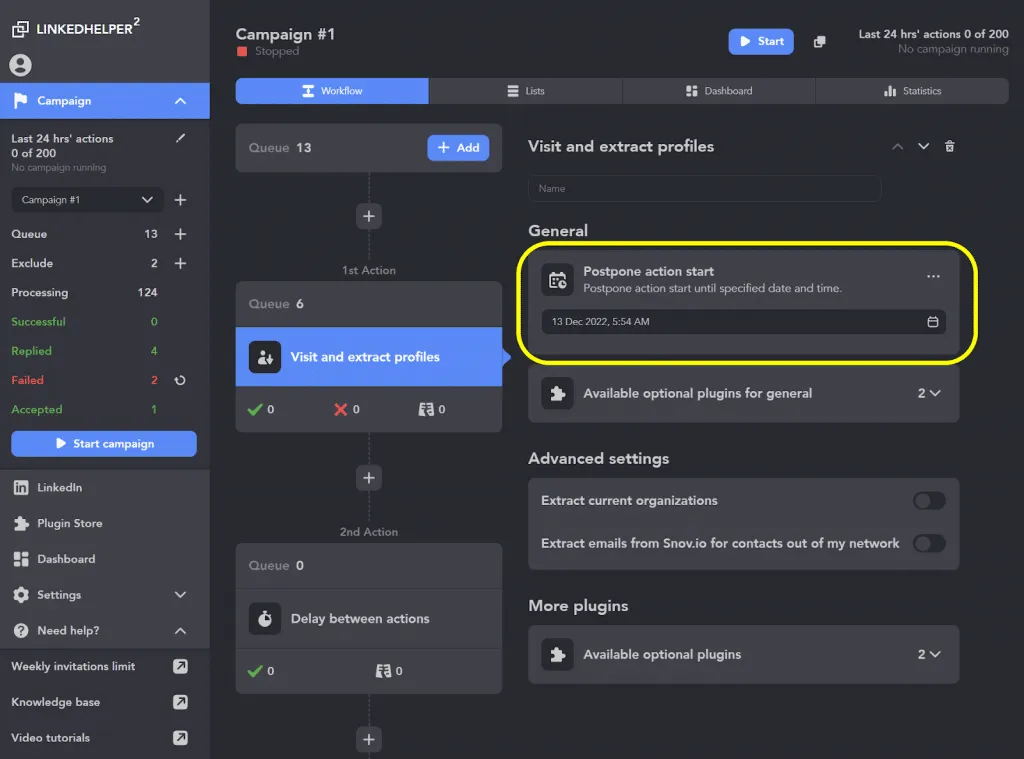
Postpone start of action: especificación de la fecha de inicio

Al añadir este complemento, puede posponer el inicio de cualquier acción.

Puede ser conveniente configurar este complemento si quiere posponer una acción concreta o una campaña completa durante un número determinado de días. Por ejemplo, puede preparar una campaña de goteo (drip) con antelación, buscar y ordenar la lista de leads objetivo, pero programar el inicio para otro día, como una fecha más próxima al evento.

«Action step delays»

Puede añadir este complemento si quiere personalizar las pausas entre acciones, por ejemplo, entre la apertura de perfiles, la introducción de texto y los clics. De forma predeterminada, el software realiza estas actividades imitando el comportamiento humano. Después de añadir el complemento, puede establecer la duración de las pausas.

«Override platform»

Este complemento es esencial para quienes utilizan diferentes soluciones de LinkedIn. Por ejemplo, además de un perfil básico, puede disponer de una licencia de Sales Navigator o Recruiter. El complemento permite elegir la plataforma de LinkedIn utilizada para cada acción. Por ejemplo, puede recopilar leads en Sales Navigator y enviarles solicitudes de conexión desde LinkedIn estándar. Resulta útil si tiene una cuenta de pago para recopilar leads y varias cuentas básicas para enviar solicitudes de conexión.

«Action working hours»

Este complemento puede ayudarle si necesita ejecutar campañas en horarios específicos. Por ejemplo, si su audiencia está activa en otra zona horaria, puede programar el envío de mensajes durante el horario laboral correspondiente. También puede crear campañas distintas para diferentes zonas horarias.

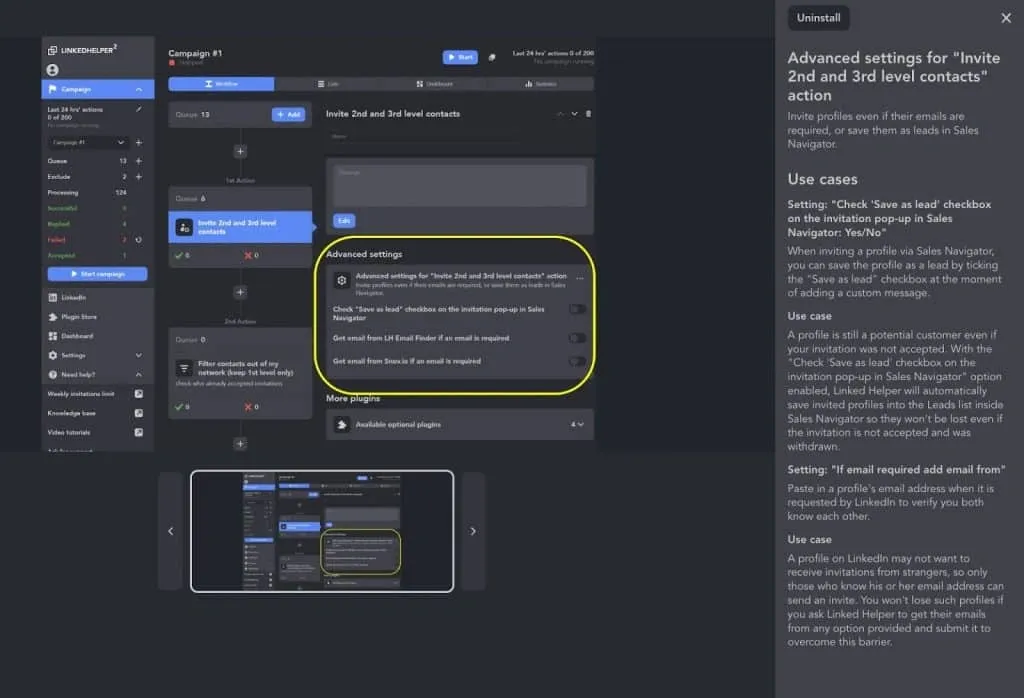
«Advanced settings for “Invite 2nd and 3rd level contacts” action»

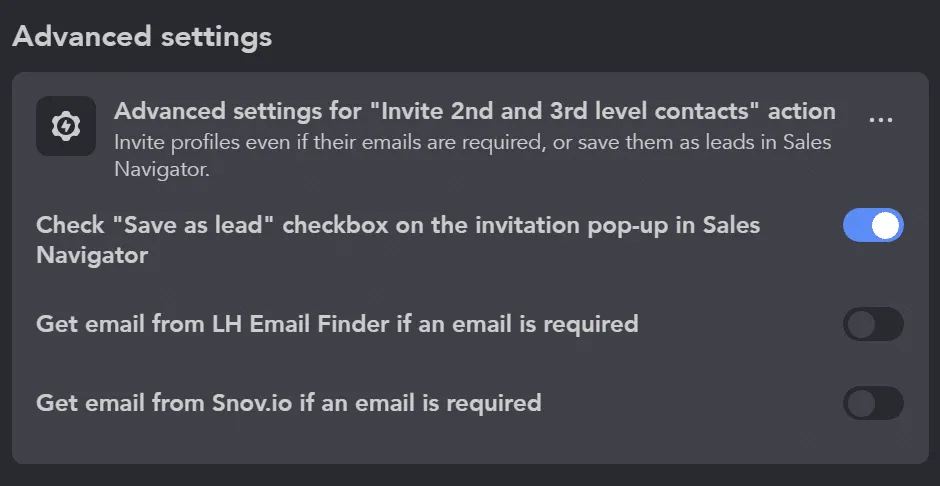
Advanced settings: obtención de una lista de correos electrónicos y almacenamiento del lead en Sales Navigator

Los ajustes avanzados permiten añadir más opciones para enviar solicitudes de conexión.

Este complemento está pensado para quienes no quieren perder ningún lead de la campaña. El ajuste permite seguir enviando solicitudes de conexión cuando se requiere el correo electrónico de un lead, pero todavía no está disponible. Linked Helper puede intentar obtenerlo mediante «Email Finder» o Snov.io. Si la solicitud de conexión enviada mediante Sales Navigator se completa correctamente, el ajuste guarda el lead en la lista de leads de Sales Navigator.

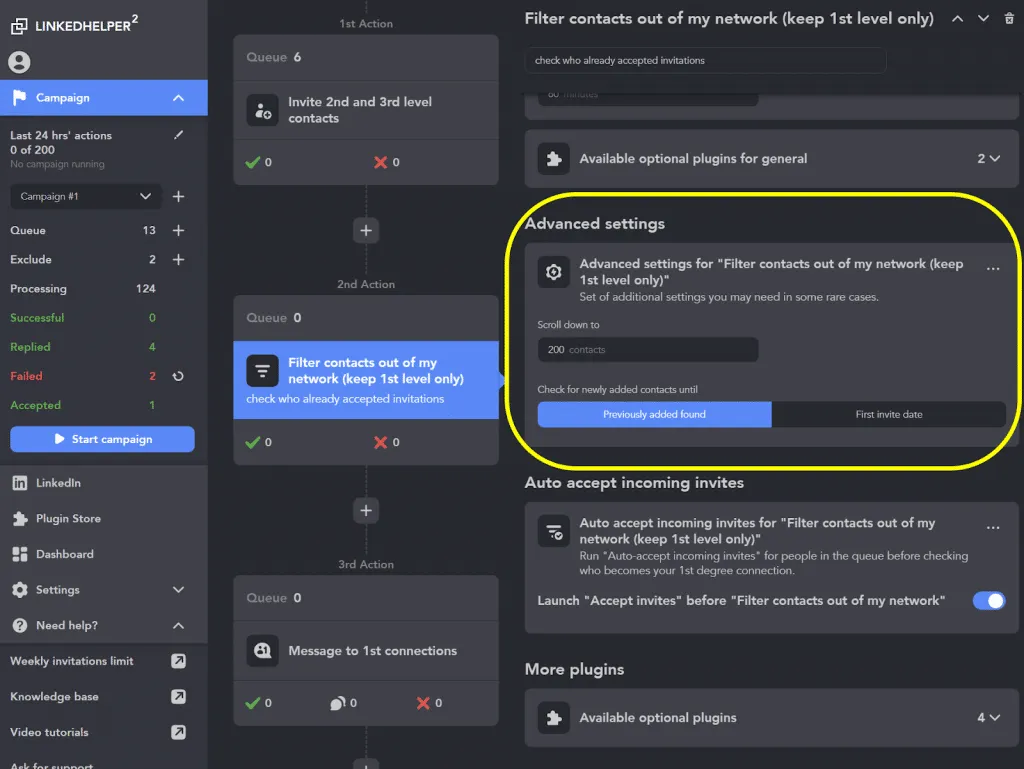
«Advanced settings for “Filter contacts out of my network (keep 1st level only)”»

Para mantener el panel ordenado, puede posponer la incorporación de estos ajustes si no los necesita de inmediato. Linked Helper comprueba qué solicitudes de conexión han aceptado sus contactos, pero podría pasar por alto a las personas que acepten las invitaciones antes de la comprobación. Para evitarlo, puede hacer que Linked Helper revise las solicitudes de conexión anteriores mediante la opción «until first invite date».

captura de pantalla de Advanced settings para filtrar contactos de la red

Los ajustes avanzados permiten introducir el número de usuarios para el desplazamiento.

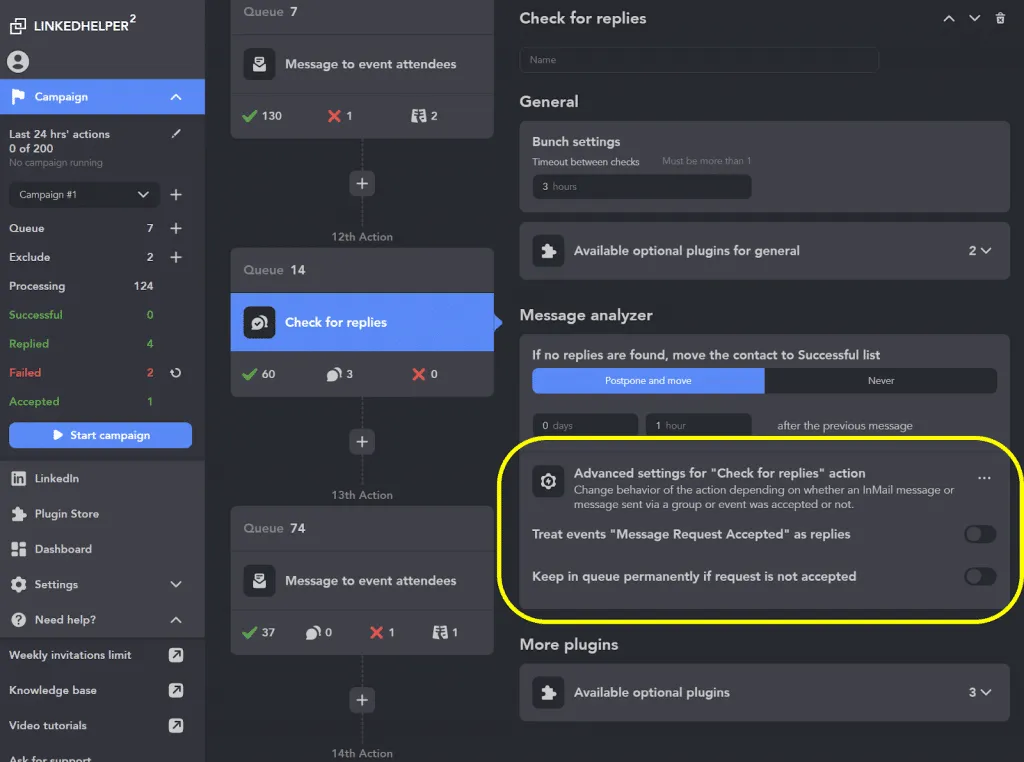
«Advanced settings for “Check for replies” action»

Añada esta herramienta si envía mensajes a personas a través de grupos y eventos. Linked Helper puede ayudarle a detectar cuándo un contacto de 2.º o 3.er grado acepta una solicitud de chat recibida a través de un evento o un grupo. Esto indica que la persona está interesada y le permite iniciar una conversación manual sin perder la oportunidad de seguir interactuando.

captura de pantalla de Advanced settings para comprobar las respuestas

Los ajustes avanzados permiten reconocer como respuestas las aceptaciones de solicitudes de chat.

«Auto accept incoming invites for “Filter contacts out of my network (keep 1st level only)”»

Este complemento acepta automáticamente las solicitudes de conexión entrantes de las personas añadidas a la campaña para que avancen en el flujo de trabajo. El ajuste permite aceptar las solicitudes de conexión recibidas en respuesta a las solicitudes de conexión que usted envió. Por ejemplo, si alguien rechaza inicialmente su solicitud de conexión, pero después le envía una nueva solicitud de conexión, la función gestionará la situación.

«Automatic sent invites canceler for “Filter contacts out of my network (keep 1st level only)”»

Es recomendable mantener menos de 1000 solicitudes de conexión pendientes o cancelar las que sigan sin aceptarse después de 2-3 semanas. Al activar este complemento, la tarea se automatiza y puede especificar cuántos días deben transcurrir antes de cancelar las solicitudes de conexión. Así, no tendrá que acordarse de cancelarlas manualmente.

Extensiones de las acciones de mensajería

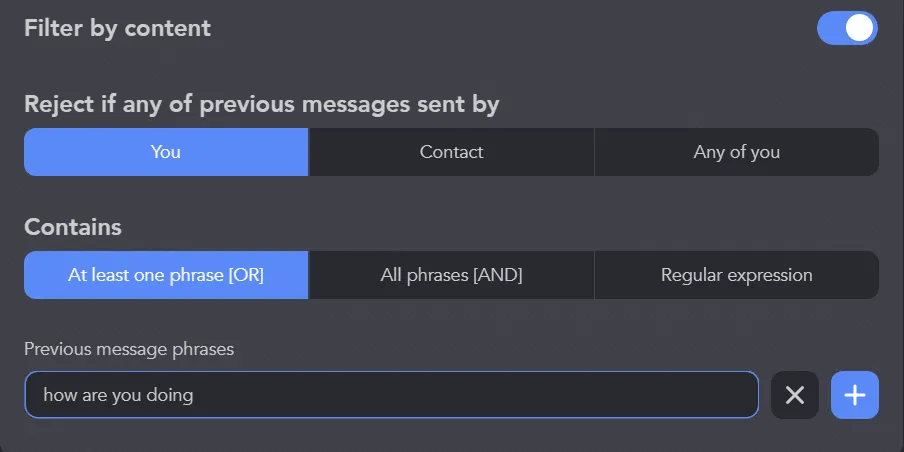
«Filter by message content»

filtro de palabras para mensajes: captura de pantalla del complemento

Al añadir este complemento, puede introducir palabras de bloqueo para el envío de mensajes a sus contactos.

Este complemento es esencial si ya ha intercambiado mensajes con su audiencia objetivo y sabe que podría haber enviado a alguien una propuesta similar. Al añadirlo al panel, dispondrá de ajustes avanzados en los que podrá especificar palabras cuya presencia el software interpretará como condiciones para enviar o no el mensaje.

«Send replied to webhook»

Este complemento ayuda a sincronizar las respuestas recibidas en LinkedIn con su trabajo en otras plataformas. Los leads que respondan podrían mostrar ya cierto interés y estar preparados para una llamada o una reunión. Puede añadirlo para transferir mediante webhook los datos de quienes respondan a otra plataforma.

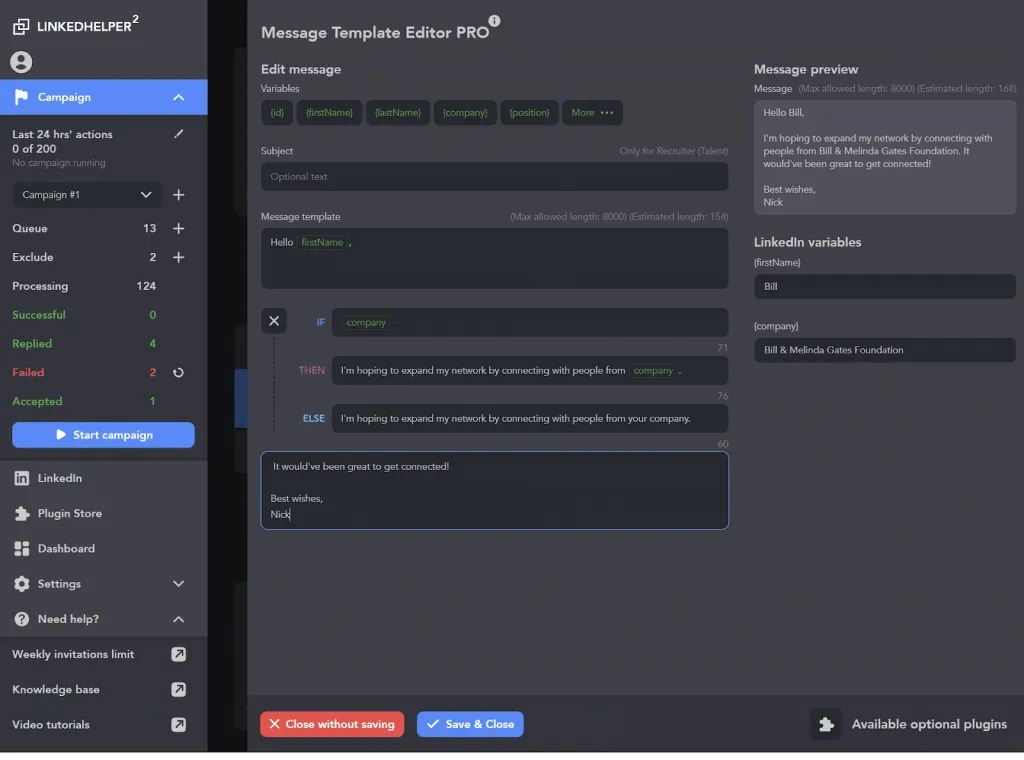
«Conditional IF-THEN-ELSE operator for Message template editor»

captura de pantalla del operador IF-THEN-ELSE para Message template editor

Ejemplo de creación de un mensaje con fragmentos de texto variables y condiciones.

Este complemento es indispensable si utiliza variables personalizadas en sus mensajes. En ocasiones, el valor de una variable puede faltar en el perfil de un lead o en un archivo CSV que haya creado. En esos casos, añadir un valor alternativo para la variable en el fragmento «else» evita que el mensaje se envíe con un espacio en blanco.

«Attach personalized images»

Este complemento permite personalizar en gran medida los mensajes, ya que puede añadir tanto texto como imágenes o vistas previas de enlaces. Sobre estos elementos puede superponer texto que contenga datos procedentes de variables personalizadas. Esto es posible gracias al complemento y a la sincronización con Hyperise.

«Custom template variables»

Seleccione este complemento para enviar mensajes masivos que incluyan fragmentos personalizados. Puede introducirlos manualmente para cada lead y cargar un archivo CSV. Verá cómo aparecen nuevas variables personalizadas en la vista previa del mensaje.

CRM

«Built-in CRM»

Valore este complemento si utiliza LinkedIn como plataforma de generación de leads y quiere organizar su gestión, consultar los mensajes de LinkedIn correspondientes a cada contacto, dejar notas y filtrar personas según criterios internos.

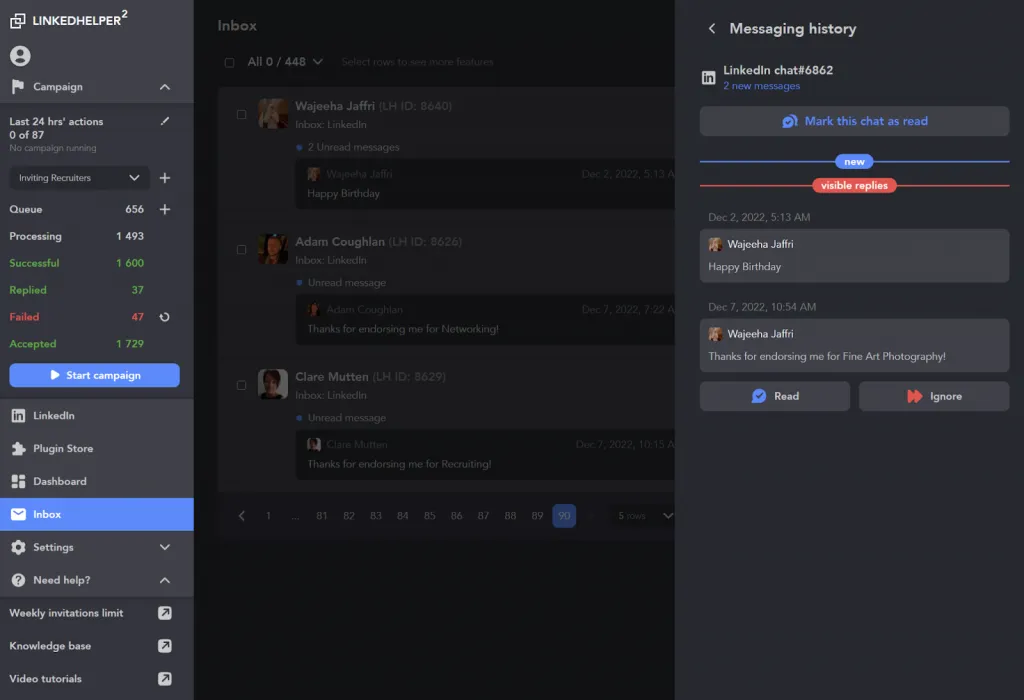
«Inbox»

complemento Inbox: chat e historial de mensajes

Ejemplo de cómo aparecen los mensajes en «Inbox» y en el historial después de añadir el complemento.

Puede añadir el complemento interno «Inbox». Linked Helper lee todos los mensajes recibidos para hacer un seguimiento de las respuestas, por lo que aparecen como «read» en el buzón de LinkedIn. No obstante, el complemento le permite identificar las respuestas importantes, asignar etiquetas a los perfiles e incluirlos eficazmente en campañas de seguimiento.

Campañas

«Exclude list»

Para evitar contactar con clientes actuales cuando se dirija a clientes nuevos, añada este complemento. Puede cargar en la lista «Exclude» un archivo CSV con sus URL de LinkedIn. Si no tiene un archivo CSV, puede buscar manualmente a sus clientes en LinkedIn y excluirlos de la campaña para evitar contactos de prospección duplicados.

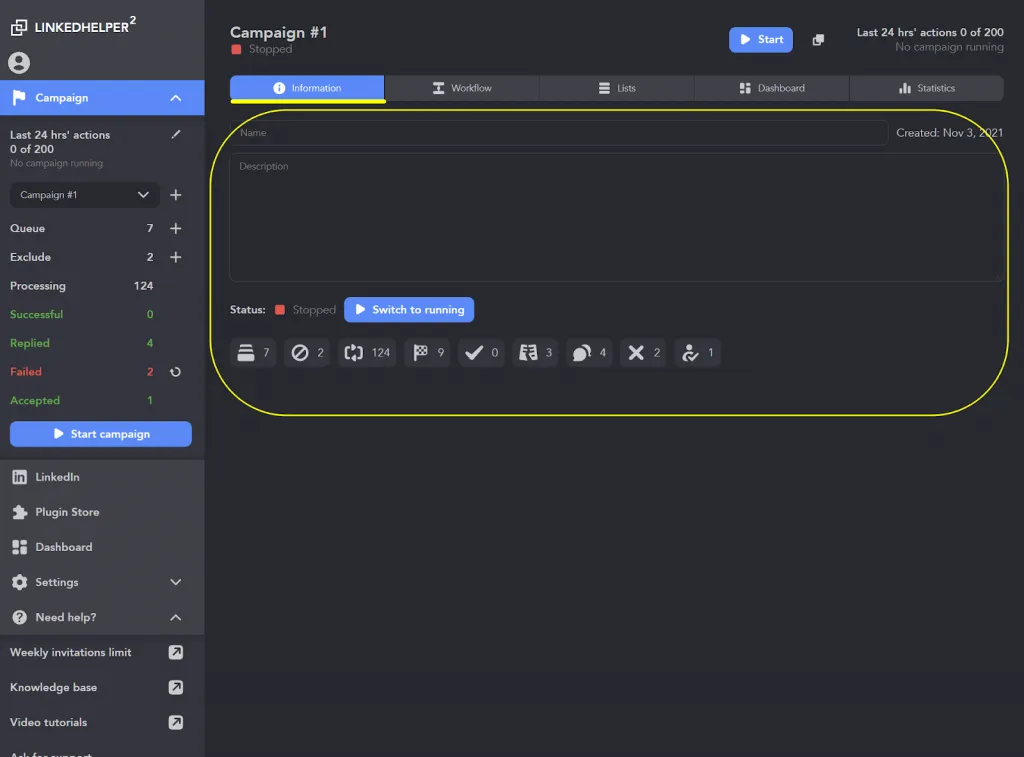
«Campaign information»

Pruebe este complemento para organizar mejor la campaña cuando procese perfiles procedentes de distintas fuentes o categorías. Puede asignar un nombre a la campaña y añadir una descripción para identificarla fácilmente en «Campaigns» o en el menú desplegable. Esto le permite consultar su estado y el número de perfiles incluidos.

el complemento Campaign information incluye la descripción de la campaña y las categorías de leads

Después de añadir el complemento, podrá introducir datos para cada campaña y consultar las listas de leads.

Añada la pestaña «Information» para incorporar una descripción personalizada de la campaña y otros metadatos que pueda consultar en el futuro.

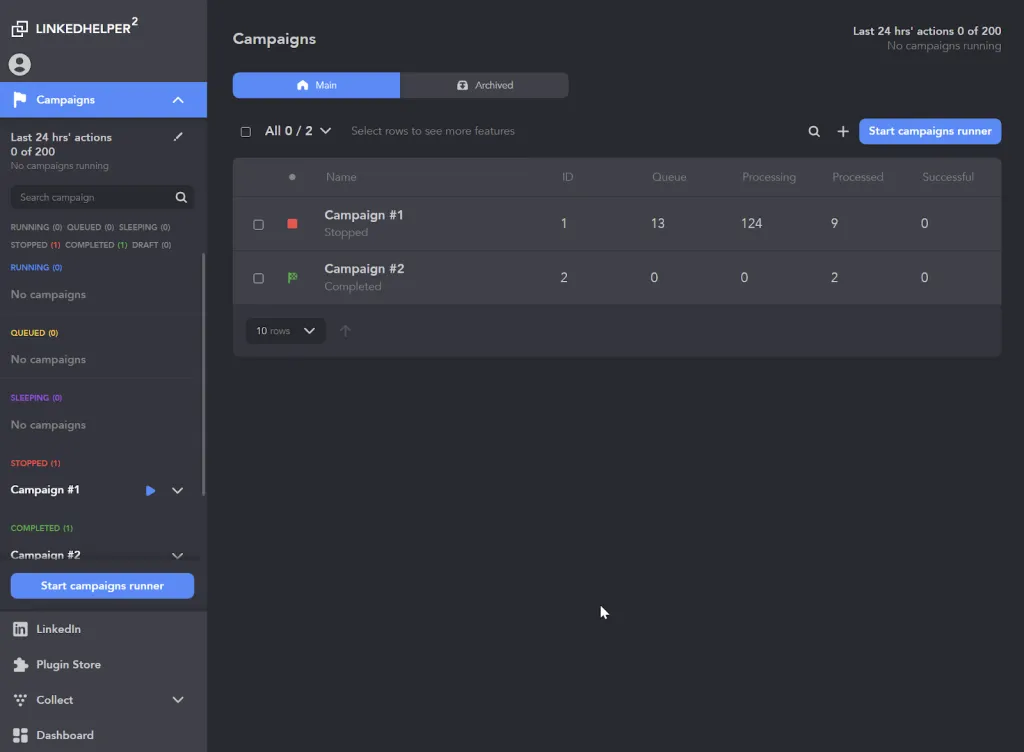
«Multi-campaign runner»

captura de pantalla del complemento Multi-campaign runner con varias campañas

Después de añadir el complemento, podrá crear varias campañas que se ejecutarán de forma secuencial.

El complemento «Multi-campaign runner» mantiene el software activo. Cuando finaliza la tarea actual, cambia automáticamente a otra para que siempre haya una campaña en ejecución. Una vez instalado, puede configurar varias campañas. Sin embargo, solo se ejecutará una a la vez para evitar un exceso de actividad. Las demás esperarán en una cola hasta que llegue su turno.

Otros

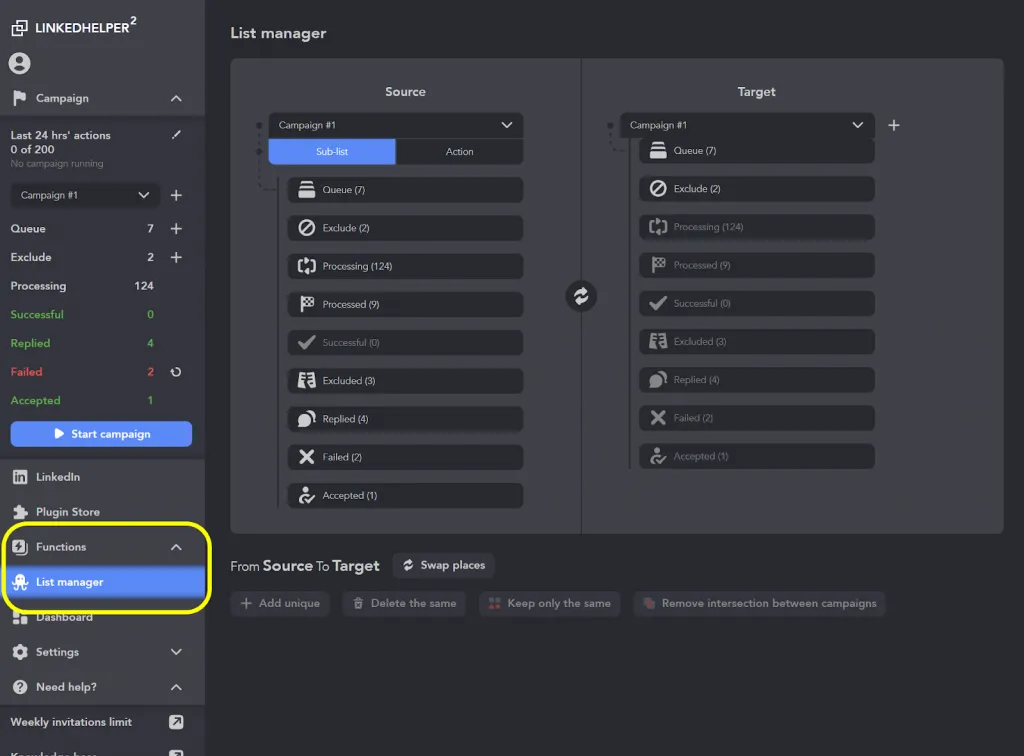
«Lists manager»

el complemento Lists manager ayuda a excluir duplicados de las campañas

Después de añadir el complemento, podrá excluir duplicados de las campañas.

Para evitar duplicados en campañas similares, puede añadir el complemento «Lists manager». Después, podrá abrir ambas campañas y excluir los duplicados con un solo clic. «Lists manager» también ofrece opciones para eliminar duplicados dentro de una lista o entre campañas completas, así como para conservar únicamente los perfiles duplicados y eliminar los demás.

«Accept incoming invitations»

Si es un LION de LinkedIn que acepta todas las solicitudes de conexión entrantes o una figura conocida que recibe muchas, aceptarlas manualmente puede ser una tarea repetitiva que consume mucho tiempo. Vaya a la tienda de complementos y añada esta herramienta a la interfaz. Podrá aceptarlas todas a la vez, con el consiguiente ahorro de tiempo y esfuerzo.

«Sent invites canceler»

Puede que haya utilizado una estrategia de networking rápida y amplia, pero, desde un punto de vista estadístico, que se acepte al menos el 40-50 % de sus solicitudes de conexión ya es un buen resultado. Por eso, podría acumular un centenar de solicitudes de conexión salientes. Esto no beneficia a las estadísticas de su perfil, por lo que se recomienda cancelarlas. Después, puede volver a enviar una solicitud de conexión a las mismas personas al cabo de 3 meses. Este complemento cancela automáticamente las solicitudes de conexión salientes, sin clics manuales tediosos e innecesarios. Es la clase de tarea que querría delegar en un robot.

Conclusión

Los complementos analizados en este artículo ofrecen un conjunto completo de herramientas para agilizar la gestión de campañas y los procesos de comunicación. Las funciones de exclusión de duplicados, gestión de varias campañas y edición avanzada de mensajes pueden mejorar la productividad y la eficacia. Además, la posibilidad de personalizar los ajustes e integrar plataformas externas demuestra que Linked Helper puede adaptarse a necesidades diversas.

Próximamente habrá novedades: ya se están desarrollando nuevos complementos.

Prepárese para enviar datos de empresas directamente mediante webhooks y filtrar con facilidad las respuestas genéricas. ¡Manténgase al tanto de las novedades para saber cuándo estarán disponibles!

Prueba Linked Helper gratis durante 14 días

La plataforma técnicamente más avanzada para automatización en LinkedIn, enfocada en la seguridad, una amplia gama de funciones y un soporte al cliente excepcional. Más de 10.000 empresas en todo el mundo confían en ella.