LinkedIn Lead Gen Forms : bonnes pratiques et exemples
Réponse rapide

LinkedIn Lead Gen Forms : bonnes pratiques et exemples Au stade de la génération de leads dans votre tunnel de conversion, les formulaires préremplis vous permettent d’intégrer des contenus premium proposés en échange de coordonnées ou des offres d’appel. Vous pouvez également transmettre les données du formulaire directement à votre CRM ou par l’intermédiaire de webhooks. Découvrons cette fonctionnalité utile et la manière de l’utiliser dans votre activité.

Remarque : en restant sur la plateforme, sans quitter LinkedIn, une personne peut devenir un lead, ce qui raccourcit le tunnel de vente.
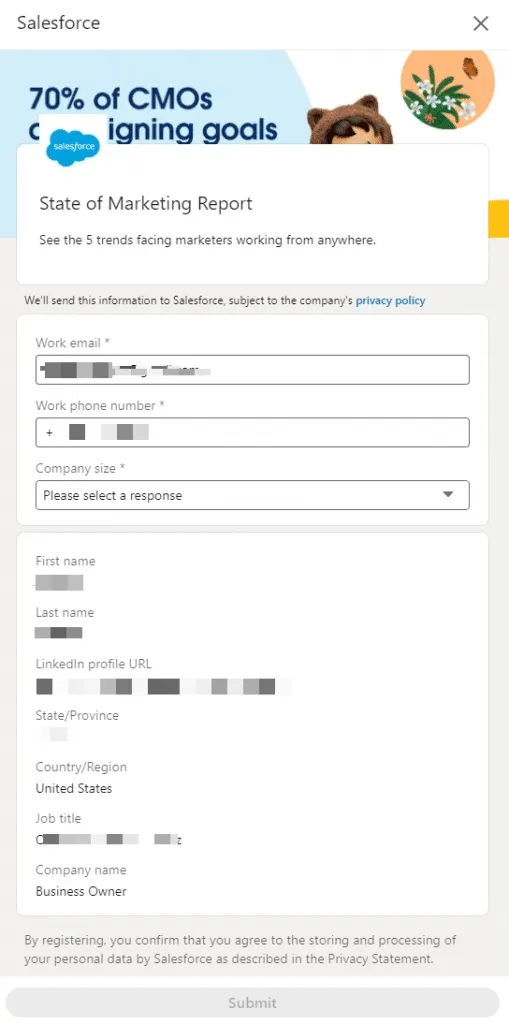
Qu’est-ce qu’un formulaire LinkedIn Lead Gen Form ? Exemple

Exemple d’affichage d’un formulaire prérempli sur LinkedIn

Qu’est-ce que la génération de leads sur LinkedIn ?

Vous avez probablement déjà rempli de nombreux formulaires sur des sites web — pour obtenir du contenu gratuit, vous inscrire à une newsletter ou participer à un événement.

LinkedIn propose une fonctionnalité intégrée pour ce type de formulaire, appelée Lead Gen Forms.

Son principal avantage est que les utilisateurs n’ont pas à saisir manuellement leurs coordonnées : le formulaire récupère directement les informations de leur profil LinkedIn.

Vous gagnez ainsi du temps, tout comme l’utilisateur : vous recueillez des leads, tandis que les utilisateurs accèdent facilement à votre contenu ou à vos services.

Ces formulaires sont généralement créés depuis la plateforme publicitaire de LinkedIn ; il s’agit donc d’une fonctionnalité payante. Vous pouvez les joindre à une publication ou à un message. D’après notre expérience, les joindre à des messages est souvent plus efficace.

D’après ce que j’ai pu observer dans le marketing appliqué aux services d’externalisation informatique, les formulaires de génération de leads donnent de très bons résultats.

À mon avis, les Lead Gen Forms sont le meilleur outil, car vous n’avez pas besoin de rediriger quelqu’un vers un site externe. Tout se déroule directement sur LinkedIn. Pour être honnête, j’utilise les Lead Gen Forms sur LinkedIn depuis longtemps et je pense qu’il s’agit de leur format publicitaire le plus propice à la conversion.

Anonyme, responsable marketing dans le secteur informatique

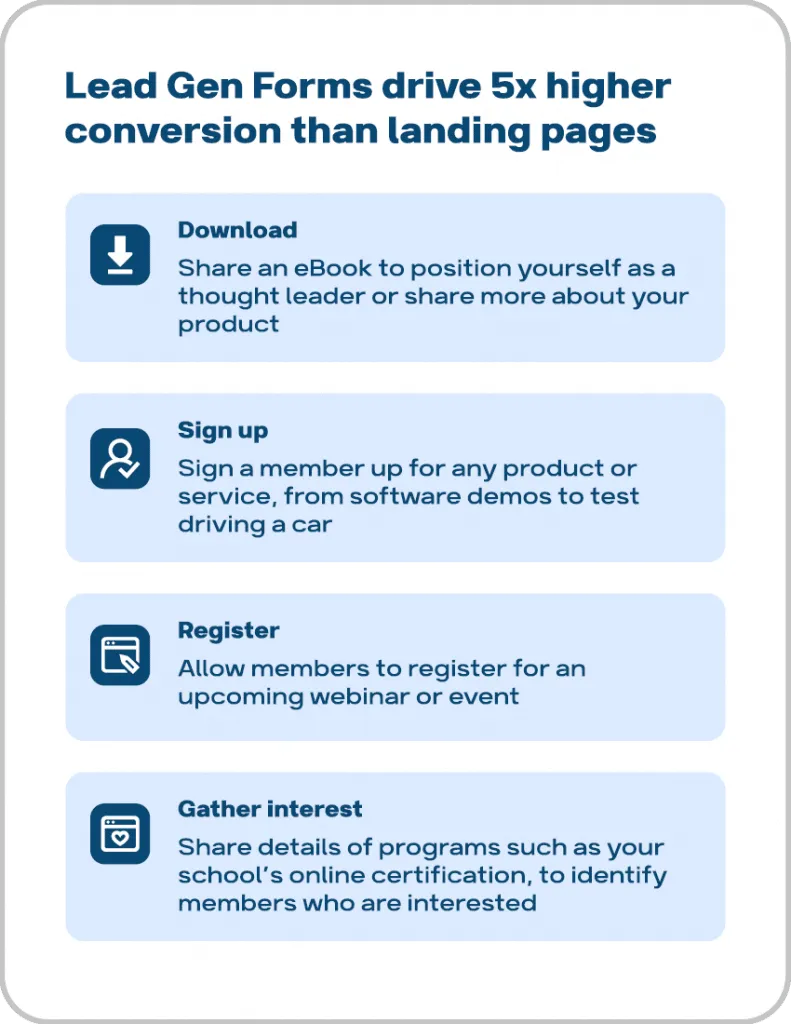
Selon les propres statistiques de LinkedIn, ces formulaires sont cinq fois plus efficaces que les pages de destination sur lesquelles les utilisateurs doivent saisir manuellement leurs coordonnées.

Qu’est-ce qu’un formulaire LinkedIn Lead Gen Form ? Exemples d’utilisation.

Façons d’utiliser les formulaires dans un tunnel de conversion

Comment utiliser ces formulaires ?

  1. Tunnel de vente classique — Proposez un contenu premium, comme une réduction ou un cadeau, en échange des coordonnées fournies dans le formulaire.
  2. Inscriptions à des événements — LinkedIn permet de promouvoir des événements internes comme externes, tels que des webinaires et des conférences. Les Lead Gen Forms permettent aux utilisateurs de s’y inscrire automatiquement à l’aide des informations de leur profil LinkedIn.
  3. Questions personnalisées — Vous pouvez ajouter des questions personnalisées au formulaire afin de recueillir des informations, des commentaires ou des avis supplémentaires, ce qui en fait également un outil de sondage.
  4. Planification d’appels ou de démonstrations de produits — Ces formulaires vous aident à obtenir rapidement des leads pour vos démonstrations, sans appels de prospection ni e-mails de prospection à froid. Tout se déroule directement sur LinkedIn et vous pouvez intégrer les données à des services externes.
  5. Inscriptions à une newsletter — Les utilisateurs peuvent s’abonner à votre newsletter directement depuis le formulaire, en vous communiquant leur consentement et leur adresse e-mail.
  6. Recrutement — Les entreprises utilisent souvent des formulaires pour envoyer des offres d’emploi dans des messages LinkedIn, ce qui permet aux candidats de saisir leurs informations directement dans la conversation.

Inconvénients :

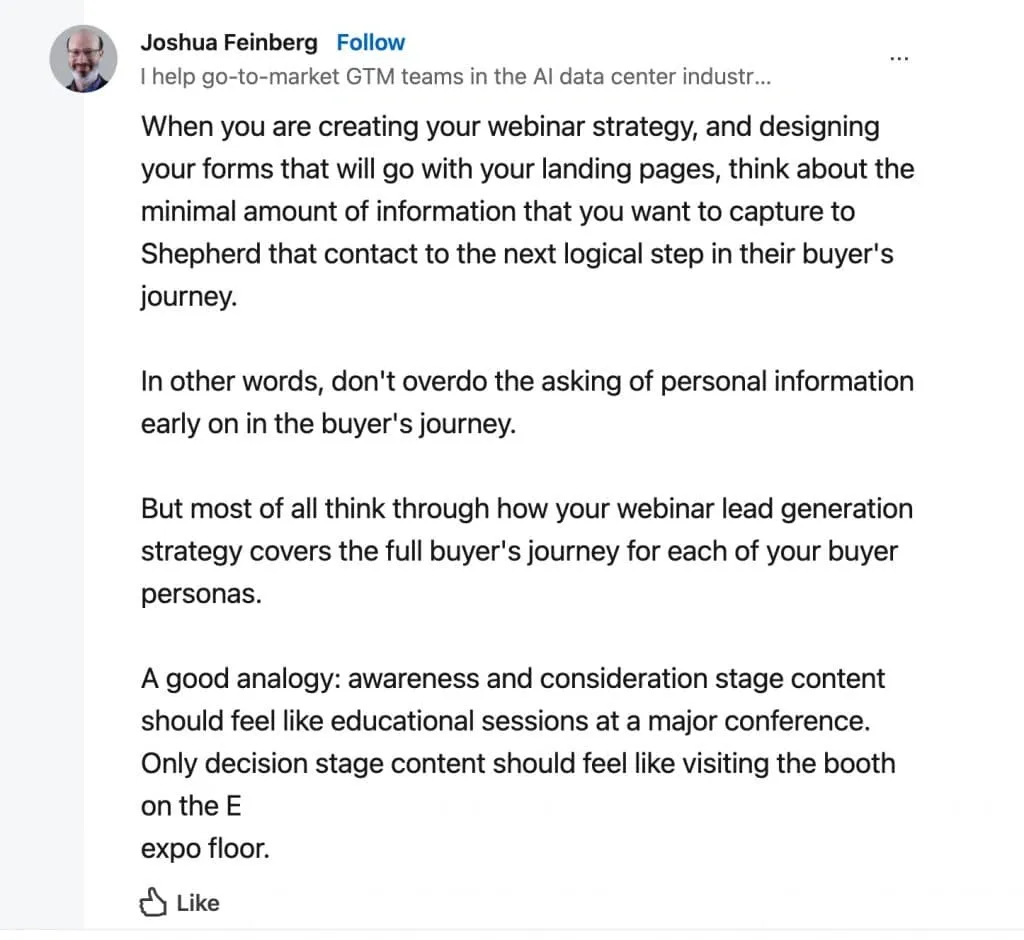
Qu’est-ce qu’un formulaire LinkedIn Lead Gen Form ? Conseils publiés sur LinkedIn.

Un utilisateur déconseille de poser des questions nombreuses et complexes dans le formulaire au stade de la découverte.

Bien que les Lead Gen Forms soient faciles à remplir, certains utilisateurs peuvent encore hésiter à communiquer des informations personnelles, telles que leur adresse e-mail.

Comme ces formulaires se trouvent sur LinkedIn, les possibilités d’intégration de votre identité de marque sont limitées : vous pouvez par exemple ajouter un logo, mais celui-ci doit rester conforme à la charte graphique de LinkedIn.

De plus, tout le monde ne sait pas que LinkedIn préremplit automatiquement les données. Certains utilisateurs peuvent donc se sentir mal à l’aise lorsqu’ils découvrent que leurs informations sont déjà renseignées.

Enfin, les formulaires doivent être courts — idéalement quatre champs au maximum — car les utilisateurs risquent de les abandonner s’ils sont trop longs.

Les formulaires de génération de leads en pratique

Fonctionnement des LinkedIn Lead Gen Forms

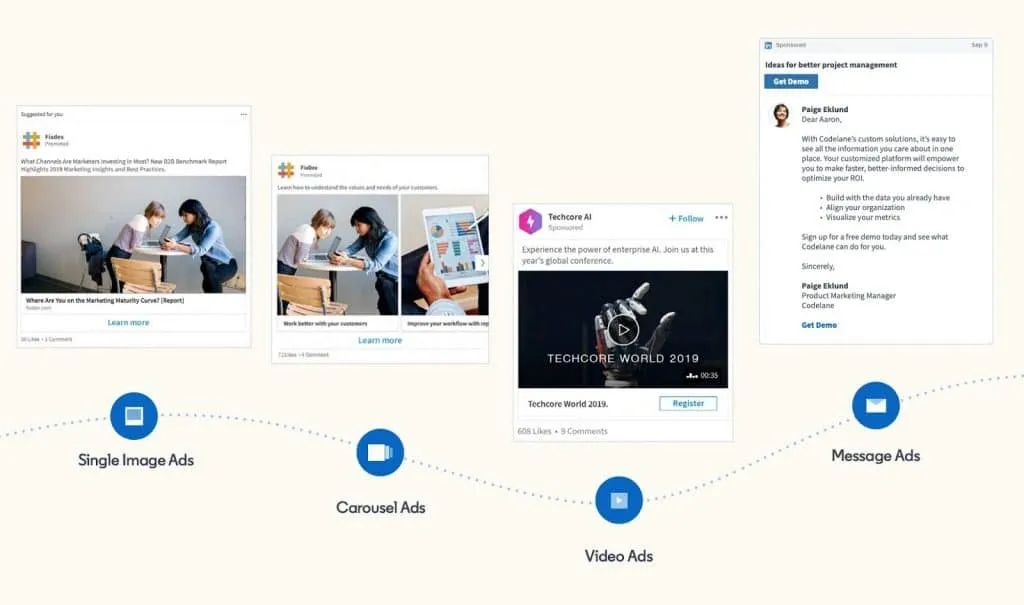
Dans l’image ci-dessous, vous pouvez voir les types de contenus qui peuvent techniquement être associés au formulaire. Ils comprennent les messages ainsi que les publicités du fil d’actualité, qui peuvent prendre la forme de photos, de vidéos ou de carrousels.

Un formulaire peut comporter au maximum 12 champs. Il est toutefois recommandé de ne pas en utiliser plus de 4, en particulier pour les formats du fil d’actualité.

Types de publicités auxquels vous pouvez joindre le formulaire

Types de publicités auxquels vous pouvez joindre le formulaire

Votre Page LinkedIn d’entreprise doit être attrayante

Avant de créer le formulaire, notez que le compte publicitaire et, plus précisément, le formulaire de génération de leads seront associés à votre Page LinkedIn d’entreprise.

Au moment de la rédaction, LinkedIn indique un minimum de 150 abonnés et de 30 employés ; vérifiez les seuils en vigueur avant le lancement.

Vous pouvez atteindre ces seuils en développant votre Page LinkedIn d’entreprise avant de lancer le formulaire. Il est essentiel de renseigner sa description, d’y ajouter des images, des bannières et des logos, ainsi que de publier du contenu utile.

Le formulaire, qui sera joint à une publication, dirigera les utilisateurs vers la Page LinkedIn d’entreprise.

Fonctionnement des formulaires de génération de leads selon un responsable marketing du secteur informatique

Concernant le type de publicité, je choisis toujours les « Message Ads », car les bannières publicitaires dans le fil d’actualité… Eh bien, honnêtement, si vous obtenez 0,6 %, vous avez de la chance. Et il ne s’agit que du taux de clics. Pour qu’une personne remplisse effectivement quelque chose après avoir cliqué, le taux de conversion tombe à 0,01 %.

Vous pouvez vérifier ces chiffres, mais l’essentiel est que les « Message Ads » obtiennent de bien meilleurs taux de conversion*.*

Il s’agit de prospection directe, un peu comme les appels de prospection ou les e-mails de prospection à froid, et cela a toujours été efficace. En substance, vous payez pour envoyer un message, par exemple à des cadres dirigeants ou à des contacts B2B aux États-Unis. Cela vous coûtera environ un dollar par message, dans une fourchette comprise entre 0,70 $ et 1,50 $. Mais le taux de conversion est plusieurs fois supérieur.

Anonyme, responsable marketing dans le secteur informatique

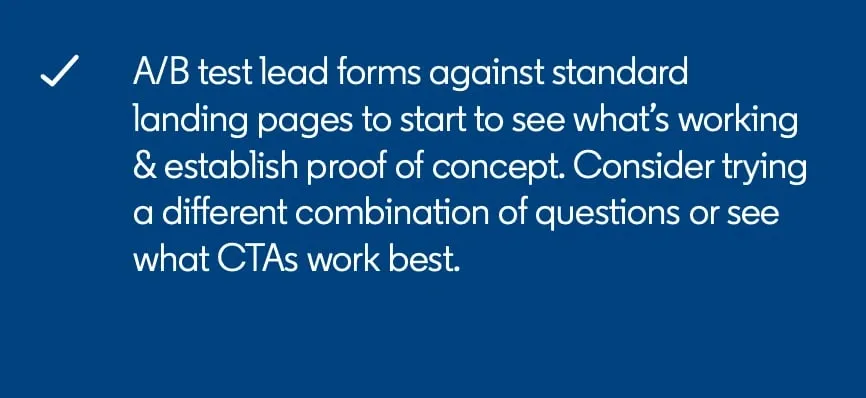
Message sur la nécessité de tester les formulaires.

En analysant les contenus premium les plus performants, vous pouvez tester différentes offres afin de déterminer celles qui trouvent le plus d’écho auprès de votre audience.

En exploitant ces enseignements, les entreprises peuvent améliorer leur génération de leads sur LinkedIn, mettre en œuvre des stratégies marketing plus efficaces et accroître leur retour sur investissement.

Fonctionnalités principales

Outil intégré à la plateforme

Un formulaire de génération de leads n’est pas une page de destination externe : c’est un outil intégré à la plateforme, conçu selon les conventions d’expérience utilisateur (UX) auxquelles le public est habitué. Les utilisateurs n’ont pas besoin de quitter leur fil d’actualité ni de passer à une autre application ou à un autre onglet.

Personnalisation complète des questions

En plus de sélectionner des champs préremplis automatiquement à partir du profil de l’utilisateur, vous pouvez poser des questions personnalisées auxquelles celui-ci devra répondre manuellement.

Ces champs personnalisés sont toutefois limités à 100 caractères. Nous vous déconseillons de les rendre trop difficiles ou contraignants, car les utilisateurs pourraient abandonner avant d’envoyer le formulaire.

Il peut s’agir d’une simple question d’opinion appelant une réponse directe. Vous pouvez également ajouter des questions à choix multiple auxquelles il doit être facile de répondre en un seul clic. Vous pouvez ajouter jusqu’à trois questions de ce type.

Champs masqués pour les rapports

Tous les champs du formulaire ne doivent pas nécessairement être visibles pour les répondants. Vous pouvez également créer des champs masqués qui seront automatiquement inclus dans la liste de leads exportée. Ils peuvent par exemple servir de balise personnalisée pour tester un formulaire précis. Pour en savoir plus sur cette fonctionnalité, consultez la rubrique d’aide ici.

Utilisez judicieusement les champs masqués pour transmettre des données essentielles à votre CRM ou à votre plateforme d’automatisation marketing sans surcharger le formulaire visible pour les utilisateurs.

Ces champs masqués peuvent enregistrer la source des leads, par exemple « LinkedIn », « CPC » ou « lead-gen-ads », afin de mieux analyser les campagnes les plus efficaces pour générer des leads.

Données téléchargeables

Pour les spécialistes du marketing, l’une des fonctionnalités importantes des LinkedIn Lead Gen Forms est la possibilité de suivre facilement l’efficacité de la campagne publicitaire dans son ensemble, mais aussi de chaque formulaire.

LinkedIn fournit différents indicateurs de performance concernant vos leads, tels que leur nombre total, le nombre d’ouvertures du formulaire et le coût par lead.

Cela simplifie le processus de test et vous permet d’optimiser plus efficacement vos campagnes. En outre, vous pouvez télécharger non seulement un rapport, mais aussi la liste complète des leads au format CSV.

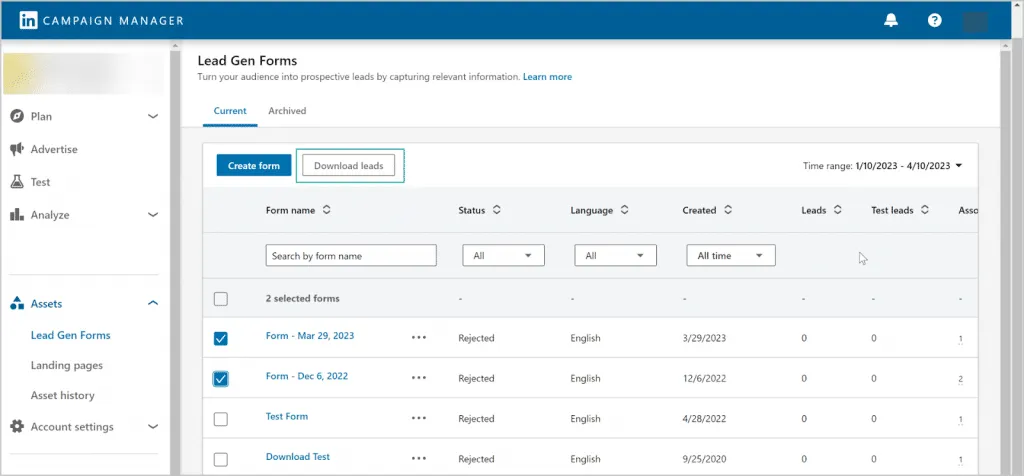
Comment télécharger les leads dans un LinkedIn Lead Gen Form : exemple d’affichage.

Voici comment télécharger les leads depuis votre formulaire.

Cette base de données de leads peut ensuite être transférée vers un système externe ou importée dans votre CRM. Vous pouvez également l’intégrer à Linked Helper en important un fichier CSV contenant les URL des profils LinkedIn, afin d’automatiser les relances et de poursuivre les échanges.

Pour en savoir plus, consultez cet article d’aide.

Voici des exemples d’indicateurs LinkedIn permettant de mesurer une campagne dans laquelle vous pouvez utiliser des formulaires. Certains de ces indicateurs concernent directement les formulaires :

« Leads »Nombre de leads recueillis grâce à cette campagne.
« Lead Form Opens »Nombre de fois qu’un membre a ouvert un formulaire de génération de leads.
« Lead Form Completion Rate »Pourcentage de formulaires ouverts qui ont été envoyés, soit le nombre d’envois divisé par le nombre d’ouvertures.
« Cost Per Lead »Montant dépensé par lead recueilli.
« Leads (Work email) »Nombre de leads recueillis qui n’utilisent pas un domaine de messagerie gratuit ou destiné à un usage personnel reconnu. Disponible uniquement avec le champ prédéfini d’e-mail professionnel.
« Lead Form Completion Rate (Work Email) »Pourcentage de formulaires ouverts puis envoyés qui n’utilisent pas un domaine de messagerie gratuit ou destiné à un usage personnel reconnu. Disponible uniquement avec le champ prédéfini d’e-mail professionnel.
« Cost Per Lead (Work Email) »Montant dépensé par lead recueilli qui n’utilise pas un domaine de messagerie gratuit ou destiné à un usage personnel reconnu. Disponible uniquement avec le champ prédéfini d’e-mail professionnel.

Exemple d’indicateurs LinkedIn

Pour en savoir plus, consultez l’Aide LinkedIn.

Intégrations directes et webhooks

LinkedIn propose des intégrations directes avec de nombreuses plateformes, que vous pouvez facilement connecter aux formulaires de génération de leads. Vous pouvez vérifier, en suivant le lien fourni, si votre plateforme prend en charge une intégration directe. Plus loin dans cet article, nous examinerons également quelques-unes des intégrations les plus courantes.

Vous trouverez davantage d’informations sur les intégrations dans les ressources suivantes :

Message final

Outre la fenêtre principale contenant les questions, vous pouvez ajouter un message final qui apparaîtra à l’utilisateur après l’envoi de ses réponses. Ce message sert d’appel à l’action final.

Certaines entreprises y insèrent, par exemple, un lien permettant de télécharger une ressource gratuite ou de rediriger l’utilisateur vers une autre page. Cette fonctionnalité permet de conclure clairement l’interaction.

Les options les plus courantes pour ce message consistent à diriger les utilisateurs vers un site web, à les orienter vers des ressources externes afin d’obtenir davantage d’informations ou à leur proposer des ressources à télécharger.

Pour en savoir plus, vous pouvez lire l’article complet ici : Comment créer des Lead Gen Forms sur LinkedIn.

Comment créer un LinkedIn Lead Gen Form

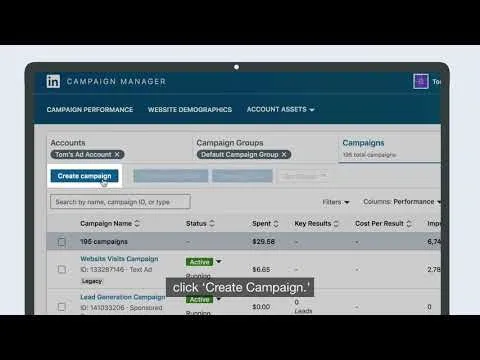
Voici la vidéo de formation officielle consacrée à la création d’un formulaire de génération de leads. Suivez les étapes présentées pour créer plus facilement votre formulaire.

Video preview

Il est toutefois important de noter que tous les formulaires sont créés au moyen de la plateforme publicitaire de LinkedIn, appelée « Campaign Manager ».

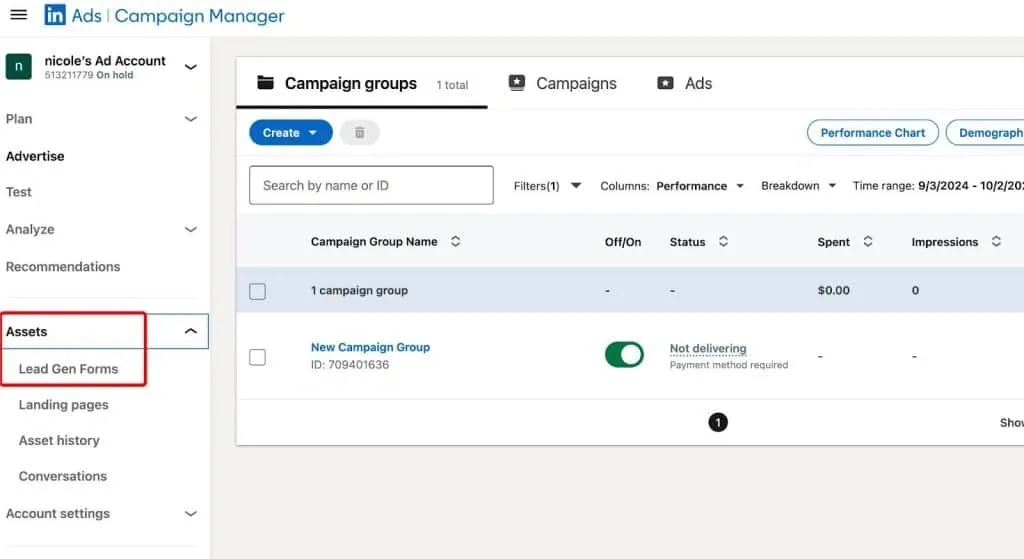
Pour accéder aux formulaires, ouvrez « Campaign Manager », accédez à la section « Assets », puis sélectionnez « Lead Gen Forms ».

Qu’est-ce qu’un formulaire LinkedIn Lead Gen Form ? Exemple d’affichage.

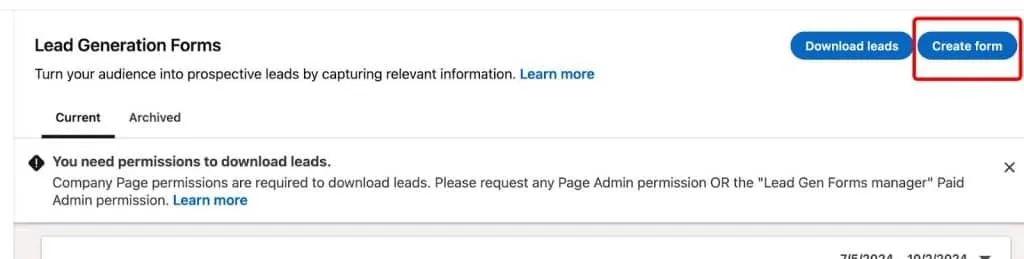
Cliquez ensuite sur le bouton « Create Form ».

Bouton « Create Form » des LinkedIn Lead Gen Forms.

Vous pouvez également consulter les étapes détaillées dans l’article d’aide de LinkedIn.

Vous trouverez ci-dessous une image illustrant les étapes simples de création d’un formulaire. Examinons les champs que vous devrez remplir dans Campaign Manager.

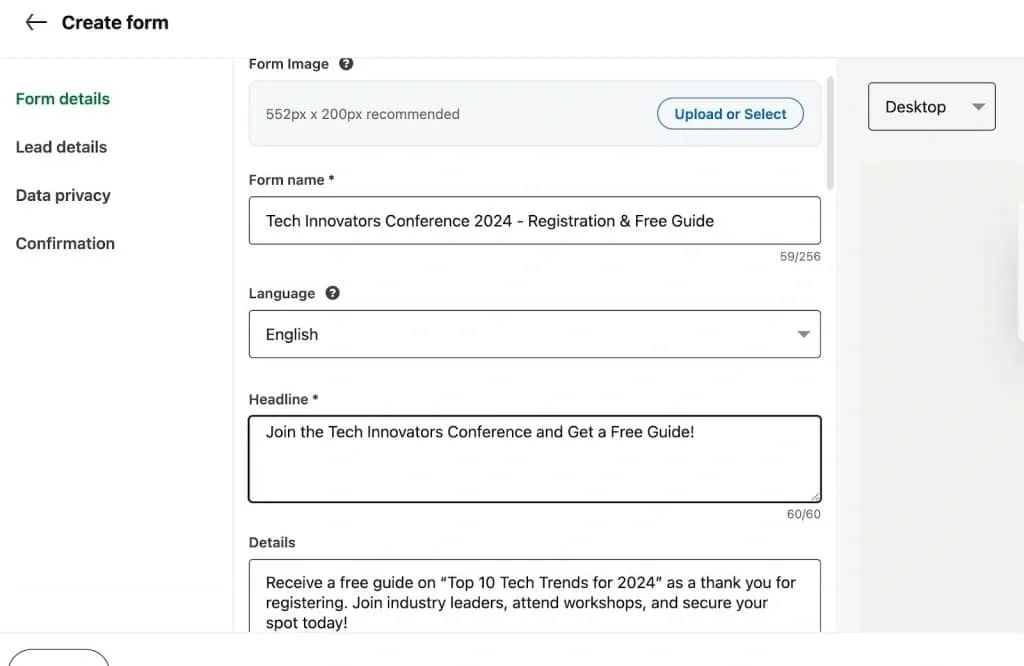
Informations sur le formulaire

Qu’est-ce qu’un formulaire LinkedIn Lead Gen Form ? Champs préremplis.

Dans la première fenêtre, vous définissez la présentation du formulaire que les utilisateurs voient à l’ouverture.

Après l’étape de création du formulaire, un menu de paramètres contenant quatre champs s’ouvre.

Le premier concerne les paramètres du formulaire lui-même, qui déterminent son apparence et la manière dont il sera présenté à vos leads. Lorsqu’ils cliqueront sur le bouton dans le message publicitaire ou la conversation, ils verront le titre de votre formulaire et une brève description.

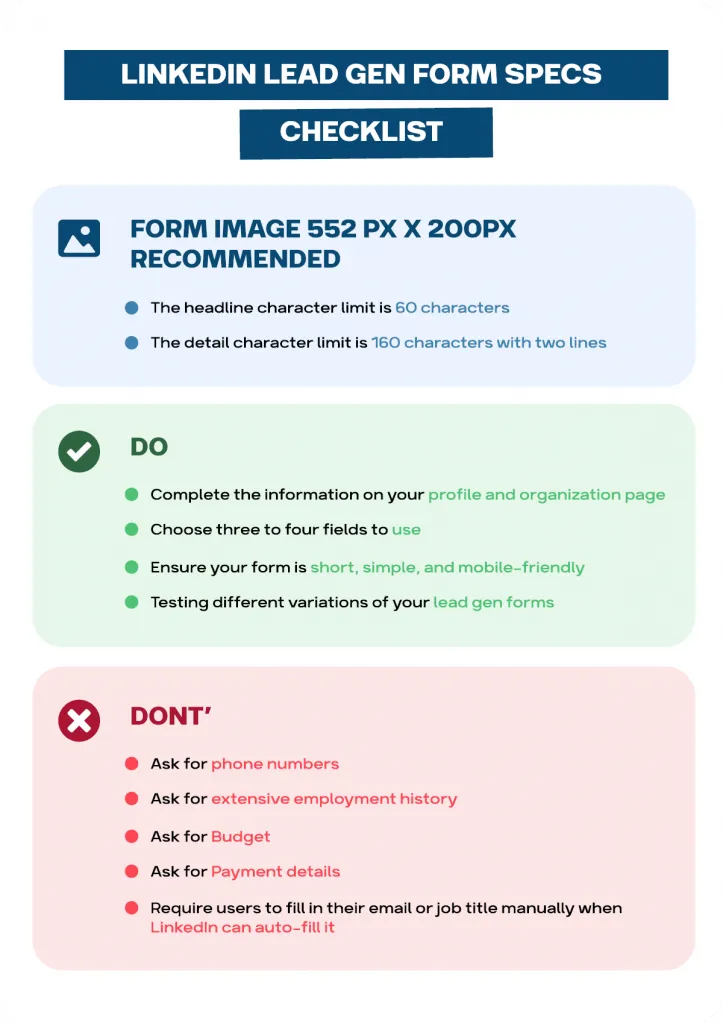
Ces champs n’acceptent pas les textes longs : le titre est limité à 60 caractères et la description à seulement 160 caractères. Vous pouvez également importer une image distincte qui servira de bannière dans le formulaire. Si vous n’en importez aucune, le système en sélectionnera automatiquement une dans la publication publicitaire ou choisira l’image principale de votre entreprise.

Conseil : si vous créez un formulaire associé à une publicité par message, le profil de la personne est important. Utilisez un portrait net, suffisamment grand, avenant et professionnel. S’il s’agit d’une photo de profil, elle doit être adaptée à un usage professionnel.

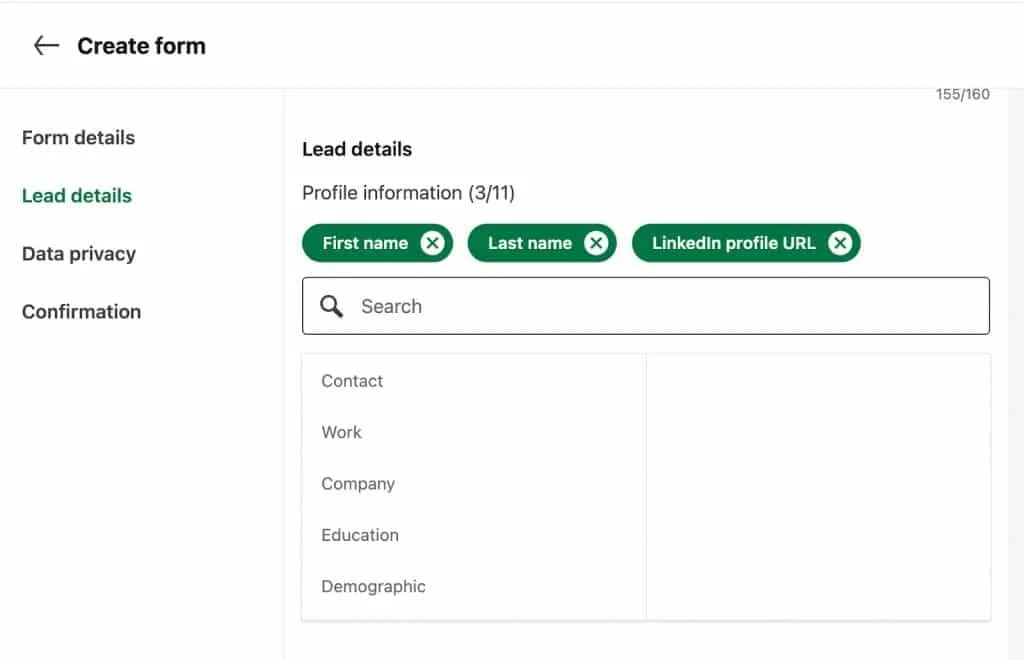
Informations sur le lead

Informations sur le lead dans un formulaire de génération de leads LinkedIn

Vous pouvez personnaliser les données à recueillir dans le formulaire.

À l’étape suivante, vous devrez sélectionner les données que vous souhaitez recueillir auprès de la personne. Votre principal objectif doit être de réduire au minimum les champs à saisir manuellement et d’éviter de surcharger le formulaire de champs préremplis.

Conseil pratique important d’un spécialiste du marketing qui utilise régulièrement ces formulaires : si vous sélectionnez uniquement l’URL LinkedIn parmi tous les champs, vous pourrez extraire toutes les informations du profil à partir de cette URL. Vous pourrez donc récupérer ultérieurement le nom, la localisation et tous les autres champs renseignés sur LinkedIn.

Toutefois, si vous avez besoin de données pour un CRM, vous pouvez sélectionner, par exemple, l’URL, le nom et l’adresse e-mail professionnelle.

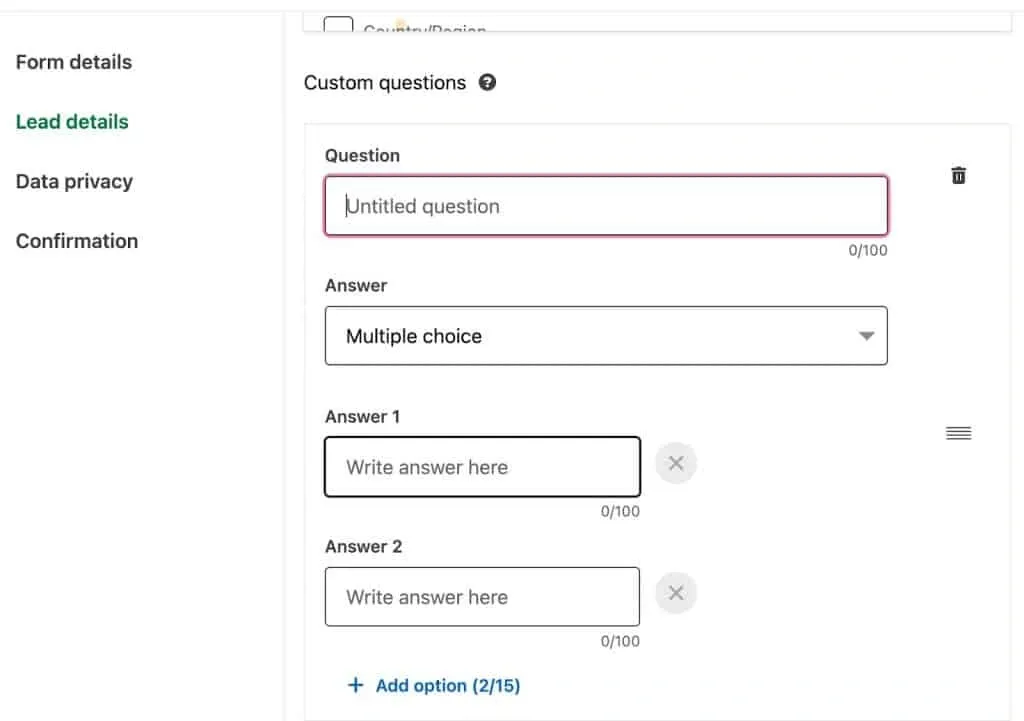
Question personnalisée dans les informations d’un formulaire de génération de leads

Le formulaire peut comporter jusqu’à trois questions personnalisées avec des choix de réponse.

Dans cette section consacrée aux questions personnalisées, vous pouvez également poser des questions à choix multiple.

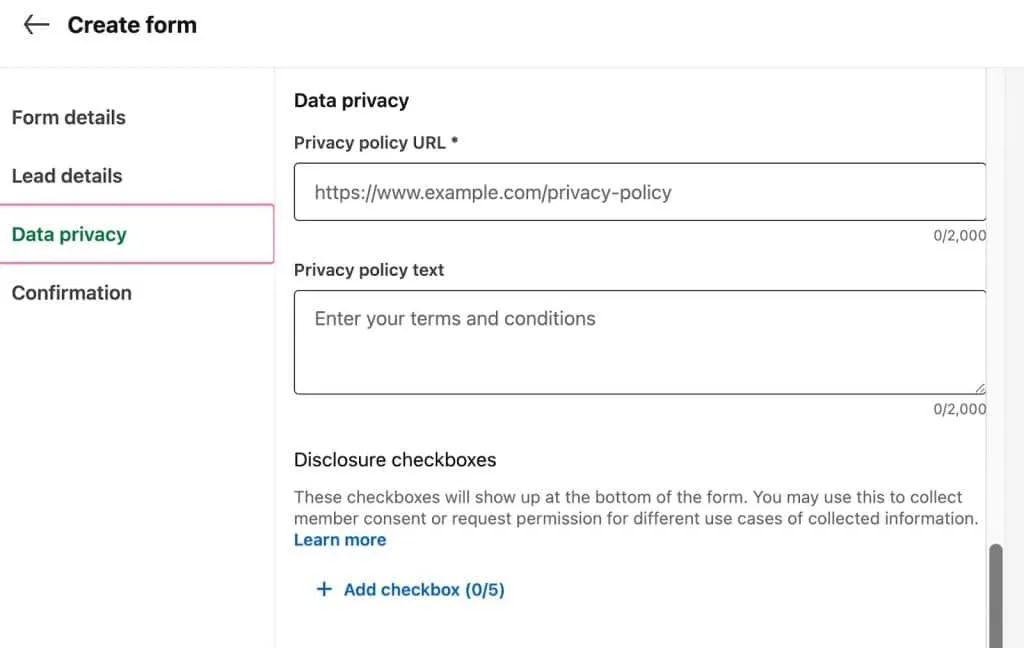
Confidentialité des données

Puisque vous recueillez des données personnelles dans le formulaire, LinkedIn vous permet d’ajouter un champ relatif à la politique d’utilisation des données, dans lequel vous pouvez insérer une URL.

Qu’est-ce qu’un formulaire LinkedIn Lead Gen Form ? Confidentialité des données

Puisque vous recueillez des données personnelles, le formulaire doit inclure une politique d’utilisation des données.

Vous pouvez aussi, si vous le souhaitez, décrire dans un texte la manière dont vous utiliserez ces données et à quelles fins. Vous trouverez en ligne des exemples de politiques de confidentialité pour les formulaires dont vous pourrez reprendre le texte.

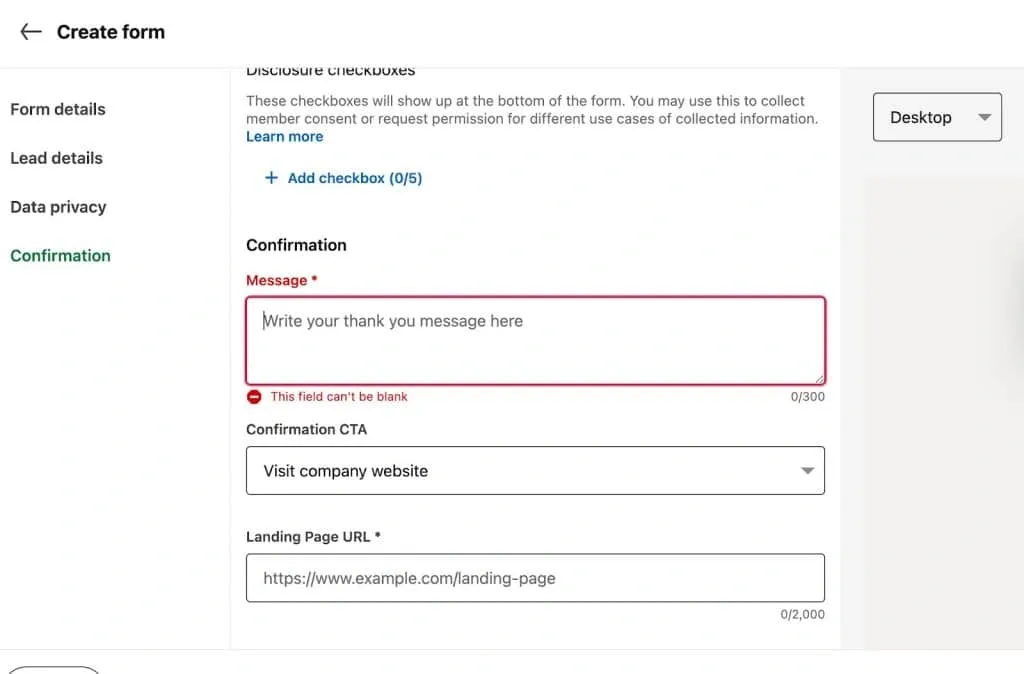
Vous pouvez également ajouter, dans l’outil de création, des cases que la personne devra cocher pour exprimer son consentement à l’utilisation de ses données.

Confirmation

Fenêtre finale affichée après le remplissage du formulaire

Voici la fenêtre finale que les utilisateurs verront après avoir rempli le formulaire ; vous devez y insérer un lien vers le contenu premium ou vers la page de destination.

La section suivante à remplir est la fenêtre que les personnes verront après avoir complété le formulaire.

Une fois qu’elles ont répondu à vos questions, fourni leurs coordonnées et accepté la politique de confidentialité, vous leur présentez un dernier appel à l’action.

Celui-ci comprend le lien ou la ressource promis au début. Il peut s’agir d’un lien permettant de télécharger une ressource ou un document uniquement accessible aux personnes ayant rempli le formulaire, d’un lien d’inscription à un événement ou de toute autre information adaptée à votre parcours de conversion.

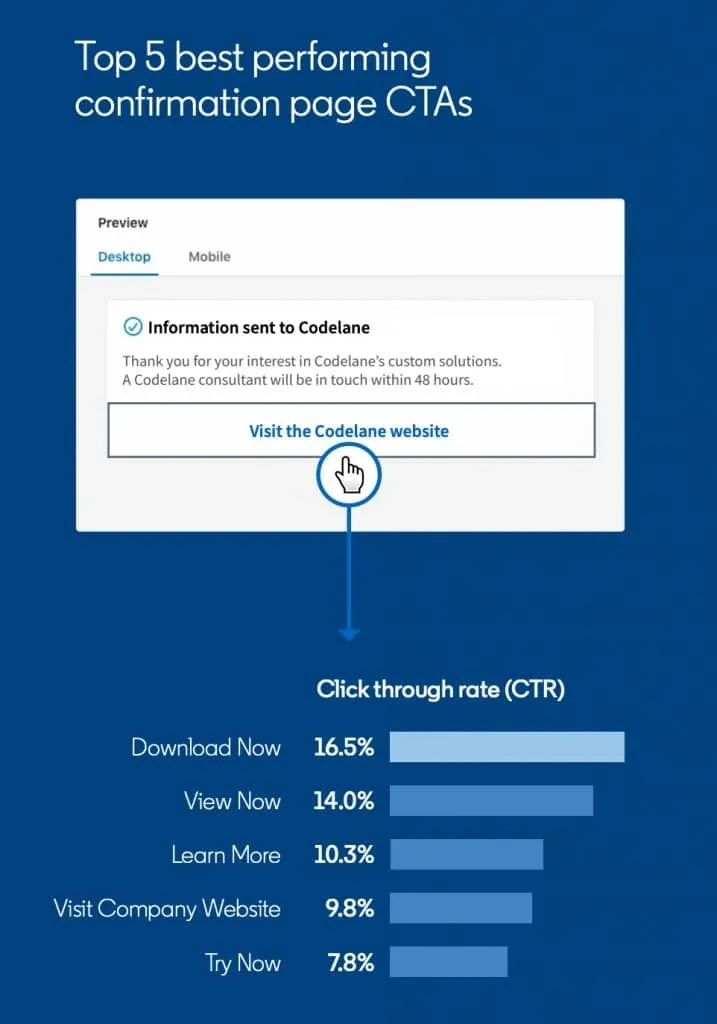
Vous pouvez y laisser un court message de remerciement ainsi qu’un appel à l’action supplémentaire, afin d’encourager les utilisateurs à accomplir la dernière étape et à suivre le lien. Vous trouverez ci-dessous les statistiques de LinkedIn sur l’efficacité de différents CTA : le CTA le plus performant est celui qui invite à télécharger un contenu.

Qu’est-ce qu’un formulaire LinkedIn Lead Gen Form ? Statistiques sur les CTA

Selon une étude de LinkedIn, l’appel à l’action le plus populaire est « Download Now ».

Nous vous recommandons également de consulter les instructions détaillées de LinkedIn pour prévisualiser votre formulaire avant d’envoyer une version test de la publicité. Après le lancement du formulaire, vous pouvez aussi consulter les statistiques dans le tableau de bord et apprendre à les interpréter. Vous trouverez ces informations en suivant ce lien.

Caractéristiques techniques des LinkedIn Lead Gen Forms

Caractéristiques techniques des LinkedIn Lead Gen Forms

Concernant ce qui fonctionne ou non : lorsque vous utilisez des formulaires dans les messages, les résultats dépendent véritablement du message et de son expéditeur. Le profil de la personne qui l’envoie influe sur le taux de remplissage du formulaire.

Comme je l’ai indiqué, utilisez un portrait net, suffisamment grand, avenant et professionnel.

Vous devez également tester différentes versions pour chaque cas précis. Essayez des messages plus ou moins longs, car différentes approches peuvent convenir à différents objectifs.

Conseil : si vous préférez ne pas demander l’adresse e-mail dans le formulaire, vous pouvez ignorer ce champ. Ultérieurement, lorsque vous disposerez des liens vers les profils, vous pourrez recueillir les adresses e-mail à l’aide de la fonctionnalité « Find Profile Emails » de Linked Helper.

Coût des LinkedIn Lead Gen Forms

Les LinkedIn Lead Gen Forms n’entraînent aucun coût supplémentaire en dehors de celui des campagnes publicitaires associées.

En général, le coût des publicités LinkedIn se situe entre 5 $ et 8 $ par clic, ou entre 6 $ et 10 $ pour 1 000 impressions. Ces tarifs peuvent varier en fonction de facteurs tels que le ciblage de l’audience et la concurrence.

D’après l’expérience de spécialistes du marketing dans le secteur informatique, le coût par message envoyé se situe généralement entre 0,70 $ et 1,50 $, notamment lorsque le ciblage porte sur des cadres dirigeants du secteur B2B. Toutefois, les taux de conversion de ce segment sont souvent plusieurs fois supérieurs, ce qui peut rentabiliser cet investissement.

Pour les leads générés au moyen des Lead Gen Forms, un coût raisonnable par lead se situe généralement entre 20 € et 40 €, en particulier lorsque vous proposez des avantages tels que des livres numériques ou des webinaires. Si vous ciblez des demandes directes concernant des produits ou des services, ce coût peut atteindre environ 50 € à 100 €.

Les Lead Gen Forms ont tendance à offrir des taux de conversion plus élevés, de l’ordre de 10 % en moyenne. Ils peuvent donc améliorer considérablement la rentabilité globale de vos campagnes.

5 exemples d’utilisation des LinkedIn Lead Gen Forms

Exemple : génération de leads B2B pour une entreprise SaaS

Une entreprise SaaS B2B utilise une offre d’appel consistant à proposer gratuitement un guide exclusif sur la vente B2B en échange des informations des utilisateurs. La question sur le chiffre d’affaires annuel l’aide à qualifier les leads susceptibles de recourir à des services haut de gamme, tandis que la question personnalisée lui permet de mieux comprendre les difficultés des prospects.

Annonceur : entreprise SaaS B2B

Appel à l’action : télécharger le guide exclusif sur la vente B2B (offre d’appel)

Champs du Lead Gen Form : nom, e-mail professionnel, URL

Questions personnalisées : quel est actuellement votre principal défi commercial ?

Exemple : invitations personnalisées pour un rapport sectoriel

Une entreprise technologique utilise la messagerie LinkedIn pour envoyer des invitations personnalisées permettant aux utilisateurs de télécharger son dernier rapport sectoriel. La question personnalisée aide l’entreprise à identifier et à cibler les utilisateurs selon leurs centres d’intérêt technologiques précis, qu’elle pourra ensuite exploiter pour leur envoyer du contenu pertinent.

Annonceur : cabinet d’analyse du secteur technologique

Appel à l’action : obtenir gratuitement le rapport sectoriel

Champs du Lead Gen Form : nom, URL du profil

Questions personnalisées : quelles tendances technologiques vous intéressent le plus ?

Exemple : inscriptions à une démonstration de logiciel de recrutement

Une entreprise spécialisée dans les logiciels de recrutement cible les recruteurs en leur proposant une démonstration de son logiciel. En ajoutant une question personnalisée sur le nombre annuel de recrutements, elle peut qualifier les leads et adapter la démonstration aux besoins du recruteur.

Annonceur : fournisseur de logiciels de recrutement

Champs du Lead Gen Form : nom, e-mail, URL du profil, entreprise

Questions personnalisées : combien de recrutements effectuez-vous chaque année ?

Exemple : inscriptions à un webinaire sur la génération de leads

Une agence de génération de leads fait la promotion d’un webinaire et utilise les LinkedIn Lead Gen Forms pour recueillir les inscriptions. En demandant aux utilisateurs s’ils ont déjà utilisé des outils de génération de leads, elle peut segmenter son audience afin de personnaliser davantage les relances après le webinaire.

Annonceur : agence de génération de leads

Appel à l’action : s’inscrire au webinaire sur les stratégies de génération de leads

Champs du Lead Gen Form : nom, e-mail, entreprise, intitulé du poste

Questions personnalisées : avez-vous déjà utilisé des outils de génération de leads ?

Exemple : cabinet de conseil proposant une analyse gratuite

Un cabinet de conseil propose aux entreprises un service d’analyse gratuit. En les interrogeant sur les difficultés qui freinent leur développement, il recueille de précieuses informations pour adapter ses conseils et qualifier les leads en vue de services haut de gamme.

Annonceur : cabinet de conseil

Appel à l’action : obtenir une analyse gratuite des performances de l’entreprise

Champs du Lead Gen Form : nom, e-mail, URL du profil, entreprise, intitulé du poste

Question personnalisée : quel est le principal obstacle au développement de votre entreprise ?

Intégrations des LinkedIn Lead Gen Forms

L’association des formulaires de génération de leads aux intégrations de services tiers fait de ces formulaires un excellent élément de votre dispositif de génération de leads. La formule « Lead + Mise en relation + Service » signifie que vous rechercherez des leads en utilisant les options de ciblage de LinkedIn intégrées au gestionnaire de publicités.

En utilisant des questions de qualification dans vos formulaires, vous pouvez segmenter efficacement vos leads afin de leur proposer votre service.

Ensuite, au stade de la mise en relation, vous devez entrer personnellement en contact avec ces leads. Vous pouvez notamment envoyer des messages personnalisés contenant votre formulaire. Une fois celui-ci rempli, vous pouvez inviter ces personnes à rejoindre votre réseau et nouer avec elles une relation plus étroite.

De plus, les intégrations vous permettent d’entretenir la relation avec ces leads afin de renforcer progressivement leur intérêt.

Intégration simple de LinkedIn à votre CRM avec Linked Helper

LinkedIn Lead Gen Forms dans Zapier

LinkedIn Lead Gen Forms dans Zapier

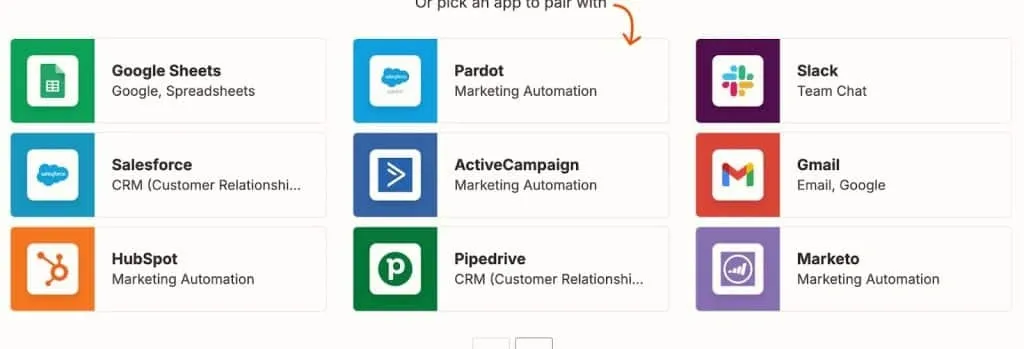
Exemple de services pouvant être intégrés à Zapier

Zapier est un outil polyvalent qui permet de connecter les formulaires de génération de leads LinkedIn à différents CRM, services de messagerie et même à Slack. Il prend également en charge les intégrations avec Google Forms, les formulaires LinkedIn et Google Docs.

Toutes les intégrations de LinkedIn avec d’autres applications par l’intermédiaire de Zapier nécessitent une offre payante. Zapier propose, selon les conditions en vigueur, une période d’essai permettant de tester ces intégrations. Ce service transfère non seulement les données des formulaires, mais prend aussi en charge les audiences LinkedIn et le suivi des conversions publicitaires.

Zapier automatise le transfert des données entre les applications que vous utilisez, ce qui vous fait gagner du temps et réduit le risque d’erreurs de saisie. Au lieu de télécharger manuellement des fichiers CSV, Zapier peut automatiquement ajouter les leads LinkedIn à votre CRM en tant que contacts. Une fois l’automatisation (Zap) activée, les nouveaux leads sont transférés automatiquement, sans aucune saisie manuelle.

Vous trouverez davantage d’informations sur l’intégration de LinkedIn Ads à Zapier en suivant ces liens :

Intégration des LinkedIn Lead Gen Forms à Salesforce

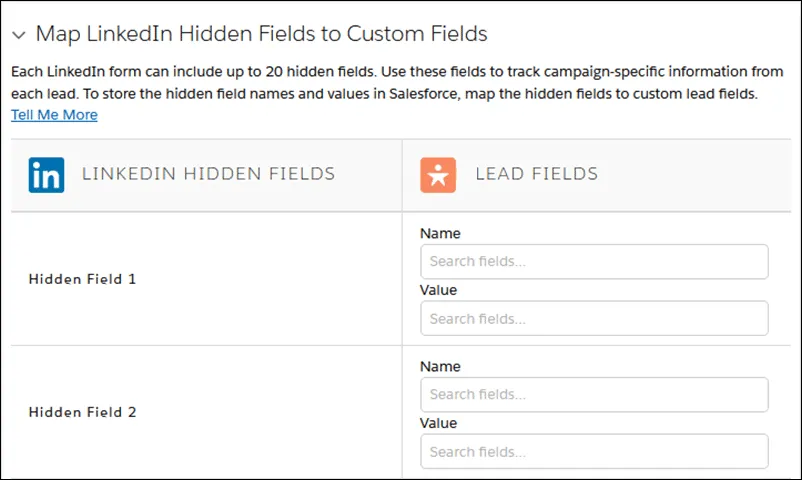
Intégration des LinkedIn Lead Gen Forms à Salesforce

Exemple de correspondance des champs masqués du formulaire dans Salesforce

Vous pouvez diffuser vos publicités LinkedIn avec des formulaires et transférer automatiquement les leads vers Salesforce, sans aucune intervention supplémentaire.

Plus besoin de saisie manuelle ni de téléchargements. La configuration est également très simple. La fonctionnalité est compatible avec Salesforce Classic et Lightning ; la version que vous utilisez n’a donc aucune importance.

Voilà qui devrait faire gagner beaucoup de temps !

Explication de la procédure permettant de synchroniser automatiquement les leads LinkedIn avec Salesforce.

Intégration des LinkedIn Lead Gen Forms à Zoho CRM

Si vous utilisez Zoho CRM, une intégration directe est disponible sans recourir à des webhooks tiers. Vous devez toutefois installer une extension Zoho appelée « Lead Chain ». Cette extension, développée par Zoho, permet de transférer jusqu’à 30 000 contacts.

L’extension existe en versions gratuite et payante. La version gratuite est limitée à 50 contacts. Le module payant est facturé selon le volume de contacts ; consultez la tarification Zoho en vigueur. Avec le module payant, vous pourrez non seulement transférer les leads, mais aussi synchroniser les actions de conversion. Ce module prend également en charge les formulaires de génération de leads d’autres plateformes telles que Facebook et TikTok.

Pour en savoir plus, vous pouvez consulter les liens suivants :

  • Intégration Zoho Lead Ads
  • Présentation de Zoho Lead Chain

HubSpot et les LinkedIn Lead Gen Forms

HubSpot propose une intégration directe avec les formulaires de génération de leads LinkedIn. Lorsqu’une personne remplit un formulaire LinkedIn, ses informations sont automatiquement envoyées à HubSpot et elle peut recevoir une réponse automatique la remerciant de son intérêt. Cette fonctionnalité est très utile pour assurer rapidement le suivi des leads.

HubSpot comprend également une section publicitaire dédiée qui permet de synchroniser les campagnes sur différents réseaux sociaux, notamment LinkedIn, Facebook et Google.

Une fois votre compte publicitaire connecté à l’intégration directe, vous pouvez configurer la correspondance des champs personnalisés.

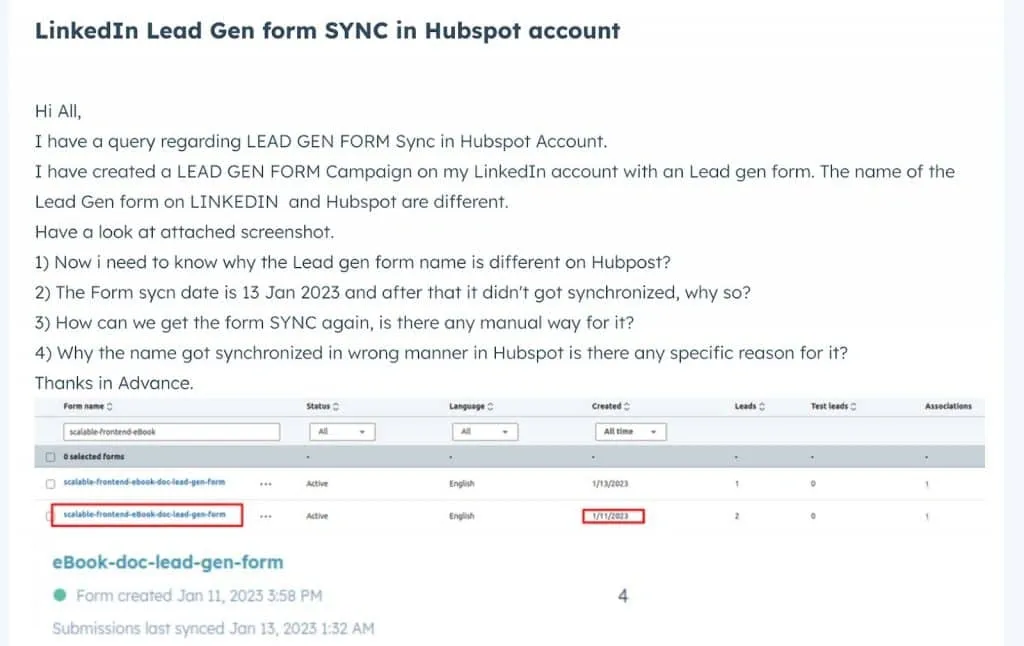
Certains utilisateurs ont toutefois signalé que tous les champs n’étaient pas transférés correctement, ce qu’il convient de garder à l’esprit.

Intégration directe de HubSpot aux LinkedIn Lead Gen Forms

Message d’un utilisateur de HubSpot concernant une erreur d’intégration d’une liste de leads

Discussion de la communauté HubSpot sur la synchronisation des LinkedIn Lead Gen Forms

Base de connaissances HubSpot sur la synchronisation des leads provenant de publicités

Intégration des LinkedIn Lead Gen Forms à Google Sheets

Vous pouvez intégrer directement dans Google Sheets les données recueillies au moyen des LinkedIn Lead Gen Forms, mais uniquement avec des outils d’intégration tiers, car aucune intégration directe n’est proposée.

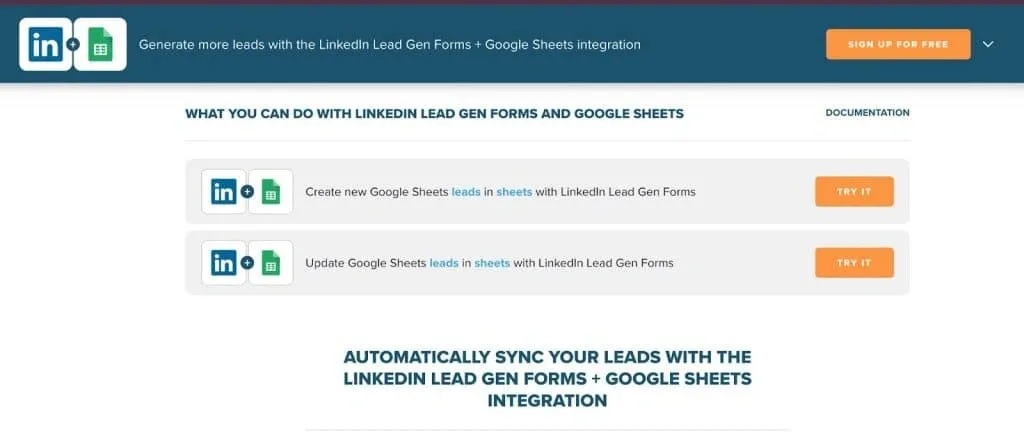
Parmi ces outils figurent Zapier, mentionné précédemment, ainsi que des services spécialisés comme LeadsBridge.

Intégration des LinkedIn Lead Gen Forms à Google Sheets avec LeadsBridge

LeadsBridge est l’un des services permettant d’intégrer les données des formulaires dans des feuilles de calcul

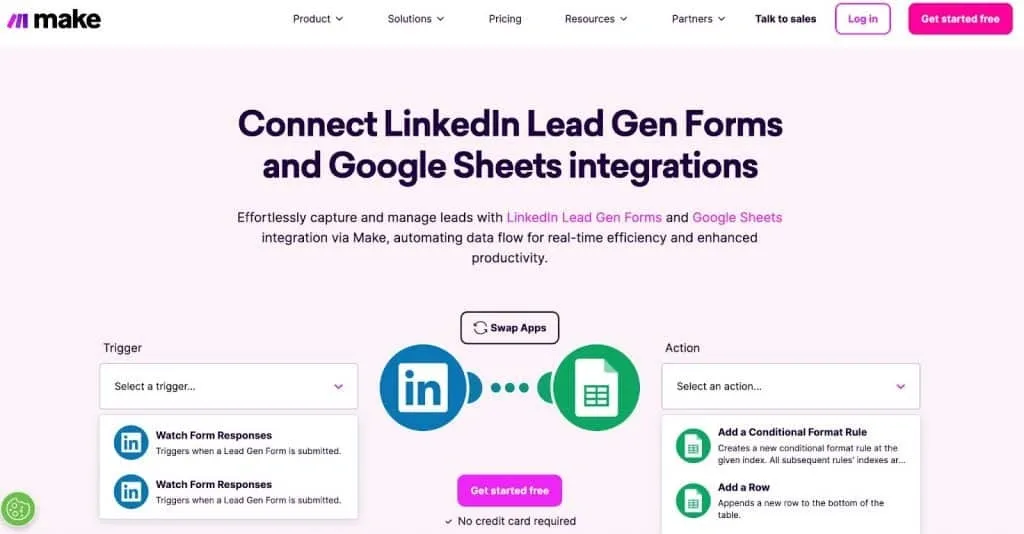
Vous pouvez également utiliser des webhooks pour transférer directement les leads des formulaires LinkedIn vers Google Sheets à l’aide de plateformes telles que Make.com. Cette configuration vous permet de recevoir des mises à jour en temps réel lors de chaque nouvel envoi de formulaire.

Intégration des LinkedIn Lead Gen Forms à Google Sheets

Le service Make.com permet d’intégrer les données du formulaire dans une feuille de calcul en temps réel.

Pour en savoir plus, vous pouvez consulter les ressources suivantes :

Intégration des LinkedIn Lead Gen Forms à Slack

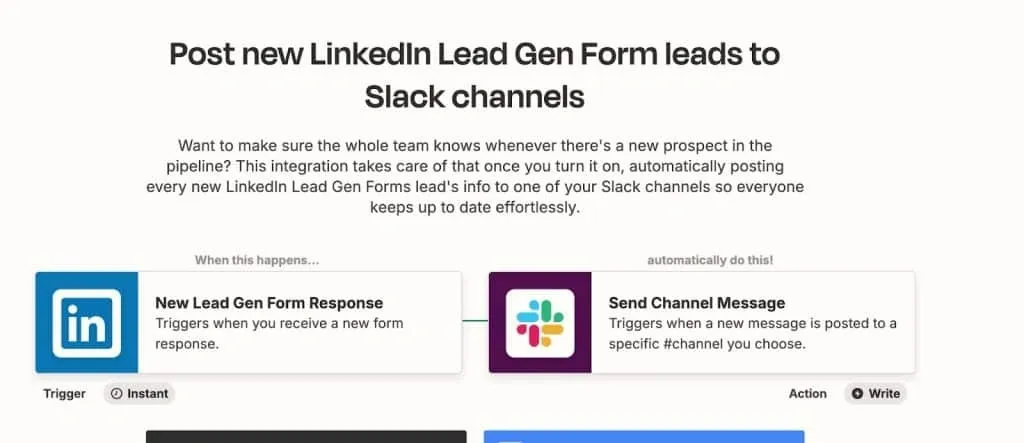
Est-il possible d’envoyer automatiquement toutes les réponses recueillies dans les formulaires LinkedIn vers un canal Slack de votre projet ? Oui, le service Zapier permet de le faire.

Vous pouvez établir une connexion entre les deux applications et recevoir automatiquement une notification dans Slack, accompagnée de toutes les données transmises, chaque fois qu’une personne remplit le formulaire.

Intégration des LinkedIn Lead Gen Forms à Slack au moyen d’un webhook

L’intégration à Slack est disponible uniquement par l’intermédiaire de Zapier.

Récapitulatif : bonnes pratiques pour les LinkedIn Lead Gen Forms

Après avoir analysé les règles de création des formulaires et les exemples, nous pouvons dégager les bonnes pratiques suivantes :

  1. Intégrez le formulaire de génération de leads à votre stratégie de conversion. Le formulaire doit s’inscrire dans votre approche globale et vous devez savoir quelles suites vous donnerez aux leads recueillis. Le tunnel peut commencer par la mise à disposition de contenus ou de documents gratuits, suivie d’événements ou de webinaires. Vous interagirez ensuite avec les leads et les ferez progresser vers l’étape suivante du tunnel. Ainsi, l’utilisation du formulaire contribuera pleinement à l’efficacité de votre stratégie globale.
  2. Soignez les profils LinkedIn, en particulier lorsque vous utilisez des messages invitant les destinataires à remplir le formulaire. Le profil de la personne qui envoie le message doit être professionnel et bien établi. De plus, si le formulaire est associé à une publication, la Page LinkedIn d’entreprise doit compter des abonnés, proposer du contenu et présenter des sections dûment complétées.
  3. Pour le préremplissage, vous pouvez simplement demander le lien du profil LinkedIn, qui vous donne accès à toutes les informations concernant la personne. Avec des outils tels que Linked Helper, vous pouvez extraire les données de ces profils à partir du lien, notamment leur nom, leur localisation et les autres informations disponibles. Il n’est donc pas nécessaire de demander un grand nombre d’informations préremplies, ce qui pourrait décourager les utilisateurs. Dans les sections personnalisées, vous pouvez poser toutes les questions utiles à votre tunnel, notamment des questions de qualification. Ces données vous permettront d’exploiter plus facilement les informations recueillies lors du remplissage du formulaire.
  4. Configurez des intégrations pour les données obtenues au moyen des formulaires, à l’aide de webhooks ou d’intégrations CRM directes si votre CRM les prend officiellement en charge. Ces intégrations vous permettent d’envoyer les données non seulement vers le CRM, mais aussi vers Google Sheets ou même vers des applications de messagerie telles que Slack, afin de rendre le flux d’informations plus fluide et directement exploitable.

Essayez Linked Helper gratuitement pendant 14 jours

La plateforme d'automatisation LinkedIn la plus avancée techniquement, axée sur la sécurité, une large gamme de fonctionnalités et un support client exceptionnel. Plus de 10 000 entreprises dans le monde lui font confiance.