LinkedIn Lead Gen Forms: Bewährte Methoden und Beispiele
Kurzantwort

Durch den Einsatz vorausgefüllter Formulare in der Leadgenerierungsphase Ihres Funnels können Sie Lead-Magnete oder Einstiegsangebote einbinden. Außerdem können Sie Formulardaten direkt in Ihr CRM oder über Webhooks übertragen. Im Folgenden erfahren Sie, wie die Funktion arbeitet und wie Sie sie in Ihrem Unternehmen einsetzen können.

Hinweis: Da eine Person auf der Plattform bleibt und LinkedIn nicht verlassen muss, kann sie direkt zum Lead werden. Dadurch verkürzt sich der Sales-Funnel.
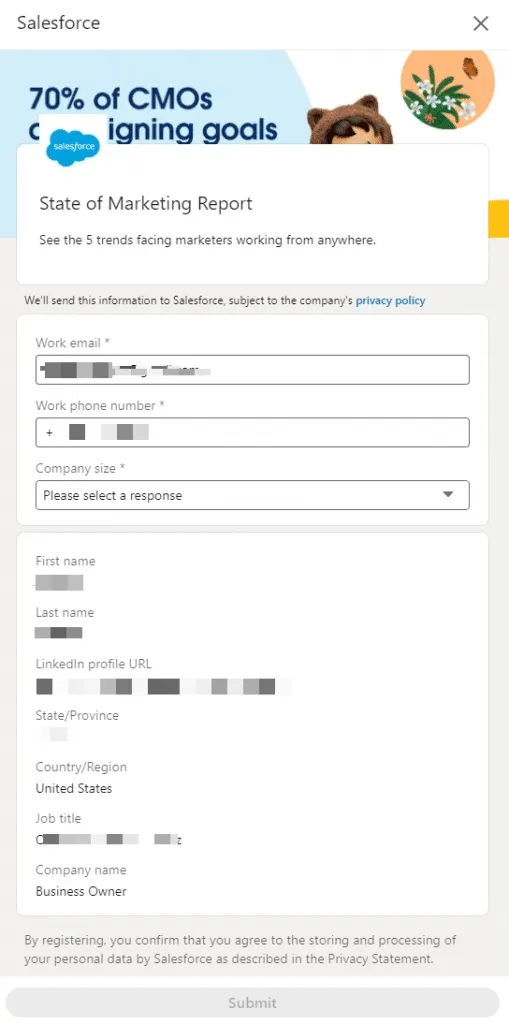
Was ist ein LinkedIn Lead Gen Form? Beispiel

Beispiel für die Darstellung eines vorausgefüllten Formulars auf LinkedIn

Was ist LinkedIn-Leadgenerierung?

Wahrscheinlich haben Sie schon häufig Formulare auf Websites ausgefüllt – etwa, um kostenlose Inhalte zu erhalten, sich für einen Newsletter anzumelden oder sich für eine Veranstaltung zu registrieren.

LinkedIn bietet für solche Formulare eine integrierte Funktion namens Lead Gen Forms.

Der große Vorteil: Personen müssen ihre Angaben nicht manuell eingeben, da das Formular die Informationen direkt aus ihren LinkedIn-Profilen übernimmt.

Das spart beiden Seiten Zeit: Sie erfassen unkompliziert Leads, während Interessenten mühelos auf Ihre Inhalte oder Dienstleistungen zugreifen.

Normalerweise werden diese Formulare über die Anzeigenplattform von LinkedIn erstellt, weshalb es sich um eine kostenpflichtige Funktion handelt. Sie können sie an einen Beitrag oder eine Nachricht anhängen. Erfahrungsgemäß ist die Einbindung in Nachrichten häufig effektiver.

Nach meiner Erfahrung im Marketing für IT-Outsourcing-Dienstleistungen waren die Ergebnisse mit Lead Gen Forms sehr positiv.

Meiner Meinung nach sind Lead Gen Forms das beste Tool, weil Sie niemanden auf eine externe Website weiterleiten müssen. Alles findet direkt auf LinkedIn statt. Ich verwende Lead Gen Forms auf LinkedIn schon lange und halte sie ehrlich gesagt für das Anzeigenformat mit der höchsten Conversion-Rate auf der Plattform.

Anonym, Marketingleitung im IT-Bereich

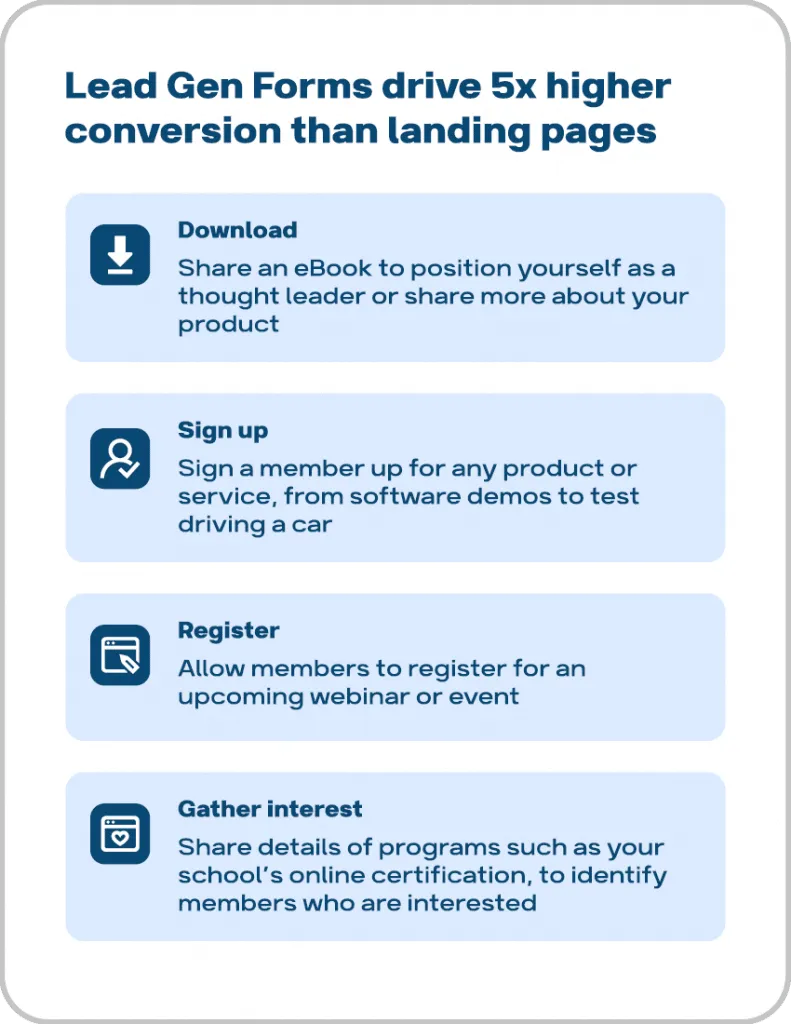
Laut LinkedIns eigenen Statistiken sind diese Formulare fünfmal effektiver als Landingpages, auf denen Nutzer ihre Angaben manuell eingeben müssen.

Was ist ein LinkedIn Lead Gen Form? Anwendungsbeispiele.

Möglichkeiten, Formulare in einem Funnel einzusetzen

Wie können Sie diese Formulare verwenden?

  1. Klassischer Sales-Funnel – Bieten Sie im Austausch für das Absenden des Formulars einen Lead-Magneten an, beispielsweise einen Rabatt oder ein kostenloses Extra.
  2. Veranstaltungsanmeldungen – Da auf LinkedIn interne wie auch externe Veranstaltungen, etwa Webinare und Konferenzen, stattfinden, können sich Nutzer über Lead Gen Forms automatisch mit den Angaben aus ihrem LinkedIn-Profil anmelden.
  3. Benutzerdefinierte Fragen – Sie können dem Formular benutzerdefinierte Fragen hinzufügen, um zusätzliche Erkenntnisse, Feedback oder Meinungen zu erfassen. Damit eignet es sich auch für Umfragen.
  4. Terminvereinbarung für Gespräche oder Produktdemos – Mit diesen Formularen gewinnen Sie schnell Leads für Demos, ohne Kaltakquise per Telefon oder E-Mail. Alles geschieht nahtlos auf LinkedIn und Sie können die Daten in externe Dienste übertragen.
  5. Newsletter-Anmeldungen – Nutzer können sich direkt über das Formular für Ihren Newsletter anmelden und Ihnen dabei ihre Einwilligung und E-Mail-Adresse übermitteln.
  6. Recruiting – Unternehmen nutzen Formulare häufig, um Stellenangebote über LinkedIn-Nachrichten zu versenden. Bewerber können ihre Angaben dann direkt im Nachrichtenverlauf eintragen.

Nachteile:

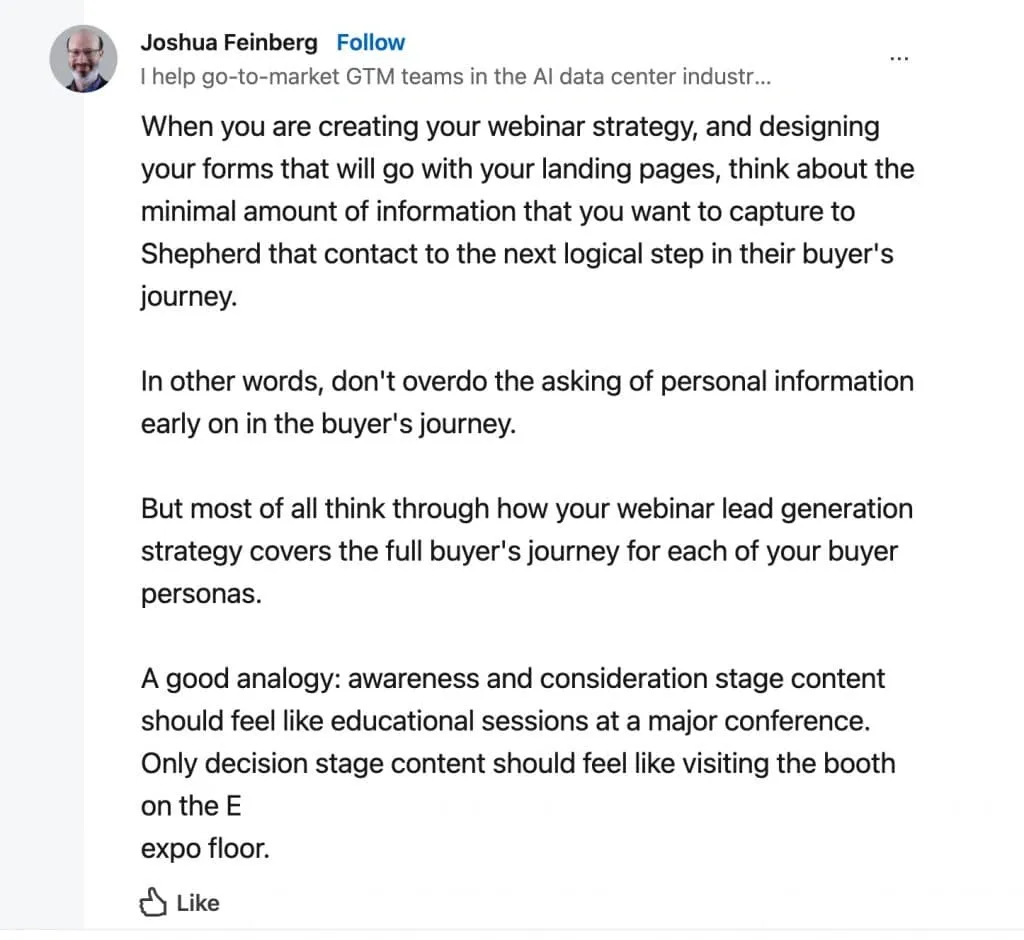
Was ist ein LinkedIn Lead Gen Form? Tipps aus einem LinkedIn-Beitrag.

Ein Nutzer rät in der Aufmerksamkeitsphase von komplexen und zahlreichen Fragen im Formular ab.

Obwohl Lead Gen Forms leicht auszufüllen sind, zögern manche Nutzer möglicherweise dennoch, persönliche Daten wie ihre E-Mail-Adresse weiterzugeben.

Da sich die Formulare innerhalb von LinkedIn befinden, sind außerdem die Möglichkeiten für Ihr Branding begrenzt. Sie können beispielsweise ein Logo hinzufügen, es muss jedoch weiterhin zum Design von LinkedIn passen.

Außerdem weiß nicht jeder, dass LinkedIn die Daten automatisch ausfüllt. Manche Nutzer fühlen sich daher möglicherweise unwohl, wenn ihre Angaben bereits eingetragen sind.

Schließlich sollten Formulare kurz sein – idealerweise höchstens vier Felder umfassen –, da Nutzer zu lange Formulare möglicherweise abbrechen.

Leadgenerierungsformulare in der Praxis

So funktionieren LinkedIn Lead Gen Forms

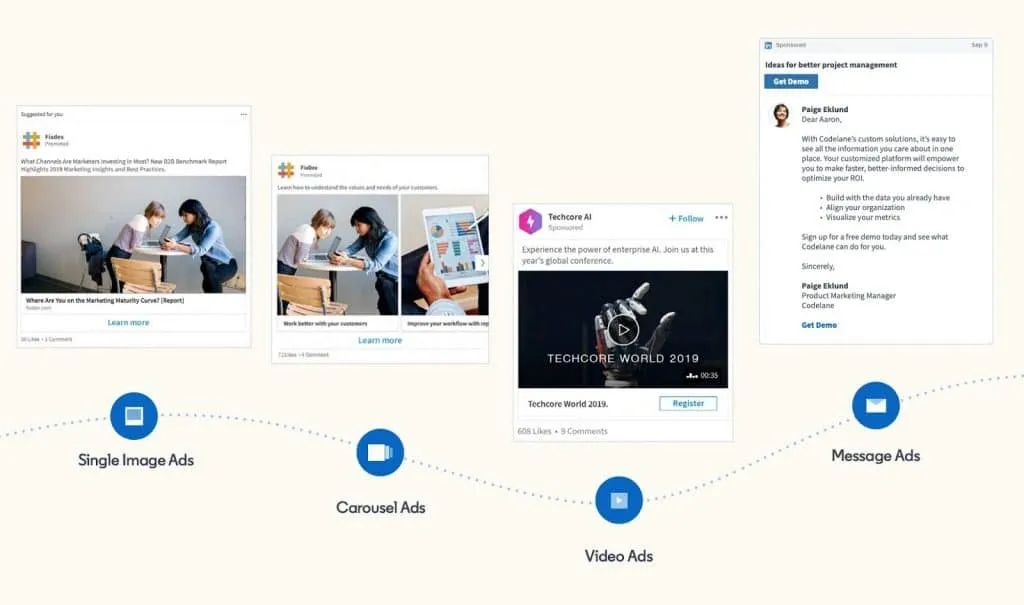
In der folgenden Abbildung sehen Sie, welche Inhaltstypen technisch mit dem Formular verknüpft werden können. Dazu gehören Nachrichten sowie Anzeigen im Feed, die als Fotos, Videos oder Karussells gestaltet sein können.

Ein Formular kann maximal 12 Zeilen enthalten. Es empfiehlt sich jedoch, besonders bei Feed-Formaten nicht mehr als vier Felder zu verwenden.

Anzeigentypen, an die Sie das Formular anhängen können

Anzeigentypen, an die Sie das Formular anhängen können

Ihre LinkedIn-Unternehmensseite muss überzeugen

Bevor Sie das Formular erstellen, sollten Sie beachten, dass das Anzeigenkonto und insbesondere das Lead Gen Form mit Ihrer LinkedIn-Unternehmensseite verknüpft werden.

Gemäß den Anforderungen von LinkedIn muss diese Seite mindestens 150 Follower und 30 Mitarbeiter haben.

Das können Sie erreichen, indem Sie Ihre LinkedIn-Unternehmensseite vor der Veröffentlichung des Formulars ausbauen. Ergänzen Sie Beschreibungen, Bilder, Banner und Logos und veröffentlichen Sie Beiträge sowie nützliche Inhalte.

Das an einen Beitrag angehängte Formular führt Nutzer zu Ihrer LinkedIn-Unternehmensseite.

So funktionieren Lead Gen Forms aus Sicht der Marketingleitung einer IT-Agentur

Beim Anzeigentyp entscheide ich mich immer für „Message Ads“, denn bei Banneranzeigen im Feed … Ehrlich gesagt können Sie froh sein, wenn die Conversion dort 0,6 % erreicht. Dabei handelt es sich lediglich um die Klickrate. Wenn nach dem Klick tatsächlich noch jemand etwas ausfüllen soll, sinkt die Conversion auf 0,01 %.

Sie können die Zahlen überprüfen, entscheidend ist jedoch: „Message Ads“ erzielen deutlich höhere Conversion-Raten.

Dabei nehmen Sie Interessenten direkt an – ähnlich wie bei der Kaltakquise per Telefon oder E-Mail –, und das war schon immer effektiv. Im Grunde bezahlen Sie dafür, dass eine Nachricht beispielsweise an Führungskräfte der C-Ebene oder B2B-Kontakte in den USA gesendet wird. Das kostet ungefähr einen Dollar pro Nachricht, wobei die Spanne von 0,70 $ bis 1,50 $ reicht. Die Conversion-Rate ist jedoch um ein Vielfaches höher.

Anonym, Marketingleitung im IT-Bereich

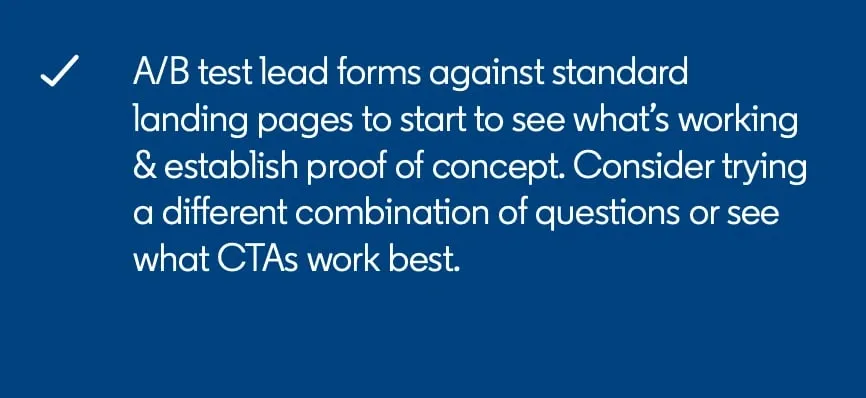
Nachricht über die Notwendigkeit, Formulare zu testen.

Indem Sie analysieren, welche Lead-Magnete am besten abschneiden, können Sie verschiedene Angebote testen und herausfinden, was bei Ihrer Zielgruppe den größten Anklang findet.

Mithilfe dieser Erkenntnisse können Unternehmen ihre Leadgenerierung auf LinkedIn verbessern und dadurch effektivere Marketingstrategien sowie einen höheren ROI erzielen.

Zentrale Funktionen

Tool innerhalb der Plattform

Ein Lead Gen Form ist keine externe Landingpage, sondern ein Tool, das direkt auf LinkedIn funktioniert und sich in die vertraute Nutzerführung einfügt. Nutzer müssen weder ihren Feed verlassen noch zu einer anderen Anwendung oder Registerkarte wechseln.

Vollständig anpassbare Fragen

Neben vorausgefüllten Feldern, die mit Daten aus dem jeweiligen Profil befüllt werden, können Sie auch benutzerdefinierte Fragen stellen, die Nutzer manuell beantworten müssen.

Diese benutzerdefinierten Felder sind allerdings auf 100 Zeichen begrenzt. Wir empfehlen, sie nicht zu schwierig oder umständlich zu gestalten, da Nutzer das Formular sonst möglicherweise vor dem Absenden abbrechen.

Es kann sich um eine einfache Meinungsfrage handeln, auf die Sie eine unkomplizierte Antwort erwarten. Sie können auch Multiple-Choice-Fragen hinzufügen, die sich mit nur einem Klick beantworten lassen. Sie können bis zu drei solcher Fragen hinzufügen.

Ausgeblendete Felder für Berichte

Nicht alle Formularfelder müssen für die Befragten sichtbar sein. Sie können auch ausgeblendete Felder erstellen, die automatisch in die exportierte Lead-Liste aufgenommen werden. Diese können beispielsweise als benutzerdefinierte Kennzeichnung dienen, um ein bestimmtes Formular zu testen. Weitere Informationen zu dieser Funktion finden Sie hier im Hilfebereich.

Nutzen Sie ausgeblendete Felder gezielt, um wichtige Daten in Ihr CRM oder Ihre Marketingautomatisierungsplattform zu übertragen, ohne das sichtbare Formular für Nutzer zu überladen.

Mit diesen ausgeblendeten Feldern lässt sich die Quelle der Leads erfassen, z. B. „LinkedIn“, „CPC“ oder „lead-gen-ads“. Dadurch können Sie besser analysieren, welche Kampagnen am effektivsten Leads generieren.

Herunterladbare Daten

Eine wichtige Funktion von LinkedIn Lead Gen Forms für Marketingfachleute ist die Möglichkeit, nicht nur die Effektivität der gesamten Anzeigenkampagne, sondern auch die einzelner Formulare einfach zu verfolgen.

LinkedIn stellt verschiedene Leistungskennzahlen für Ihre Leads bereit, beispielsweise die Gesamtzahl der Leads, die Anzahl der geöffneten Formulare und die Kosten pro Lead.

Das vereinfacht den Testprozess und ermöglicht Ihnen, Ihre Kampagnen effektiver zu optimieren. Darüber hinaus können Sie nicht nur einen Bericht, sondern auch die gesamte Lead-Liste im CSV-Format herunterladen.

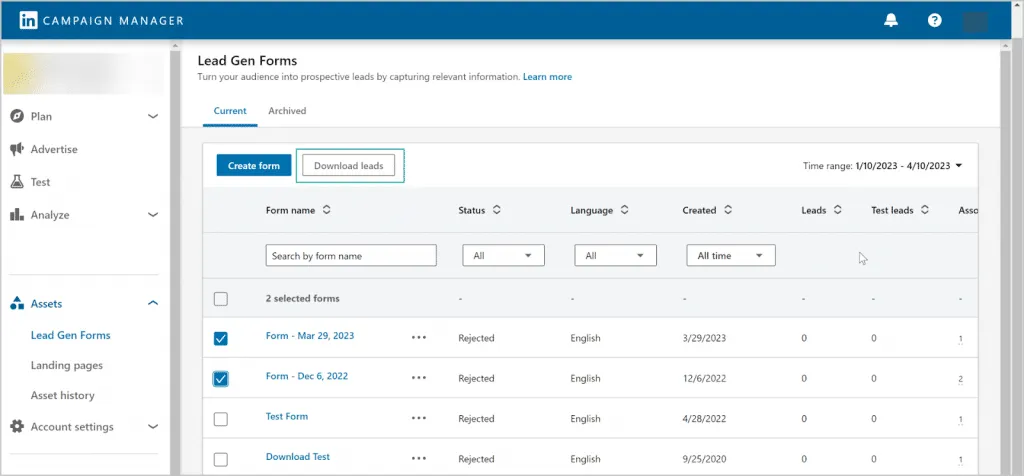
Beispieldarstellung: So laden Sie Leads aus einem LinkedIn Lead Gen Form herunter.

So können Sie Leads aus Ihrem Formular herunterladen.

Diese Lead-Datenbank kann anschließend in ein externes System übertragen oder in Ihr CRM importiert werden. Sie können sie auch in Linked Helper integrieren, indem Sie eine CSV-Datei mit URLs von LinkedIn-Profilen hochladen. Dadurch werden automatisierte Follow-ups für die weitere Kontaktpflege möglich.

Weitere Informationen finden Sie in diesem Hilfeartikel.

Im Folgenden finden Sie Beispiele für LinkedIn-Kennzahlen zur Messung einer Kampagne, in der Sie Formulare einsetzen können. Einige dieser Kennzahlen beziehen sich direkt auf die Formulare:

„Leads“Anzahl der über diese Kampagne erfassten Leads.
„Lead Form Opens“Anzahl der Öffnungen eines Lead Gen Forms.
„Lead Form Completion Rate“Prozentsatz der geöffneten Formulare, die abgesendet wurden (abgesendete Formulare geteilt durch geöffnete Formulare).
„Cost Per Lead“Ausgegebener Betrag pro erfasstem Lead.
„Leads (Work Email)“Anzahl der erfassten Leads, die keine etablierte kostenlose oder private E-Mail-Domain verwenden. Nur verfügbar, wenn das vordefinierte Feld für die geschäftliche E-Mail-Adresse verwendet wird.
„Lead Form Completion Rate (Work Email)“Prozentsatz der geöffneten und abgesendeten Formulare, bei denen keine etablierte kostenlose oder private E-Mail-Domain verwendet wird. Nur verfügbar, wenn das vordefinierte Feld für die geschäftliche E-Mail-Adresse verwendet wird.
„Cost Per Lead (Work Email)“Ausgegebener Betrag pro erfasstem Lead, der keine etablierte kostenlose oder private E-Mail-Domain verwendet. Nur verfügbar, wenn das vordefinierte Feld für die geschäftliche E-Mail-Adresse verwendet wird.

Beispiel für LinkedIn-Kennzahlen

Weitere Informationen finden Sie in der LinkedIn-Hilfe.

Direkte Integrationen und Webhooks

LinkedIn bietet zahlreiche direkte Integrationen mit anderen Plattformen, die sich problemlos mit Lead Gen Forms verbinden lassen. Über den bereitgestellten Link können Sie prüfen, ob Ihre Plattform eine direkte Integration unterstützt. Weiter unten im Artikel stellen wir außerdem einige der beliebtesten Integrationsbeispiele vor.

Weitere Informationen zu Integrationen finden Sie in den folgenden Ressourcen:

Abschlussnachricht

Zusätzlich zum Hauptfenster mit den Fragen können Sie eine Abschlussnachricht hinzufügen, die Nutzern nach dem Absenden ihrer Antworten angezeigt wird. Diese Nachricht dient als abschließender Call-to-Action.

Manche Unternehmen fügen beispielsweise einen Link zum Herunterladen einer kostenlosen Ressource ein oder leiten Nutzer auf eine andere Seite weiter. Diese Funktion verleiht der Interaktion einen klaren Abschluss.

Zu den beliebtesten Optionen für diese Nachricht gehören die Weiterleitung auf eine Website, der Verweis auf externe Ressourcen mit weiteren Informationen oder das Angebot von Downloads.

Weitere Informationen finden Sie im vollständigen Artikel: So erstellen Sie Lead Gen Forms auf LinkedIn.

So erstellen Sie ein LinkedIn Lead Gen Form

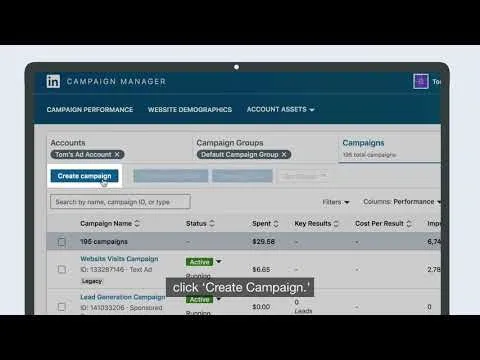
Hier finden Sie das offizielle Schulungsvideo zur Erstellung eines Lead Gen Forms. Wenn Sie dem Video folgen, wird der Vorgang deutlich einfacher.

Video preview

Beachten Sie jedoch, dass alle Formulare über die Anzeigenplattform von LinkedIn namens „Campaign Manager“ erstellt werden.

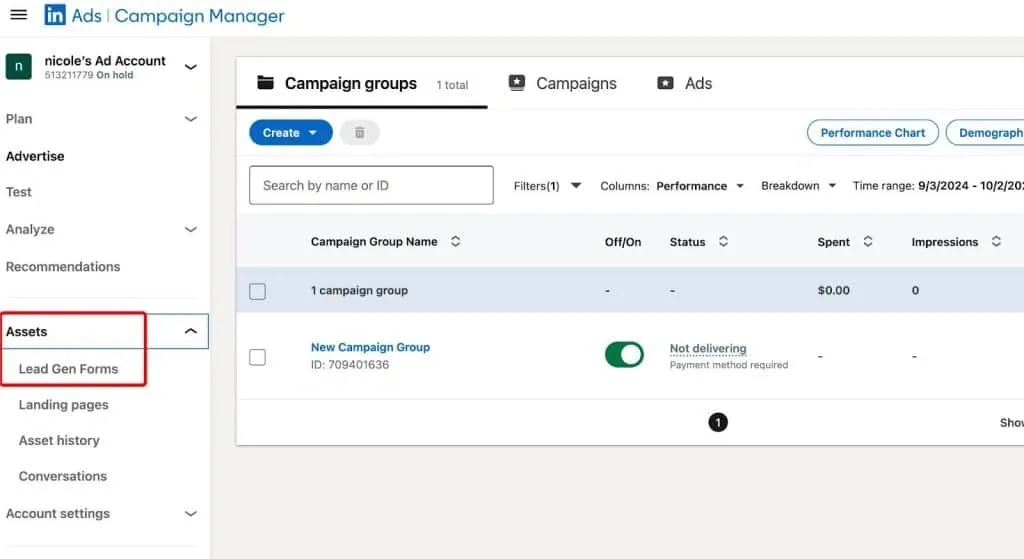
Um auf die Formulare zuzugreifen, öffnen Sie den „Campaign Manager“, navigieren Sie zum Bereich „Assets“ und wählen Sie „Lead Gen Forms“ aus.

Was ist ein LinkedIn Lead Gen Form? Beispieldarstellung.

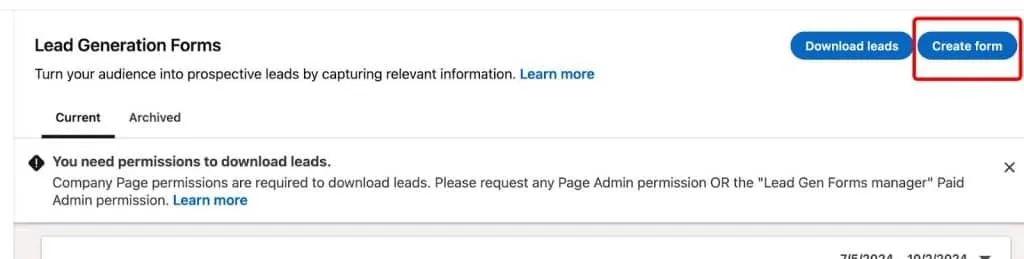
Klicken Sie dort auf die Schaltfläche „Create Form“.

Schaltfläche zum Erstellen eines LinkedIn Lead Gen Forms.

Ausführliche Schritte finden Sie außerdem im LinkedIn-Hilfeartikel.

Die folgende Abbildung veranschaulicht die einfachen Schritte zur Erstellung eines Formulars. Sehen wir uns an, welche Felder Sie im „Campaign Manager“ ausfüllen müssen.

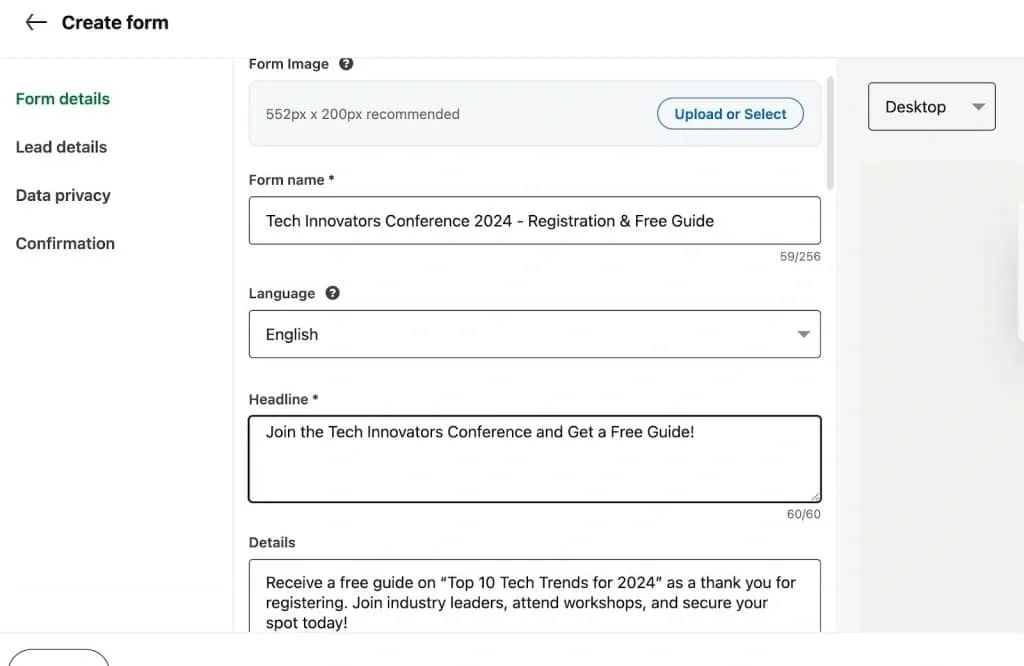
Formulardetails

Was ist ein LinkedIn Lead Gen Form? Vorausgefüllte Felder.

Im ersten Fenster gestalten Sie das Formular, das Nutzer beim Öffnen sehen.

Nachdem Sie den Schritt zur Formularerstellung abgeschlossen haben, öffnet sich ein Einstellungsmenü mit vier Bereichen.

Der erste Bereich enthält die grundlegenden Formulareinstellungen. Sie legen fest, wie das Formular aussieht und Ihren Leads angezeigt wird. Wenn diese auf die Schaltfläche in der „Message Ad“ beziehungsweise im Nachrichtenverlauf klicken, sehen sie die Überschrift Ihres Formulars und eine kurze Beschreibung.

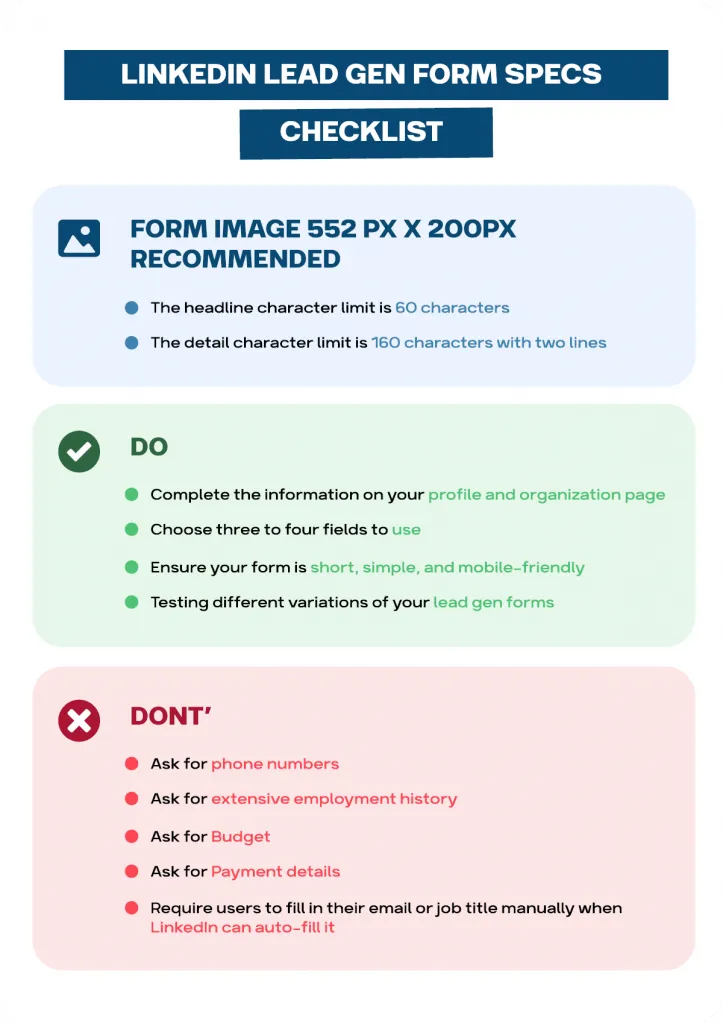
Diese Felder erlauben keine langen Texte: Die Überschrift ist auf 60 Zeichen und die Beschreibung auf nur 160 Zeichen begrenzt. Sie können außerdem ein separates Bild hochladen, das im Formular als Banner dient. Wenn Sie kein Bild hochladen, wählt das System automatisch ein Bild aus dem Anzeigenbeitrag oder das Hauptbild Ihres Unternehmens aus.

Tipp: Wenn Sie das Formular im Nachrichtenformat erstellen, ist das Profil der Person wichtig. Das Bild sollte ein klares, ausreichend großes Foto einer sympathisch wirkenden Person sein. Ein Porträtfoto sollte professionell wirken.

Lead-Daten

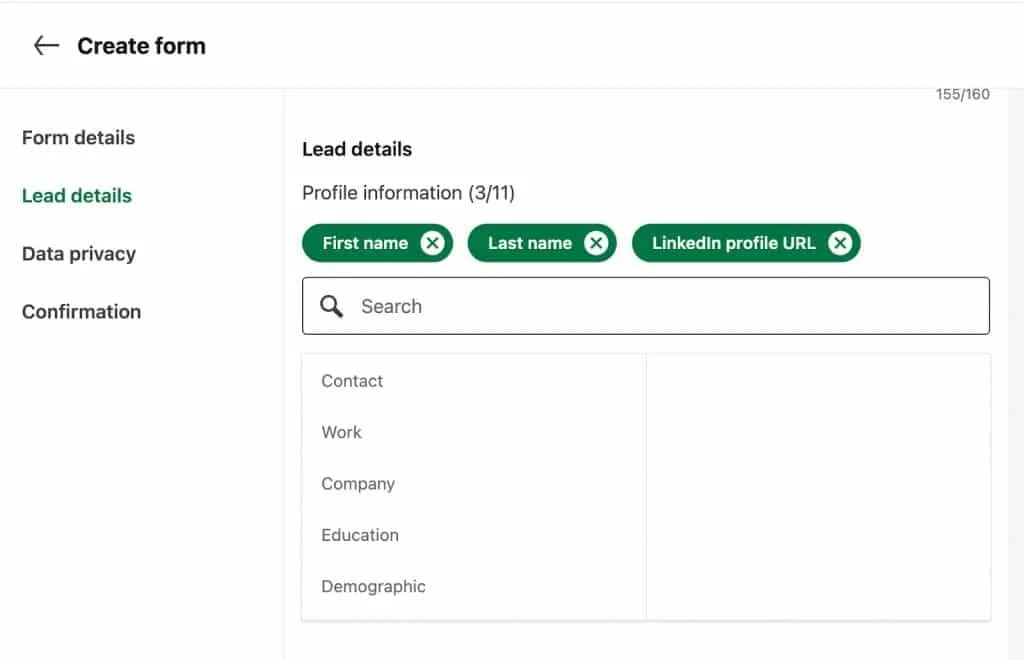
Lead-Daten im LinkedIn Lead Gen Form

Sie können die Felder anpassen, die im Formular ausgefüllt werden sollen.

Im nächsten Schritt müssen Sie die Felder auswählen, deren Angaben Sie von der jeweiligen Person erfassen möchten. Ihr Hauptziel sollte darin bestehen, möglichst wenige Felder für die manuelle Eingabe vorzusehen und das Formular zugleich nicht mit vorausgefüllten Feldern zu überladen.

Ein wichtiger Praxistipp eines erfahrenen Marketingexperten: Wenn Sie von allen Feldern nur die URL des LinkedIn-Profils auswählen, können Sie über diese URL sämtliche Informationen aus dem Profil abrufen. So lassen sich später der Name, der Standort und alle anderen auf LinkedIn ausgefüllten Felder erfassen.

Wenn Sie jedoch Daten für ein CRM benötigen, können Sie beispielsweise die URL, den Namen und die geschäftliche E-Mail-Adresse auswählen.

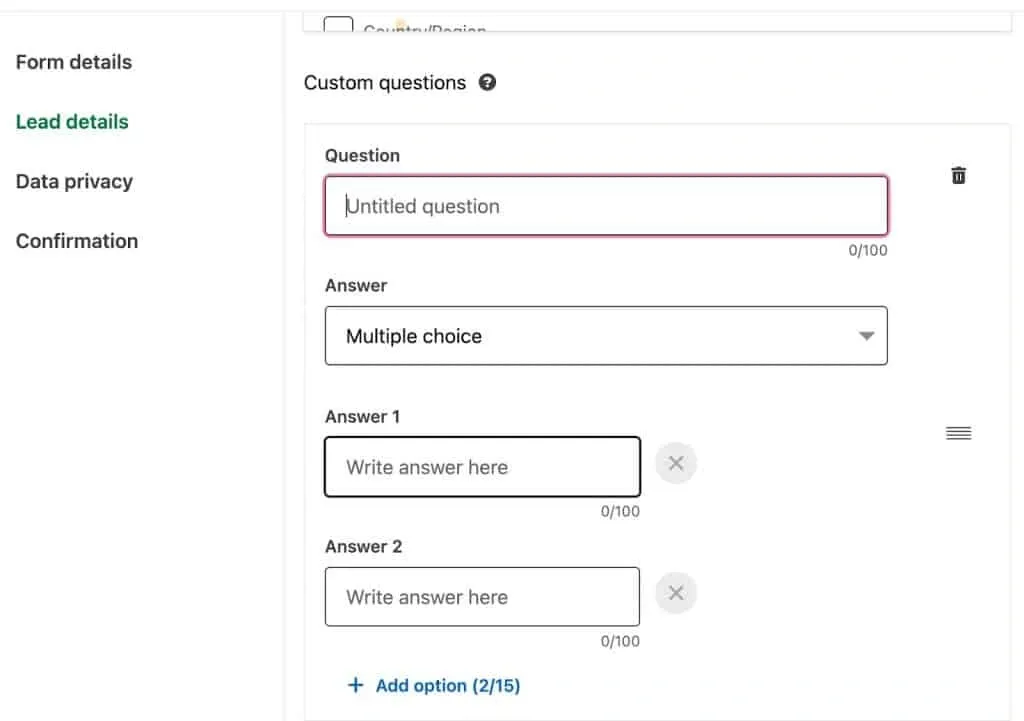
Frage zu Lead-Daten im Lead Gen Form

Das Formular kann bis zu drei benutzerdefinierte Fragen mit Antwortoptionen enthalten.

Darüber hinaus können Sie in diesem Bereich für benutzerdefinierte Fragen Multiple-Choice-Fragen stellen.

Datenschutz

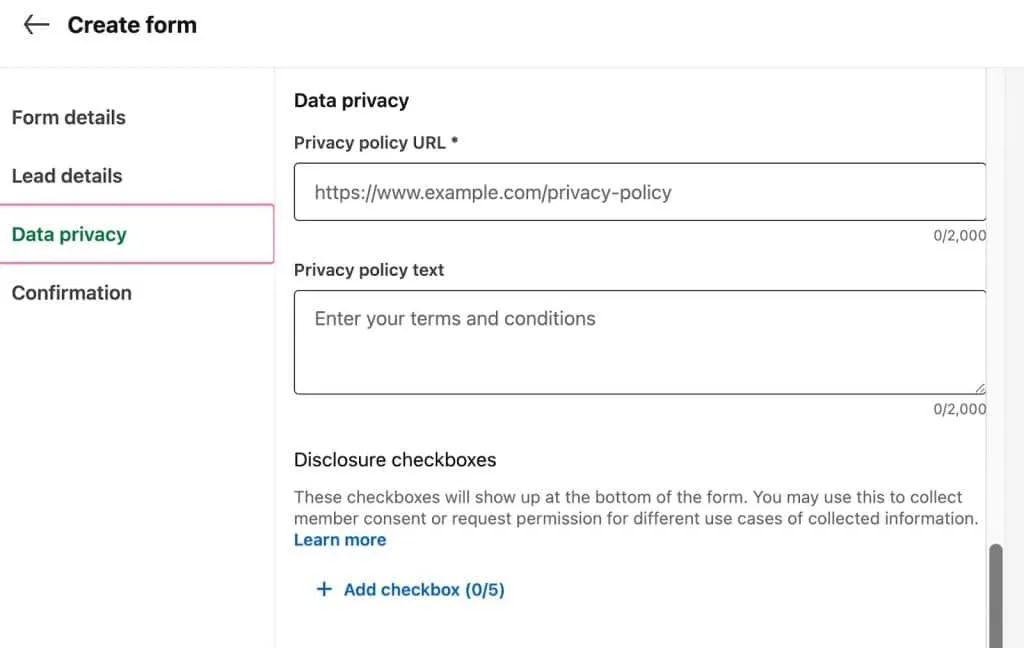
Da Sie mit dem Formular personenbezogene Daten erfassen, können Sie bei LinkedIn ein Feld mit einer Datennutzungsrichtlinie hinzufügen und dort eine URL einfügen.

Was ist ein LinkedIn Lead Gen Form? Datenschutz

Da Sie personenbezogene Daten erfassen, muss das Formular eine Datennutzungsrichtlinie enthalten.

Optional können Sie außerdem in einem Text erläutern, wie und zu welchen Zwecken Sie diese Daten verwenden. Online finden Sie Beispiele für Datenschutzrichtlinien für Formulare, an denen Sie sich bei der Formulierung Ihrer eigenen Datenschutzrichtlinie orientieren können.

Im Formular-Builder können Sie auch Kontrollkästchen hinzufügen, die Personen zur Einwilligung in die Nutzung ihrer Daten ankreuzen müssen.

Bestätigung

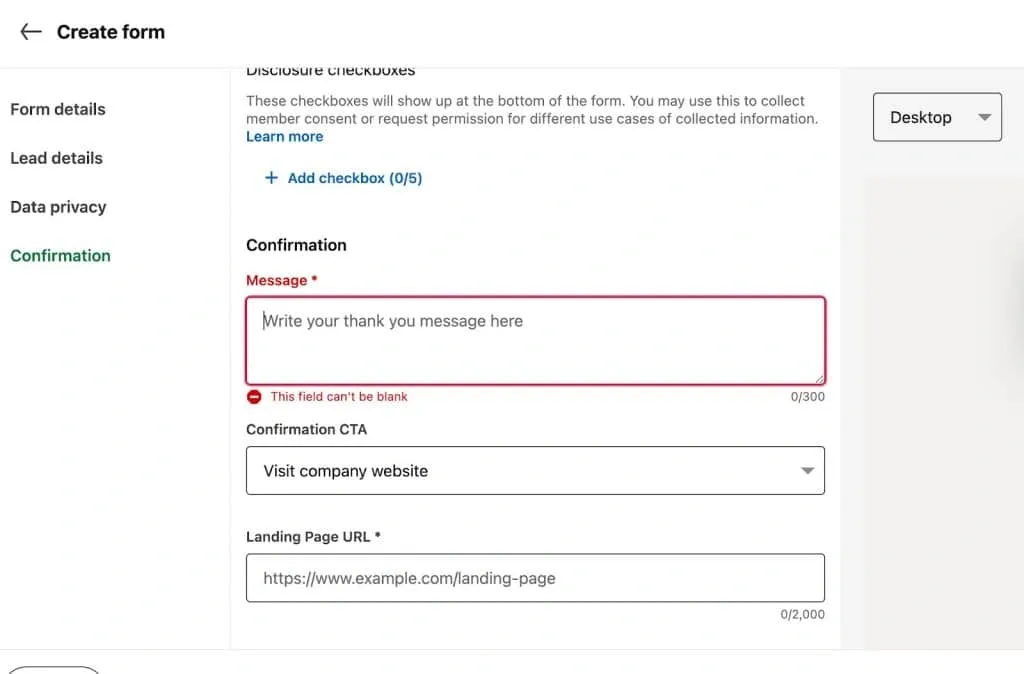
Das Abschlussfenster, das Nutzer nach dem Ausfüllen des Formulars sehen

Dies ist das Abschlussfenster, das Nutzer nach dem Ausfüllen des Formulars sehen. Hier müssen Sie einen Link zum Lead-Magneten oder zur Landingpage einfügen.

Als Nächstes werden Sie aufgefordert, das Fenster auszufüllen, das Personen nach Abschluss des Formulars sehen.

Nachdem sie Ihre Fragen beantwortet, ihre Angaben gemacht, die Datenschutzhinweise bestätigt und gegebenenfalls in die Datenverarbeitung eingewilligt haben, wird ihnen ein abschließender Call-to-Action angezeigt.

Dieser umfasst den zu Beginn versprochenen Link oder die versprochene Ressource. Dabei kann es sich um einen Link zum Herunterladen einer Ressource oder eines Materials handeln, das nur Personen zugänglich ist, die das Formular ausgefüllt haben, um einen Link zur Veranstaltungsanmeldung oder um andere Informationen entsprechend dem Aufbau Ihres Funnels.

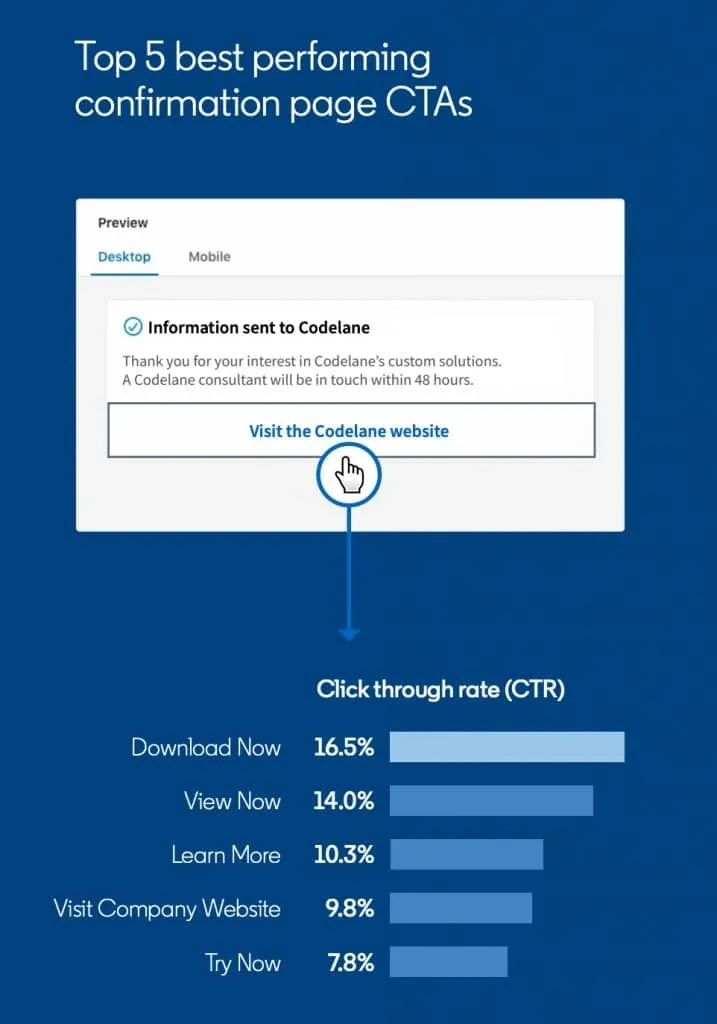
Hier können Sie eine kurze Dankesnachricht und einen zusätzlichen Call-to-Action hinterlassen, der die Personen dazu auffordert, den letzten Schritt abzuschließen und den Link aufzurufen. Unten sehen Sie Statistiken von LinkedIn zur Effektivität verschiedener CTAs. Demnach ist der effektivste Call-to-Action das Herunterladen von Inhalten.

Was ist ein LinkedIn Lead Gen Form? CTA-Statistiken

Laut einer Studie von LinkedIn lautet der beliebteste Call-to-Action „Download Now“.

Wir empfehlen außerdem, die ausführliche Anleitung von LinkedIn zu lesen, um Ihr Formular in der Vorschau anzuzeigen, bevor Sie die Anzeige testweise veröffentlichen. Nach der Veröffentlichung des Formulars können Sie zudem die Kennzahlen im Dashboard prüfen und richtig interpretieren.

Spezifikationen für LinkedIn Lead Gen Forms

Spezifikationen für LinkedIn Lead Gen Forms

Was funktioniert und was nicht: Bei Formularen in Nachrichten hängt der Erfolg stark von der Nachricht und der Person ab, die sie sendet. Das Profil dieser Person beeinflusst, ob das Formular erfolgreich ausgefüllt wird.

Wie bereits erwähnt, sollte das Bild ein ausreichend großes Foto einer sympathisch wirkenden Person sein.

Sie sollten außerdem für jeden konkreten Anwendungsfall verschiedene Versionen testen. Probieren Sie längere und kürzere Nachrichten aus, da für unterschiedliche Zwecke verschiedene Ansätze funktionieren können.

Tipp: Wenn das Erfassen von E-Mail-Adressen nicht empfehlenswert ist, können Sie dieses Feld weglassen. Sobald Ihnen später Links zu den Profilen vorliegen, können Sie E-Mail-Adressen jedoch mit Tools wie dem Email Finder von Linked Helper erfassen.

Kosten für LinkedIn Lead Gen Forms

Für LinkedIn Lead Gen Forms fallen neben den Kosten der zugehörigen Anzeigenkampagnen keine zusätzlichen Gebühren an.

Die Kosten für LinkedIn-Anzeigen liegen normalerweise zwischen 5 $ und 8 $ pro Klick beziehungsweise zwischen 6 $ und 10 $ pro 1.000 Impressionen. Diese Preise können abhängig von Faktoren wie Zielgruppenausrichtung und Wettbewerb variieren.

Nach den Erfahrungen von Marketingfachleuten im IT-Sektor liegen die Kosten pro versendeter Nachricht normalerweise zwischen etwa 0,70 $ und 1,50 $, insbesondere bei der Ansprache von Führungskräften der C-Ebene im B2B-Bereich. Die Conversion-Raten sind in diesem Segment jedoch häufig um ein Vielfaches höher, sodass sich diese Investition lohnt.

Bei Leads, die über Lead Gen Forms gewonnen werden, liegen angemessene Kosten pro Lead normalerweise zwischen 20 € und 40 €, insbesondere bei Anreizen wie E-Books oder Webinaren. Wenn Sie direkte Anfragen zu Produkten oder Dienstleistungen anstreben, können die Kosten auf etwa 50 € bis 100 € steigen.

Lead Gen Forms erzielen tendenziell höhere Conversion-Raten von durchschnittlich etwa 10 %. Dadurch kann sich die Gesamtkosteneffizienz Ihrer Kampagnen erheblich verbessern.

5 Anwendungsbeispiele für LinkedIn Lead Gen Forms

Beispiel: B2B-Leadgenerierung für ein SaaS-Unternehmen

Ein B2B-SaaS-Unternehmen nutzt ein Einstiegsangebot und stellt im Austausch für Nutzerdaten einen exklusiven B2B-Vertriebsleitfaden bereit. Die Frage nach dem Jahresumsatz hilft dem Unternehmen, Leads für höherwertige Dienstleistungen zu qualifizieren. Die benutzerdefinierte Frage gibt zudem Aufschluss über die Herausforderungen des Interessenten.

Werbetreibender: B2B-SaaS-Unternehmen

Call-to-Action: Exklusiven B2B-Vertriebsleitfaden herunterladen (Einstiegsangebot)

Felder im Lead Gen Form: Name, geschäftliche E-Mail-Adresse, URL

Benutzerdefinierte Fragen: Was ist in diesem Jahr Ihre größte Herausforderung im Vertrieb?

Beispiel: Personalisierte Einladungen zu einem Branchenbericht

Ein Technologieunternehmen versendet über „LinkedIn Messaging“ personalisierte Einladungen zum Herunterladen seines aktuellen Branchenberichts. Mithilfe der benutzerdefinierten Frage kann das Unternehmen Nutzer anhand ihrer konkreten Technologieinteressen identifizieren und ansprechen. Später kann es ihnen passende Inhalte senden.

Werbetreibender: Analyseunternehmen für die Technologiebranche

Call-to-Action: Kostenlosen Branchenbericht erhalten

Felder im Lead Gen Form: Name, Profil-URL

Benutzerdefinierte Fragen: Für welche Technologietrends interessieren Sie sich am meisten?

Beispiel: Anmeldungen für eine Demo von Recruiting-Software

Ein Anbieter von Recruiting-Software richtet sich mit einer Softwaredemo an Recruiter. Durch eine benutzerdefinierte Frage zur jährlichen Anzahl der Einstellungen kann er Leads qualifizieren und die Demo auf die Anforderungen der Recruiter abstimmen.

Werbetreibender: Anbieter von Recruiting-Software

Felder im Lead Gen Form: Name, E-Mail-Adresse, Profil-URL, Unternehmen

Benutzerdefinierte Fragen: Wie viele Personen stellen Sie jährlich ein?

Beispiel: Webinar-Anmeldungen zur Leadgenerierung

Eine Agentur für Leadgenerierung bewirbt ein Webinar und erfasst die Anmeldungen über LinkedIn Lead Gen Forms. Indem sie fragt, ob Nutzer bereits Erfahrung mit Tools zur Leadgenerierung haben, kann sie ihre Zielgruppe segmentieren und nach dem Webinar stärker personalisierte Follow-ups senden.

Werbetreibender: Agentur für Leadgenerierung

Call-to-Action: Zum Webinar über Strategien zur Leadgenerierung anmelden

Felder im Lead Gen Form: Name, E-Mail-Adresse, Unternehmen, Berufsbezeichnung

Benutzerdefinierte Fragen: Haben Sie bereits Tools zur Leadgenerierung verwendet?

Beispiel: Beratungsunternehmen bietet kostenlose Analyse an

Ein Beratungsunternehmen bietet Unternehmen eine kostenlose Analyse an. Durch die Frage nach den Wachstumsherausforderungen des Unternehmens gewinnt es wertvolle Erkenntnisse, um die Beratung anzupassen und Leads für Premium-Dienstleistungen zu qualifizieren.

Werbetreibender: Beratungsunternehmen

Call-to-Action: Kostenlose Analyse der Unternehmensleistung erhalten

Felder im Lead Gen Form: Name, E-Mail-Adresse, Profil-URL, Unternehmen, Berufsbezeichnung

Benutzerdefinierte Fragen: Was ist die größte Wachstumsherausforderung Ihres Unternehmens?

Integrationen für LinkedIn Lead Gen Forms

Durch die Kombination von Lead Gen Forms mit Integrationen von Drittanbietern werden diese Formulare zu einem wertvollen Bestandteil des Leadgenerierungsprozesses. Das Prinzip „Lead gewinnen + Kontakt herstellen + Dienstleistung anbieten“ bedeutet, dass Sie über die Zielgruppenausrichtung im „Campaign Manager“ passende Leads erreichen.

Durch Qualifizierungsfragen in Ihren Formularen können Sie Ihre Leads effektiv segmentieren, um ihnen Ihre Dienstleistung anzubieten.

In der nächsten Phase sollten Sie persönlich Kontakt aufnehmen. Dazu können Sie personalisierte Nachrichten mit Ihrem Formular versenden. Nachdem Interessenten das Formular ausgefüllt haben, können Sie sie zu Ihrem Netzwerk hinzufügen und die Beziehung vertiefen.

Mithilfe von Integrationen können Sie diese Leads außerdem gezielt weiterentwickeln und kalte Leads schrittweise zu warmen Leads entwickeln.

Einfache LinkedIn-Integration mit Ihrem CRM über Linked Helper

LinkedIn Lead Gen Forms in Zapier

LinkedIn Lead Gen Forms in Zapier

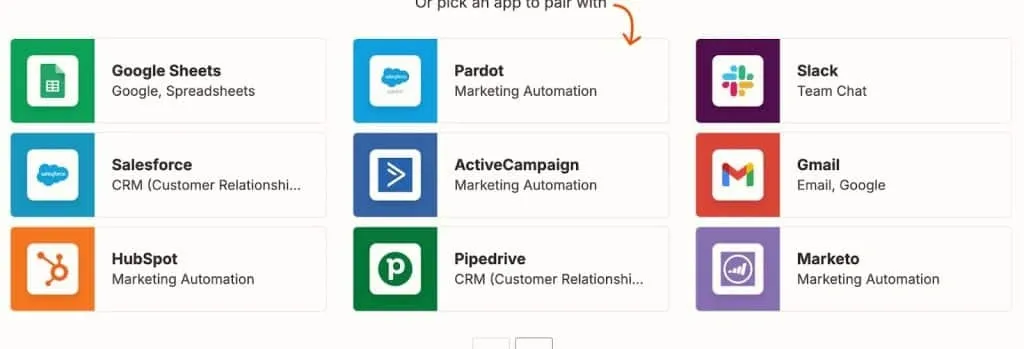
Beispiele für Dienste, die sich in Zapier integrieren lassen

Zapier ist ein vielseitiges Tool, mit dem sich LinkedIn Lead Gen Forms mit verschiedenen CRM-Systemen, E-Mail-Diensten und sogar Slack verbinden lassen. Es unterstützt auch Integrationen mit Google Forms, LinkedIn-Formularen und Google Docs.

Für alle LinkedIn-Integrationen mit anderen Apps über Zapier ist ein Premium-Abonnement erforderlich. Sie können diese Integrationen jedoch 14 Tage kostenlos testen. Der Dienst überträgt nicht nur Formulardaten, sondern umfasst auch LinkedIn-Zielgruppen und das Tracking von Anzeigen-Conversions.

Zapier automatisiert die Datenübertragung zwischen den von Ihnen verwendeten Apps. Das spart Zeit und reduziert das Risiko manueller Fehler. Anstatt CSV-Dateien von Hand herunterzuladen, kann Zapier LinkedIn-Leads automatisch als Kontakte in Ihr CRM importieren. Sobald die sogenannte „Zap“-Automatisierung aktiv ist, werden neue Leads nahtlos übertragen und eine manuelle Dateneingabe ist nicht mehr erforderlich.

Weitere Informationen zur Integration von LinkedIn Ads mit Zapier finden Sie unter diesen Links:

Salesforce-Integration für LinkedIn Lead Gen Forms

Salesforce-Integration für LinkedIn Lead Gen Forms

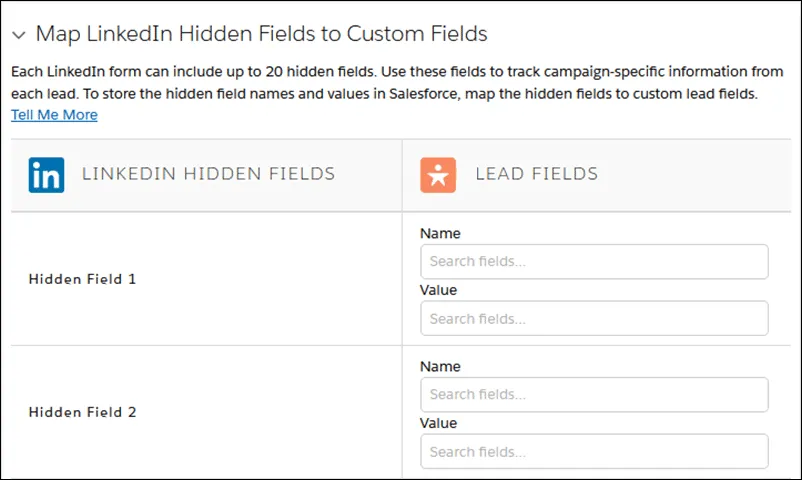
Beispiel für die Zuordnung ausgeblendeter Formularfelder in Salesforce

Sie können Ihre LinkedIn-Anzeigen mit Formularen schalten und die Leads ohne zusätzlichen Aufwand direkt in Salesforce übertragen.

Manuelle Eingaben oder Downloads sind nicht mehr erforderlich. Auch die Einrichtung ist sehr unkompliziert. Die Funktion arbeitet sowohl mit Salesforce Classic als auch mit Lightning, sodass es keine Rolle spielt, welche Version Sie verwenden.

Das klingt nach einer erheblichen Zeitersparnis!

In der Salesforce-Hilfe erfahren Sie, wie Sie LinkedIn-Leads automatisch mit Salesforce synchronisieren.

Zoho CRM-Integration für LinkedIn Lead Gen Forms

Wenn Sie Zoho CRM verwenden, steht Ihnen eine direkte Integration zur Verfügung, für die Sie keine Webhooks von Drittanbietern benötigen. Sie müssen jedoch eine Zoho-Erweiterung namens „Lead Chain“ installieren. Mit dieser von Zoho selbst entwickelten Erweiterung können Sie bis zu 30.000 Kontakte übertragen.

Die Erweiterung ist in einer kostenlosen und einer kostenpflichtigen Version erhältlich. Die kostenlose Version ist auf 50 Kontakte begrenzt, während das kostenpflichtige Modul ab 5 $ für 500 Kontakte verfügbar ist. Mit dem kostenpflichtigen Modul können Sie nicht nur Leads übertragen, sondern auch Conversion-Aktionen synchronisieren. Darüber hinaus unterstützt das Modul Lead Gen Forms anderer Plattformen wie Facebook und TikTok.

Weitere Informationen bieten die folgenden Ressourcen:

  • Zoho Lead Ads-Integration
  • Überblick über Zoho Lead Chain

HubSpot und LinkedIn Lead Gen Forms

HubSpot bietet eine direkte Integration mit LinkedIn Lead Gen Forms. Wenn jemand ein LinkedIn Lead Gen Form ausfüllt, werden die Angaben automatisch in HubSpot übertragen. Die Person kann außerdem eine automatische Antwort erhalten, in der ihr für das Interesse gedankt wird. Diese Funktion ist sehr nützlich, um zeitnah mit Leads in Kontakt zu treten.

HubSpot verfügt zudem über einen eigenen Anzeigenbereich, der Kampagnen in verschiedenen sozialen Netzwerken wie LinkedIn, Facebook und Google synchronisieren kann.

Nachdem Sie die direkte Anzeigenintegration eingerichtet haben, können Sie eine Zuordnung für benutzerdefinierte Felder konfigurieren.

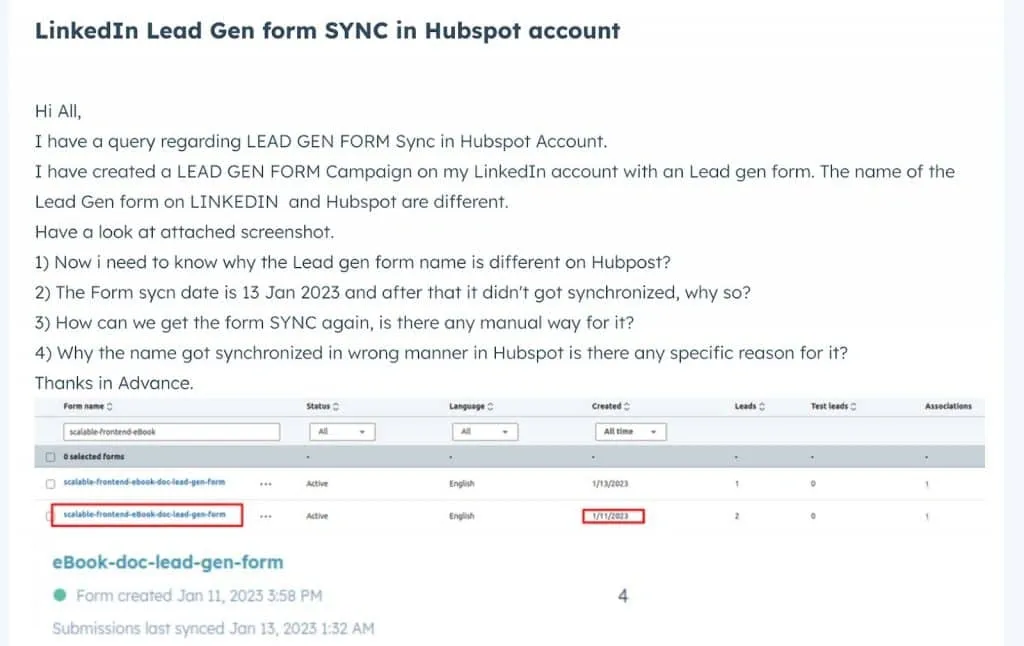
Einige Nutzer haben jedoch berichtet, dass nicht alle Felder korrekt übertragen werden. Das sollten Sie berücksichtigen.

Direkte Integration von HubSpot und LinkedIn Lead Gen Forms

Nachricht eines HubSpot-Nutzers zu einem Integrationsfehler bei einer Lead-Liste

Diskussion in der HubSpot-Community zur Synchronisierung von LinkedIn Lead Gen Forms

HubSpot-Wissensdatenbank zur Synchronisierung von Leads aus Anzeigen

Google Sheets-Integration für LinkedIn Lead Gen Forms

Sie können die mit LinkedIn Lead Gen Forms erfassten Daten direkt in Google Sheets übertragen. Da keine direkte Integration verfügbar ist, benötigen Sie dafür jedoch Integrationstools von Drittanbietern.

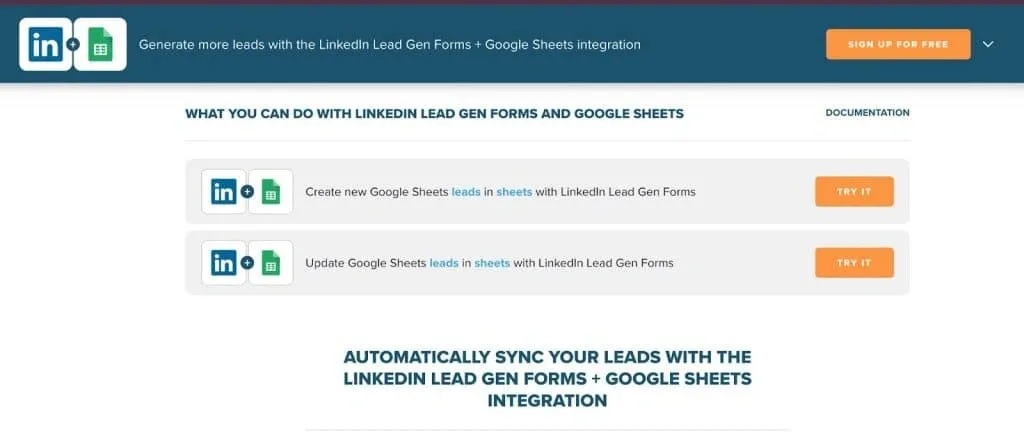
Dazu gehören das bereits erwähnte Zapier sowie spezialisierte Dienste wie LeadsBridge.

Google Sheets-Integration für LinkedIn Lead Gen Forms mit LeadsBridge

LeadsBridge ist einer der Dienste zur Übertragung von Formulardaten in Tabellen

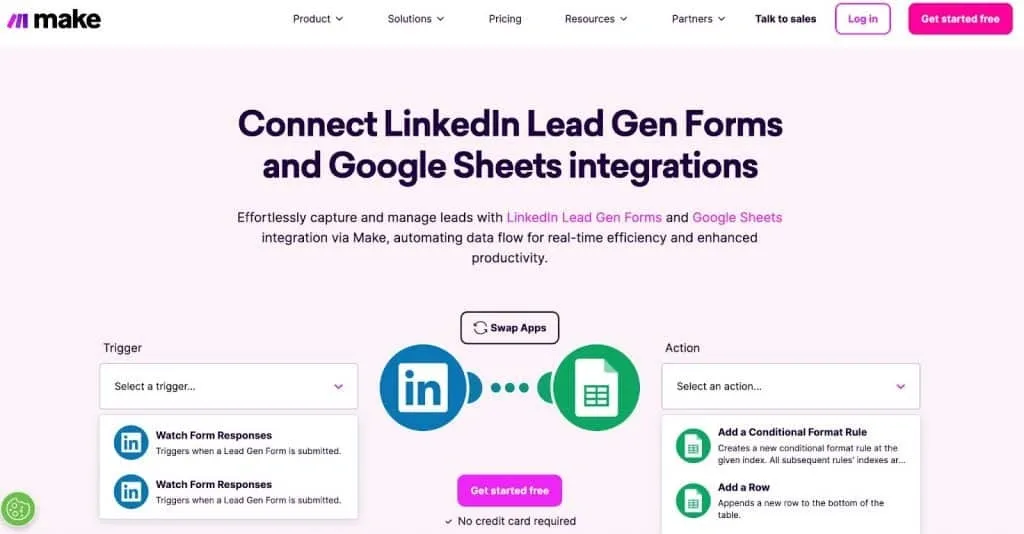
Darüber hinaus können Webhooks verwendet werden, um Formulardaten über Plattformen wie Make.com direkt aus LinkedIn in Google Sheets zu übertragen. Mit dieser Einrichtung erhalten Sie bei jeder neuen Formularübermittlung die übermittelten Daten in Echtzeit.

Google Sheets-Integration für LinkedIn Lead Gen Forms

Der Dienst Make.com überträgt Formulardaten in Echtzeit in eine Tabelle.

Weitere Informationen finden Sie in diesen Ressourcen:

Slack-Integration für LinkedIn Lead Gen Forms

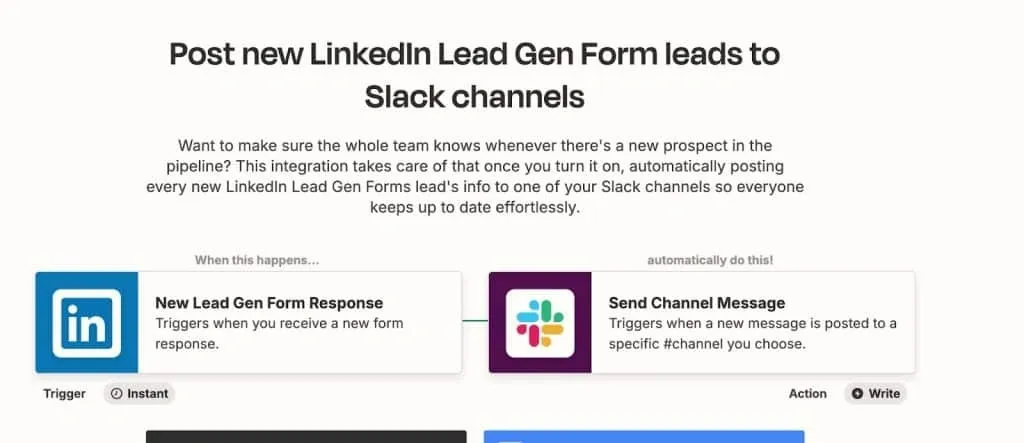
Können alle über LinkedIn Lead Gen Forms eingereichten Antworten automatisch an den Slack-Kanal Ihres Projekts gesendet werden? Ja, das ist mit Zapier möglich.

Sie können die beiden Anwendungen miteinander verbinden und in Slack jedes Mal automatisch eine Benachrichtigung mit allen übermittelten Daten erhalten, wenn jemand das Formular ausfüllt.

Slack-Integration und Webhook für LinkedIn Lead Gen Forms

Die Slack-Integration ist nur über Zapier verfügbar.

Zusammenfassung: Bewährte Methoden für LinkedIn Lead Gen Forms

Aus den beschriebenen Vorgehensweisen und Beispielen für die Formularerstellung ergeben sich die folgenden bewährten Methoden:

  1. Nutzen Sie das Lead Gen Form als Bestandteil Ihres Funnel-Konzepts. Das Formular sollte in Ihren Gesamtansatz integriert sein und Sie müssen wissen, wie Sie nach dem Ausfüllen des Formulars mit den Leads weiterarbeiten. Der Funnel kann mit kostenlosen Inhalten oder Materialien beginnen, gefolgt von Veranstaltungen oder Webinaren. Anschließend treten Sie mit den Leads in Kontakt und führen sie zur nächsten Funnel-Stufe. So setzen Sie das Formular im Rahmen Ihrer Gesamtstrategie bestmöglich ein.
  2. Achten Sie auf die LinkedIn-Profile, insbesondere wenn Sie das Formular über Nachrichten verbreiten. Das Profil der Person, die die Nachricht sendet, sollte professionell, vollständig und vertrauenswürdig wirken. Ist das Formular mit einem Beitrag verknüpft, sollte Ihre LinkedIn-Unternehmensseite außerdem über Follower und Inhalte verfügen und alle relevanten Bereiche der Seite sollten vollständig ausgefüllt sein.
  3. Für das Vorausfüllen können Sie lediglich die URL des LinkedIn-Profils abfragen, über die Sie alle Informationen zur Person erhalten. Mit Tools wie Linked Helper können Sie die Profildaten über diese URL abrufen und Angaben zu Namen, Standorten und mehr gewinnen. Sie müssen daher nicht zahlreiche vorausgefüllte Felder einblenden, die Nutzer abschrecken könnten. In benutzerdefinierten Bereichen können Sie alle Fragen stellen, die Ihrem Funnel dienen, beispielsweise Qualifizierungsfragen. Anhand dieser Daten können Sie die beim Ausfüllen des Formulars erfassten Informationen leichter nutzen.
  4. Richten Sie Integrationen ein, um die aus den Formularen gewonnenen Daten über Webhooks oder direkte CRM-Integrationen zu übertragen, sofern das CRM diese offiziell unterstützt. Mit diesen Integrationen können Sie Daten nicht nur in das CRM, sondern auch in Google Sheets oder Messaging-Apps wie Slack übertragen. So stehen die Daten schneller dort zur Verfügung, wo Sie sie weiterverarbeiten.

Teste Linked Helper 14 Tage kostenlos

Die technisch fortschrittlichste Plattform für LinkedIn-Automatisierung mit Fokus auf Sicherheit, einem breiten Funktionsumfang und herausragendem Kundensupport. Mehr als 10.000 Unternehmen weltweit vertrauen darauf.