

 5 minutes de lecture
Sales Navigator est un service LinkedIn qui donne accès à des filtres avancés pour rechercher des personnes et des entreprises sur le réseau social. Ces fonctionnalités peuvent être utiles pour la génération de leads, la vente et le recrutement. Vous trouverez ci-dessous un exemple de filtres avancés et davantage d’informations dans la documentation officielle.
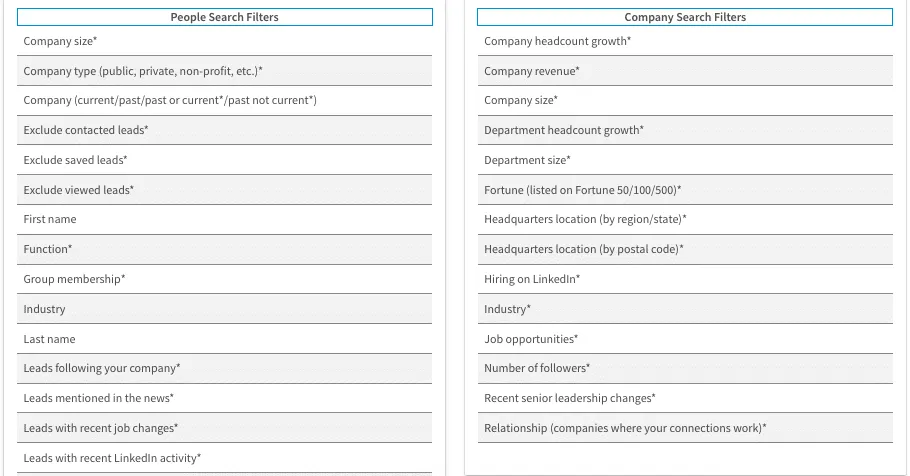
L’outil d’extraction de Linked Helper vous aidera à extraire, à partir des différentes pages de Sales Navigator, les données de profils ciblés grâce à des filtres plus précis.
Pourquoi intégrer Sales Navigator à Linked Helper ?
Vous pouvez par exemple :
- Utiliser l’outil d’extraction de données à partir de la page de recherche – un abonnement Sales Navigator vous permet de définir des critères plus précis ou d’exclure les leads déjà traités, tandis que Linked Helper peut extraire les données des profils sélectionnés.
- Utiliser l’outil d’extraction de listes pour Sales Navigator – dans Sales Navigator, vous pouvez créer des listes de leads. Il vous suffit d’ouvrir une liste dans Linked Helper pour l’ajouter au CRM et exporter les leads vers Excel.
Bon à savoir : même si vous résiliez votre abonnement à Sales Navigator, toutes les listes d’utilisateurs et d’organisations que vous avez créées resteront disponibles dans le CRM de Linked Helper. Vous pourrez ensuite ajouter des actions automatisées pour ces profils.
Bien entendu, vous pouvez également utiliser les fonctions d’automatisation et d’extraction de données de Linked Helper avec la version standard de LinkedIn.
Comment l’intégration de Sales Navigator à Linked Helper peut améliorer vos ventes et votre génération de leads
- Envoi automatisé de messages aux leads. Après avoir ajouté des profils et créé des listes ciblées, vous pouvez envoyer des messages en masse avec Linked Helper à toutes ces personnes. Par exemple, vous pouvez écrire à tous les membres d’un groupe ou leur envoyer une demande de connexion – ce sont autant de clients potentiels. Tous les messages peuvent également être personnalisés automatiquement – l’outil utilisera les données du profil de chaque personne.
- Historique unifié des messages dans le CRM. Lorsque vous utilisez Sales Navigator avec Linked Helper, l’intégralité de l’historique des échanges est conservée, même si vous résiliez votre abonnement à Sales Navigator. Toutes les données professionnelles obtenues grâce à un forfait payant peuvent être transférées vers la version standard de LinkedIn, et vous pouvez également connecter votre compte LinkedIn à Linked Helper. En savoir plus sur le changement de forfait.
Tutoriel sur l’outil d’extraction de Sales Navigator
#1 – Téléchargez Linked Helper
Ce logiciel automatisera certaines actions dans Sales Navigator et accélérera la collecte des coordonnées des leads ainsi que votre prospection. Vous pouvez tester gratuitement le logiciel pendant 14 jours. Après l’installation, connectez-vous à votre compte Sales Navigator et lancez l’extraction. Vous pouvez choisir différentes sources à partir desquelles ajouter des profils à votre campagne.
Consultez le manuel complet pour savoir comment rechercher des personnes avec Sales Navigator et leur envoyer des messages en masse.
#2 – Lancez une campagne
Vous pouvez choisir différentes actions proposées dans Linked Helper pour extraire les données des profils. Pour cela, créez une campagne et accédez à la section « Workflow ». L’image ci-dessous présente une liste partielle des actions que vous pouvez effectuer avec les profils provenant de Sales Navigator.
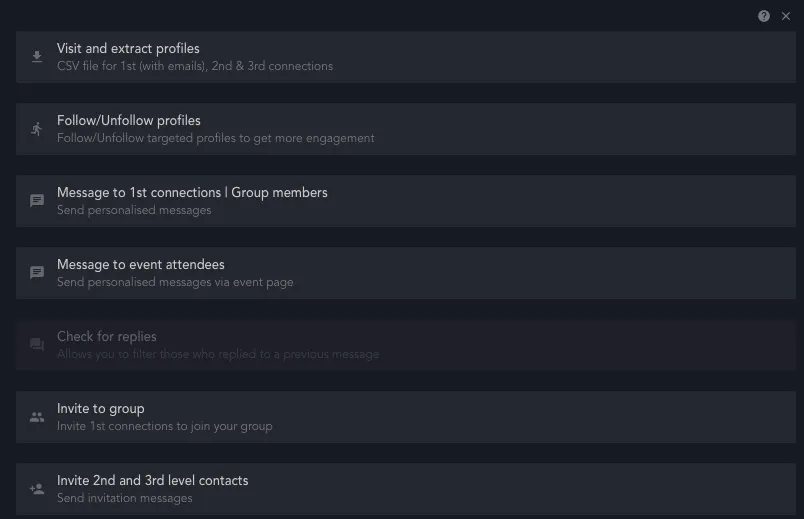
Vous pouvez par exemple lancer une campagne avec l’action « Visit and Extract » ou « Follow/Unfollow ». Le logiciel visitera alors les profils, en extraira les données et les enregistrera dans le CRM en vue de leur exportation.
#3 – Ajoutez des profils depuis Sales Navigator
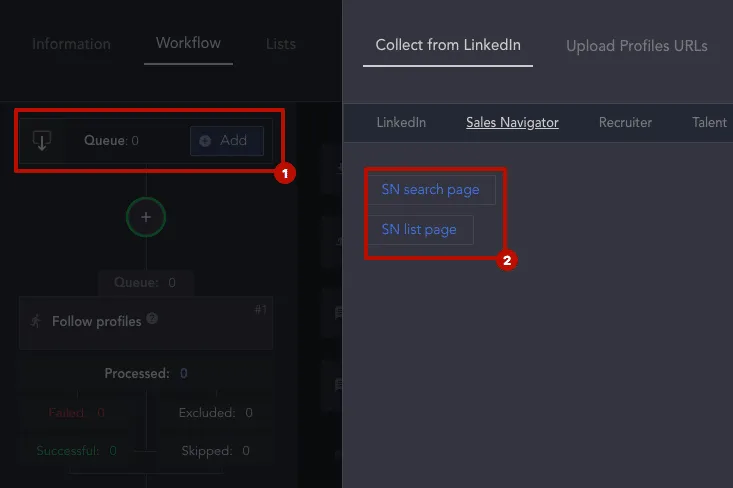
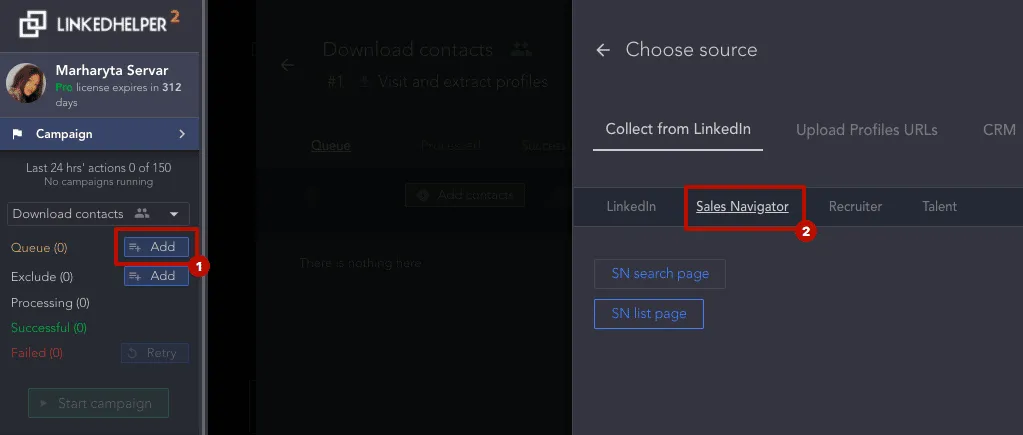
Dans l’onglet « Workflow », repérez la section « Queue » et cliquez sur le bouton « Add ». Dans le menu, choisissez « source » → « collect from LinkedIn » → « Sales Navigator ».
Sélectionnez l’une des options disponibles pour ajouter des profils à la file d’attente – une page de recherche ou une liste.
Après avoir appliqué les filtres avancés et choisi la page à utiliser comme source, sélectionnez « Queue » → « Collect from current page » dans la partie gauche du panneau de commande.
Après quelques minutes, l’outil ajoutera au CRM les profils correspondant à vos filtres. Ils y resteront même si vous perdez l’accès à Sales Navigator.
#4 – Lancez la campagne
Pour extraire les données des personnes figurant dans la liste « Queue », cliquez sur « Start », soit dans l’onglet « Workflow », soit dans le menu situé à gauche de l’écran.
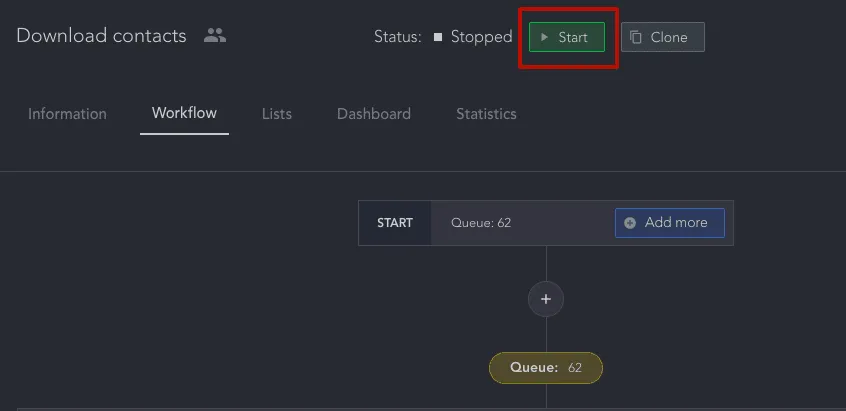
Tous les profils visités seront ensuite affichés dans la section « Successful ».
#5 – Téléchargez les données après l’extraction
Si vous souhaitez exporter les données des profils dans une feuille de calcul, accédez à la section « Successful » et exportez les données. Les instructions détaillées pour utiliser la feuille de calcul sont indiquées dans l’infobulle affichée dans la fenêtre contextuelle.
Découvrez d’autres astuces techniques dans le centre d’assistance.