

 5 minutos de leitura
O Sales Navigator é um serviço do LinkedIn que disponibiliza filtros avançados para pesquisar pessoas e empresas na rede social. É útil para a geração de leads, as vendas e o recrutamento. Pode ver abaixo um exemplo de filtros avançados e obter mais informações na fonte oficial.
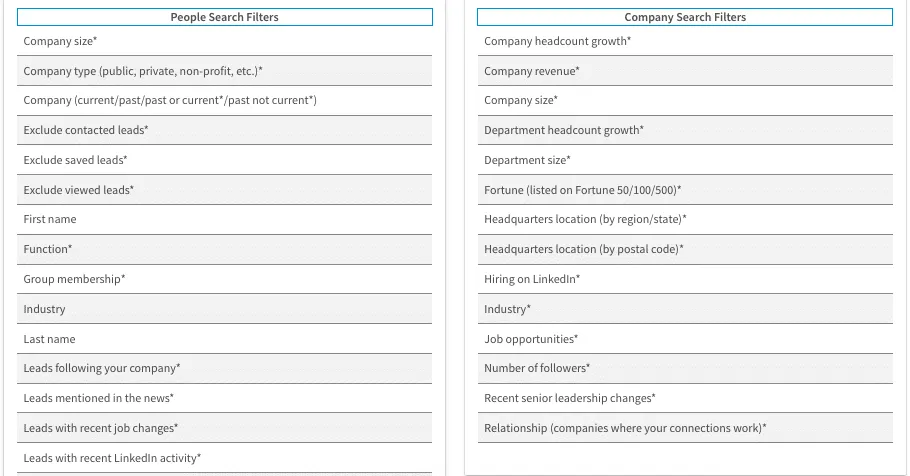
A ferramenta de extração do Linked Helper permite extrair perfis nas várias páginas do Sales Navigator com filtros mais específicos.
Porque deve integrar o Sales Navigator com o Linked Helper?
Por exemplo, pode:
- Utilizar a ferramenta de extração na página de pesquisa — uma subscrição do Sales Navigator permite-lhe definir critérios mais precisos ou excluir leads já processados, e o Linked Helper pode extrair os perfis selecionados.
- Utilizar a ferramenta de extração de listas do Sales Navigator — na plataforma de vendas, pode gerar listas de leads. Basta abrir a lista no Linked Helper para a guardar no CRM e exportar para Excel.
A propósito: mesmo que cancele a subscrição do Sales Navigator, todas as listas de utilizadores e organizações que criou continuarão disponíveis no CRM do Linked Helper. Poderá depois configurar ações automatizadas para esses perfis.
Mais informações sobre as fontes a partir das quais o software pode adicionar perfis à campanha.
Naturalmente, também pode utilizar a automatização e a extração de dados do Linked Helper com o serviço básico do LinkedIn.
Como a integração do Sales Navigator com o Linked Helper melhora as vendas e a geração de leads
- Mensagens automáticas para leads. Depois de adicionar perfis à campanha e criar listas de pessoas de interesse, pode utilizar o Linked Helper para enviar mensagens em massa a todas essas pessoas. Por exemplo, pode escrever ou enviar um pedido de ligação a todos os membros de um grupo — todos potenciais clientes. Além disso, todas as mensagens podem ser personalizadas automaticamente — a ferramenta utilizará dados do perfil de cada pessoa.
- Histórico unificado de mensagens no CRM. Quando utiliza o Sales Navigator com o Linked Helper, todo o histórico de mensagens fica guardado, mesmo que cancele a subscrição do Sales Navigator. Todos os dados comerciais obtidos com um plano pago podem ser transferidos para o serviço básico do LinkedIn, e também pode associar o respetivo perfil do LinkedIn ao Linked Helper. Saiba mais sobre a mudança de plano.
Tutorial da ferramenta de extração do Sales Navigator
#1 Descarregar o Linked Helper
Este software automatiza atividades no Sales Navigator e ajuda a recolher mais rapidamente os dados de contacto dos leads e a acelerar a prospeção. Pode testar o software gratuitamente durante 14 dias. Após a instalação, inicie sessão na sua conta do Sales Navigator e comece a extrair dados. Pode escolher diferentes fontes a partir das quais adicionar perfis à campanha.
Leia o manual completo sobre como encontrar pessoas no Sales Navigator e enviar mensagens em massa a todas elas.
#2 Iniciar uma campanha
Pode escolher várias ações do Linked Helper para extrair dados dos perfis. Para tal, crie uma campanha e aceda à secção «Workflow». A imagem abaixo mostra uma lista parcial das ações que pode aplicar aos perfis do Sales Navigator.
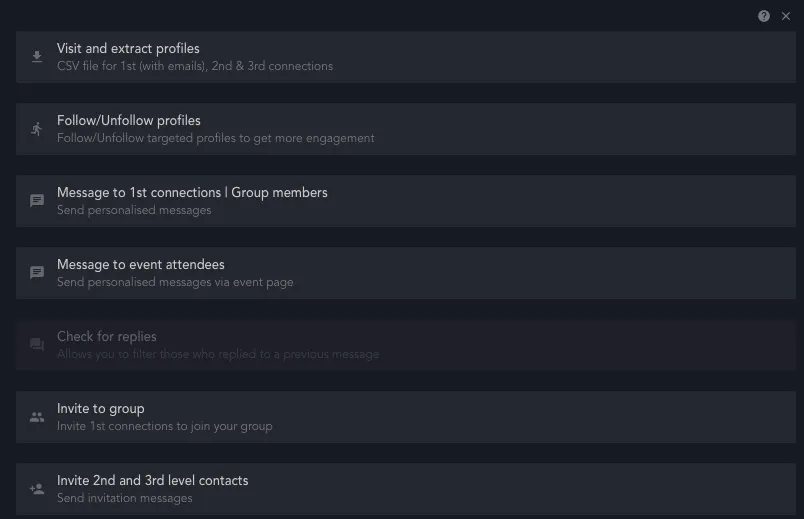
Por exemplo, pode iniciar uma campanha com a ação «Visit & Extract profiles» ou «Follow/Unfollow». Neste caso, o software visita os perfis das pessoas, guarda os respetivos dados no CRM e disponibiliza-os para exportação.
#3 Reunir perfis do Sales Navigator
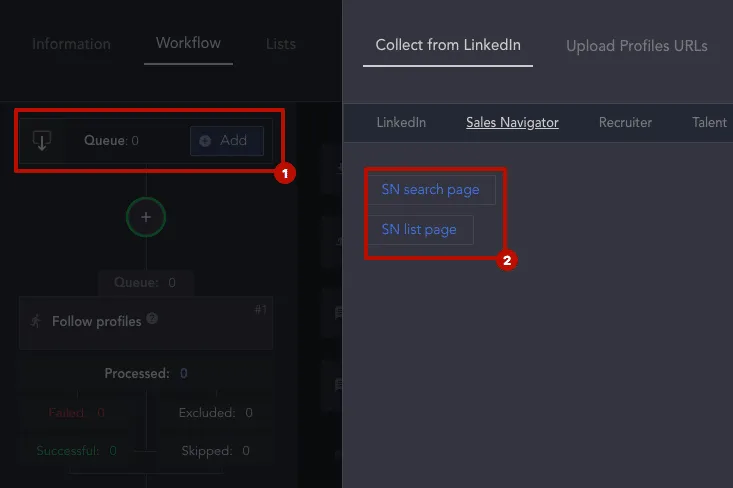
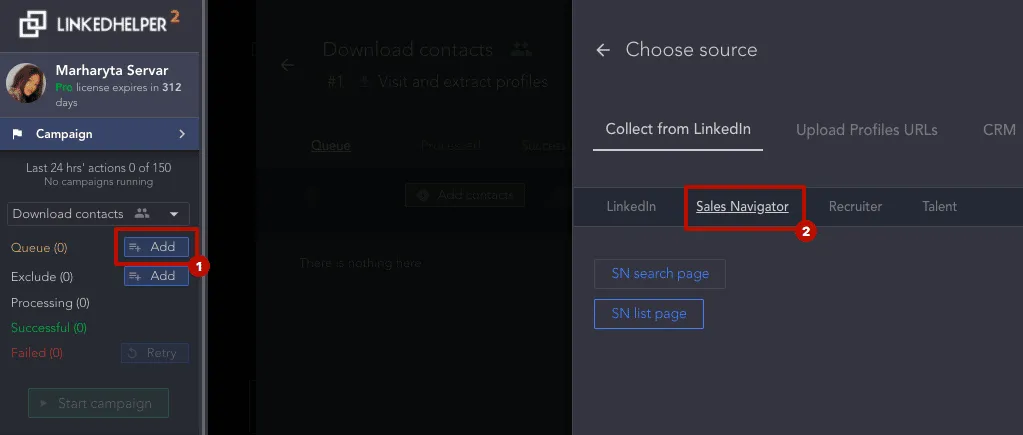
No separador «Workflow», localize a secção «Queue» e clique no botão «Add». No menu, selecione «source» → «collect from LinkedIn» → «Sales Navigator».
Selecione uma das opções disponíveis para adicionar perfis à campanha — uma página de resultados de pesquisa ou uma lista do Sales Navigator.
Depois de aplicar os filtros avançados e selecionar a página de origem, escolha «Queue» → «Collect from current page» no lado esquerdo do painel de controlo.
Após alguns minutos, a ferramenta adiciona ao CRM os perfis que correspondem aos filtros aplicados. Esses perfis permanecerão no CRM mesmo que perca o acesso ao Sales Navigator.
#4 Lançar a campanha
Para extrair os dados dos perfis adicionados à lista «Queue», selecione o botão «Start» no separador «Workflow» ou no menu do lado esquerdo do ecrã.
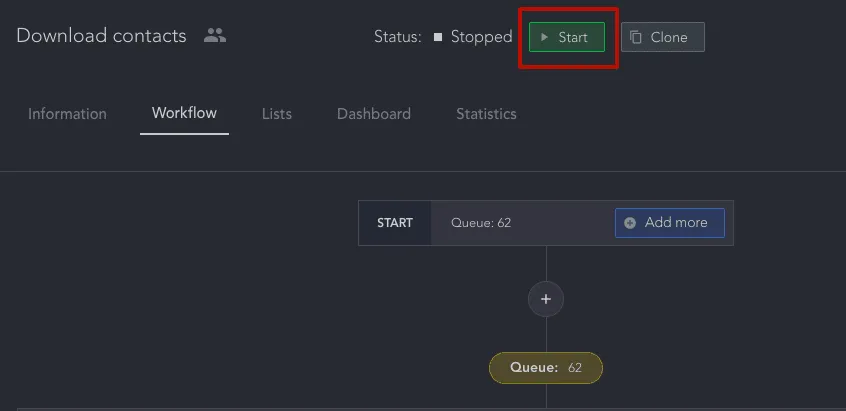
Depois disso, todos os perfis visitados serão movidos para a secção «Successful».
#5 Descarregar os dados após a extração
Se pretender exportar os dados dos perfis para uma folha de cálculo, aceda à secção «Successful» e descarregue o ficheiro. As instruções exatas para trabalhar com a folha de cálculo encontram-se na dica apresentada na janela emergente.
Explore mais truques técnicos na página de apoio — https://support.linkedhelper.com/hc/en-us