

 5 minutos de lectura
Sales Navigator es un servicio de LinkedIn que ofrece filtros avanzados para buscar personas y empresas en la red social. Puede resultar útil para la generación de leads, las ventas y la selección de personal. A continuación puede ver un ejemplo de filtros avanzados y obtener más información en la fuente oficial.
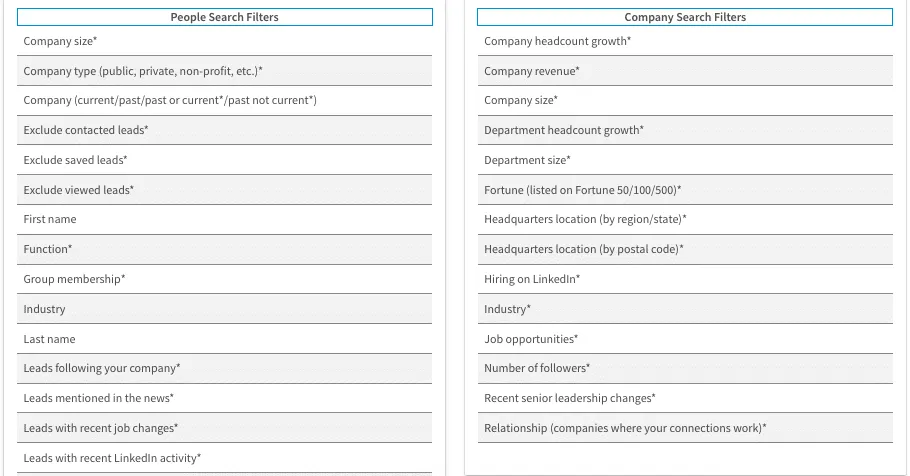
El extractor de Linked Helper le permitirá recopilar datos de perfiles desde distintas páginas de Sales Navigator aplicando criterios de filtrado más específicos.
¿Por qué debería integrar Sales Navigator con Linked Helper?
Por ejemplo, puede:
- Usar el extractor web desde la página de búsqueda: una suscripción a Sales Navigator le permitirá establecer criterios más precisos o excluir los leads ya procesados, y Linked Helper podrá recopilar los perfiles resultantes.
- Usar el extractor de listas para Sales Navigator: en la plataforma de ventas puede generar listas de leads. Solo tiene que abrir la lista con Linked Helper para importarla al CRM y exportar los leads de Sales Navigator a Excel.
Por cierto: Aunque cancele su suscripción a Sales Navigator, todas las listas de usuarios y empresas que haya creado seguirán disponibles en el CRM de Linked Helper. Además, podrá programar acciones automáticas para esos perfiles y páginas de empresa.
Más información sobre las fuentes desde las que el software puede recopilar perfiles.
Por supuesto, también puede usar la automatización y la extracción web de Linked Helper con la versión básica de LinkedIn.
Cómo la integración de Sales Navigator y Linked Helper mejorará las ventas y la generación de leads
- Mensajes automáticos para leads. Después de recopilar perfiles y crear listas segmentadas, puede enviar mensajes masivos con Linked Helper a todas estas personas. Por ejemplo, puede enviar mensajes o solicitudes de conexión a todos los miembros de un grupo, es decir, a todos sus posibles clientes. Además, todos los mensajes se pueden personalizar automáticamente: la herramienta utilizará los datos del perfil de cada persona.
- Historial unificado de mensajes guardado en el CRM. Cuando trabaje en Sales Navigator con Linked Helper, se guardará todo el historial de conversaciones aunque cancele su suscripción a Sales Navigator. Todos los datos empresariales obtenidos con un plan de pago se pueden transferir a la versión básica de LinkedIn; además, puede vincular su perfil de LinkedIn con Linked Helper. Obtenga más información sobre el cambio de plan.
Tutorial del extractor de Sales Navigator
#1 – Descargue Linked Helper
Este software automatizará tareas en Sales Navigator y ayudará a agilizar tanto la recopilación de los datos de contacto de los leads como la prospección. Puede probar el software gratis durante 14 días. Después de instalarlo, inicie sesión en su cuenta de Sales Navigator y comience a recopilar datos. Puede elegir diferentes fuentes para recopilar perfiles.
Consulte el manual completo para aprender a encontrar personas con Sales Navigator y enviarles mensajes masivos.
#2 – Inicie una campaña
Puede elegir varias acciones de Linked Helper para recopilar datos de perfiles. Para ello, cree una campaña y vaya a la sección «Workflow». La imagen siguiente muestra una lista parcial de las acciones que puede realizar con los perfiles recopilados en Sales Navigator.
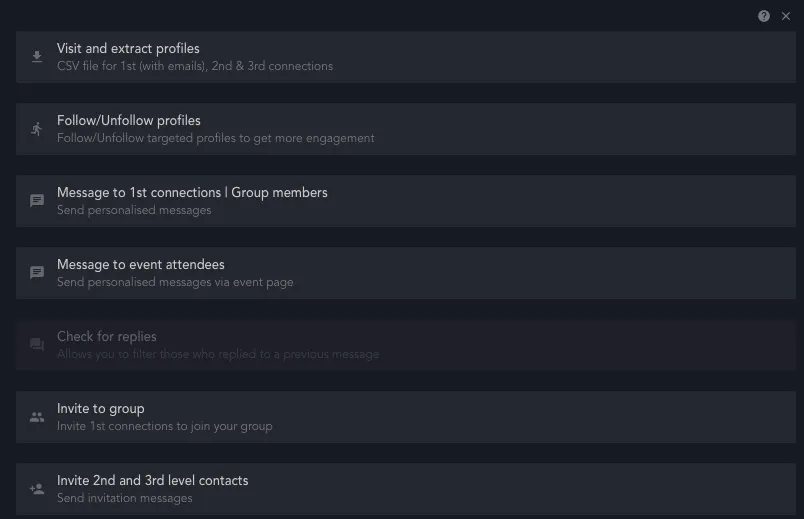
Por ejemplo, puede iniciar una campaña con la acción «Visit & Extract profiles» o «Follow/Unfollow». En este caso, el software visitará los perfiles de las personas, cargará sus datos en el CRM y los dejará disponibles para exportarlos.
#3 – Recopile perfiles de Sales Navigator
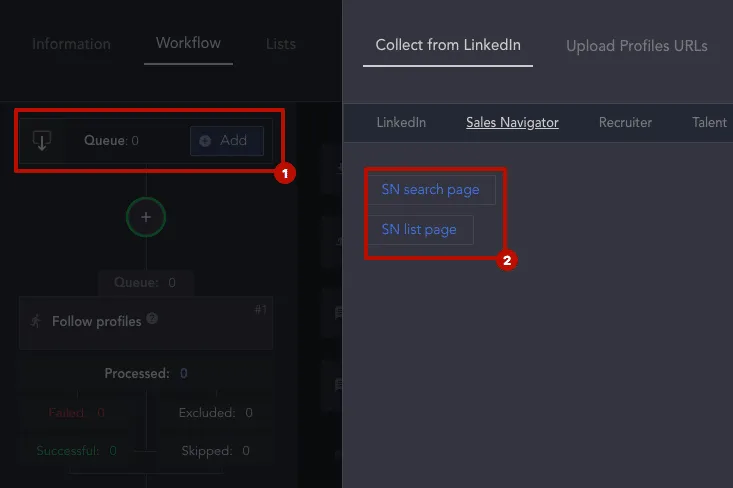
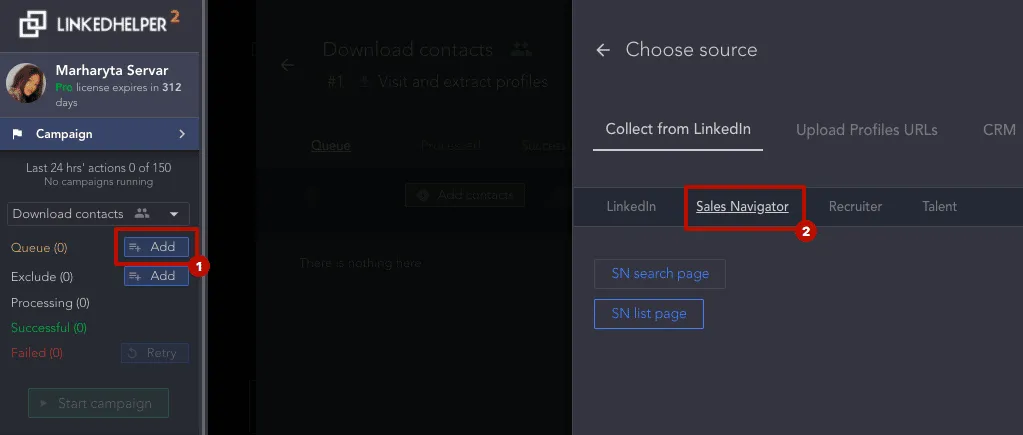
En la pestaña «Workflow», busque la sección «Queue» y haga clic en el botón «Add». En el menú, elija «source» → «collect from LinkedIn» → «Sales Navigator».
Seleccione una de las opciones disponibles para recopilar perfiles: la página de búsqueda o las listas.
Después de aplicar los filtros avanzados y seleccionar la página de origen, elija, a la izquierda del panel de control, «Queue» → «Collect from current page».
Después de unos minutos, el extractor guardará en el CRM los perfiles que coincidan con sus filtros. Permanecerán allí aunque pierda el acceso a Sales Navigator.
#4 – Inicie la campaña
Para recopilar los datos de los perfiles incluidos en la lista «Queue», haga clic en el botón «Start» en la pestaña «Workflow» o en el menú situado a la izquierda de la pantalla.
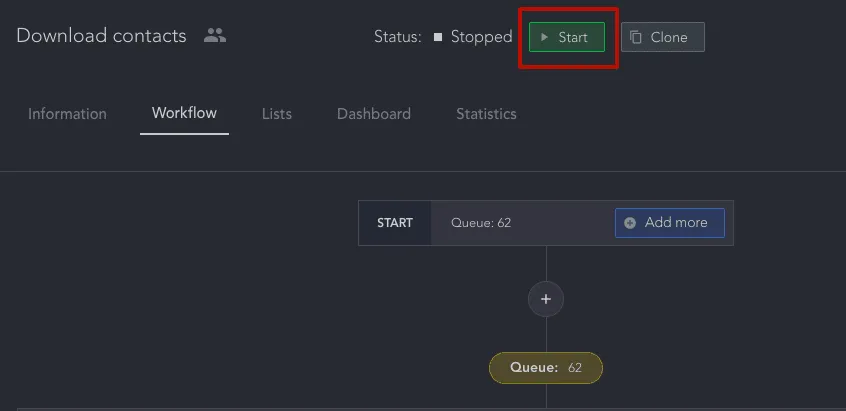
Después, todos los perfiles visitados pasarán a la sección «Successful».
#5 – Descargue los datos extraídos
Si desea descargar los perfiles en una hoja de cálculo, vaya a la sección «Successful» y proceda con la descarga. Las instrucciones exactas para trabajar con la hoja de cálculo aparecen en el texto de ayuda de la ventana emergente.
Descubra más trucos técnicos en el centro de ayuda: https://support.linkedhelper.com/hc/en-us