

 4 minuten lesezeit
Sales Navigator ist ein LinkedIn-Dienst, der erweiterte Filter für die Suche nach Personen und Unternehmen im sozialen Netzwerk bereitstellt. Dies kann für die Leadgenerierung, den Vertrieb und das Recruiting nützlich sein. Ein Beispiel für erweiterte Filter sehen Sie unten. Weitere Informationen finden Sie in der offiziellen Dokumentation.
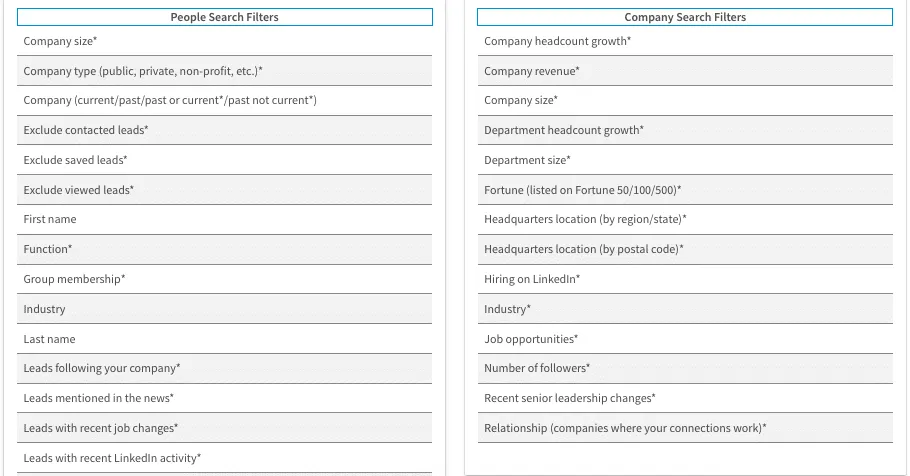
Mit dem Linked Helper-Scraper können Sie Profile auf verschiedenen Seiten von Sales Navigator mithilfe detaillierter Filter erfassen.
Warum sollten Sie Sales Navigator mit Linked Helper integrieren?
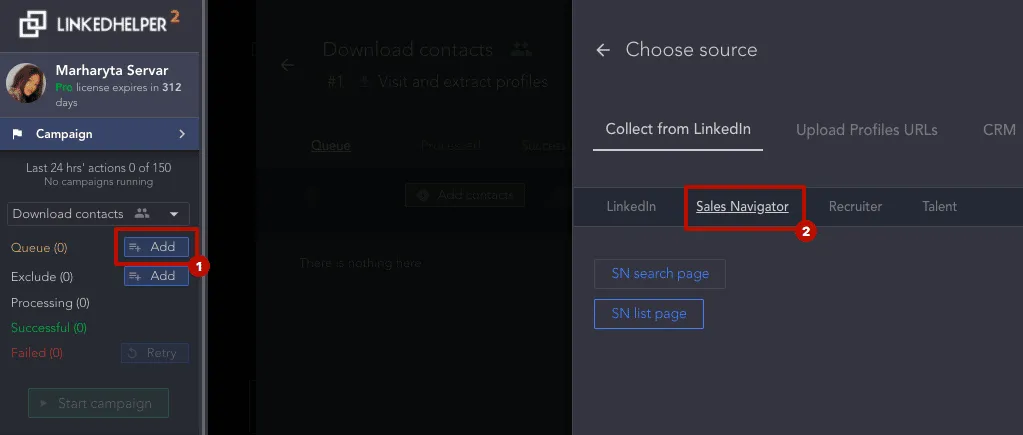
Sie können beispielsweise:
- Den Web-Scraper auf der Suchseite verwenden – mit einem Sales Navigator-Abonnement können Sie präzisere Kriterien festlegen oder bereits bearbeitete Leads ausschließen, während Linked Helper die ausgewählten Profile erfasst.
- Den Listen-Scraper für Sales Navigator verwenden – in Sales Navigator können Sie Lead-Listen erstellen. Öffnen Sie die Liste einfach über Linked Helper, um sie im Linked Helper-CRM zu speichern und Sales Navigator-Leads nach Excel zu exportieren.
Übrigens: Selbst wenn Sie Ihr Sales Navigator-Abonnement beenden, bleiben alle von Ihnen erstellten Listen mit Benutzern und Unternehmen weiterhin im Linked Helper-CRM verfügbar. Sie können diesen Profilen und Unternehmensseiten anschließend automatisierte Aktionen hinzufügen.
Weitere Informationen dazu, aus welchen Quellen die Software Profile erfassen kann.
Natürlich können Sie die Automatisierungs- und Web-Scraping-Funktionen von Linked Helper auch mit der regulären LinkedIn-Version verwenden.
So verbessert die Integration von Sales Navigator und Linked Helper den Vertrieb und die Leadgenerierung
- Automatische Nachrichten an Leads. Nachdem Sie Profile erfasst und zielgerichtete Listen erstellt haben, können Sie über Linked Helper Massennachrichten an all diese Personen senden. Beispielsweise können Sie allen Gruppenmitgliedern – Ihren potenziellen Kunden – eine Nachricht oder Kontaktanfrage senden. Außerdem lassen sich alle Nachrichten automatisch personalisieren – das Tool verwendet dazu Daten aus dem Profil der jeweiligen Person.
- Einheitlicher Nachrichtenverlauf im CRM. Wenn Sie über Linked Helper mit Sales Navigator arbeiten, bleibt der gesamte Korrespondenzverlauf auch dann gespeichert, wenn Sie Ihr Sales Navigator-Abonnement beenden. Alle über einen kostenpflichtigen Tarif erfassten Geschäftsdaten können in die reguläre LinkedIn-Version übernommen werden. Das betreffende LinkedIn-Profil können Sie ebenfalls mit Linked Helper verbinden. Erfahren Sie mehr über den Tarifwechsel.
Tutorial zum Sales Navigator-Scraper
#1 – Linked Helper herunterladen
Diese Software automatisiert Aktionen in Sales Navigator und hilft Ihnen, die Erfassung der Kontaktdaten von Leads sowie die Kontaktaufnahme zu beschleunigen. Sie können die Software 14 Tage kostenlos testen. Melden Sie sich nach der Installation bei Sales Navigator an und beginnen Sie mit der Datenerfassung. Für die Erfassung von Profilen stehen verschiedene Quellen zur Auswahl.
Lesen Sie die vollständige Anleitung dazu, wie Sie mit Sales Navigator nach Personen suchen und Massennachrichten an alle Personen versenden.
#2 – Kampagne erstellen
Sie können verschiedene Aktionen von Linked Helper auswählen, um Profile zu erfassen. Erstellen Sie dazu eine Kampagne und rufen Sie den Bereich „Workflow“ auf. Die folgende Abbildung zeigt eine Auswahl der Aktionen, die Sie für Kontakte aus Sales Navigator ausführen können.
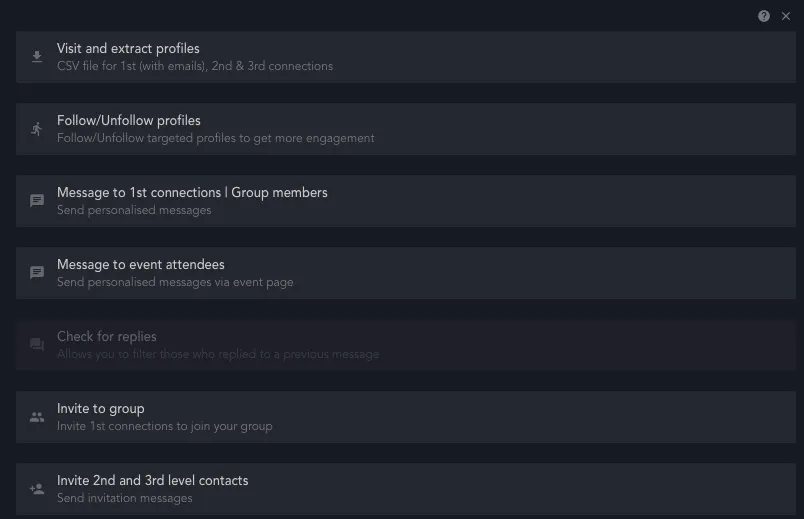
Sie können eine Kampagne beispielsweise mit der Aktion „Visit and Extract“ oder der Aktion „Follow/Unfollow“ beginnen. In diesem Fall besucht die Software die Profile der Personen. Deren Daten werden in das CRM importiert und stehen für den Export zur Verfügung.
#3 – Profile aus Sales Navigator erfassen
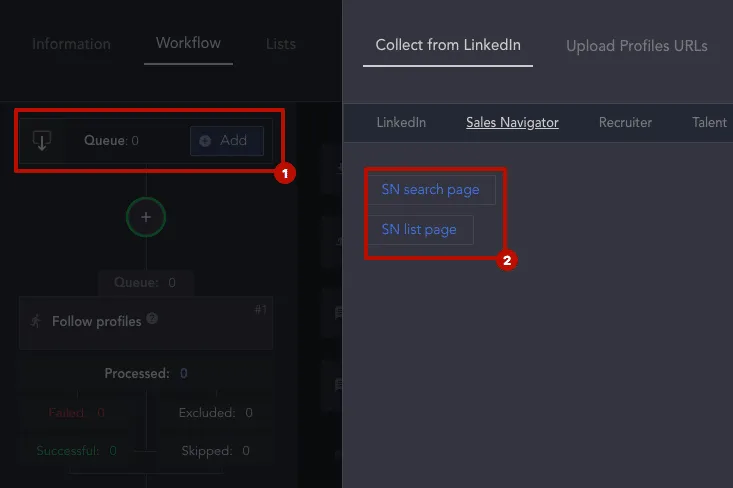
Suchen Sie auf der Registerkarte „Workflow“ den Bereich „Queue“ und klicken Sie auf die Schaltfläche „Add“. Wählen Sie im Menü „source“ → „collect from LinkedIn“ → „Sales Navigator“.
Wählen Sie eine der verfügbaren Optionen zur Erfassung von Profilen aus: die Suchseite oder eine Ihrer Listen.
Nachdem Sie auf der Quellseite die erweiterten Filter angewendet haben, wählen Sie links im Bedienfeld „Queue“ → „Collect from the current page“.
Nach einigen Minuten erfasst das Tool die anhand Ihrer Filter ausgewählten Profile und speichert sie im CRM. Sie bleiben dort erhalten, selbst wenn Sie den Zugriff auf Sales Navigator verlieren.
#4 – Kampagne starten
Um die Daten der Personen aus der „Queue“-Liste zu erfassen, wählen Sie auf der Registerkarte „Workflow“ oder im Menü auf der linken Bildschirmseite die Schaltfläche „Start“ aus.
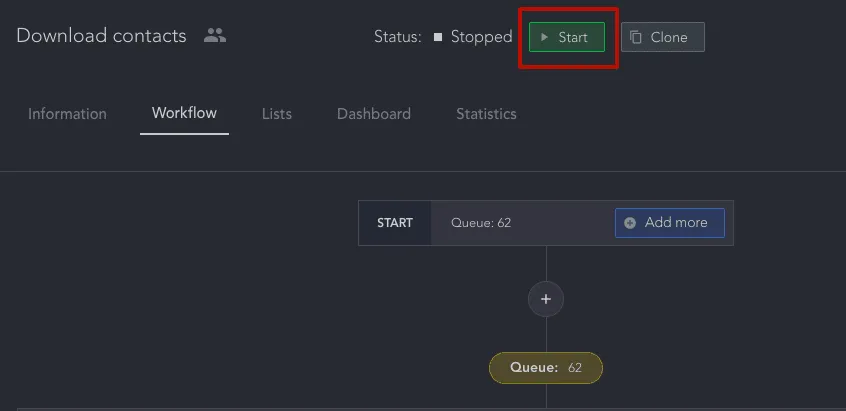
Anschließend werden alle besuchten Profile in den Bereich „Successful“ übertragen.
#5 – Daten nach der Erfassung herunterladen
Wenn Sie die erfassten Profile als Tabelle benötigen, rufen Sie den Bereich „Successful“ auf und laden Sie die Daten herunter. Genaue Hinweise zur weiteren Bearbeitung der Tabelle finden Sie im Hinweistext des Pop-up-Fensters.
Weitere technische Tipps finden Sie im Supportbereich – https://support.linkedhelper.com/hc/en-us