

 18 minuten lesezeit
Kurz zusammengefasst
- LinkedIn Sales Navigator bietet in den Tarifen Core und Advanced keine native Schaltfläche „In CSV/Excel exportieren“; eine integrierte CRM-Synchronisierung gibt es nur im wesentlich teureren Tarif Advanced Plus, der lediglich eine begrenzte Auswahl an CRM-Systemen unterstützt.
- Ein Drittanbietertool wie Linked Helper besucht und extrahiert die Profile aus Ihrer Sales Navigator-Suche oder gespeicherten Liste und exportiert die Daten anschließend als CSV- oder Excel-Datei beziehungsweise direkt in Ihr CRM – mit allen von LinkedIn angezeigten Angaben, darunter Name, „Headline“, Unternehmen, Branche und Standort sowie mit Email Finder verifizierte E-Mail-Adressen.
- Linked Helper extrahiert bis zu 2.500 Leads pro Auswahl. Durch das Kombinieren mehrerer Auswahlen können Sie dem Bereich „Queue“ weitere Leads hinzufügen. Selbst nach Ablauf Ihres Sales Navigator-Abonnements lassen sich die entsprechenden Links über ein LinkedIn-Basiskonto verarbeiten, sodass Sie jederzeit auf Ihre Daten zugreifen können.
- Da Ihre Leads im Linked Helper-CRM gespeichert sind, bleiben sie auch nach der Kündigung von Sales Navigator verfügbar. Über direkte Integrationen oder Webhooks können Sie sie an HubSpot, Pipedrive, Close, Salesforce oder ein E-Mail-Tool übertragen.
- Öffnen Sie die CSV-Datei in Excel über „Datei“ → „Importieren“. Verwenden Sie die UTF-8-Codierung und ein Semikolon als Trennzeichen, damit Spalten und Sonderzeichen korrekt dargestellt werden.
Stellen Sie sich vor, Sie verlieren den Zugriff auf die Datenbank, die für Ihren Geschäftserfolg entscheidend ist. Auf LinkedIn sind 63 Millionen Entscheidungsträger aktiv. Zudem liefert die Plattform für 40 % der B2B-Marketer die hochwertigsten Leads aller Kanäle. Deshalb kann der Verlust Ihrer Sales Navigator-Daten für ein Vertriebsteam äußerst kostspielig sein. Mit diesem Szenario sind viele Unternehmen konfrontiert, wenn sie ihr Sales Navigator-Abonnement bei LinkedIn kündigen. Riskieren Sie nicht, Ihre mühsam gewonnenen Interessenten zu verlieren.
Dieser Leitfaden führt Sie durch die einzelnen Schritte, mit denen Sie diese Leads über Linked Helper extrahieren, als CSV- oder Excel-Datei herunterladen und an Ihr CRM übertragen – damit Sie unabhängig vom Status Ihres Sales Navigator-Abonnements weiterhin über Ihre Daten verfügen.
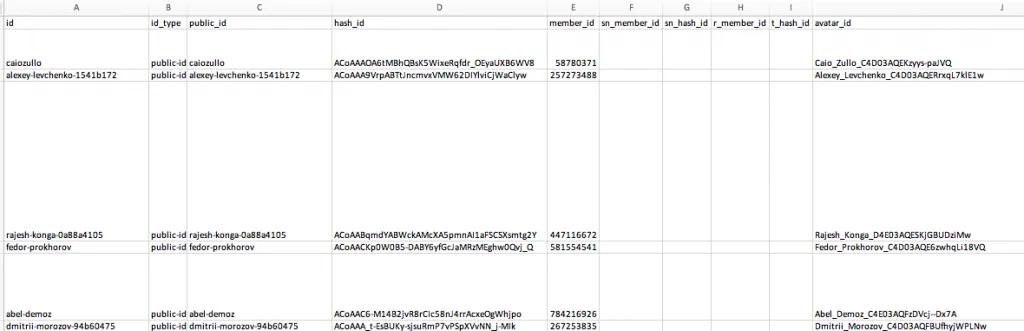
Beispiel einer Excel-Tabelle mit Leads, die aus einer Linked Helper-CSV-Datei exportiert wurden
Warum sollten Sie ein Drittanbietertool verwenden, um Leads aus Sales Navigator zu exportieren?
Linked Helper eignet sich besonders gut, um Lead-Daten dauerhaft zu speichern. Bei der Arbeit mit LinkedIn Sales Navigator ist eine Sicherung Ihrer Kontakt- und Lead-Daten unverzichtbar.
Die Tarife LinkedIn Sales Navigator Core und Advanced enthalten keine native Option, Lead-Listen als CSV- oder Excel-Datei zu exportieren. Die CRM-Synchronisierung ist nur im Tarif Advanced Plus verfügbar, der Integrationen mit ausgewählten CRM-Plattformen wie Salesforce, HubSpot Smart CRM und Microsoft Dynamics 365 Sales unterstützt.
Ein solches Tool ist aus folgenden Gründen erforderlich:
- Datenerhalt: Wenn Sie Daten mit einem Tool wie Linked Helper extrahieren, werden sie im Linked Helper-CRM gespeichert. Dadurch können Sie auch nach der Beendigung Ihres Sales Navigator-Abonnements weiterhin auf die extrahierten Daten zugreifen und sie nutzen.
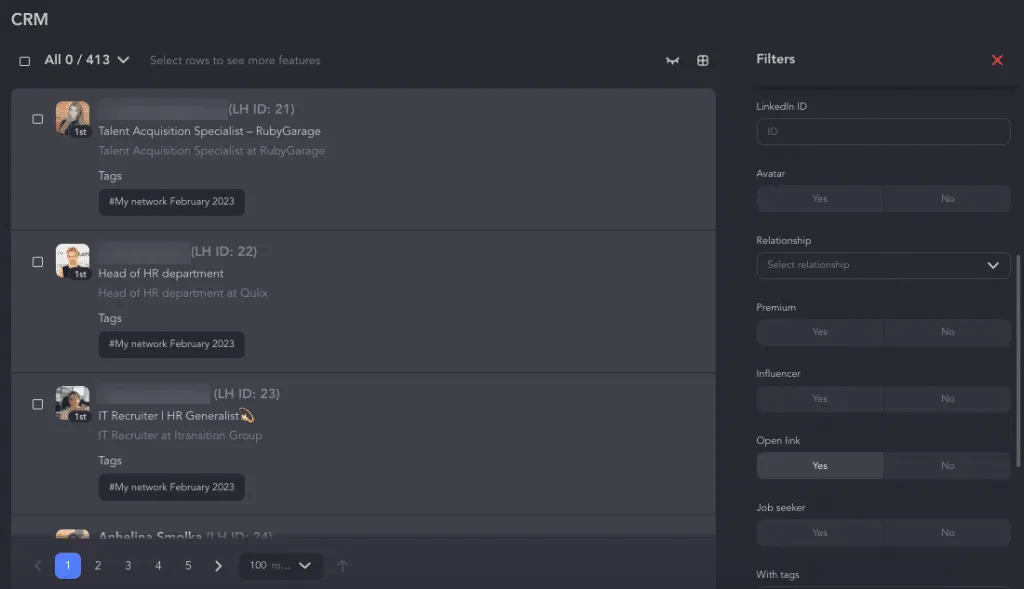
Beispiel einer Lead-Liste mit Filtern im Linked Helper-CRM
- Von Linked Helper extrahierte Daten können im integrierten CRM gespeichert und über direkte Integrationen mit HubSpot, Pipedrive, Close CRM, Salesforce, Make (ehemals Integromat) oder benutzerdefinierte Webhooks an externe Systeme gesendet werden.
- Kompatibilität mit unterschiedlichen Kontotypen: Mit Linked Helper können Sie innerhalb derselben Kampagne flexibel entweder ein LinkedIn-Basiskonto oder Sales Navigator verwenden. So können Sie mit Ihrem Sales Navigator-Abonnement Leads identifizieren und gewinnen und sie anschließend über ein LinkedIn-Basiskonto verwalten.
- Mehr Daten als in einer von LinkedIn heruntergeladenen Datei: Wenn Sie Personenprofile über ein Drittanbietertool besuchen, sehen Sie alle im Profil hinterlegten Angaben in der Tabelle. Erweiterte Filter und Profilbesuche über Sales Navigator ermöglichen es, Brancheninformationen zu erfassen. Sie können exportierte Leads auch anreichern, ohne jedes Profil zu besuchen. Die Aktion „Data Enrichment“ kann verfügbare E-Mail-Adressen, Telefonnummern, Verifizierungsabzeichen und weitere Kontaktdaten für Kontakte ersten, zweiten und dritten Grades ergänzen. Lesen Sie unseren Artikel über LinkedIn-Branchen.
- Mailingliste erweitern: Indem Sie mit Linked Helper nach Kontakten suchen und diese verarbeiten, können Sie Ihre Mailingliste erweitern. Mit der Funktion Email Finder lassen sich E-Mail-Adressen von Leads ermitteln, die sich derzeit nicht in Ihrem Netzwerk befinden. Für die zusätzliche Kontaktsuche kann Linked Helper Leads über die Apollo.io-Integration mit verifizierten geschäftlichen und persönlichen E-Mail-Adressen anreichern.
Email Finder-Guthaben wird im Voraus entsprechend dem gewählten Lizenzzeitraum zugeteilt. Standardlizenzen enthalten 620, 1.860, 3.660 oder 7.320 Guthabeneinheiten für 1, 3, 6 beziehungsweise 12 Monate. PRO-Lizenzen enthalten 3.100, 9.300, 18.300 oder 36.600 Guthabeneinheiten. Zusätzliche Guthabenpakete können separat erworben werden.
Da Ihre Kontakte zweiten oder dritten Grades Kontakte ersten Grades anderer Linked Helper-Mitglieder sein können, kann Email Finder den Linked Helper-Datensatz durchsuchen. Beim Aufrufen dieser Profile können Sie deren E-Mail-Adressen daher mit nur wenigen Klicks in einer Tabelle abrufen – selbst wenn sie auf LinkedIn nicht sichtbar sind.
Weiterlesen:
- Einfache LinkedIn-Integration Ihres CRM mit Linked Helper
- Tool zum Export von LinkedIn-Daten als Excel- oder CSV-Datei
- So laden Sie Ihre LinkedIn-Kontakte mit E-Mail-Adressen und erweiterten Profildaten in Excel herunter
Wie können Sie Leads aus LinkedIn Sales Navigator exportieren?
Mit dieser Lösung können Sie Lead- und Kontaktdaten schnell aus Sales Navigator exportieren – und darüber hinaus weitere Schritte ausführen. Wenn Sie Leads dem Bereich „Queue“ hinzufügen, können Sie diese Personen anschließend in weitere automatisierte Kampagnenschritte einbeziehen. Linked Helper dient daher nicht nur zum Auslesen von Daten, sondern kann Ihnen auch helfen, Ihre Reichweite zu erhöhen, neue Kunden zu gewinnen und Ihr Geschäft mithilfe automatisierter Abläufe auszubauen.
#1 – Linked Helper herunterladen
Sie können Linked Helper 14 Tage kostenlos und ohne Abonnement testen, um zu prüfen, wie das Tool Daten ausliest, Leads exportiert und weitere Aktionen automatisiert.
#2 – Eine neue Kampagne starten
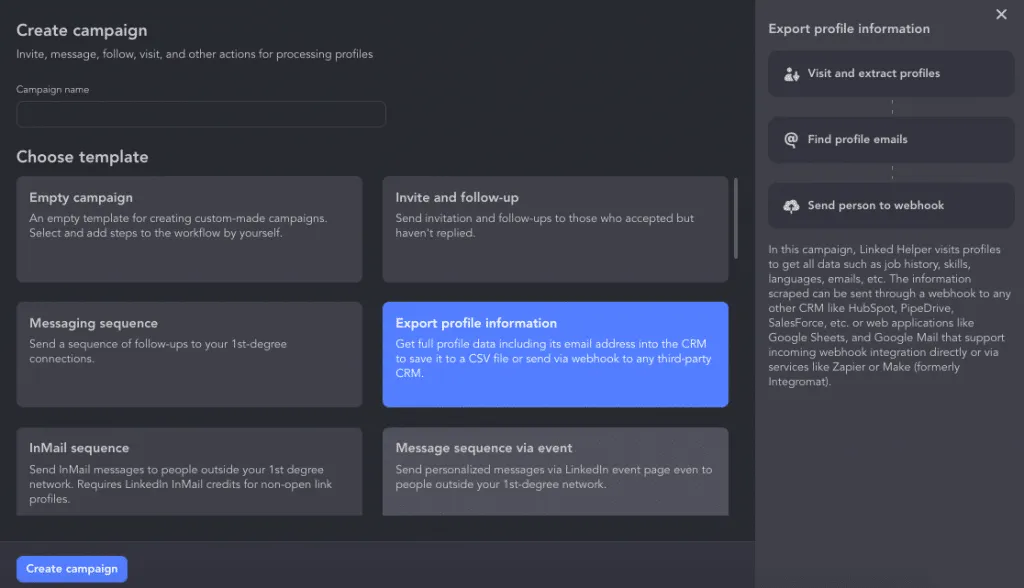
Erstellen einer Kampagne anhand der Vorlage „Export profile information“ in Linked Helper
Das Auslesen und Exportieren der Daten erfolgt über eine Kampagne, in deren Rahmen Profile und Seiten aufgerufen werden. Dabei kann die Software Personenprofile oder LinkedIn-Unternehmensseiten auslesen. Sie können unsere Vorlage „Export profile information“ verwenden. Lesen Sie die ausführliche Anleitung zum Starten einer Kampagne.
Um eine Kampagne zu starten, legen Sie fest, aus welcher Quelle die Profile dem Bereich „Queue“ hinzugefügt werden sollen.
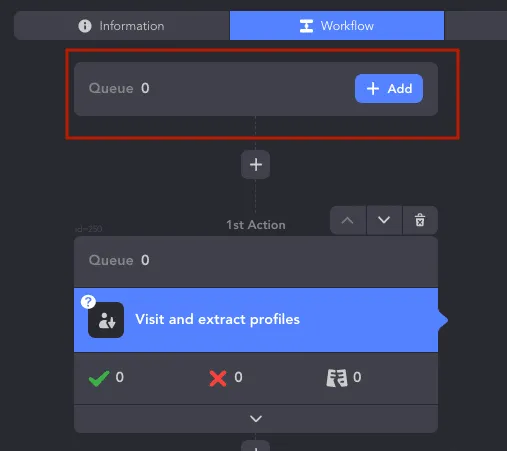
Leads über den Bereich „Queue“ zu Kampagnen hinzufügen
Für den Export von LinkedIn-Kontaktdaten können Sie zwei Quellen verwenden:
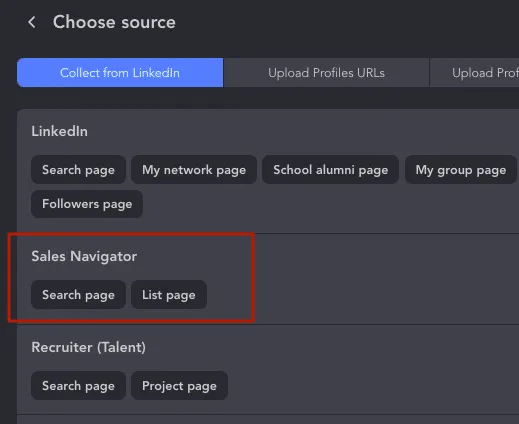
Wählen Sie für die Lead-Erfassung die Suchseite oder Listenseite von Sales Navigator aus
Suchergebnisse durchsuchen
Mithilfe präziser Filter auf der Website können Sie die ausgewählten Personenprofile schnell in das CRM übertragen und anschließend dort abrufen.
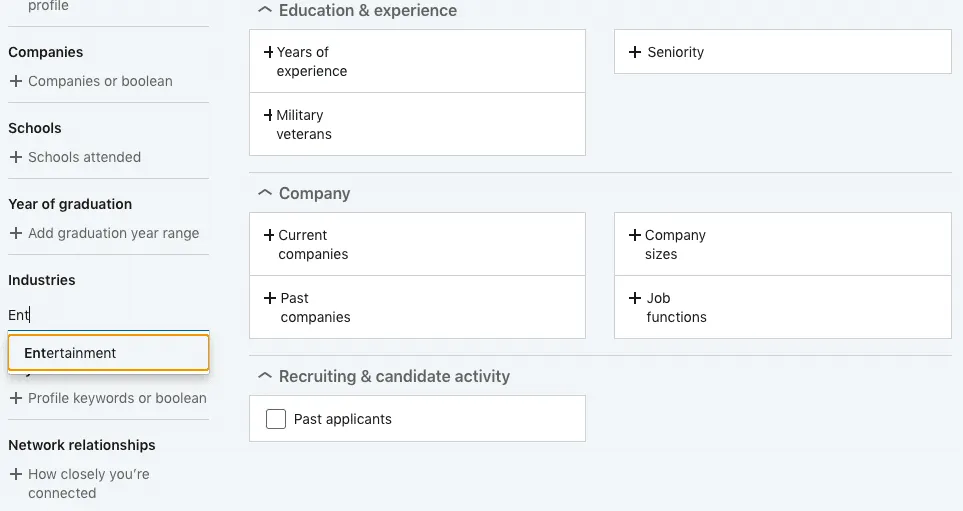
Linked Helper leitet Sie zur Suchseite weiter, auf der Sie Leads aus LinkedIn Sales Navigator exportieren können
Listen potenzieller Kunden
Während der Suche in Sales Navigator können Sie eigene Lead-Listen erstellen. Dies ist eine der besonderen Funktionen, durch die sich Sales Navigator vom regulären Tarif unterscheidet. Sie können diese Lead-Listen als Quelle für die Datenerfassung verwenden. Anschließend lassen sich die in LinkedIn Sales Navigator erfassten Leads mit Linked Helper als Listen exportieren.
Sie können in einem Durchgang bis zu 2.500 Profile auswählen. Sie können jedoch auch mehr Profile auswählen, indem Sie mehrere Profilauswahlen erstellen und nacheinander der Exportkampagne hinzufügen.
Drei Strategien für den Lead-Export
Bei der Arbeit mit LinkedIn und Sales Navigator können Sie flexibel festlegen, wie Ihre Leads exportiert werden.
Zentrale Herausforderung
Für das Exportieren und Besuchen von Profilen über die Aktion „Visit & Extract“ sind standardmäßig 150 Profile pro Tag festgelegt – die Obergrenze des sicheren Bereichs von LinkedIn, in dem die Aktivität noch menschlich wirkt. Bei mehr als 200 Besuchen pro Tag geraten Konten in den Risikobereich für Einschränkungen. Sie können die Obergrenze in den Einstellungen „Smart daily limits“ anpassen, sollten jede Erhöhung jedoch stets mit zufälligen Startzeiten und konfigurierten Arbeitszeiten für Aktionen kombinieren. Obwohl eine Überschreitung dieses Grenzwerts möglich ist, kann eine erhöhte Aktivität eine Warnmeldung auslösen. Wenn Sie beispielsweise 6.000 Leads aus Sales Navigator erfasst haben, würde der Export bei kontinuierlicher Verarbeitung 40 Tage dauern. Bei 24.000 Leads würde der Export vier Monate dauern und damit zusätzliche Kosten für das Sales Navigator-Abonnement verursachen.
Praktikable Lösung
Linked Helper kann Links aus Sales Navigator ohne aktives Abonnement verarbeiten. So können Sie über mehrere Tage oder Wochen hinweg schrittweise Zehntausende Profillinks sammeln, beispielsweise während eines Probemonats. Anschließend können Sie diese Profile mit einem oder mehreren Konten ohne Sales Navigator-Abonnement schrittweise besuchen und die Informationen auslesen.
Drei mögliche Vorgehensweisen
- Schrittweise Erfassung und Extraktion: Sammeln Sie gezielt Leads über ein Konto mit aktivem Sales Navigator-Abonnement und extrahieren Sie sie anschließend nach einem ähnlichen Verfahren mit demselben Konto. Danach können Sie diese Leads mithilfe von Webhooks in andere CRM-Plattformen importieren.
- Extraktion mit mehreren Konten: Sammeln Sie schrittweise Leads über ein Konto mit Sales Navigator-Abonnement und extrahieren Sie sie anschließend über mehrere Linked Helper-Konten ohne Sales Navigator-Abonnement. Bei dieser Methode dient ein Konto der Erfassung, während weitere Konten die Profile extrahieren. Dadurch lässt sich die Anzahl der extrahierten Profile potenziell erhöhen. Bei dieser Vorgehensweise fehlen während der Extraktion jedoch Brancheninformationen. Teams können mithilfe von Workspaces Lizenzen, LinkedIn-Konten und Datenguthaben zentral verwalten und gemeinsam an Projekten zur Lead-Erfassung und zum Export arbeiten.
- Schnelle Erfassung und Extraktion: Erfassen Sie innerhalb eines kurzen Zeitraums – während der Testphase oder eines Monats mit Sales Navigator-Abonnement – eine große Anzahl von Leads über ein oder mehrere Linked Helper-Konten und vermeiden Sie dabei Duplikate. Kündigen Sie anschließend die Sales Navigator-Abonnements dieser Konten und extrahieren Sie die Leads schrittweise. Alternativ können Sie die Extraktion beschleunigen, indem Sie zusätzliche Linked Helper-Konten ohne Sales Navigator-Abonnement hinzufügen und damit die Anzahl der verwendeten Konten erhöhen.
#3 – Den Bereich „Lists“ aufrufen
Nachdem Linked Helper die Profile besucht und verarbeitet hat, sehen Sie alle ausgewählten Leads im Linked Helper-Bedienfeld. Sie werden sowohl in einem separaten Bereich der aktuellen Kampagne als auch dauerhaft im integrierten Linked Helper-CRM gespeichert. Mit diesem Drittanbietertool können Sie LinkedIn-Kontaktdaten einfach als CSV-Datei exportieren – die Datei ist mit einem Klick verfügbar. Der umfangreiche Datensatz enthält alle verfügbaren Informationen aus den besuchten Profilen.
Öffnen Sie „Profile Lists“ → „Processed“ → „All“ → „Download“.
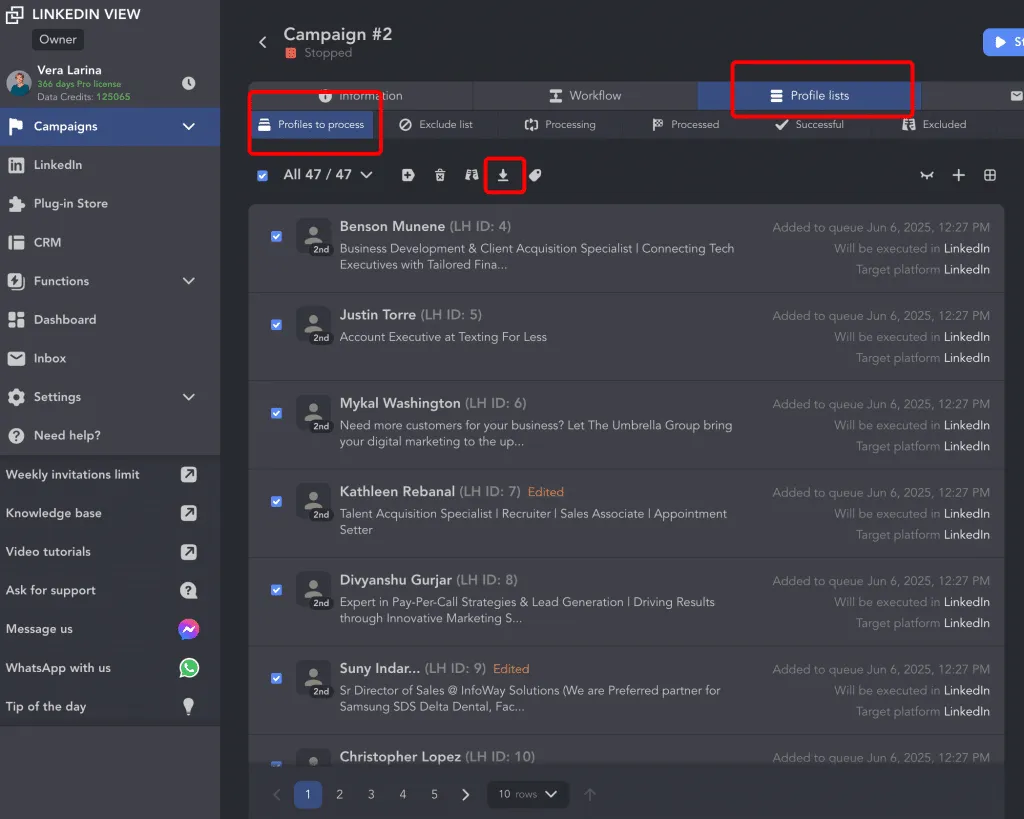
Lesen Sie unsere ausführliche Anleitung dazu, wie Sie Leads aus Linked Helper exportieren.
Speichern Sie das Dokument gemäß der Anleitung und bearbeiten Sie es anschließend weiter, indem Sie beispielsweise Spalten sortieren, hinzufügen oder entfernen.
#4 – CSV aus LinkedIn Sales Navigator in eine Excel-Tabelle konvertieren
Mit Linked Helper können Sie Daten aus unterschiedlichen Quellen exportieren. Dabei kann es sich um die Daten aller im CRM aufgeführten Profile, um Profildaten aus einer bestimmten Kampagne oder sogar aus einer einzelnen Aktion handeln. So können Sie die zu exportierende Zielgruppe flexibel auswählen.
Sie können beispielsweise die Daten aller Profile aus dem CRM exportieren, die Sie für sämtliche Kampagnen in Linked Helper dem Bereich „Queue“ hinzugefügt haben.
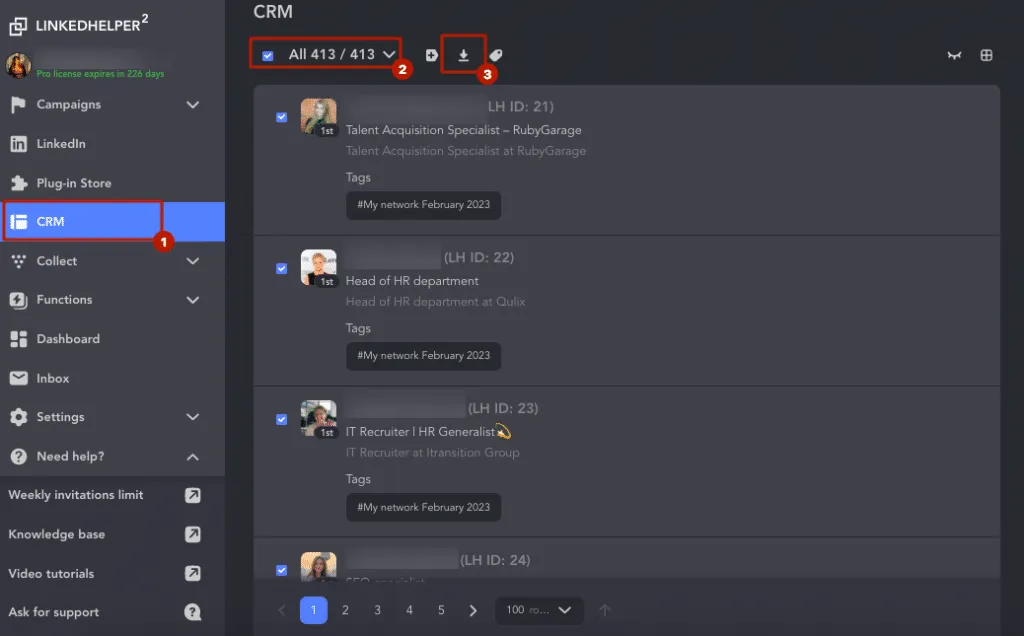
Beispiel für den Export von Profildaten aus dem Linked Helper-CRM als CSV-Datei
Sie können auch die Profildaten aus einer bestimmten Aktion exportieren. Der Export umfasst ausschließlich Personen, die von der Software verarbeitet wurden – beispielsweise alle Personen, denen Sie eine Kontaktanfrage oder Nachricht gesendet haben.
Wenn Sie über die Software Nachrichten ausgetauscht haben, enthält die Datei eine Spalte mit dem Gesprächsverlauf. Dies ist bei der Analyse von Antworten und der Entwicklung neuer Ansprachetexte hilfreich.
Lesen Sie die ausführlichen Schritte in unserer Anleitung, in der alle Möglichkeiten zum Abrufen von Daten aus Linked Helper erläutert werden.
Nachdem Sie auf die Download-Schaltfläche geklickt haben, wird ein Fenster angezeigt, in dem Sie die erforderlichen Parameter für die Datei festlegen können. Dort finden Sie die Option, die Datei als Excel-Datei oder in Google Sheets zu speichern.
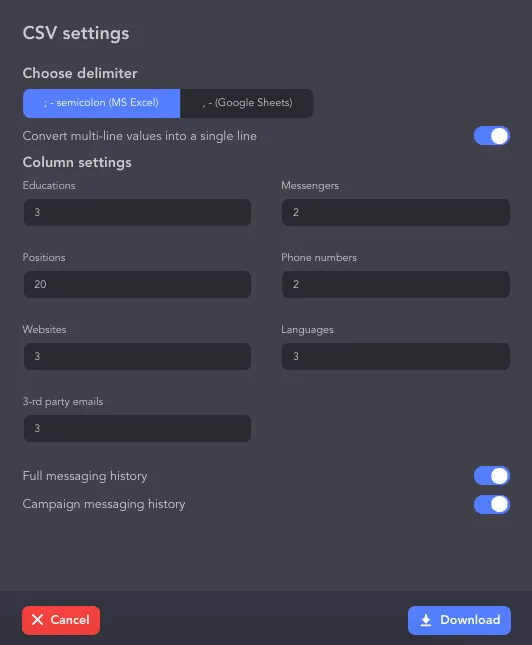
Menüoptionen beim Exportieren von Profildaten aus dem Linked Helper-CRM als CSV-Datei
In diesem Schritt können Sie auswählen, ob Sie einen vollständigen Chatverlauf benötigen. Wenige Sekunden nachdem Sie den Speicherort für die Datei ausgewählt haben, finden Sie die Datei dort auf Ihrem Computer.
Da die Datei im CSV-Format heruntergeladen wird, müssen Sie das Dokument anders als eine reguläre XLS-Datei öffnen.
- Öffnen Sie Excel und laden Sie die Datei über ein neues Dokument, anstatt auf die heruntergeladene Datei zu klicken.
- Wählen Sie „Datei“ → „Importieren“ → „CSV-Datei“.
- Wählen Sie das aus Linked Helper heruntergeladene Dokument aus.
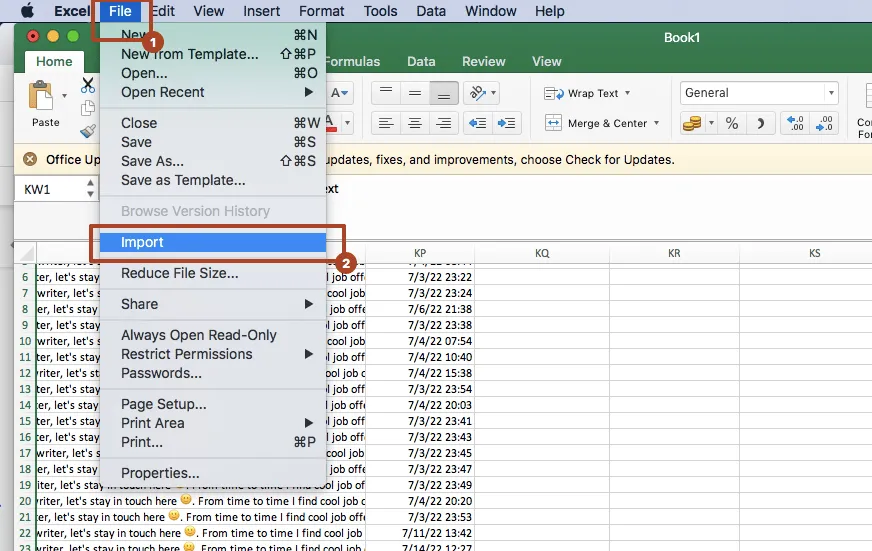
Wählen Sie beim Öffnen der CSV-Datei in Excel „Datei“ → „Importieren“
Beim Öffnen müssen nur die folgenden Einstellungen geändert werden:
Wählen Sie in Schritt 1 die Option „Unicode (UTF-8)“ aus.
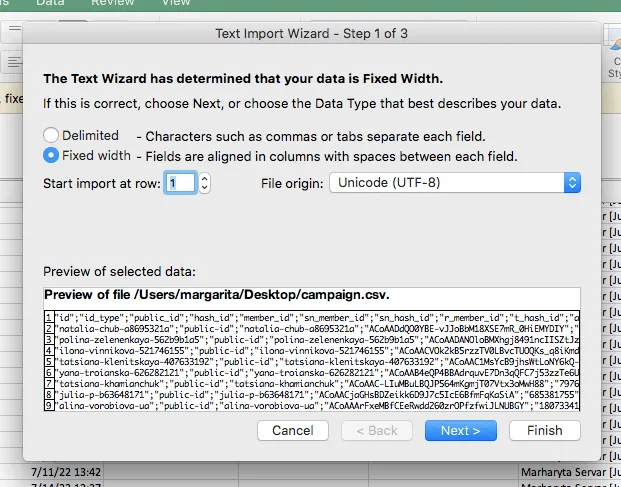
Wählen Sie beim Öffnen der CSV-Datei in Excel „Unicode (UTF-8)“ aus
Aktivieren Sie in Schritt 2 die Option „Semikolon“.
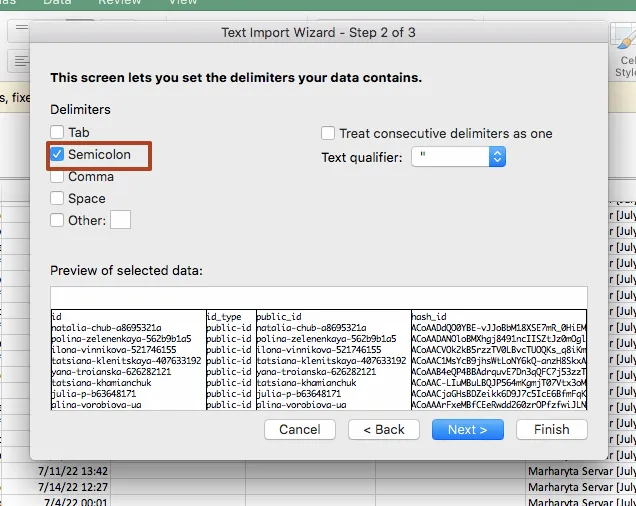
Wählen Sie beim Öffnen der CSV-Datei in Excel „Semikolon“ und das Textbegrenzungszeichen aus
Anschließend müssen Sie nur noch auf „Weiter“ klicken. Das CSV-Format ist unkompliziert – Sie können die Datei anschließend problemlos in Excel oder Google Sheets weiterbearbeiten.
In unserer Wissensdatenbank finden Sie eine einfache Anleitung zum Öffnen des Dokuments, die die Einstellungen für Windows und Mac beschreibt. Befolgen Sie die Schritte in dieser Anleitung, um die Datei zu öffnen und im vertrauten Format anzuzeigen.
Im Beispiel aus dem Screenshot haben wir innerhalb weniger Sekunden ein Dokument geöffnet, in dem zuvor 475 Leads aus der Aktion gespeichert wurden. Zu sehen ist eine vollständige Datenbank mit Leads, E-Mail-Adressen, Telefonnummern, sämtlichen Profildaten und dem Verlauf der Korrespondenz.
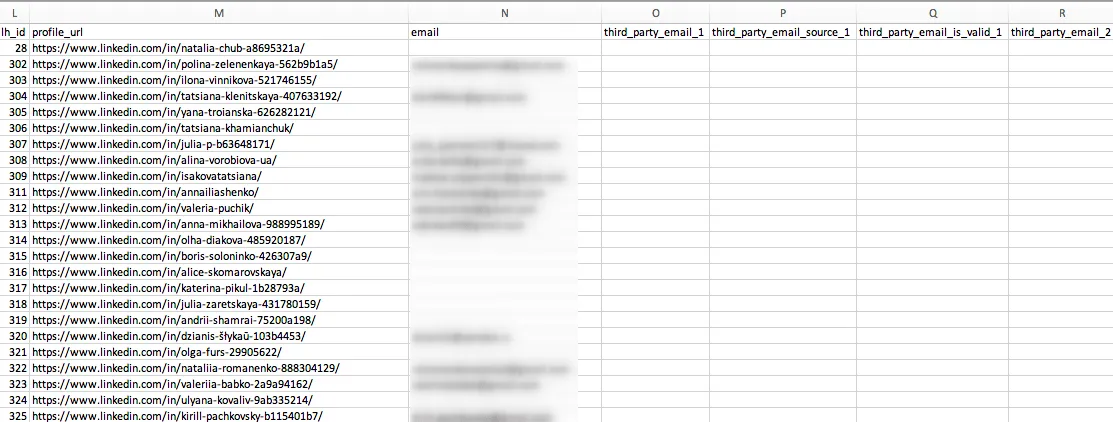
Beispiel der exportierten CSV-Datei in Excel
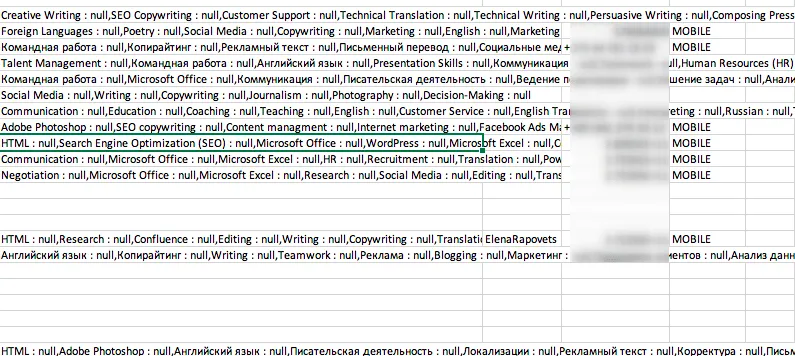
Beispiel der exportierten Telefonnummern und des Feldes „Skills“ in der CSV-Datei in Excel
Anschließend können Sie die Daten der gewünschten Leads in neuen Kampagnen wiederverwenden und die enthaltenen Leads in weiteren automatisierten Kampagnen einsetzen. Sehen Sie sich ein Video dazu an, wie Sie mit Tabellen in Kampagnen arbeiten.
#5 – So laden Sie eine Lead-Liste herunter und exportieren Leads aus LinkedIn Sales Navigator
Nach dem Auslesen der Daten können Sie eine vollständige Tabelle mit allen extrahierten Feldern herunterladen oder die Leads direkt an Ihr CRM übertragen – je nachdem, welche Systeme Sie verwenden, stehen zwei Wege zur Verfügung:
- Direkte CRM-Integrationen. Verwenden Sie für HubSpot, Pipedrive und Close CRM die Aktion „Send person to external CRM“ innerhalb Ihrer Kampagne. Eine Webhook-URL ist nicht erforderlich – die Leads werden automatisch an Ihr CRM übertragen, sobald das jeweilige Profil verarbeitet wird.
- Webhooks für LinkedIn-Lead-Daten. Wählen Sie für Salesforce, Make (ehemals Integromat) oder jedes andere CRM, das Webhook-Daten akzeptiert, die Vorlage „Export profile information“ aus und geben Sie die URL Ihres Webhook-Endpunkts an. Eine ausführliche Anleitung zur Einrichtung finden Sie im oben verlinkten Leitfaden.
In beiden Fällen bleiben die Leads auch im integrierten Linked Helper-CRM gespeichert. So verfügen Sie stets über eine lokale Sicherung, die Sie später erneut exportieren, filtern oder anreichern können.
Möchten Sie Ihre eigene Sales Navigator-Liste in eine Tabelle übertragen? Linked Helper besucht und extrahiert jedes Profil aus Ihrer Suche oder gespeicherten Liste und exportiert die Daten anschließend als CSV- oder Excel-Datei beziehungsweise nach Google Sheets. Alternativ überträgt das Tool sie direkt an HubSpot, Pipedrive, Close oder Salesforce. Ihre Leads bleiben im integrierten CRM verfügbar – auch nach Ablauf Ihres Sales Navigator-Abonnements. So exportieren Sie Ihre Leads automatisch nach Excel.
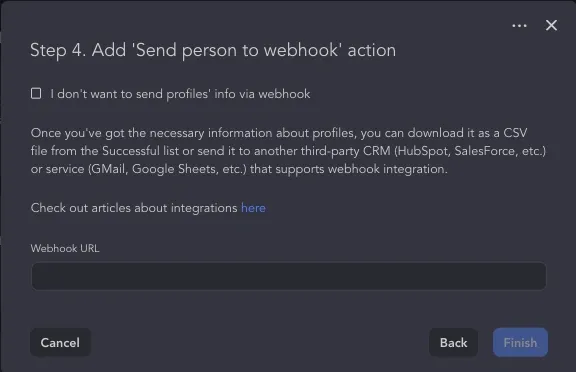
Beim Erstellen einer Kampagne können Sie mithilfe der Vorlage „Export profile information“ einen Lead über einen Webhook an ein externes CRM senden
Vorteile: Listen aus Sales Navigator und Linked Helper exportieren
Kostenpflichtige Lösungen wie Sales Navigator können Ihnen helfen, mehr passende Leads zu finden. So exportieren Sie durch die Kombination von Sales Navigator und Linked Helper Personen aus Suchergebnissen, LinkedIn-Gruppen und Ihren LinkedIn-Kontakten:
- Profile in jeder LinkedIn-Gruppe können gefiltert werden. Dies kann hilfreich sein, da Sie diese Personen anschließend direkt über die Gruppe kontaktieren können. Gemäß den Gruppenregeln ist dies unabhängig davon zulässig, ob die Personen Ihre Kontakte zweiten oder dritten Grades sind.
- Zentrale Lead-Verwaltung im Workspace. Linked Helper verwendet ein Workspace-Modell, bei dem Lizenzen, LinkedIn-Konten und Datenguthaben zentral im Workspace verwaltet werden. Dadurch können Teams leichter bei Projekten zur Leadgenerierung zusammenarbeiten, extrahierte Daten teilen und Email Finder-Guthaben über mehrere Benutzer hinweg verwalten.
- Personen aus den Suchergebnissen ausschließen, die bereits kontaktiert wurden oder deren Profile Sie schon besucht haben. Dies kann beim Einrichten von Kampagnen mit Linked Helper nützlich sein. So können Sie bereits vor Beginn der Lead-Erfassung nicht benötigte Personen ausschließen. Gleichzeitig können Sie veraltete Leads aus dem CRM löschen, indem Sie die entsprechenden Profile dem Bereich „Queue“ hinzufügen und sie in der Excel-Datei entfernen.
- Ergebnisse nach Postleitzahl und weiteren präzisen Kriterien sortieren. Ein Filter für aktuelle Beiträge kann beispielsweise hilfreich sein. Damit können Sie Profile nach ihrer Aktivität filtern und nur Personen anzeigen, die in den vergangenen 90 Tagen etwas veröffentlicht haben. Anschließend können Sie sie der gewünschten Kampagne hinzufügen – in 99 % der Fälle handelt es sich dabei um aktive Profile.
- Die Kategorie „Industry“ und das Kriterium „Open Link“ stehen für das Auslesen zur Verfügung. Wenn Sie Profile über ein LinkedIn-Basiskonto erfasst haben, ist Ihnen möglicherweise aufgefallen, dass die Branchenbezeichnung weder im CRM noch in der Tabelle angezeigt wird. Profilbesuche über Sales Navigator ermöglichen hingegen das Auslesen der Branche. In Linked Helper können Sie beispielsweise ausschließlich Profile mit dem Status „Open Link“ auswählen, sodass Sie ihnen unbegrenzt InMails senden können. Diese Aktion kann automatisch im Rahmen einer Linked Helper-Drip-Kampagne ausgeführt werden, sodass Sie auch ohne kostenpflichtiges Abonnement Nachrichten an Personen außerhalb Ihres Netzwerks senden können.
- In Sales Navigator erfasste Profile können über ein LinkedIn-Basiskonto verarbeitet werden. Auch nach Ablauf Ihres Sales Navigator-Abonnements können Sie weiterhin mit den Profilen arbeiten, wenn Sie sie in Linked Helper Ihrem LinkedIn-Basiskonto hinzufügen. Dies ist beispielsweise praktisch, wenn das Limit für Suchanfragen in einem LinkedIn-Basiskonto erreicht wurde. Sie können Profile über ein Sales Navigator-Konto extrahieren, ohne sie innerhalb der Kampagne zu besuchen. Nach der Erfassung auf der Seite sind sie in der Symbolleiste sichtbar. Möglicherweise müssen Sie Profile auf ein LinkedIn-Basiskonto übertragen, um eine größere Zahl von Beiträgen mit Likes zu versehen, da dies in Sales Navigator nicht möglich ist. Die Suchergebnisse sind in Sales Navigator präziser als im LinkedIn-Basiskonto. Sie können die Profildaten als CSV-Datei herunterladen und weiterbearbeiten.
Erfahren Sie mehr über den Unterschied zwischen der Nutzung von Linked Helper mit Sales Navigator und mit einem LinkedIn-Basiskonto. Beide Optionen bieten unterschiedliche Vorteile und lassen sich sinnvoll miteinander kombinieren.
Ist es sicher, Leads aus LinkedIn Sales Navigator nach Excel zu exportieren?
Wir haben erläutert, wie Sie Dienste an Sales Navigator anbinden können, um exportierte Leads langfristig zu pflegen und weiterzuqualifizieren. Allerdings unterstützen nicht alle diese Dienste die Kontosicherheit gleichermaßen. Dazu gehören beispielsweise Bots, die als einfache Browsererweiterungen umgesetzt sind. Da sich diese Art der Automatisierung besonders einfach installieren und verwenden lässt, kann sie ein erhöhtes Risiko für Ihr LinkedIn-Konto darstellen.
Linked Helper umfasst „Smart daily limits“, zufällige Startzeiten und konfigurierbare Arbeitszeiten für Aktionen, um Profilbesuche und Exporte auf natürlichere Weise zu automatisieren.
LinkedIn kann den Einsatz browserbasierter Automatisierungslösungen schnell erkennen. Da sich diese Art von Tool außerdem besonders einfach entwickeln lässt, sind entsprechende Lösungen häufig technisch unausgereift. Deshalb raten wir davon ab, ein LinkedIn-Konto zu gefährden, das zahlreiche wichtige Geschäftskontakte enthalten kann. Linked Helper führt die konfigurierten Aktionen in einer separaten Browserumgebung mit einstellbaren Limits und Zeitplänen aus. Sie können jeden Schritt des Assistenten in einem separaten Browserfenster verfolgen. Diese Funktionen können dazu beitragen, das Risiko für Ihr LinkedIn-Konto zu reduzieren. In unserem Blogbeitrag erfahren Sie ausführlicher, welche Funktionen Linked Helper zur Unterstützung der Kontosicherheit bietet.
So arbeiten Sie mit den aus Sales Navigator exportierten Daten weiter
B2B-Kontaktdaten veralten um etwa 2,1 % pro Monat, was sich auf rund 22,5 % pro Jahr summiert. Somit kann innerhalb von 12 Monaten fast ein Viertel einer exportierten Lead-Datenbank veraltet sein.
Wenn Sie die Linked Helper-Software herunterladen, erhalten Sie nicht nur ein Dokument mit einer Liste von Leads, deren Kontaktdaten und sämtlichen Informationen aus den Profilen. Sie können über Ihr Konto außerdem weitere Kampagnen starten. Wofür können Sie Ihre erfassten Kontakte verwendet werden?
- Eine Interaktionskampagne hilft Ihnen, Ihren Social Selling Index zu steigern. Sie erfahren, was diese Kennzahl bedeutet, wodurch sie beeinflusst wird und wie Linked Helper dabei helfen kann.
- Sie können mehr Kunden finden, indem Sie Ihr Netzwerk erweitern. Mit automatisiert versendeten Kontaktanfragen können Sie an einem Tag Hunderte neue Leads erreichen. Früher konnten Sie bei LinkedIn E-Mail-Adressen hochladen und anhand der Datei Kontaktanfragen senden. Diese Upload-Funktion ist derzeit nicht verfügbar. Über einen solchen Upload war es bei vielen Diensten möglich, mehr Kontaktanfragen als normalerweise zulässig zu senden.
- Halten Sie Ihre exportierten Daten aktuell. Da sich Kontaktdaten im Laufe der Zeit ändern, kann die Funktion „Auto-collect“ Suchanfragen und Listen in Sales Navigator automatisch in frei festlegbaren Intervallen erneut aufrufen, um Ihre Datenbank ohne manuelle Exporte zu aktualisieren.
Nach dem Export der Leads können AI-generierte Nachrichten dabei helfen, die Kontaktaufnahme zu personalisieren und auf Basis der Kontaktdaten schneller Gespräche anzubahnen.
Ein Export ist eine Momentaufnahme, und B2B-Kontaktdaten veralten jeden Monat um etwa 2,1 %. Der eigentliche Vorteil liegt daher in einem Tool, das kontinuierlich Daten aus Ihren Listen extrahiert, sie anreichert und aktualisiert. Testen Sie Linked Helper 14 Tage kostenlos, um Ihre Sales Navigator-Leads nach Excel zu exportieren, verifizierte E-Mail-Adressen mit Email Finder und Data Enrichment zu ergänzen und die Leads direkt in der App anzusprechen. Jetzt 14 Tage kostenlos testen
Weiterlesen: