

 21 minutes de lecture
À retenir
- Les forfaits Core et Advanced de LinkedIn Sales Navigator ne proposent aucun bouton natif « Export to CSV/Excel » ; la synchronisation CRM intégrée est uniquement disponible avec le forfait Advanced Plus, bien plus cher, et ne prend en charge qu’une courte liste de CRM.
- Un outil tiers tel que Linked Helper visite les profils figurant dans votre recherche ou votre liste enregistrée sur Sales Navigator et en extrait les données, puis les exporte au format CSV ou Excel — ou directement vers votre CRM — avec tous les champs affichés par LinkedIn : nom, titre, entreprise, secteur, lieu et, grâce à la fonctionnalité « Email Finder », adresses e-mail vérifiées.
- Linked Helper extrait jusqu’à 2 500 leads par sélection et vous permet d’en ajouter davantage à la file d’attente en combinant plusieurs sélections ; vous pouvez même traiter ultérieurement des liens Sales Navigator depuis un compte LinkedIn de base après l’expiration de votre abonnement Sales Navigator, afin que vos données ne restent jamais bloquées.
- Comme vos leads sont stockés dans le CRM de Linked Helper, vous les conservez après avoir résilié Sales Navigator et pouvez les transférer vers HubSpot, Pipedrive, Close, Salesforce ou un outil d’e-mailing grâce à des intégrations directes ou des webhooks.
- Dans l’interface en anglais d’Excel, ouvrez le fichier CSV via « File » → « Import », avec l’encodage UTF-8 et un séparateur point-virgule, afin que les colonnes et les caractères spéciaux s’affichent correctement.
Imaginez perdre l’accès à la base de données dont dépend la réussite de votre entreprise. LinkedIn réunit 63 millions de décideurs et fournit les leads de meilleure qualité, tous canaux confondus, à 40 % des spécialistes du marketing B2B — la perte d’accès à vos données Sales Navigator est donc l’un des incidents les plus coûteux qui puissent arriver à une équipe commerciale. C’est un scénario catastrophe auquel beaucoup sont pourtant confrontés lorsqu’ils résilient leur abonnement Sales Navigator. Ne laissez pas les prospects acquis au prix de tant d’efforts vous échapper.
Ce guide vous présente les étapes précises pour extraire les données de ces leads avec Linked Helper, les télécharger sous forme de fichier CSV ou Excel et les transférer vers votre CRM — afin que vos données restent les vôtres, quel que soit le statut de votre abonnement Sales Navigator.
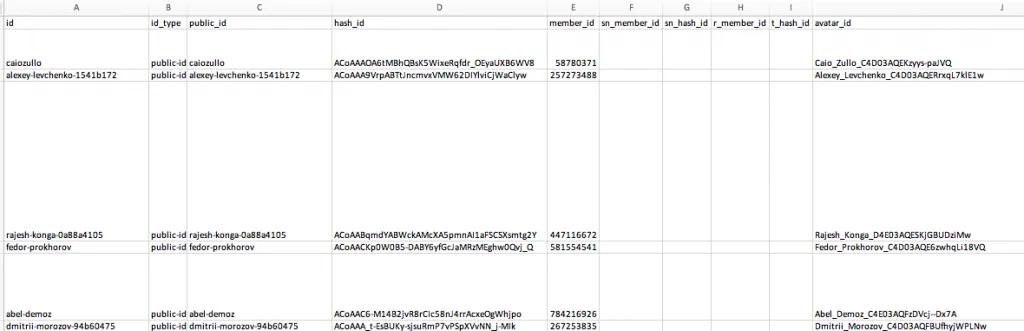
Exemple de tableau Excel présentant des leads exportés depuis un fichier CSV de Linked Helper
Pourquoi utiliser un outil tiers pour exporter des leads depuis Sales Navigator ?
Linked Helper vous permet de sauvegarder efficacement vos leads. Lorsque vous travaillez avec LinkedIn Sales Navigator, il est essentiel de disposer d’une sauvegarde des données relatives à vos relations professionnelles.
Les forfaits Core et Advanced de LinkedIn Sales Navigator ne comprennent aucune option native d’exportation des listes de leads au format CSV ou Excel. La synchronisation CRM est uniquement disponible avec le forfait Advanced Plus, qui prend en charge des intégrations avec certaines plateformes CRM telles que Salesforce, HubSpot Smart CRM et Microsoft Dynamics 365 Sales.
Un tel outil est nécessaire pour les raisons suivantes :
- Conservation des données : lorsque vous extrayez des données avec un outil tel que Linked Helper, elles sont stockées dans le CRM de Linked Helper. Ainsi, même si votre abonnement Sales Navigator prend fin, vous pouvez toujours accéder aux données extraites et les exploiter.
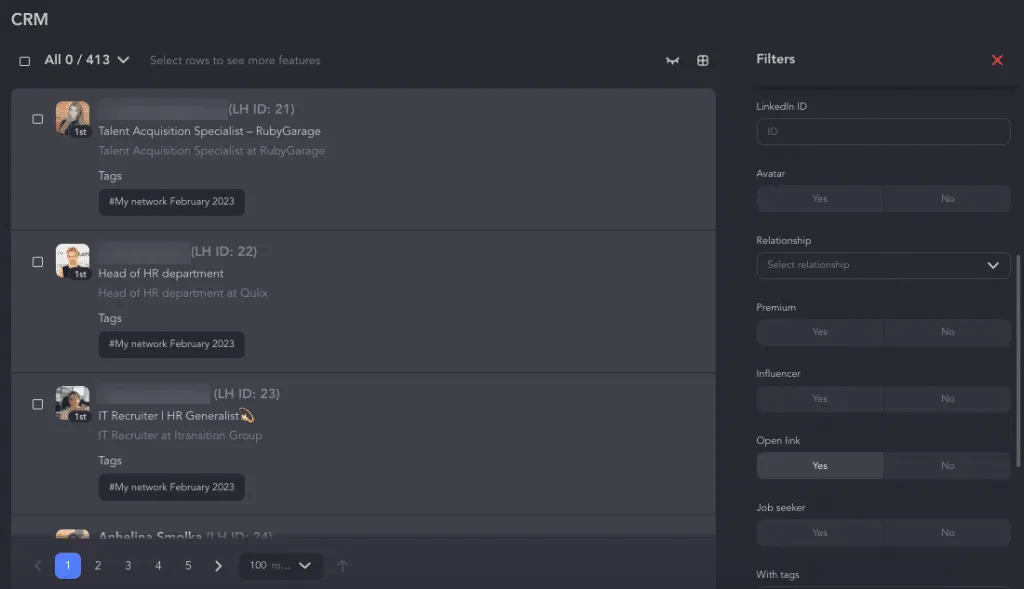
Exemple de liste de leads avec des filtres dans le CRM de Linked Helper
- Les données extraites par Linked Helper peuvent être stockées dans le CRM intégré et envoyées vers des systèmes externes grâce à des intégrations directes avec HubSpot, Pipedrive, Close CRM, Salesforce, Make (anciennement Integromat) ou des webhooks personnalisés.
- Compatibilité avec différents types de comptes : Linked Helper vous offre la possibilité d’utiliser le forfait LinkedIn de base ou Sales Navigator au sein d’une même campagne. Vous pouvez ainsi identifier des prospects et générer des leads grâce à votre abonnement Sales Navigator, puis les gérer depuis un compte LinkedIn de base.
- Davantage de données que dans le fichier téléchargé depuis LinkedIn : lorsque vous visitez les profils de contacts avec un outil tiers, tous les champs renseignés apparaissent dans le tableau. Les fonctions de filtrage avancé et les visites via Sales Navigator permettent de recueillir des informations sur le secteur. Vous pouvez également enrichir les leads exportés sans visiter chaque profil. L’action « Data Enrichment » peut ajouter les adresses e-mail et numéros de téléphone disponibles, les badges de vérification et d’autres coordonnées pour les relations de 1er, 2e et 3e niveau. Consultez notre article sur les secteurs LinkedIn.
- Liste de diffusion enrichie : en utilisant Linked Helper pour rechercher et traiter des relations, vous pouvez développer votre liste de diffusion. L’outil vous permet d’intégrer la fonctionnalité « Email Finder », qui aide à recueillir les adresses e-mail de leads ne faisant pas encore partie de votre réseau. Pour trouver des coordonnées supplémentaires, Linked Helper peut enrichir les leads avec des adresses e-mail professionnelles et personnelles vérifiées grâce à l’intégration Apollo.io.
Les crédits « Email Finder » sont attribués à l’avance selon la durée de licence choisie. Les licences Standard comprennent respectivement 620, 1 860, 3 660 ou 7 320 crédits pour 1, 3, 6 ou 12 mois. Les licences PRO comprennent 3 100, 9 300, 18 300 ou 36 600 crédits. Des lots de crédits supplémentaires peuvent également être achetés séparément.
Comme vos relations de 2e ou 3e niveau peuvent être des contacts de 1er niveau d’autres membres de Linked Helper, l’outil « Email Finder » peut analyser le jeu de données de Linked Helper. Lorsque vous explorez ces profils, vous pouvez donc obtenir leurs adresses e-mail dans une feuille de calcul en quelques clics, même si elles ne sont pas visibles sur LinkedIn.
À lire aussi :
- Intégrez simplement LinkedIn à votre CRM avec Linked Helper
- Outil d’exportation des données LinkedIn vers un fichier Excel ou CSV
- Comment télécharger vos contacts LinkedIn dans Excel avec leurs adresses e-mail et des données de profil détaillées
Comment exporter des leads depuis LinkedIn Sales Navigator ?
Cette solution simple vous aidera à télécharger rapidement les contacts de votre compte, mais pas seulement. En ajoutant des leads à la file d’attente, vous pouvez ensuite enchaîner avec d’autres actions automatisées. Linked Helper sera donc utile non seulement pour extraire les données, mais aussi pour élargir votre portée, entrer en contact avec de nouveaux clients et développer automatiquement votre activité.
#1 – Téléchargez Linked Helper
Vous pouvez l’utiliser gratuitement pendant 14 jours, sans abonnement, afin de vérifier le fonctionnement de l’outil d’extraction, de télécharger des leads et d’essayer d’autres actions automatisées.
#2 – Lancez une nouvelle campagne
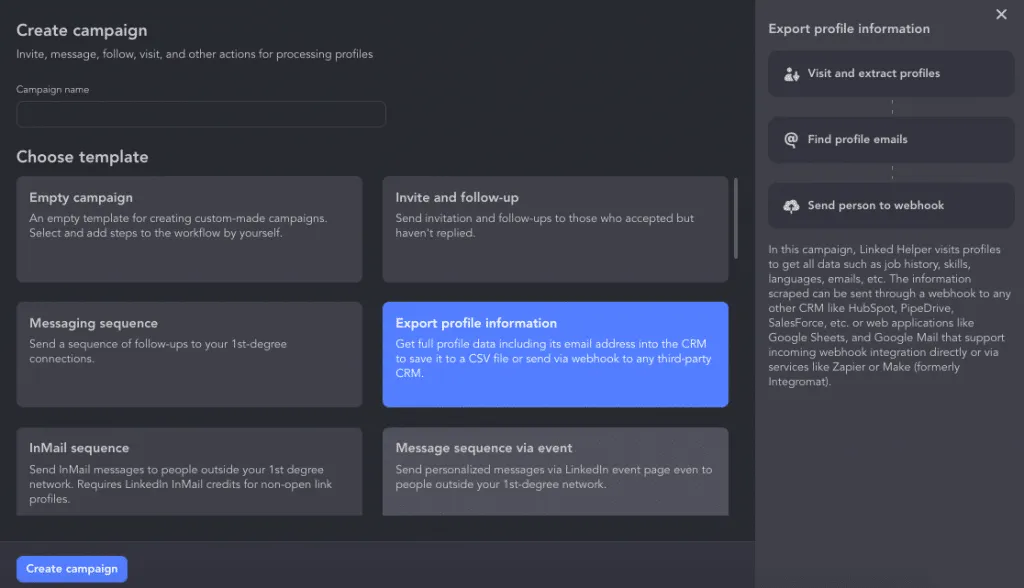
Création d’une campagne à partir du modèle « Export profile information » dans Linked Helper
Dans le logiciel, l’extraction et le téléchargement reposent sur une campagne qui visite automatiquement les profils. Celle-ci peut extraire les données de profils LinkedIn ou de Pages LinkedIn d’entreprise. Vous pouvez utiliser notre modèle « Export profile information ». Consultez le manuel détaillé consacré au lancement d’une campagne.
Pour lancer une campagne, vous devez définir la source des profils à ajouter à la file d’attente.
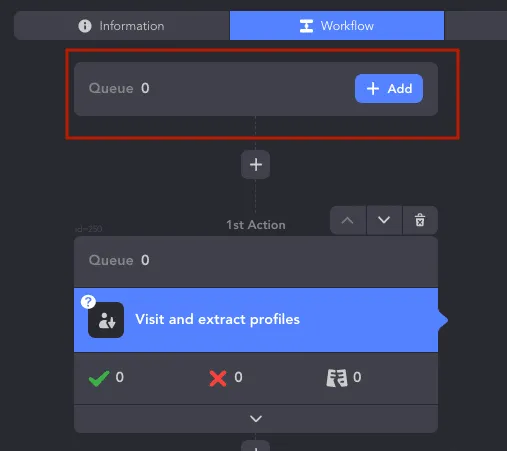
Ajout de leads aux campagnes via la file d’attente « Queue »
Deux sources peuvent servir à télécharger des contacts LinkedIn :
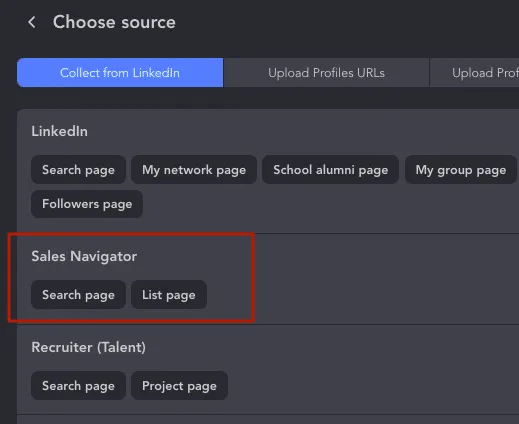
Choisissez la page de recherche ou la page de liste de Sales Navigator pour collecter les leads
Résultats de recherche
Grâce aux filtres précis du site, vous pouvez rapidement transférer votre sélection de profils vers le CRM, puis la récupérer.
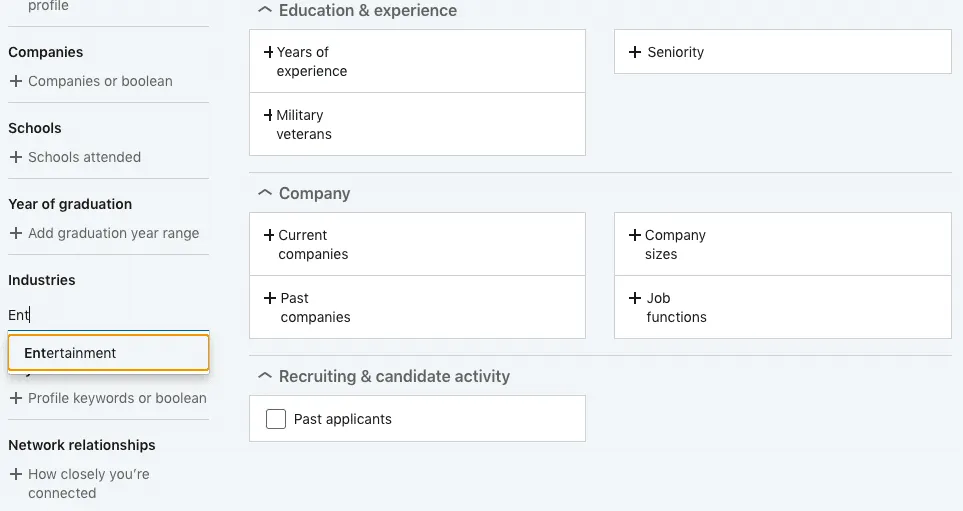
Dans Linked Helper, vous serez redirigé vers la page de recherche afin d’exporter des leads depuis LinkedIn Sales Navigator
Listes de prospects
Vous pouvez créer vos propres listes de leads lorsque vous naviguez dans Sales Navigator. C’est l’une des fonctionnalités propres à Sales Navigator qui le distinguent du forfait standard. Vous pouvez utiliser ces listes de leads comme source de profils à extraire. Linked Helper vous permet ensuite d’exporter les données des leads enregistrés dans vos listes Sales Navigator.
Vous pouvez sélectionner jusqu’à 2 500 profils en une seule fois. Vous pouvez aussi sélectionner davantage de profils en créant plusieurs sélections de profils et en les ajoutant une par une à une campagne d’extraction.
Trois stratégies efficaces pour exporter des leads
Avec Sales Navigator et LinkedIn, vous pouvez choisir la méthode d’exportation de vos leads.
Difficulté principale
Par défaut, l’exportation et la visite de profils au moyen de l’action « Visit & Extract » sont limitées à 150 profils par jour — la limite supérieure de la plage d’activité généralement considérée comme sûre, dans laquelle l’activité paraît encore humaine. Dépasser 200 visites par jour expose les comptes à un risque de restriction. Vous pouvez ajuster la limite dans les paramètres « Smart daily limits », mais, si vous augmentez cette limite, utilisez toujours des heures de démarrage aléatoires et configurez les plages de fonctionnement de l’action. Bien qu’il soit possible de dépasser ce seuil, une activité accrue peut déclencher un avertissement. À titre d’exemple, si vous avez réuni 6 000 leads dans Sales Navigator, leur exportation nécessitera 40 jours de traitement continu. Pour 24 000 leads, le processus d’exportation s’étendra sur 4 mois, ce qui augmentera le coût de l’abonnement Sales Navigator.
Solution viable
Linked Helper peut traiter les liens Sales Navigator sans nécessiter d’abonnement. Il est possible d’accumuler progressivement des dizaines de milliers de liens de profils pendant plusieurs jours ou semaines, par exemple durant un mois d’essai. Vous pouvez ensuite visiter progressivement ces profils depuis vos comptes sans abonnement pour en extraire les informations, sans passer par Sales Navigator.
Stratégies (3 options) :
- Collecte et extraction progressives : recueillez méthodiquement des leads sur un compte disposant d’un abonnement Sales Navigator actif, puis extrayez leurs données progressivement avec ce même compte. Ces leads peuvent ensuite être importés dans d’autres plateformes CRM au moyen de webhooks.
- Extraction avec plusieurs comptes : accumulez progressivement des leads sur un compte disposant d’un abonnement Sales Navigator, puis extrayez leurs données avec plusieurs comptes Linked Helper sans abonnement Sales Navigator. Cette méthode consiste à consacrer un compte à la collecte et d’autres comptes à l’extraction, ce qui peut augmenter le volume de profils traités. Toutefois, elle ne permet pas d’obtenir les informations sur le secteur pendant l’extraction. Pour les équipes, la fonctionnalité « Workspaces » permet de gérer de manière centralisée les licences, les comptes LinkedIn et les crédits de données tout en collaborant à des projets de collecte et d’exportation de leads.
- Collecte et extraction rapides : réunissez rapidement un volume important de leads sur une courte période — la durée de l’essai ou un mois d’abonnement Sales Navigator — depuis un ou plusieurs comptes Linked Helper, en veillant à éviter les doublons. Résiliez ensuite l’abonnement Sales Navigator de ces comptes et procédez progressivement à l’extraction des données des leads. Vous pouvez également accroître l’efficacité de l’extraction en ajoutant des comptes Linked Helper supplémentaires sans abonnement, ce qui augmente le nombre de comptes utilisés.
#3 – Accédez à la section « Lists »
Après l’exécution de la campagne, tous les leads ciblés apparaîtront dans le panneau Linked Helper une fois les visites et le traitement terminés. Ils seront visibles dans une section distincte de la campagne en cours et dans le logiciel. Télécharger des contacts LinkedIn est simple avec cet outil tiers — le fichier CSV sera prêt en un clic. Le jeu de données est également très complet et contient toutes les informations disponibles sur les profils visités.
Ouvrez « Profile Lists » → « Processed » → « All » → « Download ».
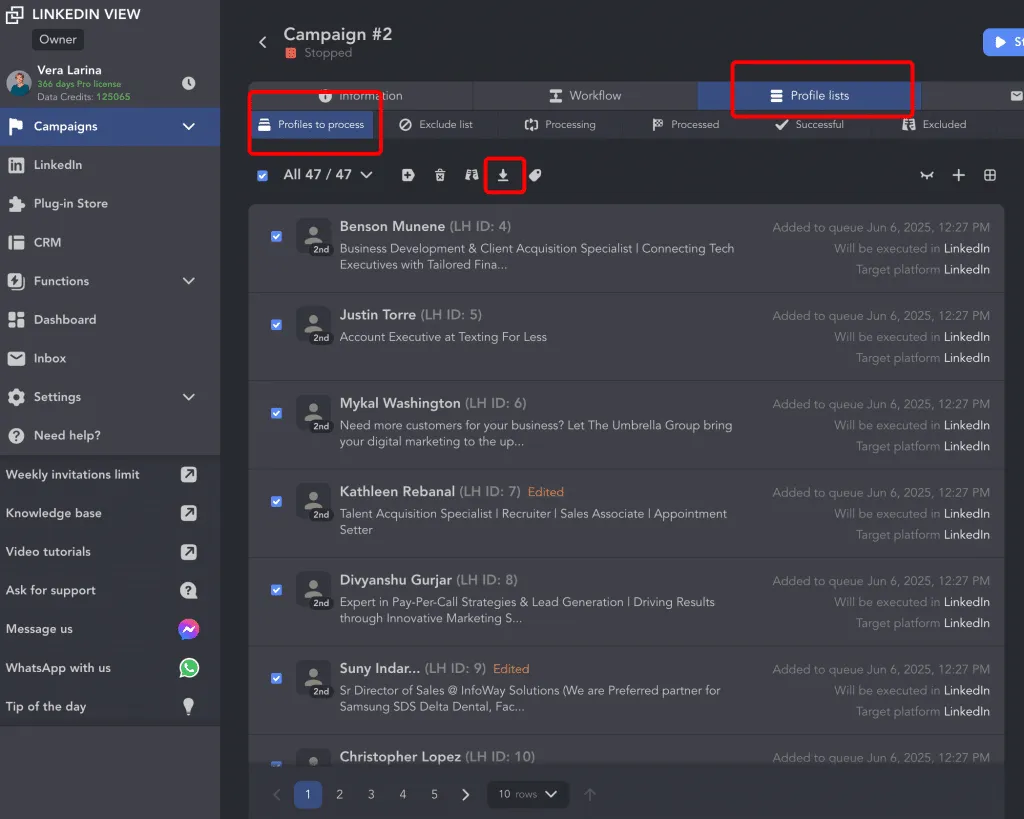
Consultez notre guide détaillé pour savoir comment exporter des leads depuis Linked Helper.
Enregistrez le document conformément aux instructions, puis continuez à le traiter, par exemple en triant, en ajoutant ou en supprimant des colonnes.
#4 – Convertissez le fichier CSV de LinkedIn Sales Navigator en feuille de calcul Excel
Linked Helper vous permet de télécharger des données provenant de différentes sources. Il peut s’agir de tous les profils répertoriés dans le CRM, de profils collectés au cours d’une campagne précise ou même d’une seule action. Cette souplesse vous permet de choisir précisément les profils à exporter.
Vous pouvez, par exemple, télécharger depuis le CRM tous les profils ajoutés à la file d’attente de l’ensemble des campagnes dans Linked Helper.
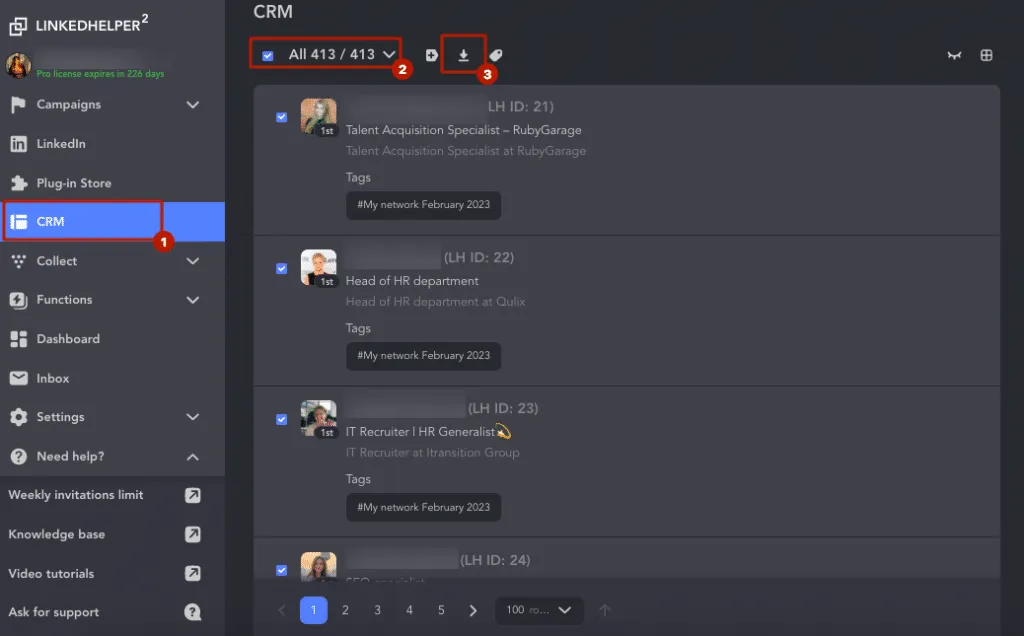
Voici un exemple de téléchargement de profils depuis le CRM de Linked Helper au format CSV
Vous pouvez également exporter les profils traités par une action précise. Il peut s’agir de toutes les personnes auxquelles vous avez envoyé une demande de connexion ou un message.
Si vous avez échangé des messages par l’intermédiaire du logiciel, le fichier comportera une colonne contenant l’historique de la conversation, ce qui est utile pour analyser les réponses et élaborer de nouvelles accroches commerciales.
Consultez les étapes détaillées de notre manuel, qui présente toutes les méthodes permettant d’obtenir des données depuis Linked Helper.
Après avoir cliqué sur le bouton de téléchargement, une fenêtre s’affichera pour vous permettre de configurer les paramètres d’exportation du fichier. Vous y trouverez l’option permettant d’enregistrer le fichier au format Excel ou Google Sheets.
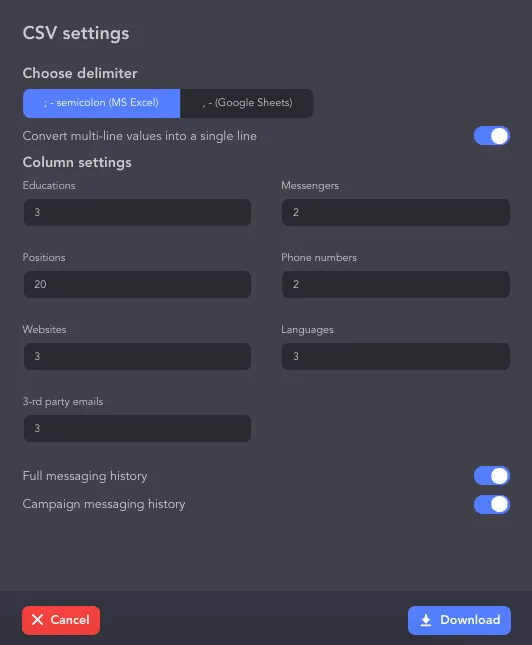
Options du menu lors du téléchargement de profils depuis le CRM de Linked Helper au format CSV
À cette étape, vous pouvez choisir d’inclure ou non l’intégralité de l’historique des conversations. Quelques secondes après avoir sélectionné le chemin d’enregistrement, le fichier apparaîtra sur votre PC.
Comme le téléchargement est au format CSV, vous devrez ouvrir le document différemment d’un fichier XLS classique.
- Vous devez ouvrir Excel, puis ouvrir le fichier depuis un nouveau document, et non en cliquant sur le fichier téléchargé.
- Dans l’interface en anglais, sélectionnez « File » → « Import » → « CSV file ».
- Cliquez sur le document téléchargé depuis Linked Helper.
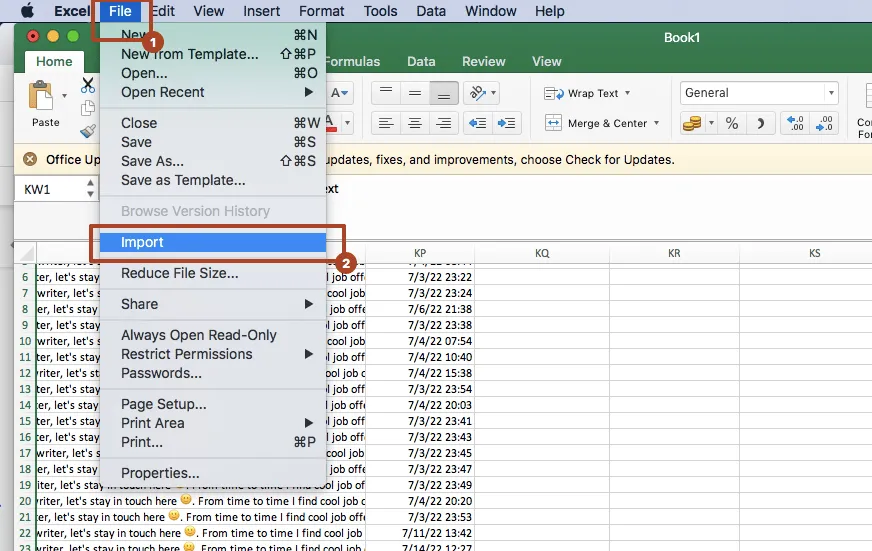
Dans l’interface en anglais, sélectionnez « File » → « Import » lorsque vous ouvrez le fichier CSV dans Excel
Les seuls paramètres à modifier lors de l’ouverture sont les suivants :
Sélectionnez Unicode (UTF-8) à l’étape 1.
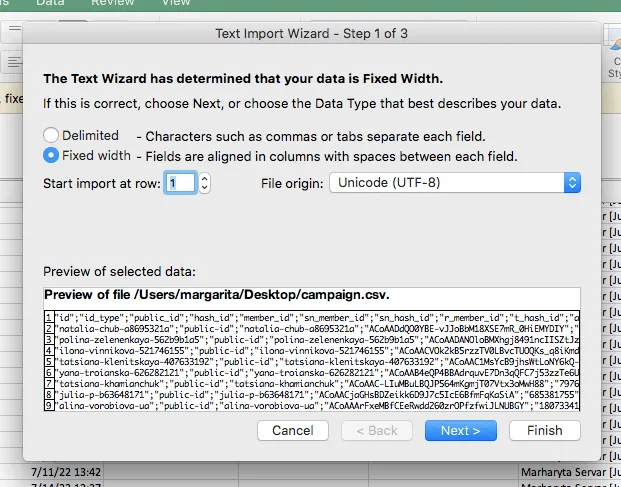
Sélectionnez Unicode (UTF-8) lorsque vous ouvrez le fichier CSV dans Excel
Dans l’interface en anglais, cochez l’option « Semicolon » (séparateur point-virgule) à l’étape 2.
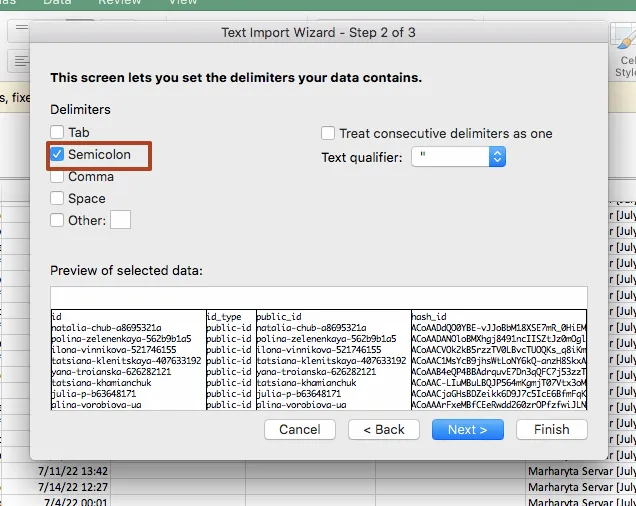
Sélectionnez « Semicolon » et le qualificateur de texte lorsque vous ouvrez le fichier CSV dans Excel
Il vous suffit ensuite de cliquer sur « Next » ; le fichier CSV ne doit donc pas vous inquiéter — vous pouvez facilement continuer à travailler dessus dans Excel ou Google Sheets.
Vous pouvez consulter dans notre base de connaissances les instructions simples pour ouvrir le document, qui décrivent les paramètres sous Windows et Mac. Suivez les étapes de ce manuel pour ouvrir le fichier, qui s’affichera alors dans un format familier.
Dans l’exemple de la capture d’écran, nous avons ouvert en quelques secondes un document contenant les données de 475 leads traités par cette action. Nous voyons une base de données complète comprenant les leads, les adresses e-mail, les numéros de téléphone, toutes les données de leurs profils et l’historique de nos échanges.
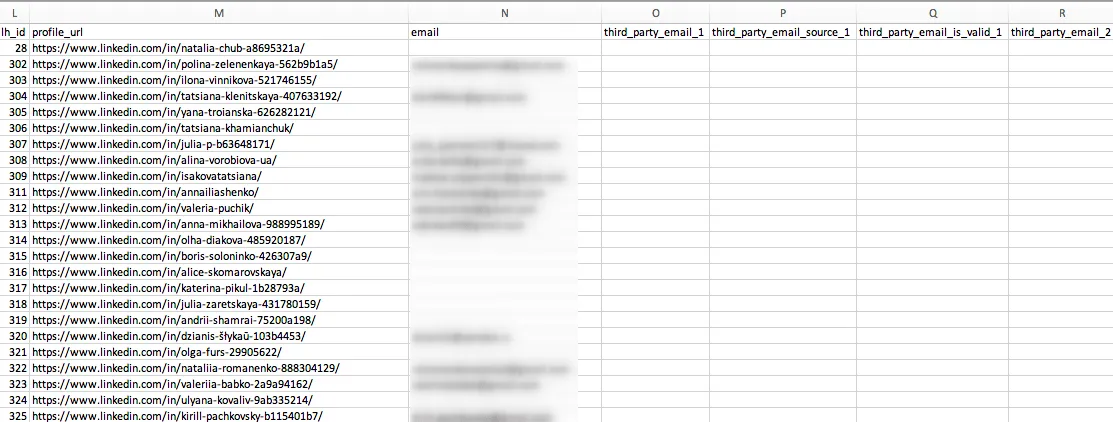
Exemple de fichier CSV exporté dans Excel
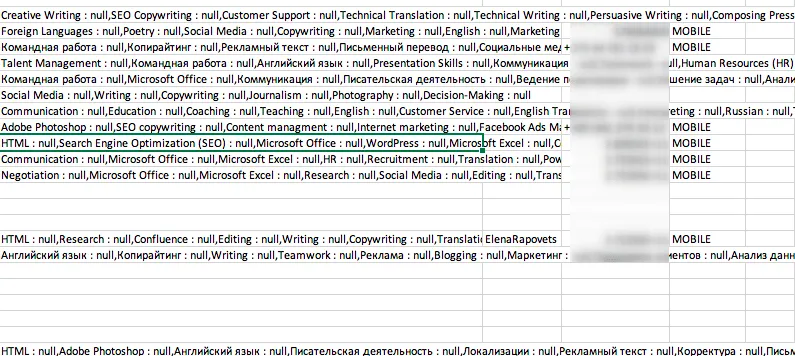
Exemple des numéros de téléphone et des compétences exportés dans le fichier CSV ouvert dans Excel
Vous pouvez ensuite réutiliser les données des leads sélectionnés dans de nouvelles campagnes et exploiter les fichiers obtenus pour des actions automatisées. Vous pouvez regarder une vidéo expliquant comment utiliser des feuilles de calcul dans les campagnes.
#5 – Téléchargez et exportez une liste de leads depuis LinkedIn Sales Navigator
Après l’extraction des données, vous pouvez télécharger une feuille de calcul complète contenant chaque champ extrait ou transférer directement les données des leads vers votre CRM — deux possibilités s’offrent à vous selon votre environnement logiciel :
- Intégrations CRM directes. Pour HubSpot, Pipedrive et Close CRM, utilisez l’action « Send person to external CRM » dans votre campagne. Aucune URL de webhook n’est requise — les données des leads sont automatiquement transférées vers votre CRM à mesure que chaque profil est traité.
- Exportation par webhook. Pour Salesforce, Make (anciennement Integromat) ou tout autre CRM acceptant les données de webhook, sélectionnez le modèle « Export profile information » et fournissez l’URL de votre webhook. Pour obtenir des instructions de configuration détaillées, consultez le guide indiqué ci-dessus.
Dans les deux cas, les leads restent également dans le CRM intégré de Linked Helper ; vous disposez donc toujours d’une sauvegarde locale que vous pouvez réexporter, filtrer ou enrichir ultérieurement.
Prêt à transférer votre propre liste Sales Navigator dans une feuille de calcul ? Linked Helper visite chaque profil de votre recherche ou de votre liste enregistrée et en extrait les données, puis les exporte au format CSV, Excel ou Google Sheets, ou les transfère directement vers HubSpot, Pipedrive, Close ou Salesforce. Vos leads sont stockés dans le CRM intégré et restent donc les vôtres même après l’expiration de votre abonnement Sales Navigator. Linked Helper automatise ainsi l’exportation vers Excel.
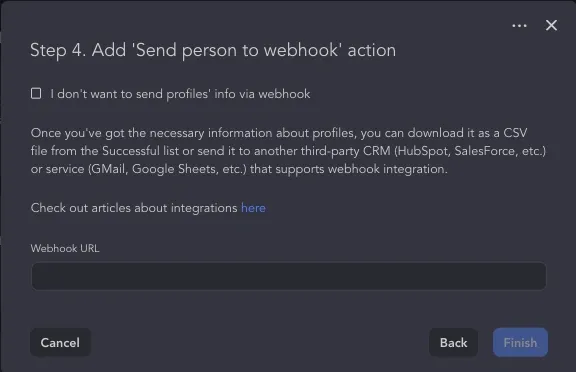
Vous pouvez transférer les données d’un lead vers un CRM externe par l’intermédiaire d’un webhook au moment de créer une campagne avec le modèle « Export profile information »
Avantages de l’exportation avec Sales Navigator et Linked Helper
Les solutions payantes telles que Sales Navigator vous permettent d’élargir et d’affiner votre recherche de prospects. Voici comment exporter les données de profils depuis les résultats de recherche, les groupes et les contacts LinkedIn grâce à cette combinaison avancée :
- Les profils de n’importe quel groupe LinkedIn peuvent être filtrés. Cela peut être avantageux, car vous pourrez ensuite contacter ces personnes directement par l’intermédiaire du groupe. Le règlement du groupe l’autorise, que ces personnes soient ou non vos relations de 2e ou 3e niveau.
- Gestion des leads avec « Workspaces ». Linked Helper utilise désormais un modèle fondé sur la fonctionnalité « Workspaces », dans lequel les licences, les comptes LinkedIn et les crédits de données sont gérés de manière centralisée. Les équipes peuvent ainsi collaborer plus facilement à des projets de génération de leads, partager les données extraites et gérer les crédits « Email Finder » entre plusieurs utilisateurs.
- Excluez de la requête les personnes déjà contactées ou dont vous avez déjà visité le profil. Cela peut être utile lors de la création de campagnes avec Linked Helper. Avant même de commencer à ajouter des profils à votre campagne, vous pouvez donc exclure les profils non pertinents. Vous pouvez parallèlement supprimer les leads obsolètes du CRM en ajoutant les profils à la file d’attente, puis en les supprimant dans le fichier Excel.
- Triez les résultats par code postal et selon d’autres critères précis. Le filtre sur les publications récentes peut, par exemple, être utile. Il permet de filtrer les profils selon leur activité et d’afficher uniquement ceux qui ont publié du contenu au cours des 90 derniers jours. Vous pouvez ensuite les ajouter à la campagne souhaitée — il s’agira ainsi, dans la grande majorité des cas, de comptes actifs.
- Vous pouvez alors analyser les données des champs « Industry » et « Open Link ». Si vous avez collecté des profils dans la version standard de LinkedIn, vous avez peut-être remarqué que le nom du secteur n’apparaît ni dans le CRM ni dans le tableau. Les visites via Sales Navigator permettent toutefois de récupérer les données relatives au secteur. Dans Linked Helper, vous pouvez par exemple sélectionner uniquement les profils ayant le statut « Open Link », ce qui vous permet de leur envoyer un nombre illimité d’InMail. Cette action peut être automatisée dans une séquence automatisée de Linked Helper, afin que vous puissiez envoyer des messages à des personnes qui ne font pas partie de vos contacts, même sans abonnement payant.
- Les profils collectés depuis Sales Navigator peuvent être traités dans la version de base de LinkedIn. Même après l’expiration de votre abonnement Sales Navigator, vous pouvez continuer à travailler avec les profils si vous les ajoutez à votre compte LinkedIn de base dans Linked Helper. C’est pratique, par exemple, lorsque la limite de requêtes de recherche est atteinte sur un compte standard. Vous pouvez extraire les données de profils depuis Sales Navigator sans même visiter ces profils au sein de la campagne. Une fois les profils ajoutés à partir de la page, ils seront visibles dans la barre d’outils. Il peut être nécessaire de transférer les profils vers un compte de base pour ajouter des mentions J’aime à des publications en masse, ce qui n’est pas possible dans Sales Navigator. Les résultats de recherche seront plus précis dans Sales Navigator que dans le compte de base. Vous pouvez les télécharger sous forme de fichier CSV et poursuivre leur traitement.
Découvrez la différence entre l’utilisation de Linked Helper avec Sales Navigator et avec un forfait LinkedIn de base. Chaque formule présente des caractéristiques propres, et leur combinaison offre les meilleurs résultats.
Est-il sûr d’exporter des leads LinkedIn Sales Navigator vers Excel ?
En définitive, nous avons vu précédemment comment relier des services supplémentaires afin d’exporter des données depuis LinkedIn Sales Navigator et d’entretenir la relation avec les leads sur la durée. Or, tous ces services ne présentent pas le même niveau de sécurité pour votre compte. Vous pouvez, par exemple, essayer des robots reposant sur une simple extension de navigateur. Compte tenu de leur facilité d’installation et d’utilisation, ce type d’automatisation compte parmi les solutions les moins sûres pour votre compte LinkedIn.
Linked Helper comprend des limites quotidiennes intelligentes « Smart daily limits », des heures de démarrage aléatoires et des plages de fonctionnement configurables pour les actions, afin d’automatiser plus naturellement les visites et les exportations de profils.
Les systèmes de détection de l’automatisation de LinkedIn identifient efficacement et rapidement l’utilisation d’une extension. Comme ce type d’outil d’extraction est aussi le plus facile à créer, il est logique que ces solutions présentent souvent des lacunes techniques. Nous vous déconseillons donc de mettre en danger un compte LinkedIn susceptible de contenir de nombreux contacts professionnels importants. En utilisant Linked Helper, vous pouvez avoir l’assurance que le logiciel ouvrira les profils dans Sales Navigator et exécutera les actions comme vous le feriez vous-même. Vous pouvez même suivre chaque action automatisée dans une fenêtre de navigateur distincte. L’exécution dans une fenêtre de navigateur distincte et la simulation d’un rythme d’activité humain contribuent à protéger votre compte. Notre article de blog vous permet d’examiner plus en détail les raisons pour lesquelles Linked Helper s’est révélé sûr pour ses clients.
Comment continuer à exploiter les données extraites de Sales Navigator
Les données de contacts B2B deviennent obsolètes à un rythme d’environ 2,1 % par mois, soit environ 22,5 % par an en cumul ; près d’un quart d’une base de leads exportée peut donc devenir obsolète en 12 mois.
En téléchargeant le logiciel Linked Helper, vous pouvez non seulement obtenir un document contenant une liste de leads, leurs coordonnées et toutes les informations renseignées sur les profils, mais aussi continuer à mener des campagnes depuis votre compte. À quoi peuvent servir les contacts recueillis ?
- Une campagne d’engagement des utilisateurs vous aidera à améliorer votre Social Selling Index (SSI). Vous pouvez en apprendre davantage sur la signification de cet indicateur, sur les facteurs qui l’influencent et sur l’utilité de Linked Helper.
- Vous pouvez trouver davantage de clients en développant votre réseau. Les demandes de connexion groupées vous permettent de contacter des centaines de nouveaux prospects en une journée. Auparavant, LinkedIn permettait d’importer des adresses e-mail depuis un fichier afin d’envoyer des demandes de connexion. Cette fonctionnalité d’importation n’est actuellement plus disponible — c’est précisément ce type d’importation qui permettait à de nombreux services d’envoyer des demandes de connexion au-delà de la limite autorisée.
- Maintenez vos données exportées à jour. Comme les coordonnées évoluent au fil du temps, « Auto-collect » peut revisiter automatiquement les recherches et les listes Sales Navigator tous les X jours afin d’actualiser votre base de données sans avoir à effectuer d’exportation manuelle.
Une fois les leads exportés, les messages générés à l’aide de technologies AI peuvent vous aider à personnaliser la prospection et à transformer plus rapidement les coordonnées en conversations.
Une exportation n’est qu’un instantané, et les données de contacts B2B deviennent obsolètes à un rythme d’environ 2,1 % par mois. Le véritable avantage réside donc dans un outil qui continue d’extraire, d’enrichir et d’actualiser vos listes à votre place. Avec l’essai gratuit de 14 jours de Linked Helper, exportez vos leads Sales Navigator vers Excel, ajoutez des adresses e-mail vérifiées grâce à « Email Finder » et à « Data Enrichment », puis transformez ces leads en conversations commerciales sans quitter l’application. Essai gratuit
À lire aussi :