

 21 minutos de lectura
Conclusión rápida
- LinkedIn Sales Navigator no incluye ningún botón nativo «Export to CSV/Excel» en los planes Core o Advanced; la sincronización integrada con CRM solo está disponible en el plan Advanced Plus, mucho más caro, y es compatible con un número reducido de plataformas CRM.
- Una herramienta de terceros como Linked Helper visita y extrae los perfiles de una búsqueda o lista guardada de SN y después los exporta a CSV/Excel —o directamente a su CRM— con todos los campos que muestra LinkedIn: nombre, titular, empresa, sector, ubicación y, con Email Finder, correos electrónicos verificados.
- Linked Helper extrae hasta 2 500 leads por selección y permite añadir más a la cola combinando varias selecciones. Incluso puede procesar más adelante enlaces de Sales Navigator desde una cuenta básica de LinkedIn después de que finalice su suscripción a SN, para que nunca pierda el acceso a sus datos.
- Como sus leads permanecen en el CRM de Linked Helper, los conserva después de cancelar Sales Navigator y puede enviarlos a HubSpot, Pipedrive, Close, Salesforce o una herramienta de correo electrónico mediante integraciones directas o webhooks.
- Abra el CSV en Excel mediante «File» → «Import», con codificación UTF-8 y punto y coma como delimitador, para que las columnas y los caracteres especiales se muestren correctamente.
Imagine perder el acceso a la base de datos que contenía la clave del éxito de su empresa. LinkedIn reúne a 63 millones de responsables de la toma de decisiones y proporciona los leads de mayor calidad entre todos los canales para el 40 % de los profesionales del marketing B2B. Por ello, perder el acceso a los datos de Sales Navigator es una de las situaciones más costosas que puede afrontar un equipo de ventas. Es un escenario de pesadilla, pero muchas personas se enfrentan a él cuando cancelan su suscripción a Sales Navigator. No permita que los leads que tanto le ha costado conseguir se le escapen de las manos.
Esta guía explica los pasos exactos para extraer esos leads con Linked Helper, descargarlos como archivo CSV o Excel y enviarlos a su CRM, para que sus datos sigan siendo suyos con independencia del estado de su suscripción a Sales Navigator.
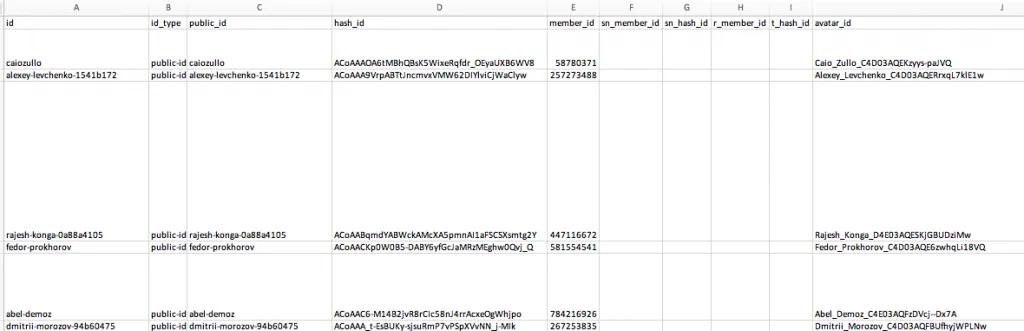
Ejemplo de una tabla de Excel con leads exportados desde un CSV de Linked Helper
¿Por qué utilizar una herramienta de terceros para exportar leads desde Sales Navigator?
Linked Helper puede ser una excelente herramienta para conservar sus leads. Al trabajar con LinkedIn Sales Navigator, es fundamental disponer de una copia de seguridad de sus relaciones comerciales.
Los planes Core y Advanced de LinkedIn Sales Navigator no incluyen una opción nativa para exportar listas de leads a CSV o Excel. La sincronización con CRM solo está disponible en el plan Advanced Plus, que admite integraciones con determinadas plataformas CRM, como Salesforce, HubSpot Smart CRM y Microsoft Dynamics 365 Sales.
Utilizar una herramienta de este tipo resulta necesario por los siguientes motivos:
- Conservación de los datos: cuando extrae datos con una herramienta como Linked Helper, estos se almacenan en el CRM de Linked Helper. Esto significa que, aunque cancele su suscripción a Sales Navigator, podrá seguir accediendo a los datos extraídos y utilizándolos.
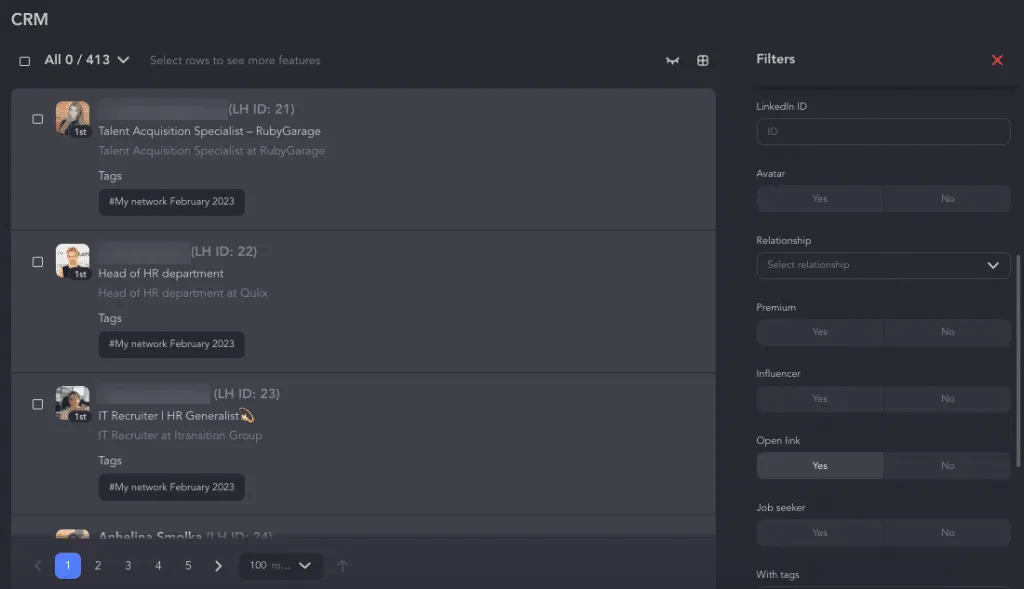
Ejemplo de una lista de leads con filtros en el CRM de Linked Helper
- Los datos extraídos por Linked Helper pueden almacenarse en el CRM integrado y enviarse a sistemas externos mediante integraciones directas con HubSpot, Pipedrive, Close CRM, Salesforce, Make (antes Integromat) o webhooks personalizados.
- Compatibilidad con distintos tipos de cuenta: Linked Helper ofrece la flexibilidad de utilizar el plan básico de LinkedIn o Sales Navigator dentro de una misma campaña. Así puede identificar y generar leads mediante su suscripción a Sales Navigator y gestionarlos desde una cuenta básica de LinkedIn.
- Más datos que en el archivo descargado de LinkedIn: al visitar perfiles mediante una herramienta de terceros, verá en la tabla todos los campos cumplimentados. Los filtros avanzados y las visitas a través de Sales Navigator permiten recopilar información sobre el sector. También puede enriquecer los leads exportados sin visitar cada perfil. La acción «Data Enrichment» puede añadir los correos electrónicos, números de teléfono, insignias de verificación y otros datos de contacto disponibles para contactos de 1.er, 2.º y 3.er grado. Consulte nuestro artículo sobre los sectores de LinkedIn.
- Ampliación de la lista de correo: al utilizar Linked Helper para buscar y procesar contactos, puede ampliar su lista de correo. La herramienta permite utilizar Email Finder, que ayuda a recopilar correos electrónicos de leads que actualmente no forman parte de su red. Para obtener más datos de contacto, Linked Helper puede enriquecer los leads con direcciones verificadas de correo electrónico laboral y personal mediante la integración con Apollo.io.
Los créditos de Email Finder se asignan por adelantado según el periodo de licencia seleccionado. Las licencias Standard incluyen 620, 1860, 3660 o 7320 créditos para 1, 3, 6 o 12 meses, respectivamente. Las licencias PRO incluyen 3100, 9300, 18 300 o 36 600 créditos. También pueden adquirirse por separado paquetes de créditos adicionales.
Como sus contactos de 2.º o 3.er grado pueden ser contactos de 1.er grado de otros miembros de Linked Helper, la herramienta Email Finder puede consultar el conjunto de datos de Linked Helper. Por tanto, al consultar estos perfiles, puede obtener sus direcciones de correo electrónico —aunque no sean visibles en LinkedIn— en una hoja de cálculo con tan solo unos clics.
Lecturas relacionadas:
- Integración sencilla de LinkedIn con su CRM mediante Linked Helper
- Herramienta para exportar datos de LinkedIn a un archivo Excel o CSV
- Cómo descargar sus contactos de LinkedIn en Excel con correos electrónicos y datos avanzados de la cuenta
¿Cómo puede exportar leads desde LinkedIn Sales Navigator?
Esta sencilla solución le ayudará a descargar rápidamente contactos de su cuenta, pero eso no es todo. Al añadir leads a la lista «Queue», puede incluirlos en otras acciones automatizadas. Por tanto, Linked Helper no solo le servirá para extraer datos, sino también para ampliar su alcance, conectar con nuevos clientes y hacer crecer automáticamente su empresa.
#1 – Descargue Linked Helper
Puede utilizarlo gratis durante 14 días y sin suscripción para comprobar cómo funciona la herramienta de extracción, descargar leads y probar otras acciones automáticas.
#2 – Inicie una campaña nueva
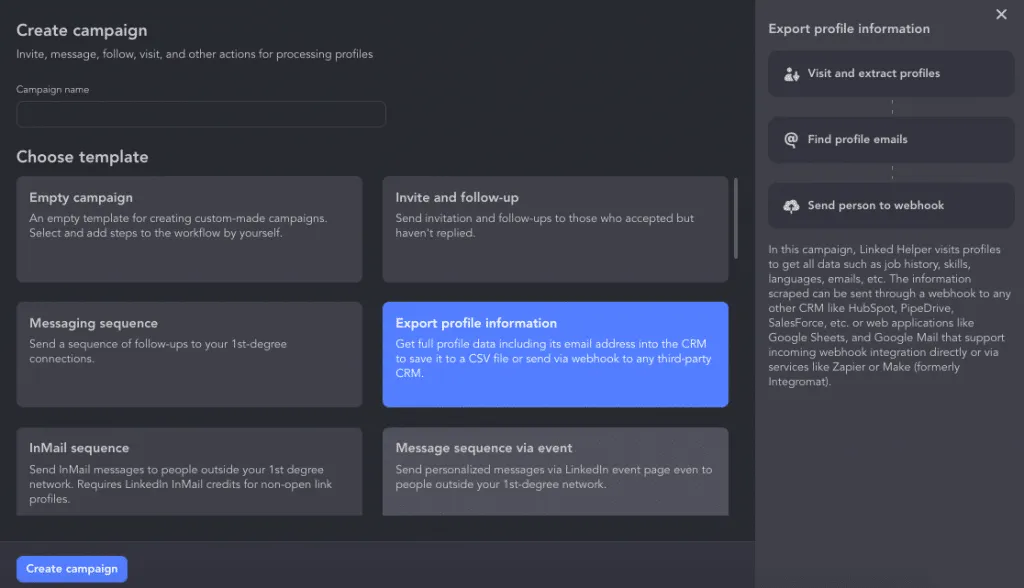
Creación de una campaña a partir de la plantilla «Export profile information» en Linked Helper
La extracción y la descarga en el software se realizan mediante una campaña que ejecuta visitas a perfiles. Puede extraer datos de perfiles personales o páginas de empresa. Puede utilizar nuestra plantilla «Export profile information». Consulte el manual detallado sobre cómo iniciar una campaña.
Para iniciar una campaña, debe definir en la lista «Queue» el origen desde el que se recopilarán los leads.
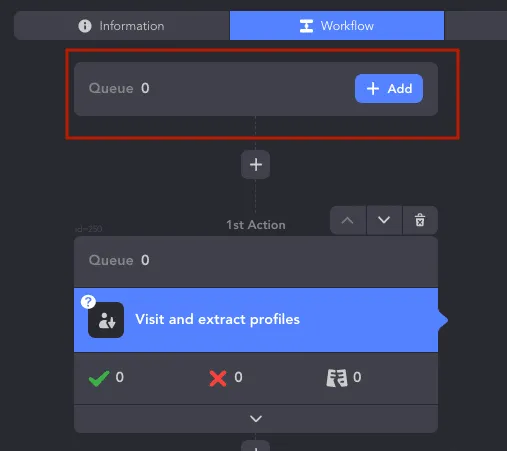
Adición de leads a campañas mediante la lista «Queue»
Puede utilizar dos fuentes para descargar contactos de LinkedIn:
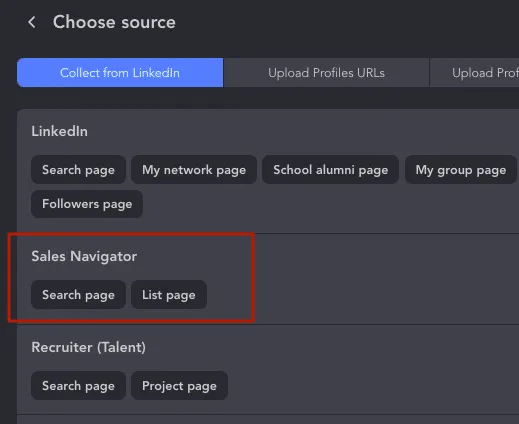
Elija la página «Search» o la página «List» de Sales Navigator para recopilar leads
Resultados de búsqueda
Puede guardar rápidamente en el CRM los perfiles seleccionados y encontrarlos después mediante filtros específicos en el sitio web.
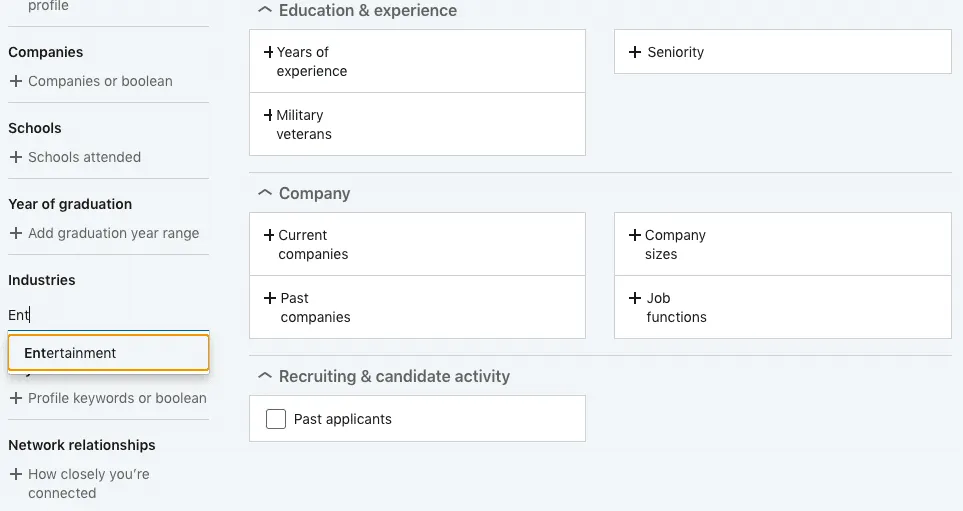
Linked Helper le redirigirá a la página de búsqueda para exportar leads desde LinkedIn Sales Navigator
Listas de leads
Puede crear sus propias listas de leads mientras navega por Sales Navigator. Esta es una de las funciones exclusivas que distinguen SN del plan estándar. Puede utilizar estas listas de leads como fuente para recopilar datos. Después, con Linked Helper, puede exportar los leads recopilados en esas listas de Sales Navigator.
Puede seleccionar hasta 2 500 perfiles en una sola tanda. No obstante, también puede seleccionar más perfiles creando varias selecciones de personas y añadiéndolas una por una a una campaña de extracción.
3 estrategias expertas para exportar leads
Al utilizar Sales Navigator y LinkedIn, puede elegir cómo exportar los leads.
Principal dificultad
La exportación y la visita de perfiles mediante la acción «Visit & Extract» tienen un límite predeterminado de 150 perfiles al día —el límite superior de la zona segura de LinkedIn, donde la actividad todavía parece humana—. Superar las 200 visitas diarias aumenta el riesgo de que las cuentas sufran restricciones. Puede ajustar el límite en la configuración «Smart daily limits», pero cualquier aumento debe combinarse siempre con horas de inicio aleatorias y horarios de trabajo configurados para las acciones. Aunque es posible superar este umbral, una mayor actividad podría generar una advertencia. Por ejemplo, si ha acumulado 6000 leads de Sales Navigator, exportarlos requeriría unos 40 días de procesamiento continuo. Con 24 000 leads, el proceso de exportación duraría 4 meses y su coste superaría el de la suscripción a Sales Navigator.
Solución viable
Linked Helper puede procesar enlaces de Sales Navigator sin necesidad de una suscripción. Es posible acumular gradualmente decenas de miles de enlaces a perfiles durante varios días o semanas —por ejemplo, durante un mes de prueba—. Después puede visitar gradualmente estos perfiles con una o varias cuentas sin suscripción para extraer la información, sin estar conectado a Sales Navigator.
Estrategias (3 opciones):
- Recopilación y extracción graduales: recopile leads de forma gradual en una cuenta con una suscripción activa a Sales Navigator y, después, aplique un método similar para extraerlos con la misma cuenta. A continuación, puede importar estos leads a otras plataformas CRM mediante webhooks.
- Extracción con varias cuentas: acumule gradualmente leads en una cuenta con una suscripción a Sales Navigator y, después, extráigalos mediante varias cuentas de Linked Helper sin suscripción a Sales Navigator. Este método consiste en dedicar una cuenta a la recopilación y otras a la extracción, lo que puede aumentar el volumen de perfiles extraídos. Sin embargo, con este método no se obtiene información sobre el sector durante la extracción. Para los equipos, la función «Workspaces» permite gestionar de forma centralizada las licencias, las cuentas de LinkedIn y los créditos de datos, y facilita su colaboración en proyectos de recopilación y exportación de leads.
- Recopilación y extracción rápidas: acumule rápidamente un gran volumen de leads durante un periodo breve —la duración de la prueba o un mes de suscripción a Sales Navigator— en una o varias cuentas de Linked Helper, procurando evitar duplicados. Después, cancele la suscripción a Sales Navigator de estas cuentas y proceda a extraer los leads de forma gradual. También puede aumentar la eficiencia de la extracción añadiendo más cuentas de Linked Helper sin suscripción, con lo que incrementará el número de cuentas utilizadas.
#3 – Vaya a la sección «Lists»
Después de ejecutar la campaña, verá en el panel de Linked Helper todos los leads seleccionados una vez visitados y procesados. Aparecerán en una sección independiente de la campaña actual y quedarán guardados en la herramienta. Con esta herramienta de terceros, descargar contactos de LinkedIn es sencillo: el CSV estará listo con un solo clic. Además, el conjunto de datos es amplio e incluirá toda la información disponible en las páginas visitadas.
Abra «Profile Lists» → «Processed» → «All» → «Download».
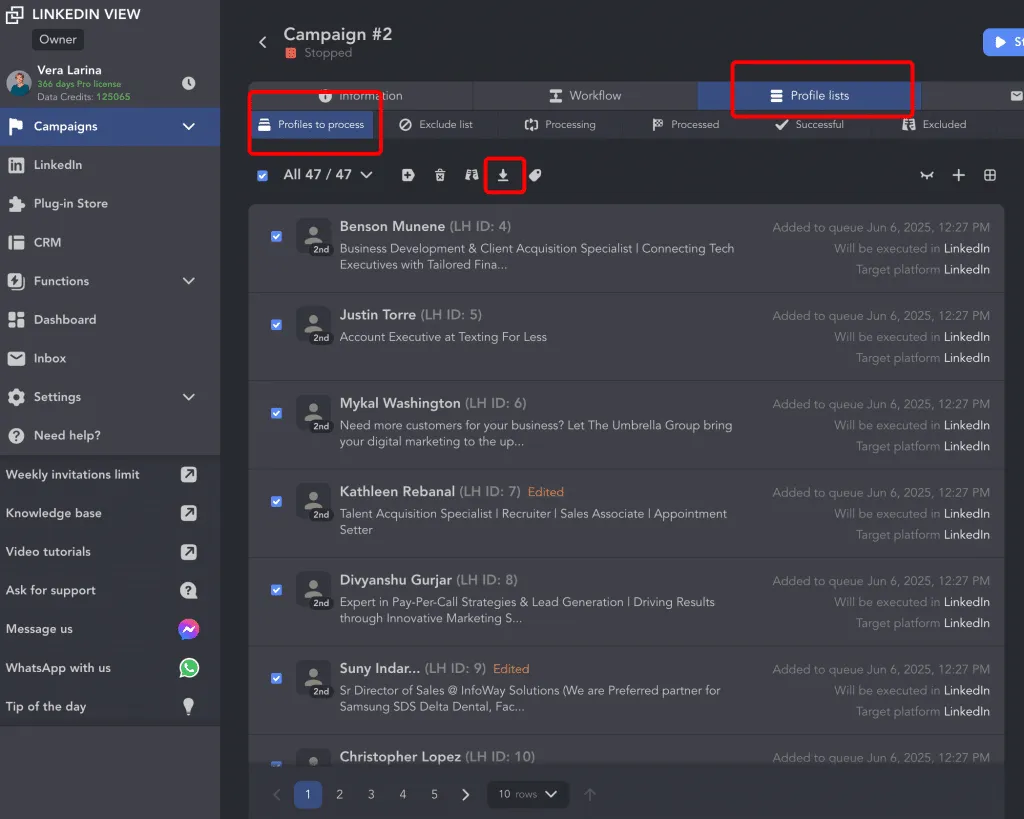
Consulte nuestra guía detallada sobre cómo exportar leads desde Linked Helper.
Guarde el documento siguiendo las instrucciones y siga trabajando con él; por ejemplo, puede ordenar, añadir o eliminar columnas.
#4 – Convierta un CSV de LinkedIn Sales Navigator en una hoja de cálculo de Excel
Linked Helper le permite descargar datos de distintas fuentes. Pueden ser todos los perfiles que figuran en el CRM, los perfiles recopilados en una campaña específica o incluso los obtenidos mediante una sola acción. Esto puede resultar muy práctico, ya que ofrece más flexibilidad para elegir los perfiles o leads que desea exportar.
Por ejemplo, puede descargar del CRM todos los perfiles que haya añadido a la lista «Queue» en todas las campañas de LH.
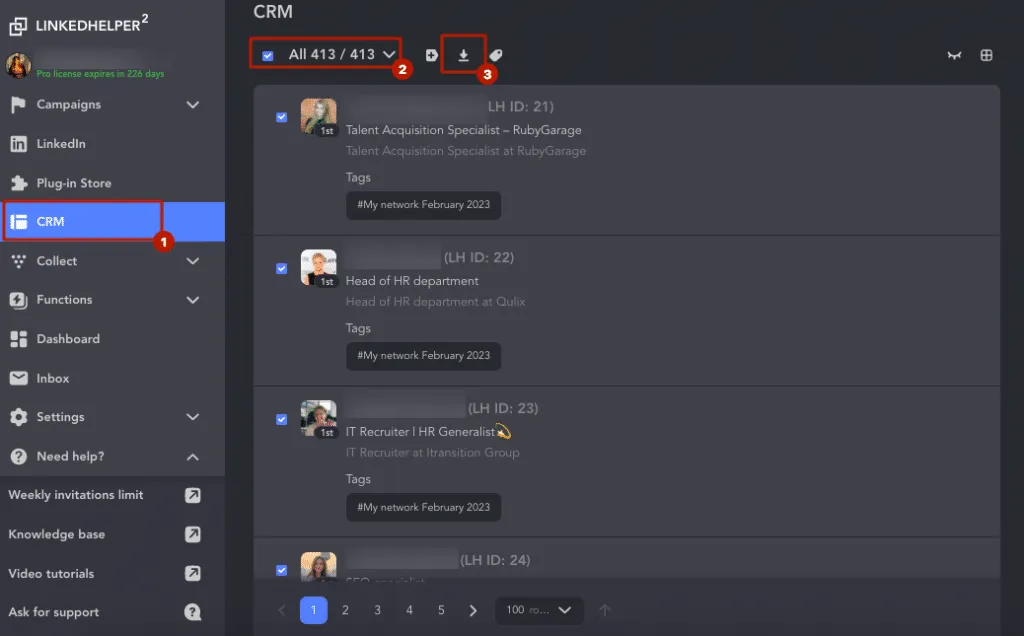
Este es un ejemplo de cómo puede descargar perfiles del CRM de Linked Helper como CSV
Por otro lado, también puede descargar los perfiles de una acción específica, que se limitarán a las personas procesadas por el software. Pueden ser todas aquellas a las que haya enviado una solicitud de conexión o un mensaje.
Si ha mantenido conversaciones mediante el software, el archivo incluirá una columna con el historial de conversaciones, lo que resulta útil para analizar las respuestas y preparar nuevos argumentos de ventas.
Consulte los pasos detallados de nuestro manual, en el que se explican todas las formas de obtener datos de Linked Helper.
Después de hacer clic en el botón de descarga, verá una ventana en la que podrá configurar los parámetros necesarios para el archivo. Encontrará la opción de guardar el archivo como Excel o Google Sheets.
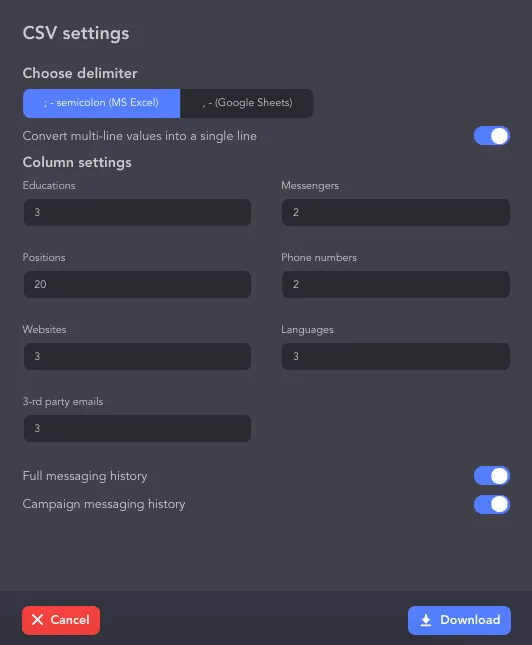
Opciones del menú al descargar perfiles del CRM de Linked Helper como CSV
En esta etapa, puede elegir si necesita o no el historial completo del chat. Unos segundos después de elegir la ubicación en la que desea guardar el archivo, lo verá en su PC.
Como la descarga está en formato CSV, tendrá que abrir el documento de una forma distinta a la habitual con el formato XLS.
- Debe abrir Excel y acceder al archivo desde un documento nuevo, no haciendo clic en el archivo descargado.
- Seleccione «File» → «Import» → «CSV file».
- Haga clic en el documento descargado de Linked Helper.
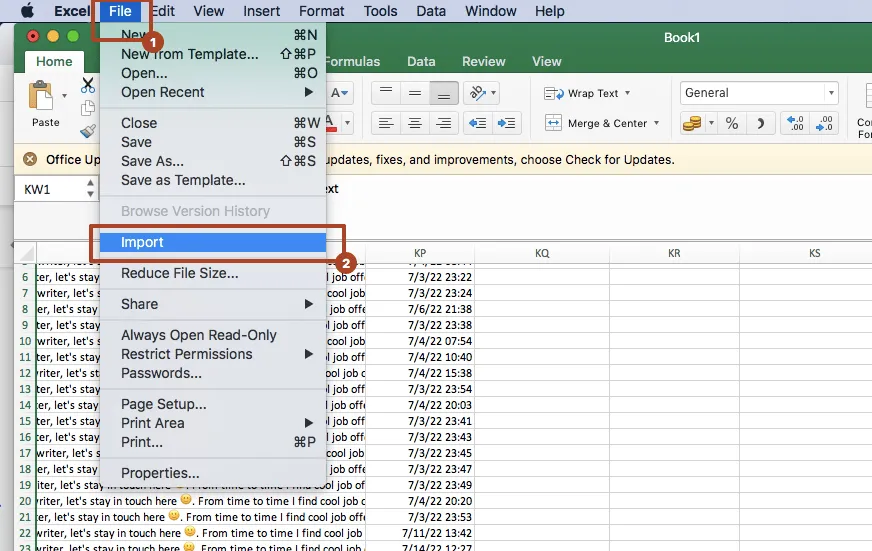
Seleccione «File» → «Import» al abrir el archivo CSV en Excel
Los únicos ajustes que deberá cambiar durante la apertura son los siguientes:
Seleccione «Unicode (UTF-8)» en el paso #1.
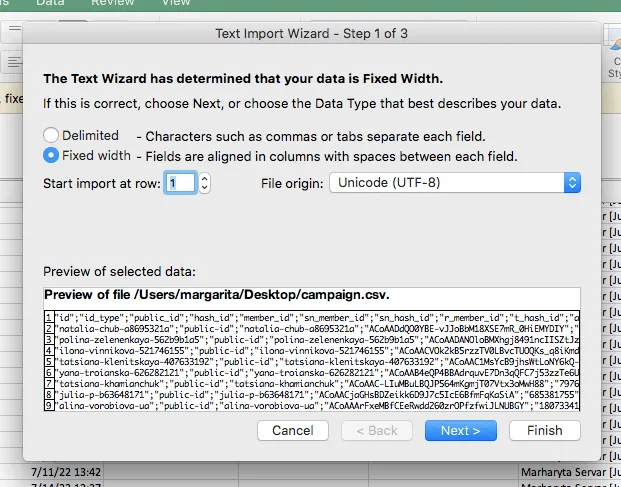
Seleccione «Unicode (UTF-8)» al abrir el archivo CSV en Excel
Marque la opción «Semicolon» en el paso #2.
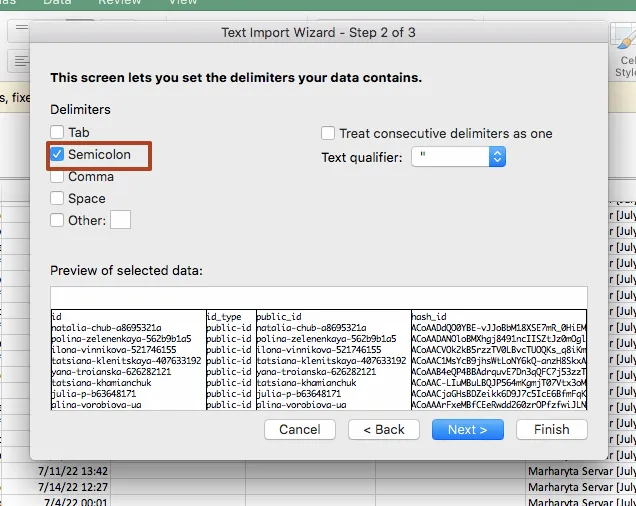
Seleccione «Semicolon» y el calificador de texto al abrir el archivo CSV en Excel
Después, solo tiene que hacer clic en «Next» para seguir trabajando con el CSV en Excel o Google Docs.
Puede consultar las sencillas instrucciones para abrir el documento en nuestra base de conocimientos, donde se describe la configuración para Windows y Mac. Siga los pasos de este manual para abrir el archivo y se mostrará en el formato habitual.
Por ejemplo, como muestra la captura de pantalla, en pocos segundos abrimos un documento en el que previamente se habían guardado 475 leads procesados mediante esa acción. Vemos una base de datos completa con leads, correos electrónicos, números de teléfono, todos los datos de sus perfiles y el historial de nuestra correspondencia.
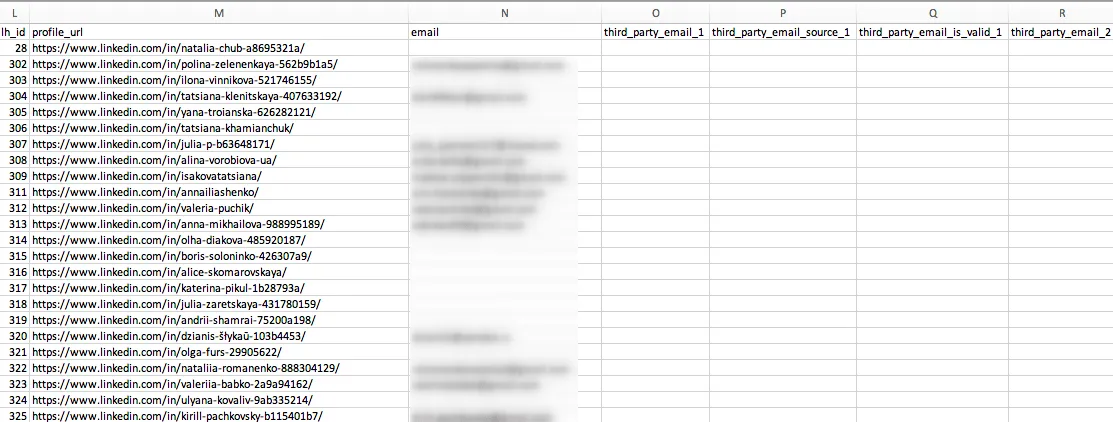
Ejemplo del archivo CSV exportado en Excel
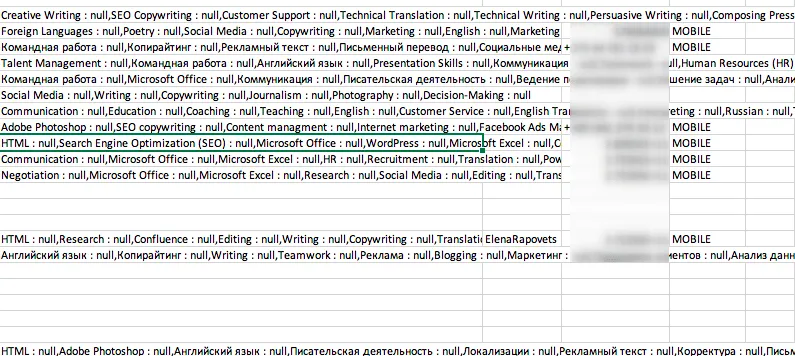
Ejemplo de los números de teléfono y las aptitudes exportados en el archivo CSV de Excel
Después puede reutilizar los datos de los leads deseados en campañas nuevas y emplear los archivos resultantes para acciones automáticas. Puede ver un vídeo sobre cómo trabajar con hojas de cálculo en campañas.
#5 – Cómo descargar una lista de leads y exportar leads desde LinkedIn Sales Navigator
Después de extraer los datos, puede descargar una hoja de cálculo completa con todos los campos obtenidos o enviar los leads directamente a su CRM. Hay dos opciones disponibles según su conjunto de herramientas y sistemas:
- Integraciones directas con CRM. Para HubSpot, Pipedrive y Close CRM, utilice la acción «Send person to external CRM» dentro de su campaña. No necesita indicar ninguna URL de webhook: los leads se transfieren automáticamente a su CRM a medida que se procesa cada perfil.
- Exportación mediante webhook. Para Salesforce, Make (antes Integromat) o cualquier otro CRM que acepte datos de webhooks, seleccione la plantilla «Export profile information» e indique la URL del punto de conexión del webhook. Para consultar los pasos detallados de configuración, vea la guía enlazada anteriormente.
En ambos casos, los leads también permanecen en el CRM integrado de Linked Helper, por lo que siempre dispone de una copia de seguridad local que puede volver a exportar, filtrar o enriquecer más adelante.
¿Todo listo para exportar su propia lista de Sales Navigator a una hoja de cálculo? Linked Helper visita y extrae todos los perfiles de su búsqueda o lista guardada y, después, exporta los datos a CSV, Excel o Google Sheets, o los envía directamente a HubSpot, Pipedrive, Close o Salesforce. Sus leads permanecen en el CRM integrado, por lo que siguen siendo suyos incluso después de que finalice su suscripción a Sales Navigator. Exporte automáticamente sus leads a Excel.
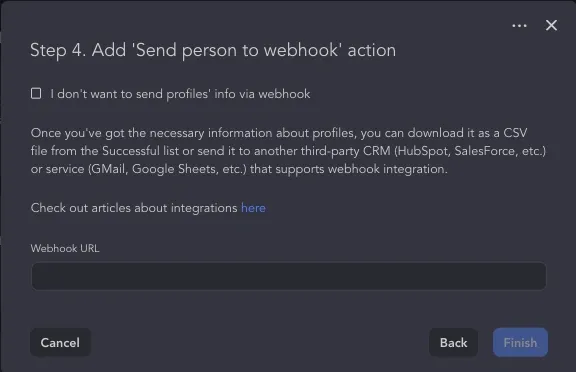
Puede enviar un lead a un CRM externo mediante un webhook al crear una campaña con la plantilla «Export profile information»
Ventajas de exportar una lista con Sales Navigator y Linked Helper
Las soluciones de pago como SN permiten ampliar las posibilidades de búsqueda y captación de leads. Así puede exportar personas desde las búsquedas, los grupos y los contactos de LinkedIn combinando ambas herramientas:
- Es posible filtrar los perfiles de cualquier grupo de LinkedIn. Esto puede resultar ventajoso, ya que después es posible contactar directamente con estos miembros a través del grupo. Las normas del grupo lo permiten con independencia de que las personas sean contactos de 2.º o 3.er grado.
- Gestión de leads basada en espacios de trabajo. Linked Helper utiliza un modelo de espacios de trabajo en el que las licencias, las cuentas de LinkedIn y los créditos de datos se gestionan a nivel del espacio de trabajo. Esto facilita que los equipos colaboren en proyectos de generación de leads, compartan los datos extraídos y gestionen los créditos de Email Finder entre varios usuarios.
- Elimine de la consulta a las personas con las que ya se haya contactado o cuyos perfiles ya se hayan visitado. Esto puede resultar útil al crear campañas con Linked Helper. Así podrá excluir a quienes no sean relevantes incluso antes de comenzar a recopilar leads. También puede depurar los leads obsoletos: añádalos a la lista «Queue», exporte los datos y elimine del archivo de Excel los registros que ya no necesite.
- Ordene los resultados por código postal y otros criterios avanzados. Por ejemplo, puede resultar útil un filtro de publicaciones recientes. Este permite filtrar los perfiles según su actividad y mostrar únicamente a quienes hayan publicado en los últimos 90 días. Después puede añadirlos a la campaña deseada: serán cuentas activas en el 99 % de los casos.
- Los criterios «Industry» y «Open Link» estarán disponibles para la extracción. Si ha recopilado perfiles en la versión estándar de LinkedIn, quizá haya observado que el nombre del sector no aparece en el CRM ni en la tabla. Sin embargo, las visitas a través de Sales Navigator permiten extraer la información del sector. En LH, por ejemplo, puede seleccionar únicamente los perfiles con el estado «Open Link», lo que le permitirá enviarles mensajes InMail ilimitados. Esta acción puede automatizarse mediante una campaña de goteo (drip) de Linked Helper, lo que le permite enviar mensajes a personas que no son contactos incluso sin una suscripción de pago.
- Los perfiles recopilados desde SN pueden procesarse en la versión básica de LinkedIn. Incluso después de que finalice su suscripción a SN, puede seguir trabajando con los perfiles si los añade a su cuenta básica de LinkedIn en Linked Helper. Esto resulta práctico, por ejemplo, si se ha alcanzado el límite de consultas de búsqueda en una cuenta normal. Puede extraer perfiles desde una cuenta de SN sin siquiera visitarlos dentro de la campaña. Una vez recopilados desde la página, aparecerán en la barra de herramientas. Puede ser necesario procesar esos perfiles desde una cuenta básica para reaccionar con «Me gusta» de forma masiva, algo que no puede hacerse en SN. Los resultados de búsqueda serán más precisos en SN que en la cuenta básica. Puede descargarlos como archivo CSV y seguir trabajando con ellos.
Descubra la diferencia entre utilizar Linked Helper con Sales Navigator o con un plan básico de LinkedIn. Cada opción tiene características propias y funciona mejor cuando se combina con la otra.
¿Es seguro exportar leads de LinkedIn Sales Navigator a Excel?
En definitiva, ya hemos visto cómo vincular servicios adicionales para exportar datos de LinkedIn Sales Navigator y cultivar la relación con los leads a largo plazo. Lo cierto es que no todos funcionan de forma segura para su perfil. Por ejemplo, puede probar bots basados en extensiones básicas para el navegador. Teniendo en cuenta lo fáciles que son de instalar y utilizar, este tipo de automatización puede ser uno de los menos seguros para su perfil.
Linked Helper incluye «Smart daily limits», horas de inicio aleatorias y horarios de trabajo configurables para las acciones, que ayudan a automatizar de forma más natural las visitas a perfiles y las exportaciones.
Los sistemas de LinkedIn detectan con rapidez y eficacia el uso de extensiones de automatización. Además, como este tipo de herramienta de extracción es el más fácil de crear, es lógico que estas soluciones suelan presentar más deficiencias tecnológicas. Por tanto, no aconsejamos arriesgar un perfil de LinkedIn que puede contener numerosos contactos comerciales importantes. Al utilizar Linked Helper, puede tener la seguridad de que el software abrirá Sales Navigator desde su cuenta y ejecutará todas las acciones tal como lo haría usted. Incluso puede observar cada paso del asistente automatizado en una ventana independiente del navegador. El funcionamiento en un navegador independiente y la simulación del comportamiento humano contribuyen a mantener la seguridad de su perfil. Puede profundizar en los motivos por los que Linked Helper ha demostrado ser seguro para sus clientes en nuestro artículo del blog.
Cómo seguir trabajando con los datos obtenidos de SN
Los datos de contacto B2B se deterioran aproximadamente un 2,1 % al mes, lo que supone cerca de un 22,5 % al año. Esto significa que casi una cuarta parte de una base de datos de leads exportada puede quedar obsoleta en un plazo de 12 meses.
Al descargar el software de Linked Helper, no solo puede obtener un documento con una lista de leads, sus datos de contacto y toda la información disponible en los perfiles. Además, puede seguir ejecutando campañas desde su cuenta. ¿Para qué puede utilizar los contactos recopilados?
- Una campaña de interacción con usuarios le ayudará a mejorar su índice de ventas sociales (Social Selling Index). Puede obtener más información sobre qué significa este indicador, qué factores influyen en él y cómo puede ayudarle Linked Helper.
- Puede encontrar más clientes ampliando su red de contactos. Cuando envía solicitudes de conexión en masa, puede llegar a cientos de nuevos leads en un día. Anteriormente, LinkedIn permitía cargar correos electrónicos y enviar solicitudes de conexión a partir de un archivo. Esta función de carga no está disponible actualmente —es decir, mediante este tipo de carga era posible enviar solicitudes de conexión por encima del límite en muchos servicios—.
- Mantenga actualizada su exportación. Como los datos de contacto cambian con el tiempo, «Auto-collect» puede volver a visitar automáticamente las búsquedas y listas de Sales Navigator cada X días para actualizar su base de datos sin exportaciones manuales.
Una vez exportados los leads, los mensajes generados por AI pueden ayudarle a personalizar la prospección y convertir los datos de contacto en conversaciones con mayor rapidez.
Una exportación es una instantánea, y los datos de contacto B2B se deterioran aproximadamente un 2,1 % al mes, por lo que la verdadera ventaja es disponer de una herramienta que siga extrayendo, enriqueciendo y actualizando sus listas. Pruebe Linked Helper gratis durante 14 días para exportar sus leads de Sales Navigator a Excel, añadir correos electrónicos verificados con Email Finder y Data Enrichment, y utilizarlos en campañas de prospección sin salir de la aplicación. Prueba gratis
Lecturas relacionadas: