

 12 minutos de lectura
Según una investigación oficial de LinkedIn, los usuarios de esta red social tienen el doble de poder adquisitivo que los usuarios de otras redes sociales. Por tanto, sus contactos constituyen un activo empresarial y una fuente de leads que puede haber acumulado durante años.
A los responsables de ventas, especialistas en marketing y responsables de selección de personal puede interesarles disponer de una base de clientes fuera de una red social, ya que resulta arriesgado depender únicamente de una cuenta de LinkedIn para almacenar información empresarial. Con el CRM profesional de Linked Helper, puede extraer datos empresariales detallados y exportarlos o guardarlos en el CRM. Esto resulta práctico y permite a los especialistas clasificar segmentos de usuarios según su finalidad, asignar etiquetas y crear listas segmentadas.
Por ejemplo, puede crear una lista para la prospección de ventas, otra para contrataciones y altos directivos, otra para participantes en eventos, etc. Así podrá gestionar de forma sistemática cada etapa de la creación de relaciones empresariales.
LinkedIn le permite exportar contactos directamente desde el sitio web. Sin embargo, este método presenta una gran desventaja: es probable que la hoja de cálculo exportada no incluya las direcciones de correo electrónico ni los números de teléfono. Estos datos no se exportarán si el usuario los protege mediante la configuración de privacidad.
Sin embargo, si utiliza Linked Helper, puede recopilar y exportar muchos más datos disponibles en los perfiles. De los contactos de 1.er grado puede extraer correos electrónicos, números de teléfono, la descripción del perfil y la experiencia laboral. Además, puede obtener una base de datos de perfiles de 2.º y 3.er grado y buscar sus correos electrónicos. También es posible integrar el servicio de marketing por correo electrónico Snov.io. Se trata de una ventaja que no está disponible si utiliza únicamente la red social.
Incluso sin esta integración, los usuarios pueden encontrar direcciones de correo electrónico que no aparecen en LinkedIn mediante LH Data Enrichment. Se trata de una base de datos integrada que permite a los usuarios acceder a direcciones de correo electrónico asociadas a contactos de 1.er grado de otros usuarios.
Gracias a la integración con Snov.io, puede exportar de inmediato correos electrónicos al configurar la prospección automatizada por correo electrónico. Esto puede mejorar y automatizar considerablemente muchas tareas de marketing y ventas.
Por qué es importante exportar los datos de contacto de LinkedIn:
- Puede crear una copia de seguridad de conexiones y contactos importantes. Tener a mano el archivo descargado le protege frente a fallos del sistema, posibles bloqueos y todo tipo de pérdidas de datos.
- Los especialistas en marketing pueden organizar una base de clientes para realizar análisis. La base de datos exportada permite llevar a cabo campañas segmentadas de prospección por correo electrónico, llamadas en frío y marketing por SMS. La hoja de cálculo también permite hacer un seguimiento de los resultados de la prospección.
- Puede integrar los datos con otros servicios. Puede utilizar el archivo para configurar una campaña publicitaria, preparar un envío masivo de correos electrónicos o compartirlo con su equipo y otros departamentos. Todos los datos de los contactos estarán disponibles para copiarlos rápidamente.
- Puede personalizar sus mensajes. Puede consultar los campos de texto de la descripción del perfil, que resultan muy útiles al preparar argumentarios de ventas. En cada mensaje puede utilizar estos datos personalizados de la biografía, el titular y la experiencia laboral. El lead entenderá que ha estudiado detenidamente su perfil y que intenta adaptar las ofertas a sus necesidades. Hoy en día, este nivel de personalización es necesario para establecer relaciones con leads en el entorno digital.
Método #1: Cómo extraer datos de contacto avanzados de LinkedIn
Para recopilar información de contactos de 1.er grado y perfiles de 2.º y 3.er grado, le recomendamos instalar el software Linked Helper. Es una herramienta gratuita de automatización segura para las tareas rutinarias de marketing. Puede probar todas las funciones durante 14 días y, si le resultan útiles, adquirir una suscripción de pago. No obstante, ahora mismo puede extraer datos de contacto de forma totalmente gratuita.
Consejo: Una ventaja fundamental de este servicio es que, después de buscar y recopilar listas de usuarios, puede configurar otras acciones con esas personas. Es decir, una vez recopilados los datos, puede empezar a interactuar con ellas, configurar una campaña de mensajes masivos y establecer los intervalos de tiempo entre cada acción. De este modo, la herramienta trabajará con una lista de contactos siguiendo una secuencia de acciones predefinida y clasificará en una categoría independiente los contactos con los que la campaña haya interactuado correctamente. Es una forma muy práctica de automatizar actividades de marketing en línea que son necesarias, pero requieren mucho tiempo si se realizan manualmente.
Cómo exportar paso a paso sus contactos de LinkedIn con esta herramienta
#1 Descargue el software y regístrese
Puede conectar las soluciones Premium de LinkedIn Sales Navigator o Recruiter.
#2 Cree su primera campaña
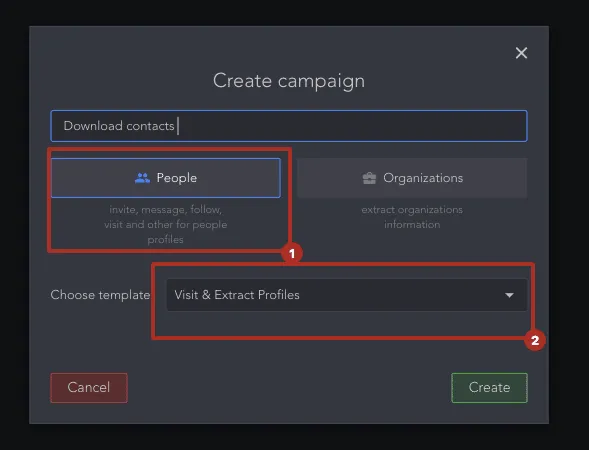
Aquí debe iniciar una campaña desde «People». Elija la plantilla «Visit & Extract Profile».
Esta acción tiene un objetivo específico: visitar perfiles y recopilar información de contacto de los usuarios para exportarla posteriormente. Sin embargo, también puede seguir trabajando con estos leads seleccionando las acciones correspondientes en el panel de control.
#2 Empiece a recopilar perfiles desde páginas de LinkedIn
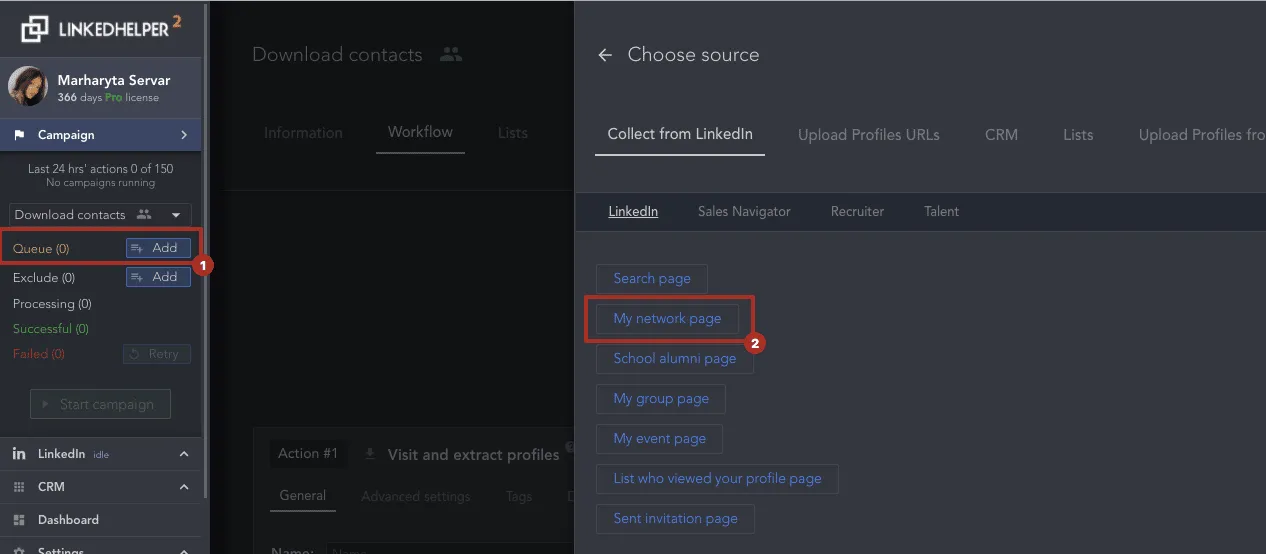
Linked Helper le permite reunir listas de usuarios procedentes de distintas fuentes: una página de búsqueda, una lista de sus contactos e incluso usuarios que pertenecen a un grupo o a quienes ha enviado una solicitud. Como necesita recopilar datos de contactos de 1.er grado, seleccione la opción de menú «My network page».
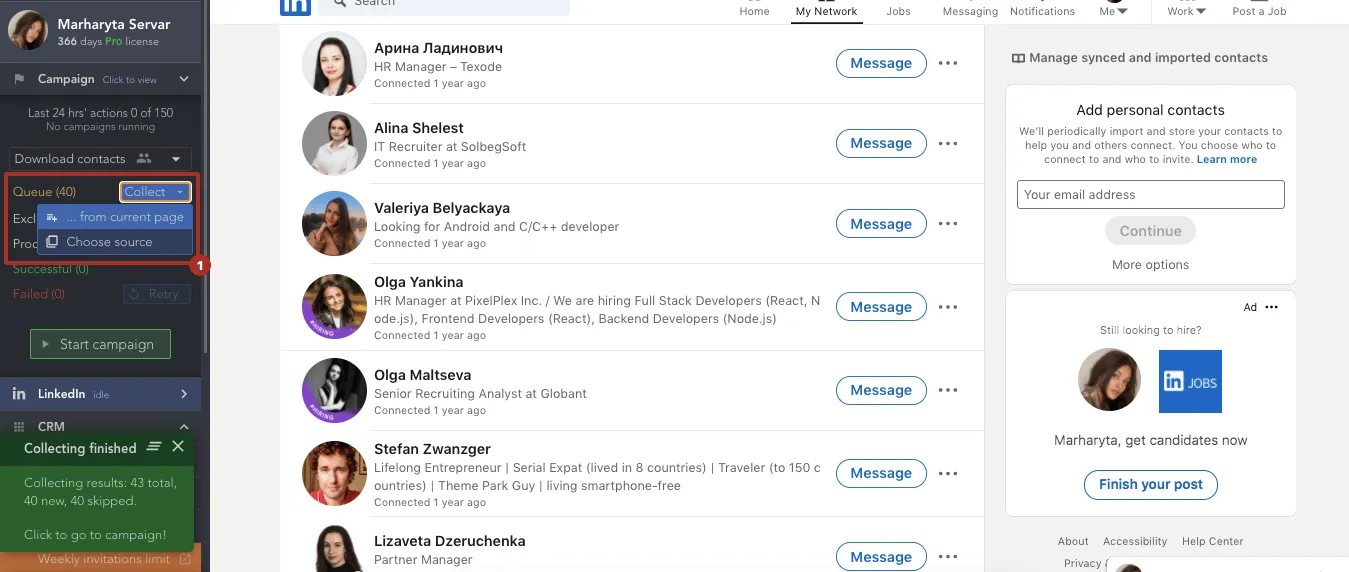
Cuando la herramienta abra una página con sus contactos de 1.er grado, haga clic en «Queue» → «Collect from the current page», en el lado izquierdo de la pantalla. En unos segundos, verá que la herramienta ha procesado la información de los usuarios de esta página. Después podrá configurar parámetros adicionales para esta lista de usuarios.
#3 Inicie una campaña para recopilar datos
Después de seleccionar una fuente para su lista de usuarios, haga clic en el menú «Campaign» y seleccione «Start a campaign». Aquí también encontrará el menú de configuración avanzada, donde puede establecer la fecha de inicio de la campaña y asignar etiquetas. Por ejemplo, puede marcar con una etiqueta personalizada a los usuarios que participen en esta campaña para localizarlos después con mayor facilidad en el CRM.
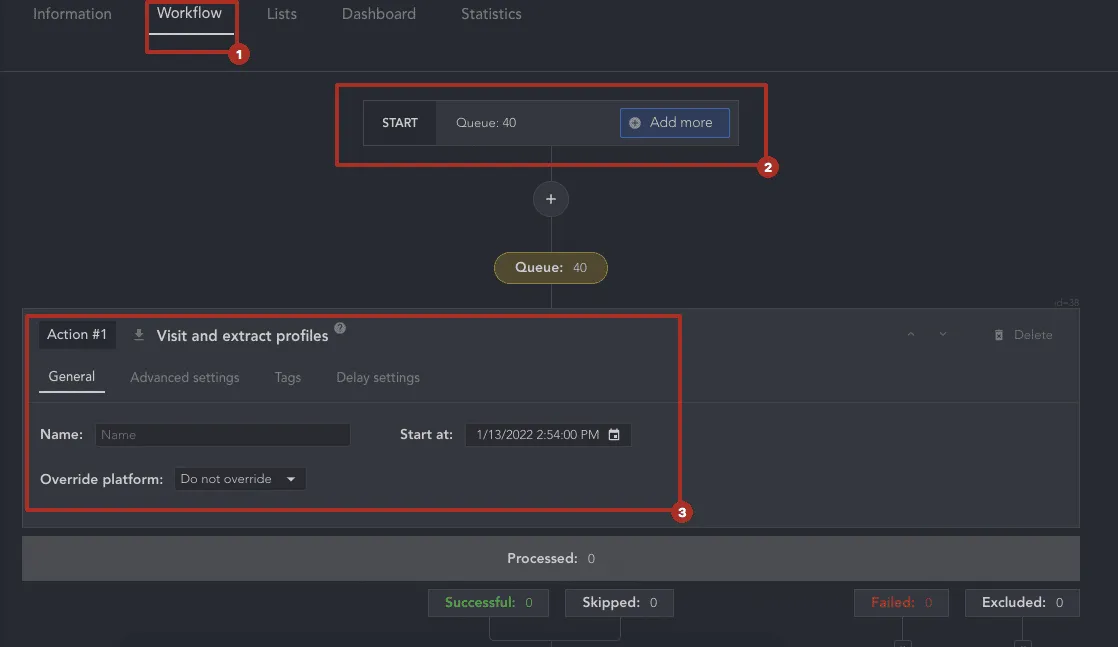
También resulta muy práctico poder ver cómo se ejecutan las acciones directamente en la ventana de Linked Helper. Solo tiene que configurar la acción y el software visitará el perfil y reproducirá las acciones de una persona: desplazarse por la página, consultarla y hacer clic en la información de contacto. Las operaciones se realizarán sin pulsaciones innecesarias. Esto permite supervisar la automatización mientras se ejecuta y aplicar una configuración orientada a proteger la seguridad de la cuenta.
#4 Descargue los perfiles procesados correctamente
Esta es la última acción que debe realizar. Después de visitar los perfiles, todas las cuentas procesadas correctamente se incluirán en la lista «Successful».
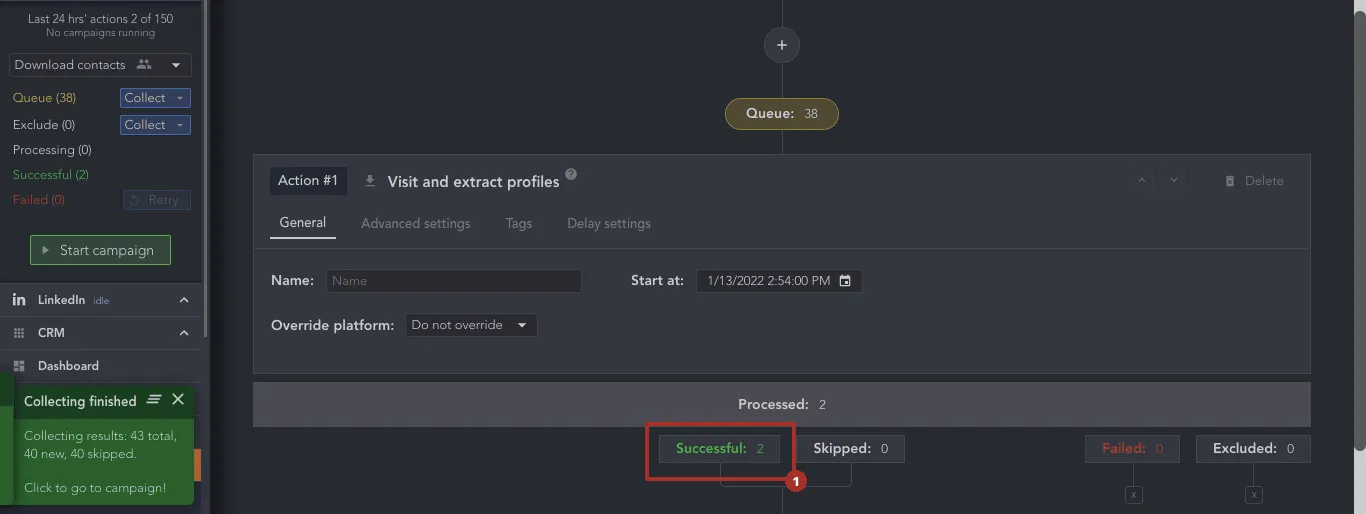
Desde esta lista puede descargar todos los datos que la herramienta haya extraído de la página. Puede hacer clic en la pestaña «Workflow» o en la pestaña «List».
Puede seleccionar a todos los usuarios incluidos en la sección «Successful» o marcar las casillas situadas junto a aquellos que necesite. Seleccione el botón «Download». Tenga en cuenta que puede elegir las columnas que desea incluir en el archivo. Consulte en la ventana emergente las instrucciones para descargar correctamente sus contactos de LinkedIn en Excel y exportar un archivo CSV.
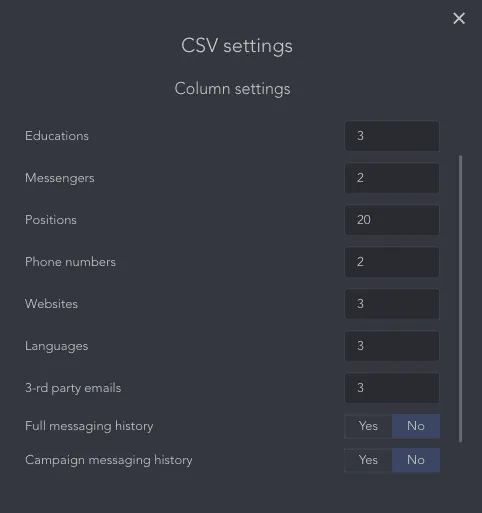
Como puede ver en la imagen anterior, en un archivo CSV pueden guardarse datos como la formación, el correo electrónico, el número de teléfono, la experiencia laboral, los cargos e incluso el historial de mensajes. Es mucho más práctico que descargar la información mediante la red social, ya que estos datos no estarían disponibles.
Descubra consejos sobre la automatización de correos electrónicos de ventas.
Lecturas relacionadas:
- Herramienta para exportar datos de LinkedIn a un archivo Excel o CSV
- Cómo descargar en Excel los contactos de 1.er, 2.º y 3.er grado de LinkedIn
- Cómo exportar los resultados de búsqueda de LinkedIn a Excel en 1 minuto
- LinkedIn Sales Navigator
Método #2: Cómo exportar a un archivo CSV contactos de LinkedIn de 2.º y 3.er grado con correos electrónicos
Si necesita saber cómo exportar contactos de LinkedIn que no forman parte de su red, esta es la única forma posible. Para ello utilizaremos la integración con Snov.io, donde puede registrarse y crear una cuenta gratis. También puede consultar la base de datos de correos electrónicos mediante la función integrada LH Data Enrichment.
Las instrucciones son similares a las anteriores, así que repasemos los pasos en orden.
#1 Extraiga datos sobre personas
Como hicimos antes, cree una campaña para visitar perfiles de personas. Como fuente para visitar y recopilar perfiles, puede elegir la página «LinkedIn Search». Es fácil definir filtros avanzados, sobre todo si dispone de un paquete de servicios Premium. Después de configurar la clasificación de perfiles por sector, ubicación y palabras clave, seleccione los siguientes ajustes en el lado izquierdo de la pantalla:
- Vaya a la sección amarilla «Queue».
- Elija «Collect from current page» en la lista desplegable.
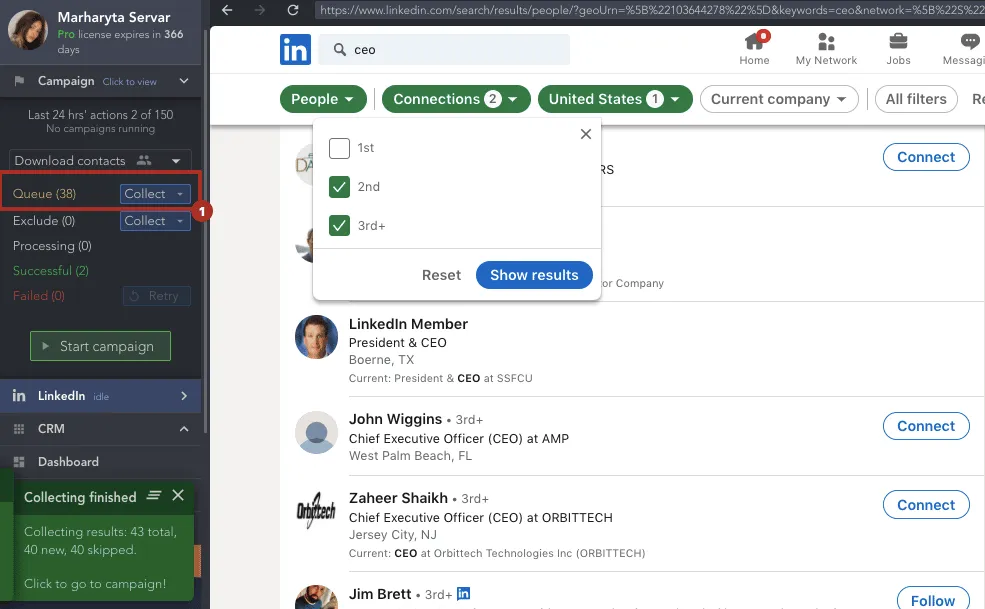
Todos los perfiles que coincidan con sus ajustes estarán disponibles en la lista «Queue». Siempre puede acceder rápidamente a estos usuarios desde el CRM o exportarlos.
#2 Seleccione la opción de menú «Start»
Ahora la herramienta empezará a visitar los perfiles y copiar la información que contienen. Después podrá extraer de inmediato un archivo con los contactos de 2.º y 3.er grado.
Si necesita enriquecer la base de datos con correos electrónicos, dispone de una función llamada «Data Enrichment».
#3 Haga clic en + para añadir la acción
Cuando se utiliza LH Data Enrichment, no es necesario visitar el perfil, pero sí lo es al utilizar Snov.io.
Así funciona la búsqueda automática de correos electrónicos con Snov.io:
- La herramienta toma el siguiente perfil de la lista «Queue».
- Si la base de datos de Linked Helper no contiene el dominio de la empresa o el nombre completo del perfil, la herramienta visita el perfil y recopila estos datos. Casi siempre faltan si el perfil no se ha visitado anteriormente. Incluso si se ha visitado, es probable que no se haya visitado la página de empresa y, por tanto, que falte el dominio. En ese caso, la herramienta visitará la página de empresa.
- Transferimos los datos a Snov.io.
- Recibimos una respuesta con o sin correo electrónico.
Puede marcar las casillas situadas junto a ambas opciones de menú. Si desea recopilar correos electrónicos tanto profesionales como personales, configure la integración con Snov.io.
Si selecciona la casilla correspondiente, verá un hipervínculo azul que le llevará a una página en la que podrá copiar la clave de API para configurar correctamente el servicio. Después de registrarse, crear una cuenta en este servicio y copiar la clave de API, dispondrá de dos formas de recopilar más correos electrónicos: mediante la búsqueda interna de Linked Helper y mediante el servicio Snov.io.
Con las funciones descritas anteriormente, puede recopilar rápidamente datos de contacto de contactos de 1.er grado y de perfiles de 2.º y 3.er grado. También puede configurar acciones adicionales si desea que el correo electrónico aparezca en el archivo descargado. Limítese a asignar a la herramienta las acciones necesarias: no tendrá que visitar cada perfil, abrir los detalles y copiar manualmente toda la información.
Método #3: Cómo descargar una lista de contactos de LinkedIn desde LinkedIn
Por desgracia, este es el método menos eficaz si busca cómo descargar contactos de LinkedIn en Excel. En el archivo descargado obtendrá menos datos sobre los usuarios. Sin embargo, si no desea descargar una herramienta de terceros, pero necesita recopilar contactos rápidamente, puede hacerlo directamente desde LinkedIn.
Secuencia de acciones
- Vaya a su perfil.
- Seleccione «My network» en la barra de menús.
- En el lado izquierdo de la pantalla verá la sección «Manage my network» → seleccione la opción «Connections».
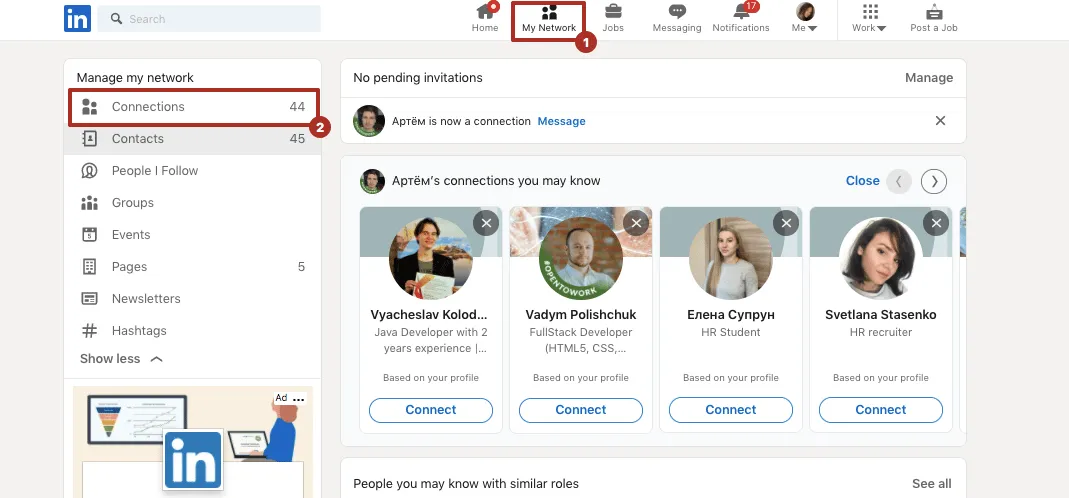
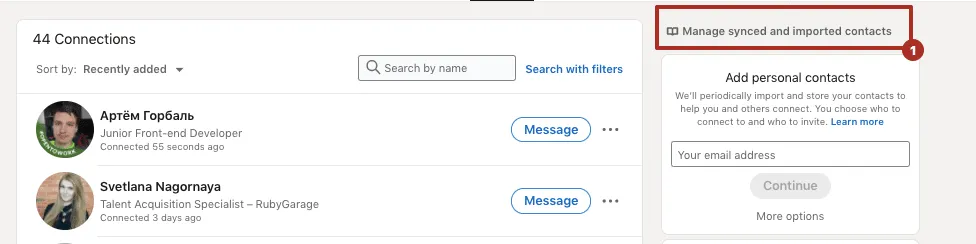
- En la página siguiente, seleccione la opción de menú «Manage synced and imported contacts», que se muestra en la captura de pantalla:
- Elija la opción de menú «Export contacts».
Esto le llevará a la página desde la que puede exportar distintos datos. Elija lo que desea descargar:
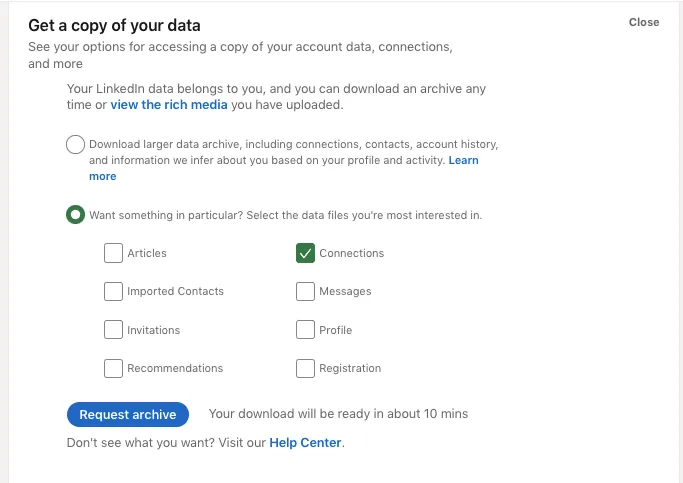
Puede ser un conjunto completo de datos sobre sus acciones, contenido o simplemente información sobre sus contactos.
- Después de esta acción, LinkedIn enviará por correo electrónico el conjunto de datos solicitado para que pueda descargarlo.
Por desgracia, es probable que este archivo no incluya correos electrónicos si algún usuario ha restringido quién puede ver su información de contacto. En las columnas encontrará los nombres, la empresa en la que trabaja el usuario, el cargo que ocupa y la fecha en la que se conectó con esa persona.
Alternativas a las herramientas mencionadas: