

 12 minutes de lecture
Selon une étude officielle de LinkedIn, les utilisateurs de ce réseau social ont un pouvoir d’achat deux fois supérieur à celui des utilisateurs d’autres réseaux sociaux. Vos contacts constituent donc un véritable actif commercial, notamment grâce au portefeuille de leads que vous avez constitué au fil des années.
Les responsables commerciaux, les spécialistes du marketing et les recruteurs peuvent souhaiter disposer d’une base de clients ailleurs que sur un réseau social : il est difficile de s’appuyer uniquement sur un compte LinkedIn pour stocker des informations professionnelles. Grâce au CRM professionnel de Linked Helper, vous pouvez extraire des données professionnelles détaillées et les exporter, ou les conserver dans le CRM. Cette méthode pratique permet aux spécialistes de classer les utilisateurs en segments selon l’objectif visé, d’attribuer des tags et de créer des listes cibles.
Vous pouvez, par exemple, créer une liste pour la prospection commerciale, une liste pour le recrutement de cadres dirigeants, une liste de participants à un événement, etc. Vous pourrez ainsi structurer le développement de vos relations professionnelles à chaque étape.
LinkedIn vous permet d’exporter vos contacts directement depuis son site. Cette méthode présente néanmoins un inconvénient majeur : les adresses e-mail et les numéros de téléphone seront probablement absents de la feuille de calcul obtenue. Ces données ne seront pas extraites si l’utilisateur les protège au moyen de ses paramètres de confidentialité.
Avec Linked Helper, vous pouvez toutefois contourner ces limites et exporter toutes les données enregistrées sur le compte de l’utilisateur. Les données de vos relations de 1er niveau seront extraites, notamment leurs adresses e-mail, leurs numéros de téléphone, la description de leur profil et leur expérience professionnelle. Vous pouvez également constituer une base de données de relations de 2e et 3e niveau et extraire leurs adresses e-mail. Il est aussi possible d’intégrer le service de marketing par e-mail Snov.io. Vous bénéficiez ainsi d’un avantage unique, inaccessible lorsque vous utilisez uniquement le réseau social.
Même sans intégration, les utilisateurs peuvent trouver, grâce à LH Data Enrichment, des adresses e-mail autres que celles affichées sur LinkedIn. Il s’agit d’une base de données d’adresses e-mail intégrée qui permet à chacun d’accéder aux adresses e-mail des relations de 1er niveau d’autres utilisateurs.
Grâce à l’intégration avec Snov.io, vous pouvez exporter immédiatement les adresses e-mail lors de la configuration d’une prospection automatisée par e-mail. Vous pouvez ainsi optimiser et automatiser une grande partie des tâches de marketing et de vente.
Pourquoi exporter les données de vos contacts LinkedIn ?
- Vous pouvez créer une sauvegarde de vos relations et contacts essentiels. Disposer du fichier téléchargé vous protège contre les défaillances du système, un éventuel blocage et toutes sortes de pertes de données.
- Les spécialistes du marketing peuvent organiser une base de clients à des fins d’analyse. La base de données extraite facilite la réalisation de campagnes segmentées de prospection par e-mail, de démarchage téléphonique à froid et de marketing par SMS. Vous pouvez suivre les résultats de la prospection dans cette feuille de calcul.
- Vous pouvez intégrer les données à d’autres services. Le fichier peut servir à configurer une campagne publicitaire ou un envoi massif d’e-mails, ou être partagé avec votre équipe et d’autres services. Vous pourrez ainsi consulter et copier rapidement toutes les données relatives à vos contacts.
- Vous pouvez personnaliser vos messages. Les informations figurant dans la description du profil peuvent vous être très utiles pour préparer vos argumentaires. Dans chaque message, vous pouvez reprendre des informations personnalisées tirées de la biographie, du titre et de l’expérience professionnelle. Le prospect comprendra que vous avez étudié attentivement son profil et que vous cherchez à adapter vos offres à sa situation. Ce niveau de personnalisation est aujourd’hui indispensable pour entrer en contact avec des clients potentiels en ligne.
Méthode nº 1 : comment extraire des coordonnées détaillées depuis LinkedIn
Pour recueillir les coordonnées de vos relations de 1er niveau ainsi que celles de vos relations de 2e et 3e niveau, nous vous conseillons d’installer le logiciel Linked Helper. Cet outil gratuit constitue le moyen le plus sûr d’automatiser les tâches marketing courantes. Vous pouvez tester toutes ses fonctions pendant 14 jours et, si elles vous sont utiles, souscrire un abonnement payant. L’extraction des coordonnées peut toutefois être effectuée entièrement gratuitement dès maintenant.
Astuce : l’un des principaux avantages de ce service réside dans la possibilité de configurer d’autres actions à destination de ces utilisateurs après avoir recherché et créé des listes. Une fois les données recueillies, vous pouvez commencer à interagir avec ces utilisateurs, configurer une campagne d’envoi groupé de messages et définir les intervalles entre chaque action. L’outil suivra ainsi un scénario précis appliqué à la liste de contacts sélectionnée et classera les contacts traités avec succès dans une catégorie distincte. C’est la méthode la plus pratique pour automatiser des activités de marketing en ligne indispensables, mais chronophages lorsqu’elles sont réalisées manuellement.
Comment exporter vos contacts LinkedIn avec cet outil, étape par étape
nº 1 Téléchargez le logiciel et inscrivez-vous
Vous pouvez connecter les solutions LinkedIn Premium Sales Navigator ou Recruiter.
nº 2 Créez votre première campagne
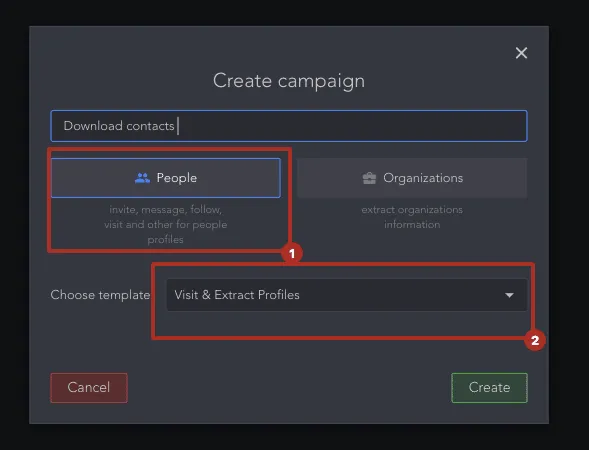
Vous devez ici lancer une campagne ciblant des personnes en choisissant l’option « People ». Sélectionnez le modèle « Visit & Extract Profile ».
Cette action poursuit un objectif précis : visiter les profils et recueillir les coordonnées des utilisateurs afin de les exporter par la suite. Vous pouvez également poursuivre votre travail avec ces prospects en sélectionnant des actions dans le tableau de bord.
nº 3 Commencez à ajouter à la campagne des profils provenant de pages LinkedIn
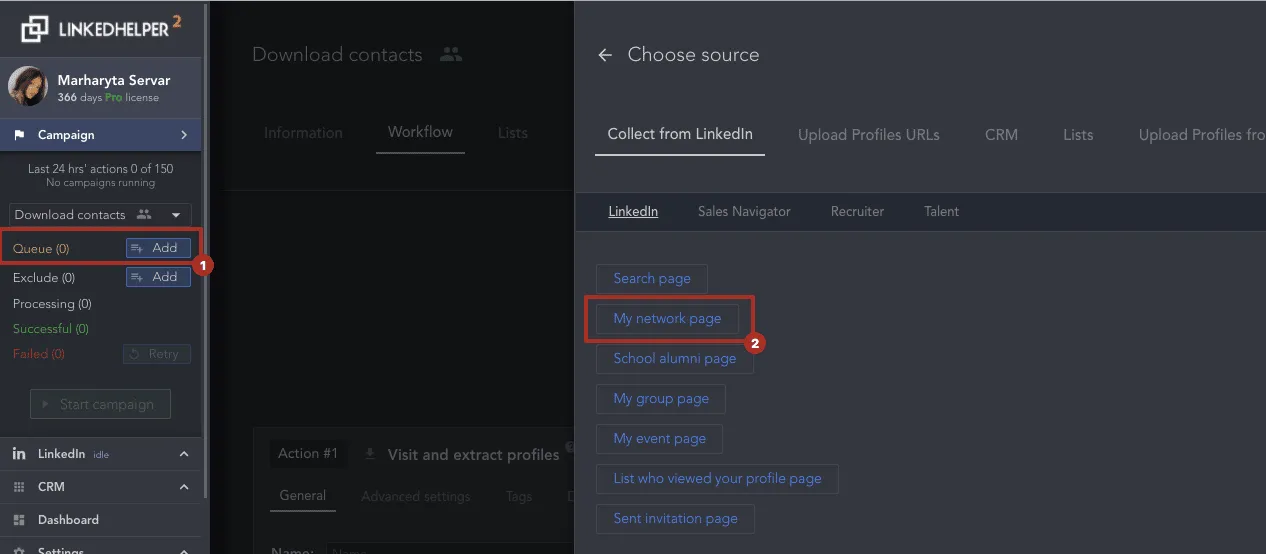
Linked Helper vous permet de regrouper des listes d’utilisateurs provenant de diverses sources. Il peut s’agir d’une page de recherche, d’une liste de vos contacts, de membres d’un groupe ou encore de personnes auxquelles vous avez envoyé une demande de connexion. Puisque vous devez recueillir les données de vos relations de 1er niveau, sélectionnez l’option « My network page ».
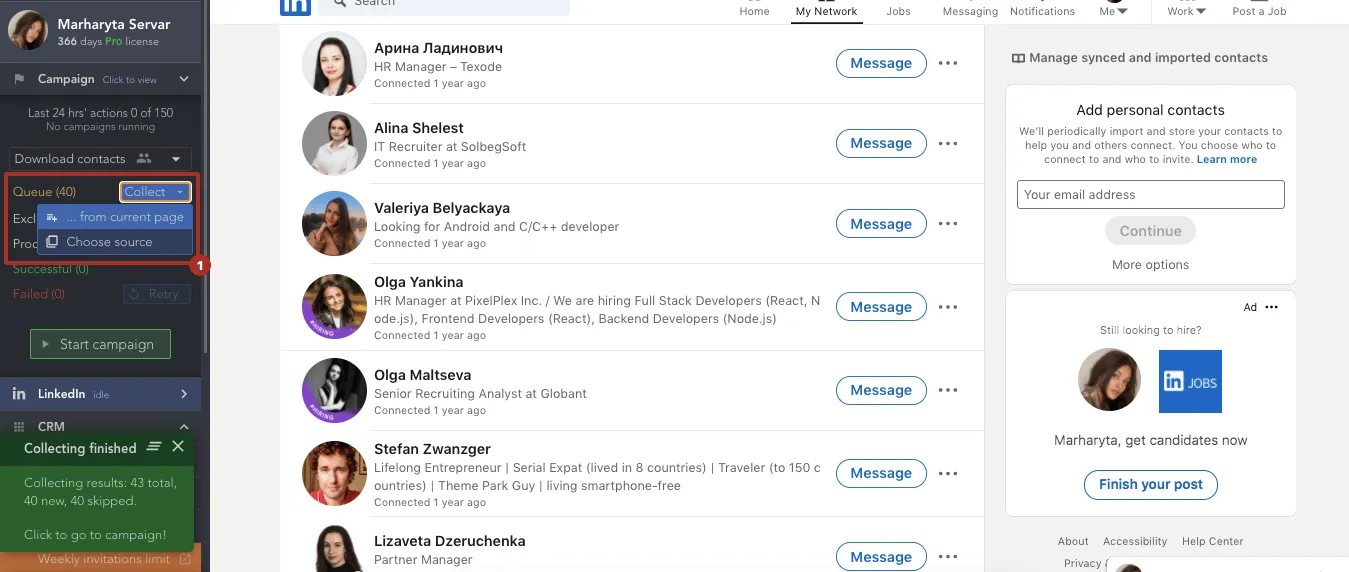
Lorsque l’outil ouvre la page contenant vos relations de 1er niveau, cliquez à gauche de l’écran sur « Queue », puis sur « Collect from the current page ». Après quelques secondes, vous verrez que l’outil a traité les informations des utilisateurs présents sur cette page. Vous pourrez ensuite configurer des paramètres supplémentaires pour cette liste d’utilisateurs.
nº 4 Lancez une campagne pour recueillir les données
Après avoir désigné une source pour votre liste d’utilisateurs, cliquez sur le menu « Campaign », puis sélectionnez « Start a campaign ». Vous y trouverez également le menu des paramètres avancés, qui permet de définir la date de début de la campagne et d’attribuer des tags. Vous pouvez, par exemple, attribuer un tag personnalisé aux utilisateurs participant à cette campagne afin de les retrouver plus facilement dans le CRM.
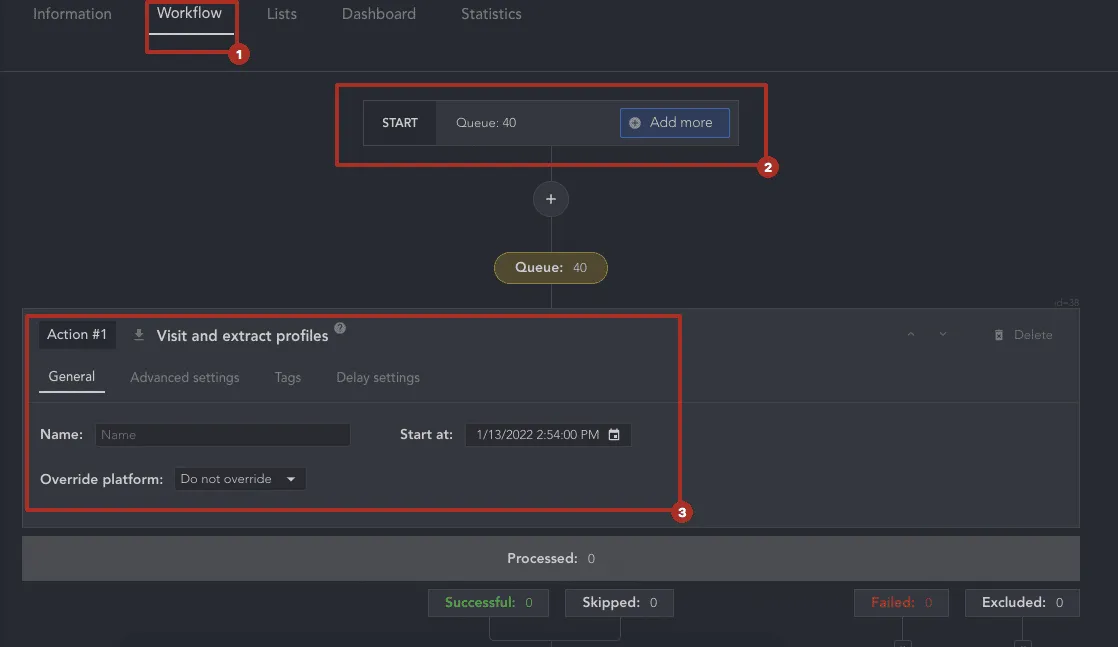
Vous pouvez également suivre très facilement l’exécution des actions directement dans la fenêtre de Linked Helper. Il vous suffit de configurer l’action : le logiciel visitera la page et effectuera les mêmes opérations qu’une personne, notamment la faire défiler, la consulter et cliquer sur « Contact info ». Ces opérations seront réalisées sans saisies inutiles. Comme toutes les actions se déroulent sous vos yeux, cette méthode d’automatisation est entièrement sûre et n’éveillera pas les soupçons.
nº 5 Téléchargez les profils traités avec succès
Il s’agit de la dernière action à effectuer. Une fois les profils visités, tous les profils traités avec succès seront placés dans la liste « Successful ».
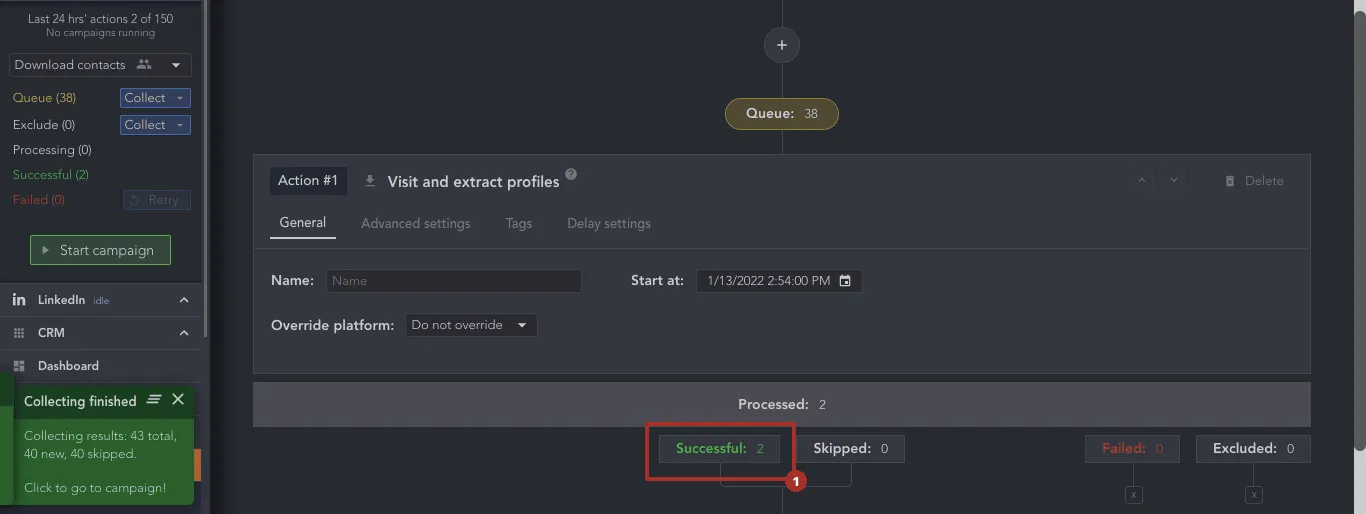
Depuis cette liste, vous pouvez télécharger toutes les données que l’outil a extraites de la page. Vous pouvez cliquer sur l’onglet « Workflow » ou sur l’onglet « List ».
Vous pouvez sélectionner tous les utilisateurs ajoutés à la section « Successful » ou cocher uniquement ceux dont vous avez besoin. Sélectionnez le bouton « Download ». Notez que vous pouvez choisir les colonnes à inclure dans le fichier. Consultez dans la fenêtre contextuelle les instructions expliquant comment télécharger correctement vos contacts LinkedIn dans Excel et exporter un fichier CSV.
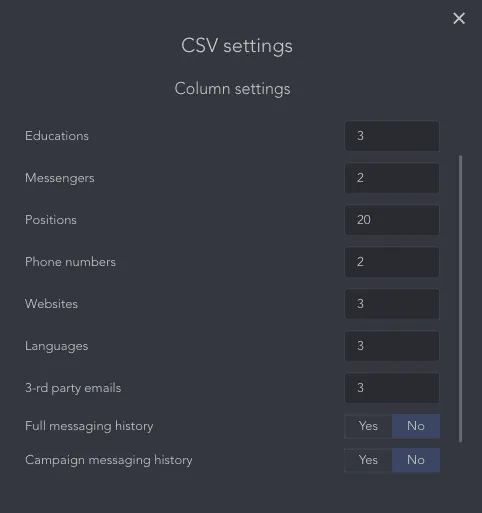
Comme le montre l’image ci-dessus, des données telles que la formation, l’adresse e-mail, le numéro de téléphone, l’expérience professionnelle, les postes occupés et même l’historique des messages peuvent être exportées dans un fichier CSV. Cette méthode est beaucoup plus pratique que le téléchargement des informations depuis le réseau social, car ces données n’y seraient pas disponibles.
Découvrez des conseils sur l’automatisation des e-mails de prospection commerciale.
À lire aussi :
- Outil d’exportation des données LinkedIn vers un fichier Excel ou CSV
- Comment télécharger vos relations LinkedIn de 1er, 2e et 3e niveau au format Excel
- Comment exporter les résultats de recherche LinkedIn vers Excel en 1 minute
- LinkedIn Sales Navigator
Méthode nº 2 : comment exporter dans un fichier CSV les relations LinkedIn de 2e et 3e niveau avec leurs adresses e-mail
Si vous souhaitez savoir comment exporter les données de relations LinkedIn qui ne font pas partie de votre réseau, il s’agit de la seule méthode possible. Nous utiliserons pour cela l’intégration avec Snov.io : vous pouvez vous y inscrire et créer gratuitement un compte. Vous pouvez également rechercher des adresses e-mail à l’aide de la fonction intégrée LH Data Enrichment.
Les instructions sont semblables aux précédentes ; examinons donc les étapes dans l’ordre.
nº 1 Extrayez les données des profils
Comme précédemment, créez une campagne destinée à visiter les profils. Vous pouvez choisir la page « LinkedIn Search » comme source des profils à visiter et à ajouter à la campagne. Les filtres avancés sont faciles à définir, en particulier si vous disposez d’une offre Premium. Après avoir configuré le tri des profils selon le secteur, le lieu et les mots-clés, sélectionnez les paramètres suivants à gauche de l’écran :
- Accédez à la ligne jaune « Queue ».
- Dans la liste déroulante, choisissez « Collect from current page ».
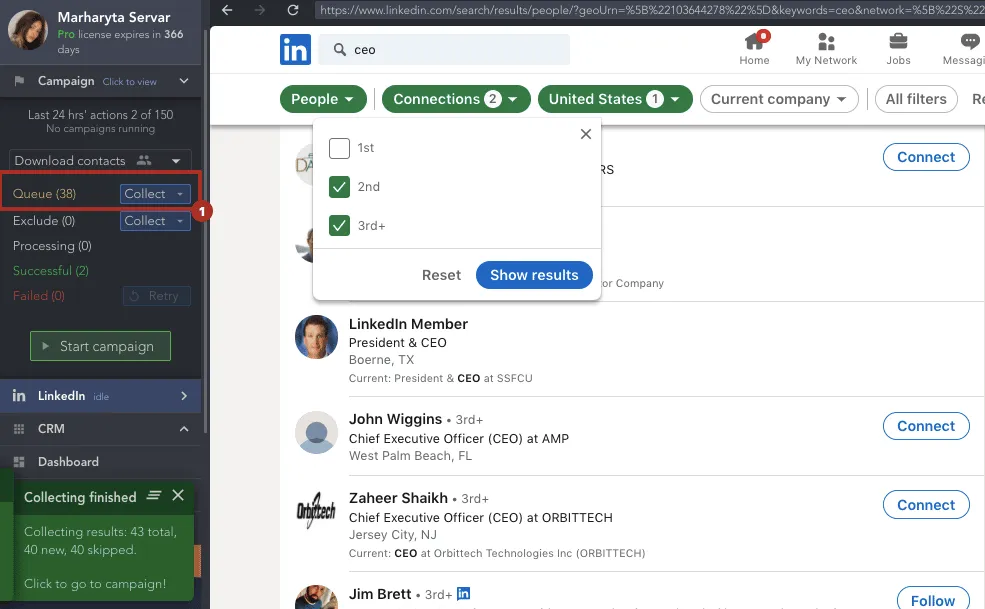
Tous les profils correspondant à vos paramètres seront disponibles dans la liste « Queue ». Vous pourrez toujours accéder rapidement à ces utilisateurs depuis le CRM ou exporter leurs données.
nº 2 Sélectionnez l’option « Start »
L’outil commencera alors à visiter les pages des utilisateurs et à copier les informations qui y figurent. Vous pourrez ensuite extraire immédiatement un fichier contenant les données de vos relations de 2e et 3e niveau.
Si vous souhaitez enrichir la base de données avec des adresses e-mail, une fonction appelée « Data Enrichment » est disponible.
nº 3 Cliquez sur le signe + pour ajouter l’action
Avec LH Data Enrichment, aucune visite n’est nécessaire, contrairement à Snov.io.
Voici comment fonctionne la recherche automatique d’adresses e-mail avec Snov.io :
- L’outil récupère le profil dans la liste « Queue ».
- Si la base de données de Linked Helper ne contient ni le domaine de l’entreprise ni le nom complet associé au profil, l’outil visite le profil et recueille ces données. Celles-ci sont presque toujours absentes si le profil n’a jamais été visité. Même si le profil a déjà été visité, la Page LinkedIn de l’entreprise ne l’a probablement pas été. Le domaine de l’entreprise est donc manquant. L’outil visitera alors la Page LinkedIn de l’entreprise.
- Nous transmettons les données à Snov.io.
- Nous recevons une réponse avec ou sans adresse e-mail.
Vous pouvez cocher les cases situées à côté des deux options de menu. Si vous souhaitez recueillir à la fois les adresses e-mail professionnelles et personnelles, configurez l’intégration avec Snov.io.
Si vous cochez la case correspondante, un lien hypertexte bleu apparaîtra. Il vous dirigera vers une page où vous pourrez copier la clé API nécessaire pour configurer correctement le service. Après vous être inscrit sur ce service, avoir créé un compte et copié votre clé API, vous disposerez de deux méthodes pour recueillir davantage d’adresses e-mail : la recherche interne de Linked Helper et le service Snov.io.
Grâce aux fonctions décrites ci-dessus, vous pouvez rapidement recueillir les coordonnées de personnes ayant une relation de 1er, 2e ou 3e niveau avec vous. Vous pouvez également ajouter des actions supplémentaires si vous souhaitez faire apparaître l’adresse e-mail dans le fichier téléchargé. Il vous suffit de configurer uniquement les actions nécessaires dans l’outil : vous n’avez pas à visiter chaque profil, à ouvrir les informations détaillées et à copier manuellement toutes les données.
Méthode nº 3 : comment télécharger votre liste de contacts depuis votre réseau LinkedIn
Malheureusement, il s’agit de la méthode la moins efficace si vous cherchez à télécharger vos contacts LinkedIn dans Excel. Le fichier téléchargé contiendra moins de données sur les utilisateurs. Si vous ne souhaitez toutefois pas télécharger un outil tiers, mais devez recueillir rapidement des contacts, vous pouvez le faire directement depuis LinkedIn.
Étapes à suivre
- Accédez à votre profil.
- Sélectionnez l’option « My network » dans la barre de navigation.
- À gauche de l’écran, vous verrez la section « Manage my network » → sélectionnez l’option « Connections ».
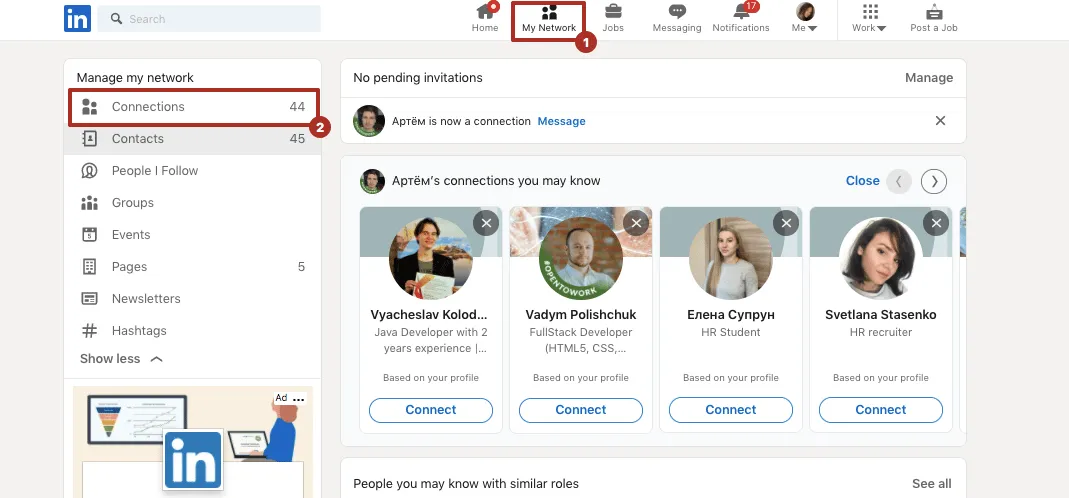
- Sur la page suivante, sélectionnez l’option « Manage synced and imported contacts », affichée dans la capture d’écran :
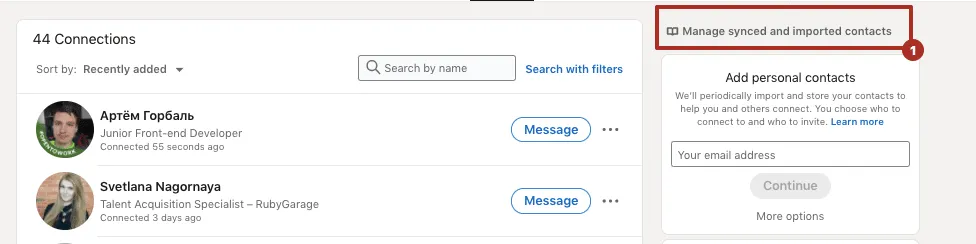
- Choisissez l’option « Export contacts ».
Vous accéderez ainsi à la page depuis laquelle vous pourrez exporter différentes catégories de données. Sélectionnez les données que vous souhaitez télécharger :
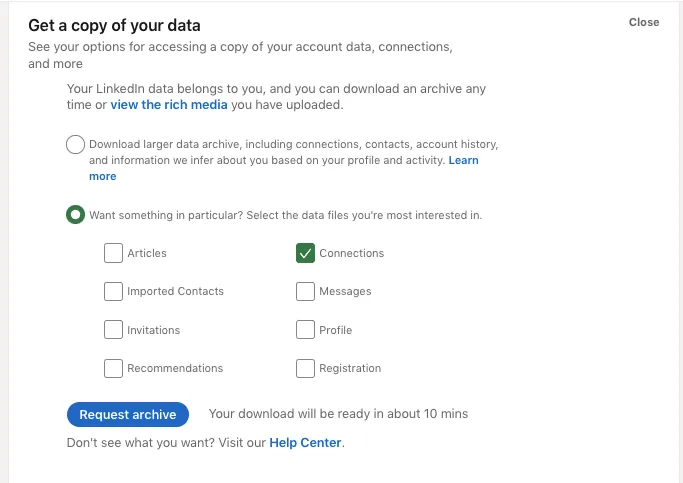
Il peut s’agir d’un ensemble complet de données sur vos actions, de votre contenu ou simplement d’informations sur vos relations.
- Après cette action, LinkedIn vous enverra par e-mail l’ensemble de données demandé, que vous pourrez alors télécharger.
Malheureusement, ce fichier ne contiendra probablement pas les adresses e-mail des utilisateurs ayant limité les personnes autorisées à consulter leurs coordonnées. Les colonnes indiqueront les noms, les entreprises dans lesquelles les utilisateurs travaillent, les postes occupés et la date à laquelle la connexion a été établie.
Alternatives aux outils mentionnés :