

 12 minutos de leitura
Segundo um estudo oficial do LinkedIn, os utilizadores desta rede social têm o dobro do poder de compra dos utilizadores de outras redes sociais. Por isso, os seus contactos constituem um ativo comercial e podem representar leads acumulados ao longo de vários anos.
Os gestores de vendas, os profissionais de marketing e os recrutadores poderão querer manter uma base de clientes fora de uma rede social — é difícil depender apenas de uma conta do LinkedIn para guardar informações empresariais. Com o CRM profissional da Linked Helper, pode extrair dados empresariais detalhados e exportá-los ou guardá-los no CRM. Esta solução prática permite classificar segmentos de utilizadores por finalidade, atribuir etiquetas e criar listas segmentadas.
Por exemplo, pode criar uma lista para prospeção comercial, outra para recrutamento e quadros superiores e outra para participantes em eventos, entre outras finalidades. Assim, poderá gerir de forma sistemática cada etapa do desenvolvimento da sua rede de contactos profissionais.
O LinkedIn permite exportar contactos diretamente do site. No entanto, este método tem uma grande desvantagem — é provável que o ficheiro exportado não apresente os endereços de email nem os números de telefone. Estes dados não serão extraídos se o utilizador os proteger nas definições de privacidade.
Contudo, com o Linked Helper, pode contornar esta limitação e exportar todos os dados armazenados na conta do utilizador. A ferramenta extrairá dos perfis das suas ligações de primeiro grau os emails, os números de telefone, as descrições e os dados de experiência profissional. Além disso, pode criar uma base de dados de ligações de segundo e terceiro grau e extrair os respetivos emails. Também é possível integrar o serviço de marketing por email Snov.io. Esta é uma vantagem que não está disponível quando utiliza apenas a rede social.
Mesmo sem integração, os utilizadores podem encontrar emails além dos apresentados no LinkedIn com o LH Data Enrichment. Trata-se de uma base de dados de emails integrada, disponível para os utilizadores, na qual todos podem aceder aos emails das ligações de primeiro grau de outros utilizadores.
Graças à integração com o Snov.io, pode exportar emails de imediato ao configurar uma campanha automatizada de prospeção por email. Isto pode melhorar significativamente e automatizar grande parte das tarefas de marketing e vendas.
A importância de exportar os dados dos seus contactos do LinkedIn
- Pode criar uma cópia de segurança das suas ligações profissionais essenciais. Ter o ficheiro descarregado à mão protege contra falhas do sistema, possíveis bloqueios e todo o tipo de perda de dados.
- Os profissionais de marketing podem organizar uma base de clientes para fins de análise. A base de dados extraída ajuda a realizar campanhas segmentadas de prospeção por email, chamadas a frio e marketing por SMS. Neste ficheiro, pode acompanhar os resultados da prospeção.
- Pode integrar os dados com outros serviços. Pode utilizar o ficheiro para configurar uma campanha publicitária, preparar um envio de emails em massa ou partilhá-lo com a sua equipa e outros departamentos. Todos os dados dos contactos poderão ser copiados rapidamente.
- Pode personalizar as suas mensagens. Pode consultar os campos de texto dos perfis, que são muito úteis para preparar argumentários comerciais. Em cada mensagem, pode utilizar informações pessoais da biografia, do título profissional e da experiência profissional. O potencial cliente perceberá que estudou atentamente o respetivo perfil e que está a tentar adaptar as ofertas às suas necessidades. Atualmente, este nível de personalização é necessário para estabelecer contacto online com potenciais clientes.
Método #1: como extrair dados avançados de contactos do LinkedIn
Para recolher os dados de contacto das suas ligações de primeiro grau, bem como das ligações de segundo e terceiro grau, recomendamos a instalação do software Linked Helper. É uma ferramenta gratuita que permite automatizar tarefas rotineiras de marketing da forma mais segura. Pode testar todas as funcionalidades durante 14 dias e, se as considerar úteis, adquirir uma subscrição paga. Contudo, pode extrair dados de contacto gratuitamente desde já.
Dica: uma vantagem fundamental deste serviço é que, depois de pesquisar e recolher listas de utilizadores, pode configurar outras ações para essas pessoas na campanha. Ou seja, depois de recolher os dados, pode começar a interagir com elas, configurar uma campanha de mensagens em massa e definir os intervalos entre cada ação. Desta forma, a ferramenta seguirá um algoritmo rigoroso com a lista de contactos definida para a campanha e colocará os perfis processados com êxito numa categoria separada. Esta é uma forma prática de automatizar atividades de marketing online necessárias, mas demoradas quando realizadas manualmente.
Como exportar passo a passo os seus contactos do LinkedIn com esta ferramenta
#1 Descarregue o software e efetue o registo
Pode utilizar o Sales Navigator ou o Recruiter em conjunto com o Linked Helper.
#2 Crie a sua primeira campanha
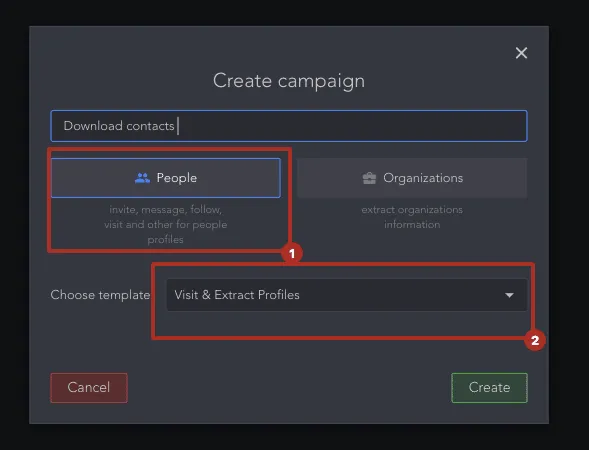
Aqui, deve iniciar uma campanha do tipo «People». Escolha o modelo «Visit & Extract Profile».
Esta ação tem um objetivo específico: visitar perfis e recolher os dados de contacto dos utilizadores para posterior exportação. Contudo, também pode continuar a trabalhar com estes potenciais clientes, selecionando outras ações no painel de controlo.
#3 Comece a adicionar perfis a partir de páginas do LinkedIn
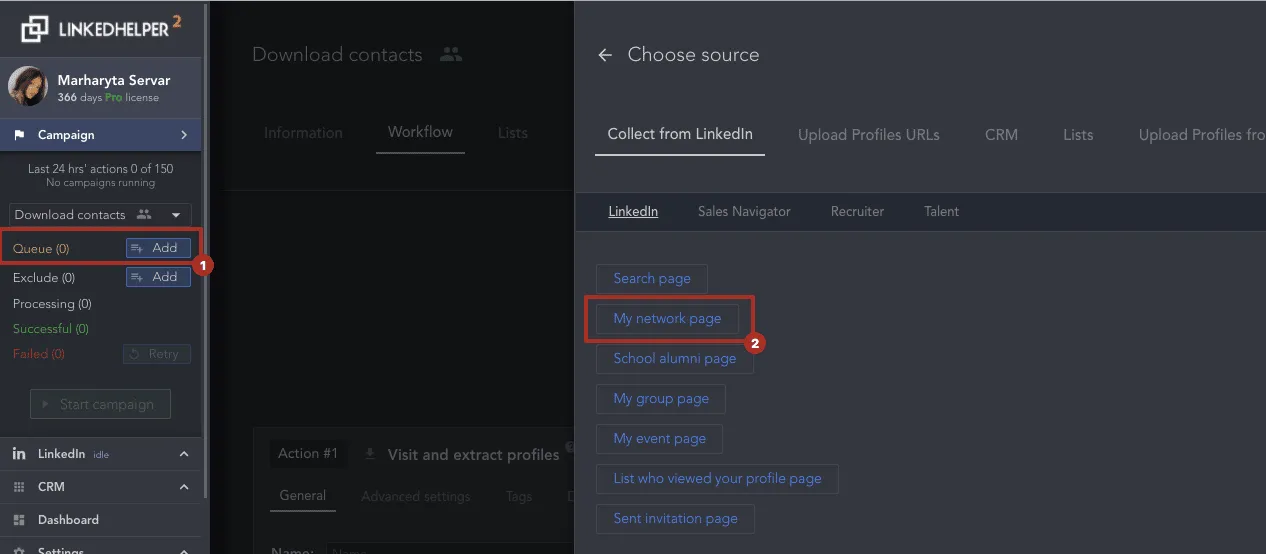
O Linked Helper permite reunir listas de utilizadores provenientes de várias fontes. Pode utilizar uma página de pesquisa, uma lista dos seus contactos e até pessoas que pertencem a um grupo ou às quais enviou um pedido de ligação. Como precisa de recolher dados sobre as suas ligações de primeiro grau, selecione a opção «My network page» no menu.
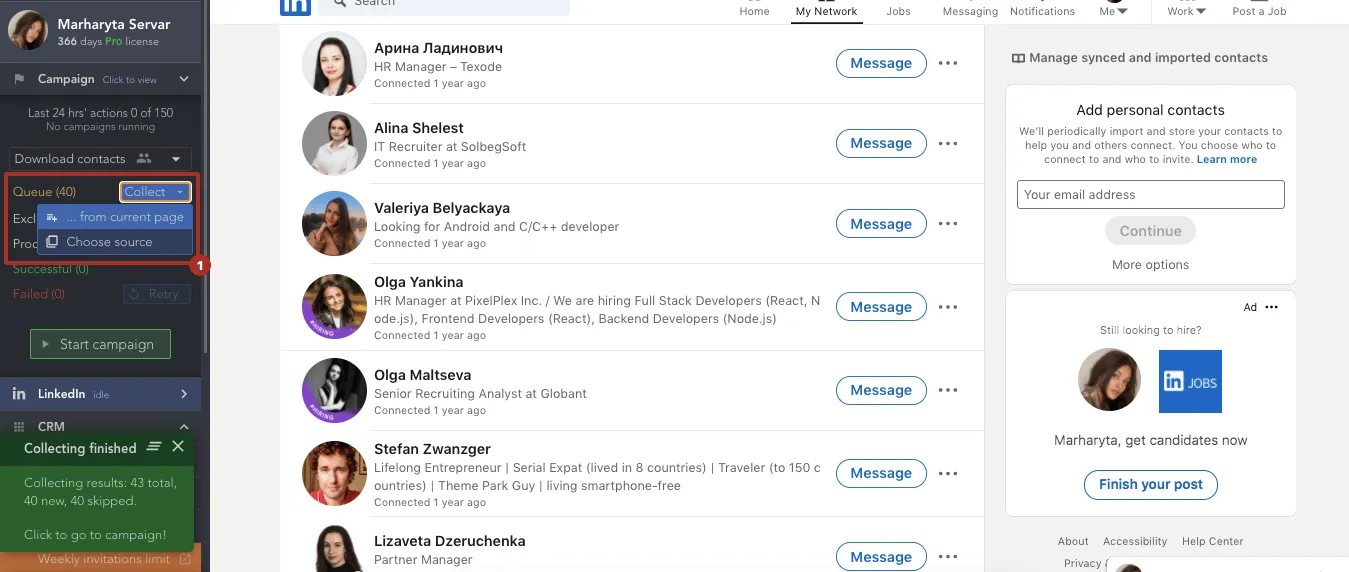
Quando a ferramenta abrir uma página com as suas ligações de primeiro grau, clique, no lado esquerdo do ecrã, na opção «Queue» → «Collect from the current page». Em poucos segundos, verá que a ferramenta processou as informações dos utilizadores desta página. Em seguida, pode configurar parâmetros adicionais para esta lista de utilizadores.
#4 Inicie uma campanha para recolher dados
Depois de definir uma fonte para a sua lista de utilizadores, clique no menu «Campaign» e selecione «Start a campaign». Aqui também encontrará o menu de definições avançadas, onde pode definir a data de início da campanha e atribuir etiquetas. Por exemplo, pode marcar os utilizadores que participarão nesta campanha com uma etiqueta personalizada, o que facilitará a sua identificação posterior no CRM.
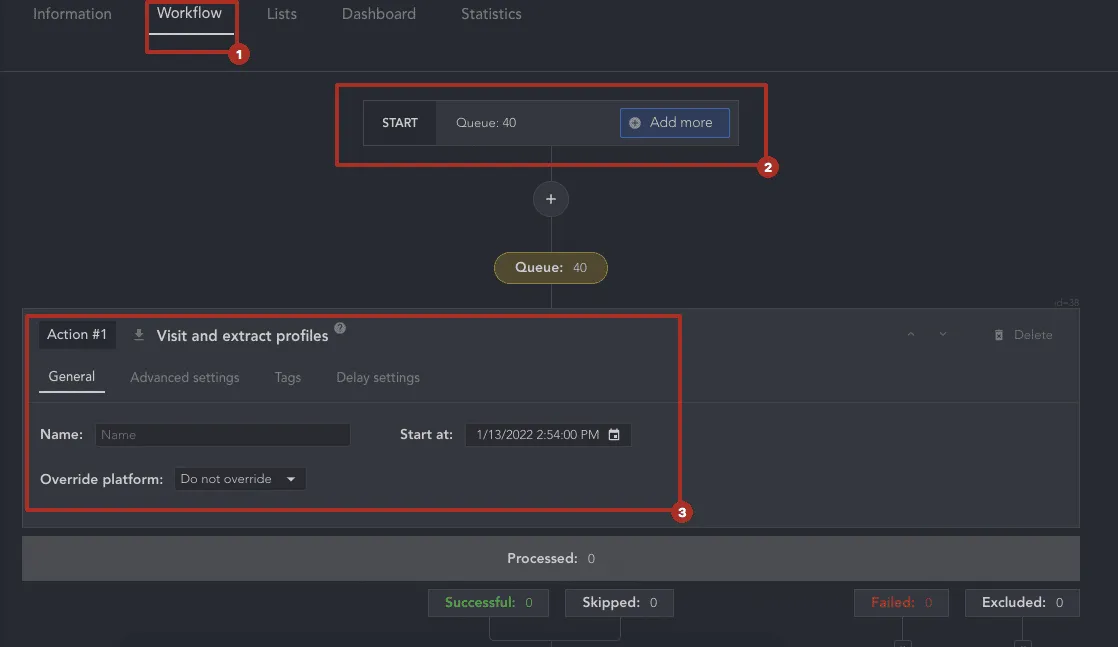
Também é muito prático poder acompanhar diretamente na janela do Linked Helper a execução das ações. Basta configurar a ação: o software visitará a página e executará as mesmas operações que uma pessoa — percorrerá a página, consultará o perfil e abrirá a opção de informações de contacto. Tudo decorrerá sem exigir cliques ou outras intervenções desnecessárias. Como todas as ações decorrerão diante dos seus olhos, este método de automatização é totalmente seguro e não levantará suspeitas.
#5 Descarregue os perfis processados com êxito
Esta é a última ação a realizar. Depois de visitar os perfis, todas as contas processadas com êxito serão colocadas na lista «Successful».
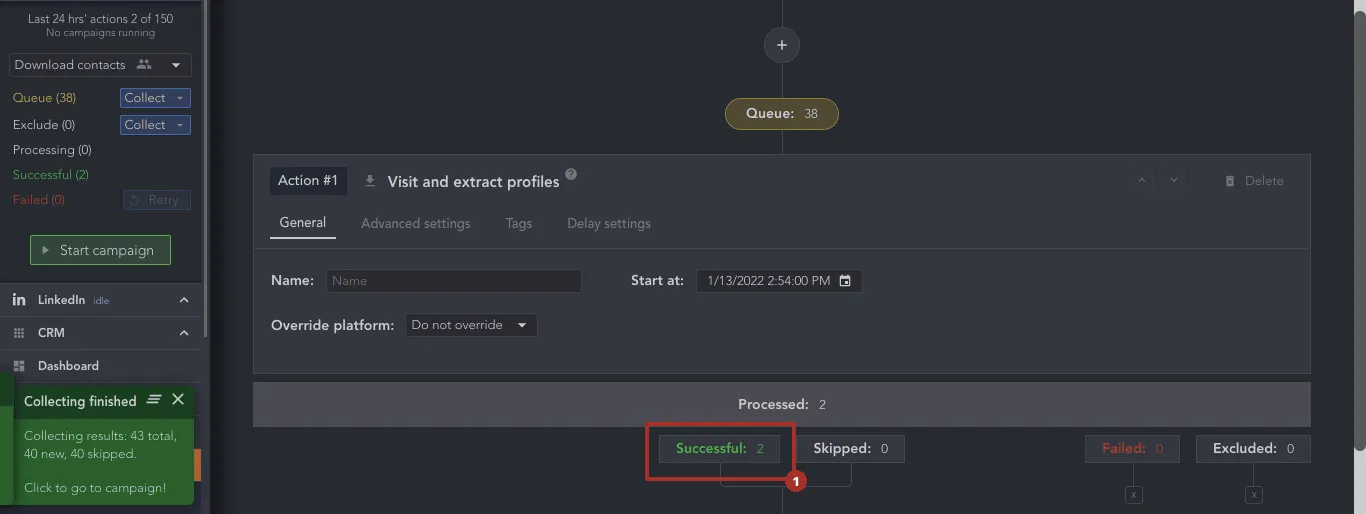
A partir desta lista, pode descarregar todos os dados que a ferramenta extraiu da página. Pode clicar no separador «Workflow» ou no separador «List».
Pode selecionar todos os utilizadores incluídos na secção «Successful» ou assinalar apenas os utilizadores que pretende incluir. Selecione o botão «Download». Tenha em atenção que pode escolher as colunas que pretende incluir no ficheiro. Consulte, na janela emergente, as instruções para descarregar corretamente os seus contactos do LinkedIn para Excel e exportar um ficheiro CSV.
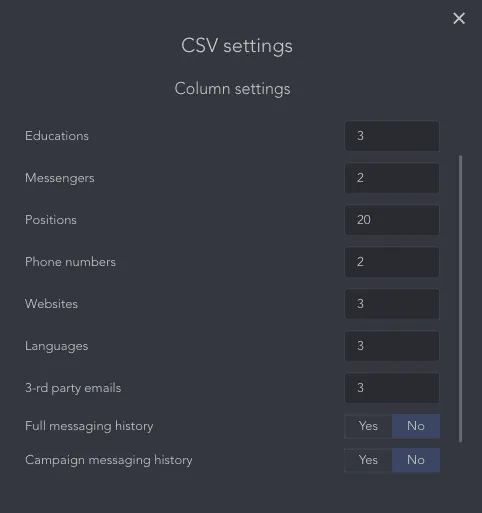
Como pode ver na imagem acima, dados como formação académica, email, número de telefone, experiência profissional, cargos e até o histórico de mensagens podem ser guardados num CSV. É muito mais prático do que exportar as informações diretamente do LinkedIn, uma vez que estes dados não estariam disponíveis nesse ficheiro.
Conheça algumas dicas sobre automatização de emails para vendas.
Leituras relacionadas:
- Ferramenta para exportar dados do LinkedIn para um ficheiro Excel ou CSV
- Como descarregar as ligações de 1.º, 2.º e 3.º grau do LinkedIn para Excel
- Como exportar resultados de pesquisa do LinkedIn para o Excel num minuto
- LinkedIn Sales Navigator
Método #2: como exportar ligações do LinkedIn de segundo e terceiro grau para um ficheiro CSV com emails
Se precisa de saber como exportar contactos do LinkedIn que não pertencem à sua rede de contactos, esta é a única forma possível. Para tal, utilizaremos a integração com o Snov.io — pode registar-se e criar uma conta gratuitamente. Também pode pesquisar e extrair emails da base de dados com o LH Data Enrichment integrado.
As instruções serão semelhantes às anteriores, por isso, vejamos os passos pela ordem.
#1 Extraia dados sobre pessoas
Tal como fizemos anteriormente, crie uma campanha para visitar os perfis das pessoas. Como fonte dos perfis a visitar e adicionar à campanha, pode escolher a página de pesquisa do LinkedIn. É fácil definir filtros avançados, especialmente se tiver uma subscrição Premium. Depois de configurar a ordenação dos perfis por setor, localização e palavras-chave, selecione as seguintes opções no lado esquerdo do ecrã:
- Aceda à barra amarela «Queue».
- Escolha «Collect from current page» na lista pendente.
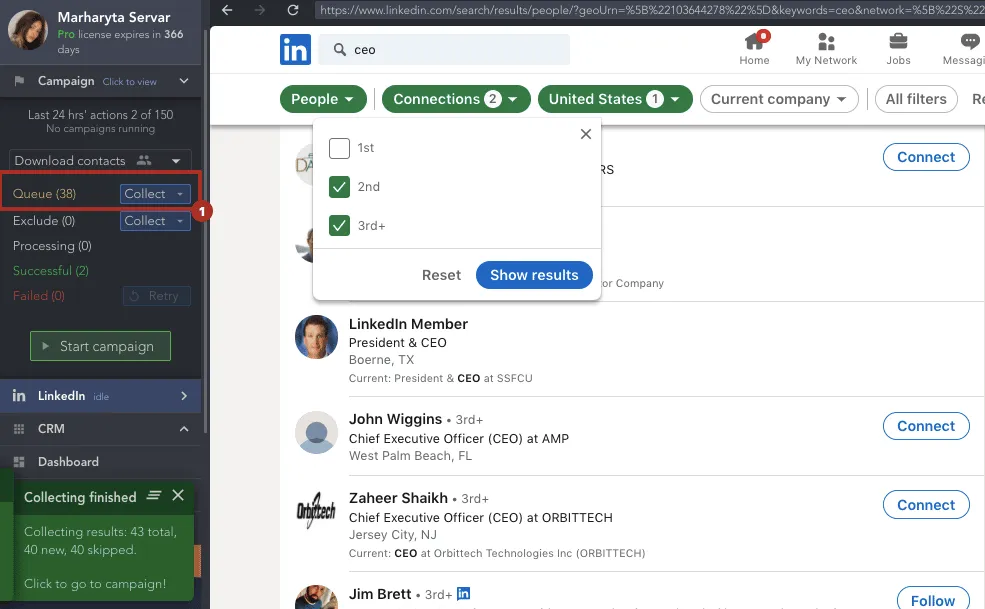
Todos os perfis que correspondam às suas definições ficarão disponíveis na lista «Queue». Pode sempre aceder rapidamente a estes utilizadores no CRM ou exportar os respetivos dados.
#2 Selecione a opção «Start» no menu
A ferramenta começará agora a visitar os perfis dos utilizadores e a copiar as informações neles apresentadas. Em seguida, pode exportar de imediato um ficheiro com os dados das suas ligações de segundo e terceiro grau.
Se precisar de enriquecer a base de dados com emails, existe uma funcionalidade denominada «Data Enrichment».
#3 Clique em «+» para adicionar a ação
O LH Data Enrichment dispensa a visita aos perfis, ao contrário do Snov.io.
Como funciona a pesquisa automática de emails com o Snov.io:
- A ferramenta começa por processar o perfil que se encontra na «Queue».
- Se a base de dados do Linked Helper não tiver o domínio da empresa ou o nome completo da pessoa, a ferramenta visita o perfil e recolhe estes dados. Estes dados estão quase sempre em falta quando o perfil ainda não foi visitado. Mesmo que o perfil já tenha sido visitado, é provável que a página da empresa ainda não tenha sido visitada. Por isso, poderá faltar o domínio da empresa e a ferramenta visitará a página da empresa.
- Os dados são enviados para o Snov.io.
- O Snov.io devolve uma resposta indicando se encontrou um endereço de email.
Pode assinalar as caixas junto de ambas as opções do menu. Se pretender recolher emails profissionais e pessoais, configure a integração com o Snov.io.
Se selecionar a caixa correspondente, verá uma hiperligação azul que o encaminhará para uma página onde pode copiar a chave da API necessária para configurar corretamente o serviço. Depois de criar uma conta no serviço e copiar as credenciais da API, terá duas formas de recolher mais emails — com a pesquisa interna do Linked Helper e com o serviço Snov.io.
Com as funcionalidades descritas acima, pode recolher rapidamente os dados de contacto das suas ligações de primeiro, segundo e terceiro grau. Também pode adicionar ações à campanha caso pretenda incluir o endereço de email no ficheiro exportado. Basta configurar as ações necessárias na ferramenta — não tem de visitar cada perfil, abrir os detalhes e copiar manualmente todas as informações.
Método #3 – como descarregar a lista de contactos diretamente do LinkedIn
Infelizmente, este é o método menos eficaz para quem procura saber como descarregar contactos do LinkedIn para Excel. O ficheiro descarregado conterá menos dados sobre os utilizadores. No entanto, se não quiser descarregar uma ferramenta de terceiros, mas precisar de exportar rapidamente os dados dos seus contactos, pode fazê-lo diretamente no LinkedIn.
Sequência de ações
- Aceda ao seu perfil.
- Selecione «My network» na barra de menus.
- No lado esquerdo do ecrã, verá a secção «Manage my network» → selecione a opção «Connections» no menu.
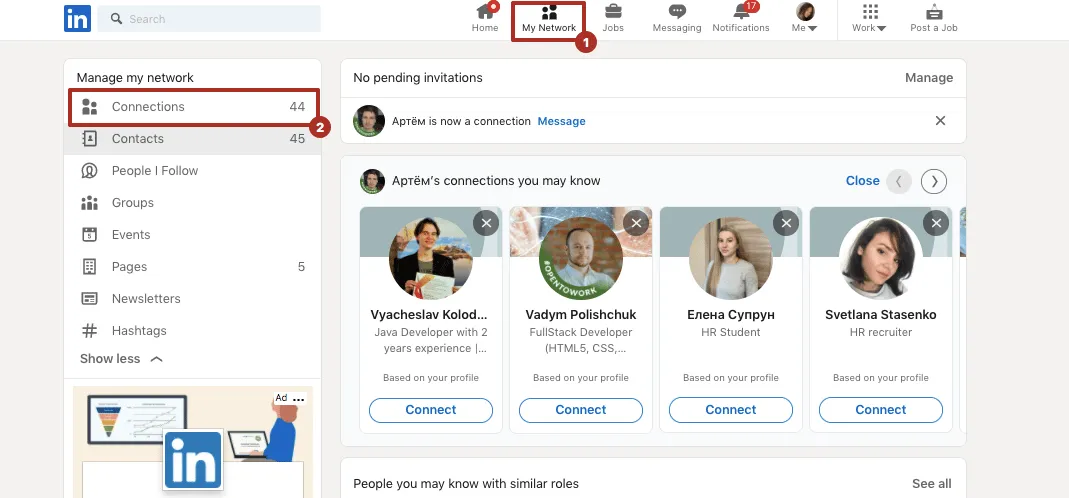
- Na página seguinte, selecione a opção «Manage synced and imported contacts» no menu, apresentada na captura de ecrã:
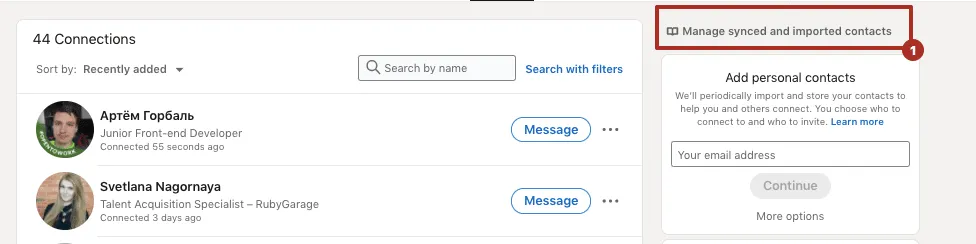
- Escolha a opção «Export contacts» no menu.
Será encaminhado para uma página onde poderá exportar vários tipos de dados. Escolha o que pretende descarregar:
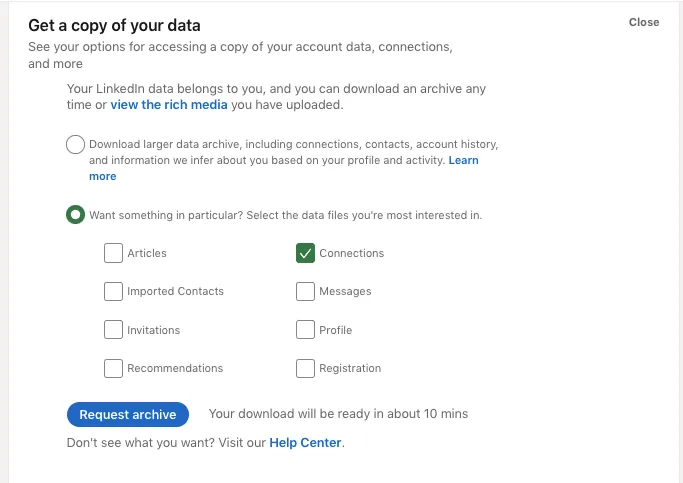
Pode optar por um conjunto completo de dados sobre as suas ações e conteúdos ou apenas pelos dados das suas ligações.
- Depois desta ação, o LinkedIn enviará um email com uma ligação para descarregar o conjunto de dados solicitado.
Infelizmente, é provável que este ficheiro não inclua emails caso um utilizador tenha restringido quem pode consultar os respetivos dados de contacto. Nas colunas, encontrará os nomes, a empresa onde o utilizador trabalha, o cargo que ocupa e a data em que estabeleceu a ligação.
Alternativas às ferramentas mencionadas: