

 10 minuten lesezeit
Laut einer offiziellen Studie von LinkedIn verfügen Nutzer dieses sozialen Netzwerks über eine doppelt so hohe Kaufkraft wie Nutzer anderer sozialer Netzwerke. Ihre über Jahre aufgebauten Kontakte und Leads sind daher ein wertvolles geschäftliches Gut.
Vertriebsmitarbeiter, Marketingfachleute und Recruiter möchten ihren Kundenstamm möglicherweise nicht ausschließlich in einem sozialen Netzwerk verwalten – bei der Speicherung geschäftlicher Informationen ist es riskant, sich allein auf ein LinkedIn-Konto zu verlassen. Mit dem professionellen Linked Helper-CRM können Sie erweiterte Geschäftsdaten extrahieren und exportieren oder im CRM speichern. So können Fachleute Nutzersegmente nach Zweck klassifizieren, Tags zuweisen und Zielgruppenlisten erstellen.
Sie können beispielsweise eine Liste für die Akquise, eine Liste für das Recruiting und die Ansprache von Führungskräften sowie eine Liste für Veranstaltungsteilnehmer erstellen. So gestalten Sie den Aufbau geschäftlicher Kontakte in jeder Phase systematisch.
LinkedIn ermöglicht es Ihnen, Kontakte direkt über die Website zu exportieren. Diese Methode hat jedoch einen erheblichen Nachteil: In der exportierten Tabelle werden Sie wahrscheinlich weder E-Mail-Adressen noch Telefonnummern finden. Diese Daten werden nicht exportiert, wenn ein Nutzer sie durch seine Datenschutzeinstellungen schützt.
Mit Linked Helper können Sie diese Einschränkung umgehen und sämtliche im jeweiligen LinkedIn-Profil gespeicherten Daten exportieren. Bei Kontakten ersten Grades werden E-Mail-Adressen, Telefonnummern, Profilbeschreibungen und Berufserfahrung erfasst. Darüber hinaus können Sie eine Datenbank mit Kontakten zweiten und dritten Grades erstellen und deren E-Mail-Adressen ermitteln. Auch der E-Mail-Marketingdienst Snov.io lässt sich integrieren. Diesen entscheidenden Vorteil bietet der direkte Export über LinkedIn nicht.
Doch auch ohne Integration können Nutzer mithilfe von „LH Data Enrichment“ E-Mail-Adressen finden, die nicht auf LinkedIn angegeben sind. Dabei handelt es sich um eine integrierte E-Mail-Datenbank, über die alle Nutzer auf E-Mail-Adressen von Kontakten ersten Grades anderer Nutzer zugreifen können.
Dank der Integration mit Snov.io können Sie E-Mail-Adressen direkt exportieren, wenn Sie eine automatisierte Kontaktaufnahme per E-Mail einrichten. Dadurch lassen sich zahlreiche Marketing- und Vertriebsaufgaben deutlich optimieren und automatisieren.
Warum es wichtig ist, Kontaktdaten von LinkedIn zu exportieren:
- Sie können eine Sicherungskopie Ihrer wichtigen Kontakte erstellen. Die heruntergeladene Datei schützt Sie vor Datenverlusten infolge von Systemausfällen, möglichen Kontosperrungen oder anderen Ursachen.
- Marketingfachleute können ihre Kundendaten für Analysen aufbereiten. Die extrahierte Datenbank unterstützt segmentierte Kampagnen für die Kontaktaufnahme per E-Mail, telefonische Kaltakquise und SMS-Marketing. In der Tabelle können Sie den Erfolg Ihrer Kontaktaufnahme dokumentieren und auswerten.
- Sie können die Daten in andere Dienste integrieren. Mit der Datei können Sie eine Werbekampagne oder einen Massenversand von E-Mails einrichten oder die Daten mit Ihrem Team und anderen Abteilungen teilen. Sämtliche Kontaktdaten lassen sich bei Bedarf schnell kopieren.
- Sie können Ihre Nachrichten personalisieren. Die Textfelder der Profilbeschreibung liefern hilfreiche Informationen für die Formulierung Ihrer Ansprache. In jeder Nachricht können Sie persönliche Angaben aus der Kurzbiografie, der Überschrift und der Berufserfahrung aufgreifen. Dadurch erkennt der Interessent eher, dass Sie sich sein Profil sorgfältig angesehen und die Ansprache individuell auf ihn abgestimmt haben. Eine solche umfassende Personalisierung ist heute wichtig, um über digitale Kanäle mit Leads in Kontakt zu treten.
Methode #1: So extrahieren Sie erweiterte Kontaktdaten von LinkedIn
Um die Kontaktinformationen von Kontakten ersten, zweiten und dritten Grades zu erfassen, empfehlen wir die Installation der Software Linked Helper. Das Tool ist kostenlos und bietet die sicherste Methode, routinemäßige Marketingaufgaben zu automatisieren. Sie können sämtliche Funktionen 14 Tage kostenlos testen und anschließend bei Bedarf ein kostenpflichtiges Abonnement abschließen. Kontaktdaten können Sie derzeit jedoch vollständig kostenlos erfassen.
Praxistipp: Ein entscheidender Vorteil dieses Dienstes besteht darin, dass Sie weitere Aktionen für Nutzer einrichten können, nachdem Sie diese gesucht und in Listen erfasst haben. Sobald die Daten erfasst wurden, können Sie mit den Nutzern in Kontakt treten, eine Kampagne für den Massenversand von Nachrichten einrichten und die Zeitabstände zwischen den einzelnen Aktionen festlegen. Das Tool arbeitet dann nach einem festen Ablauf mit der zugewiesenen Kontaktliste und ordnet erfolgreich bearbeitete Profile einer separaten Kategorie zu. So lassen sich notwendige Online-Marketingaktivitäten automatisieren, die viel Zeit kosten, wenn Sie sie von Hand erledigen.
So exportieren Sie Ihre LinkedIn-Kontakte mit diesem Tool Schritt für Schritt
#1 – Software herunterladen und registrieren
Sie können Linked Helper mit den Premium-Lösungen Sales Navigator oder Recruiter verbinden.
#2 – Ihre erste Kampagne erstellen
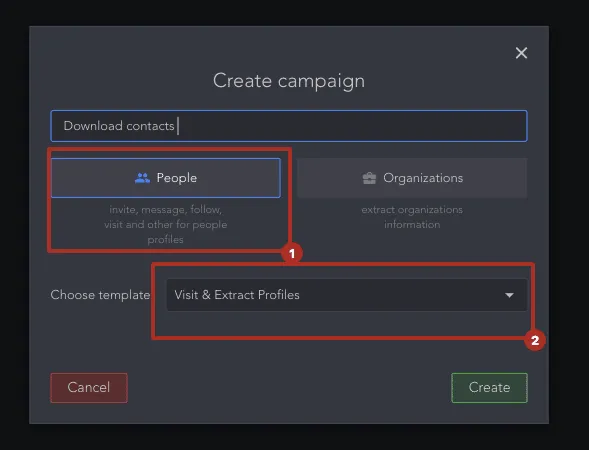
Starten Sie eine Kampagne für Personen und wählen Sie die Vorlage „Visit & Extract Profile“.
Diese Aktion dient einem bestimmten Zweck: Nutzerprofile aufzurufen und Kontaktdaten zu erfassen, die Sie anschließend exportieren können. Sie können jedoch auch weiter mit diesen Leads arbeiten, indem Sie im Dashboard weitere Aktionen auswählen.
#2 – Mit der Erfassung von Profilen auf LinkedIn-Seiten beginnen
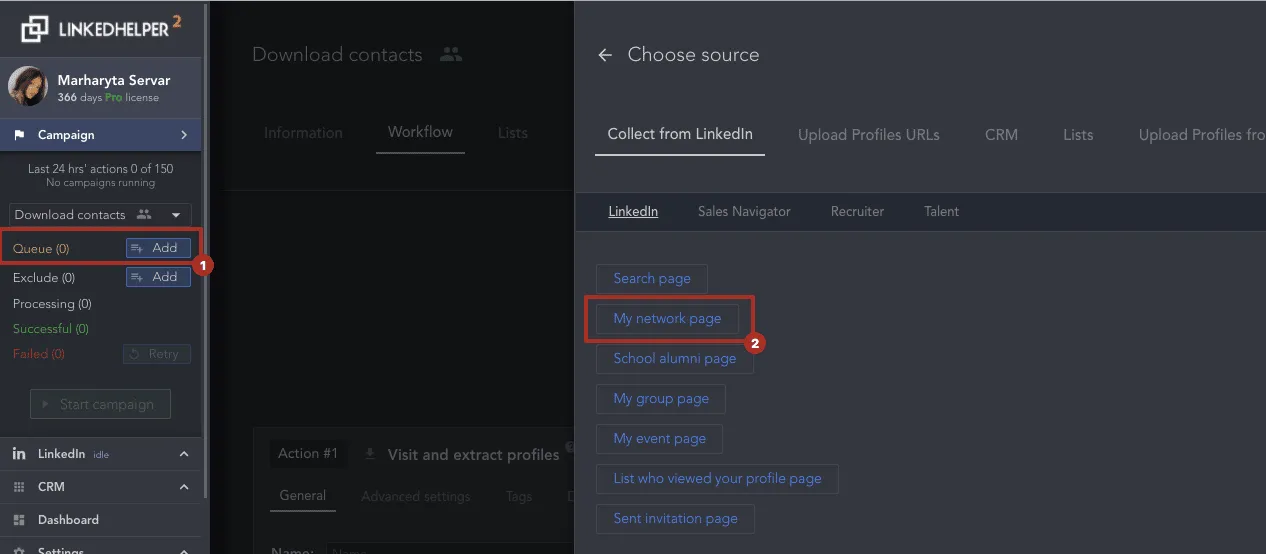
Mit Linked Helper können Sie Nutzerlisten aus verschiedenen Quellen zusammenführen. Als Quelle können eine Suchseite, Ihre Kontaktliste, Gruppenmitglieder oder Nutzer dienen, denen Sie eine Kontaktanfrage gesendet haben. Da Sie Daten von Kontakten ersten Grades erfassen möchten, wählen Sie den Menüpunkt „My network page“.
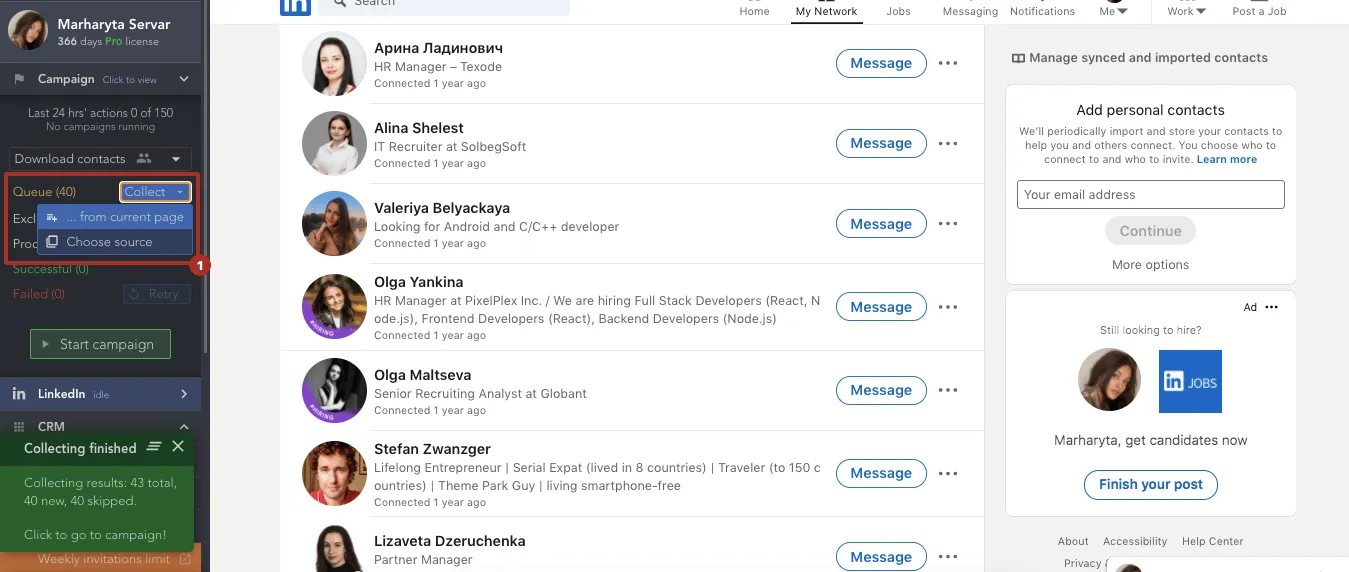
Wenn das Tool die Seite mit Ihren Kontakten ersten Grades öffnet, klicken Sie auf der linken Bildschirmseite im Bereich „Queue“ auf „Collect from the current page“. Nach wenigen Sekunden sehen Sie, dass das Tool die Nutzerinformationen auf dieser Seite verarbeitet hat. Anschließend können Sie weitere Parameter für diese Nutzerliste konfigurieren.
#3 – Eine Kampagne zur Datenerfassung starten
Nachdem Sie eine Quelle für Ihre Nutzerliste festgelegt haben, öffnen Sie das Menü „Campaign“ und wählen Sie „Start a campaign“. Dort finden Sie außerdem das Menü für erweiterte Einstellungen, in dem Sie das Startdatum der Kampagne festlegen und Tags zuweisen können. Beispielsweise können Sie die an dieser Kampagne teilnehmenden Nutzer mit einem benutzerdefinierten Tag kennzeichnen, damit sie später im CRM leichter zu finden sind.
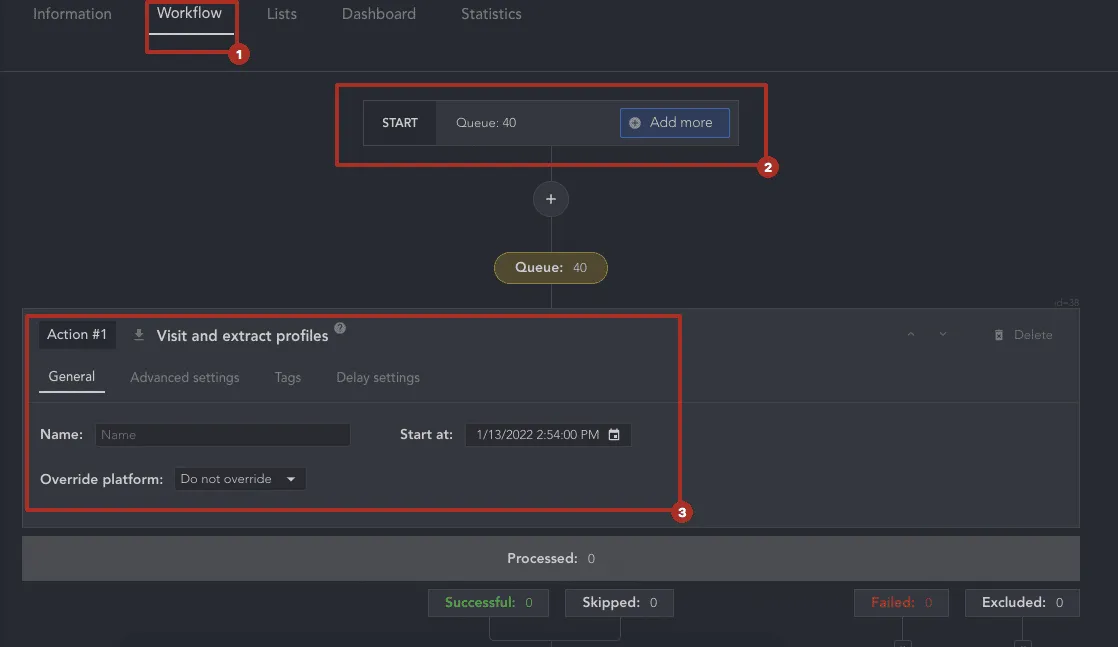
Direkt im Linked Helper-Fenster können Sie verfolgen, wie die Aktionen ausgeführt werden. Sie legen lediglich die gewünschte Aktion fest. Anschließend ruft die Software die Seite auf und führt dieselben Schritte wie ein Mensch aus – sie scrollt auf der Seite nach unten, sieht sie sich an und öffnet die Kontaktinformationen. Die Vorgänge erfolgen ohne unnötige Tastatureingaben. Da alle Aktionen vor Ihren Augen ausgeführt werden, ist diese Automatisierungsmethode vollkommen sicher und erregt keinen Verdacht.
#4 – Erfolgreich bearbeitete Profile herunterladen
Dies ist der letzte erforderliche Schritt. Nach dem Aufruf der Profile werden alle erfolgreich bearbeiteten Profile in die „Successful“-Liste aufgenommen.
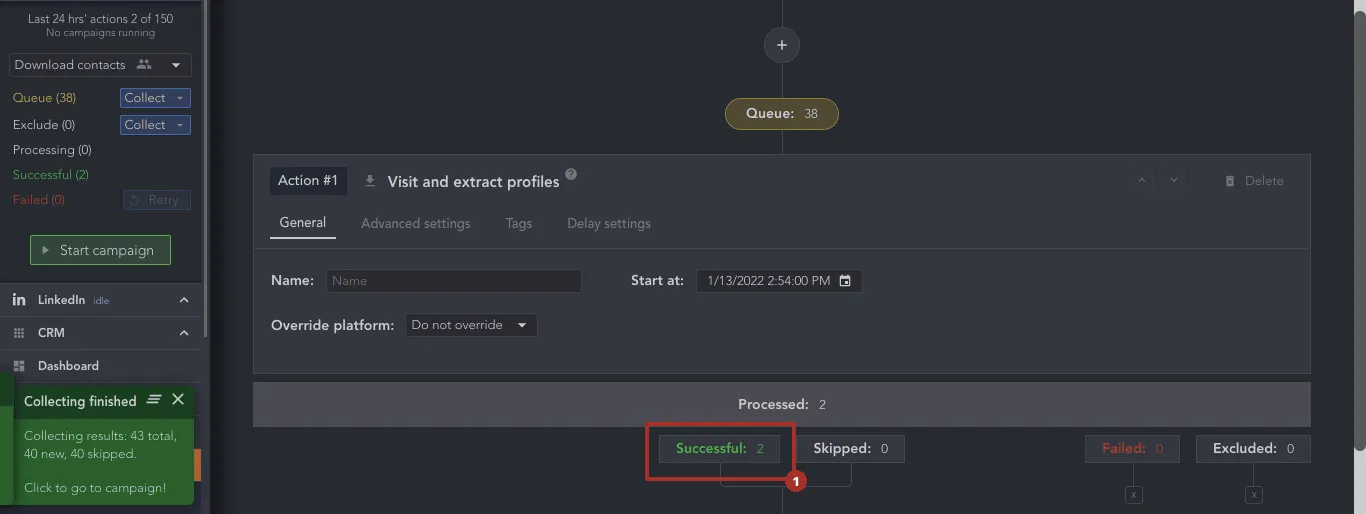
Aus dieser Liste können Sie alle Daten herunterladen, die das Tool von der Seite ausgelesen hat. Dazu können Sie auf die Registerkarte „Workflow“ oder „List“ klicken.
Sie können alle Nutzer im Bereich „Successful“ auswählen oder nur die benötigten Nutzer markieren. Klicken Sie auf die Schaltfläche „Download“. Beachten Sie, dass Sie festlegen können, welche Spalten in der Datei enthalten sein sollen. Im Pop-up-Fenster finden Sie Anweisungen dazu, wie Sie Ihre LinkedIn-Kontakte in Excel herunterladen und eine CSV-Datei korrekt exportieren.
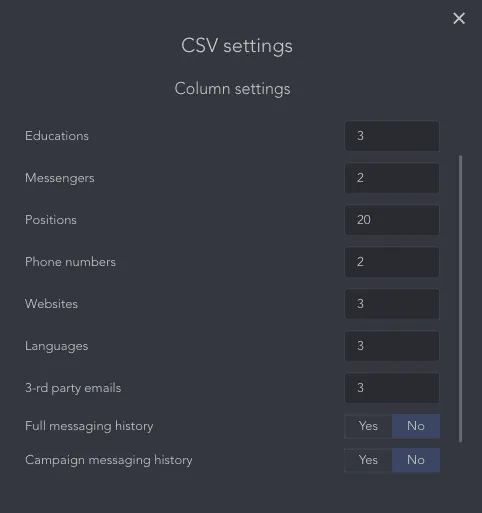
Wie in der Abbildung oben zu sehen ist, können Daten wie Ausbildung, E-Mail-Adresse, Telefonnummer, Berufserfahrung, Positionen und sogar der Nachrichtenverlauf als CSV-Datei gespeichert werden. Dies ist wesentlich praktischer als das Herunterladen der Informationen direkt über LinkedIn, da diese Daten beim direkten Export über LinkedIn nicht verfügbar wären.
Erfahren Sie mehr über die Automatisierung von Vertriebs-E-Mails.
Weiterlesen:
- Tool zum Export von LinkedIn-Daten als Excel- oder CSV-Datei
- So laden Sie LinkedIn-Kontakte ersten, zweiten und dritten Grades in Excel herunter
- So exportieren Sie LinkedIn-Suchergebnisse innerhalb einer Minute in eine Excel-Datei
- LinkedIn Sales Navigator
Methode #2: So exportieren Sie LinkedIn-Kontakte zweiten und dritten Grades mit E-Mail-Adressen in eine CSV-Datei
Wenn Sie erfahren möchten, wie Sie LinkedIn-Kontakte exportieren, die nicht zu Ihrem Netzwerk gehören, ist dies die einzige Möglichkeit. Dafür verwenden wir die Integration mit Snov.io – dort können Sie sich kostenlos registrieren und ein Konto erstellen. Alternativ können Sie E-Mail-Adressen mithilfe der integrierten Funktion „LH Data Enrichment“ ermitteln.
Die Anleitung ähnelt der vorherigen. Gehen wir daher die Schritte der Reihe nach durch.
#1 – Daten zu Personen extrahieren
Erstellen Sie wie zuvor eine Kampagne, um die Profile von Personen aufzurufen. Als Quelle für die zu erfassenden Profile können Sie die LinkedIn-Suchseite auswählen. Dort lassen sich erweiterte Filter einfach festlegen, insbesondere wenn Sie ein Premium-Paket nutzen. Nachdem Sie die Profile nach Branche, Standort und Suchbegriffen gefiltert haben, führen Sie auf der linken Bildschirmseite die folgenden Schritte aus:
- Navigieren Sie zum gelb markierten Bereich „Queue“.
- Wählen Sie in der Dropdown-Liste „Collect from the current page“.
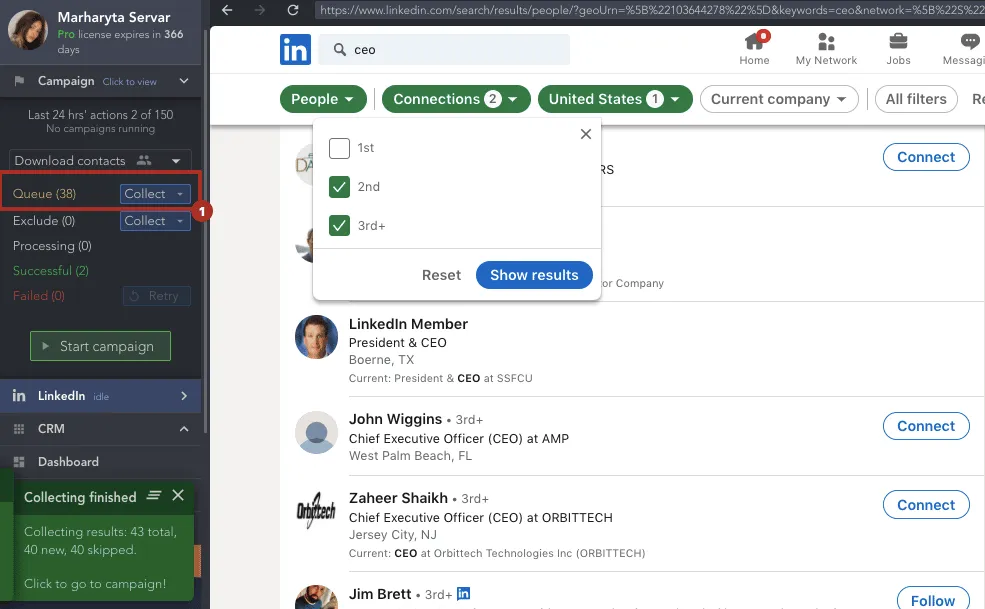
Alle Profile, die Ihren Einstellungen entsprechen, sind anschließend in der „Queue“-Liste verfügbar. Sie können jederzeit über das CRM schnell auf diese Nutzer zugreifen oder ihre Daten exportieren.
#2 – Den Menüpunkt „Start“ auswählen
Das Tool beginnt nun, die Nutzerprofile aufzurufen und die dort angegebenen Informationen zu erfassen. Anschließend können Sie direkt eine Datei mit den Daten Ihrer Kontakte zweiten und dritten Grades exportieren.
Wenn Sie die Datenbank um E-Mail-Adressen ergänzen möchten, steht Ihnen die Funktion „Data Enrichment“ zur Verfügung.
#3 – Auf „+“ klicken, um die Aktion hinzuzufügen
Bei der Verwendung von „LH Data Enrichment“ ist kein Profilaufruf erforderlich, bei Snov.io hingegen schon.
So funktioniert die automatische E-Mail-Suche mit Snov.io:
- Das Tool übernimmt das nächste Profil aus der „Queue“-Liste.
- Wenn in der Linked Helper-Datenbank weder die Unternehmensdomain noch der vollständige Name für das Profil vorhanden ist, ruft das Tool das Profil auf und erfasst diese Daten. Die Daten fehlen fast immer, wenn das Profil zuvor noch nicht aufgerufen wurde. Selbst wenn das Profil bereits aufgerufen wurde, wurde die LinkedIn-Unternehmensseite wahrscheinlich noch nicht besucht. In diesem Fall fehlt die Unternehmensdomain, sodass die LinkedIn-Unternehmensseite aufgerufen wird.
- Wir übertragen die Daten an Snov.io.
- Snov.io gibt zurück, ob eine E-Mail-Adresse gefunden wurde.
Sie können die Kontrollkästchen neben beiden Menüpunkten aktivieren. Wenn Sie sowohl geschäftliche als auch private E-Mail-Adressen erfassen möchten, richten Sie die Integration mit Snov.io ein.
Wenn Sie das entsprechende Kontrollkästchen aktivieren, erscheint ein blauer Hyperlink. Dieser führt Sie zu einer Seite, auf der Sie die API-Zugangsdaten für die korrekte Konfiguration des Dienstes kopieren können. Nachdem Sie sich bei diesem Dienst registriert, ein Konto erstellt und die Zugangsdaten kopiert haben, stehen Ihnen zwei Möglichkeiten zur Verfügung, weitere E-Mail-Adressen zu erfassen – über die interne Suche von Linked Helper und über den Dienst Snov.io.
Mit den oben beschriebenen Funktionen können Sie schnell die Kontaktdaten von Personen erfassen, die Kontakte ersten, zweiten oder dritten Grades sind. Sie können außerdem zusätzliche Aktionen festlegen, wenn die heruntergeladene Datei E-Mail-Adressen enthalten soll. Sie legen lediglich die erforderlichen Aktionen für das Tool fest – Sie müssen nicht jedes Profil einzeln aufrufen, die Details öffnen und alle Informationen manuell kopieren.
Methode #3 – So laden Sie Ihre Kontaktliste direkt von LinkedIn herunter
Leider ist dies die am wenigsten effektive Methode, wenn Sie Kontakte von LinkedIn in Excel herunterladen möchten. Die heruntergeladene Datei enthält weniger Daten über die Nutzer. Wenn Sie jedoch kein Drittanbieter-Tool herunterladen möchten, aber schnell Kontakte erfassen müssen, können Sie die Kontakte direkt über LinkedIn exportieren.
Reihenfolge der Schritte
- Rufen Sie Ihr Profil auf.
- Wählen Sie in der Menüleiste „Ihr Netzwerk“.
- Öffnen Sie auf der linken Bildschirmseite den Bereich „Mein Netzwerk verwalten“ und wählen Sie „Kontakte“.
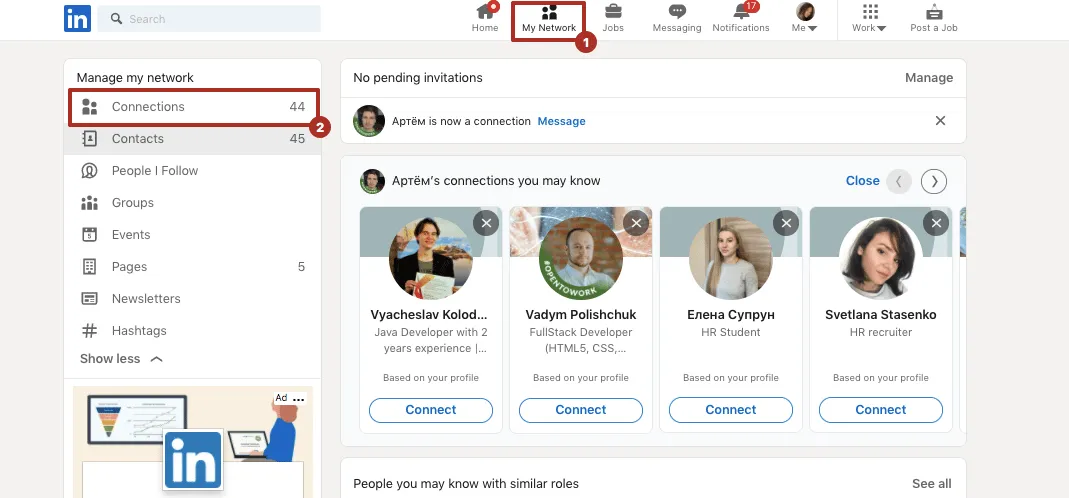
- Wählen Sie auf der nächsten Seite den im Screenshot gezeigten Menüpunkt „Synchronisierte und importierte Kontakte verwalten“:
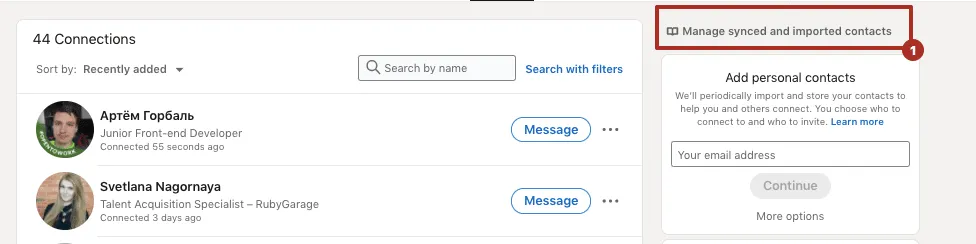
- Wählen Sie den Menüpunkt „Kontakte exportieren“.
Dadurch gelangen Sie zu einer Seite, auf der Sie verschiedene Daten zum Export auswählen können. Wählen Sie aus, was Sie herunterladen möchten:
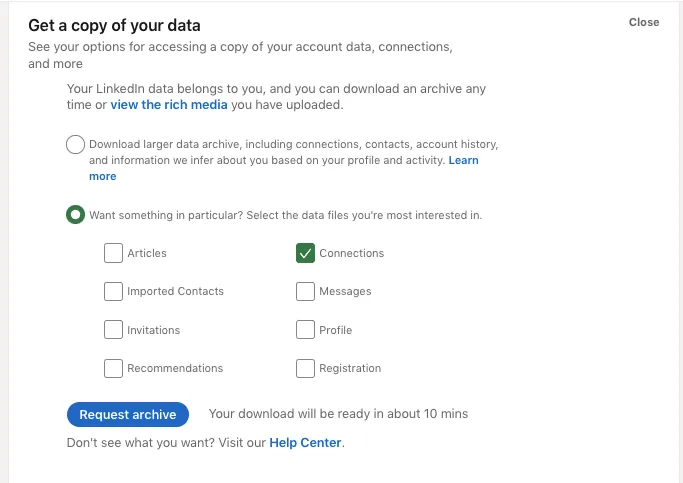
Dabei kann es sich um einen umfassenden Datensatz zu Ihren Aktivitäten und Inhalten oder lediglich um Informationen zu Ihren Kontakten handeln.
- Nach diesem Schritt erhalten Sie den angeforderten Datensatz per E-Mail von LinkedIn und können ihn herunterladen.
Leider fehlen in dieser Datei wahrscheinlich E-Mail-Adressen, wenn ein Nutzer den Personenkreis eingeschränkt hat, der seine Kontaktinformationen sehen darf. In den Spalten finden Sie Namen, das Unternehmen, für das der Nutzer arbeitet, seine Position und das Datum der Kontaktaufnahme.
Alternativen zu den genannten Tools: